
「3Dを作りたいのに、なぜ平面図を描くの?」
「線を描こうとしても、勝手に変なところに繋がってしまう…」
「最新のFreeCAD 1.0になったら、画面に数字が出るようになったけど何これ?」
FreeCADに限らず、多くの3D CADソフトにおいて、モノづくりのスタート地点は「2Dのスケッチ」を描くことです。
この記事では、3Dモデリングの土台となる「Sketcher(スケッチャー)ワークベンチ」の使い方を徹底解説します。FreeCAD 1.0系では、線を描きながら長さを入力できる便利な機能も追加され、直感的に操作できるようになりました。

基本となる線や円の描き方から、初心者がやりがちな失敗を防ぐコツまで、手を動かしながら学んでいきましょう。
目次
1. 3Dモデルは「2Dスケッチ」の積み重ね
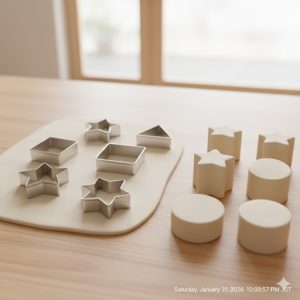
まず、FreeCADで立体を作る基本的な流れ(ロジック)を理解しましょう。
粘土細工のようにいきなり塊をこねるのではなく、FreeCAD(Part Design)では基本的に以下の2ステップで形を作ります。
- スケッチを描く:紙(平面)に図形を描く
- 押し出す(パッド):描いた図形に厚みを持たせて立体にする
つまり、「正確なスケッチを描くこと」ができれば、3Dモデリングの半分は完了したようなものです。
今回はこの「ステップ1:スケッチ」に集中して解説します。
2. スケッチ平面(XY, YZ, XZ)の選び方
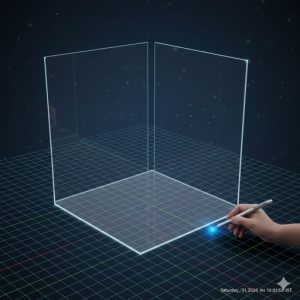
それでは、実際にスケッチを描き始めてみましょう。
まずはワークベンチを「Part Design」に切り替えてください。
新規スケッチの作成手順
- 画面左側のコンボビューで [ボディーを作成] をクリックします。
※初めての場合はツールバーの「ボディーを作成」アイコンでもOKです。 - 続けて [スケッチを作成] をクリックします。
- 「フィーチャーを選択(平面の選択)」画面が表示されます。
![スケッチを作成]](https://zesys.net/blog/wp-content/uploads/2026/01/image-17-300x196.png "FreeCADスケッチの描き方入門!線と図形を作成する基本手順 2")
3つの平面の違い
ここで「どの向きに描くか」を選びます。
- XY平面:地面(上から見た図を描くとき)
- XZ平面:正面の壁(前から見た図を描くとき)
- YZ平面:横の壁(横から見た図を描くとき)
今回は、基本となる「XY_Plane(地面)」を選択し、[OK] をクリックしましょう。
すると、画面が方眼紙のようなグリッド表示に変わり、ワークベンチが自動的に「Sketcher」に切り替わります。
3. 基本描画ツールの使い方(線、円、四角)

画面上部のツールバーにあるアイコンを使って図形を描きます。
FreeCAD 1.0系ではアイコンのデザインが新しくなっていますが、基本的な機能は同じです。
① 線(Line)
2点をクリックして直線を引きます。
操作: [始点をクリック] → [マウスを移動] → [終点をクリック]
💡 1.0系の新機能:オンスクリーン入力
線を描くとき、マウスのそばに「長さ」や「角度」の数字が表示されるようになりました。キーボードの [Tab] キーを押すと数値入力ボックスに移動でき、その場で長さを指定できます。
(※今回は適当な長さでクリックしてOKです)
② 円(Circle)
中心と半径を決めて円を描きます。
操作: [中心点をクリック] → [マウスを広げて大きさを決定してクリック]
③ 矩形(Rectangle)
対角線を指定して四角形を描きます。
操作: [左上の角をクリック] → [右下の角をクリック]
💡 ヒント:操作のキャンセル
ツールを使っている最中に「やっぱりやめたい」と思ったら、マウスの右クリックを1回押すとツールが解除されます。
4. 連続線(ポリライン)を上手に使うコツ
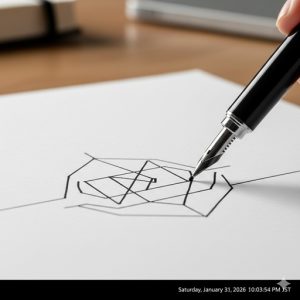
プロが一番よく使うのが「ポリライン(連続線)」ツールです。
直線を連続して描けるため、多角形や複雑な形状を一筆書きで作れます。
基本的な使い方
- ツールバーの [ポリライン] アイコンを選択します。
- クリックするたびに線が繋がり、次々と描くことができます。
- 最後に始点と同じ場所をクリックするか、右クリックを押すと終了します。
上級テクニック:直線と円弧の切り替え
ポリラインで描いている最中に、キーボードの [ M ] キーを押してみてください。
線のモードが「直線」→「円弧(カーブ)」→「垂直/水平」と切り替わります。
これを使えば、「角の丸い四角形」などもツールを持ち替えずに一気に描けるようになります。これは非常に便利な機能なのでぜひ覚えておきましょう。
5. 描画時の注意点(線の接続と閉じた図形)

スケッチを描く上で、絶対に守らなければならないルールがあります。
ルール①:線と線をしっかり繋ぐ(一致拘束)
マウスカーソルを既存の点(端点)に近づけると、カーソルの色が赤くなり、小さな点のアイコンが表示されます。
この状態でクリックすると、点と点が自動的に結合されます(一致拘束)。これが離れていると、後で立体にする時にエラーになります。
ルール②:一筆書きで閉じる
3Dプリンター用の部品を作る場合、スケッチは基本的に「閉じた図形(ループ)」である必要があります。
イメージとしては「中に水を入れても漏れない形」です。
- ❌ 線が交差している(8の字など)
- ❌ 線が途切れている
- ❌ 余分な線がはみ出している
これらは全てエラーの原因になります。「一筆書きの輪っか」を作ることを意識してください。
5. まとめ
今回は、3Dモデリングの第一歩である「スケッチ」の基本操作を解説しました。
- 3Dモデル作りは「平面(スケッチ)を描く」→「押し出す」の繰り返し。
- まずはXY平面(地面)に描くのが基本。
- ポリラインと[ M ]キーを使うと効率よく描画できる。
- 図形は必ず「閉じた形」にする。
これで好きな形を描けるようになりましたが、今のままだとマウスでドラッグすると形が崩れてしまいますよね?
設計図として正確な形を保つためには、図形を固定するルールが必要です。
次回は、FreeCAD最難関にして最重要概念である「拘束(Constraint)」について解説します。ここを乗り越えれば、あなたは脱初心者です!
※本ブログはこの一文以外は、AIによる記載です。内容にウソが含まれている可能性がありますので、ご注意ください。写真もAIで作成しています。
![迷子探偵やもやも [AI]](https://zesys.net/blog/wp-content/uploads/2025/11/ChatGPT-Image-2025年10月15日-10_52_21-150x150.png "FreeCADスケッチの描き方入門!線と図形を作成する基本手順 3")
探偵はいつも迷子ですw