
「3Dプリンターを買ったけれど、どのソフトを使えばいいかわからない」
「Fusion 360が有名らしいけど、規約が厳しそうで心配」
「将来的に自分の作品を販売してみたい」
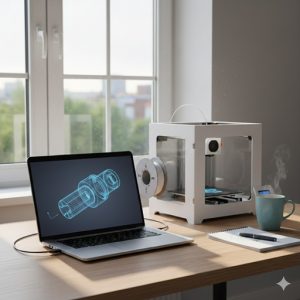
3Dプリンターを始めたばかりの方が最初にぶつかる壁、それが「3D CAD(キャド)ソフト選び」です。
この記事では、なぜ今、多くの個人クリエイターが「FreeCAD(フリーキャド)」を選んでいるのか、その理由をプロも使う「Fusion 360」と比較しながら解説します。また、快適に作業するためのパソコンのスペックについても紹介します。
この記事を読み終える頃には、「自分にはFreeCADが最適だ!」と確信し、迷いなく学習をスタートできる状態になります。
目次
1. モノづくりの「自由」を手に入れるツール選び
3Dプリンターは「魔法の箱」のように思われがちですが、実はプリンター本体だけでは何も作れません。プリンターに指示を出すための「設計図(3Dデータ)」が必要です。
ネット上の共有サイトからデータをダウンロードして印刷するのも楽しいですが、やはり醍醐味は「自分の欲しいものを、欲しいサイズで作る」ことですよね。
そのために必要なのが、3D CAD(Computer Aided Design)ソフトです。
世の中にはたくさんのCADソフトがありますが、個人が趣味や副業で使う場合、選択肢は実質的に以下の2つに絞られます。
- Fusion 360(フュージョン360):
Autodesk社の高機能ソフト(条件付き無料) - FreeCAD(フリーキャド):
完全無料のオープンソースソフト
どちらも素晴らしいソフトですが、初心者が「資産」としてスキルを身につけるなら、私はあえてFreeCADを強くおすすめします。その理由を次章で詳しく見ていきましょう。
2. 無料3D CAD対決:FreeCAD vs Fusion 360

「Fusion 360」はプロの現場でも使われる非常に優秀なソフトです。しかし、個人の趣味や将来的なビジネス利用を考えたとき、いくつかの「壁」が存在します。
それぞれの特徴を表にまとめました。
| 項目 | FreeCAD | Fusion 360(個人用) |
|---|---|---|
| 料金 | 完全無料 | 無料(※条件あり) |
| 商用利用 | OK(制限なし) | NG(※売上などの制限あり) |
| データ保存 | ローカル(自分のPC) | クラウド(ネット上) |
| 機能制限 | なし | あり(ファイル数制限など) |
| 操作性 | 少し癖がある | 洗練されている |
Fusion 360の懸念点
Fusion 360の個人用ライセンスは無料で使えますが、「商用利用不可」です。
つまり、将来「オリジナルのスマホケースを作って販売したい!」と思った瞬間に、年間数万円〜十数万円の商用ライセンス料を支払う必要が出てきます。
また、機能制限や規約がメーカーの都合で突然変更されるリスクもあります(過去に実際に変更され、使える機能が減ったことがあります)。
FreeCADの強み
一方、FreeCADはオープンソースソフトウェアであるため、誰でも、どんな目的でも、永久に無料で使えます。
操作には少し独特な部分がありますが、一度覚えてしまえば、あなたのスキルは誰にも奪われない一生モノの資産になります。
💡 ヒント:3D CADと3D CGの違い
Blenderなどの「3D CGソフト」も有名ですが、あちらはフィギュアやアニメーションなど「見た目」重視のソフトです。部品やケースなど「正確な寸法」が必要なモノづくりには、FreeCADのような「CADソフト」が向いています。
3. FreeCADを選ぶべき3つの理由(商用・オフライン・永続性)
これから学習を始めるあなたが、FreeCADを選ぶべき決定的な理由を3つ挙げます。
① 商用利用が完全に自由
これが最大のメリットです。作ったデータを販売しても、出力品を売っても、YouTubeで解説動画を出して収益化しても、FreeCADなら誰にも文句を言われません。
「スキルをお金に換える」ことを目指すなら、権利関係がクリアなツールを使うのが一番の近道です。
② 自分のPC内で完結する(オフライン)
Fusion 360などのクラウド型CADは、インターネットに繋がっていないとデータが開けなかったり、メンテナンス中は作業ができなかったりします。
FreeCADはデータが全て自分のパソコン内に保存されるため、ネット環境に依存せず、大切なデータを自分で管理できます。
③ 自分のペースで拡張できる
FreeCADは世界中のボランティアによって開発されています。「こんな機能が欲しい」と思ったら、有志が作った「アドオン(拡張機能)」を追加することで、どんどん便利にカスタマイズできます。
本連載の後半では、組み立て確認のための拡張機能なども紹介していきます。
4. 快適に動かすためのPCスペックと環境準備
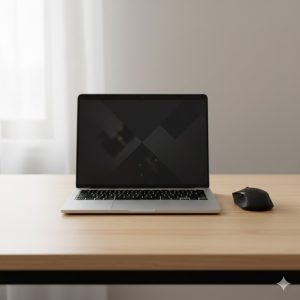
「3Dソフトって、高価なゲーミングPCじゃないと動かないんでしょ?」と不安に思う方もいるかもしれません。
実は、FreeCADは比較的動作が軽く、ここ数年以内に購入した一般的なノートパソコンでも十分動作します。学習を始めるために、いきなり高いパソコンを買う必要はありません。
推奨スペックの目安
これから用意するなら、以下のスペックを目安にしてください。
| パーツ | 推奨スペック | 解説 |
|---|---|---|
| OS | Windows 10/11 (64bit) macOS 10.12以降 | MacでもWindowsでも動きます。 |
| CPU | Core i5 / Ryzen 5 以上 | パソコンの頭脳です。 |
| メモリ | 8GB以上(推奨16GB) | 作業机の広さです。8GBでも動きますが、複雑な形を作ると重くなることがあります。 |
| マウス | ホイール付きマウス | ※必須です! タッチパッドだけでの操作は非常に困難です。安くても良いので必ず用意してください。 |
💡 注意点:グラフィックボードについて
FreeCADは、ゲーム用の高性能なグラフィックボード(GPU)がなくても動きます。まずは今持っているパソコンにインストールしてみて、動きを確認してみましょう。
5. まとめ
今回は、3Dプリンター用のデータ作成ソフトとしてFreeCADを選ぶ理由と、準備について解説しました。
- 3Dプリンターには「設計図(CADデータ)」が必要不可欠。
- FreeCADは「完全無料・商用利用OK」なので、スキルが資産になる。
- 普通のノートPCとホイール付きマウスがあれば始められる。
「難しそう…」という不安はあるかもしれませんが、安心してください。この連載では、専門用語を一つずつ噛み砕きながら、ゆっくりとガイドしていきます。
次回は、実際にFreeCADをパソコンにインストールし、使いやすくするための「日本語化」と「初期設定」を行います。準備はいいですか? 一緒にモノづくりの世界へ飛び込みましょう!
[前の記事へ] | [次の記事へ]
※本ブログはこの一文以外は、AIによる記載です。内容にウソが含まれている可能性がありますので、ご注意ください。写真もAIで作成しています。
![迷子探偵やもやも [AI]](https://zesys.net/blog/wp-content/uploads/2025/11/ChatGPT-Image-2025年10月15日-10_52_21-150x150.png "FreeCADとFusion360比較!3Dプリンターおすすめ無料ソフト 2")
探偵はいつも迷子ですw