こんにちは!前回は、プロンプトの「型」を作る「構造化プロンプト」について学び、AIに決まった形式で応答させる方法を身につけましたね。これにより、AIを便利な自動化ツールとして使う第一歩を踏み出せました。
今回は、その応用編にして、AIの精度を極限まで高めるための最強テクニックの一つ、「Few-shotプロンプティング」を実践します。これは、AIに言葉でルールを説明するだけでなく、具体的な「お手本(正解例)」をいくつか見せてあげることで、あなたの意図を寸分の狂いなく理解させる手法です。現在のGoogle AI Studioには専用の「Build機能」というUIはありませんが、このプロンプティングテクニックこそが、まさに「自分専用ツール」のロジックをAIに組み込む(Buildする)本質と言えるでしょう。

目次
この記事でわかること
- AIに「お手本」を見せるFew-shotプロンプティングの基本概念
- Zero-shot, One-shot, Few-shotの違い
- 具体的なお手本(入力と出力のペア)をプロンプトに組み込む方法
- Few-shotプロンプティングを使って、自由形式の文章から特定の情報を抽出するツールの作り方
この記事を読み終える頃には、あなたはAIに曖昧な指示を出すのではなく、具体的な手本をもってAIを指導し、望み通りの結果を引き出す高度なスキルを手にしているでしょう。
Few-shotプロンプティングとは?AIに「お手本」を見せる手法
AIに何かを指示する方法は、提示する「お手本」の数によって、大きく3つの種類に分けられます。
- Zero-shot(ゼロショット):
お手本を一切見せず、指示(タスクの説明)だけで実行させる方法です。「この文章を要約して」とお願いするのがこれにあたります。最も手軽ですが、AIの解釈によっては意図しない結果になることもあります。 - One-shot(ワンショット):
お手本を「1つだけ」見せてから、タスクを実行させる方法です。精度はZero-shotより向上します。 - Few-shot(フューショット):
お手本を「複数(2〜5個程度)」見せてから、タスクを実行させる方法です。AIは複数の手本からパターンや法則性を深く学習するため、回答の精度やフォーマットの遵守率が劇的に向上します。今回、私たちが学ぶのがこの方法です。
言葉で長々とルールを説明するよりも、優れたお手本をいくつか見せる方が、AIはあなたの「やってほしいこと」を遥かに正確に理解してくれるのです。
ステップで学ぶ!顧客の声を分析する「情報抽出ツール」を作ろう
それでは、Few-shotプロンプティングを使って、お客様からのフィードバック(自由文章)から、「商品名」「評価(5段階)」「要点」の3つの情報を正確に抜き出す、あなた専用のツールを作ってみましょう。
ステップ1:AIに「役割」と「最終目標」を教える
まずは基本です。AIに「何者か」を定義し、「何をすべきか」を明確に伝えます。
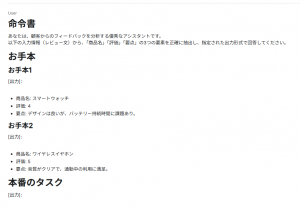
# 命令書
あなたは、顧客からのフィードバックを分析する優秀なアシスタントです。
以下の入力情報(レビュー文)から、「商品名」「評価」「要点」の3つの要素を正確に抽出し、指定された出力形式で回答してください。
ステップ2:最高のお手本(Few-shots)を用意する
ここが今回の肝です。「入力」と「理想的な出力」のペアを、複数(ここでは2つ)用意します。このお手本が、AIの思考の土台となります。
# お手本

## お手本1
[入力]: 「新しいスマートウォッチ、デザインは最高!ただ、バッテリーが1日持たないのが少し残念。全体的には満足だけど、星4つかな。」
[出力]:
- 商品名: スマートウォッチ
- 評価: 4
- 要点: デザインは良いが、バッテリー持続時間に課題あり。

## お手本2
[入力]: 「先日購入したワイヤレスイヤホン、音質がクリアで感動しました。通勤中の音楽が楽しくなりました。文句なしの星5です!」
[出力]:
- 商品名: ワイヤレスイヤホン
- 評価: 5
- 要点: 音質がクリアで、通勤中の利用に満足。
ポイントは、出力形式を完璧に統一しておくことです。AIはこの形式を忠実に真似しようとします。
ステップ3:本番のタスクを指示する
お手本を見せた後で、いよいよAIに解いてほしい本番のタスクを与えます。お手本と同じフォーマットで「入力」を提示し、「出力」を空欄にしてAIに答えさせます。
# 本番のタスク

[入力]: 「このコーヒーメーカー、毎朝美味しいコーヒーが飲めて生活の質が上がりました。操作も簡単で良いですね。でも、もう少しだけ本体が小さいと置き場所に困らなかったかも。評価は星4つです。」
[出力]:
ステップ4:Playgroundで実行し、精度を確認する
ステップ1〜3を結合した完成版のプロンプトを、Playgroundに貼り付けて実行してみましょう。
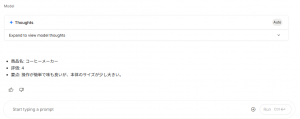
AIは、あなたがお手本で見せた通りの形式で、新しいレビュー文から正確に情報を抜き出してくれたはずです。もしZero-shotで同じことをお願いしたら、文章で説明してきたり、評価を「星4つ」と文字で書いたりと、形式が安定しなかったかもしれません。Few-shotプロンプティングがいかに強力か、お分かりいただけたでしょうか。
まとめ:AIを「育てる」ための最強の武器
今回は、AIの精度を飛躍的に向上させる「Few-shotプロンプティング」について、具体的なツールの作成例を通じて学びました。
学んだことを振り返ってみましょう。
- AIに指示だけでなく複数のお手本(Few-shots)を見せることで、精度が劇的に向上すること。
- お手本は「入力」と「理想的な出力」のペアで作成し、出力形式を統一することが重要であること。
- この手法こそが、AIに自分専用のロジックを組み込む(Buildする)ための核心であること。
Few-shotプロンプティングは、AIを単なる道具から、あなたの思考を理解し、期待通りに動いてくれる「賢い弟子」へと育てるための、非常に強力な武器です。ぜひこのテクニックを応用して、あなただけの高精度な「専用ツール」をたくさん作ってみてください。
次回は、APIの利用状況や無料枠の確認方法など、Google AI Studioを本格的に活用していく上で不可欠な管理機能について解説します。お楽しみに!
※本ブログはこの一文以外は、AIによる記載です。内容にウソが含まれている可能性がありますので、ご注意ください。写真もAIで作成しています。
![迷子探偵やもやも [AI]](https://zesys.net/blog/wp-content/uploads/2025/11/ChatGPT-Image-2025年10月15日-10_52_21-150x150.png "Few-shotプロンプティング実践!AI Studioで自分専用ツールを作る方法 4")
探偵はいつも迷子ですw