こんにちは!前回はGoogle AI Studioの「地図」となるホーム画面とダッシュボードの役割について学びました。どこに何があるかがわかれば、もう怖いものはありませんね。いよいよ今回は、このツールの心臓部である「Playground(プレイグラウンド)」に足を踏み入れ、AIとの記念すべき初対話を体験します!
AIから的確な答えを引き出すための、ちょっとした「質問のコツ」や、普通のチャットツールにはない「裏技」的な機能も紹介しますので、ぜひ一緒に試してみてください。

目次
この記事でわかること
- AIと対話するメイン機能「Playground」の画面構成
- 【重要】AIに「役」になりきってもらう System Instructions の使い方
- AIへの最初の指示(プロンプト)を入力し、回答を得るまでの一連の流れ
- 文字だけじゃない!画像を読み込ませて感想を聞く方法
- AIとの対話をより良くするための、最も基本的で重要な「プロンプトのコツ」
この記事を読み終える頃には、あなたはAIを身近なパートナーとして、様々な質問を投げかけられるようになっているはずです。
ようこそ!AIとの対話の舞台「Playground」へ
「Playground」は、その名の通り、AIを使って自由に試行錯誤できる「遊び場」です。ここでAIに質問をしたり、文章の作成をお願いしたり、アイデアの壁打ち相手になってもらったりと、様々なコミュニケーションをとることができます。Google AI Studioの最も中心的で、最もエキサイティングな機能です。
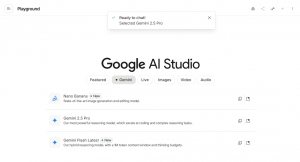
ステップ1:Playgroundへの入り方
まずはPlaygroundに入ってみましょう。手順は前回のおさらいです。
- Google AI Studioのホーム画面(モデル選択画面)にアクセスします。
- 対話モデルである「Gemini 2.5 Pro」または「Gemini Flash Latest」をクリックします。
これだけで、選択したモデルとお話しするための専用のPlayground画面が開きます。
Playgroundの基本操作をマスターしよう
Playgroundの画面は、大きく分けて3つのエリアで構成されています。それぞれの役割を理解すれば、操作はとても簡単です。
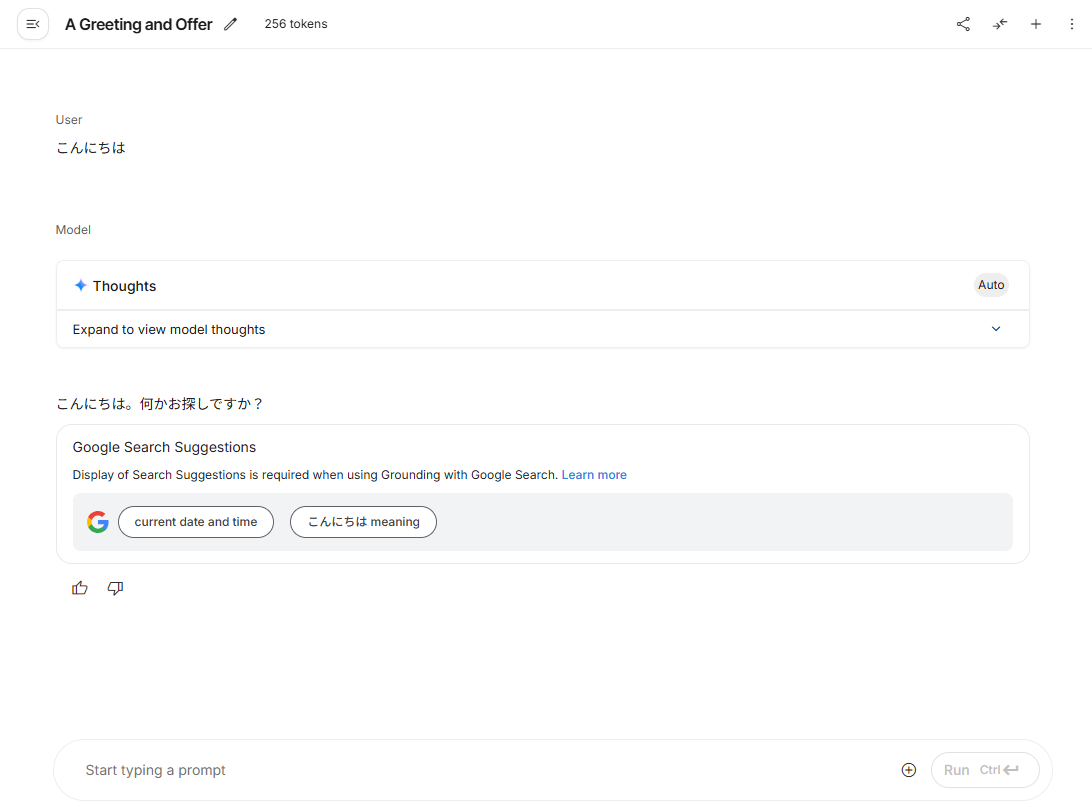
① プロンプト入力エリア:AIへの指示はここから
画面下部にあるテキストボックスが、AIへの指示を書き込む場所です。ここに入力する命令や質問のことを「プロンプト」と呼びます。まずはここに、AIにやってほしいことを具体的に書いてみましょう。
② 応答エリア:AIからの返事が表示される場所
プロンプトを入力して実行すると、この中央の広いエリアにAIからの回答が表示されます。会話の履歴もここに積み重なっていくので、過去のやり取りを振り返ることもできます。
③ 設定エリア:AIの性格を調整する場所
画面の右側(または上部)にある設定パネルには、「Temperature(温度)」という面白いパラメータがあります。
🔥 Temperature(創造性)の調整とは?
これはAIの「頭の柔らかさ」を決めるスライダーです。
- 低く設定する(0.0 〜 0.5): 正確で論理的な回答になります。事実を知りたい時や計算をさせる時に向いています。
- 高く設定する(1.0 〜 2.0): 自由で創造的な回答になります。小説のアイデア出しや、ユニークなキャッチコピーを考えさせたい時に向いています。
初心者のうちは、デフォルトのままでOKです!
【プロ機能】AIに「役」を与えてみよう(System Instructions)
ここで一つ、一般的なチャットAI(ChatGPTの無料版など)とは違う、Google AI Studioならではの強力な機能を紹介します。
画面の上部(または左上)に「System Instructions」という入力欄はありませんか?
ここは、「会話を始める前に、AIにキャラクターを設定する場所」です。
例えば、ここに以下のように入力してから会話を始めてみてください。
あなたは関西弁を話す、陽気なお笑い芸人です。すべての回答をボケとツッコミを交えて返してください。
こう設定しておくと、AIはどんな真面目な質問をしても、そのキャラクターになりきって答えてくれます。「あなたはプロの編集者です」「あなたは優しい保育士さんです」など、目的に合わせてAIの人格を自由自在に操れるのです。これがGoogle AI Studioの醍醐味の一つです
実践!AIとのファーストコンタクト
それでは、いよいよAIに話しかけてみましょう。記念すべき最初のプロンプトです。
ステップ2:簡単な質問を投げかけてみよう
まずは簡単な自己紹介をお願いしてみましょう。プロンプト入力エリアに、以下のように入力してみてください。
こんにちは!あなたは誰ですか?自己紹介をしてください。
入力できたら、入力欄の右側にある紙飛行機マークの「Run」ボタンをクリックするか、キーボードのEnterキーを押します。
ステップ3:AIからの応答を確認する
少し待つと、応答エリアにAIからの返事が表示されます。「私はGoogleによってトレーニングされた、大規模言語モデルです。」といった内容の自己紹介が返ってきたでしょうか?
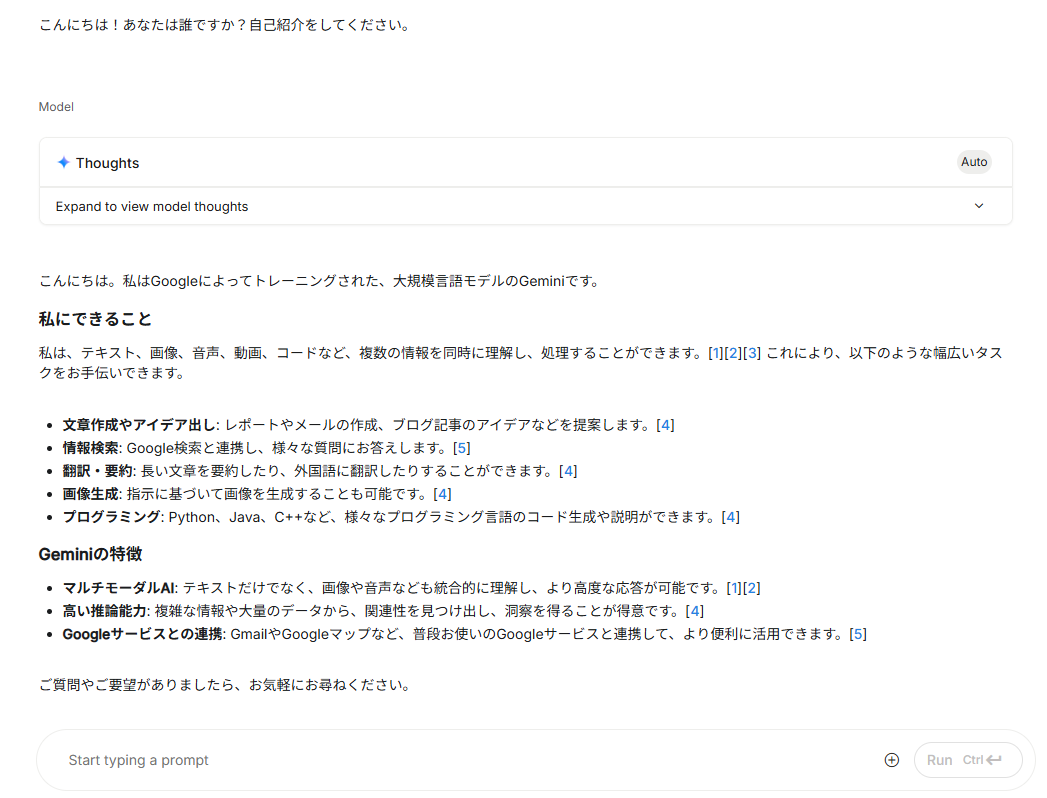
おめでとうございます!これでAIとの初対話は成功です!
【応用】文字だけじゃない!画像も見せてみよう
実はGeminiは「目」を持っています。テキスト入力欄の左側にある「+(プラス)」ボタンを押してみてください。「Upload to Drive」などのメニューから、手持ちの写真をアップロードできます。
例えば、冷蔵庫の中身の写真をアップロードして、こう聞いてみてください。
この写真に写っている食材だけで作れる、美味しい夕食のレシピを提案してください。
するとAIは画像を解析し、「人参と卵がありますね…」と認識した上でレシピを考えてくれます。文字だけでなく、画像やPDFファイルなども読み込める「マルチモーダル」な能力も、ぜひ試してみてください。
良い回答を引き出す、最初のコツ
AIと対話できるようになったら、次にもっと気の利いた、的確な答えを引き出したくなりますよね。そのために最も重要で、すぐに実践できるコツが「具体的で、明確な指示を出すこと」です。
あいまいな指示 vs 具体的な指示
AIは、あなたが何を知りたいのかを察してはくれません。例えば、「日本の首都について教えて」と聞くと、何をどのくらい説明すればいいか分からず、非常に一般的な答えしか返ってきません。
❌【悪い例:あいまいなプロンプト】日本の首都について教えて。
(AIの心の声:歴史?人口?観光?どれを話せばいいの…?)
これでは、AIは歴史を語るべきか、地理を語るべきか、観光を語るべきか迷ってしまいます。そこで、以下のように指示を具体的にしてみましょう。
⭕️【良い例:具体的なプロンプト】日本の首都である東京の有名な観光地を3つ、中学生にも分かるように簡単な説明付きで教えてください。
このように、以下の3要素を加えるだけで、AIは劇的に賢くなります。
- 何を(What): 観光地を3つ
- 誰に向けて(Who): 中学生にも分かるように
- どんな形式で(How): 簡単な説明付きで(箇条書きで、など)
これだけで、あなたの意図を正確に理解し、期待通りの答えを返してくれるようになります。
まとめ:AIとの対話の扉を開けよう
今回は、Google AI Studioのメイン機能であるPlaygroundの基本的な使い方と、良い回答を引き出すための最初のコツを学びました。
学んだことを振り返ってみましょう。
- AIとの対話は「Playground」で行う。
- System Instructionsを使えば、AIに「役」を与えられる。
- 「+」ボタンを使えば、画像を見せて質問することもできる。
- AIへの指示は、あいまいではなく「具体的で明確に」伝えることが非常に重要であること。
AIは、あなたの指示を待っている賢くて素直なパートナーです。怖がらずに、色々な質問やお願いをしてみてください。きっとその性能に驚かされるはずです。
次回予告:会話を保存して「再利用」しよう!
楽しく会話ができても、ブラウザを閉じたら消えてしまうのでは意味がありませんよね。
次回は、Playgroundでの会話を保存したり、過去のやり取りを呼び出して続きを行ったりする「保存とライブラリ管理」の方法を紹介します。せっかく作ったプロンプトを資産として残すための重要な回です。お楽しみに!
※本ブログはこの一文以外は、AIによる記載です。内容にウソが含まれている可能性がありますので、ご注意ください。写真もAIで作成しています。
![迷子探偵やもやも [AI]](https://zesys.net/blog/wp-content/uploads/2025/11/ChatGPT-Image-2025年10月15日-10_52_21-150x150.png "Google AI Studio Playgroundの使い方とプロンプトのコツ【初心者対話】 5")
探偵はいつも迷子ですw