前回の記事では、Google AI Studioがどのようなツールで、私たちの日常や仕事をどれだけ便利にしてくれる可能性があるかをご紹介しました。AIへの期待が少し膨らんできたのではないでしょうか?
さて、今回はいよいよ実践編です!この記事を読みながら一緒に手を動かせば、5分後にはあなたがGoogle AI Studioをいつでも使える状態になります。具体的には、以下の2つのステップを完了させることがゴールです。
- Google AI Studioのアカウント登録(サインアップ)
- AIを動かすための「魔法の鍵」、APIキーの取得と保管
専門用語が出てきましたが、一つずつ図解入りで丁寧に解説しますので、全く心配いりません。さあ、未来の扉を開く準備を始めましょう!

目次
ステップ1:Google AI Studioにアクセスしよう
必要なものはGoogleアカウントだけ
準備するものは、普段お使いのGoogleアカウント(Gmailアドレスなど)、たったこれだけです。もしお持ちでない場合は、先に作成しておいてくださいね。
公式サイトへアクセス
まずは、以下のリンクからGoogle AI Studioの公式サイトにアクセスしましょう。
アクセスすると、AIのイメージが描かれたページが表示されます。ここが私たちの冒険のスタート地点です。
【コラム】なぜ「Gemini(チャット版)」じゃダメなの?
手順に入る前に、一つだけ素朴な疑問にお答えしておきましょう。
「AIと話すだけなら、普通のGemini(旧Bard)やChatGPTのチャット画面でいいのでは?」
そう思った方もいるかもしれません。実は、今回登録するGoogle AI Studioには、チャットアプリ版にはない「プロフェッショナルな機能」が備わっています。
- AIの性格を自由に決められる(System Instruction):
「あなたはベテランの編集者です」「厳格なPythonプログラマーとして振る舞って」といった詳細な役割を与え、それを固定することができます。 - 回答の「創造性」を調整できる:
カチッとした真面目な回答が欲しいのか、それともユニークで独創的なアイデアが欲しいのか、数値をいじるだけでAIの「温度感」を微調整可能です。 - 長文や大量のファイルを扱える:
チャット版よりも遥かに多くの文字や画像、動画ファイルを読み込ませて分析させることができます。
つまり、「AIにお任せ」ではなく「AIを自在にコントロールする」ためのコックピット、それがGoogle AI Studioなのです。では、そのコックピットに乗り込みましょう!
ステップ2:アカウント登録(サインアップ)の手順
ここからは、画面の指示に従ってクリックしていくだけの簡単な作業です。
1. 「AI Studio」のボタンをクリック
画面の中央や右上に「Get API key in AI Studio」や「AI Studio」と書かれた青いボタンがありますので、そちらをクリックしてください。(文言は時期によって多少変わることがあります)
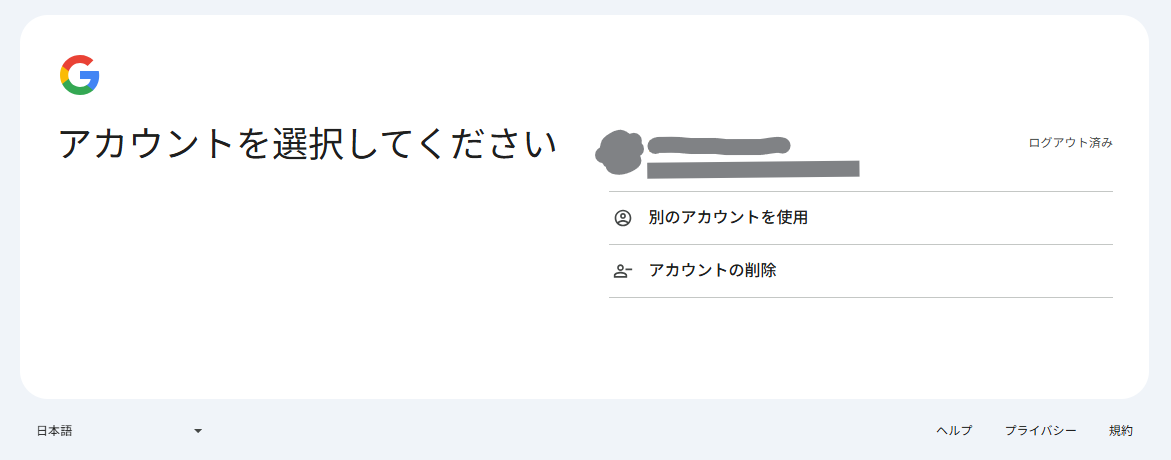
2. Googleアカウントでログイン
クリックすると、Googleアカウントのログインを求められます。AI Studioと連携させたいGoogleアカウントを選択し、必要であればパスワードを入力してログインしてください。
3. 利用規約の確認と同意
ログインが完了すると、利用規約やプライバシーポリシーに関する画面が表示されます。内容をよく読み、チェックボックスにチェックを入れて「Continue(続ける)」をクリックします。
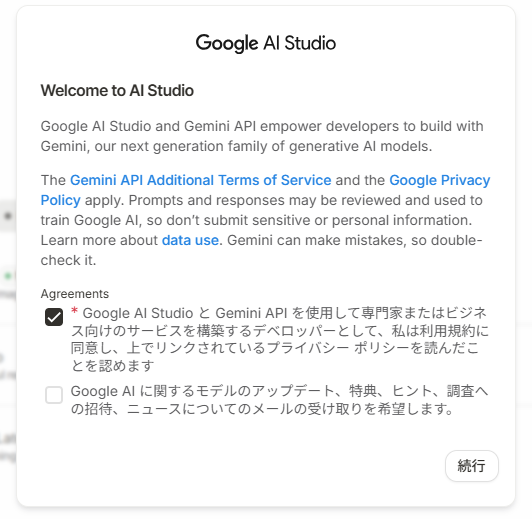
これだけで、アカウント登録は完了です。簡単でしたね!自動的にGoogle AI Studioのホーム画面に移動します。
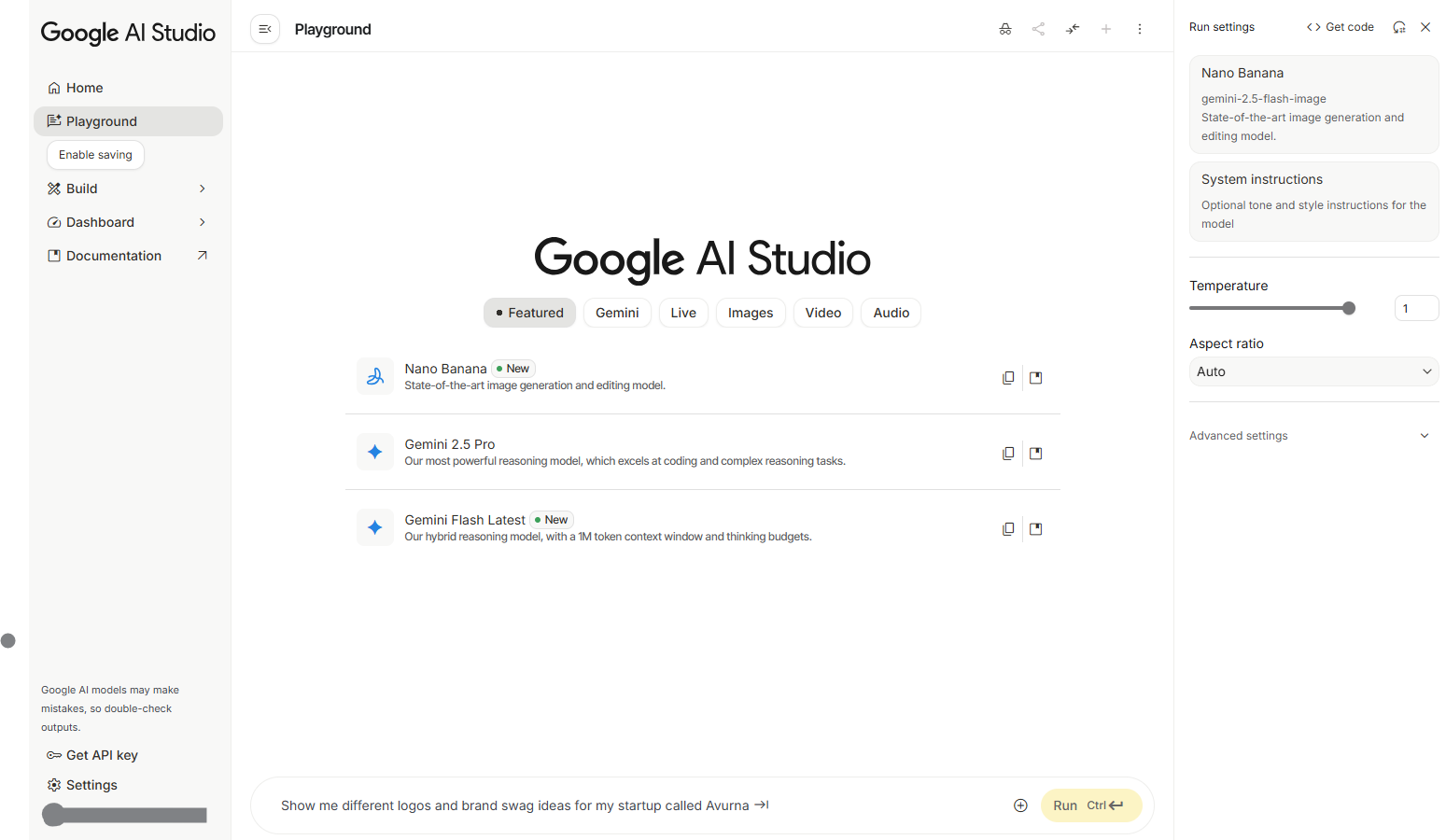
ステップ3:最重要!APIキーを取得する
APIキーとは?もう一度おさらい
APIキーは、第1回でも少し触れましたが「AIの機能を呼び出すための、あなた専用の秘密の合言葉(鍵)」です。このキーがあることで、Googleは「これは〇〇さんからの命令だな」と認識してAIを動かしてくれます。非常に大切なものなので、しっかり管理しましょう。
1. 「Get API key」メニューを選択
画面の左側にあるメニューから「Get API key」という項目を探してクリックします。
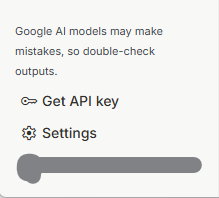
(もし見当たらない場合や、ポップアップが表示された場合は「Create API key」のようなボタンを探してください)
2. 新しいプロジェクトでAPIキーを作成
「Get API key」画面に移動すると、APIキーを管理するためのプロジェクトが表示されます。初めての場合は、「Create API key in new project」というボタンをクリックしましょう。
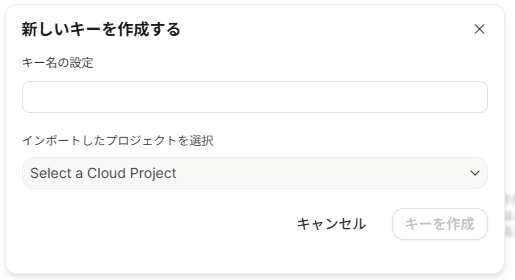
💡 【豆知識】突然出てきた「プロジェクト」って何?
ここで言う「プロジェクト」とは、あなたの作業を入れる「フォルダ」や「机」のようなものだと考えてください。
Googleのクラウドサービス(Google Cloud)では、一つの作業単位を「プロジェクト」として管理します。「Aというアプリを作るためのプロジェクト」「Bという実験をするためのプロジェクト」というように分けることで、将来的に複数のAI開発を行う際、APIキーやデータを整理整頓しやすくしているのです。今は「とりあえず箱(プロジェクト)を作って、そこに鍵(APIキー)を入れたんだな」という理解で全く問題ありません。
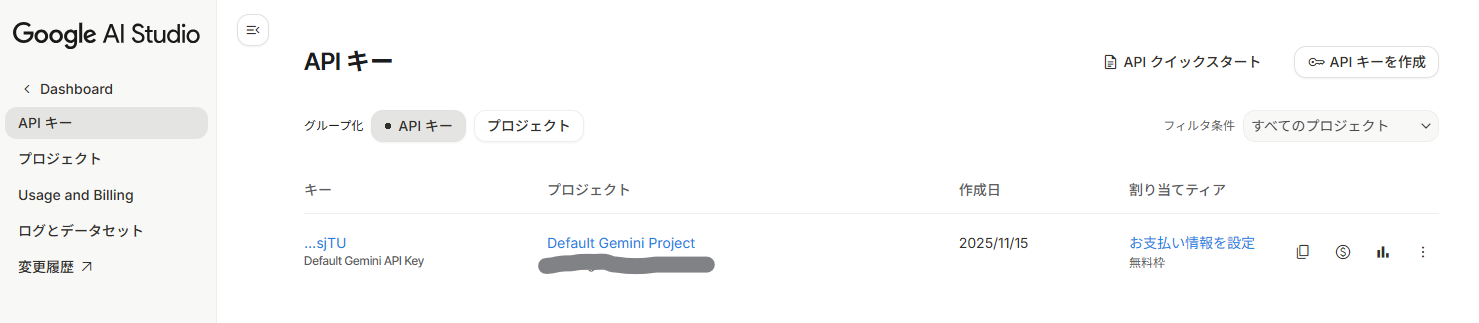
3. APIキーの生成とコピー
ボタンをクリックすると、瞬時に長い文字列が生成されます。これがあなたのAPIキーです!
文字列の右側にあるコピーアイコン(四角が二つ重なったマーク)をクリックすると、簡単にコピーできます。
ステップ4:APIキーを金庫にしまう(安全な保管方法)
なぜ安全な保管が必要なの?
APIキーは、あなたのアカウントに紐づいた「鍵」です。もしこのキーが他人に知られてしまうと、あなたになりすましてAIを不正に利用されてしまう可能性があります。 有料プランに移行した場合、勝手に使われた分の料金があなたに請求されてしまう危険性もあります。APIキーは、パスワードと同じくらい大切に扱ってください。
推奨される保管方法
コピーしたAPIキーは、安全な場所に保管しておきましょう。
- パスワード管理ツール: 1PasswordやBitwardenなどのツールを使っている方は、そこに保存するのが最も安全です。
- PCのメモ帳アプリなど: すぐに試すだけであれば、PC標準のメモ帳アプリに一時的に貼り付けておくのも良いでしょう。ただし、そのファイルをクラウドで同期したり、他人にPCを貸したりしないように注意してください。
絶対にやってはいけないのは、ブログやSNSなど、インターネット上の誰でも見られる場所に貼り付けることです。
気になる「お金」の話:本当に無料で使えるの?
ここまで読んで、「クレジットカードの登録をしていないけど大丈夫?」と不安になった方もいるかもしれません。
安心してください。Google AI Studioは、個人がプロトタイプ(試作品)を作成したり、実験的に利用したりする範囲であれば、基本的に無料(Free tier)で利用することができます(2025年現在)。
1分間に送信できるリクエスト数などに制限はありますが、個人で学習や実験に使う分には十分すぎるほどの容量があります。「知らない間に課金されていた!」ということがないよう、明示的に有料設定を行わない限り料金は発生しない仕組みになっていますので、安心して使い倒してください。
※公式ドキュメントでさらに詳しく知りたい方はこちら:
Google AI Platform ドキュメント: APIキーについて
困ったときのQ&A(トラブルシューティング)
ここまでスムーズに進みましたか? もしかすると、いくつかの壁にぶつかっている方がいるかもしれません。よくある質問をまとめました。
Q. 画面が英語ばかりで怖くなってきました…
大丈夫です! AI Studioのメニューは英語ですが、AIへの命令(プロンプト)やAIからの返事は、バッチリ日本語に対応しています。 操作画面の英語も、このブログで解説する「ここを押す」という場所さえ覚えてしまえば、読む必要はほとんどありません。
Q. APIキーをコピーし忘れました!
ご安心ください。APIキーの管理画面(Get API keyメニュー)に戻れば、作成済みのキーが一覧表示されています。そこから再度コピーボタンを押すことが可能です。
Q. APIキーが動かないのですが?
コピーしたキーの前後に不要なスペースが入っていないか確認してください。また、作成直後は反映までに数秒〜数分かかる場合がごく稀にあります。
まとめ:AIの世界へのパスポートを手に入れました!
お疲れ様でした!今回のステップを完了したことで、あなたはGoogle AI Studioという最先端の世界に足を踏み入れるための「パスポート」を手に入れたことになります。振り返ってみましょう。
- Googleアカウント一つで、簡単にAI Studioに登録できた。
- AIを動かすためのAPIキーを取得し、その重要性も理解できた。
- APIキーを安全に保管する方法を学んだ。
これで、AIと対話するための準備はすべて整いました。いよいよ次回は、このAI Studioの中を実際に探検していきます。
次回予告:ホーム画面とダッシュボードを完全理解!
次回、【第3回】では、ログイン後のホーム画面には何があるのか、各メニューがどんな役割を持っているのかを詳しく解説します。AIと対話を始める前に、まずはツールの全体像をしっかり掴んでいきましょう。お楽しみに!
※本ブログはこの一文以外は、AIによる記載です。内容にウソが含まれている可能性がありますので、ご注意ください。写真もAIで作成しています。
![迷子探偵やもやも [AI]](https://zesys.net/blog/wp-content/uploads/2025/11/ChatGPT-Image-2025年10月15日-10_52_21-150x150.png "Google AI Studioの始め方!登録からAPIキー取得・保管までの手順 8")
探偵はいつも迷子ですw