こんにちは!大手企業の経理担当兼、Excel講師です。
前回、ピボットテーブルを使えば一瞬で集計ができることを体験しましたね。
今回は、さらに実務的なテクニックをご紹介します。
経理や経営企画の仕事をしていると、こんな資料作成を頼まれることがよくあります。
「この半年間の売上推移を見たいから、月別にまとめてくれない?」
手元にあるのは、毎日の細かい売上データ(日付:4/1, 4/2, 4/3…)だけ。
これを「4月」「5月」「6月」…と月ごとの塊にするために、わざわざ元の表に「月」という列を足して、MONTH 関数で月を取り出して…なんて作業をしていませんか?
実はピボットテーブルには、日付データを自動的に「年・四半期・月」にまとめてくれる賢い機能が備わっています。
第20回は、ピボットテーブルの真骨頂である「グループ化」機能を使い、ドラッグ&ドロップだけで美しい推移表を作る方法を解説します。
目次
なぜ経理でこのスキルが必要なのか
経営陣は「今日いくら売れたか」も気にしますが、それ以上に「トレンド(傾向)」を気にします。
- 「先月に比べて売上は伸びているか?」
- 「第1四半期(4-6月)と第2四半期(7-9月)どっちが良かったか?」
こうした問いに答えるためには、日々の細かいデータを「期間」で区切って集計し直す必要があります。
私が新人の頃は、日付データを見るたびに「4月1日~4月30日は4月分…」とフィルターで絞り込んで電卓を叩いていました。
しかし、ピボットテーブルのグループ化機能を知ってからは、その作業が「右クリック一発」で終わるようになりました。
この機能を知っているかいないかで、月次報告資料の作成時間は天と地ほどの差が出ます。
【実践】今回のサンプル成果物
今回は、4月から6月までの日別の売上明細データを使って、「月別の売上推移表」を作成します。
練習用サンプルデータ
以下の表をコピーして、ExcelのA1セルに貼り付けてください。
| 日付 | 店舗 | 商品 | 金額 |
|---|---|---|---|
| 2024/4/1 | 東京店 | Aセット | 1000 |
| 2024/4/15 | 大阪店 | Bセット | 2500 |
| 2024/4/30 | 東京店 | Aセット | 1000 |
| 2024/5/2 | 大阪店 | Aセット | 1200 |
| 2024/5/15 | 東京店 | Cセット | 3000 |
| 2024/5/20 | 東京店 | Bセット | 2500 |
| 2024/6/1 | 大阪店 | Aセット | 1200 |
| 2024/6/10 | 東京店 | Cセット | 3000 |
| 2024/6/25 | 大阪店 | Bセット | 2800 |
| 2024/6/30 | 東京店 | Aセット | 1000 |
手順解説:日付を「月」に変える魔法
それでは、ピボットテーブルを作って、日付をグループ化してみましょう。
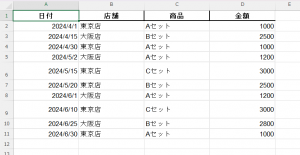
Step 1. ピボットテーブルを作成する
前回のおさらいです。
- 表の中のセル(A1など)を選択します。
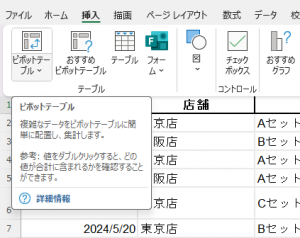
- 「挿入」タブ > 「ピボットテーブル」をクリックします。
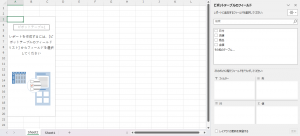
- そのまま「OK」を押して、新しいシートを作成します。
Step 2. 「日付」を列に入れる
ここからがポイントです。今回は「月別の推移」を見たいので、横軸(列)に日付を持っていきます。
- 画面右側のフィールドリストから「日付」を掴んで、「列」エリアにドラッグ&ドロップします。
- 次に、「金額」を掴んで、「値」エリアにドラッグ&ドロップします。
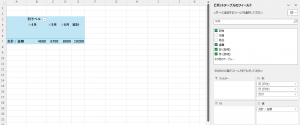
★ここで何が起きましたか?
最近のExcel(2016以降)を使っている場合、ドラッグした瞬間に勝手に「4月」「5月」「6月」とまとまって表示されたかもしれません。
これはExcelが「お、日付だな?月別にまとめといてやるよ」と気を利かせた結果です。
もし、日別のまま(4/1, 4/15…)バラバラに表示されていても大丈夫。次のステップで手動設定します。
Step 3. 右クリックで「グループ化」する
自分の意図通りにまとめるために、手動でのグループ化方法を覚えましょう。
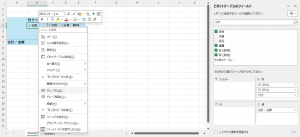
- ピボットテーブル上の日付(「4月」や「4/1」など)のセルを右クリックします。
- メニューから「グループ化」を選びます。
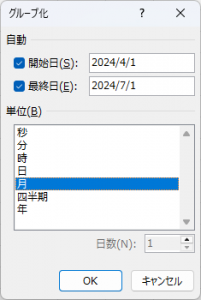
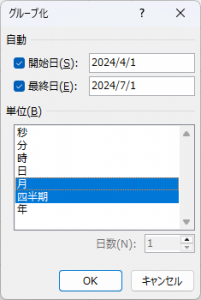
- 小さな設定画面が出てきます。
ここで「月」だけが青く選択されている状態にして「OK」を押してみてください。
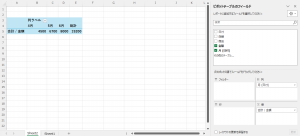
これで、4/1も4/30もすべて「4月」という一つの項目に集約されました!
Step 4. 「四半期」も追加してみる
もう一度、日付の上で右クリック > 「グループ化」を選んでみましょう。
- 今度は、リストの中で「四半期」と「月」の両方をクリックして選択状態(青色)にします。
- 「OK」を押します。
すると、表の階層が深くなり、
「第2四半期」の下に「4月・5月・6月」
という見事な階層構造が出来上がりました。
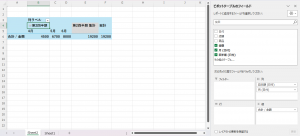
あとは「店舗」を「行」エリアに入れれば、「店舗別・月別売上推移表」の完成です。
ベテラン経理の「ここだけの話」
ピボットテーブルの初期設定では、集計方法は「合計」になります。
しかし、分析によっては「合計じゃなくて、回数(件数)を知りたい」ということもありますよね。
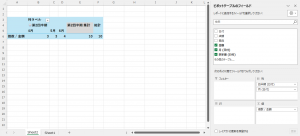
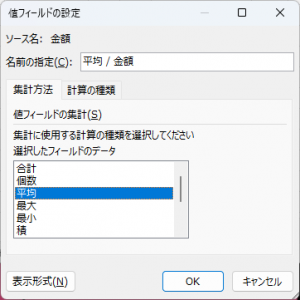
そんな時は、値エリアにある数字の上で右クリックし、
「値フィールドの設定」(または「計算方法の変更」)を選んでください。
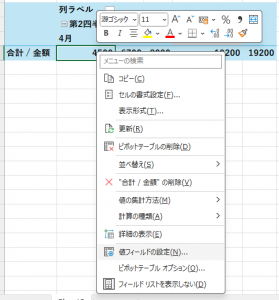
ここで「合計」から「データの個数」に変えれば、「4月は何回売れたか?」という来店客数の分析表に早変わりします。
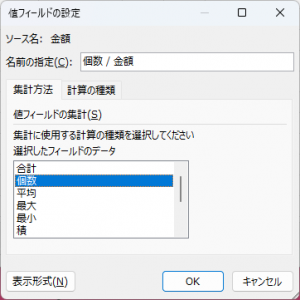
さらに「平均」に変えれば、「客単価の推移」が見えます。
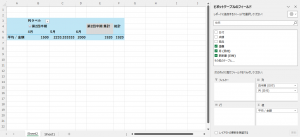
「合計・件数・平均」。この3つを切り替えるだけで、同じデータから3種類の違う景色が見えてきます。
これこそが、数字をこねくり回して真実を見つける「分析」の面白さです。
まとめ
第20回では、ピボットテーブルの「日付グループ化」機能を学びました。
- ピボットテーブルに日付を入れると、Excelが自動でまとめてくれることが多い。
- 右クリック > 「グループ化」で、年・四半期・月を自由に組み合わせられる。
- これを使えば、日々の明細データから一瞬で「月次推移表」が作れる。
- 「値フィールドの設定」で、合計だけでなく件数や平均も分析できる。
ここまでマスターすれば、上司からの「ちょっとこのデータ分析して」という無茶振りにも、涼しい顔で対応できるはずです。
次回は、数字の羅列から「異常」を一瞬で見抜くテクニック。
「条件付き書式」を使って、予算オーバーや赤字の項目を自動的に「赤く染める」方法を伝授します。
ミス防止にも役立つ、視覚的な管理スキルです。お楽しみに!
※本ブログはこの一文以外は、AIによる記載です。内容にウソが含まれている可能性がありますので、ご注意ください。写真もAIで作成しています。
![迷子探偵やもやも [AI]](https://zesys.net/blog/wp-content/uploads/2025/11/ChatGPT-Image-2025年10月15日-10_52_21-150x150.png "Excelピボットテーブル月別集計!日付グループ化で推移表を時短作成 16")
探偵はいつも迷子ですw