こんにちは!大手企業の経理担当兼、Excel講師です。
経理の仕事をしていると、毎日たくさんの「判断」をしていませんか?
- 「この経費は5万円以上だから、課長の承認が必要だ」
- 「この請求書はまだ入金されていないから、督促しなきゃ」
- 「請求額と入金額が一致していない。差額をチェックしなきゃ」
これらを目視で一つひとつ確認していると、目が疲れてきますし、必ずどこかで「見落とし」が発生します。
もしExcelがあなたの代わりに「これは5万円以上ですよ」「これはまだ入金されていませんよ」と教えてくれたら、どうでしょう?
第15回のテーマは、Excelに「判断力」を持たせる「IF(イフ)関数」です。
プログラミングの基本でもあるこの関数をマスターすれば、Excelは単なる「計算機」から、あなたの頼れる「助手」へと進化します。
目次
なぜ経理でこのスキルが必要なのか
新人の頃、私は「未入金リスト」を作るために、通帳のコピーと請求書リストを定規で一行ずつ当てながらチェックしていました。
「入金があったらセルを灰色に塗る」という手作業を繰り返していたのですが、ある時、行がズレてしまい、入金済みのお客様に「お金払ってください」と督促の電話をしてしまったことがあります。
当然、お客様は激怒。上司と一緒に謝罪に行く羽目になりました。
このミスは、Excelに自動判定させていれば100%防げた事故です。
「人間は疲れると判断を誤るが、Excelは疲れない」。
だからこそ、条件分岐(もし〇〇なら…)は関数に任せるべきなのです。
【実践】今回のサンプル成果物
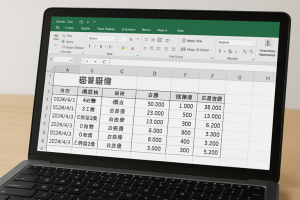
今回は、経理の基本業務である「債権管理(入金消込)」のリストを作ります。
以下の2つの判断をExcelに行わせましょう。
- 入金日が空欄なら「未回収」、入っていたら「回収済」と表示する。
- 請求額と入金額が一致していなければ「差異あり」と警告を出す。
練習用サンプルデータ
以下の表をコピーして、ExcelのA1セルに貼り付けてください。
| No | 取引先名 | 請求金額 | 入金日 | 入金額 | ステータス(IF) | 差異チェック(IF) |
|---|---|---|---|---|---|---|
| 1 | (株)アルファ | 10000 | 4/30 | 10000 | ||
| 2 | ベータ建設 | 55000 | ||||
| 3 | ガンマ物流 | 3200 | 4/30 | 3000 | ||
| 4 | デルタ工業 | 12000 | ||||
| 5 | (株)イプシロン | 8400 | 5/1 | 8400 |
データの状況:
No.2と4はまだ入金がありません(空欄)。
No.3は請求3200円に対して、入金が3000円しかありません(振込手数料が引かれているかも?)。
手順解説:3つの引数で「分かれ道」を作る
IF関数の構文は、物語を作るように考えると簡単です。
=IF(①もし〇〇だったら, ②その時はAをする, ③違ったらBをする)
- ①論理式(条件テスト)
- ②値が真の場合(Yesの時)
- ③値が偽の場合(Noの時)
Step 1. 「未回収」を見つける(空白判定)
F2セルに、入金ステータスを表示させましょう。
条件は「入金日(D2)が空欄だったら」です。
- F2セルをクリックして
=IF(と入力します。 - ①論理式:
「D2セルが空欄と等しい」という式を作ります。
Excelで「空欄」は、ダブルクォーテーション2つ""で表現します。D2=""と入力し、カンマ,を打ちます。 - ②真の場合(Yes):
空欄だった場合(まだ入金がない場合)に表示したい言葉を入れます。"未回収"と入力し、カンマ,を打ちます。
(文字を表示させる時は必ず"で囲むのがルールです!) - ③偽の場合(No):
空欄じゃない場合(日付が入っている場合)の言葉を入れます。"回収済"と入力し、括弧を閉じます)。
完成した数式:=IF(D2="", "未回収", "回収済")
Enterを押して、下までオートフィルしてください。
日付が入っていない行だけ「未回収」と表示されましたか?
Step 2. 「金額ズレ」を見つける(比較判定)
次にG2セルで、金額のチェックを行います。
条件は「請求金額(C2)と入金額(E2)が違っていたら」という視点で作ってみましょう。
今回は少し工夫して、「入金がない(未回収)」の時はチェック不要なので「-(ハイフン)」を表示し、入金済みの場合だけチェックするようにします。
(これは少し難しい「入れ子」になりますが、まずはシンプルな形で作ります)
まずはシンプルに「請求額と入金額が一緒かどうか」だけで判定しましょう。
- G2セルに
=IF(と入力します。 - ①論理式:
「C2とE2が等しい」という式にします。C2=E2と入力し、カンマ,を打ちます。 - ②真の場合(Yes):
一致しているなら問題ないので"OK"とします。 - ③偽の場合(No):
違っているなら問題なので"差異あり"とします。
完成した数式:=IF(C2=E2, "OK", "差異あり")
これを下までコピーしてみましょう。
No.3(ガンマ物流)が「差異あり」になりましたね!これで金額ズレが一瞬でわかります。
※補足:未回収の行(No.2など)は、請求額(55000)と空欄(0扱い)を比べているので「差異あり」と出てしまいますが、今回は「IFの使い方」の練習なのでこれでOKです。
ベテラン経理の「ここだけの話」
IF関数を使う上で、初心者が一番つまずくのが「比較演算子(ひかくえんざんし)」の書き方です。
特に以下の3つを覚えておくと、経理実務で無双できます。
A1 >= 10000(1万円 以上): 10,000円を含みます。稟議基準などでよく使います。A1 > 10000(1万円 超): 10,000円を含みません(10,001円から)。A1 <> 0(0 ではない): 貸借対照表の左右が一致しているか確認する時(差額が0じゃない=ズレてる!)に使います。
特に「以上(>=)」と「超(>)」の違いは、経理では命取りになります。
「3万円以上の領収書には印紙が必要(※昔の基準)」という時に、>30000 と書いてしまうと、ちょうど3万円の時に印紙を貼り忘れて脱税になってしまいます。
「イコールは常に右側に書く(>=, <=)」と覚えておきましょう。
まとめ
第15回では、Excelに判断させるIF関数を学びました。
=IF(条件, Yesの時の値, Noの時の値)が基本形。- 空欄は
""で表す。 - 文字を表示させる時はダブルクォーテーション
"で囲む。 - 「以上(>=)」と「超(>)」の使い分けに注意する。
IF関数は、他の関数と組み合わせることで無限の可能性を発揮します。
これで、Level 3(中級編)の重要スキル「自動入力(VLOOKUP)」「リスト化(入力規則)」「条件分岐(IF)」が揃いました。
次回は、Level 3のラスト。
請求書作成で地味に面倒な「日付」を自動化する「TODAY関数」と「EOMONTH関数」を紹介します。
「翌月末払い」の日付を一瞬で出す魔法、必見です!
※本ブログはこの一文以外は、AIによる記載です。内容にウソが含まれている可能性がありますので、ご注意ください。写真もAIで作成しています。
![迷子探偵やもやも [AI]](https://zesys.net/blog/wp-content/uploads/2025/11/ChatGPT-Image-2025年10月15日-10_52_21-150x150.png "Excel IF関数の使い方!経理の条件分岐でミスを防ぐ自動判定術 2")
探偵はいつも迷子ですw