こんにちは!大手企業の経理担当兼、Excel講師です。
Level 1(入力・表示形式編)をクリアした皆さん、おめでとうございます。
いよいよ今回からLevel 2(計算・基礎編)に突入します。ここからのテーマはズバリ、「お金の計算」です。
突然ですが、あなたはデスクでこんな作業をしていませんか?
- Excelの画面を見る。
- 手元の「電卓」を叩いて計算する。
- 出た答えをキーボードでExcelに入力する。
もしこれをやっているなら、今すぐその電卓を机の引き出しの奥深くにしまってください。
Excelは「表計算ソフト」です。計算こそが本業であり、電卓の何倍も優秀なパートナーなのです。

第6回は、経理の基本中の基本、「四則演算(足し算・引き算・掛け算・割り算)」をExcelで正しく行う方法を解説します。
「えっ、そんなの簡単でしょ?」と思った方こそ要注意。プロは「数字」を直接入力しません。「セル」という箱を使って計算します。
目次
経理Excel:なぜ経理でこのスキルが必要なのか
「電卓で計算して入力しても、結果が合っていればいいじゃないか」と思いますか?
経理の実務では、それは後で爆発する「時限爆弾」になります。
例えば、あなたが電卓で計算して「売上 10,000円」と手入力したとします。
翌日、上司から「ごめん、単価が10円変わったから直しておいて」と言われました。
- 電卓派の人(地獄):
また電卓を取り出し、再計算して、数字を打ち直さなければなりません。焦って打ち間違いをするリスクも発生します。 - Excel計算派の人(天国):
単価のセルを修正するだけ。売上金額はExcelが勝手に再計算してくれます。所要時間1秒。ミスゼロ。
経理データは頻繁に修正が入ります。
「再計算を人間にさせない」仕組みを作ることが、正確性とスピードを両立する唯一の方法なのです。
※参考:Microsoftサポート:Excel の数式の概要
【実践】今回のサンプル成果物
今回は、四則演算すべてを使う「商品売上計算表」を作成して練習しましょう。
- 掛け算: 単価 × 数量 = 金額
- 引き算: 金額 - 値引き = 売上
- 足し算: 売上 + 消費税 = 税込合計
- 割り算: 売上 ÷ 数量 = 実質単価(検算用)
練習用サンプルデータ
以下の表をコピーして、ExcelのA1セルに貼り付けてください。
※2行目以降の「金額」や「売上」などが空欄になっています。ここを計算式で埋めていきます。
| 商品名 | 単価 | 数量 | 金額(掛) | 値引き | 売上(引) | 消費税(10%) | 税込合計(足) | 実質単価(割) |
|---|---|---|---|---|---|---|---|---|
| 商品A | 1000 | 5 | 500 | |||||
| 商品B | 2500 | 3 | 0 |
手順解説:記号を覚えて計算式を作る
Excelで計算式を入れる時の絶対のルールは、「半角」で「=(イコール)」から始めることです。
「ここから計算が始まりますよ!」という合図だと覚えてください。
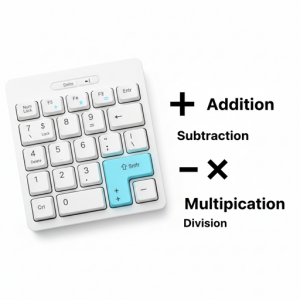
1. 掛け算(アスタリスク *)
まずは「単価 × 数量」です。Excelでは「×」ではなく「*(アスタリスク)」を使います。
キーボードの右側にあるテンキーの「9」の上にあります。
- D2セル(商品Aの金額の欄)をクリックします。
- キーボードで
=を入力します。 - マウスで B2セル(単価の1000)をクリックします。(画面に
=B2と出ます) - キーボードで
*を入力します。 - マウスで C2セル(数量の5)をクリックします。(画面に
=B2*C2と出ます) - Enter キーを押します。
答えの「5000」が表示されましたか?
2. 引き算(マイナス -)
次は「金額 - 値引き」です。これは普通の算数と同じ「-(マイナス)」です。
- F2セルをクリックします。
=を入力します。- D2セル(さっき計算した5000)をクリックします。
-を入力します。- E2セル(値引きの500)をクリックします。
- Enter キーを押します。答えは「4500」になります。
3. 足し算(プラス +)と演算子の優先順位
ここで重要な「算数のルール」を思い出しましょう。
Excelでも「掛け算・割り算は、足し算・引き算より先に計算される」というルールがあります。
まずG2セルで消費税(10%)を計算します。
- 数式:
=F2*0.1(売上 × 0.1) - 答え: 450
次にH2セルで税込合計を出します。記号は「+(プラス)」です。
- 数式:
=F2+G2(売上 + 消費税) - 答え: 4950
【重要】もし1つのセルで計算するなら?
もし、消費税のセルを分けずに、いきなり税込金額を出したい場合はどうなるでしょう?
- 間違い:
=F2+F2*0.1(これでも正解ですが、少し分かりにくい) - プロの技:
=F2*1.1(売上の1.1倍)
計算式が長くなる時は、算数と同じように ( ) カッコを使って優先順位をコントロールできます。
例: =(A1+B1)*C1 → 足し算をしてから掛け算をする。
※参考:Microsoftサポート:Excel の計算演算子と優先順位
4. 割り算(スラッシュ /)とエラーの対処
最後に、値引き後の実質的な単価を計算してみましょう。記号は「÷」ではなく「/(スラッシュ)」を使います。
- I2セルをクリックします。
=→ F2セル(売上4500) →/→ C2セル(数量5) の順に入力。- 数式は
=F2/C2となります。 - Enter キーを押すと、答えは「900」になります。
【注意】「#DIV/0!」ってなに?
もし数量が「0」だったり、空欄だったりすると、Excelは「#DIV/0!」というエラーを表示します。
これは「Division by Zero(ゼロ除算)」、つまり「0で割ることはできません!」というExcelからの悲鳴です。
このエラーが出たら、割る数(分母)が正しく入力されているか確認しましょう。
※参考:Microsoftサポート:エラー値 #DIV/0! を修正する方法
ベテラン経理の「ここだけの話」
最後に、計算式をチェックする時のプロの技を伝授します。
「F2キー」で計算の中身が見える
他人が作ったExcelファイルを見る時、どこが計算式で、どこが手入力か分かりにくいですよね。
そんな時は、数式の入っているセルを選んで、キーボードの「F2」キーを押してみてください。
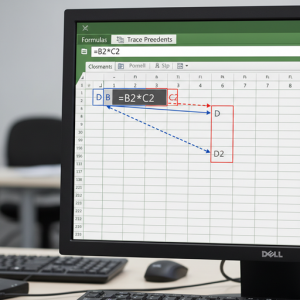
すると、=B2*C2 のように数式が表示されるだけでなく、参照されているセルが「青」や「赤」でカラー表示されます。
「あ、このセルとこのセルを掛けているんだな」と視覚的に一瞬で分かります。
- 新人: 数式バーを睨みつけて確認する。
- プロ: 「F2」キーを連打して、セルを巡回しながらチェックする。
このF2キーの習慣をつけるだけで、検算スピードは3倍になりますよ。
まとめ
今回は、Excel計算の「基本のキ」である四則演算を学びました。
- 計算式は必ず
=から始める。 - 記号を覚える: 掛け算は
*、割り算は/。 - 数字を直接入力せず、「セル参照」で計算する(これが最重要!)。
- F2キーを使えば、どのセルを計算しているか一発で分かる。
これで元の数字が変わっても、自動で再計算される「生きた表」になります。
電卓は検算(チェック)用にとっておいて、作成作業はすべてExcelに任せてしまいましょう。
この習慣がつくと、仕事のスピードは劇的に上がりますよ!
次回は、いよいよExcelの真骨頂、「関数(SUM関数)」について解説します。お楽しみに!
※本ブログはこの一文以外は、AIによる記載です。内容にウソが含まれている可能性がありますので、ご注意ください。写真もAIで作成しています。
![迷子探偵やもやも [AI]](https://zesys.net/blog/wp-content/uploads/2025/11/ChatGPT-Image-2025年10月15日-10_52_21-150x150.png "Excel計算式の基本|経理初心者向け四則演算とミスを防ぐセル参照 4")
探偵はいつも迷子ですw