こんにちは!大手企業の経理担当兼、Excel講師です。
あなたが作ったExcelの表を見て、上司からこんなことを言われたことはありませんか?
「なんか…見にくいな」
「どこが重要な数字かわからない」
「目がチカチカするんだけど」

一生懸命数字を合わせたのに、見た目でダメ出しされると凹みますよね。
実は、Excel初心者が作りがちな表には、共通する「ダサい特徴」があります。それは、「とりあえず全部のセルに格子状の線を引いてしまう」ことです。
経理の資料は、経営陣や取引先など「偉い人」が見る機会が多いもの。
第4回のテーマは、「数字が信頼できるプロの表」に見せるためのデザインルールです。センスは一切不要。これから教えるルールを機械的に守るだけで、あなたの資料は劇的に美しくなります。
目次
経理Excel:なぜ経理でこのスキルが必要なのか
「経理は数字が合っていればいい」と思っていませんか? それは半分正解で、半分間違いです。
経理の表において「見やすさ」は、単なるデザインではなく「ミスを防ぐ機能」そのものです。
- 桁が揃っていないと、位取り(桁数)を読み間違えて10倍、100倍のミスに繋がる。
- 罫線が多すぎると、目がチカチカして重要な異常値を見落とす(ノイズになる)。
- フォントがバラバラだと、雑な仕事に見えて数字の信憑性まで疑われる。
私が新人時代、線を縦横無尽に引きすぎて「眼精疲労製造機」と呼ばれた資料を作ったことがあります(苦笑)。
見やすい表を作ることは、読む相手への配慮であると同時に、自分の検算スピードを上げるための必須スキルなのです。
※参考:Microsoftサポート:ワークシートのセルの罫線を設定、削除する
【実践】今回のサンプル成果物
今回は、部署ごとの予算と実績をまとめた「予実管理表」を、プロ仕様に整えていきます。
練習用サンプルデータ
以下の表をコピーして、ExcelのA1セルに貼り付けてください。
※貼り付けた直後は、文字の大きさや配置がバラバラになっているかもしれません。それを直していくのが今回の練習です。
| 部門コード | 部門名 | 予算(千円) | 実績(千円) | 差異 |
|---|---|---|---|---|
| 101 | 営業第一部 | 5000 | 5200 | 200 |
| 102 | 営業第二部 | 4500 | 4100 | -400 |
| 201 | 開発部 | 8000 | 7800 | -200 |
| 301 | 管理部 | 2000 | 1950 | -50 |
| Total | 合計 | 19500 | 19050 | -450 |
手順解説:脱・初心者!「経理的」デザインの4ステップ
それでは、ただのデータを「報告書」レベルに引き上げましょう。今回は4つのステップで整形します。
Step 1. フォントと配置の「鉄則」を守る
まずは線引く前に、文字という「素材」を整えます。
フォントを統一する
表全体(A1からE6)を選択し、フォントを「Meiryo UI」または「游ゴシック」に設定してください。
昔ながらの「MS Pゴシック」は、文字の端がガタガタしており、少し古めかしい印象を与えます。今はこれらがビジネスの標準です。
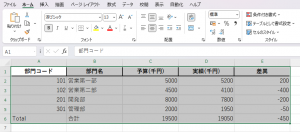
【鉄則】配置のルールを適用する
経理には絶対的な配置ルールがあります。
- 文字(部門名など):左揃え
- 数字(金額など):右揃え
- 見出し(1行目):中央揃え(※ただし、金額列の見出しは右揃えの方が美しい場合もあります)
これを守らないと、桁がズレて数字が読みにくくなります。
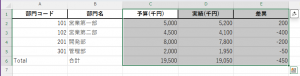
金額の列(C列~E列)を選択し、ショートカット Ctrl + Shift + 1 を押して、カンマを入れておきましょう。
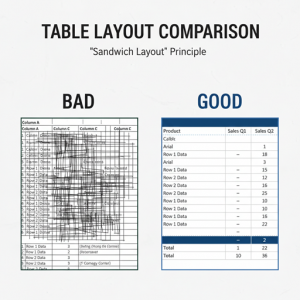
Step 2. 「ワッフル(格子状)」をやめて、「サンドイッチ」にする
初心者は「田」の字のように全部線を引きますが、プロは「横線」を意識します。人間の目は横に並んだデータを追うので、縦線は邪魔になることが多いのです。
中身の線は薄く、または点線に
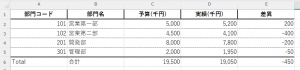
データ部分(A2からE5)を選択し、Ctrl + 1 で「セルの書式設定」を開きます。
「罫線」タブで、一番細い点線を選び、「内側(横)」だけに線を引きます。縦線は不要です。
(どうしても縦線が欲しい場合は、一番薄いグレーの線にしましょう)
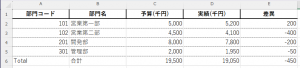
上下を太く挟む(サンドイッチ)
見出し行(A1からE1)の下側と、合計行(A6からE6)の上側に、少し太めの実線、または二重線を引きます。
こうすることで、「ここが見出し」「ここが合計」という区切りが明確になります。
Step 3. 行の高さと「インデント」で呼吸させる
ここからが、差がつくポイントです。文字がセル枠にギチギチに詰まっていると、見る人に圧迫感を与えます。
行の高さを広げる
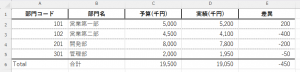
行番号(左端の1, 2, 3…)をドラッグして全行選択します。
右クリックして「行の高さ」を選び、数値を「18」〜「22」くらいに設定してください。
Excelの標準(13.5など)は少し窮屈です。少し余白を持たせることで、資料に「余裕」が生まれます。
右側に「1文字分の余白」を作る(インデント)
数字を右揃えにすると、セルの右端ギリギリに数字がくっついてしまいますよね? これも窮屈です。
数字の列を選択し、リボンの「配置」グループにある「右方向へインデント」ボタンを1回押してみてください(またはショートカット:Alt, H, 6)。
数字が少し左にズレて、右側に美しい余白が生まれます。これだけで一気にプロっぽくなります。
※参考:Microsoftサポート:Excel のセル内のテキストを配置する
Step 4. 配色の「3色ルール」
最後に色です。カラフルな表はNGです。使う色は基本的に以下の3種類に絞ります。
- ベースカラー: 白(背景)と黒(文字)
- メインカラー: 薄いグレー(見出しの背景など)
- アクセントカラー: 赤(マイナスの数値のみ)
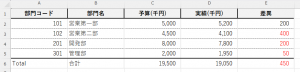
今回の見出し行(A1〜E1)の背景色を、パレットの一番上にある「薄いグレー」にしてみましょう。
そして、マイナスの数字(実績の不足分など)だけを赤文字にします(第3回でやった表示形式を使うのがベストです)。
※参考:Microsoftサポート:表示形式のカスタマイズに関するガイドラインを確認する
ベテラン経理の「ここだけの話」
最後に、私が必ずやっている「仕上げ」のワンクリックをお教えします。
「目盛線(グリッドライン)を消す」
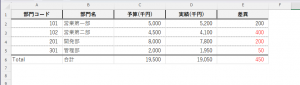
「表示」タブの中に「目盛線」というチェックボックスがあります。
このチェックを外してください。
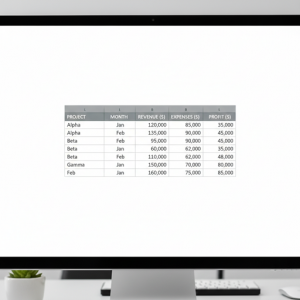
すると、セルの背景にある薄いグレーのガイド線が消え、真っ白なキャンバスになります。
これによって、あなたが意図して引いた罫線だけが際立ち、まるで紙に印刷されたような美しい見た目になります。
画面上で作業する時も、目盛線がない方が目が疲れにくいですよ。
上司にファイルを送る時は、この「目盛線オフ」の状態にしておくと、「おっ、こいつ分かってるな」と思われます。
まとめ
第4回では、上司に褒められる表作成の「お作法」を学びました。
- フォント: Meiryo UI や 游ゴシック で統一し、脱・MS Pゴシック。
- 配置: 文字は左、数字は右。インデントで「余白」を作る。
- 罫線: 格子状にしない。横線中心で、上下をサンドイッチする。
- 仕上げ: 行間を広げて、目盛線をオフにする。
「たかが見た目」ではありません。見やすい表は、ミスを減らし、見る人の時間を節約する「仕事の品質」そのものです。
このルールは一度覚えてしまえば一生使えます。ぜひ次回の資料作成から取り入れてみてください。
※本ブログはこの一文以外は、AIによる記載です。内容にウソが含まれている可能性がありますので、ご注意ください。写真もAIで作成しています。
![迷子探偵やもやも [AI]](https://zesys.net/blog/wp-content/uploads/2025/11/ChatGPT-Image-2025年10月15日-10_52_21-150x150.png "Excelで見やすい表を作る罫線の引き方|経理実務の4ステップ 11")
探偵はいつも迷子ですw