こんにちは!大手企業の経理担当兼、Excel講師です。
Excelを使っていて、こんな「ホラー体験」をしたことはありませんか?
「日付を入力したはずなのに、Enterキーを押したら突然『45383』という謎の数字に変わった!」
「他のシートから日付をコピペしたら、日付じゃなくて5桁の数字になった!」

これ、初心者の9割が一度はパニックになる現象です。「データが壊れた!」「ウイルス!?」と焦って上司に報告に来る新人さんを、私は何人も見てきました。
でも安心してください。これは故障でもバグでもありません。
実は、その「謎の数字」こそが、Excelが見ている「日付の正体」なのです。
第3回のテーマは、経理実務で避けては通れない「表示形式(セルの書式設定)」についてです。
今回は日付だけでなく、金額のカンマ、単位の自動表示、社員番号のゼロ埋めなど、「値を変えずに見た目だけを変える」魔法のテクニックを徹底的に網羅します。この仕組みを知れば、Excel作業の効率と正確性が劇的に向上しますよ。
目次
経理Excel:なぜ経理でこのスキルが必要なのか
経理の仕事は「日付」と「数字」の管理が命です。
請求日、支払期限、入金日、決算日……。1日ズレるだけで大問題になりますし、金額の計算ミスは許されません。
実はExcelの内部では、日付を「文字」としてではなく、「シリアル値」という連続した数値で管理しています。
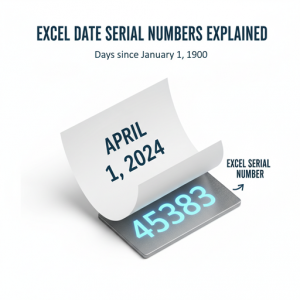
- 1900年1月1日 を 「1」 とする
- そこから1日経過するごとに +1 していく
つまり、2024年4月1日は、1900年1月1日から数えて45,383日目なので、Excelの中身は「45383」というただの数字なのです。
初心者がよくやってしまう失敗に、「見た目は日付だけど、実は文字列(ただの文字)」で入力してしまうというものがあります(例:「2024.04.01」と手打ちするなど)。
これだと、「支払期限の30日後を計算したい」と思った時に、Excelは計算してくれません。
「中身は数値(シリアル値)で持ち、見た目だけを日付に変える」。この「お化粧」のテクニック(表示形式)をマスターすることが、正確な経理データの第一歩です。
※参考:Microsoftサポート:Excel の日付システム
【実践Part 1】日付の「お化粧」パターンを完全攻略
まずは基本の日付変換から、実務で必須の応用パターンまでを一気に習得しましょう。
練習用サンプルデータ
以下の表をコピーして、ExcelのA1セルに貼り付けてください。
※A列の「支払日」が、あえて謎の数字(シリアル値)になっています。
| 支払日 | 支払先 | 金額 |
|---|---|---|
| 45383 | (株)オフィス用品 | 15000 |
| 45393 | 鈴木商事 | 8400 |
| 45413 | 田中建設 | 120000 |
| 45424 | (株)システムズ | 55000 |
| 45443 | 佐藤運送 | 3200 |
1. マウス操作で変える(基本)
まずは一番オーソドックスな方法です。
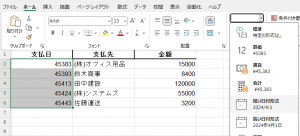
- 日付にしたい範囲を選択する
A2からA6までのセル(数字が入っている部分)をドラッグして選択します。 - 「ホーム」タブの数値グループを見る
画面上部のメニュー(リボン)にある「数値」というグループを見てください。「標準」と書かれているボックスがあります。 - 「短い日付形式」を選ぶ
「標準」の横の▼を押して、リストから「短い日付形式」を選んでください。一瞬で「2024/4/1」のような日付表示に変わったはずです!
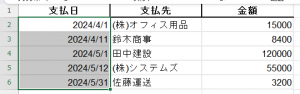
※参考:Microsoftサポート:数値を日付または時刻として表示する
2. プロが使うショートカット(推奨)
いちいちマウスでメニューを開くのは面倒です。経理のプロはショートカットを使います。
- セルの書式設定を開く
範囲を選択した状態で、以下のショートカットを押します。
Ctrl + 1 (テンキーの1ではなく、キーボード左上の1)
すると、「セルの書式設定」というウィンドウが開きます。この Ctrl + 1 は、経理実務で1日100回は使う最重要ショートカットです。絶対に覚えてください。 - 日付形式を選ぶ
左側の「分類」から「日付」を選び、右側の「種類」から好きな表示形式を選んで「OK」を押します。
3. 【応用】和暦や曜日も自由自在!「ユーザー定義」の魔法
ここからが本番です。「セルの書式設定」の「分類」の一番下にある「ユーザー定義」を使うと、魔法のように自由に形式を作れます。
右側の「種類」というボックスに、以下の魔法の呪文(コード)を入力してみてください。
| 種類に入力するコード | 表示結果の例 | 解説 |
|---|---|---|
yyyy/mm/dd | 2024/04/01 | 基本形。月日を必ず2桁で揃えたい時に便利。 |
ggge年m月d日 | 令和6年4月1日 | 役所提出書類など、和暦が必要な時に必須! |
m/d(aaa) | 4/1(月) | aaaと入れるだけで、自動で曜日が出ます。カレンダーを見ながら手打ちする必要はありません! |
yyyy年 m月 | 2024年 4月 | 日付は不要で、月度だけ表示したい時などに。 |
「曜日を手入力しない」というのは、経理の鉄則です。手打ちはミスの元ですが、表示形式なら「日付が変われば曜日も勝手に変わる」ので、ミスが起きようがないのです。
※参考:Microsoftサポート:表示形式のカスタマイズ(ユーザー定義)
【実践Part 2】数値と通貨の「お化粧」パターン
次に、C列の「金額」を見てみましょう。ただの数字が並んでいて、読みにくいですよね。「120000」が一瞬で「12万」なのか「120万」なのか判別できません。
ここでも「表示形式」が活躍します。
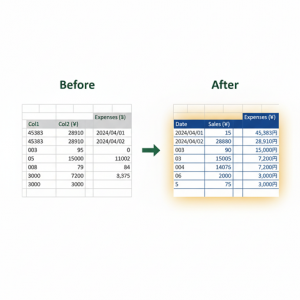
1. 3桁区切りのカンマを一瞬でつける
C列の金額を選択して、以下のショートカットを押してください。
Ctrl + Shift + 1 (または ! キー)
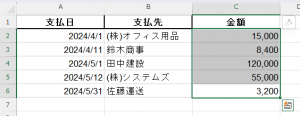
一瞬で「15,000」のようにカンマがつきましたね?
これもマウスで「,」ボタンを押すより圧倒的に速いです。
2. 「円」や「名」という単位をつけたい!
ここが初心者が一番ハマる落とし穴です。
請求書などで「15,000円」と表示したい時、セルの中に直接「15000円」と文字で入力していませんか?
それをやってしまうと、Excelは「これは数字ではなく文字だ」と判断し、合計の計算(SUM関数など)ができなくなります。
計算できる状態のまま、単位だけを表示させる方法、それが「ユーザー定義」です。
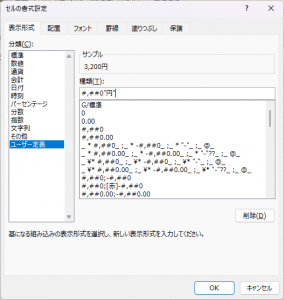
- C列を選択し、Ctrl + 1 で書式設定を開く。
- 「ユーザー定義」を選択。
- 「種類」の欄に以下のように入力します。
#,##0"円" - OKを押す。
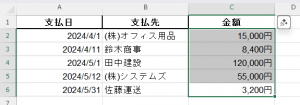
すると、セルの中身は「15000」という数値のままなのに、見た目だけ「15,000円」になりました!これなら計算もバッチリできます。" "(ダブルクォーテーション)で囲んだ文字は、Excelが「飾り」として扱ってくれるのです。これは「円」だけでなく、「名」「個」「ケース」など何でも使えます。
【実践Part 3】知っておくと差がつく「特殊な書式」
さらにレベルアップしたい方へ、実務で役立つ特殊パターンを3つ紹介します。
パターンA:社員番号の「0落ち」を防ぐ(001問題)
社員番号「001」を入力しようとして、「1」になってしまったことはありませんか?
Excelは数値の先頭のゼロを不要とみなして消してしまいます。これを防ぐのも「ユーザー定義」です。
- 設定コード:
000 - 結果: 「1」と入力 → 「001」と表示される
桁数を揃えたいID管理などで必須のテクニックです。
パターンB:マイナスを赤字にする(経理の常識)
経理の世界では、マイナスの数字を「-100」ではなく、赤字やカッコ書き (100) や ▲100 で表現することがよくあります。
- 設定コード:
#,##0;[赤](#,##0) - 解説: セミコロン
;の左側がプラスの時、右側がマイナスの時の設定です。
これを使えば、利益がマイナスの時だけ自動で赤文字にすることができます。
パターンC:入力されているのに見えなくする(隠し文字)
「計算には使いたいけど、印刷には出したくない数字」がある時、文字色を白にしていませんか?
もっとスマートな方法があります。
- 設定コード:
;;;(セミコロンを3つ) - 結果: セルにデータは入っているのに、画面上は真っ白になります。数式バーを見るとちゃんと値が入っています。
「種明かし」を知らないと混乱する、魔法のような設定です。
ベテラン経理の「ここだけの話」
ここまで表示形式の便利さを語ってきましたが、一つだけ注意点があります。
それは「見た目に騙されるな」ということです。
例えば、計算結果が「10.8」なのに、表示形式で「小数点以下を表示しない」設定にしていると、画面上は四捨五入されて「11」と表示されます。
しかし、中身はあくまで「10.8」。
この「見た目は11、中身は10.8」のセルをたくさん足し合わせると、
「画面上の数字を電卓で足した合計」と「Excelの合計(SUM)」が合わない!という現象(端数ズレ)が起きます。
これが経理担当者を悩ませる「1円のズレ」の正体の一つです。
「表示形式はあくまでお化粧。すっぴん(中身の数値)とは違う」ということを常に意識しておきましょう。
まとめ
今回は、初心者が驚く「日付=数字(シリアル値)」の謎から、実務で必須の「表示形式」パターンまで解説しました。
- 日付の正体はシリアル値(数字)。壊れているわけではない。
- Ctrl + 1 は最強のショートカット。これ一つで日付、カンマ、単位まで自由自在。
- 「ユーザー定義」を使えば、「曜日自動表示」や「単位つき数値」が作れる。
- 文字列で単位(円など)を入力するのはNG。計算できなくなる。
- 表示形式は「お化粧」。計算は中身の数値で行われることに注意。
この「表示形式」という概念をマスターすれば、Excelは単なる「表計算ソフト」から、あなたの意図通りにデータを表現してくれる「優秀なパートナー」に変わります。
見た目に惑わされず、セルの中身(本質)を理解して使いこなせるようになりましょう!
※本ブログはこの一文以外は、AIによる記載です。内容にウソが含まれている可能性がありますので、ご注意ください。写真もAIで作成しています。
![迷子探偵やもやも [AI]](https://zesys.net/blog/wp-content/uploads/2025/11/ChatGPT-Image-2025年10月15日-10_52_21-150x150.png "Excelで日付が数字になる直し方!経理の書式設定とシリアル値を解説 9")
探偵はいつも迷子ですw