こんにちは!大手企業で長年経理を担当している「経理のベテラン」です。
これから経理を目指すあなた、あるいは配属されたばかりのあなたに質問です。
「Excelを使うとき、右手はずっとマウスを握っていませんか?」
もしそうなら、この記事を読むだけで、あなたの作業スピードは劇的に変わります。
経理の現場は、まさに「時間との戦い」です。月末月初には大量の伝票処理やデータチェックが待っています。そんな時、いちいちマウスでスクロールバーを動かしてデータの端まで移動していては、仕事が終わりません。
今回は、Level 1の第1回目として、「マウスを使わずにセルを縦横無尽に移動する」ための神ショートカット10選を伝授します。これができるようになると、周囲から「おっ、あいつExcelできるな」と一目置かれるようになりますよ。
目次
なぜ経理でこのスキルが必要なのか
「たかが移動でしょ?」と侮ってはいけません。経理の実務では、数千行、時には数万行に及ぶ「仕訳データ」や「売上明細」を扱います。
例えば、1万行あるデータの「一番下の合計欄」を見たい時、マウスのホイールを必死に回し続けるとどうなるでしょうか?
- 指が疲れる(腱鞘炎のリスク)。
- 時間がかかる。
- 勢い余って通り過ぎてしまい、イライラする。
特に3つ目が問題です。経理は集中力が命。操作のストレスで集中力を削ぐのは、ミスの元凶です。
キーボードだけで移動できるようになると、視線が画面から離れなくなり、ミスに気づきやすくなります。「スピード」だけでなく「正確性」のためにも、ショートカットは必須なのです。
【実践】今回のサンプル成果物
それでは、実際にExcelを開いて手を動かしてみましょう。
練習用に、架空の「備品購入リスト」データを用意しました。これをコピーして、新しいExcelシートのA1セルに貼り付けてください。
練習用サンプルデータ
以下の表をコピーしてExcelに貼り付けてください。
| No | 日付 | 勘定科目 | 摘要 | 金額 | 担当者 |
|---|---|---|---|---|---|
| 1 | 2024/4/1 | 消耗品費 | コピー用紙 | 5000 | 佐藤 |
| 2 | 2024/4/2 | 旅費交通費 | タクシー代 | 3500 | 鈴木 |
| 3 | 2024/4/5 | 会議費 | お茶代 | 1200 | 田中 |
| 4 | 2024/4/6 | 消耗品費 | 文房具 | 800 | 佐藤 |
| 5 | 2024/4/10 | 新聞図書費 | 業界紙購読料 | 4000 | 高橋 |
| 6 | 2024/4/12 | 交際費 | 手土産代 | 5000 | 鈴木 |
| 7 | 2024/4/15 | 通信費 | 切手代 | 840 | 田中 |
| 8 | 2024/4/18 | 消耗品費 | トナー | 12000 | 佐藤 |
| 9 | 2024/4/20 | 雑費 | クリーニング代 | 1500 | 高橋 |
| 10 | 2024/4/25 | 旅費交通費 | 新幹線代 | 13500 | 鈴木 |
※本来の実務データはもっと多いですが、練習なのでこれくらいでOKです。
手順解説:脱マウスのための10の武器
さあ、マウスから手を離してください。ここからはキーボードだけで操作します。
基本の移動(ジャンプ系)
まずは、データの海を瞬時に移動する技です。
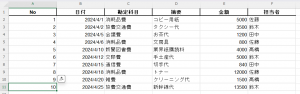
- データの端まで一気にジャンプ
Ctrl+矢印キー(↑↓←→)
データが入力されている範囲の「端」まで飛びます。A1セルにいる状態でCtrl+↓を押すと、一瞬で「No.10」の行まで移動できます。途中に空白セルがあるとそこで止まるので、データの抜け漏れチェックにも使えます。 - ホームポジション(A1)に戻る
Ctrl+Home
どこにいても、一発でシートの左上(A1セル)に戻ります。作業が終わってファイルを保存する前は、必ずこれを押してA1に戻しておくのが「経理のマナー」です。 - データの最後のセルへ移動
Ctrl+End
データが入力されている範囲の「右下」へ移動します。予期せぬ場所にゴミデータが入っていないかの確認にも役立ちます。
範囲選択(ドラッグの代わり)
マウスでズルズルとドラッグして選択するのはもう卒業です。
- セルを選択しながら移動
Shift+矢印キー
1つずつセルを選択範囲に加えます。細かい調整に使います。 - 【最強】データの端まで一括選択
Ctrl+Shift+矢印キー
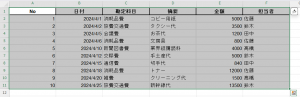
これが今回一番覚えてほしいショートカットです。Ctrl(ジャンプ)とShift(選択)を組み合わせることで、「ここから下まで全部選択!」といった操作が一瞬で終わります。合計範囲を指定する時などに多用します。 - 表全体を選択
Ctrl+A
表の中のどこかを選択した状態で押すと、表全体が選択されます。もう一度押すとシート全体が選択されます。
画面操作・その他
見えている画面を切り替えたり、セルの中を編集したりする技です。
- 画面をスクロールする
PageUp/PageDown
画面一つ分、上や下にスクロールします。マウスホイールの代わりです。 - 横にスクロールする
Alt+PageUp/PageDown
横に長い表を見る時に使います。意外と知らない人が多い便利技です。 - 隣のシートへ移動する
Ctrl+PageUp/PageDown
経理では「4月シート」「5月シート」のようにシートが分かれていることが多いです。マウスでシートタブをクリックせず、これでサクサク切り替えましょう。 - セルの編集モードに入る
F2
セルの中身を修正したい時、ダブルクリックしていませんか?F2を押せば、キーボードから手を離さずにカーソルが出てきます。
ベテラン経理の「ここだけの話」
実は、私も新人の頃はマウスばかり使っていました。
ある日、先輩が私の後ろを通った時に「君、左手が暇そうだね」と言われたのです。
ショックでした(笑)。でも、それは真実でした。右手でマウスを操作している間、左手は膝の上にあったり、頬杖をついていたり…。
経理のプロは、左手で Ctrl や Shift を常に押せるように待機させています。まるでピアノを弾くように両手を使うのです。
最初は指がつりそうになるかもしれませんが、「マウスをパソコンから抜いて、引き出しにしまって作業する」という荒療治を1日試してみてください。人間、必要に迫られれば半日で慣れます。その苦労は、一生モノのスキルとして返ってきますよ。
まとめ
今回は、Level 1の第1歩として、マウスを使わない移動・選択テクニックをご紹介しました。
Ctrl+矢印でジャンプShift+矢印で選択- 合わせて
Ctrl+Shift+矢印で一括選択
まずはこの3つだけでも、今日の業務で意識して使ってみてください。「あれ、いつもより早く終わったかも?」と感じる瞬間が必ず来ます。
次回は、Excel入力の革命児「オートフィルとフラッシュフィル」について解説します。これも知っていると世界が変わる機能ですので、お楽しみに!
※本ブログはこの一文以外は、AIによる記載です。内容にウソが含まれている可能性がありますので、ご注意ください。写真もAIで作成しています。
![迷子探偵やもやも [AI]](https://zesys.net/blog/wp-content/uploads/2025/11/ChatGPT-Image-2025年10月15日-10_52_21-150x150.png "Excelショートカットキー経理のセル移動|爆速化する基本10選 5")
探偵はいつも迷子ですw