カテゴリー: WordPress初心者珍道中

WordPress初心者がWordPressでのホームページ開設しました!悩んだ事や調べた内容について書いていきます
WordPressのバージョンは常に最新にしていますので、各投稿には記載時のバージョンを表示しています

  • 2つあった目次の不要なのが消えたぜ!

    2つあった目次の不要なのが消えたぜ!

    やっと消せましたー!ぃやー良かったw

    ■2つの目次

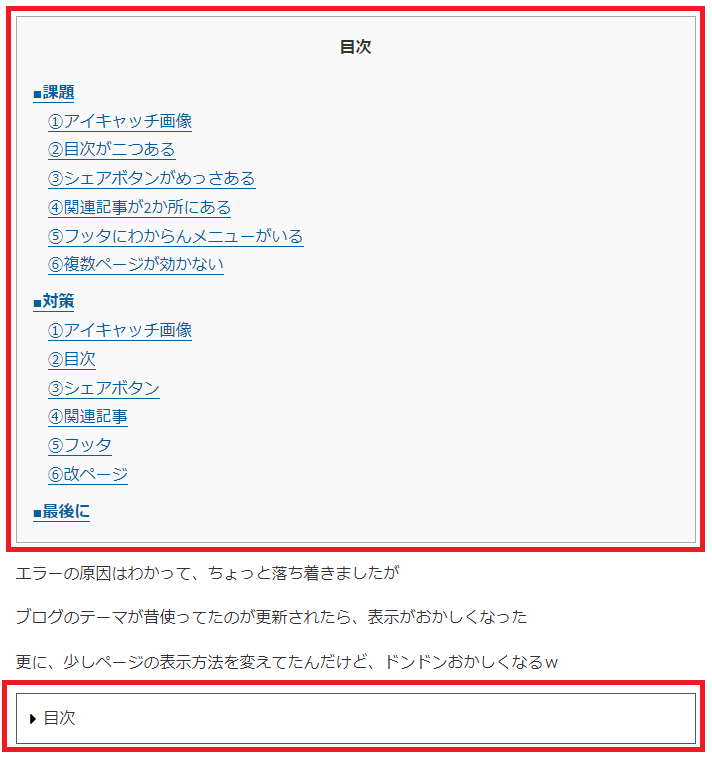
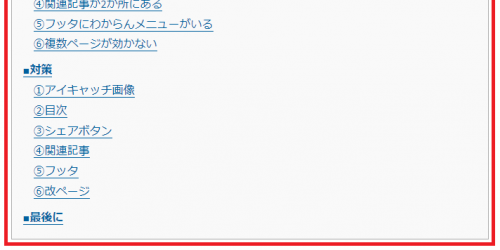
    投稿記事の画面に目次が2つもあったのです!

    下の画像の赤枠w

    2つの目次

    上のは折り畳めないし、リンクが飛ばないので、消したかったんだけど、

    テーマの設定見ても見当たらないし、PHPのソースまで見たけどわからない・・

    どーーーしたものか!?

    って、思ってたんですけど・・

    ■プラグインじゃね?

    そー!プラグインで何か入れてるんじゃないか?

    と、1つずつプラグインを見ていくと、あるじゃなーーーぃ!w

    目次プラグイン

    早速、無効化してみる!

    ■結果

    消えた!やったー!やっと治ったw

    昔使ってたテーマで目次が使えなかったから入れたプラグインだった

    そのあと、折り畳める目次を見つけて入れてたのに、消してなかっただけみたいだな・・

    消えた

    ■最後に

    自爆でしたねーw

    プラグインに注意しましょう!w

    ではでは

  • WordPressテーマの問題診断と使い方【ブログ改善】

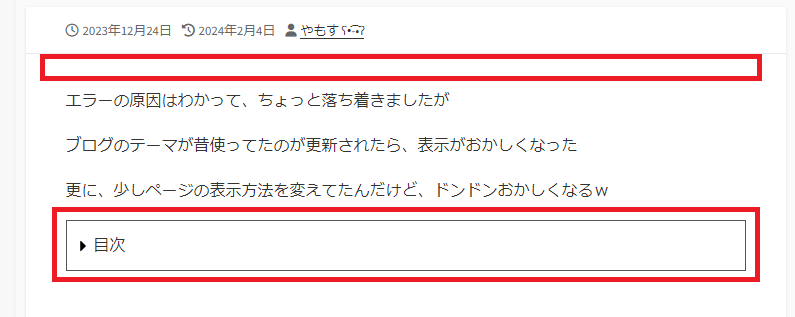
    エラーの原因はわかって、ちょっと落ち着きましたが

    ブログのテーマが昔使ってたのが更新されたら、表示がおかしくなった

    更に、少しページの表示方法を変えてたんだけど、ドンドンおかしくなるw

    ■課題

    テーマを探す前に、現在のブログの変なところを見直そう!

    ①アイキャッチ画像

    chromeで確認すると、アイキャッチ画像が設定されているページの先頭に

    アイキャッチ画像が表示される・・

    画像のサイズがバラバラやし、嫌だ!絶対に嫌だ!!!w

    ②目次が二つある

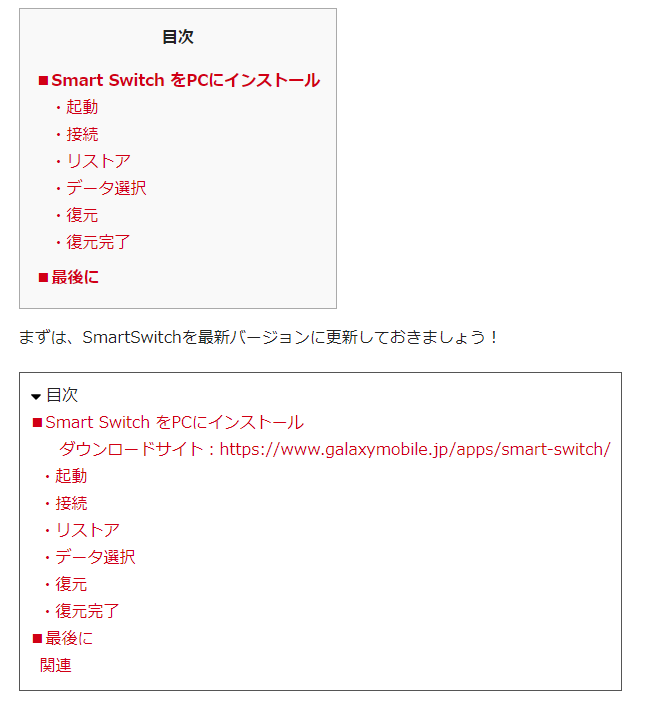
    折りたためる目次を付けてたんだが、テーマにも目次が付くんだな・・

    それが折りたためないんだな・・消せないかな?

    ③シェアボタンがめっさある

    知らないアイコンもいっぱいあるw

    明らかに○と□で、異なる設定だな・・

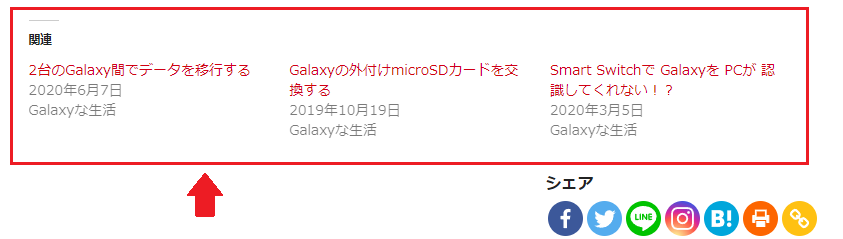
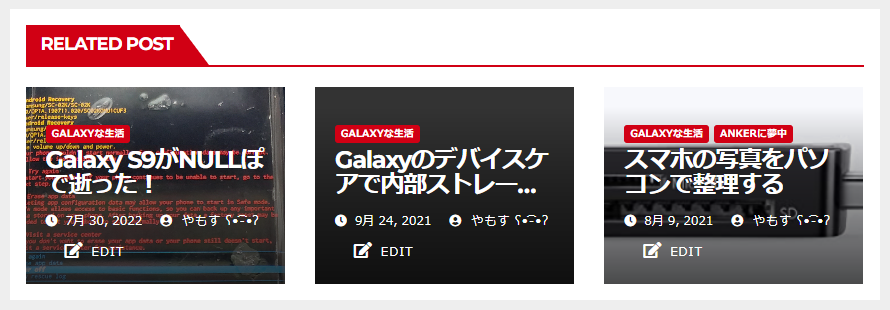
    ④関連記事が2か所にある

    1か所目はシェアボタンの上

    もう1か所はフッタの上

    テーマ的には、後者のフッタの上なんだろうけど、この辺りは広告が入るので、

    関連性がわかりにくいのよね。

    ⑤フッタにわからんメニューがいる

    Checkout?Order Confirmation?Order Failed?なんだそりゃ???w

    ⑥複数ページが効かない

    改ページ使えなくなってるーーー!

    もう、勘弁してー、以前、改ページできなくて、色々頑張って直したのにさ・・

    また、表示できなくなってんやーん!!!もう!

    ■対策

    ①アイキャッチ画像

    これは現在のテーマの設定で、アイキャッチ画像を表示するページが選べた!

    あっさり解決!w

    ②目次

    テーマの目次の設定が見当たらない

    SinglePostの設定画面があるんだけど、目次に関する設定がない!?

    んー・・消し方がわからないから、とりま、折り畳める目次を消すか・・

    ぃゃ・・まて!自動で作成される目次!リンクとばねぇ・・w

    日本語には対応してないんだな・・アルファベットには自動でリンクしてくれる・・

    えーーー使えないぞ!消したいぞ!!!

    どーやんだ!?

    ③シェアボタン

    これはテーマの設定で消せた!

    YAHMAN Add-onn使ってるから、シェアボタンはそれだけでいいのだ!

    ④関連記事

    記事の下に付けたシェアボタンの上にある関連だけでいいやー

    フッタの上の方が、テーマとしてはあるんだけどね・・広告が多いんでw

    ⑤フッタ

    これはテーマのカスタマイズに表示したいメニューを選べる設定があったんで、

    それを既存のメニューを選んで解決!

    ⑥改ページ

    あーーー。もう、これも最悪。せっかく直したのにさ・・

    こういう基本的なことをテーマで触らないで欲しいなぁ

    使えないなー

    改ページ消そう・・どこに使ってたかな?w

    ■最後に

    誰かいいテーマ教えて!

    とりあえず、今のテーマで継続・・目次は二つあるけどw

    ではでは

  • エラーの原因はハイライトのプラグインだった・・

    いくつかのページで、「このサイトで重大なエラーが発生しました。」が表示される件、

    やっと原因がわかりました

    ■原因

    まー、予想はしていた通り、プログラムコードのハイライトに使っていたプラグインが

    新しいバージョンに対応されてなかったせいでした・・

    ■対策

    一旦、プラグインを無効化することで、エラー画面は出なくなりましたが、

    ハイライトされていないので、見た目がね・・

    凄くシンプルで、ある意味いいんですけどね・・w

    https://zesys.net/excel/file-list/vba-file-list-vol4/

    ExcelのVBAマクロなので、VisualStudioチックなら丁度いいかもね!

    ■新しいプラグイン

    まずは、新しく最新のWordPressに対応しているやつを探してこよーw

    クラシックに対応しているやつも使いにくく感じるので、やめておこう!

    てなわけで、あれこれ探してみたところ、VisualStudioっぽいのに対応している

    Code Block Pro」ってのが良さげなので、インストールしてみた!

    Code Block Pro

    ●使ってみる

    これをインストールしたので、早速、上で参照したコードを新しいプラグインで書いてみる!

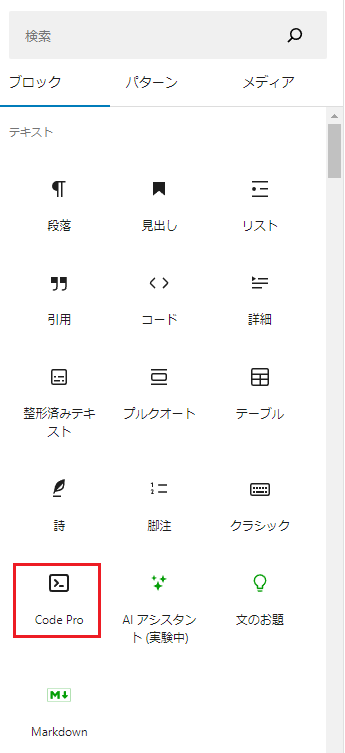
    ブロックを選ぶと「Code Pro」ってのがいるね!

    ブロック選択

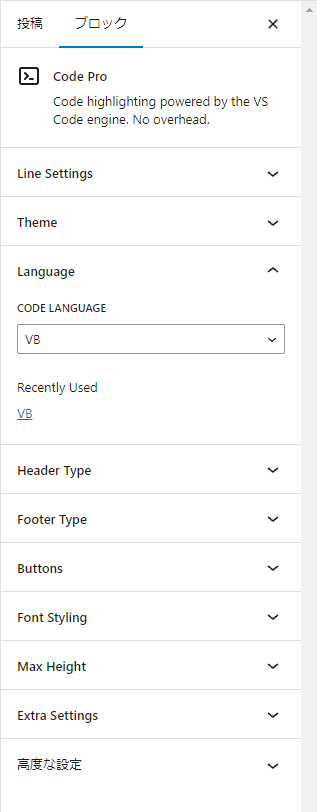
    これを配置すると・・

    色々設定できるみたいだけど、VBAは選べないから、VBでいいや

    Header Typeで「VB」の表示を「VBA」に変えて、シンプルなヘッダにしておこうかな

    ●表示してみる

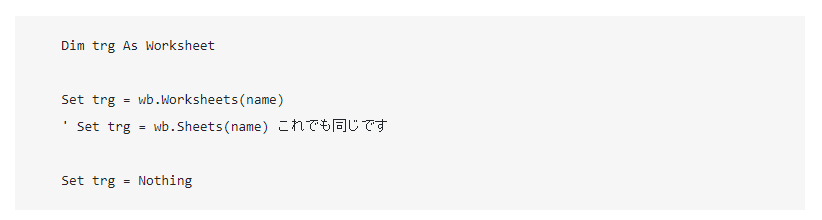
    VBA
        Dim trg As Worksheet
    
        Set trg = wb.Worksheets(name)
        ' Set trg = wb.Sheets(name) これでも同じです
    
        Set trg = Nothing

    はい!これで出来上がり!見やすいーw

    ■最後に

    無事に解決した!よかったー

    さ・・あとは・・

    このプラグインで、今まで書いた全てのコードを書き直すか・・

    つらっw

    ではでは

  • WordPress固定ページが表示されない!簡単復旧と使い方

    いやー、久しぶりに記事を更新したので、色々サイト内を見回していたら・・

    固定ページの「プロフィール」にページ遷移できなくなっていましたw

    ■何故?

    単純に固定ページの作成画面でパーマネントのURL スラッグを設定しているだけですし・・

    何も変えてないのに、いつの間にか画面表示内容が、ホームと同じになっていました!?

    特に特殊なページでもないのに・・てか、最初に作って以来、編集してないのに・・何故!?!?

    な状態でしたが、とりあえず、復旧しました!

    ■復旧

    その復旧方法は、パーマネントのURL スラッグを「profile」から「myprofile」に変えただけwww

    これで何が変わったのだろうか・・?

    「https://zesys.net/profile/」から「https://zesys.net/myprofile/」に変わっただけなのですが・・

    なんとなく、「profile」ってのが予約語か何かになったのだろうか?

    という漠然と思いついたので、URL スラッグを変えてみるという対応にしてみただけです。

    と、何が原因かは解りませんけど、とりあえず復旧しました!w

  • ソースコードを表示するプラグイン

    ソースコードを表示するプラグイン

    プログラムのお勉強をしていると、WEBサイトを検索してサンプルソースを探すことが多々あります

    ■サンプルソースって見たことあります?

    そんな時に、サンプルソースを表示する方式がいくつかあるのですが、サンプルソースと他の記事の文章が分けられていると、見やすいですよねー!?

    更に、強調表示されていたり、行数が表示されていると、説明文を読むのも(おそらく、書くのも)便利で読みやすいですよねー!?

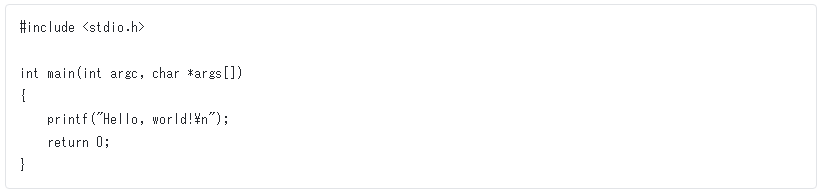
    この下にある、こういうやつねーw

    #include <stdio.h>
    int main(int argc, char *args[])
    {
        printf("Hello, world!\n");
        return 0;
    }

    というわけで!そのサンプルソースを見やすくしてくれる!そんなプラグインを紹介しましょ!

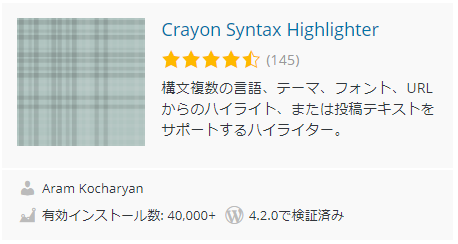
    ■Crayon Syntax Highlighter

    それがこのー「Crayon Syntax Highlighter」です!

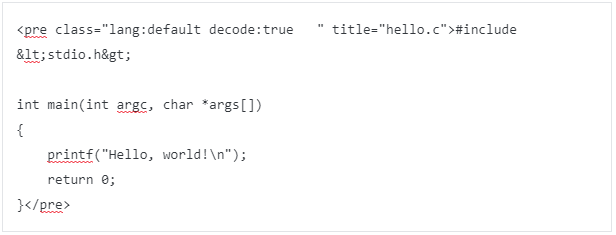
    ソースコードがこんな風に表示できます!見たことありますよね?(上のを画像にしただけwww)

    Crayon Syntax Highlighterで書いてみる

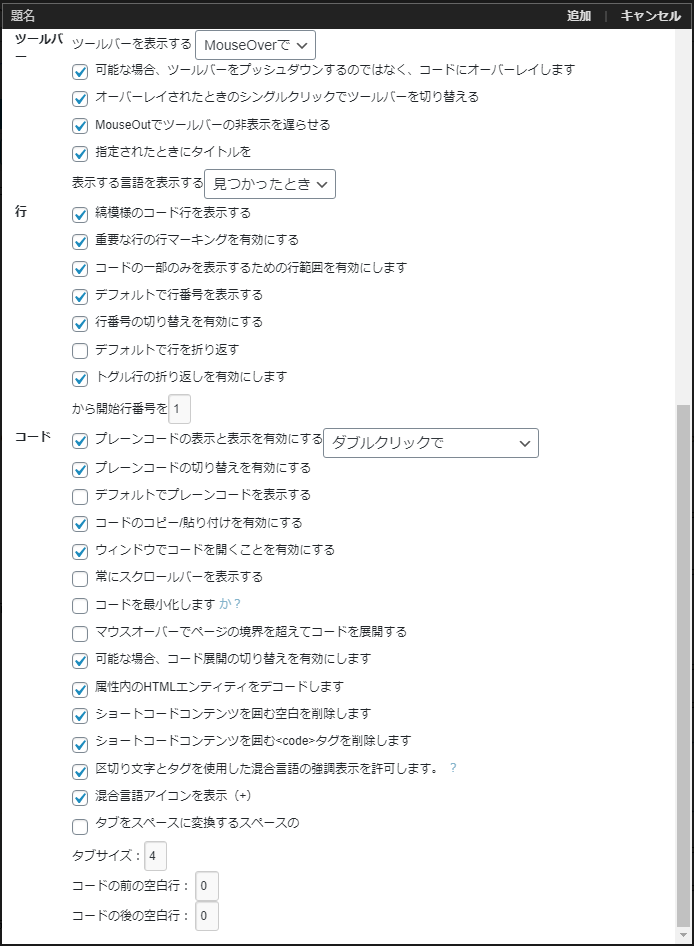
    更にマウスカーソルをこのコードに持っていくと、こんな風にツールバーが表示されます!(上のやつにマウスカーソルあててみそ!)

    Crayon Syntax Highlighterのツールバー

    しかし、このプラグインは、WordPressの旧エディタにしか対応していないようですねー!?ビジュアルエディタでは、ブロックが出てこないです・・

    ■ビジュアルエディタのソースコードブロック

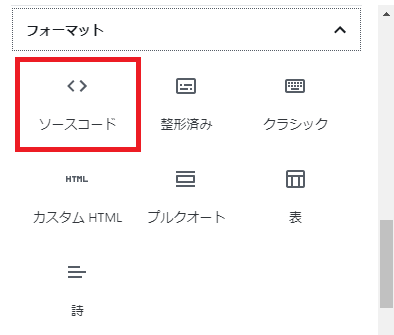
    ちなみに、ビジュアルエディタの通常のソースコードのブロックを使ってみると、こんな感じです

    ビジュアルエディタのソースコードブロック
    追加されたブロックを表示したらこんな感じ

    そして、 「Crayon Syntax Highlighter」 を有効化すると、上の通常のソースコードブロックの部分が、こんな風に変化しますが、 HTML表記が化けて しまっています

    ビジュアルエディタのソースコードブロック でプラグインを有効化
    ビジュアルエディタのソースコードブロック でツールバー表示

    ソースのタイトルも表示できていないですし、やはり、 旧エディタ で書くしかなさそうですなー

    でもー?旧エディタって???

    ■旧エディタ(クラシック)

    というわけで、ソースコードを書くときには、旧エディタで書きましょー!w

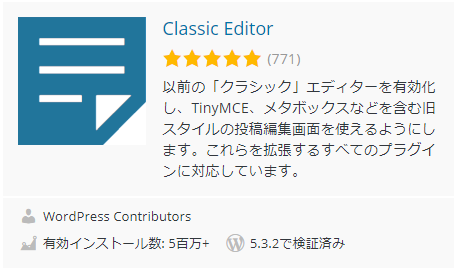
    そのために、もう一つプラグインを紹介しておきましょー!

    この「Classic Editor」です!

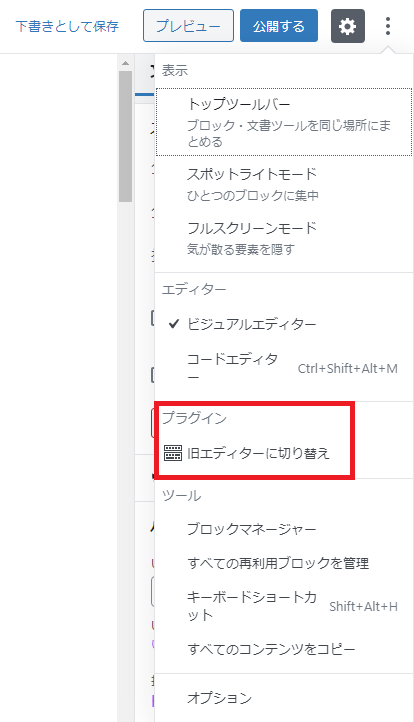
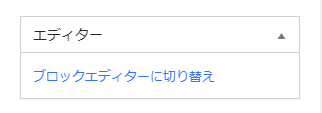
    これを有効化しておくと、ビジュアルエディタから旧エディタ(クラシックというのね)に切り替えることができますし、編集時にもエディタを選んで編集が可能です

    当然、旧エディタからビジュアルエディタ(ブロックエディタ)にも戻れますw

    ■クラシックでcrayon

    さて、クラシックエディタ(旧エディタのことねw)のテキストを使ってみると、「crayon」というボタンが出てきますねー

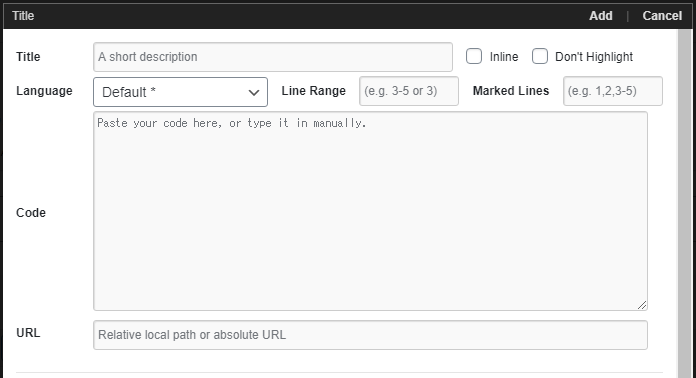
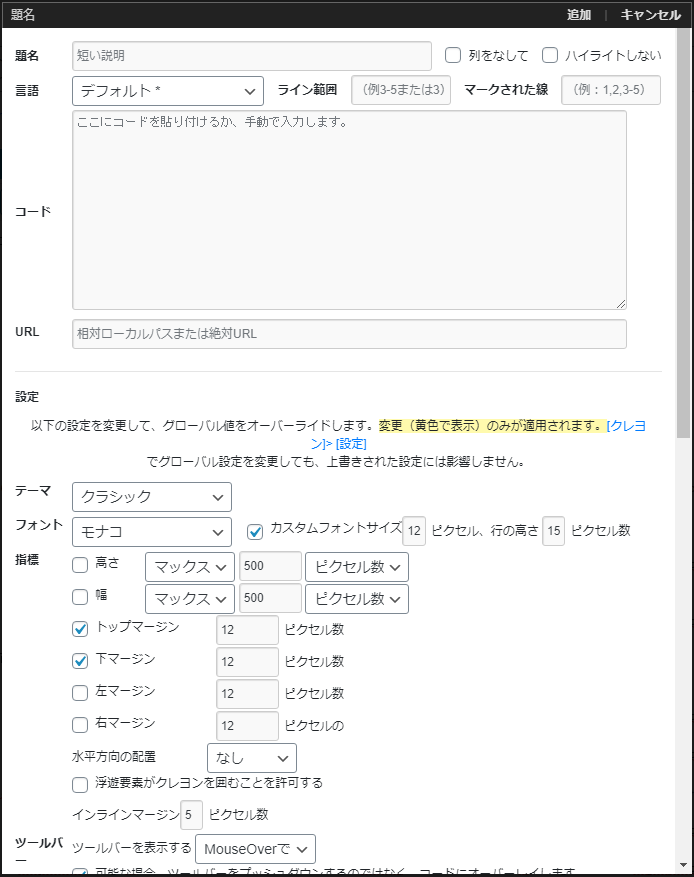
    これをクリックすると、以下のような画面が出てきます

    • Title:ソースコードのタイトル(ソースファイル名等)
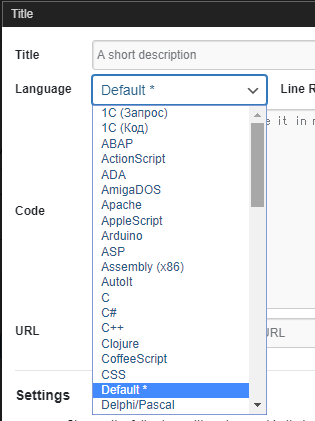
    • Language :記載するソースコードの言語を選択
    • Code :当然ですが、ソースコードを記載ですね
    • URL:ソースファイルの全文をサイトにアップしている場合は、そのファイルのURLを記載すれば、Code書かなくても出力してくれます
    • その他の項目は今回は使いませんw

    LanguageはDefaultに設定しても入力したソースコードを理解して、正しい言語を選んでくれるわけではなく、強調表示を汎用的な設定にしてくれるだけのようですw

    なので、記載するソースコードに合わせて選択することをお勧めします!

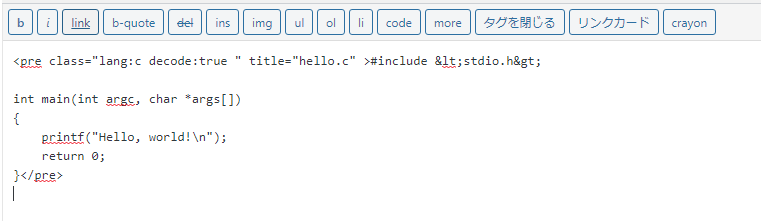
    ソースコードが書けたら、画面右上の「Add」をクリックすると、テキストエディタに、以下のようなコードが追加されました!

    ■コードエディタで見てみる

    ちなみに、コードエディタで見てみると・・・何も変化ないですねー

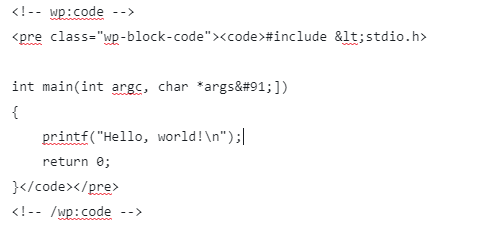
    ビジュアルエディタのソースコードブロックで記載した部分をコードエディタで見てみると、こんな感じですね

    比較してみると、旧エディタを使わなくてもコードエディタだけでも修正できそうな気がしますが・・ま、ええかーw

    ■その他設定

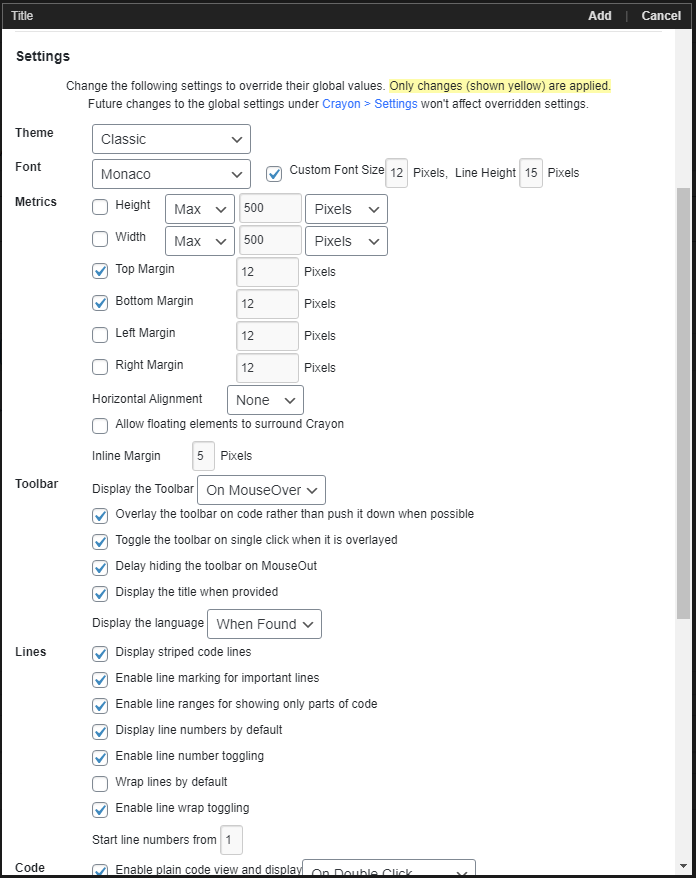
    わしは標準設定で利用していますが、それ以外にも「Settings」でテーマやフォントが設定できますので、サイトに合わせて、表示方法をカスタマイズすることができるようです!

    ぜひ、色々試してみてください(^o^

    日本語に翻訳で変換してみた
    ツールバー以下も翻訳で変換
  • WordPressコメント・アバター設定!初心者向けスパム対策と使い方

    WordPressコメント・アバター設定!初心者向けスパム対策と使い方

    WordPressの更新があり、バージョンが5.2になりました!

    何も気にせず、更新してしまいましたが、通常はバックアップを取ったりしてから、やるんだそうですw(気を付けましょうねー)


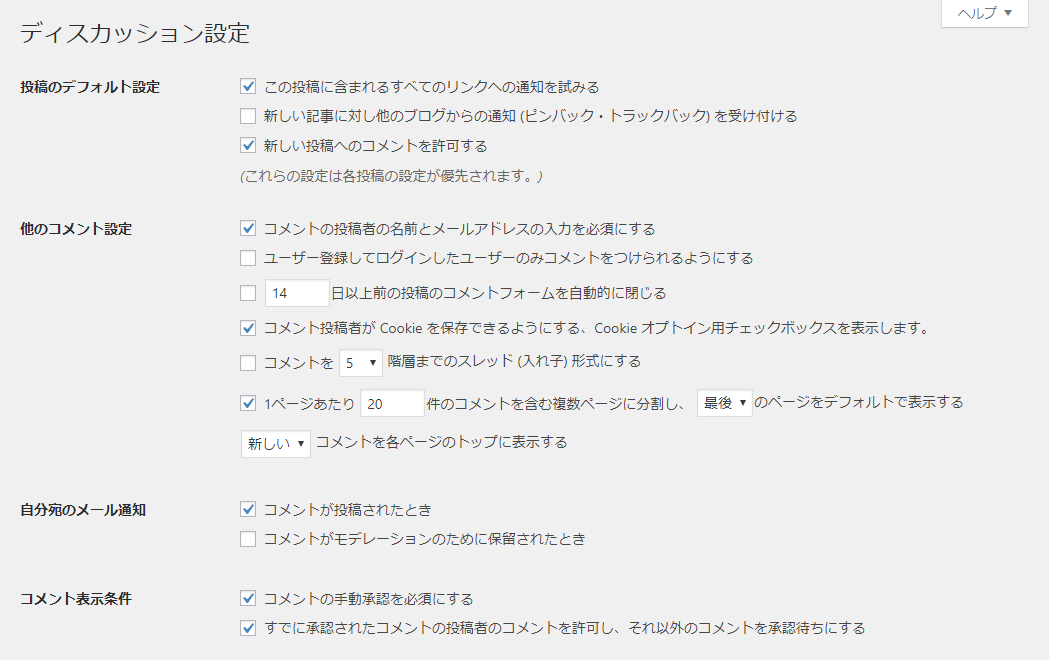
    ■ディスカッション設定

    ディスカッションの設定について記載していきます!これは、コメントに関する設定なので、最低限スパム対策はやっておいた方がよいでしょう!
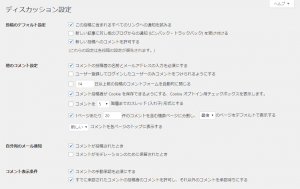
    ディスカッション設定
    ディスカッション設定

    ・投稿のデフォルト設定

    投稿毎に設定は変えれるので、基本的な方針として設定しておけばよいですね!

    -この投稿に含まれるすべてのリンクへの通知を試みる

    これをチェックすると、自サイトの投稿内容に、他サイトへのリンクを貼っている場合に、相手側へ通知することになりますので、通知したくない場合はチェックを外します

    投稿の中にたくさんリンクがあると、投稿に時間がかかるかも知れませんねー

    -新しい記事に対し他のブログからの通知 (ピンバック・トラックバック) を受け付ける

    これをチェックすると、上のとは逆に他サイトから自サイトへリンクが貼られた場合に、通知を受け付けることになります

    もちろん相手が通知してきたらの話ですし、そんな通知がいらないのであれば、チェックを外しておくとよいでしょう

    通知はコメント欄に表示されるらしいので、どのように表示されるかもわかっていないので、わしは外していますw

    -新しい投稿へのコメントを許可する

    ブログなどは、コメントがあった方が、交流できて楽しいでしょうから、コメントを許可しておいてもよいでしょうねー

    わしのとこは、ブログというほどではないですが、技術的要素もありますので、情報交換のために、コメントを許可しています

    ただ、スパム対策は大事ですよ!

    ・他のコメント設定

    コメントの入力方法や表示方法に関する設定ですので、基本的に表示方法はお好みでいいのでしょうけど、入力方法は注意が必要かも知れないと考えています

    -コメントの投稿者の名前とメールアドレスの入力を必須にする

    どこの誰がコメントを入力したのか、わかるようにするためにも必須とすべきですが、もちろん、虚偽の内容だって入力可能ですから、親しい方以外は、信用すべきではないですね

    -ユーザー登録してログインしたユーザーのみコメントをつけられるようにする

    これをチェックすれば、ユーザー登録が必要になりますので、以下のように、ログインしていない場合は、「ログインしてください」となります

    ログイン
    ログイン

    もちろん、ユーザー登録ができるように、「一般設定」の「メンバーシップ」で『だれでもユーザー登録ができるようにする』をチェックする必要がありますので、注意が必要です!(設定については以下を参考にしてください)

    https://zesys.net/wordpress/set-up-site-vol1/

    ログインしなくては、コメントができないというのは、一見すると、強固なイメージですが、上記の通り、だれでもユーザー登録ができますし、ひと手間増えるくらいで、それほど、強固でもなく、むしろ、一般ユーザーがコメントし辛いと感じる方が、デメリットかも知れませんねー

    それに、ログインが必要なので、ログイン画面を公開することにもなりますし、不必要なアタックを受けることにもなりかねませんので、個人的には、チェックしないことをおすすめします!

    -〇〇日以上前の投稿のコメントフォームを自動的に閉じる

    古い投稿に対してコメントを受け付けたくないような場合、このチェックを付けて、管理対象とする日数を設定します

    何年も前の投稿に質問されても細かいことを覚えていなかったり、なんてこともありますけど、まぁ、一般的にはそんな古い投稿にコメントしないものですが、どうしても聞きたいことがあったりすると、コメントしちゃいますから、これは本当にお好みでどうぞ!って感じです

    ただ、スパム対策としては、古い投稿などはチェックが怠る可能性もあるため、日数制限をしておくことがよいとされるみたいです(知らんけどw)

    -コメント投稿者が Cookie を保存できるようにする、Cookie オプトイン用チェックボックスを表示します

    コメント投稿しやすくするというユーザービリティを考慮するのであれば、チェックしておくのがいいと思います

    コメント投稿者がチェックするかしないかは自由なので、あった方が便利ですねー

    ただ、Cookieを利用して情報を取得する場合には、プライバシーポリシーの記載が必要になりますね!

    -コメントを○○階層までのスレッド (入れ子) 形式にする

    コメントの表示方法ですので、ご自由に設定してくださいw

    -1ページあたり○○件のコメントを含む複数ページに分割し、○○のページをデフォルトで表示する

    投稿内容を表示する際にコメントも読み込まれるので、あまりたくさんのコメントがある場合、投稿内容の表示に時間がかかることになりかねませんので、コメントは分割すべきかも知れませんねー

    その場合に、1ページのコメント数や古い(最初の)コメントか新しい(最後の)コメントのどちらをデフォルト表示するかを決めることになります

    -○○コメントを各ページのトップに表示する

    コメントの表示順ですね!古い(最初の)コメントか新しい(最後の)コメントのどちらを上に表示するかですので、ご自由にどうぞー

    ・自分宛のメール通知

    インストール時や「一般設定」で設定した「メールアドレス」に通知する内容を設定します

    -コメントが投稿されたとき

    これをチェックすれば、投稿された全てのコメント(自身でログインした状態でコメントした場合は除く)の通知をメールで受け取ることになります

    逐一コメントを確認したい場合には、チェックしておくと良いですが、大量のコメントが登録された場合に、メールボックスがその情報で満杯にならないか注意が必要ですねー

    -コメントがモデレーションのために保留されたとき

    これをチェックすれば、承認が必要なコメントが投稿された場合にのみ、通知をメールで受け取ることになります

    承認が必要なコメントかどうかは、以下で設定を行っていきます
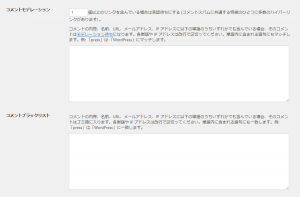
    コメントモデレーション
    コメントモデレーション

    ・コメントモデレーション

    承認が必要なコメントの設定を行います

    -○○個以上のリンクを含んでいる場合は承認待ちにする

    「コメントスパムに共通する特徴のひとつに多数のハイパーリンクがあります」と記載がある通り、コメントを利用したスパムへの対策ではハイパーリンクの有無を確認すべきです

    そのため、わしの場合、1個でもハイパーリンクが含まれていれば、確認(承認)の必要があると考えています

    -コメントの内容、名前、URL、メールアドレス、IP アドレスに以下の単語のうちいずれかでも含んでいる場合、そのコメントはモデレーション待ちになります

    スパムの疑いのあるURLやメールアドレス、IPアドレスはブロックする意味でも登録しておくのが良いと考えます

    それ以外にも禁止用語を設けたい場合には、設定しておくことで、承認待ちにすることができますが、「単語内に含まれる語句にもマッチします」とある通り、登録した単語や語句を含むコメントが全て承認待ちになりますので、意図しない動作も十分に考えられます

    ・コメントブラックリスト

    アウトなコメントを指定します

    -コメントの内容、名前、URL、メールアドレス、IP アドレスに以下の単語のうちいずれかでも含んでいる場合、そのコメントはゴミ箱に入ります

    承認待ちではなく、即ゴミ箱行きになりますw

    ゴミ箱に入っていてもコメント一覧から確認できますので、救うことはできますが、コメント入力した画面側では、承認待ちとも出ず、警告も出ずに、コメントが投稿されていないのと同じ状態になりますので、不親切ではありますねwww


    ■アバター
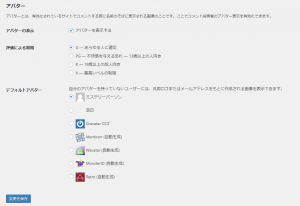
    アバター
    アバター

    コメント投稿者のアバターを表示する場合の設定です

    ・アバターの表示

    コメント投稿者のアバターの表示を有効化することができます

    -アバターを表示する

    アバター表示を有効化する場合はチェックを入れますが、コメント投稿欄にアバター入力の設定項目があるわけではありません

    あくまでもログインしたユーザーがコメントした際に、ユーザー毎のアバターを表示できるだけですので、ログインしていないユーザーについては、以下で設定するデフォルトのアバターが表示されるだけです

    ・評価による制限

    アバター表示を有効化した場合、Gravatar (グラバター)に登録されているアバター画像のランクによって、コメント欄にアバターを表示するかどうかの判断がされます

    表示可能なアバターのレベル/格付けの上限を制御(制限)することができます

    ここでは「G — あらゆる読者に適切」を設定すべきと考えます

    ・デフォルトアバター

    自分用のアバターを持っていない人やメールアドレスの入力がない人については、デフォルトのアバターが表示されますので、そのデフォルトのアバターを指定することができます

    メールアドレスをもとに自動生成される画像を選択することも可能ですが、関係のないアバター画像が表示されることにもなりますので、「ミステリーパーソン」を選択します

    設定が終わったら、「変更を保存」ボタンをクリックします

    記載当時のバージョン 【WordPress Version 5.2】
  • WordPressサイト設定の正しい使い方!初心者が失敗しない基本

    WordPressサイト設定の正しい使い方!初心者が失敗しない基本

    外観を選ぶ前に、設定しないといけませんでしたねーw

    ※プラグインの導入によって項目が増える場合があります

    ■一般設定

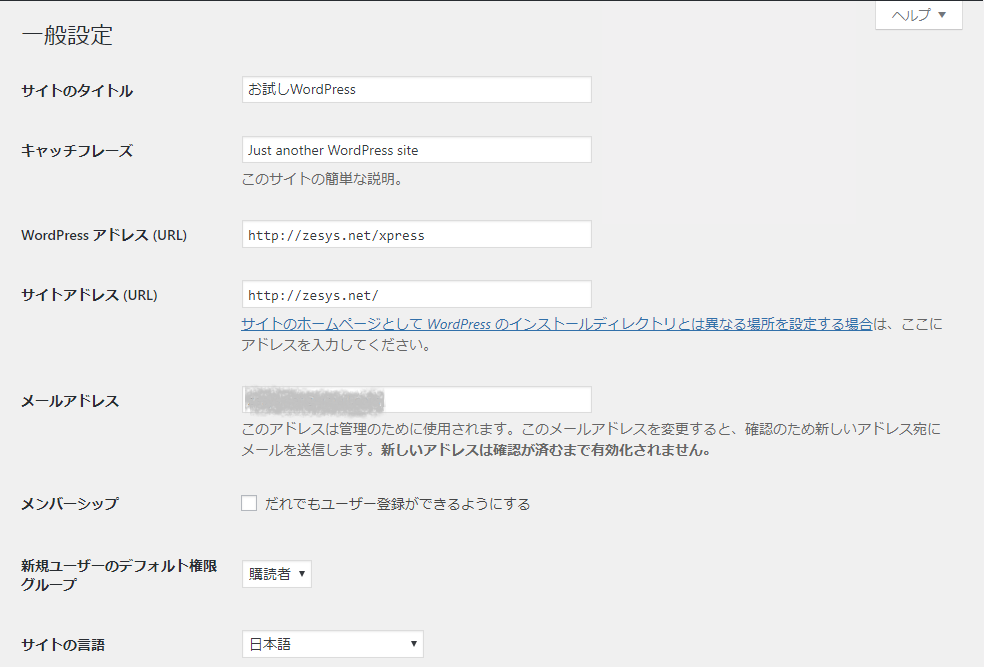
    一般設定ではサイト名(サイトのタイトル)やサブタイトル(キャッチフレーズ)を設定します

    サイトのタイトル
    サイトのタイトル
    フォーマット設定
    フォーマット設定

    ・サイトのタイトル

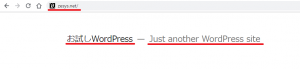
    言うまでもないとは思うのですが、サイト名ですね!

    ブックマークやネット検索で出てくるサイト名ですねー

    ・キャッチフレーズ

    あってもなくてもどちらでも良いのでしょうけど、あった方がいいですw

    これもブックマークしたりするときには、サイト名と一緒に出てきますねー

    WordPressでもヘッダーに表示させることができます!

    キャッチフレーズ
    キャッチフレーズ

    ・WordPressアドレス(URL)

    このWordPressがインストールされているアドレスですね!

    ・サイトアドレス(URL)

    このWordPressが公開されているサイトのアドレスになります

    ※「WordPressアドレス」と「サイトアドレス」が異なる設定は、以下の記事で紹介していますので、合わせてご連ください!

    https://zesys.net/wordpress/initial-setting/

    ・メールアドレス

    このサイト管理用のメールアドレスなので、必要に応じて変更してください

    ・メンバーシップ

    記載の通り、「だれでもユーザー登録」ができるようになりますので、いつもコメントを付けてくれるような常連様がいる場合は、チェックを付けてWordPressサイトにログインできるようにしておくと、コメントが入力しやすく、見やすくもなるかもですねー(知らんけどw)

    ・新規ユーザーのデフォルト権限グループ

    メンバーシップのチェックを付けた場合に必要です

    登録した人の権限なので、基本は「購読者」で問題ないと思いますが、寄稿者を大勢集めたい場合などは、デフォルトを予め「寄稿者」としておいても良さそうですね

    ・サイトの言語

    ご自身や登録者に向けた言語で良いでしょー(デフォルト設定されているので変えないと思う)

    ※わしは間違いなく「日本語」です!w

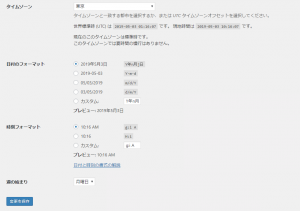
    ・タイムゾーン

    タイムゾーンですよねー

    ※大阪がないから仕方なく「東京」にしておいてやる!w

    ・日付のフォーマット

    サイトで記事の投稿日や更新日を表示する日付の書式を選択します

    カスタマイズも可能です

    日付のフォーマット
    日付のフォーマット

    ・時刻フォーマット

    サイトで記事の投稿日や更新日を表示する時刻の書式を選択します

    カスタマイズも可能です

    「日付と時刻の書式の解説」はこちらを確認してください

    ・週の始まり

    カレンダーやスケジュールの表示や週単位での統計などで使用します

    デフォルトは「月曜日」ですねー

    日本の多くのカレンダーは「日曜日」になってますかね?(知らんけどw)

    設定が完了したら、「変更を保存」ボタンをクリックです!


    ■投稿設定

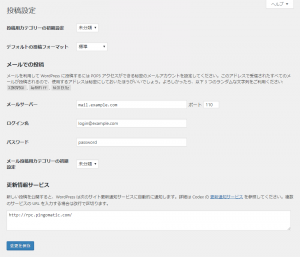
    投稿設定では投稿時のデフォルト値を設定します

    投稿設定
    投稿設定

    ・投稿用カテゴリーの初期設定

    複数のカテゴリーを設定している場合には、デフォルトで選択されるカテゴリーを設定できます

    わしのように(今は)徹底して「WordPress」に関して記事を書くことが多い場合には、設定しておくと便利かもしれませんねー

    ・デフォルトの投稿フォーマット

    ギャラリーなどの記事を書く場合とか、動画に関する記事を書く場合など、投稿内容に合わせてフォーマットが用意されています

    投稿フォーマットも色々選べるのですが、選んだことがないので・・今はなんともw

    ・メールでの投稿

    メール送信で投稿ができるように設定を行います(使ってないのでサラッといきますw)

    特定のメールアドレスを指定するのですが、そこに受信した内容は全て投稿となるので、アカウントを秘密にするのも大事ですが、スパム対策やメールの誤送信にも注意が必要になりますね!

    ※わしは念のため、この「メールでの投稿」の項目は空にして更新してあります!(サンプルのメールアドレスが実在したら嫌ですもーんヽ(´ー`)ノ)

    ・メールサーバー

    POP3アクセス可能なメールサーバー名とポートを指定します

    ・ログイン名

    メールアドレスとなるログイン名を設定します

    ・パスワード

    ログイン名に対応するパスワードを設定します

    パスワード作成用に3 つのランダムな文字列を作成してくれているので強固なパスワードが作成できますね!(上の画像で公開しているので、使いませんけどねw)

    ・メール投稿用カテゴリーの初期設定

    メール投稿した場合のカテゴリーを設定します

    ・更新情報サービス

    投稿時に記事の更新情報を自動的にあちこちに通知してくれる仕組みです

    ブログランキングとかに直ぐに反映したい場合などは、通知先を追加しておくと便利かもしれませんけど、色々調べていると「通知よりも先にまずは記事内容を良質なものにしましょう」と記載されている人が多いですね(^-^;

    設定が完了したら、「変更を保存」ボタンをクリックです!


    ■表示設定

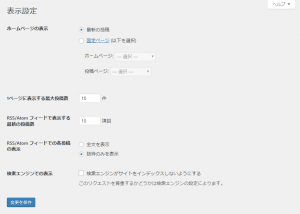
    表示設定ではホームページの表示設定を行います

    表示設定
    表示設定

    ・ホームページの表示

    サイトの顔をどうするかですね!わしはブログなので「最新の投稿」としていますが、ページを固定しておきたい場合には、固定ページを選択して、どのページを表示するかを設定します

    ・1ページに表示する最大投稿数

    最新の投稿を選択した場合やカテゴリーページなどを表示する場合に、1ページに表示できる数を設定します

    理想的な数はよくわかりませんが、投稿の表示の仕方によって、1ページするのに時間がかかってしまうと、誰も見てくれなくなるかも知れませんし、10前後にしている人が多いようです

    ・RSS/Atom フィードで表示する最新の投稿数

    登録者への通知ですけど、これも多すぎても負荷をかけるだけでしょうから、程よい設定で10前後で良いと思います(知らんけどw)

    ※フィードってのは、RSSとAtomだけなのか!?ってのも気になりますけどねー

    ・RSS/Atom フィードでの各投稿の表示

    フィードにおける表示形式の設定ですが、抜粋で十分な気がします

    つまり、抜粋される記事の先頭の数十文字の内容は、人を引き付ける内容にすべき!ってことですかねー(できていない!?w)

    ・検索エンジンでの表示

    検索エンジンに対する依頼レベルの設定ですね

    インデックスさせない設定と言えば、NOINDEXのイメージですから、別のプラグインを利用した方が、細かい設定ができるので、チェックなしにすることをお勧めします

    ※この先は長くなりそうなので、一旦ここまでとしまーっす

    記載当時のバージョン 【WordPress Version 5.1.1 】
  • WordPressユーザー設定:権限グループと表示名の使い方

    WordPressユーザー設定:権限グループと表示名の使い方

    WordPress初心者がWordPress・・というより、英語に悪戦苦闘中ですw

    ■ユーザ名の表示

    今回はユーザーの設定について書こうと思います

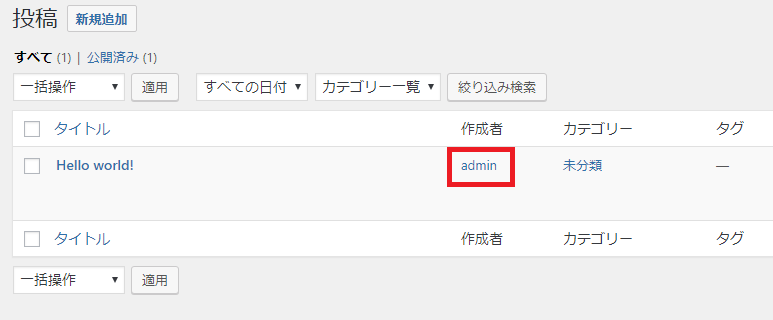
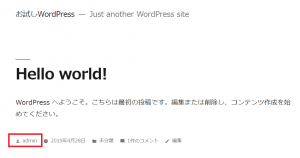
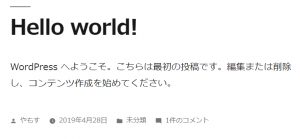
    何のことかというと、サイトの記事画面に出る記事の作成者(投稿者)の名前が以下のように表示されます

    ※テーマによっては投稿者を表示させない設定ができるものもあります

    ユーザ名の表示
    ユーザ名の表示

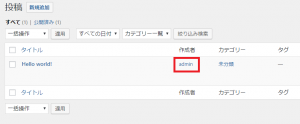
    これはメニューの「投稿」-「投稿一覧」にある作成者の表示になります

    投稿一覧
    投稿一覧

    通常、投稿者は投稿時にログインしたユーザーですので、後から変更はできません!(たぶんw)

    ※プラグインを探せば、既存投稿の投稿者を別のユーザーに変更することができるかも知れませんが・・


    ■ユーザーを決める

    まず、投稿するユーザー(誰が投稿するのか)を決める必要があります!?

    投稿者は誰なのか?パターンとしては以下が考えられるでしょうか?

    • あなた1人のみ
    • あなた以外の誰か(複数)
    • あたなと他の誰か(複数)
    • あなたが別の誰かを装うw

    このサイトへの投稿者があなた以外(あなたが誰かを装う場合も含んで)の投稿者がいる場合には、投稿者用にユーザーアカウントを作成し、投稿者に付与する必要があります

    投稿を始めた時は、あなた1人だったけど、後から他の人の投稿もできるようになると考えたら、通常はサイトの管理アカウントとは別にあなたにも別の投稿用のユーザーアカウントを用意しておくのが相応しいかも知れません!

    ※「ユーザーアカウントを複数作りたくない!」とか「管理アカウントで投稿もしたい!」という方は、ユーザー「admin」のニックネームを変更することで、表示名を変更することができます

    それではユーザーアカウントの作成方法を見ていきましょう!


    ■ユーザーの作成

    ユーザーアカウントの作成は、メニューから「ユーザー」をクリックします

    ユーザー
    ユーザー

    当然、WordPressをインストールした直後は、「ユーザー一覧」にユーザーは「admin」しか存在していません

    新規追加
    新規追加

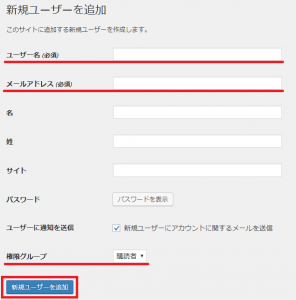
    「新規追加」ボタンをクリックして、新しいユーザーアカウントを作成します

    新規ユーザー
    新規ユーザー

    最低限の設定が必要なのは赤線を引いた3つの項目です

    ・ユーザー名

    ログインIDになりますので、半角の英数字と一部の記号だけのようです(英字は大文字と小文字を区別しない)

    ・メールアドレス

    確認のアドレス入力がないので、間違わないようにしましょ!w

    ユーザーに通知を送信しない場合でも登録は必要です

    ・権限グループ

    権限グループに設定できるのは以下の5つから1つだけで、下の項目ほど権限が強くなります

    権限グループ
    権限グループ
    • 購読者(投稿はできないが、プロフィール編集とコメント投稿ができます)
    • 寄稿者(投稿はできますが、記事公開は編集者以上の権限グループによる承認が必要になります)
    • 投稿者(投稿やメディアファイルの登録ができ、自分の投稿記事の公開についても管理ができます)
    • 編集者(投稿と固定ページの作成、HTMLタグの書き込みができ、記事の管理権限があります)
    • 管理者(何でもできます)

    投稿に関する権限のみを表にまとめてみました(管理者は何でもできるので除外してます)

    コメント投稿編集公開権限メディア固定ページ
    購読者承認待ち不可不可なし不可不可
    寄稿者承認待ち承認待ち不可なし不可不可
    投稿者自分のみ自分のみ不可
    編集者承認権限承認権限承認権限

    複数人でサイトを運営していくのであれば、カテゴリ毎に編集者を用意して、大勢の寄稿者に記事を書いてもらい、編集者に記事の管理を行ってもらい、自分は編集者の管理のみなんてことができれば、理想的でしょうか?

    ※権限グループをカスタマイズするプラグインもあるのでもっと細かな設定を行いたい方は、プラグインを利用してください(Googleで検索すれば見つかります

    その他の項目で重要なものについて簡単に記載します(通常は変更不要です)

    ・パスワード

    あなた用のアカウントであるならば、パスワードを自分で設定すれば良いので、「パスワード表示」ボタンを押下して、記載されているパスワードを消して設定してください

    ・ユーザーに通知を送信

    入力したメールアドレスに通知メールが以下の内容で送信されます

    • ユーザー名(ログイン用ユーザーアカウント)
    • パスワードリセット用のURL
    • ログイン画面のURL
    •  

    パスワードを忘れてしまったときのために、通知しておくのも良いですが、他人のメールアドレスに送らないように注意が必要ですね!


    ■ユーザープロフィールの編集

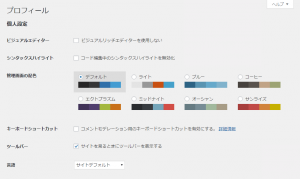
    プロフィールの設定は以下の5つで構成されています

    • 個人設定(画面設定)
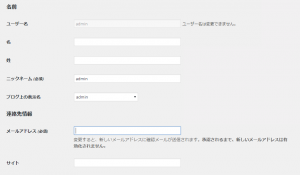
    • 名前(名、姓、ニックネーム、表示名の設定)
    • 連絡先情報(メールアドレス、WEBサイトの設定)
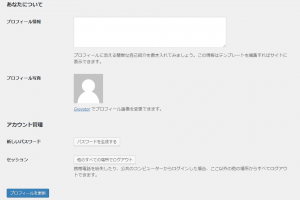
    • あなたについて(自己紹介文、画像の設定)
    • アカウント管理(パスワードの変更)
    プロフィール
    プロフィール
    名前
    名前
    あなたについて
    あなたについて

    重要なのは、「名前」と「あなたについて」です

    ・名前

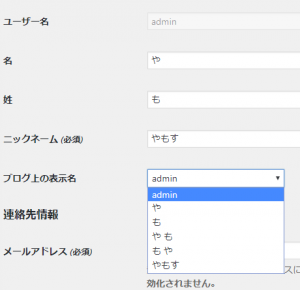
    「ブログ上の表示名」で選択されているものが、サイトで表示されています

    この選択肢は「ユーザー名」、「名」、「姓」、「ニックネーム」のいずれかか、「名」、「姓」の組み合わせです

    ブログ上の表示名
    ブログ上の表示名

    ・あなたについて

    プロフィールカードに表示する情報とプロフィール写真の設定ができます

    画面にも書いてありますが、テンプレートを編集すれば、記事やサイトの任意の場所にウィジェットを使って表示することも可能です

    写真はコメント欄でも表示されていますね!

    デフォルトだと写真の登録はGravatar で登録が必要ですが、プラグインを使えばプロフィール編集画面から画像ファイルをアップロードができるようになります

    ※ちなみに、わしは「WP User Avatar」というのを使っています

    プロフィールを編集したら「プロフィールを更新」ボタンをクリックして完了します!

    ■ユーザー名変更完了

    ユーザー名変更完了
    ユーザー名変更完了

    表示名が変更されましたね!では、今日はここまでとしましょー

    次は、どうしようかなぁー?

    プラグインの説明に行きたいところだけど、いっぱいありすぎてどれがベストなのかはわかんないしなーw

    無難にコメント(ディスカッション)の設定にしますかねー

    ではでは~

    記載当時のバージョン 【WordPress Version 5.1.1 】

  • WordPressテーマ選びに迷わない!初心者向け探し方・使い方

    WordPressテーマ選びに迷わない!初心者向け探し方・使い方

    さてさて、WordPress初心者(5日目)ですが、まだまだ調べることが多いです!

    先人の教えを探しながらの日々を送っています

    それでは今回の記事についてですが、やはり「外観」!テーマのカスタマイズについてですかね!?

    ■テーマ

    ダッシュボードのメニューを開いてください!

    既にインストールされたテーマがいくつか表示されています

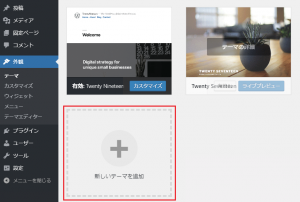
    もちろん、そこからテーマを選んでもいいのですが、他にも沢山のテンプレートがあるので、「新しいテーマの追加」をクリック!

    新しいテーマの追加
    新しいテーマの追加

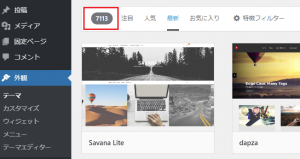
    2019/5/1現在で7113個のテーマが登録されていますので、お好みのテーマを探してみてください!

    テーマ
    テーマ

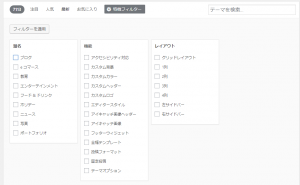
    「特徴フィルター」をクリックして、条件を絞り込んで、「フィルターを採用」ボタンをクリックすれば絞り込まれたテーマが一覧されます

    特徴フィルター
    特徴フィルター

    ちなみに、ブログで絞り込んでみると・・それでも2898個!

    ブログ
    ブログ

    色々フィルターを指定して色んなテーマを見るのも楽しい感じです

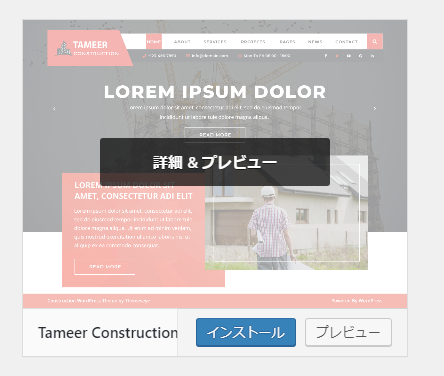
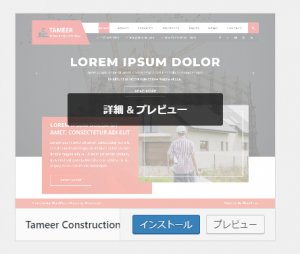
    各テーマの上にマウスカーソルを持っていけば、以下のように「詳細&プレビュー」ってのが出るので、それをクリックするとメイン(ホーム)ページのデザインが見れたりするので、そのイメージで選ぶのもいいかも知れません!

    詳細&プレビュー
    詳細&プレビュー

    わしの場合は、目一杯フィルターで絞り込んで、180個くらいまで絞り込んだ中から、デザインを見て選びました!(ほとんどの説明が英語なので・・読めなかったので、デザインのみでw)

    気に入ったテーマが決まったら、「インストール」をしましょう!

    テーマによっては、親テーマのインストールが必要な子テーマなどもあります

    複数のインストールされたテーマの中から1つだけ「有効化」することで、テーマを決定します

    ・インストールしたテーマの削除

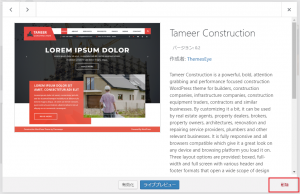
    インストールしたテーマの一覧(「外観」の「テーマ」をクリック)から、テーマにマウスカーソルを移動すると、以下のように「テーマの詳細」というのが出るので、それをクリックします

    テーマの詳細
    テーマの詳細

    詳細画面の右下に「削除」というのがあるので、それをクリックすると確認のメッセージがでますので、「OK」ボタンをクリックして、インストールしたテーマを削除します

    削除
    削除

    ■カスタマイズ

    テーマが決定したら、次はカスタマイズを行います

    当然、カスタマイズが必要ない場合もありますが、テーマによって、カスタマイズできる項目も異なりますので、何がカスタマイズできるのかを知るためにもカスタマイズ画面を見ておくことをお勧めします!

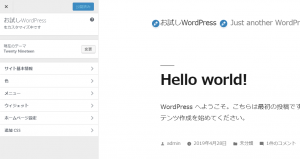
    下の画面は初期状態でインストールされていた「Twenty Nineteen」というテーマのカスタマイズ画面で、以下の6つの項目があります

    • サイト基本情報
    • メニュー
    • ウィジェット
    • ホームページ設定
    • 追加CSS
    カスタマイズ画面
    カスタマイズ画面

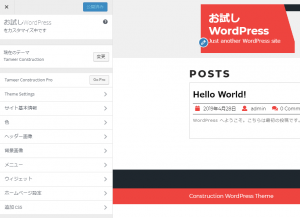
    そして、こちらは 「詳細&プレビュー」 の絵で使用した「Tamaeer Construction」というテーマのカスタマイズ画面で、上の 「Twenty Nineteen」 にはない項目が4つもあります

    ※「Tamaeer Construction Pro」に「Go Pro」ボタンがありますが、これは有料です

    カスタマイズ画面2
    カスタマイズ画面2

    というわけで・・テーマによってカスタマイズできる項目が異なるので、説明しきれませんw

    上の 「Twenty Nineteen」 の6つの項目は両方に共通だから説明できるだろ!?と思う方もいるでしょうが・・

    実は中身が異なるものや更に階層が異なる項目などもあります

    ※当然、全く同じものもありますが、この2つのテーマでは同じでも他のテーマでは異なる場合もあるので書きようがないという状況です

    もっと言えば、メニューの「外観」をクリックした際に出るサブメニューもテーマによって異なるので、さ・・何について説明するべきか???

    そんな事態になってしまったので、この辺でこの記事は終わりとします

    さて・・次は何を書けばいいのだろうか・・どうしようかな?(-_-;

    記載当時のバージョン 【WordPress Version 5.1.1 】

  • 祝!WordPressでGoogle AdSense承認

    祝!WordPressでGoogle AdSense承認

    WordPressの初心者が始めて3日目でGoogle AdSenseの承認をもらいました!(^o^

    いやー!感激です!令和目前、平成最後の喜びです!!!

    ■0日目(?)

    WordPressを始めたのは、GWに入って、さー!始めるぞ!

    と意気込んだ 4/27ですが・・

    Google AdSenseに申し込んだのは、2週間ほど前の4/15なのです!w

    最近、ネットでAdSenseの広告をよく見るようになり、よくわからずに、ホームページがあれば、いいのかと・・安易に申し込んでみたのですw

    1回目の申請では、サイトに記載した専用コードが見当たらないと言われて、「なんでだー!?」と確認用ボタンを連打していると、1日のチェック回数をオーバーしてしまい・・w

    それでも、何も気にせず申請をして、当然のNG!

    原因は、申請時のURLに「www」を付けてしまっていたという理由でした・・

    そこで直ぐにURLを修正して、再申請!・・

    スクショないですけど、ポリシー違反だとか、記事が少ないとか、4つほどのNG項目があり、撃沈しました

    元々のサイトは、「サイトについて」の内容しか書いておらず、自分でPHPを使って書いていたサイトだったのですが・・

    NGが大漁旗振ってやってきたもんだから、これではダメなんだ!と思いつつ、NGを解決するために、Google AdSenseのポリシーやらNGの解消方法について、調べていたらWordPressと出会ったのです!


    ■1日目(4/27)

    まず、WordPressとは何者ぞ!?というところからスタートw

    有料なの無料なの?といろいろ調べていたら、xoops(ten)で使えるということがわかったんです

    そして、レンタルサーバでxoops(ten)が使えることは知っていたので、早速導入!

    「https://(ドメイン名)/」にxoops(ten)を配置!

    んでもって、そこからWordPressを導入!・・

    「https://(ドメイン名)/modules/wordpress/」と長くなって・・

    なんか、嫌!・・www

    一旦、xoopsからやり直そうと、サイトマネージャー(「名づけてねっと」のレンタルサーバで利用できるWEBツール)を開いたら、メニューに「WordPress」の文字がある!?

    どういうことだ!?と、そっと「WordPress」の文字をクリック・・・

    「WordPressのインストール」の文字が現れたではないかっ!!!w

    というわけで、WordPressをインストール!(サイトマネージャーを使ったWordPressのインストール方法についてはこちらをご覧ください)

    「https://(ドメイン名)」に作成できた!

    あら!素敵w

    テーマを色々試してみて、なんとなく、シンプルな今のテーマを選択!

    Google AdSenseについて調べた内容から、以下のことを実施!

    • 独自ドメイン(これは前からOK)
    • 概要(サイトについて)を作成
    • プロフィールを作成
    • プライバシーポリシーを作成
    • メニューにカテゴリーを含める(読みたいものが見つけやすい)
    • パンくずを付ける(外観のカスタマイズで投稿の設定にあった)
    • 記事には見出しを付ける(目次も付けたい)

    当然ながら、必要なのかどうかはわからないですが、以上の対応を行いました

    記事は100文字にも満たない記事を2つほど書いただけ・・

    それでも、再申請!