カテゴリー: WordPress初心者珍道中

WordPress初心者がWordPressでのホームページ開設しました!悩んだ事や調べた内容について書いていきます
WordPressのバージョンは常に最新にしていますので、各投稿には記載時のバージョンを表示しています

  • WordPress初期設定で迷わない!初心者向け使い方を解説

    WordPress初期設定で迷わない!初心者向け使い方を解説

    ※この記事は以下の記事の続きです

    https://zesys.net/wordpress/install/

    ■始めましょう!

    インストールが完了すれば、インストールしたURLへ移動しましょう!
    始めましょう
    始めましょう

    さぁ!設定を始めていきましょう!w


    ■データベースの設定

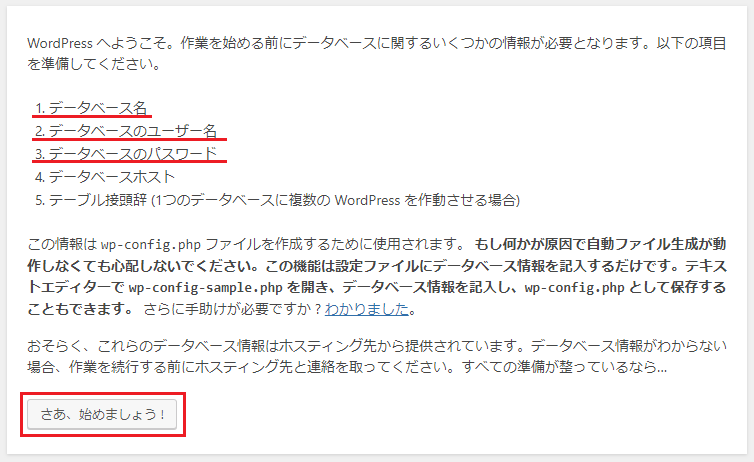
    データベースは、先の 「 WordPressのインストール」 でメモしましたよね!?

    「 さあ、始めましょう! 」ボタンを押して進めましょう
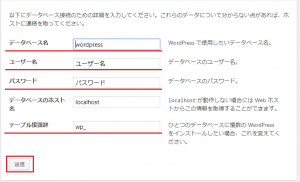
    データベース名
    データベース名

    「データベース名」、「ユーザー名」、「パスワード」は、メモした内容で書き換えます

    ※パスワードは画面ではなく、開通連絡のメールに記載されているはずです

    「データベースのホスト名」については、そのまま『localhost』です

    「テーブル接頭辞」はセキュリティ面を考慮して初期値の『wp_』以外の任意な文字列に置き換えてください

    設定が終われば、「送信」しちゃいましょう!


    ■インストール実行
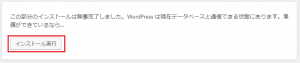
    インストール実行
    インストール実行

    入力した内容に間違いがなければ・・・ん?「インストール実行」を押そう!?

    ※まだ、インストールだったのね・・(^-^;
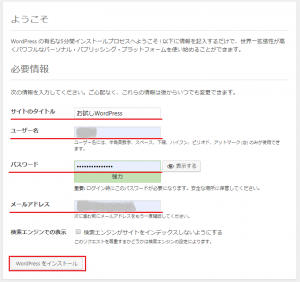
    ようこそ画面
    ようこそ画面

    ここが本当の入り口!?w

    「サイトのタイトル」、「ユーザー名」、「パスワード」、「メールアドレス」を登録して、「WordPressをインストール」しましょ!(^o^


    ■インストール完了
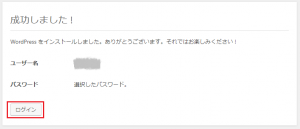
    完了画面
    完了画面

    これで今度こそインストールの完了だ!


    ■ログイン

    「ログイン」して、設定だ!!!
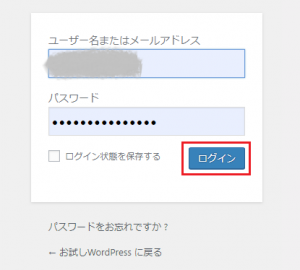
    ログイン画面
    ログイン画面

    ん・・ログイン画面へ行くための「ログイン」だったのね!?w

    既に入力されているはずなので、そのまま「ログイン」だ!!!
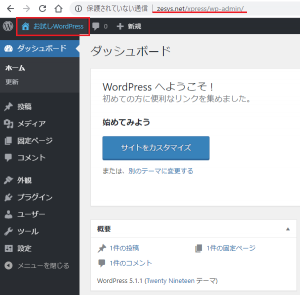
    ダッシュボード画面
    ダッシュボード画面

    ■設定の前に

    設定を進めていくのですが、まずはURLの確認ですが・・

    サイトマネージャーで登録したインストール先のフォルダ名でできていますねー

    ※ダッシュボードは、管理用画面なので、URLに「wp-admin」がついていますが、セキュリティ面を考慮した場合、URLを変更するようにしてください( ログイン画面も同様です)

    実際にどんな画面が表示されているのか、気になりますね!

    ダッシュボード画面の左上に家のマークが付いているサイトタイトルがありますので、そこをクリックします
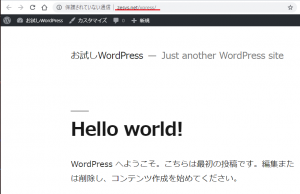
    Hello world
    Hello world

    おなじみの「Hello world!」の画面ですねー

    んー、やはり、URLの部分が気になるw

    ちなみにドメインだけにしてみるとどうなるのでしょうか!?

    えーっと・・・わしのとこでは既に対策済みなので、ならなかったんですがー

    エラー画面になるはず!?です!w

    では、その対策を行っていきましょう!


    ■ドメイン名でアクセスする設定

    サイト画面のツールバーに先ほどと同じく家のマークがありますので、ここでダッシュボードに戻ります

    メニューの「設定」をクリックして、「一般設定」の画面へ遷移しましょう!
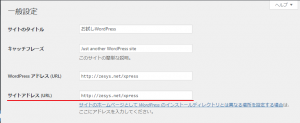
    一般設定画面
    一般設定画面

    説明書きがある通り、サイトのホームページとしてインストールしたディレクトリ(フォルダ)と異なるURLを使用したい場合、「サイトアドレス(URL)」で設定します

    ここを『https://(ドメイン名)』とドメイン名だけにして、画面下にある「変更を保存」ボタンをクリックして保存します

    これでできました!と言いたいところですが、これだけでは、できないのです!?

    ※詳しい設定は、説明書きのリンクをクリックして、Wikiを確認してくださいw

    ざっくり言うと、「WordPressアドレス(URL)」にある「.htaccess ファイル」をFTPクライアントでダウンロードして、「サイトアドレス(URL)」用に編集をしてから、 「サイトアドレス(URL)」 にFTPクライアントでアップロードしなさい!ですw

    わからない人は、以下のサンプルのように2か所を書き換えて、アップロードしてみてください(^-^
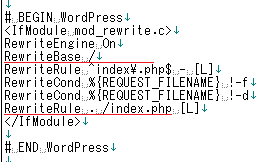
    サンプル(.htaccessファイル)
    サンプル(.htaccessファイル)

    これで、ドメイン名だけでも同じ画面が見れるようになりますよー!


    ■この後の設定は・・

    この先は、「外観」でテンプレートを変更したり、メニューのレイアウトを変えたりするのですが、これはわしも今色々やってるところなので、記事に書けるのはいつになるだろうか・・w

    記事を書くにあたって、事前にやっておきたいのは、「ユーザー」で実際に記事を書く人のユーザー名の登録と表示名の変更ですね!

    あとは、先にも記載しましたが、ログイン画面や管理画面のURLを変更するように頑張りましょう!

    今日はこの辺で!ではでは~

    記載当時のバージョン 【WordPress Version 5.1.1 】
  • 名づけてねっと共用サーバーでのWordPressインストール手順と使い方

    名づけてねっと共用サーバーでのWordPressインストール手順と使い方

    WordPressで作成されたホームページをよく見かけるようになり、WordPressやってみたいなーなんて考えていたんですが、WordPressを始めようにもあまり知識がなかったので、初めはxoops(ten)をサイトに導入してからWordPressを利用していました

    そのため、https://wordpress.org/から普通にインストールをしたわけではありません!というよりも、普通のインストールの仕方は知りませんw

    ここではドメインの管理も含め、現在利用している「名づけてねっと[https://www.nadukete.net/]」の共用サーバ(レンタルサーバ)でのWordPressのインストール方法について記載しまーーーす!

    ※名づけてねっとでのドメインや共用サーバの導入方法はここでは記載しませんよ

    ■共用サーバについて

    名づけてねっとで契約している共用サーバは「SuiteX」のスタンダードです!

    https://web.arena.ne.jp/suitex/
    https://web.arena.ne.jp/suitex/

    ね!ボタンをクリックするだけですよー!www

    どれだけ簡単なのか!?

    それでは実際に、WordPressをインストールしていきましょう!


    ■サイトマネージャーにログイン

    サイトマネージャーはSuiteXの開通連絡のメールに記載されているURLに接続してログインしてください

    サイトマネージャーのメニューはこんな感じぃ

    サイトマネージャーのメニュー

    利用するメニューは以下の3つだけ!

    • CGI管理にある「PHPバージョンの切り替え」
    • MySQL管理にある「MySQLのON-OFF」
    • WordPressの「WordPressインストール」

    ■PHPバージョンの切り替え

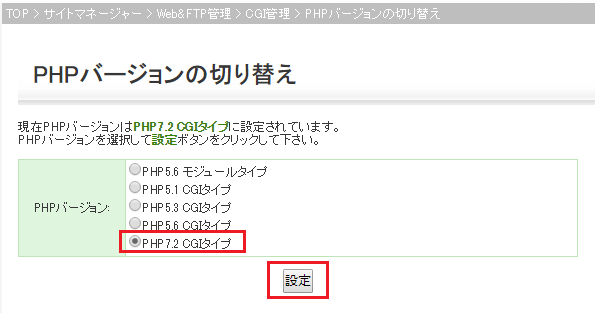
    WordPressはPHP(WEBで使用するプログラム言語)で作成されていますので、最新版のPHPに切り替えておく必要があります!

    ※わしのサイトは長い間放置していたので、古いバージョンのPHPになっていましたので、最初はWordPressがインストールできませんでしたw

    メニューの 「PHPバージョンの切り替え」 をクリックして、専用画面へ遷移しましょう!

    「PHPバージョン切り替え」専用画面
    「PHPバージョン切り替え」専用画面

    とにかく最新のバージョンを選択して「設定」だっ!(記事を書いている当時の最新は「7.2」)


    ■ MySQLのON-OFF

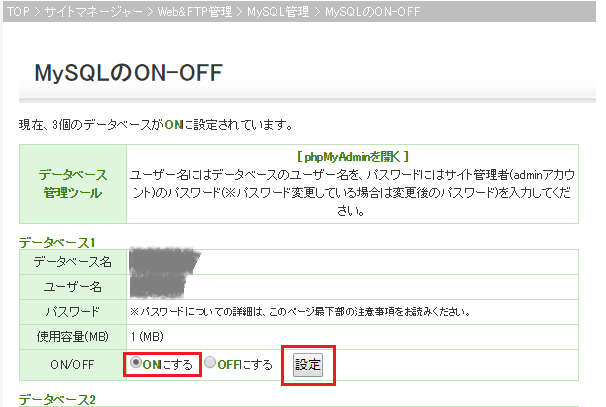
    WordPressではMySQL(DB:データベース)を使用して、設定や投稿内容を管理しますので、設定が必要です

    メニューの「MySQLのON-OFF]をクリックして、専用画面へ遷移しましょう!

    「MySQLのON-OFF」専用画面
    「MySQLのON-OFF」専用画面

    データバースは3つ用意されていて、データベース名とユーザー名は既に決められています

    そのうちの1つを「ONにする」を選択し、「設定」します!

    ※わしの場合は、既に3つともONにしてますw

    ONにしたデータベース名とユーザー名はWordPressのインストールで使用しますので、メモしておきましょう!


    ■ WordPressインストール

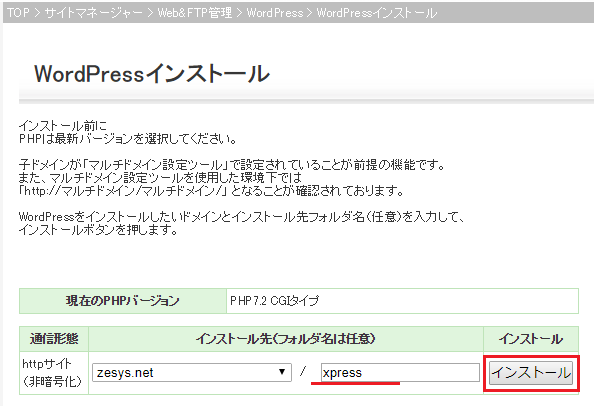
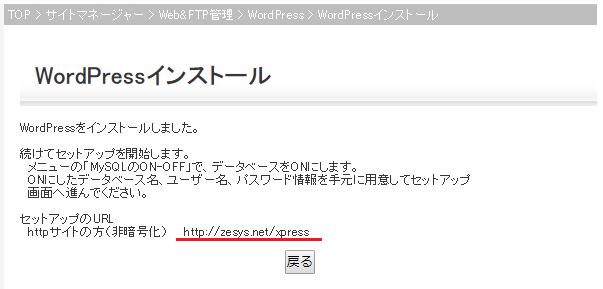
    さて、最後にWordPressを実際にインストールしますので、メニューの 「WordPressインストール」 をクリックして、専用画面へ遷移しましょう!

    「WordPressインストール」専用画面
    「WordPressインストール」専用画面

    画面に「子ドメインが・・」の記載がありますが、気にしないでください!複数のドメインを持っている人の場合、設定によってはURLがこうなりますよって話です

    インストールするフォルダを入力して、「インストール」します!

    ※ここでは「xpress」としていますが、フォルダ名は任意ですので、お好きなものを!w

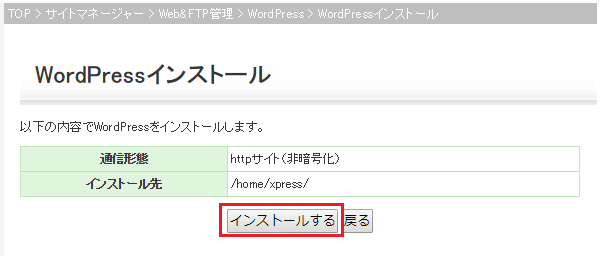
    確認画面
    確認画面

    確認画面がでてきますので、迷わずに「インストール」だっ!!!


    ■「インストール先」について

    確認画面の記載でもわかるように、「home」の下にフォルダができます

    ということは、「https://(ドメイン名)/(インストール先フォルダ名)/」となるのですが、わしのサイトのように、「https://zesys.net」とドメイン名だけでアクセスしたいと思う人もいるでしょう!?

    その設定については、別の記事に記載しますので、迷わずに進めましょう!(^o^

    インストール完了画面
    インストール完了画面

    インストールはこれで終わりです!実に簡単でーす!

    そう!迷わなければねw

    お疲れさまでした!

    この後、WordPressのセットアップを行っていくことになります!

    それについては、また、別の記事で紹介していきますねー

    記載当時のバージョン 【WordPress Version 5.1.1 】

    ではでは

  • WordPress始めましたw

    WordPress始めましたw

    今日からWEBサイトでWordPressを始めてみました!初心者には難しいのだろうか!?

    https://wordpress.org/

    目的は、楽にブログが書けるので、何かと自分から情報が発信できるのではないかと!

    ・・・なんて、深いことは考えていませんw

    何かしたいなーって、思いつつWEBサイトを無駄に放置してきたのですが、

    平成から令和に変わるそんな時にこそ新しいことに挑戦しよう!

    なーんてなw

    まぁ、ただただ、ブログを書くだけですけどねw

    どこでも書けるので、LINEブログとかもやってるんですが・・
    こっちに乗り換えちゃおうかなぁー

    でもLINEブログはスマホで書きやすいしなぁー

    こっちは・・スマホから書けるのか!?

    調べてなかった・・w

     ・・・無事にスマホからWordPressの文章が入力できました!(^-^

    ・・どうなることやら!?

    とりまー、こっちでは、カテゴリーを絞り込んだブログにしていこうと思います

    スマホのGalaxyや、好きなメーカーの商品紹介とかねー

    さ!書くぞぉーーーっ!!!

    記載当時のバージョン【WordPress Version 5.1.1 】