カテゴリー: Galaxyな生活

普段から使用しているスマホ端末のGalaxy(Android)について、機能面だけでなく、撮った風景写真なども公開していこうと思います

みんなでGalaxyな生活を送りましょー!

  • Smart Switch PC版での復元やり方!Galaxyデータを戻す手順解説

    Smart Switch PC版での復元やり方!Galaxyデータを戻す手順解説

    まずは、SmartSwitchを最新バージョンに更新しておきましょう!

    ■Smart Switch をPCにインストール

    以前、Smart Switchのインストールについて書いた記事

    [blogcard url=”https://zesys.net/galaxy/smart-switch-install/”]Galaxy の Smart SwitchをPCにインストールする[/blogcard]

    少し、ダウンロードサイトの構成が変わってますね

    URLは同じなのですが、以下に貼っておきます

    ダウンロードサイト:https://www.galaxymobile.jp/apps/smart-switch/

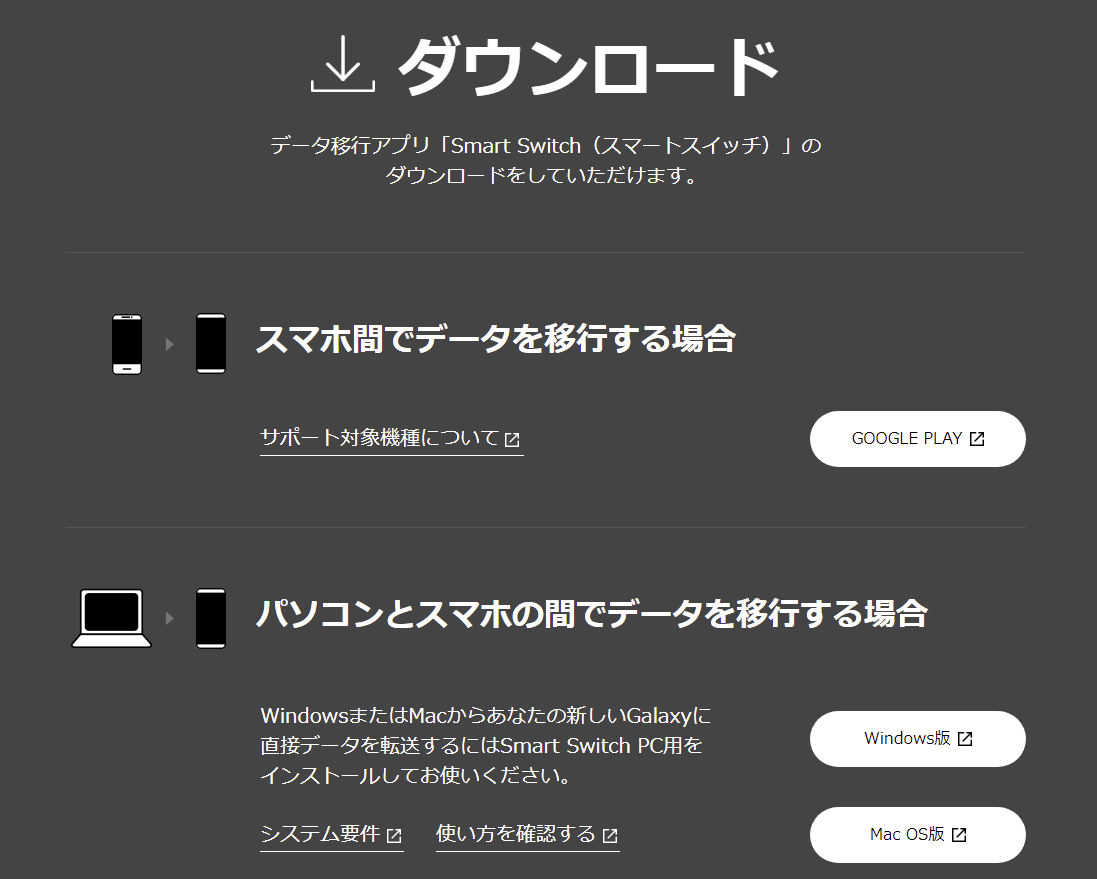
    サイトの下の方に行くと下のような画面が出てきます

    ダウンロード
    ダウンロード

    「パソコンとスマホの間でデータを移行する場合」にあるWindows版やMacOS版をダウンロードしましょう!

    ※ご自身のPCに合わせて選択してください

    インストール方法は、先の記事を参考にしてください

    注意すべきは、以下の2点です

    • インストール前に、スマホ端末をPCに接続しないでください
    • インストール終了後、何も言われませんが、PCの再起動をお勧めします

    ■リストア

    ・起動

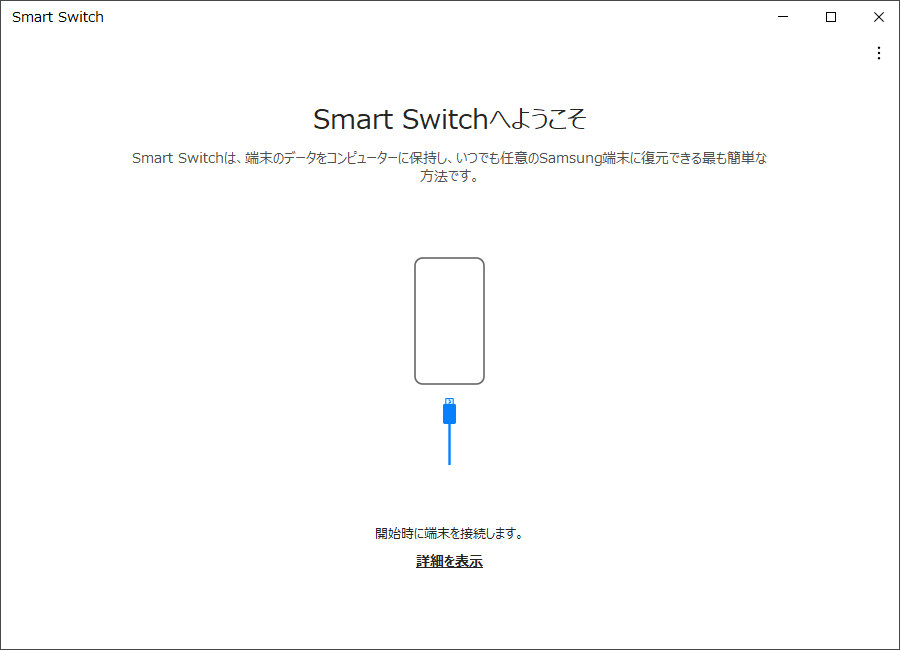
    まずは、Smart Switchを起動します

    Smart Switch起動
    Smart Switch起動

    ・接続

    画面の指示に従いPCにスマホ端末をUSBで接続します

    ※スマホ側にSmart Switchがインストールされていれば直ぐにつながります

    接続中
    接続中
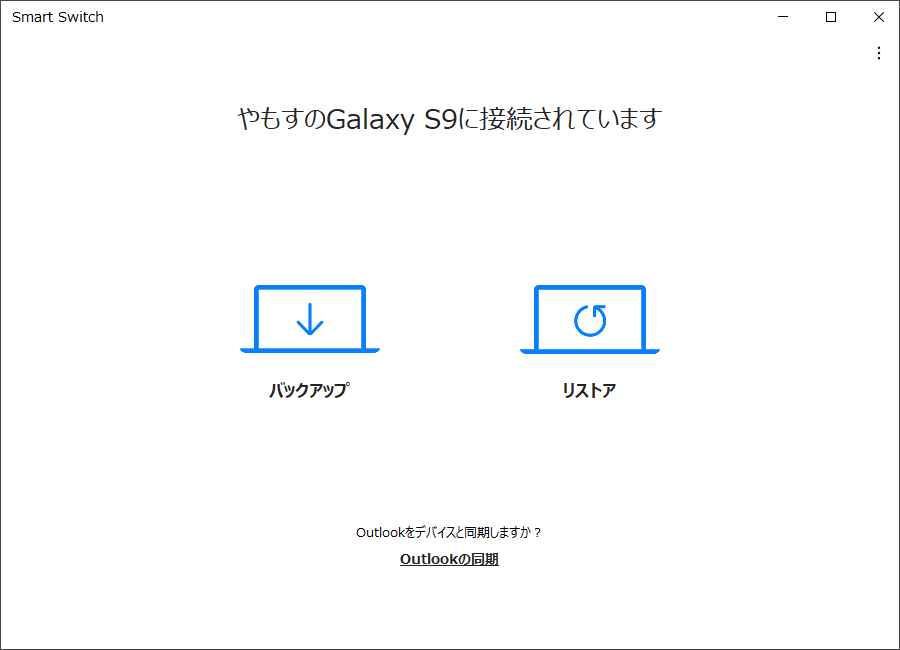
    接続後の画面
    接続後の画面

    ・リストア

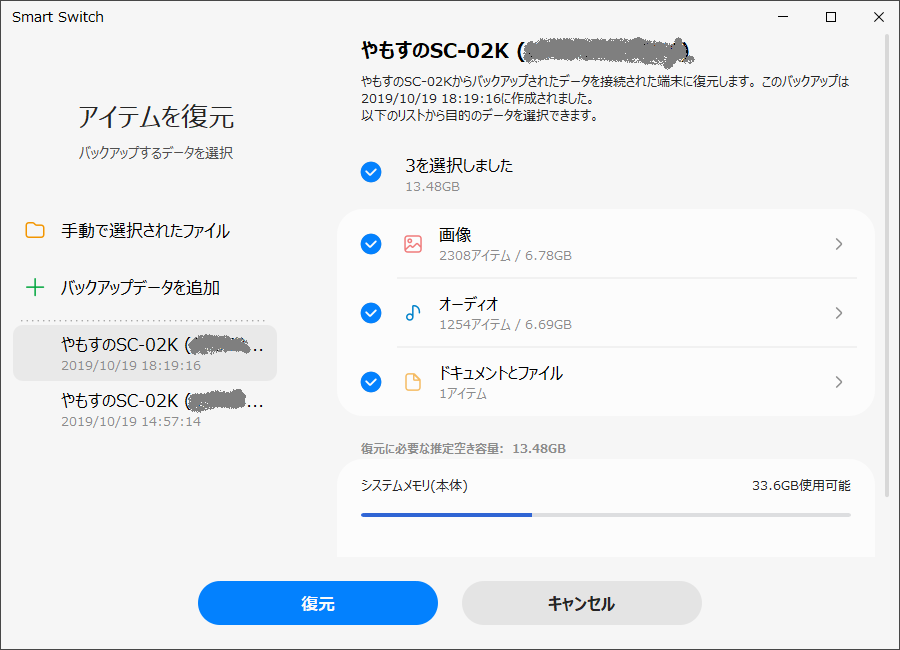
    アイテムを復元の画面が出てきます

    アイテムを復元
    アイテムを復元

    ※インストールして直ぐは、バックアップデータが表示されていない場合があります

    この場合は、「+バックアップデータを追加」で追加してください

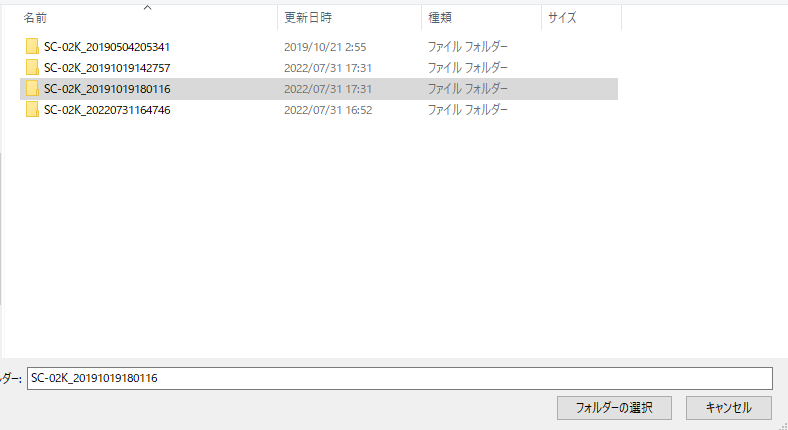
    Windowsの場合は、MyDocumentの下に、

    「Samsung\SmartSwitch\backup\(機種名)」のフォルダの下に

     ┗「(機種名)_(電話番号)」のフォルダがあり、

       ┗「(機種名)_(バックアップ日時)」フォルダが並んでいます

    「(機種名)_(バックアップ日時)」
    「(機種名)_(バックアップ日時)」

    この「(機種名)_(バックアップ日時)」フォルダを選択して「フォルダー選択」ボタンを押下すると

    バックアップデータにリストされます

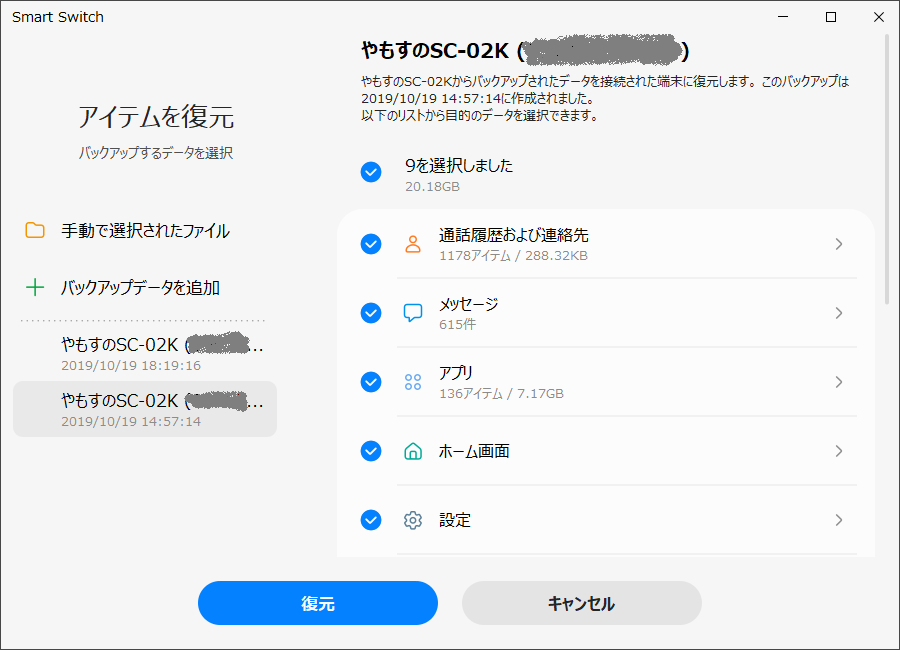
    ・データ選択

    バックアップデータからの復元なので、バックアップ時に選択したアイテムしか選べません

    いざと言うときのために、バックアップ時は、バックアップできるものを全部選択することをお勧めします!

    アイテム選択
    アイテム選択

    右側のリストから復元するアイテムを選択して、「復元」ボタンを押下すると復元が始まります

    ・復元

    直ぐに復元が始まるので、ご注意くださいw

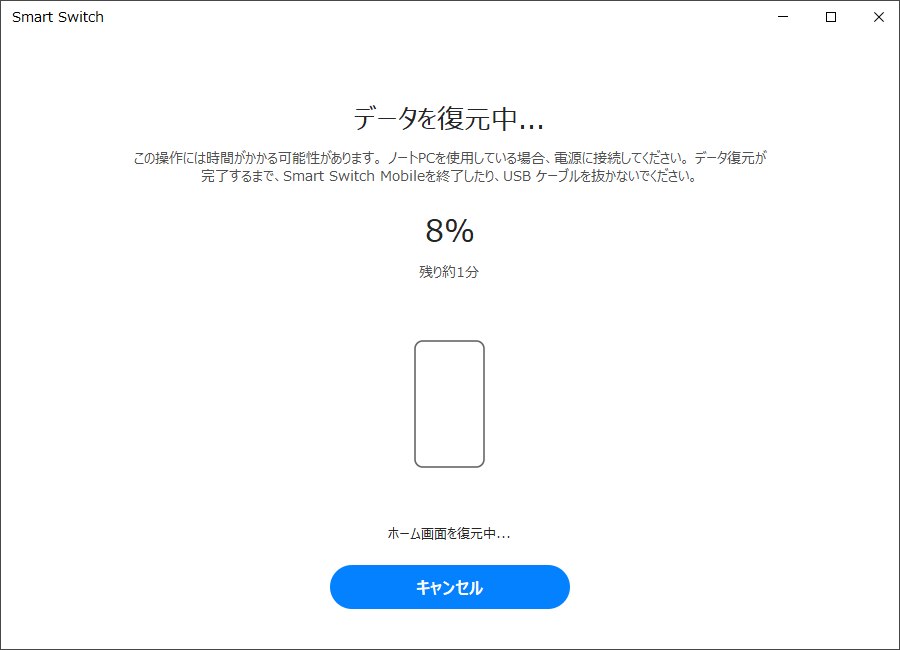
    復元中
    復元中

    ・復元完了

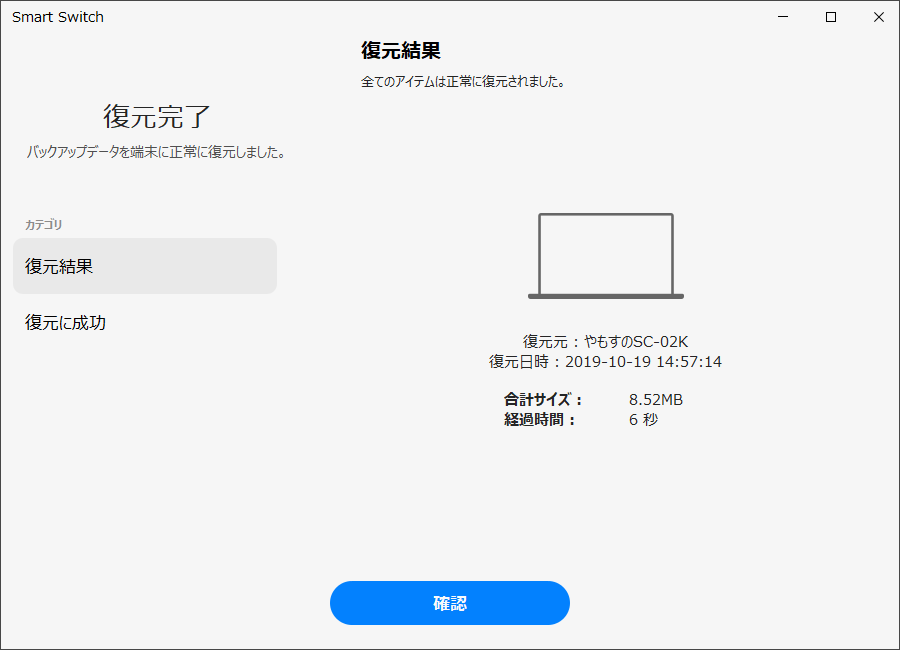
    復元が終わったら、復元結果を確認して、「確認」ボタンを押下して終了です

    復元完了
    復元完了

    ■最後に

    ホーム画面を戻してくれるのがかなり便利です!

    ま、リストアしてみましたが、バックアップしたのが2019年だったので、古すぎましたw

    欲しかったアプリの情報はリカバリできなかったわー

    皆さん!細目にバックアップしましょうね!

    ※ちなみに、メモリカードやクラウドにバックアップしている場合は、SmartSwitchは使いませんが、バックアップデータを選択して、アイテムを選んで復元する、という手順は同じです

    ではでは

  • Galaxyがエラー画面で動かない!再起動ループを初期化で直す方法

    Galaxyがエラー画面で動かない!再起動ループを初期化で直す方法

    久しぶりにブログを更新しますw

    しばらく、Galaxy S9を使用していましたが、アプリを使用していると、

    アプリがフリーズしたり、突然再起動したりと、色々と問題が発生しました

    ■機種変更をした

    そこで、5Gのサービスが安定するまで我慢しようと思っていた機種変更を行うことにした!

    とは言ってもS22 Ultraは高いし、S22は微妙な値段だしと・・S21系を買おうと思ったんだが、

    もうdocomoのオンラインショップでは販売されてなかった

    んで、ま、Aシリーズを見たら、S22の半分くらいの値段だったので、そっちへ逃げましたw

    A53を買うつもりだったんだけど、色々比較したりしてるうちに、A52を買ってしまってた

    ま、そんなこともありながら、機種変更を済ませたのが、先週の7/23!

    そして、データ移行も終わって、快適なGalaxy A52生活を送っていました

    ■週末の再起動

    そして、設定なのかな?

    毎週、土曜日にスマホが再起動するんですが、今朝見たら、Galaxy S9が再起動せずに、

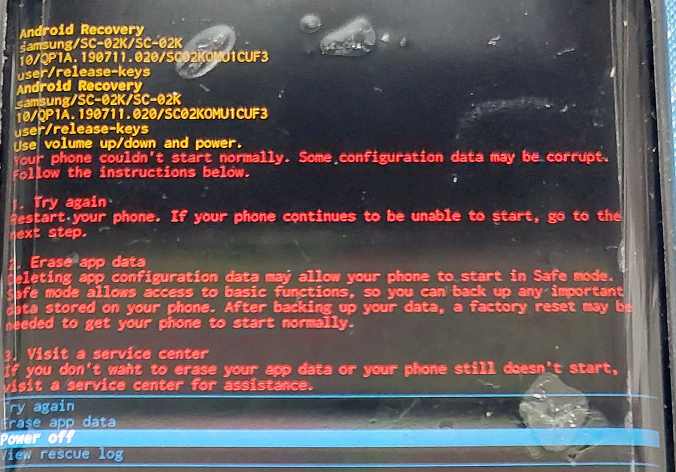
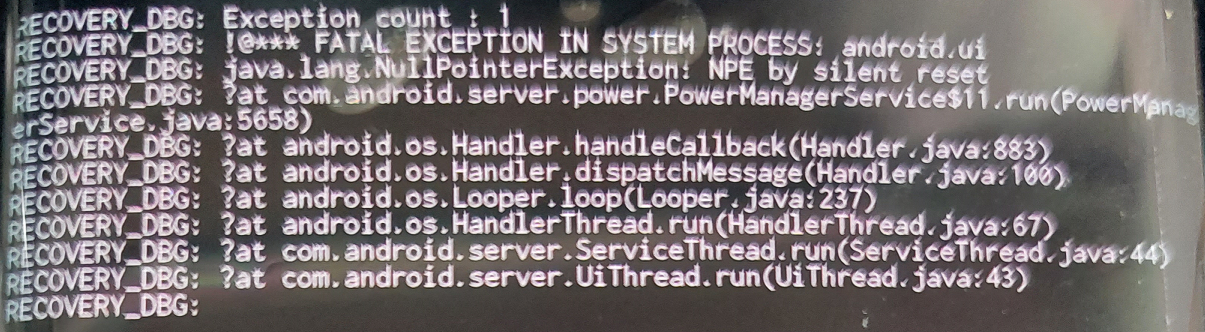
    見たこともない画面で止まってました!

    エラー画面
    エラー画面

    完全にアウトですやん!!!w

    ログを追いかけて見ていくと、開発者が見たくない「NullPointerException」が発生しているではないか!!!

    NULLぽ
    NULLぽ

    というわけで、再帰を祈り再起動w

    ■復旧しない

    再起動をしてみたけど、Galaxy S9も頑張って、何度か再起動を試みているようだったが、

    再び同じエラー画面が出たw

    こりゃ、マジでダメだwww

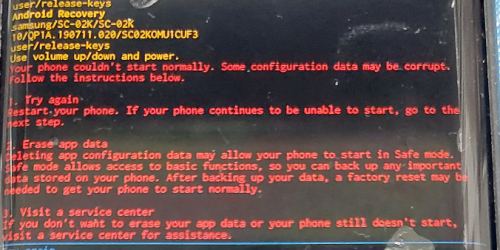
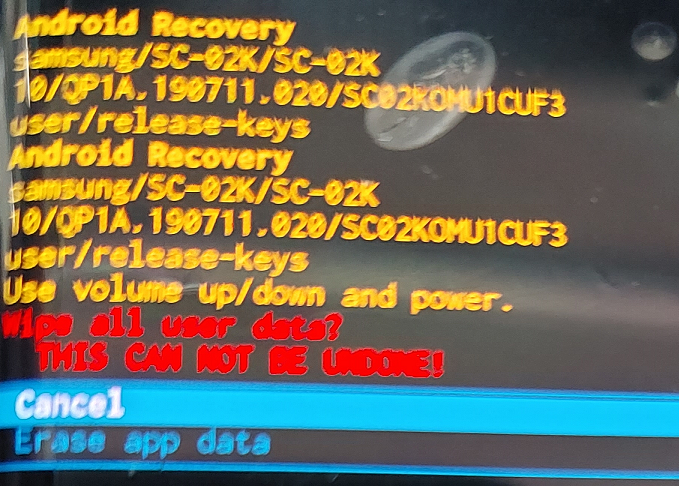
    というわけで、写真はぼやけてますけど、「Erase app data」を実施します!

    Erase app dat
    Erase app dat

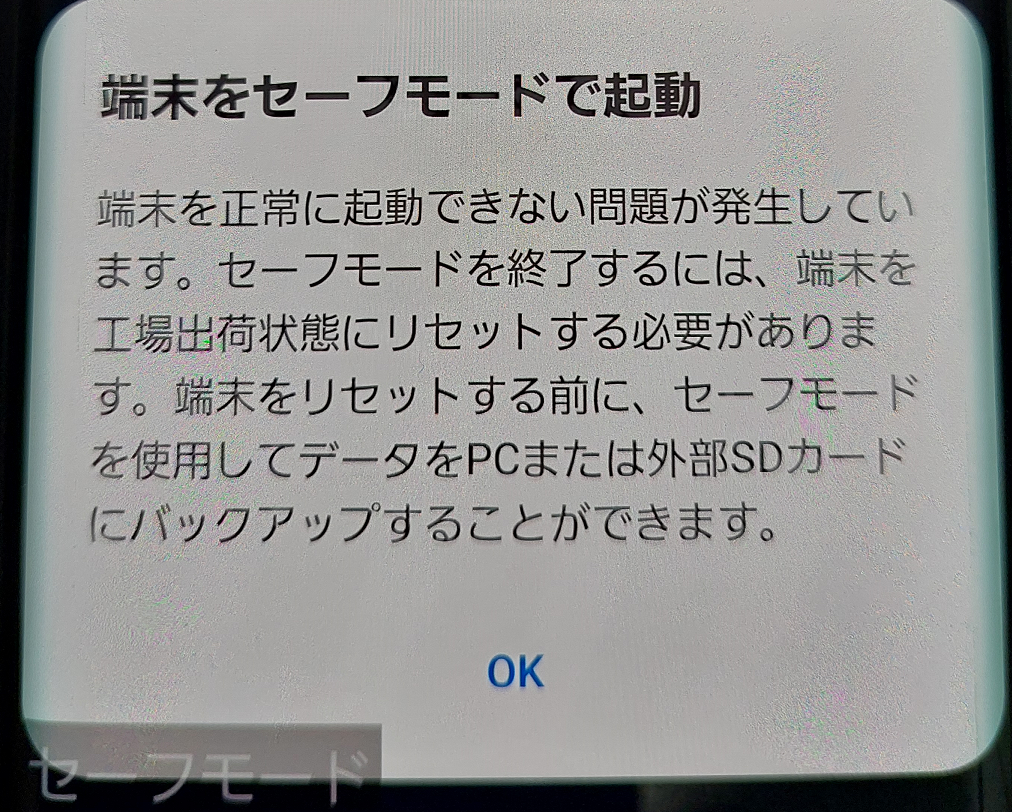
    しばらく時間はかかるけど、とりあえず、これでGalaxy S9は再起動をしてくれた・・

    セーフモードでねw

    セーフモード
    セーフモード

    ま、記載の通り、セーフモードを解除するには、再起動だけではなく、

    工場出荷状態にしないと・・

    ■工場出荷状態にリセットする

    ま、先週、機種変更してデータは移行済みだったので、何の心配もなく、

    即、工場出荷状態にリセットだ!

    リセット方法は、以下に書いてあったので、サクッと!

    端末を完全に初期化(工場出荷状態へリセット)する方法

    https://www.galaxymobile.jp/support/mobile-devices/how-to-perform-a-factory-reset-on-your-galaxy-phone/

    「設定」-「一般管理」-「リセット」-「工場出荷状態に初期化」と画面を遷移して、

    リセットしたらどうなるのか!という内容を確認して、「リセット」ボタンをタップ!

    最後に「全て削除」ボタンをタップする

    あとは待つだけ・・w

    ■リセット後

    もー、そりゃ、スッカラカンですから~

    先週購入した新規機種でやったことを再度やることになるw

    • Wi-Fiネットワークの設定
    • アップデートの確認
    • データ移行(これはいらんけど)
    • Googleへのログイン
    • セキュリティ設定
    • 追加アプリの選択(Samsung提供アプリが選択できる)
    • ドコモサービスの設定
    • dアカウントの設定
    • 生体認証の設定
    • Galaxyアカウントの設定
    • ホーム画面の選択

    ま、これをやれば、スマホは使えるようになるので、

    バックアップしてあった情報でSmartSwitchでデータを復元して終わりです!

    ■復元(リストア)

    SmartSwitchでバックアップする方法は記事にしていたけど、リストアは記事書いてなかったのねw

    いい機会なので、あとで書いておこう!

    とりま、今日書きたかったことは以上だぁー!!!

    ではでは

  • Galaxy内部ストレージの空き容量を確保!アプリをSDカードへ移す手順

    長い間、Galaxy S9を愛用していると、内部ストレージに空き容量がなくなってきますよね?w

    ■空き容量を確認する

    まずは、Galaxyの空き容量がどれくらいあるのか、確認してみましょう!

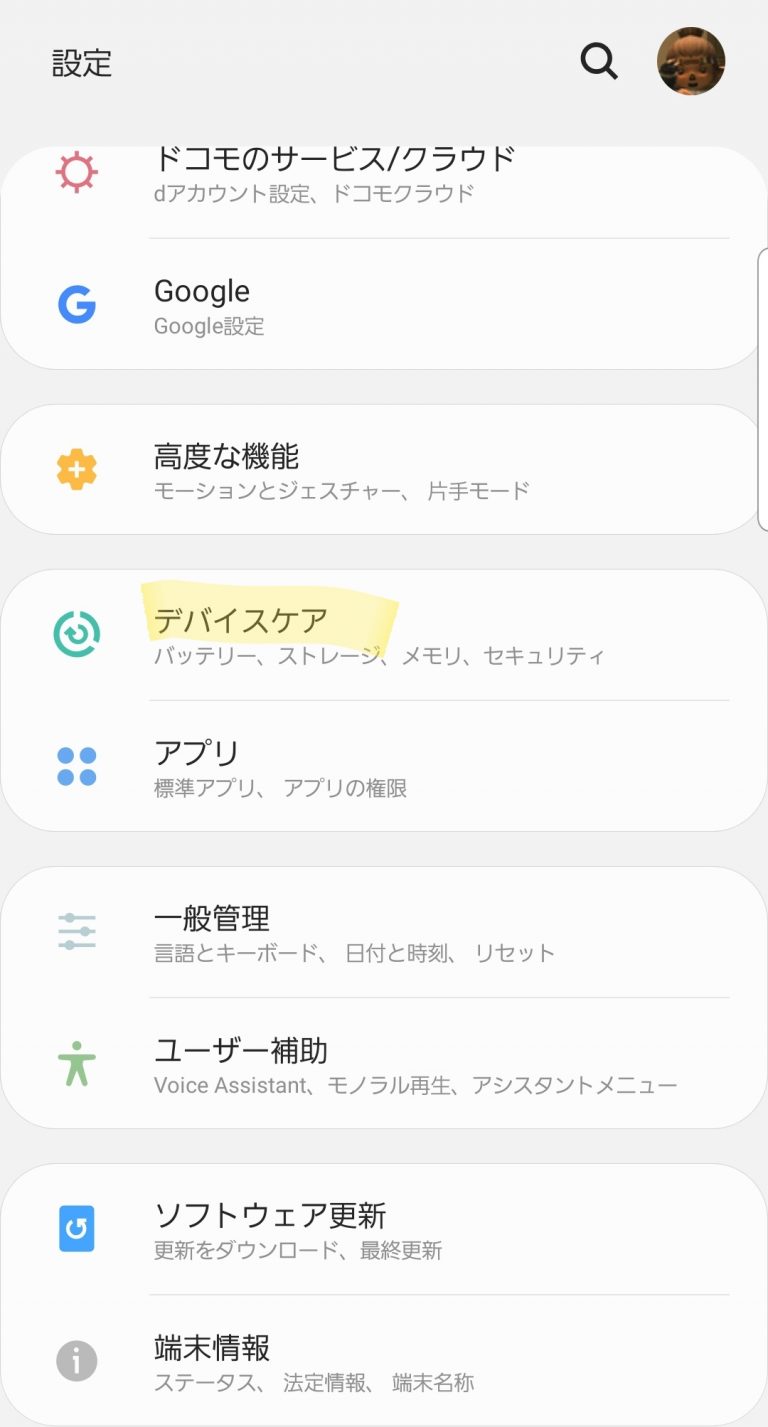
    ・設定

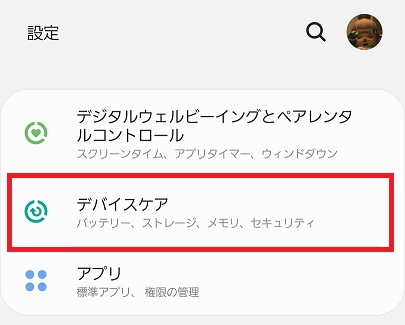
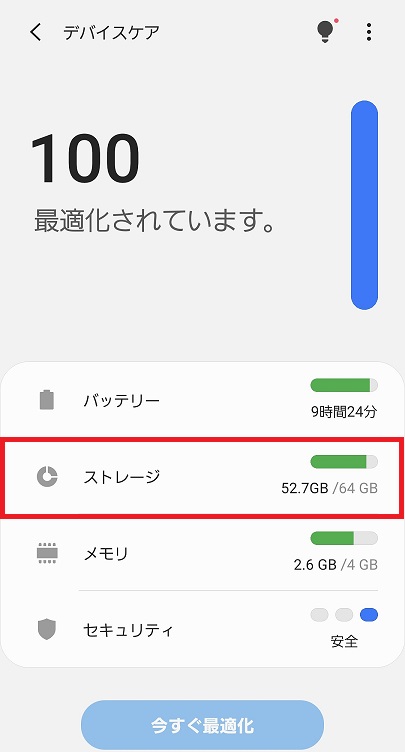
    「設定」から「デバイスケア」をタップして開きます

    設定
    設定

    ・デバイスケア

    「デバイスケア」の中に、「ストレージ」という項目があります

    デバイスケア
    デバイスケア

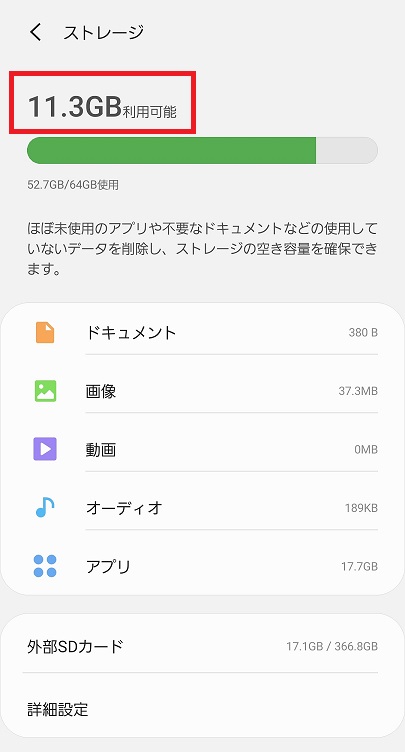
    この「ストレージ」の右側に「52.7GB /64 GB」と表示があります

    これは、Galaxy S9 のデバイス内のストレージ(内部ストレージ)量と使用量を表示しています

    ここではストレージが「64 GB」あって、「52.7 GB」を使用しているということを意味します

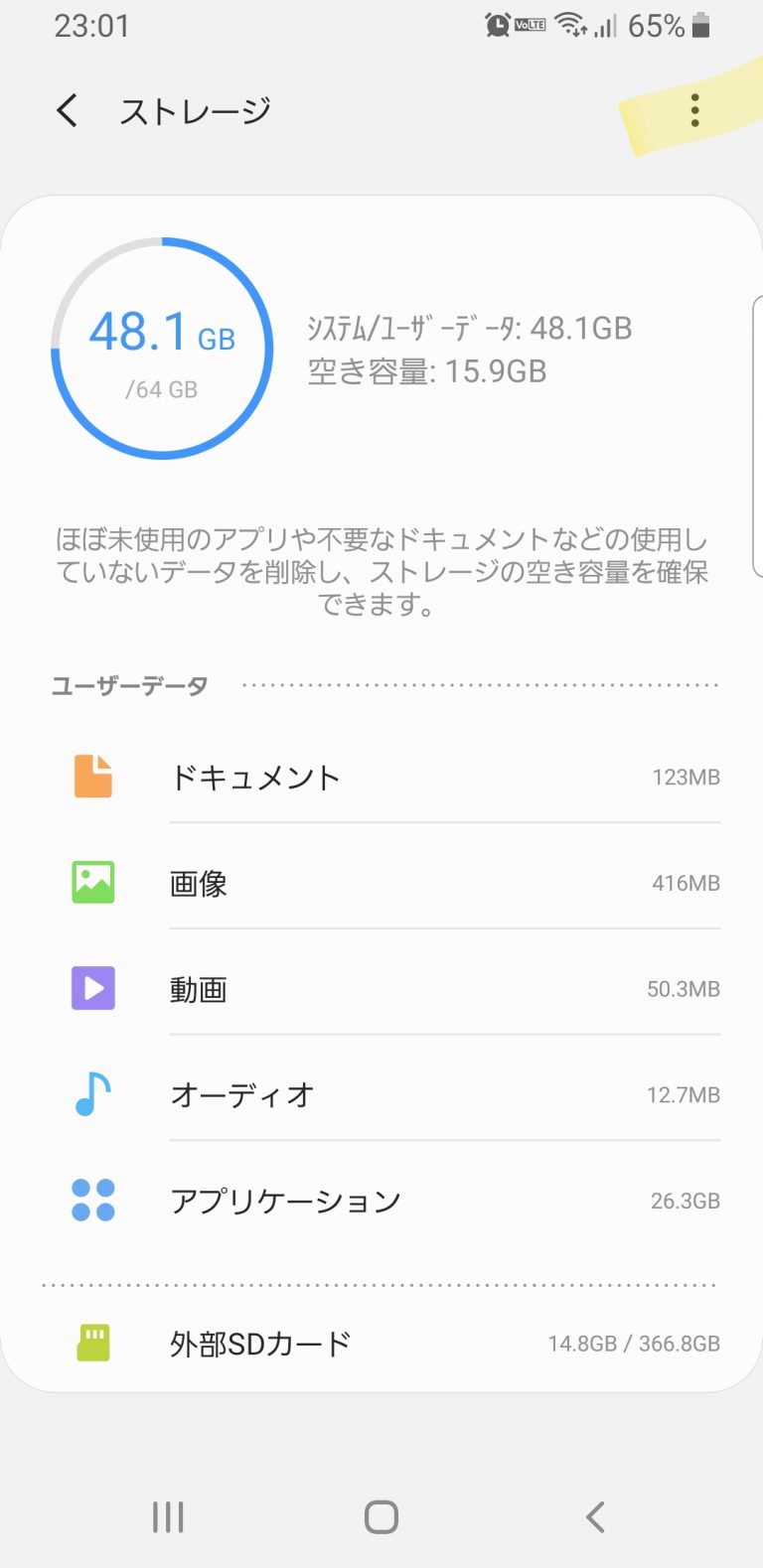
    ・ストレージ

    明確にあとどれくらい使用可能かを知るには、「ストレージ」をタップします

    ストレージ
    ストレージ

    画面上部に表示されています

    残り「11.3 GB」が利用可能だとわかります

    ■空き容量を確保する

    ・空き容量が少なくなると

    アプリを使用する際に発生するキャッシュというデータファイルがあります

    これはアプリを使うときに、更新されるので、内部ストレージの空き容量が少なくなると、

    このキャッシュの更新に時間がかかり、アプリのモッサリ感が際立ちますw

    ・大きいデータを確認する

    では、どのように内部ストレージの空き容量を確保するのか!?

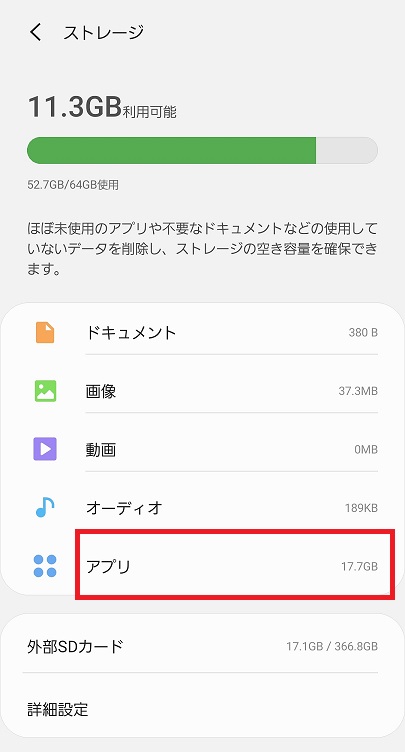
    そのためには、内部ストレージが何に使われているかを知る必要があります

    利用状況
    利用状況

    わしの場合は、アプリが「17.7 GB」と圧倒的にでかいことがわかりますねw

    ①ドキュメント

    ドキュメントは、インターネットでダウンロードしたPDFファイルなどです

    ②画像

    画像は、スマホで撮った写真や、SNSで保存した画像ファイル全般です

    ③動画

    動画は、画像と同じでスマホで撮った動画や、SNSで保存したものになります

    ④オーディオ

    オーディオは、保存された音楽ファイルや、録音された音声ファイルなどです

    ・保存先の変更

    上記の①~④は、外部SDカード(外部メモリ)に保存することができるので、既に内部ストレージに保存されているファイルは、移動させましょう

    移動先としては以下の別媒体が考えられます

    • 外部SDカード
    • クラウド
    • パソコン

    スマホで利用することを考えると、外部SDカードかクラウドですが・・

    クラウドに置くと通信が発生するので、外部SDカードがお勧めです

    なお、多くのカメラアプリや音楽再生アプリなどで、保存先を設定で変更すことができます

    ※外部SDカードへの保存先変更は以下を参考にしてください

    https://zesys.net/galaxy/replacing-microsd-card/

    ■アプリはどうする?

    音楽などの再生用ファイルは、外部SDカードなどへ移動させることができますが、アプリはどうでしょう!?

    実は、あまり知られていないかも知れませんが、アプリも外部SDカードへ移動できるものがあるのです!!!

    知ってました?w

    ・詳細設定

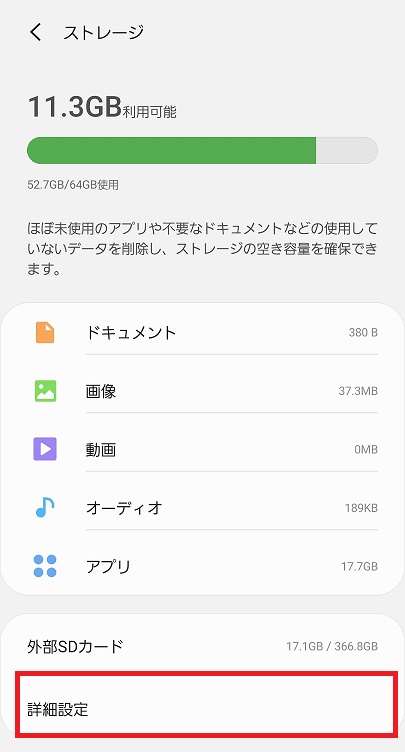
    先ほどの「ストレージ」の画面から、「詳細設定」をタップします

    詳細設定を選択
    詳細設定を選択

    「詳細設定」とは思えない画面が表示されますw

    詳細設定画面
    詳細設定画面

    ・システムメモリ

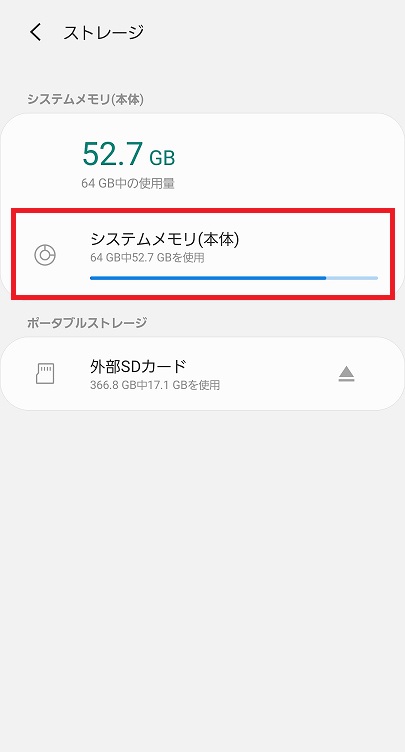
    次に「システムメモリ(本体)」をタップします

    システムメモリ
    システムメモリ

    この画面では、内部ストレージが使用するシステムメモリの詳細を見ることができます

    わしのGalaxyでは、「ゲーム」と「他のアプリ」が大きな容量を使用していることがわかります

    ・他のアプリ

    どちらも同じことを行うので、「他のアプリ」で説明します

    「他のアプリ」をタップすると以下のように、インストールされているアプリが容量(サイズ)順に表示されます

    サイズ順
    サイズ順

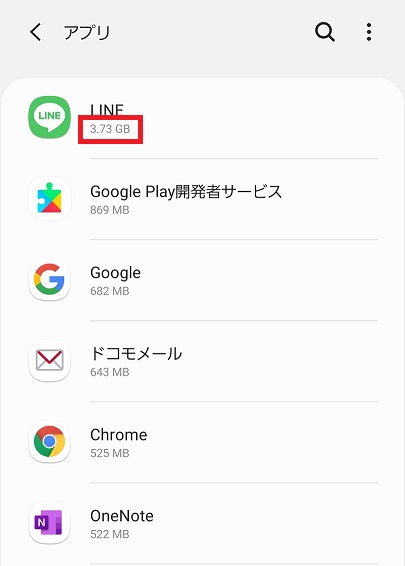
    例えば、ここで「LINE」のアプリ情報を見るため、「LINE」をタップします

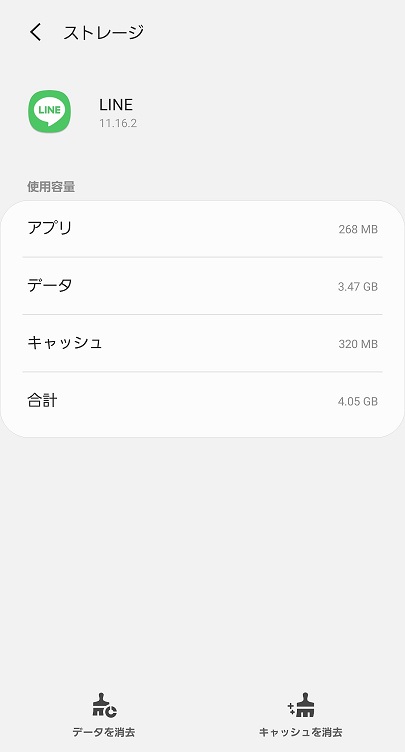
    すると以下のように「LINE」アプリの使用容量がわかります

    LINEのアプリ情報
    LINEのアプリ情報

    一般的なアプリは使用容量の情報しか表示されていません

    つまり、「LINE」は外部SDカードには移動できないアプリなのです

    ■アプリを外部SDカードへ移動する

    では、外部SDカードへ移動できるアプリとは、何か!?

    これは、一覧を見てもわからないので、一つ一つ一覧からアプリをタップして見ていくしかありません

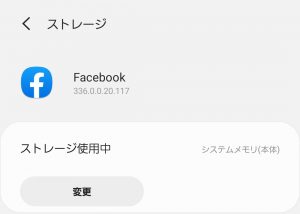
    移動のできるアプリを開いた場合、以下のような画面が出ます

    Facebookのアプリ情報
    Facebookのアプリ情報

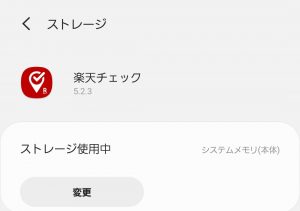
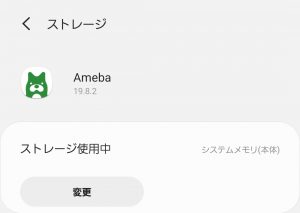
    使用容量の上に「ストレージ使用中」と記載があり、「システムメモリ(本体)」と記載されています

    はい!そして、「変更」ボタンが表示されています

    ・変更

    「変更」ボタンをタップしましょう!

    「保存先を変更」の画面がでます

    保存先を変更
    保存先を変更

    ・外部SDカード

    「外部SDカード」を選択しましょう!

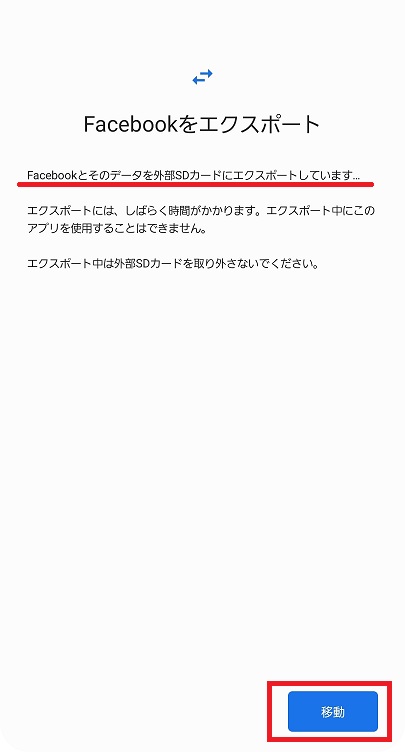
    「エクスポート」画面が表示されます

    エクスポート
    エクスポート

    ・移動

    「移動」ボタンをタップしましょう!

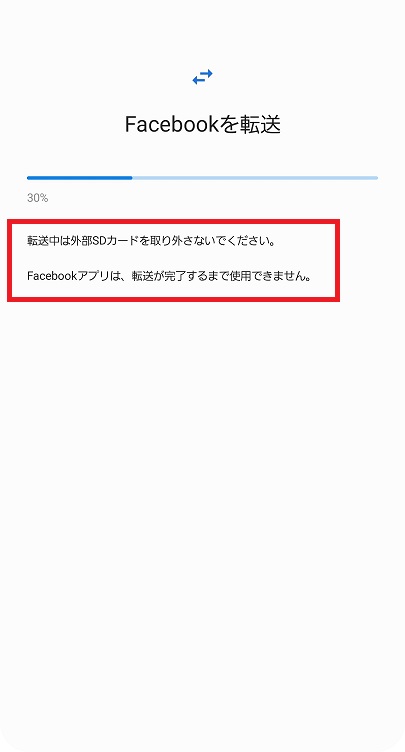
    転送(移動)が開始されます

    転送中
    転送中

    注意事項に記載があるとおり、当然ですが、転送中は外部SDカードを取り外してはいけません!

    転送が終わるまで、そのまま待ちましょう

    転送が完了すると、アプリの一覧画面に戻ります

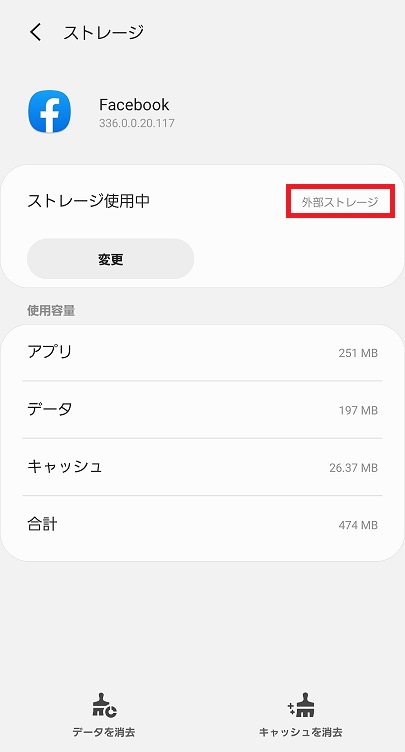
    ・外部ストレージ

    アプリ一覧に戻ったら、再度、アプリ情報を確認してみましょう

    移動前は「システムメモリ(本体)」となっていた箇所が、「外部ストレージ」に変わっています

    外部ストレージ
    外部ストレージ

    これでアプリが外部SDカードへ移動したことになります

    ■最後に

    これを「他のアプリ」の一覧を一つずつ見ていき、全部移動させて、「ゲーム」でも同様に行います

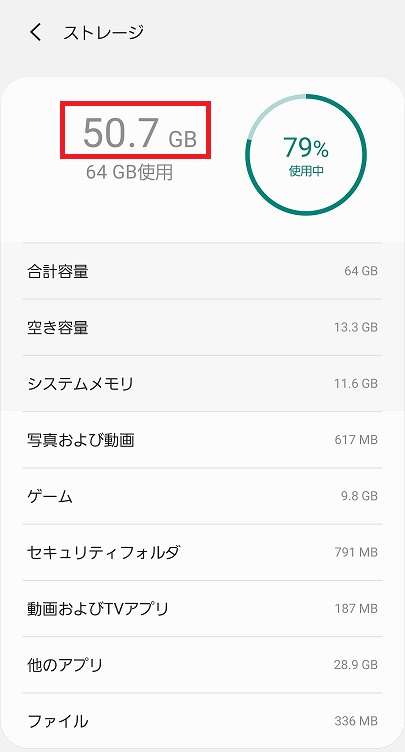
    まだ「他のアプリ」を全部移動しきれていないですが、使用量が約「2.0 GB」ほど削減されました!

    アプリ移動後
    アプリ移動後

    どういったアプリが移動可能なのか、必ずしも条件が決まってないみたい

    以下のようなアプリは移動できないようです

    • システム系のアプリ
    • 毎回起動時に認証が必要なアプリ

    以下のようなアプリは移動できるようです

    • ゲーム
    • SNS

    もちろん、SNSでも「LINE」はできませんでしたし、必ずしもそうだとは言い切れません

    参考までに、わしのスマホに入っていたアプリで移動可能だったものを一覧にしておきます

    ではでは

  • スマホの写真をパソコンに移す方法!GalaxyやSDカードからの手順

    スマホの写真をパソコンに移す方法!GalaxyやSDカードからの手順

    先日、親戚のおじさんから、古いスマホに残っている昔に撮った写真をパソコン(PC)に送って整理したいのだが、どうすればいいのか?と尋ねられました

    写真の保存先はSDカードなので、SDカードを抜き取って、PCで写真を整理することにしました!

    その時の作業を簡単に記事にしてみようと思います

    ■写真の保存場所

    スマホの場合、保存場所は以下の2か所から選べます

    • 内部ストレージ
    • 外部SDカード

    通常(標準設定を変更していなければ)ですと、スマホの内部ストレージに保存されます

    ■スマホとPCを接続する

    ・内部ストレージの場合

    ①スマホのロックを解除する

    スマホのロックを解除していないと、スマホとPCを接続してもスマホ内の情報が見れないようになっています

    ②スマホとPCをUSBケーブルで接続する

    昔のスマホ(Galaxy S7 edge等)は「micro USB端子」でしたが、最近のスマホ(Galaxy S8以降)は「USB Type-C端子」になっています

    USBケーブルをお持ちでない方は、その点に注意して購入しましょう!

    USB Type-C端子ならこれがお勧め!

    🛒Amazon🛒
    UGREEN USB Type C ケーブル USB A to USB C ケーブル ナイロン編み 3A急速充電 Quick Charge 3.0/2.0対応 56Kレジスタ実装 iphone17/Galaxy S24/Pixel/Google/Xperia/LG等対応 (0.5m)ブラック

    ※スマホとPCを初めて接続した場合、スマホ画面に「端末データへのアクセス許可」の確認画面がでますので、「許可」を選択します

    参考サイト:「Galaxy端末からパソコンに写真を移動させる方法を教えてください。 | Samsung 日本

    ん?

    この参考サイト、そのものですねwww

    えーーーっと、内部ストレージについては、書くことがなくなったw

    ・外部SDカード

    スマホとPCの接続ができて、スマホの認証ロックも解除できているなら、外部SDカードであっても、上記参考サイトの手順で、「Cardフォルダ」を選択してください!

    参考サイトの手順④
    参考サイトの手順④

    ここでは外部SDカードをスマホから取り出して行う手順を記載しましょう!w

    ■スマホからSDカードを取り出す

    ・🛒SDカードリーダーを用意する

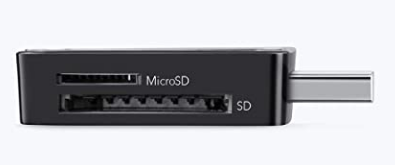
    パソコンに直接SDカードを差し込めませんので、専用のカードリーダーを用意しましょう!

    お勧めは、ANKERですw

    🛒Amazon🛒
    Anker (アンカー) USB 3.0 SDカードリーダー 2-in-1 SDカードリーダー SDXC SDHC MMC RS-MMC Micro SDXC Micro SDHC UHS-Iカード - カードリーダー Micro SDカードリーダー

    スマホのSDカードって、MicroSDなので、上の差し込み口に差し込みます

    SDカードリーダーが用意できたら、スマホからSDカードを取り出しましょう

    ・SDカードの取り出し方

    えーーーっと、以下の参考サイトを確認してくださいw

    参考サイト:「(Galaxy) 外部SDカードを取り付ける(取り外す)方法を教えてください。 | Samsung JP

    参考サイトの下の方に「外部 SD カードの取り付け/取り外し」があるので、そこを開いてみてください

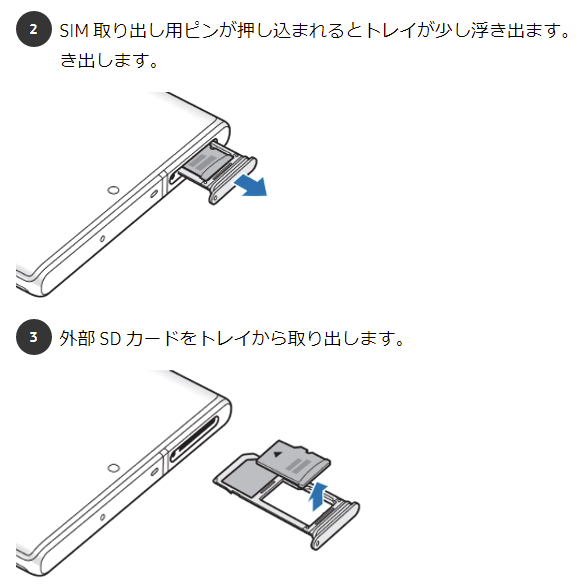
    取り外しで注意すべきは、以下の③④、簡単にトレイからSDカードが外れるので、取り出すときにぶっ飛ばして、行方不明になりますw

    参考サイトの手順画像
    参考サイトの手順画像

    ※ちなみにですが、Galaxy S7 edgeは軽かったですが、Galaxy S9は割としっかり押し込まないと、トレイが浮き出ませんでした(浮き出るのも1mm程度です)

    ・SDカードリーダーをパソコンに接続する

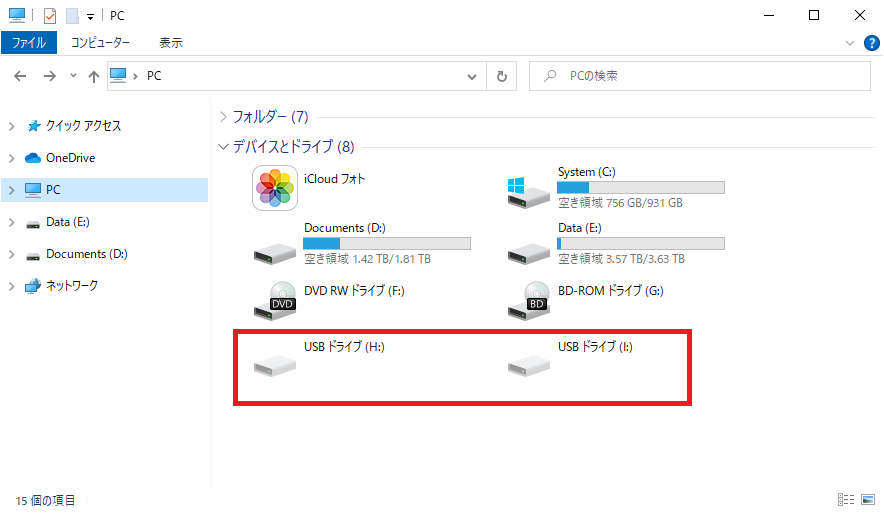
    SDカードリーダーをそのままPCに差し込むと、エクスプローラーにUSBドライブが2つ作成されます

    以下の画面だと、赤枠で囲んだHドライブとIドライブで、半透明なのがわかりますか?

    SDカードリーダーを接続
    SDカードリーダーを接続

    では、SDカードをSDカードリーダーに挿入してから、PCに接続してみます

    向きを間違わないようにね!

    SDカードを挿入
    SDカードを挿入

    (めっさ照明が反射しているwww)

    初めて接続した場合は、以下のような画面が出る場合がありますが、何も選択する必要はありません

    メモリカードに対して行う操作
    メモリカードに対して行う操作

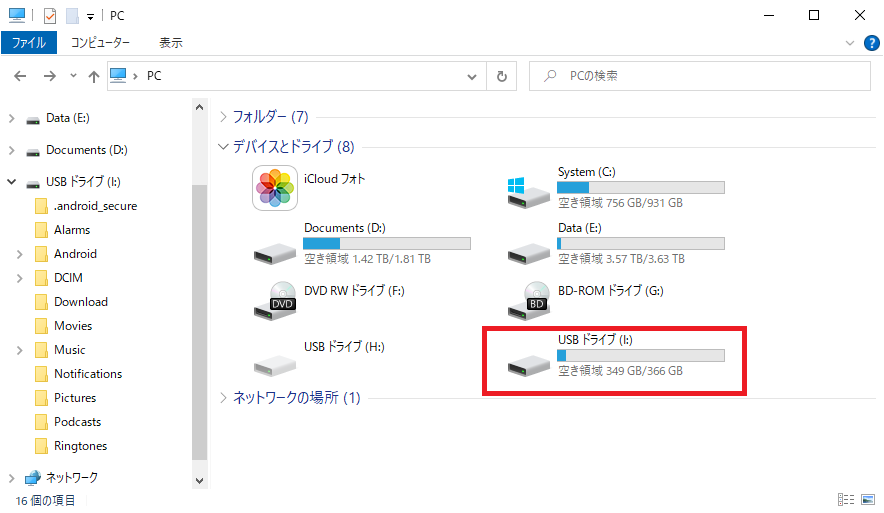
    以下のように、エクスプローラーにSDカードが入った状態で表示されます

    microSDカードは、Iドライブとして認識されました!

    認識されたSDカード
    認識されたSDカード

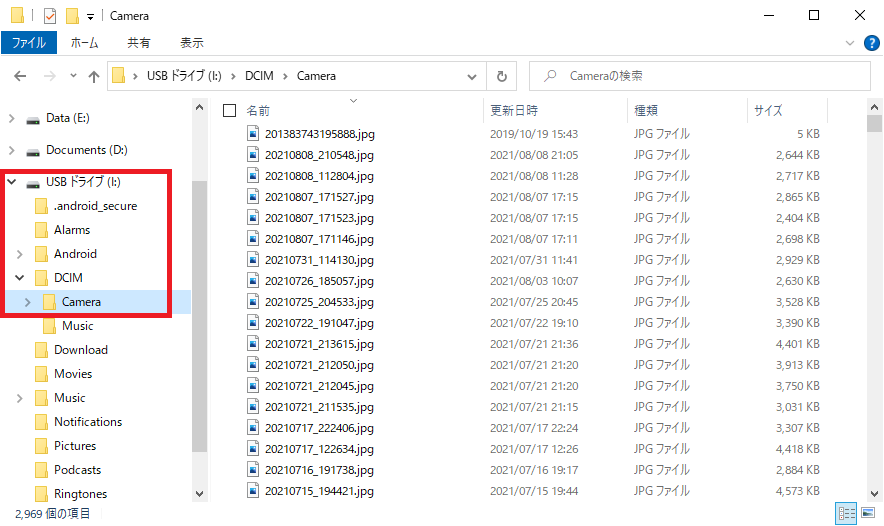
    ・CameraフォルダをPCにコピーする

    あとは、「I:\DCIM\Camera」のフォルダに写真がJPGファイルとして保存されていますので、フォルダごとPCの任意の場所にコピーするだけです!

    Cameraフォルダ
    Cameraフォルダ

    ※当然、フォルダごと切り取ったり、削除したりもできちゃいますので、操作を間違わないようにご注意ください!

    ・SDカードの取り付け方

    はい、これも同じく参考サイトを確認してくださいw

    参考サイト:「(Galaxy) 外部SDカードを取り付ける(取り外す)方法を教えてください。 | Samsung JP

    くれぐれもSDカードを元に戻すときに、焦って壊さないようにね!w

    ■最後に

    タイトルにつけた『写真の整理』の仕方はお任せしますwww

    補足として、USBメモリからPCへのファイルコピーについて、転送速度がおよそ60[MB/s](だそう)です

    つまりは、1秒間に60MB(メガバイト)をコピーできるということ!

    Cameraフォルダの画像をみると、写真ファイルのサイズは2~5MBです

    大きいファイルサイズを基に、3000枚のファイルをコピーすることを想定すると、

    3000[枚] x 5[MB] ÷ 60[MB/s] = 250[秒] = 4[分]10[秒]

    とまぁ、おおよそのコピー時間も計算できますね

    ではでは

  • Galaxy QRコード読み取りの設定方法!アプリ不要でスキャンする手順

    Galaxy QRコード読み取りの設定方法!アプリ不要でスキャンする手順

    最近どこでも見かけるようになったQRコード!

    ※「QRコード」はデンソーウェーブの登録商標です!

    それを読み取るためには、読み取りが可能なスマホアプリが必要ですよね!

    あなたは、どんなアプリを使っていますか!?

    ■QRコード

    QRコードを知らない人は、今はもういないよね!?

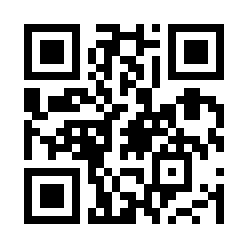
    こういうやつねw

    QRコード[zesys.net]
    QRコード[zesys.net]

    ざっくりと説明すると、デンソーが発明した二次元コードです!

    ※詳しいことは、ウィキペディアデンソーのホームページを見てくださいw

    テレビでも特集されていましたけど、よく似た二次元コードは他社製品でもあったんですけど、使用するのに金がかかったりして、普及していなかったと・・

    でも、デンソーのQRコードは特許権を行使しないで、無料で使用できるようにした!ってのが、凄いことだよねー

    QRコードが汚れていても読み取れるような機能(誤り訂正)が含まれているので、全てを情報として扱えないのですが、漢字や平仮名のように2バイト文字でも1800文字、数字だけなら7000文字も含めることができると言われています!

    凄いよねー!!!

    ■一次元コード

    バーコードってのは、昔からありますけど、日本で使われているのは、数字や文字と記号で13桁か8桁のもので、商品パッケージに描かれていますよねー

    (スーパーとかのレジで、ピッって鳴って読まれているやつですw)

    これはその桁数の情報しか入っていない「一次元コード」と呼ばれています

    13桁(兆の桁数)で商品の分類と商品の特定ができているのだから、それはそれで凄いんですけどね

    ※正確には13桁には国番号、メーカー、商品、チェックディジットが入っているので、日本のとあるメーカー内の商品ってのは、5桁とか3桁で表現されているんです

    実際には、13桁に金額が入っているわけではない(書籍とかだと入ってたりするんだけどw)商品のバーコードを読んで、機械がそのバーコードに紐付いた金額をレジで表示しているんですよー

    ま、そんな話はよくて・・

    一次元コードってのは、そのバーコードのように横方向にのみ情報を持つコードのことで、13桁ほどの情報しか入っていません

    ■二次元コード

    そして、QRコードのような縦方向と横方向に情報を持つコードのことを「二次元コード」といいます

    ちなみに、二次元コードには、QRコードのようなマトリックス式とスタック式と言うのがあります・・って、なんの話をしようとしているのだ!?

    えーーーっと、日本でなら、バーコードが一次元で、QRコードが二次元って理解で問題ないです!w

    ■読み取りアプリ

    余談が長すぎましたが、本題に入りましょ!

    Playストアを「QRコード」で検索すると、ベンダーやメーカーが出しているQRコードリーダーから、どこの誰だかわからないのが出しているのとか、色々出てきます!w

    でも、QRコードを頻繁に使う人はともかく、たまにしか使わない人は、色々なことを思うでしょうねー

    • アプリをインストールしたはずだけどなー?
    • どこに置いたっけ?
    • 広告が出てうっとうしいなー
    • アプリの起動が遅いぞ!
    • なかなかQRコードを読み取らない
    • アプリ開発元に情報が飛んでないのかなー?

    と色々思ってる人はいませんか???w

    そんな皆さん!お悩み解決です!教えましょう!

    わしがQRコードを読み取るときに使っているのは、そんなアプリではない!

    わしが使っているのは、Galaxyだぁー!(?)www

    (アプリじゃねーのかょ!とか、思わないのー!アプリですからw)

    ■Galaxyで読み取るには?

    Galaxyを使い込んでいる人なら、当然知っている話ですけどねw

    Galaxyなら、普段使っている標準のカメラアプリで、QRコードが読めちゃいます!

    「えっ!?」って思った?

    ちゃんと、知ってましたか?(´°Д°`)

    ・カメラを起動

    Galaxyにプリインストールされているカメラアプリを起動します

    カメラアプリ

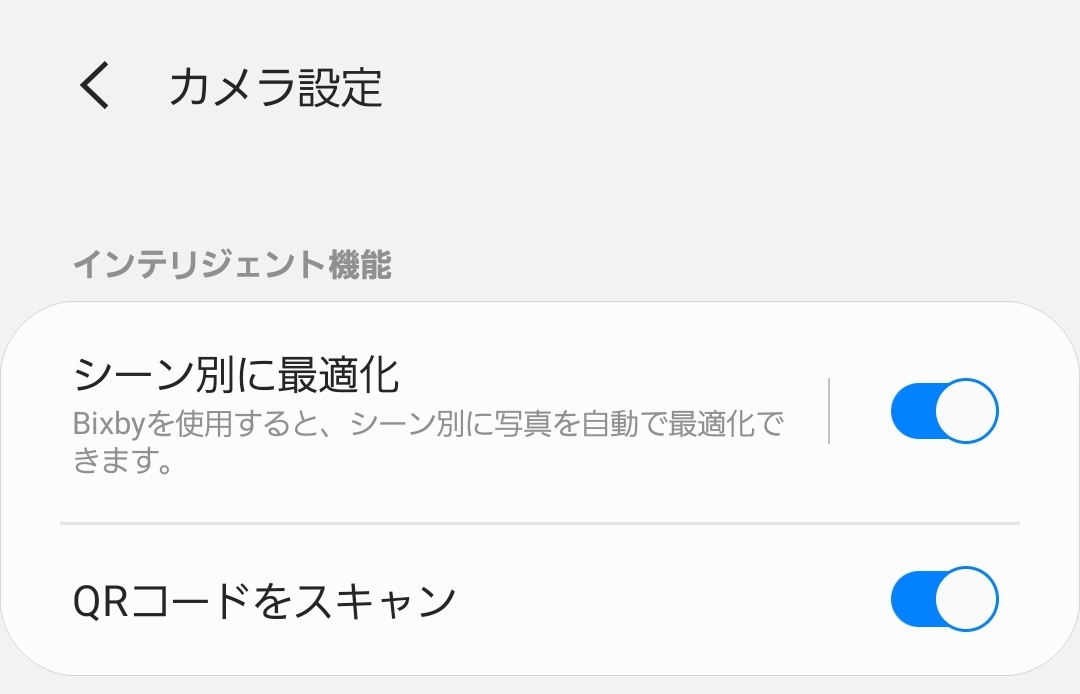
    ・カメラ設定

    設定

    設定で「QRコードをスキャン」がONになっていることを確認します!

    カメラ設定

    ・QRコードに近付く

    カメラをQRコードに近づけてみてください!

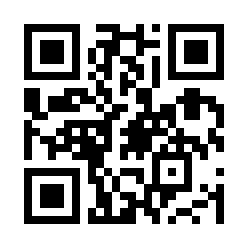
    (記事に付けたQRコードにカメラを近づけてみる)

    QRコード

    ・QRコード読み取り

    QRコード部分にターゲットの白い枠が出てきて、画面下部に「Webページ」とQRコードを認識してくれる

    スキャン

    たったそれだけー!ヽ(´▽`)/

    ■結論

    つまり、Galaxyなら、標準装備のカメラアプリがあれば、特別なQRコードリーダーアプリは必要ありません!

    それだけが言いたかったw

    ではでは

  • Galaxyデータ移行のやり方|Smart Switchで機種変更を簡単にする手順

    Galaxyデータ移行のやり方|Smart Switchで機種変更を簡単にする手順

    スマホを新しくした際に、古い端末から新しい端末に電話帳やメールの履歴情報等を移行する場合、同じGalaxy同士のデータ移行はとても簡単なのです!

    Galaxy はS7 edgeとS9しかないので、最新機種での画面イメージはないですが、それほど、かわらないかな???と思っておきます!w

    ■データ移行手順

    おそらくは、全てのGalaxyで同じだと思いますが、データ移行の手順について説明していきます

    まずは設定画面を開きましょー!

    ・設定画面

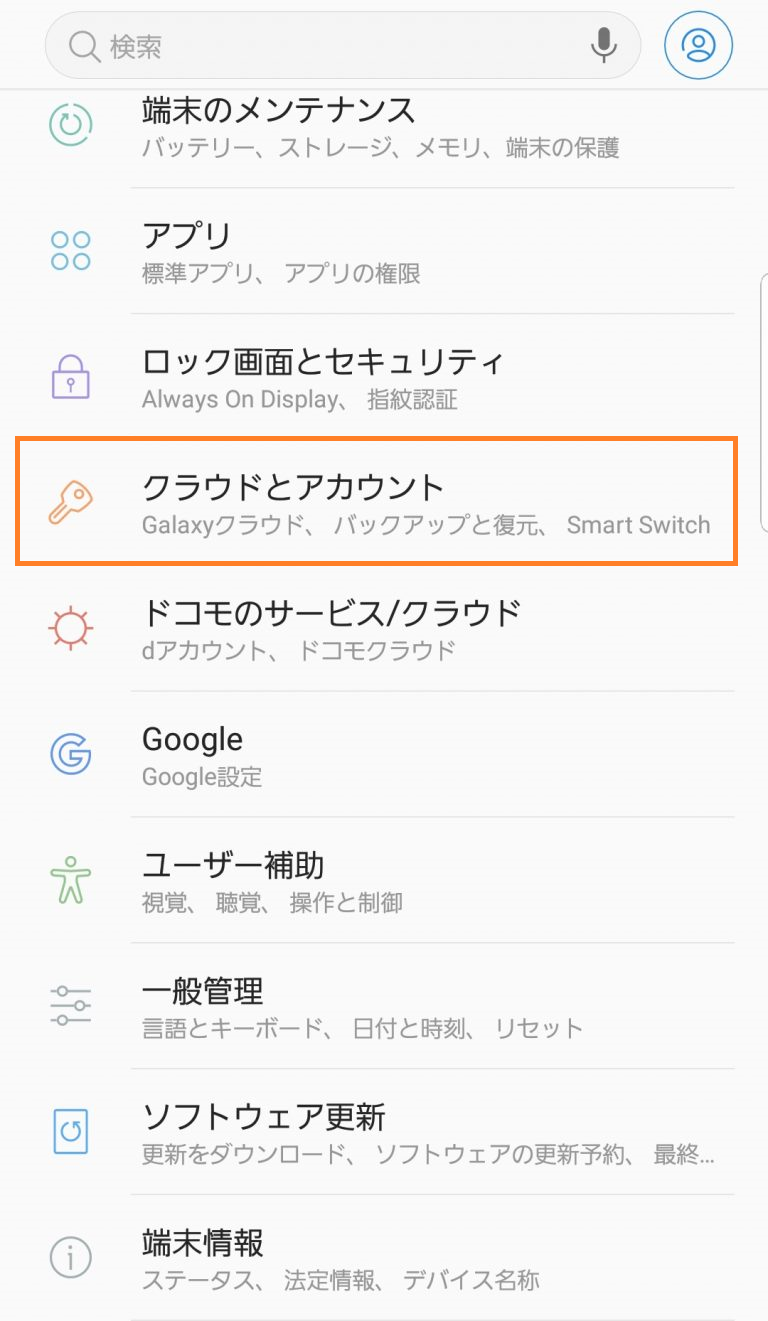
    設定画面(S7 edge)
    S7 edge
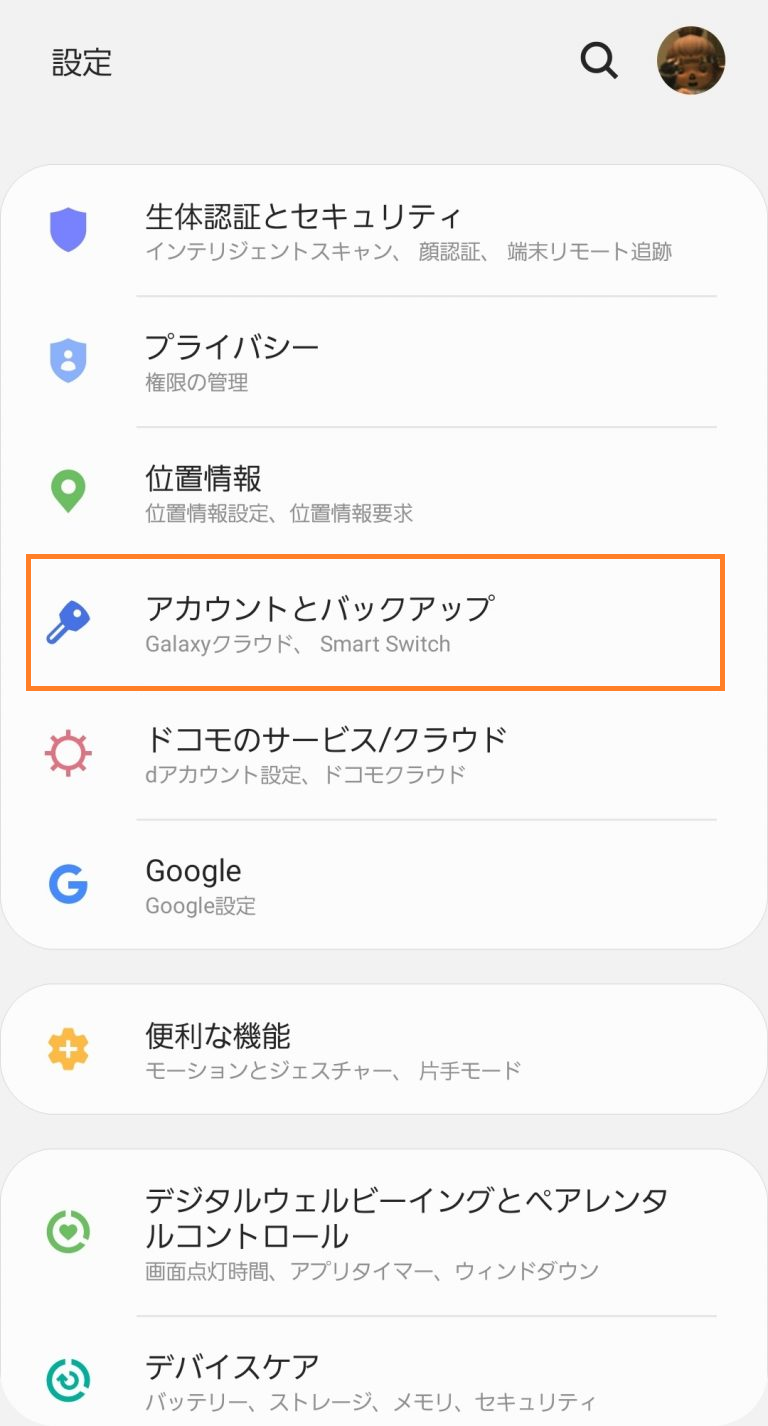
    設定画面(S9)
    S9

    S7 edgeとS9で既に、設定画面のメニューが結構違うのねw

    以下を選びます

    • S7 edge:「クラウドとアカウント」
    • S9:「アカウントとバックアップ」

    ■3つの移行方法

    ちょっと並び順とか違っているけど、移行方法には3つのやり方があります

    • バックアップと復元
    • Galaxyクラウド
    • Smart Switch
    クラウドとアカウント(S7 edge)
    S7 edge
    アカウントとバックアップ(S9)
    S9

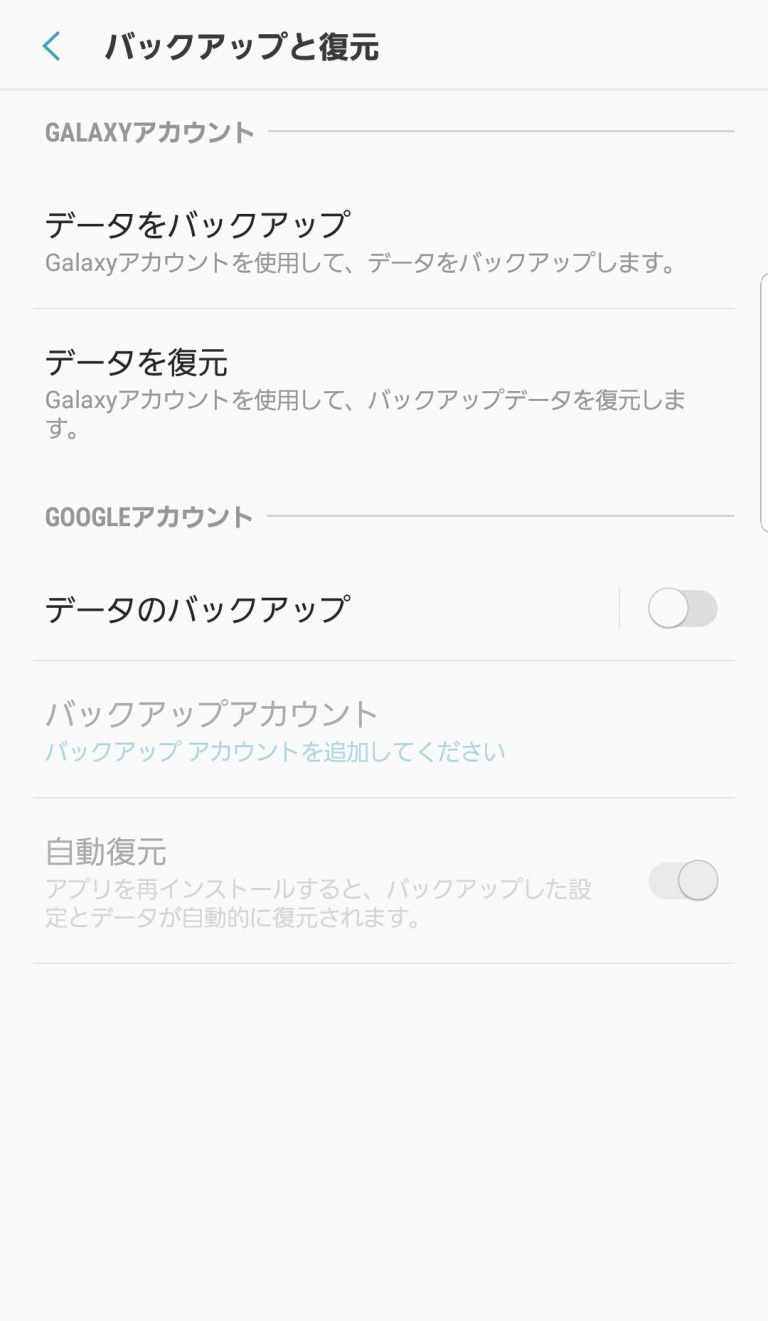
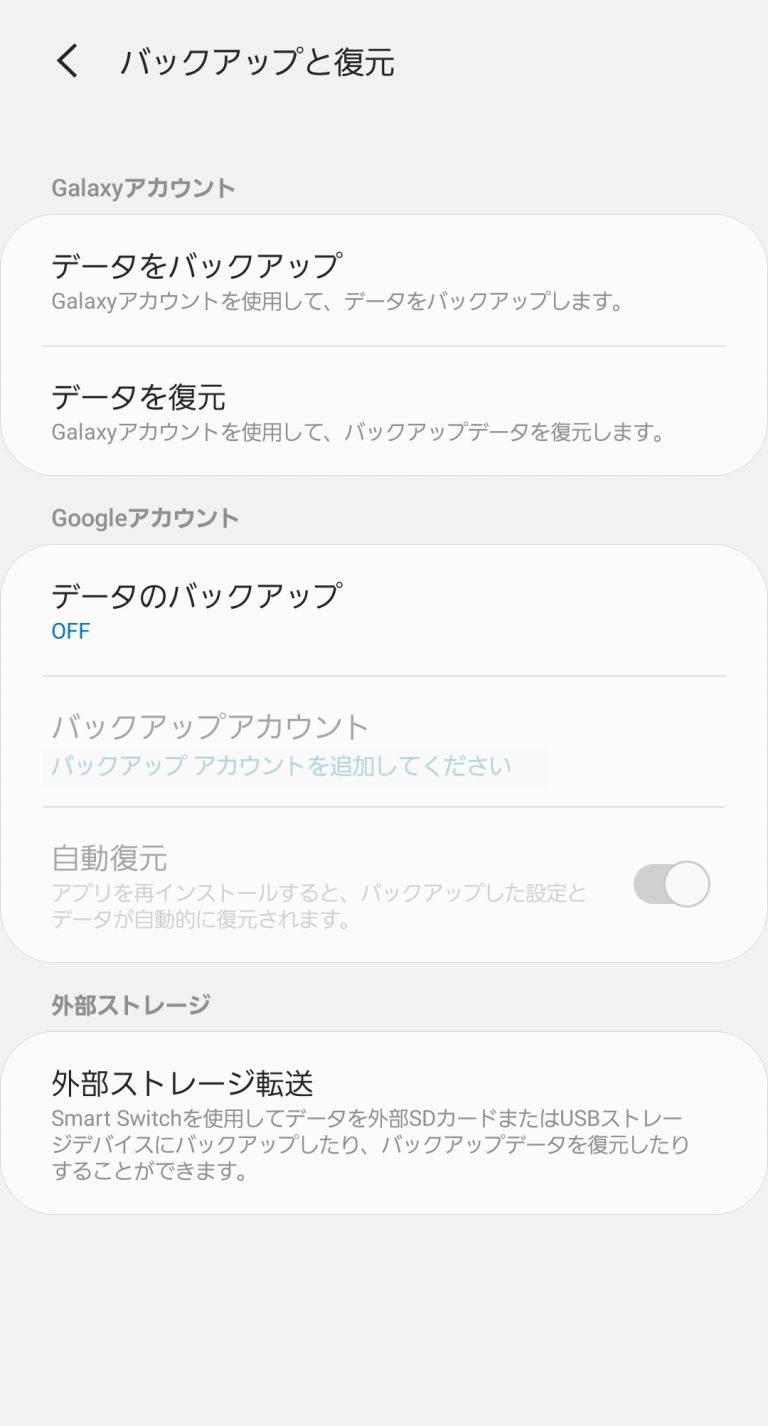
    ・バックアップと復元

    1つ目は「バックアップと復元」を使用します

    移行元の古い端末のバックアップを作成して、それを移行先の新しい端末に復元するやり方です

    バックアップと復元(S7 edge)
    S7 edge
    バックアップと復元(S9)
    S9

    – Galaxyアカウント

    これはGalaxyアカウントを設定して、Galaxyクラウドにバックアップする方法です(後述の通り、過去にGalaxyクラウドを使用したバックアップ方法を紹介していますので、そちらをご覧ください)

    – Googleアカウント

    これはGoogleアカウントを設定して、Googleドライブにバックアップする方法です

    Googleアカウントを持っている人なら、これでもいいかも知れませんねー

    Galaxy以外の端末を使っていたのなら、Googleアカウントを使うことをオススメしますけど、今回は・・w

    – 外部ストレージ

    これはSmart Switchを使用して、外部ストレージ(外部SDカード)にバックアップする方法です(当然ですが、外部ストレージがないとできません)

    Smart Switch使うなら、外部ストレージじゃなくてもねーw

    PCにSmart Switchをインストールするなら、こちらを確認してください!

    [blogcard url=”https://zesys.net/galaxy/smart-switch-install/”]Smart Switchのインストール[/blogcard]

    PCへのバックアップ方法は、こちらですw

    [blogcard url=”https://zesys.net/galaxy/smart-switch-backup/”]Smart Switchを使って PCにバックアップする[/blogcard]

    個の場合、移行元の古い端末で外部ストレージにバックアップして、移行先の新しい端末で外部ストレージから復元することになります・・

    それはとても大変な気がしますw

    ・Galaxyクラウド

    2つ目は「Galaxyクラウド」を使用します

    これはGalaxyアカウントに紐づくGalaxyクラウドに接続して、バックアップする方法です

    Galaxyクラウドにバックアップする方法については、以下を参照してください

    [blogcard url=”https://zesys.net/galaxy/galaxy-cloud/”]Galaxyクラウドを使ってスマホをバックアップする[/blogcard]

    ・Smart Switch (ちょー!オススメ!)

    3つ目は「Smart Switch」を使用します

    Smart Switchはご存知ですか!?w

    これはSmart Switchを使用して、2台のGalaxyをケーブルかワイヤレスで接続して、移行元の古い端末から移行する項目を選択して、移行先の新しい端末に移行する方法です

    ■Smart Switchを使用する

    Galaxyが2台あるなら、やはりこの方法で移行するのがいいですよねーw

    どこにもバックアップする必要はありません!

    先述した通り、2台のGalaxyをケーブルかワイヤレスで接続することで、その場で移行ができてしまいます!

    ・ケーブル

    これは2台のGalaxyをUSBケーブルで接続するのですが・・

    わしの場合、S7 edgeはMicroUSBタイプBで、S9はUSBタイプCなので、専用ケーブルが必要になってしまいます

    こんなやつね→

    なので、却下でーすw

    ・ワイヤレス

    やぱ、ワイヤレスでしょ!w

    というわけで、今回は、Smart Switchのワイヤレス接続にて、2台のGalaxyでデータ移行をおこなっていきます!

    – Smart Switchのインストール

    Smart Switchをインストールしているのでしょうか???

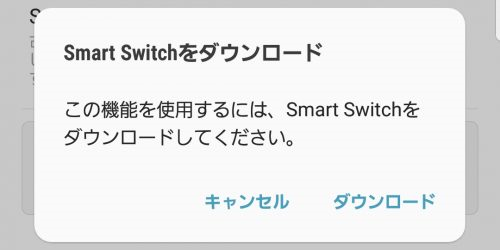
    インストールしていない場合は、「Smart Switch」を選択した際に、ダウンロード画面が表示されますので、ダウンロードを行ってください

    ダウンロード

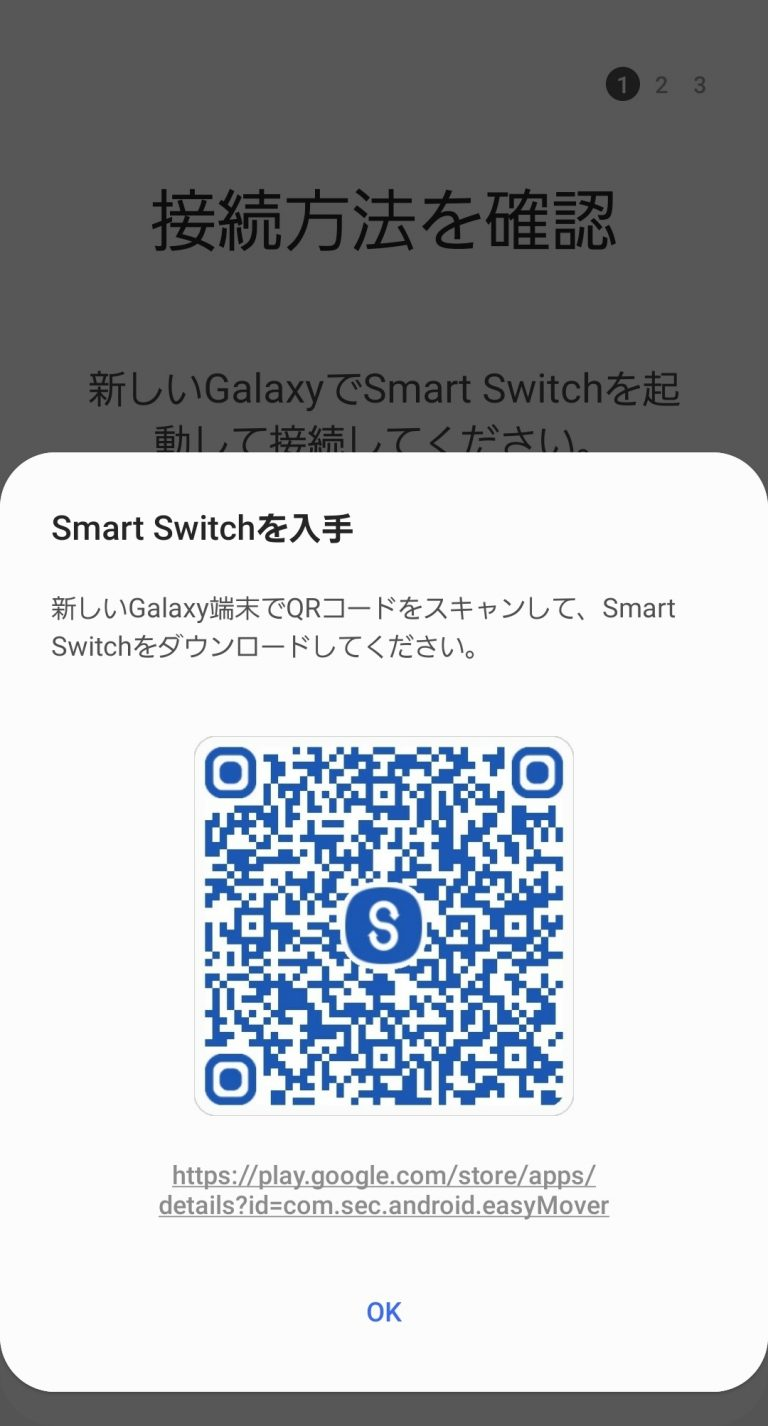
    既にSmart Switchをダウンロード済みの端末の場合、「接続方法を確認」の画面から『Smart SwitchはQRコードをスキャンするか、Playストアから入手できます』で「QRコード」を表示できます

    QRコード

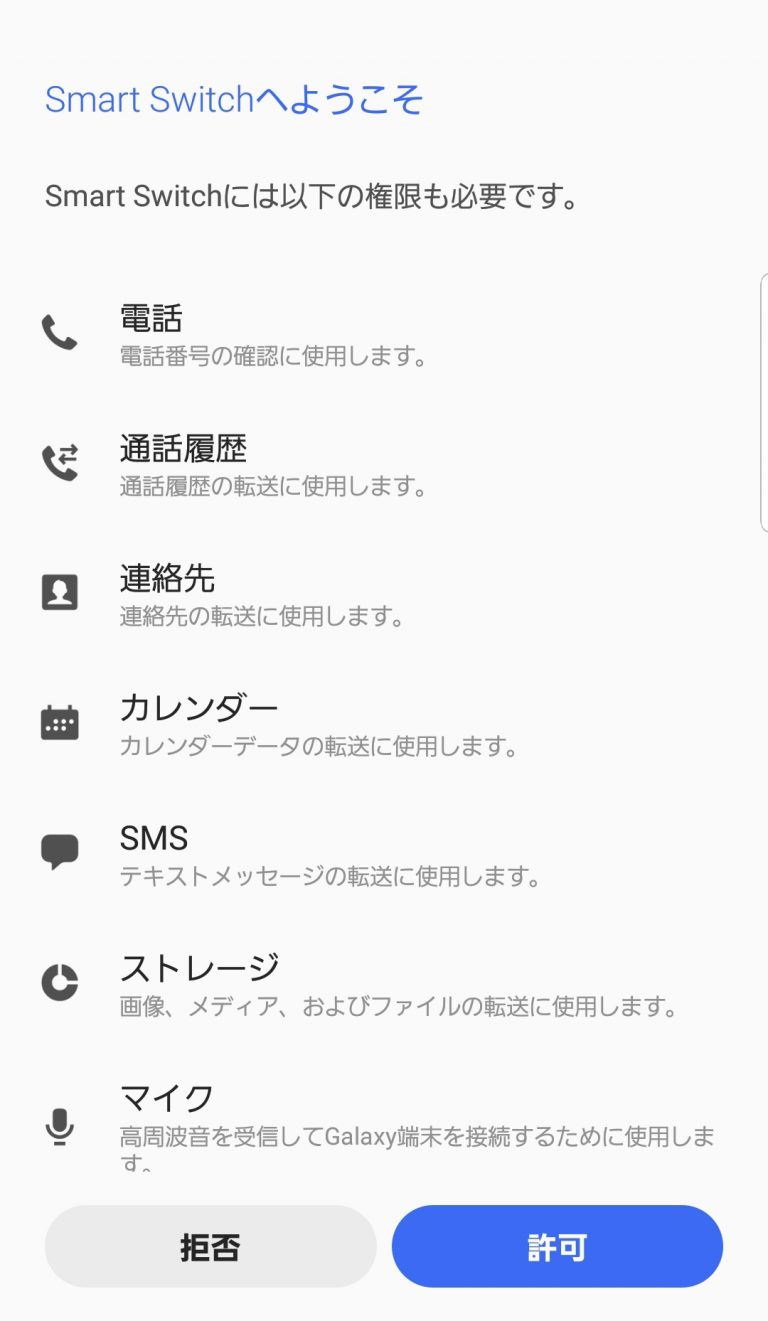
    インストールが実施されますので、後は、「同意」して「許可」すれば直ぐに使えます

    同意
    同意
    許可
    許可

    ※未契約の端末はWi-Fi接続で解決

    2台のGalaxyを両方とも契約状態にしてる人は少ないでしょうから、古い端末はキャリアのネットワークに接続できないかも知れません!

    そんな場合でも、Wi-Fi接続可能ですので、新しい端末を手に入れたショップの無料Wi-Fiを使用して、Smart Switchをダウンロードしてしまえば、ショップを出るときには新しい端末にデータ移行済みですね!

    ■Smart Switchでデータ移行をする

    ・2台を接続

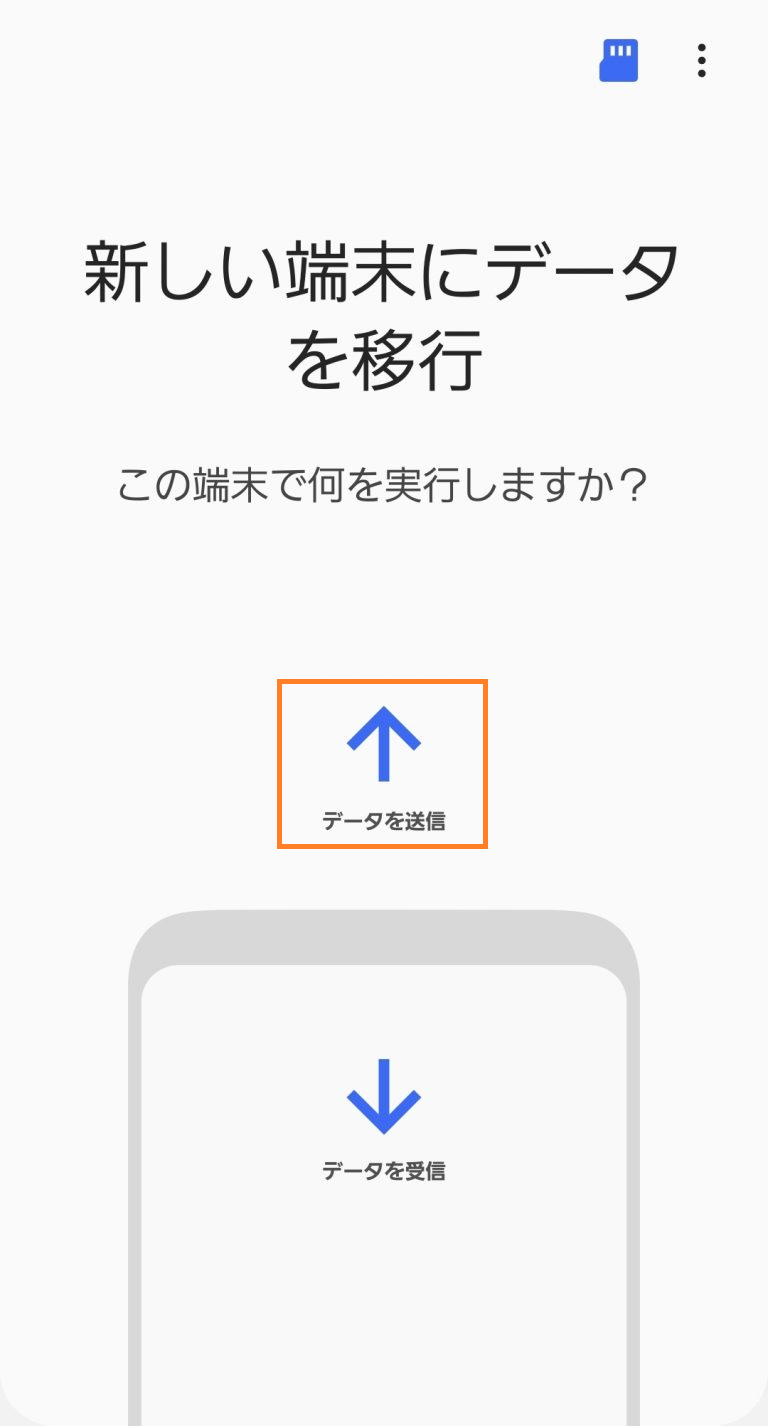
    わしの場合、既に、S9には移行済みなので、今回はあえて以下のように逆転した形でデータ移行を行いますw

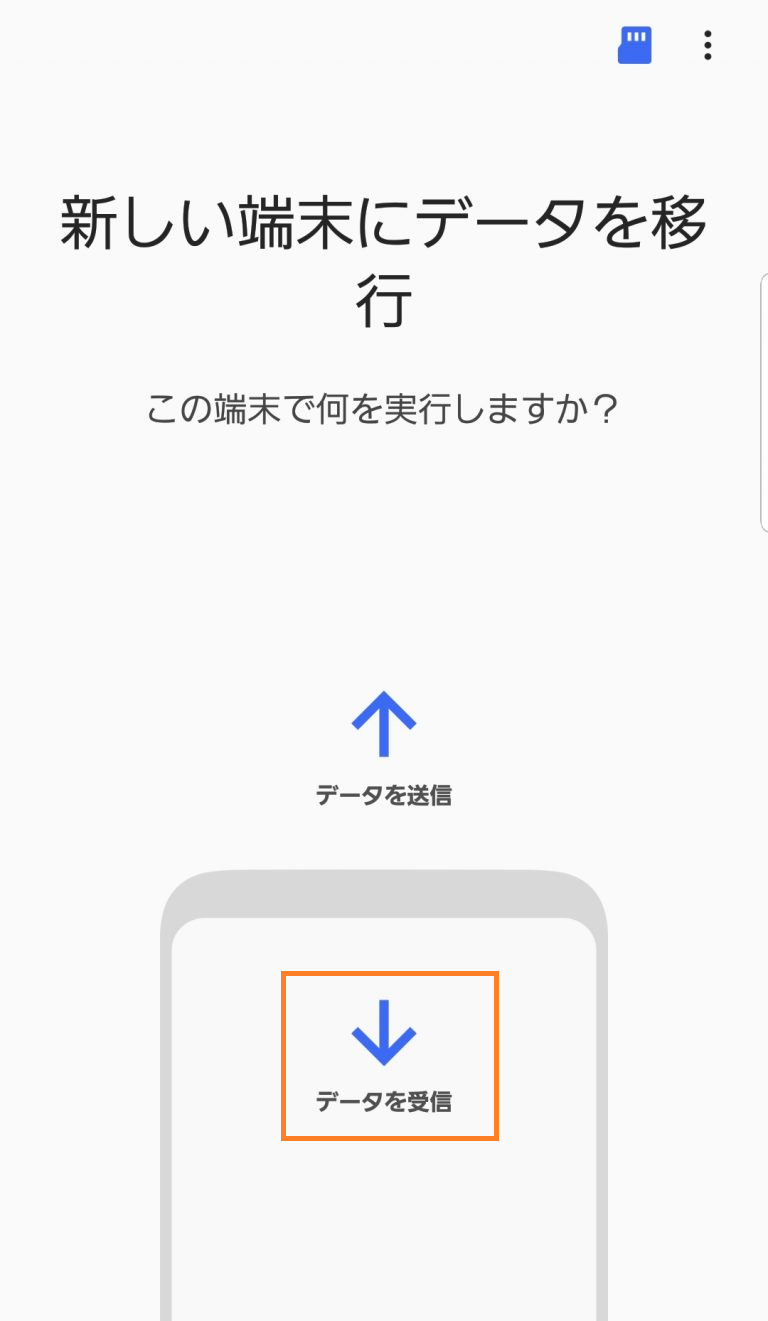
    • 新しい端末を「S7 edge」として、「データを受信」する
    • 古い端末を「S9」として、「データを送信」する

    ※どちらを先に選択しても問題はありません

    データを受信(S7 edge)
    S7 edge (受信)
    データを送信(S9)
    S9 (送信)

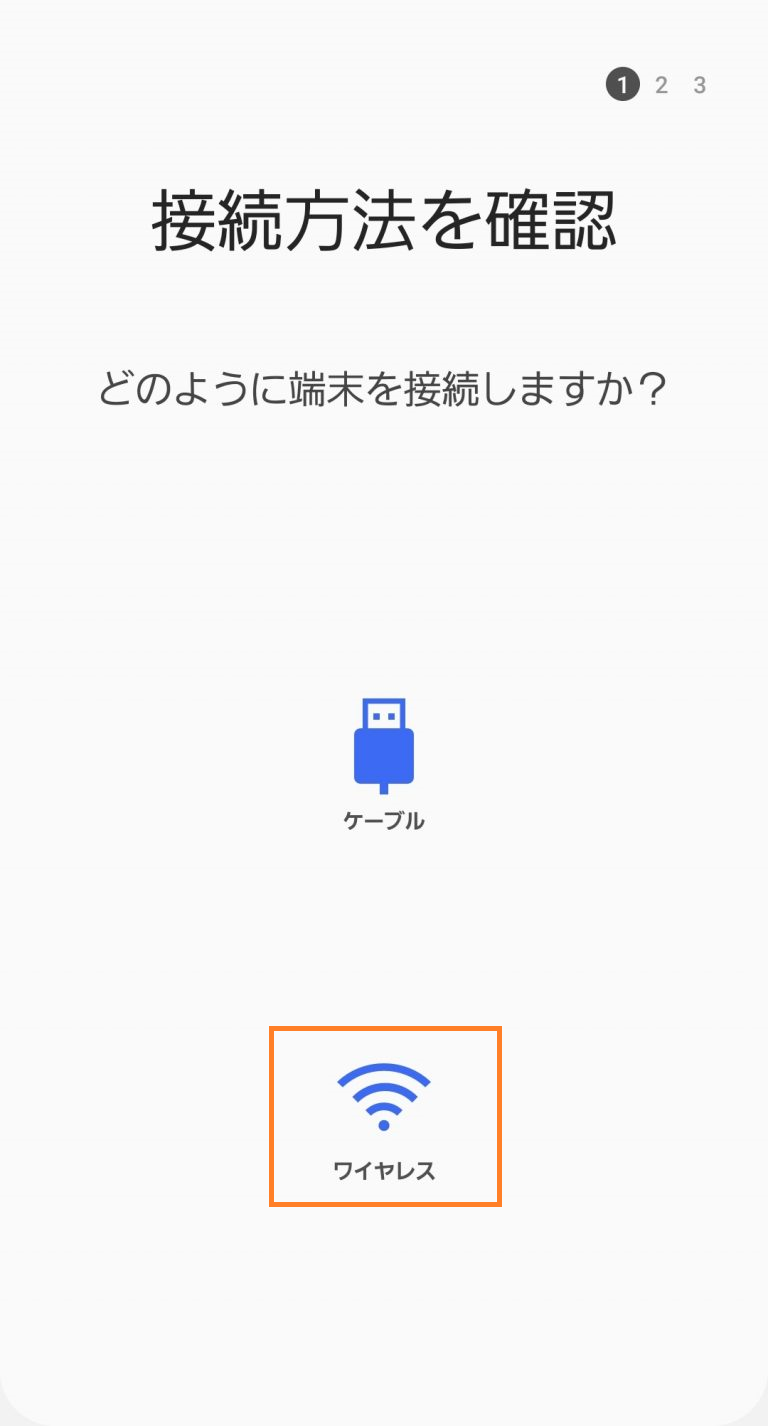
    ・接続方法

    どちらの端末でも接続方法でワイヤレスを選択します!

    接続方法 (ワイヤレス)
    ワイヤレス接続

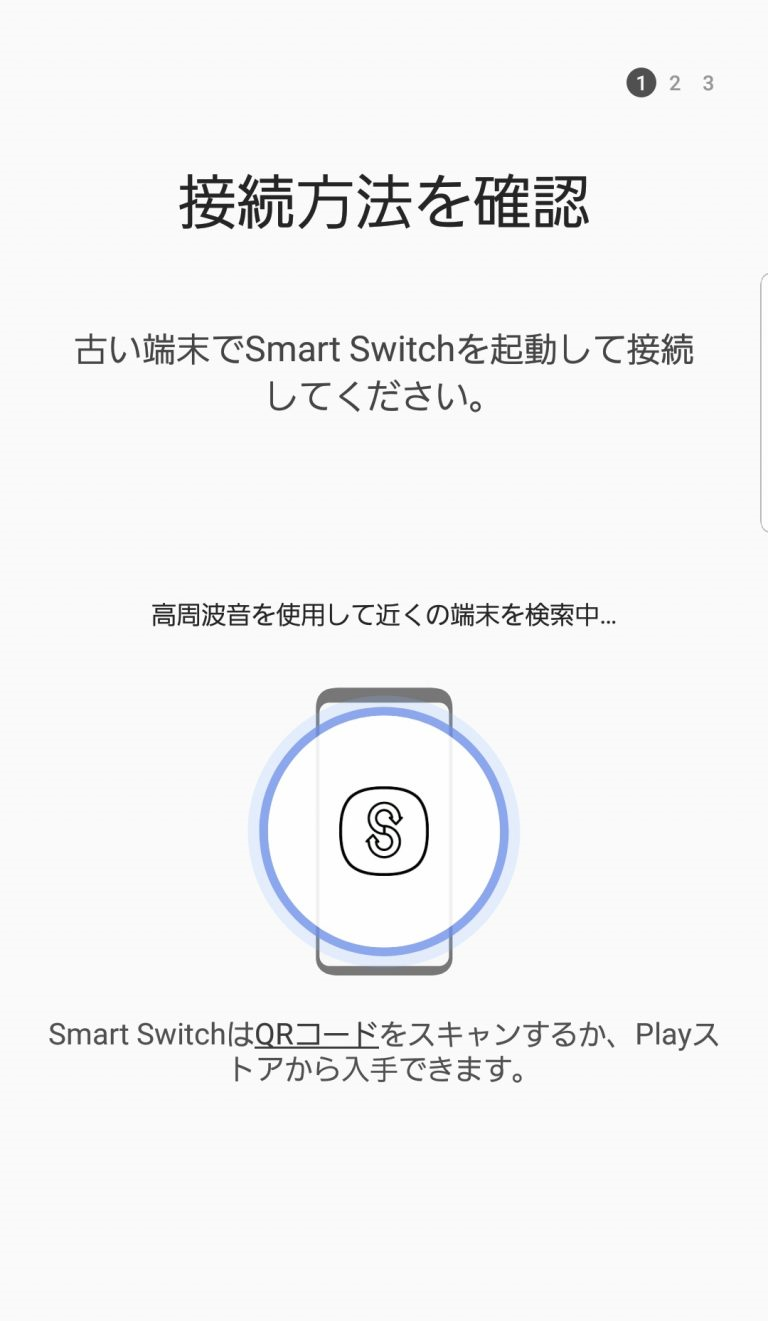
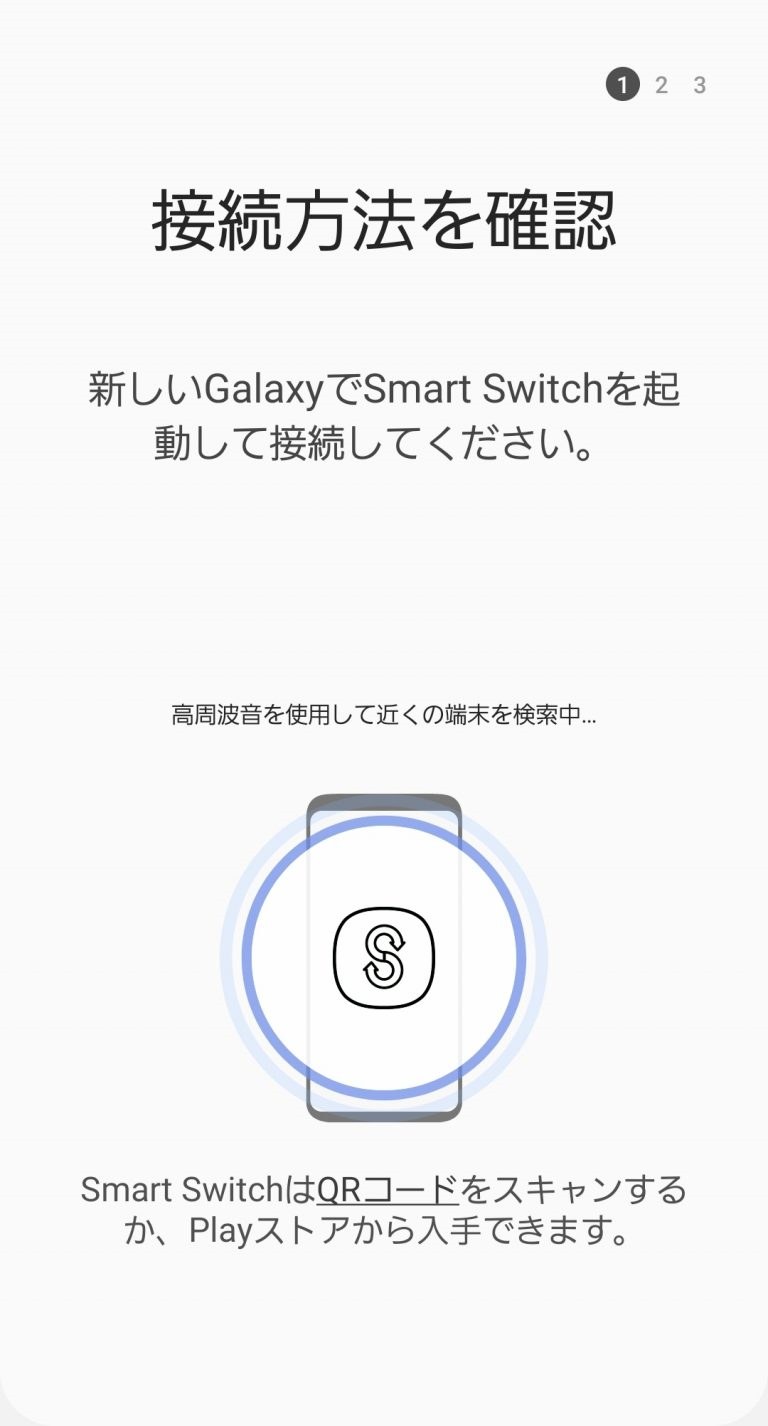
    ・接続待ち

    ワイヤレス接続を選んだ端末で相手側の端末の接続を待っている画面です

    接続方法を確認(受信)
    S7 edge (受信)
    接続方法を確認(送信)
    S9 (送信)

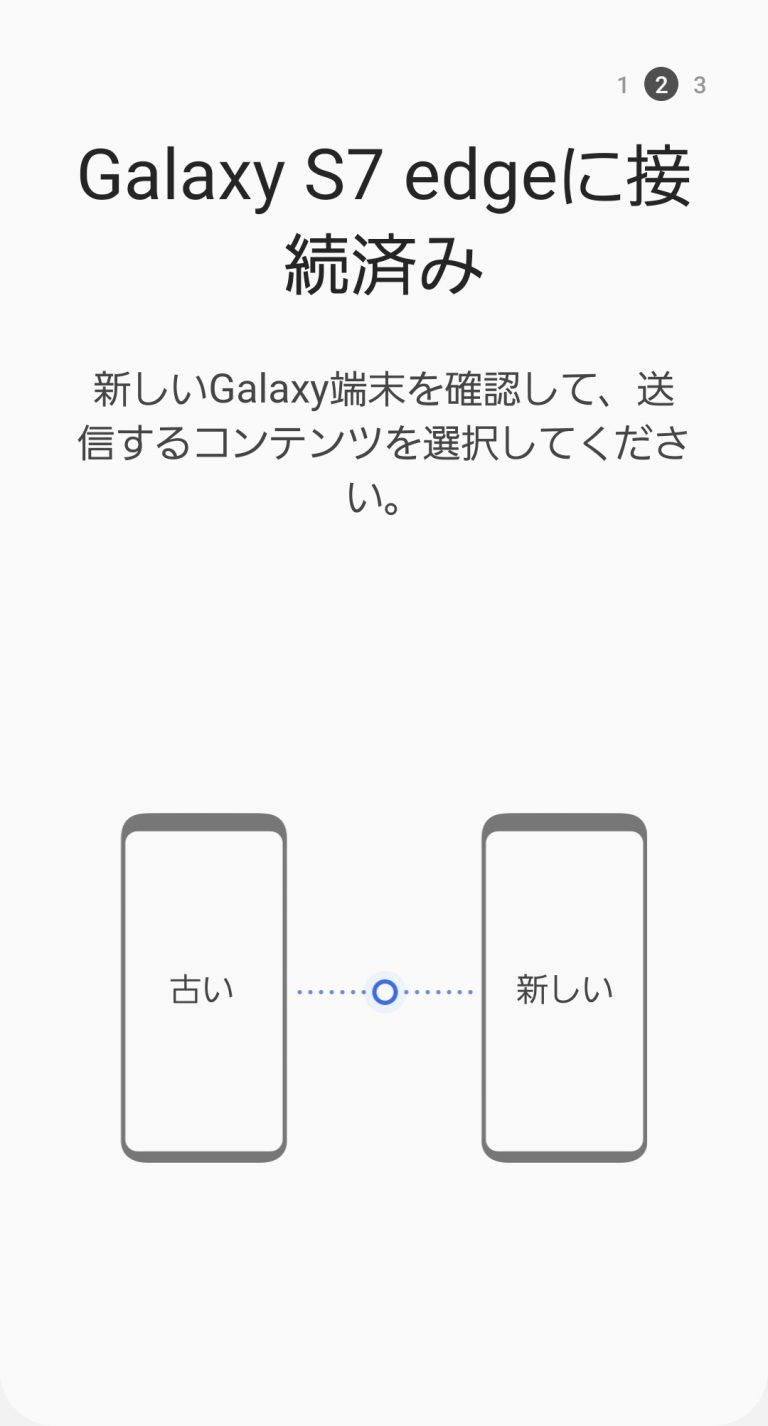
    ・接続完了

    接続が完了すると、新しい端末(受信側)は移行するデータを検索します

    接続済み (受信)
    S7 edge (受信)
    接続済み (送信)
    S9 (送信)

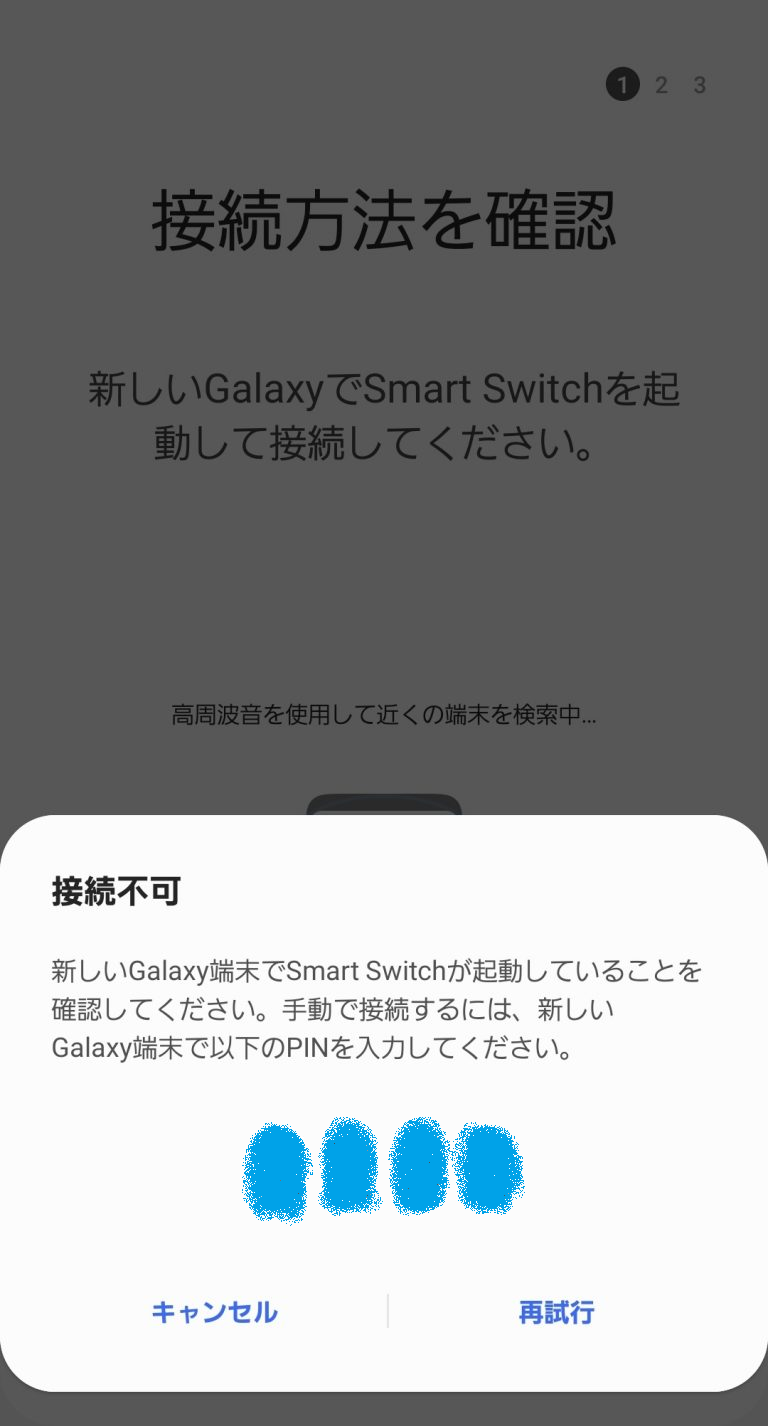
    ※接続不可

    タイミングが合わなかったりすると、接続できなかったとして、以下の画面が表示されます

    再試行するか、手動で接続を実施してください

    未接続
    接続不可

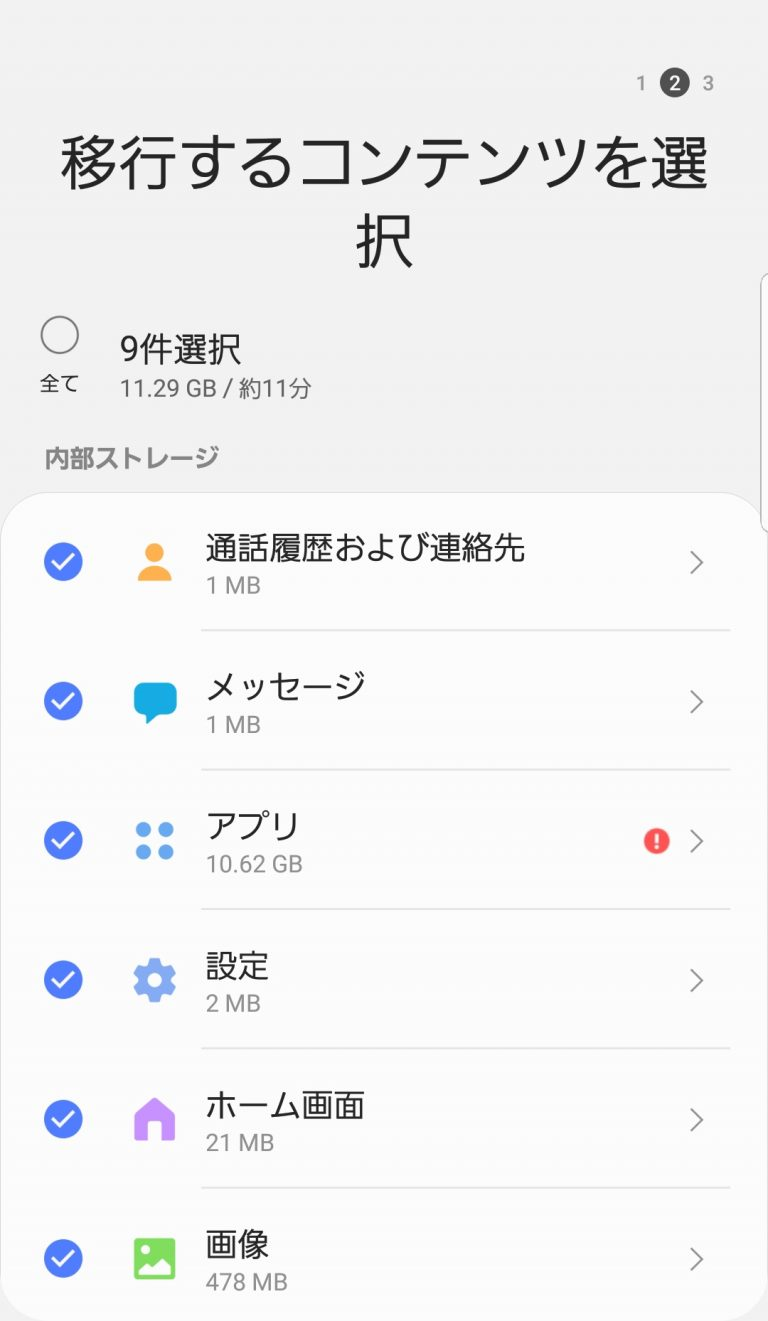
    ・コンテンツ選択

    新しい端末(受信側)で移行するコンテンツを選択します

    コンテンツ選択 (受信)
    S7 edge (受信)
    コンテンツ選択 (送信)
    S9 (送信)

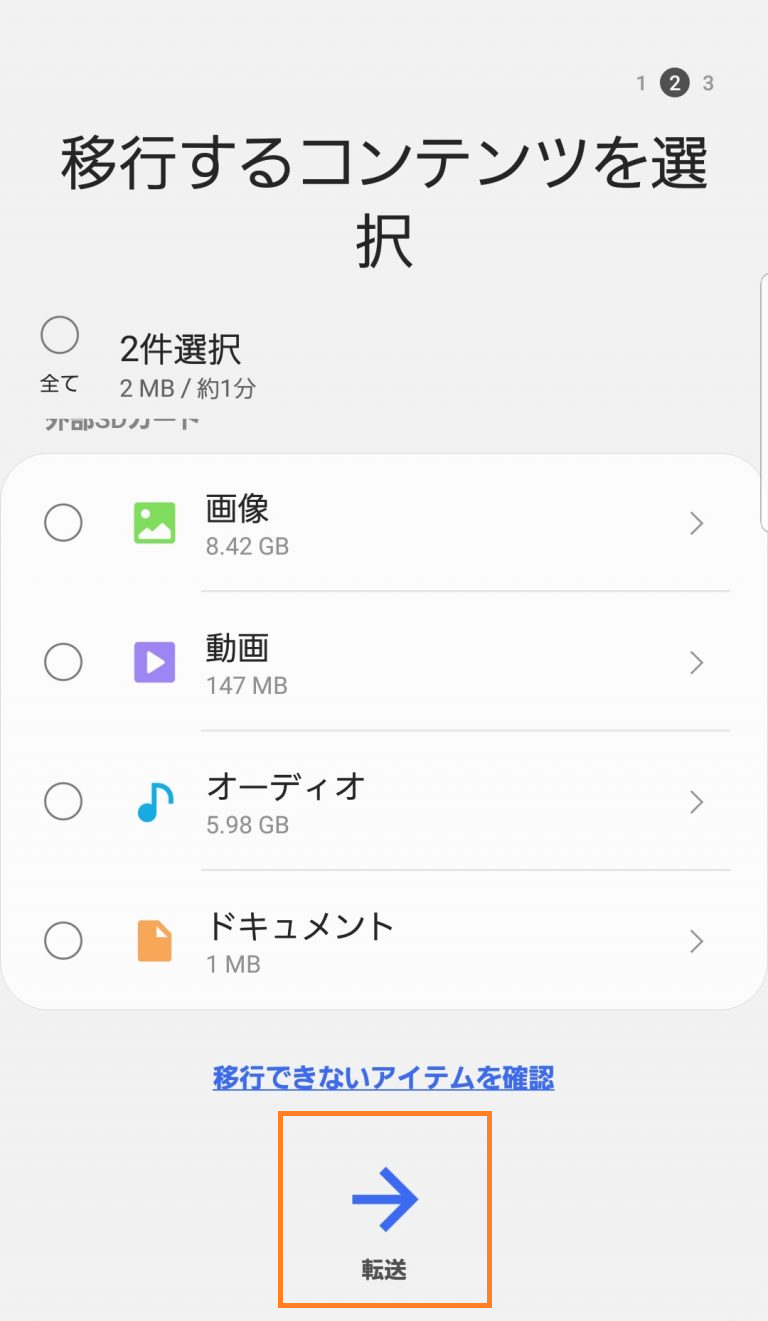
    ・コンテンツの選択完了

    移行するコンテンツの選択が完了したら、新しい端末(受信側)で「転送」を選択します

    選択完了 (受信)
    S7 edge (受信)

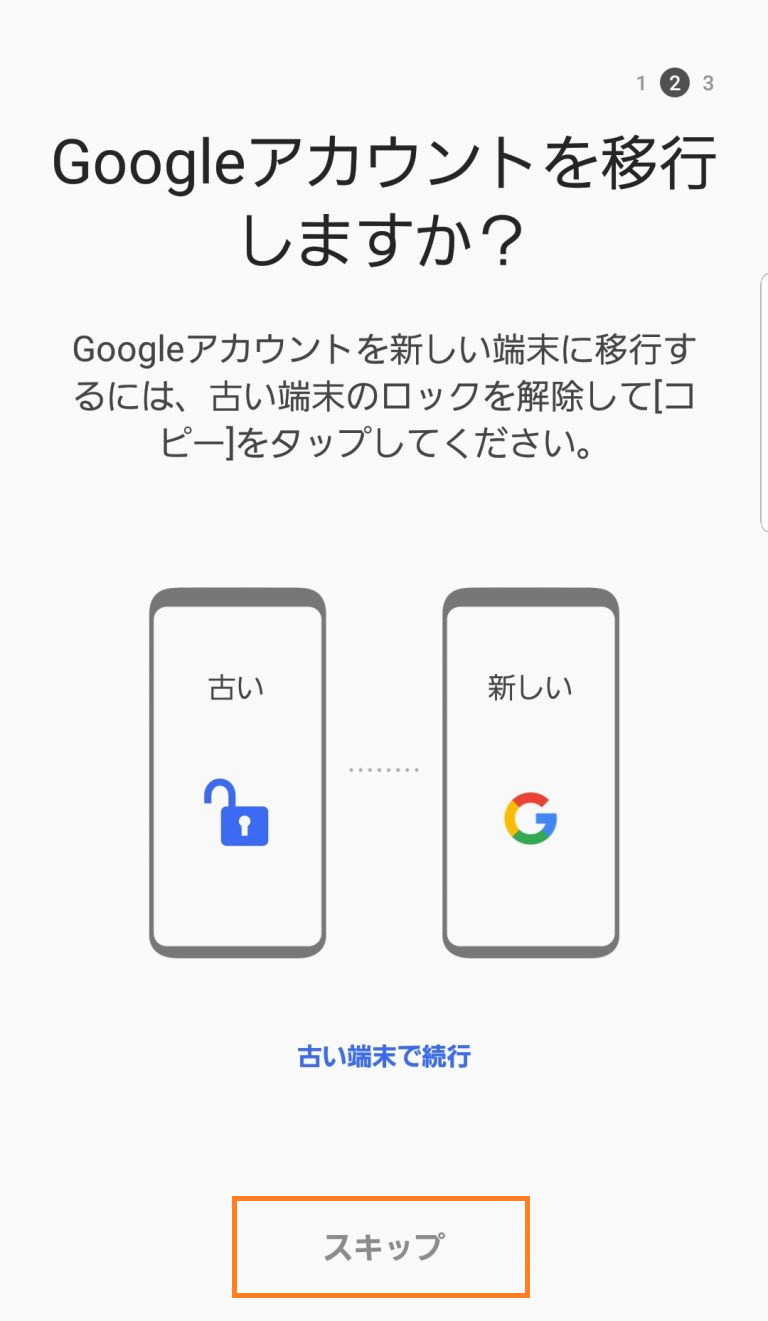
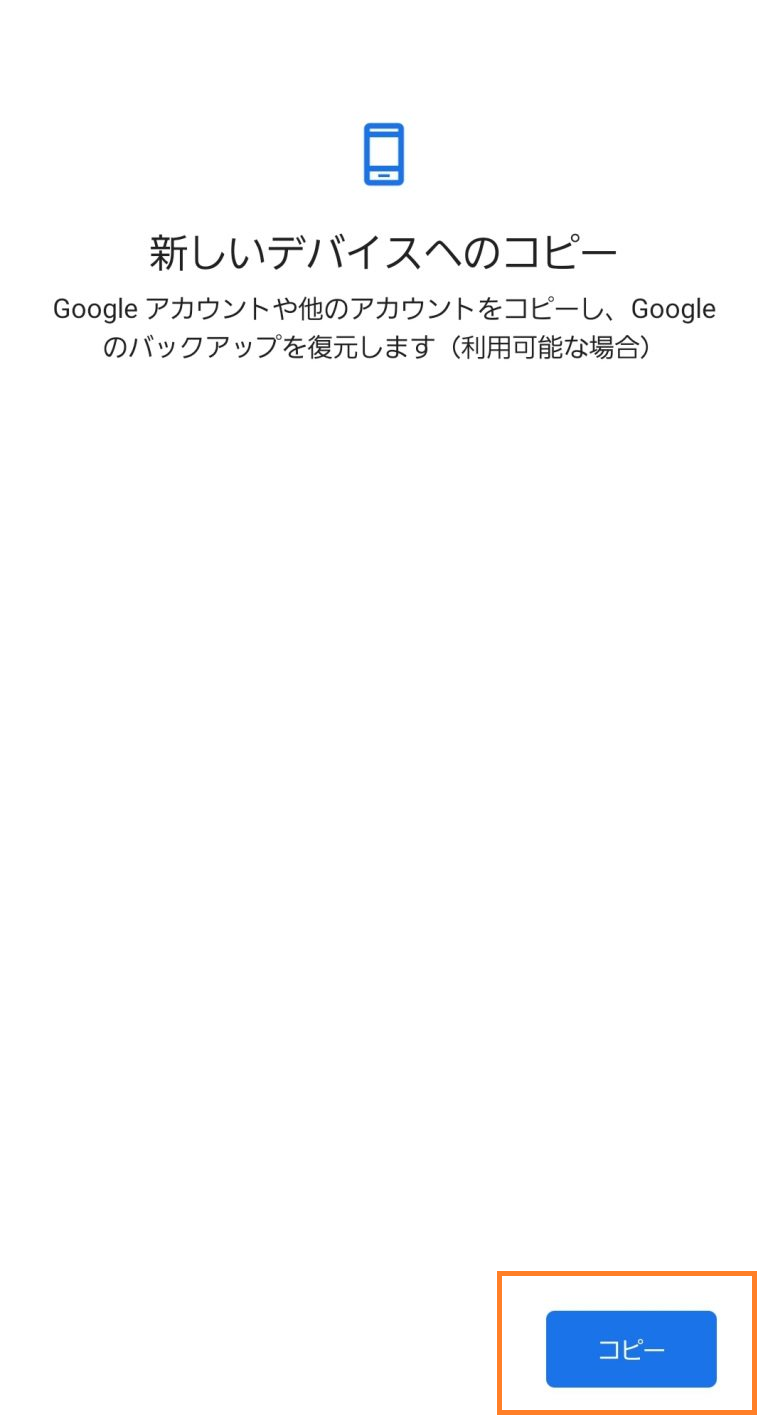
    ・Googleアカウント

    転送時に、Googleアカウントの移行も行えます

    • 移行を行う場合は、古い端末で「コピー」を選択
    • 移行を行わない場合は、新しい端末で「スキップ」を選択
    Googleアカウント (受信)
    S7 edge (受信)
    Googleアカウント (送信)
    S9 (送信)

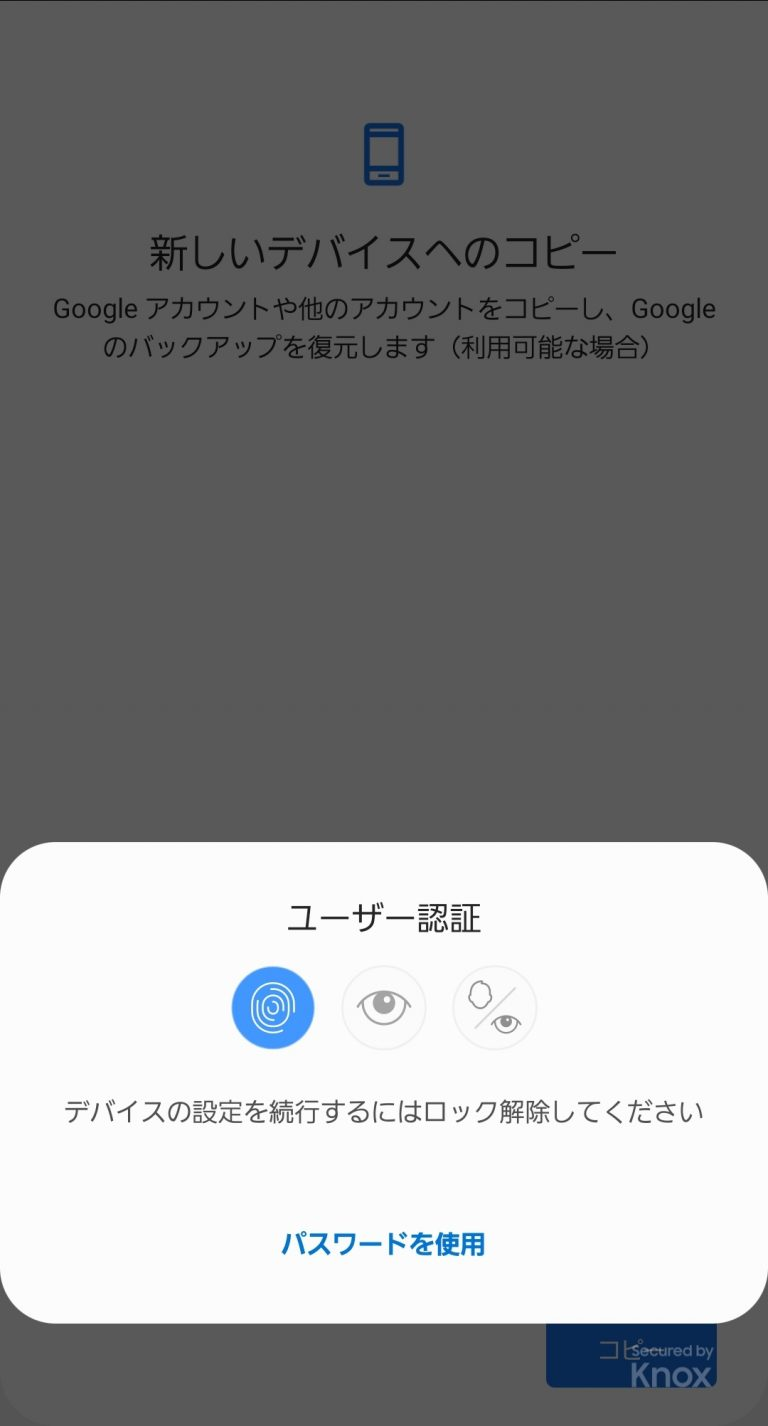
    ※移行を行う場合は、古い端末(送信側)で認証が必要です

    認証が完了するとアカウントをコピーします

    ユーザー認証 (送信)
    S9 (送信)
    アカウントコピー (送信)
    S9 (送信)

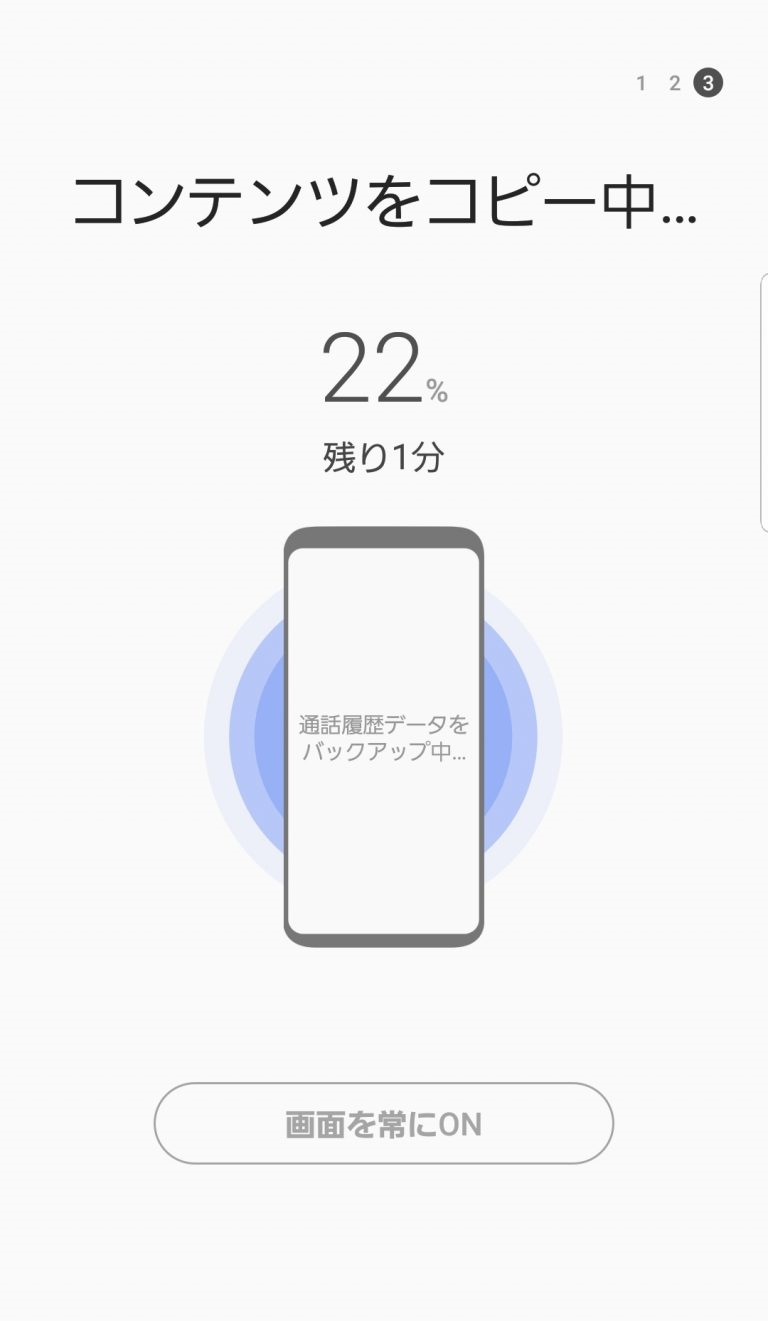
    ・移行開始

    Googleアカウントのコピーが終われば、コンテンツのコピーが始まります

    しばらく待ちましょうw

    コピー中 (受信)
    S7 edge (受信)
    コピー中 (送信)
    S9 (送信)

    ・移行完了

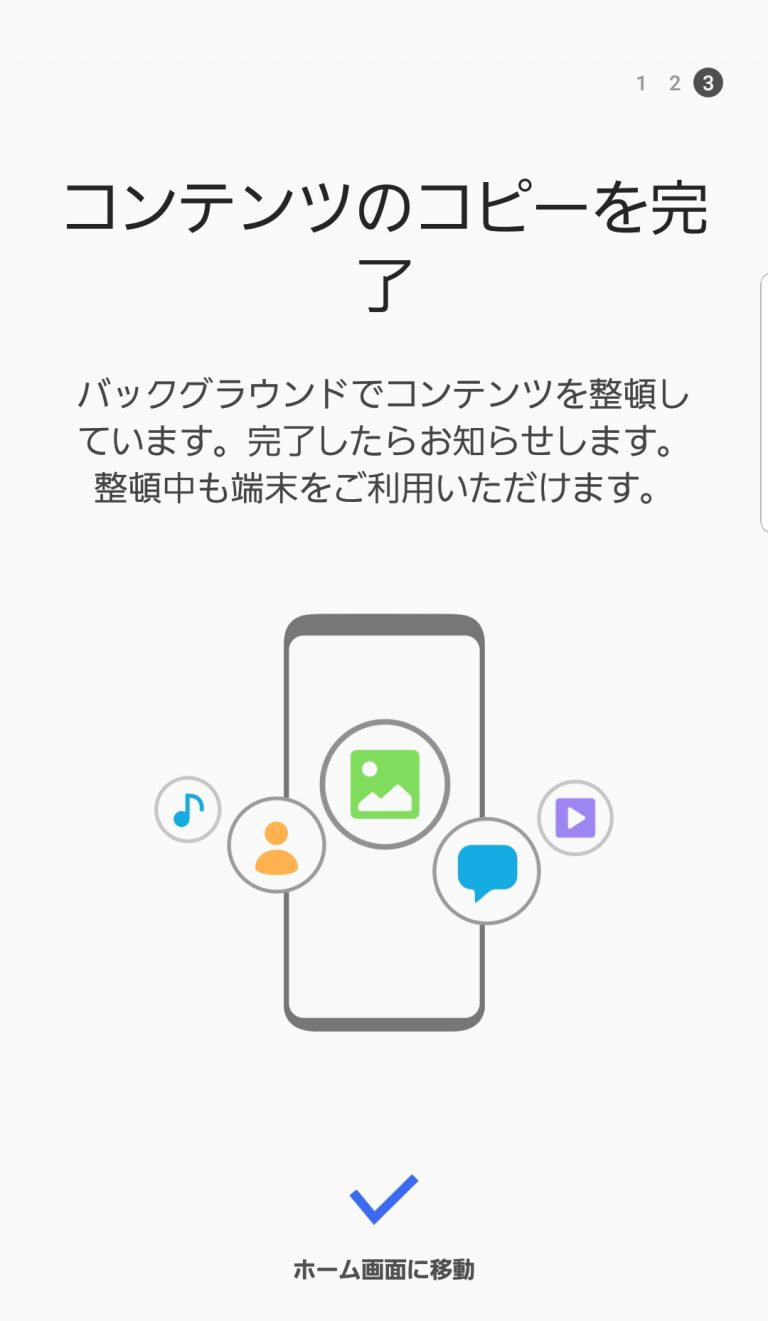
    コピーが完了すれば、データ移行は完了します!

    新しい端末(受信側)でコンテンツを整理してくれてますが、利用は可能です

    お疲れさまでしたー!

    コピー完了 (受信)
    S7 edge (受信)
    コピー完了 (送信)
    S9 (送信)

    ■最後に

    画像は一杯貼っていますけど、そんなにステップ数も多くなく、Smart Switchさえあれば簡単に、端末だけでデータ移行ができてしまいます!

    多少、Galaxy S10などになれば、画面も違うかもしれませんが、Smart Switchの機能は変わらないはずなので、参考にできると思います

    その他の情報は、オフィシャルサイトで確認できます!

    趣味の問題ですが、わしは偶数のS10は買いませんwww

    でもS20は欲しいかもw

    ではでは

  • Samsung DeXの使い方!GalaxyをPC接続してスマホ操作する手順

    Samsung DeXの使い方!GalaxyをPC接続してスマホ操作する手順

    Samsung DeXご存知でしょうか!?わしは今、知りましたw

    ■Samsung DeX

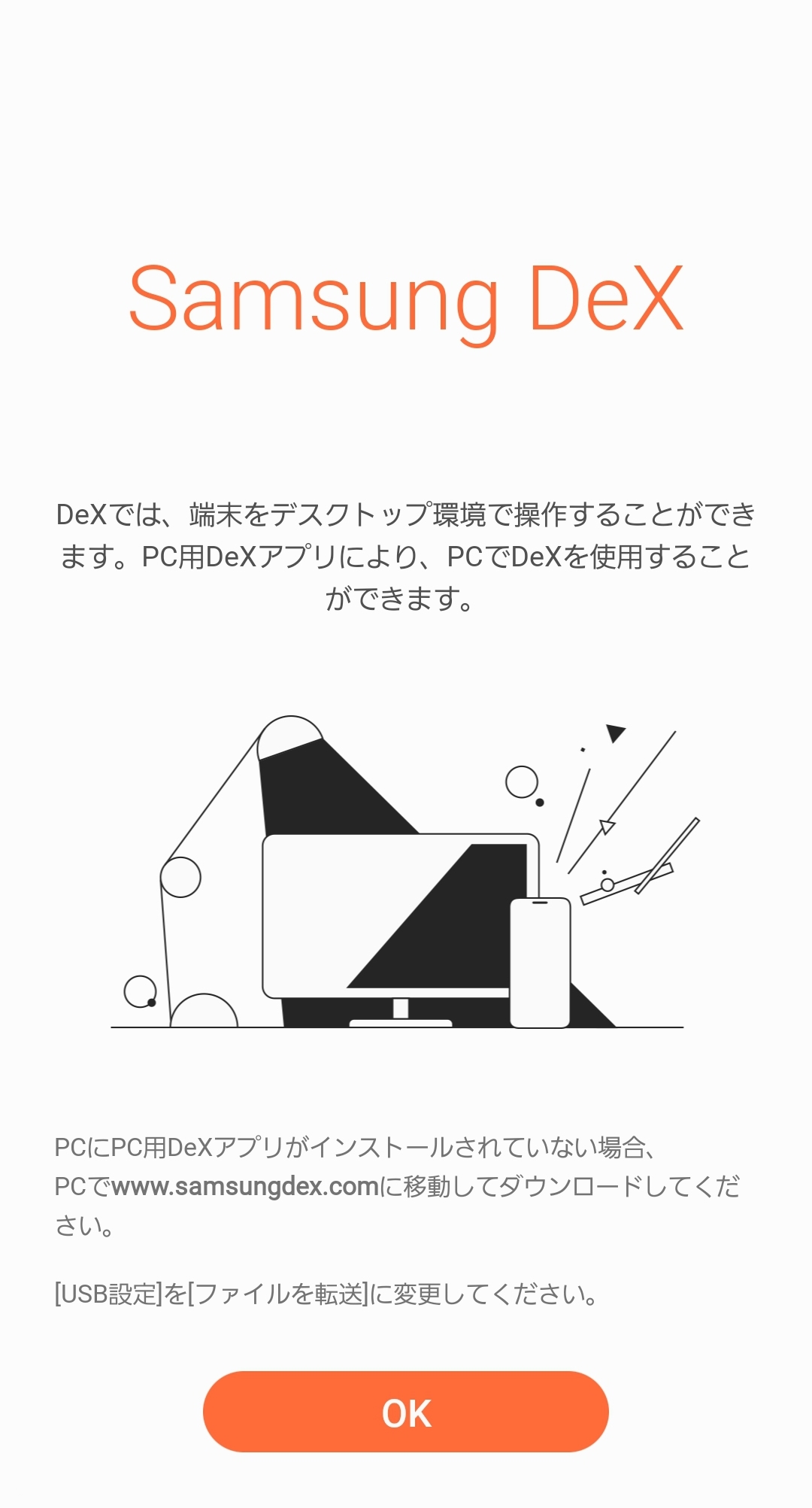
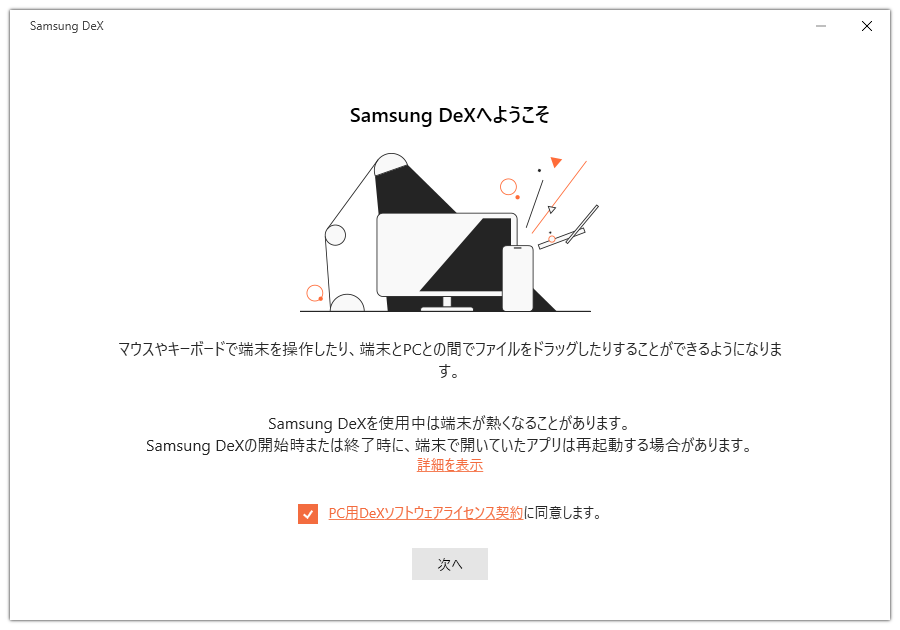
    スマホにUSBケーブルを接続したら、こんな画面が出てたんですよー!

    PCとスマホ(Galaxy S9)をUSBケーブルで接続して、PCにSamsung DeXのアプリをインストールするだけで、PCでスマホが使えます!

    凄くないっ!?

    というわけで、早速使ってみた!

    ※PCを使わない接続もあるんですけど、今回はPCありでお願いしますw

    ・用意するもの

    必要なのはこんだけ!

    • スマホ (Samsung Galaxy S9)
    • PC 一式(Windows10 Pro 64bit、ディスプレイ、キーボード、マウス)
    • USBケーブル (Type-C)
    • Samsung DeX (PCアプリ)

    USBケーブルは趣味の問題ですが、わしはAnkerで揃えていますw

    パソコンとつなぐ場合は、長い方がいいかもですねー

    🛒Amazon🛒
    Anker Zolo USB-C & USB-A ケーブル 1.8m ブラック USB-IF認証 高耐久ナイロン素材採用 iPhone 17 / 16 / 15 / Galaxy Google Pixel 各種対応

    ・PCなし

    ※PCなしで行う場合は、GalaxyのUSB(Type-C)のとこにHDMI変換か、直接HDMIへ出力するケーブルを買う必要があるのかも???

    直接のは、Galaxyに対応しているのかな?誰か教えて!w

    🛒Amazon🛒
    Anker Nano USB-C & HDMI ケーブル (4K 60Hz, 高耐久ナイロン) 0.9m HDR対応, 安定接続 iPhone 16 / 15 MacBook Air Pro iPad Pro/Air 他対応

    PCなしの場合、キーボードやマウスがあった方が便利です!

    DisplayPortはHDMIへの出力に使ってますから、キーボードなどの入力デバイスはBluetooth接続できるやつを買わないとダメですかねー

    DeXを起動するとGalaxy側でGalaxyをタッチパネルモードにできるみたいですが、PCなしをやったことがないので、よくわかりませんw

    できれば電池じゃなくて、充電式のやつが欲しいんですよねー

    🛒Amazon🛒
    サンワダイレクト Bluetoothキーボード マルチペアリング iPad iOS/Win/Mac/Android 対応 配列切替可能 充電式 パンタグラフ 日本語配列 テンキー付き ホワイト 400-SKB072

    ↑こういうやつ!w

    スマホの充電を考えると、PCに接続する方が安心ですけど、こういうHUBはGalaxyでは使えないんですよね?

    🛒Amazon🛒
    バッファロー BUFFALO USB ハブ PS5 iMac MacBook Air / Pro 対応 TypeC USB3.1 Gen1 4ポート バスパワー ブラック スリム設計 軽量

    使えたら、今PCで使ってるワイヤレスキーボードとマウスがそのまま使えるのになー

    Power Delivery対応しているから、Galaxyを充電しながらDeXが使えるなら、PCなしも活用できそう!!!

    🛒Amazon🛒
    Anker 332 USB-C ハブ (5-in-1) 100W USB PD対応 4K HDMIポート5Gbps 高速データ転送 USB-C/USB-Aポート搭載

    ■Samsung DeXのダウンロード

    まずはサムソンのホームページから、アプリ(Samsung DeX)をダウンロードしないといけませんね!

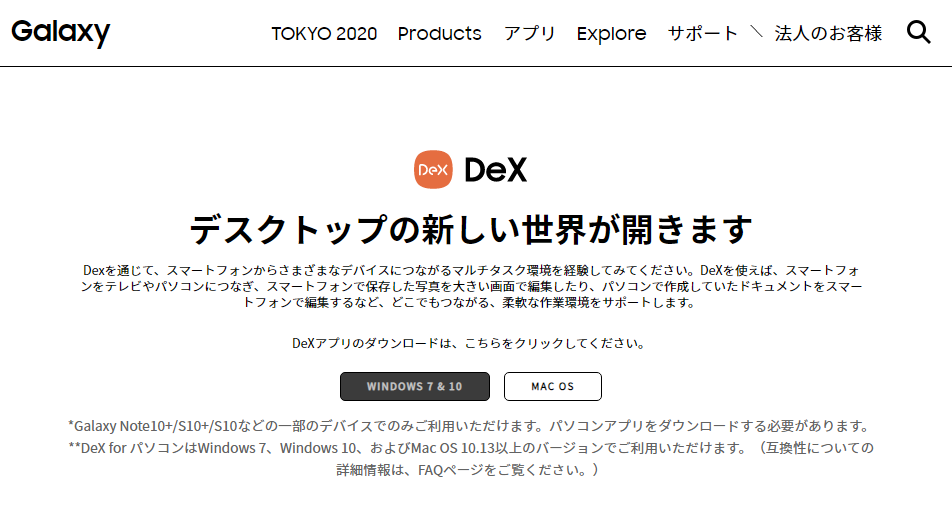
    DeX|アプリ – Galaxy Mobile Japan 公式サイト」からダウンロードします!
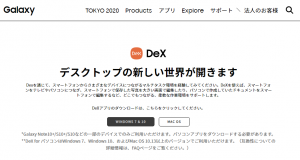
    ダウンロードサイト
    ダウンロードサイト

    今回はWindowsパソコンを利用しますので、「WiINDOWS 7 & 10」をクリックします

    インストーラーがダウンロードされますので、インストーラーをダブルクリックして、インストールします
    インストーラー
    インストーラー

    ■Samsung DeXのインストール

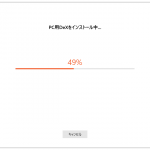
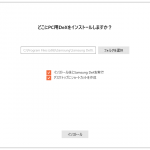
    インストーラーを実行したら、あとは3ステップ

    わしは、スマホをPCにつないだままだったので、5ステップw

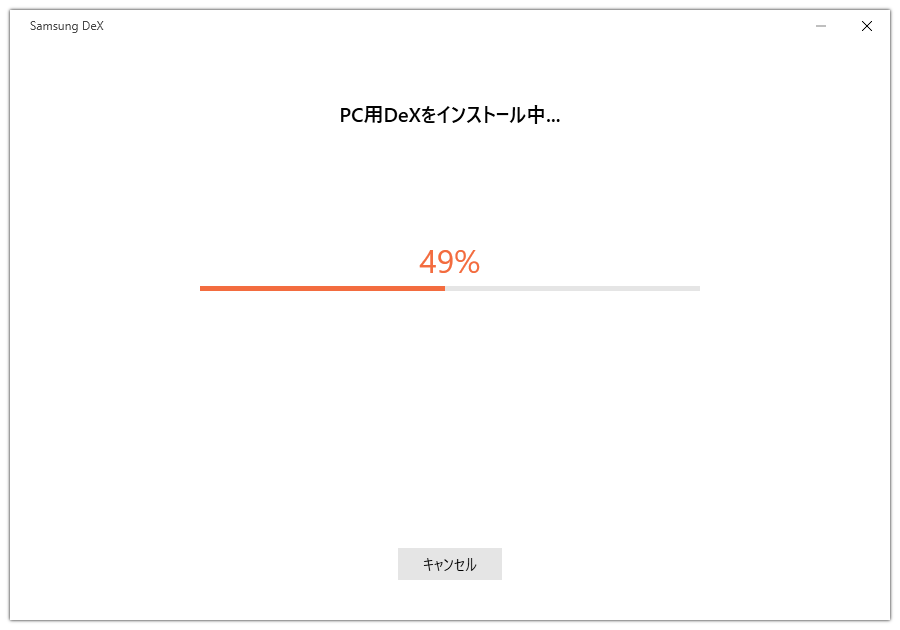
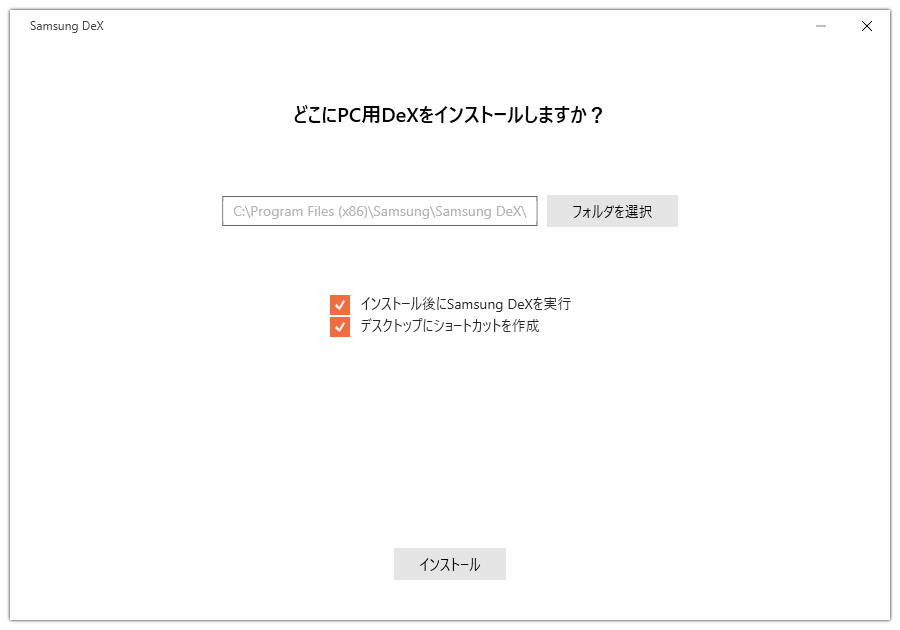
    1. 「ライセンス契約の同意」で[次へ]をクリック
    2. インストール先を選択して、[インストール]をクリック
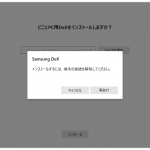
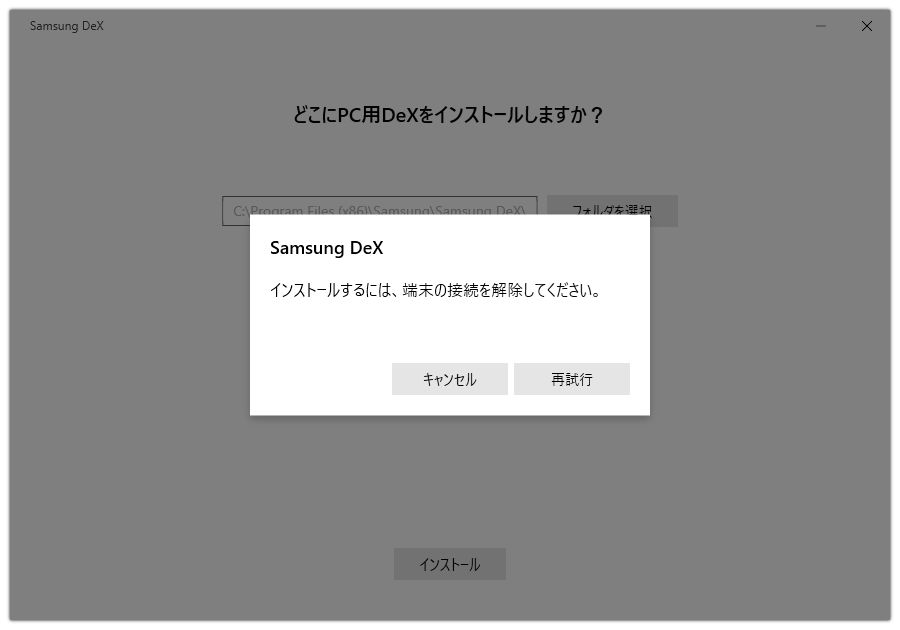
    3. ※ここでスマホを接続していると接続を解除しないといけませんw
    4. 再度、[インストール]をクリックして、インストールを待つ
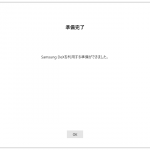
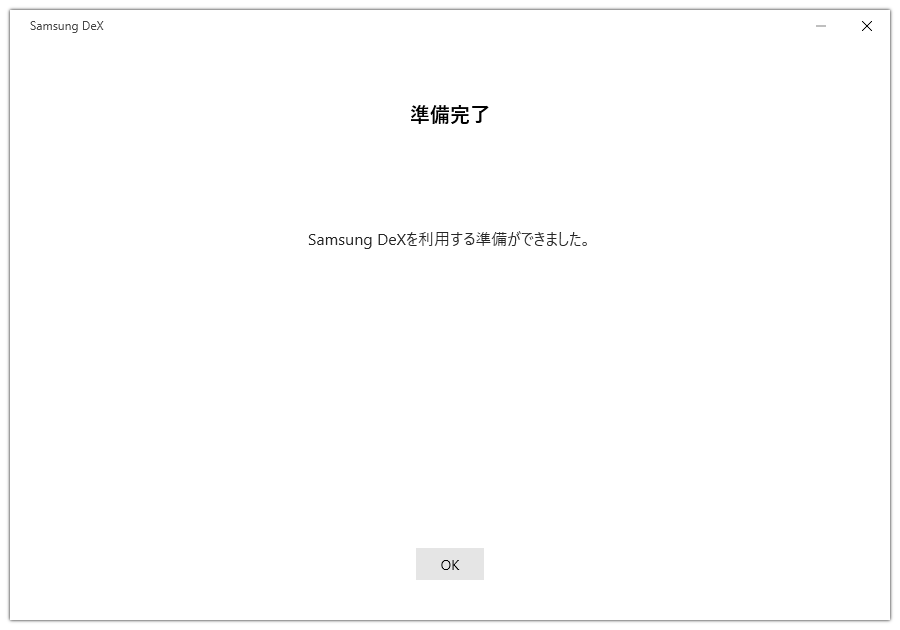
    5. インストールが終わると「準備完了」となるので[OK]をクリック

    以上でインストールは完了です!
    – 注意事項

    スマホとPCの接続はいつもトラブルが発生します!w

    インストール前に注意事項を読んでもらえると嬉しいが、いつも注意事項は、後に書いてしまうw

    以下の注意事項を確認してください

    • PCにDeXをインストールするときは、PCとスマホの接続は解除しておく
    • アプリをインストールしたら、次はドライバのインストールを行いましょー
    • スマホを接続する前にPCを再起動しよう!

    ・USBドライバ

    恐らくは、USBドライバはDeXのインストール時に、既にインストールされています

    わしはPCの通知ウィンドウでUSBドライバがインストールされたのを確認しましたが、スマホを接続してもDeXとつながりませんでした!

    アプリ(DeX)のインストール後にPCを再起動してからスマホを接続すれば、うまく行ったかもしれない!?

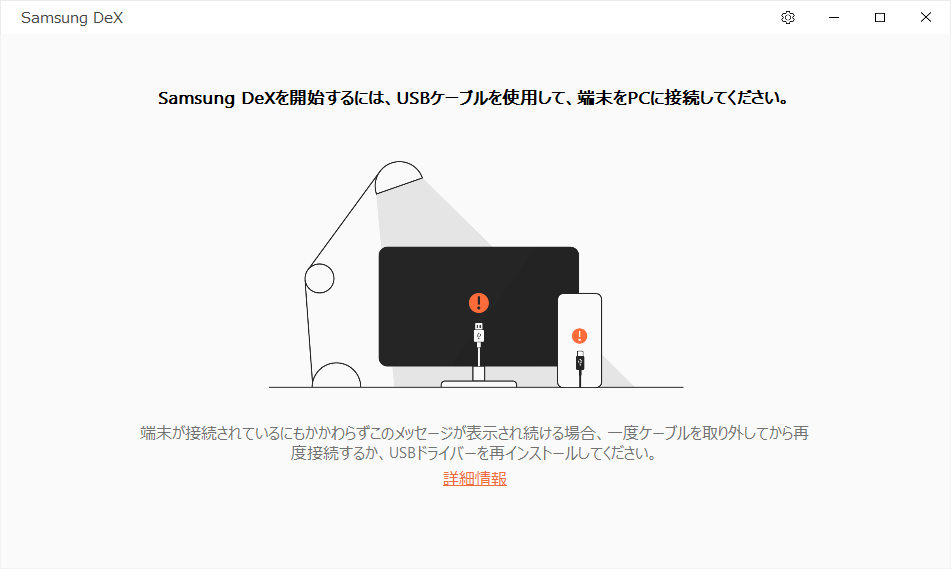
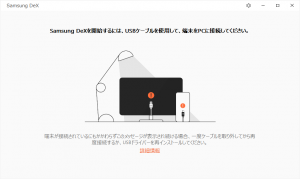
    が・・しかし、接続が失敗した場合に、こんな画面が出る
    接続失敗
    接続失敗

    正確には、この画面から、接続中画面に遷移しないで、待ちぼうけを食らうw

    なので、先にUSBドライバをインストールするのです!

    – ドライバの保存先

    ドライバのインストーラーは、以下のフォルダにあります

    <C:Program Files (x86)SamsungSamsung DeXUSB Driver>

    ※32bitのOSを使用している人は、「 (x86)」のない「Program Files」を見てください

    フォルダの中にある「SAMSUNG_USB_Driver_for_Mobile_Phones.exe」を実行します

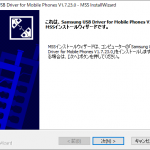
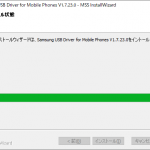
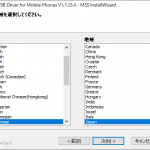
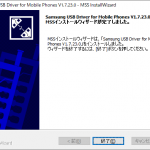
    ・USBドライバのインストール

    インストーラーを起動したら、こちらも手順に沿って次へ次へと進めるだけです!

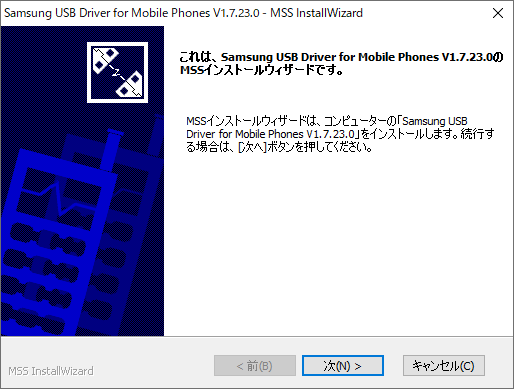
    当然、既にインストールされているから、まずは、この画面が出るw
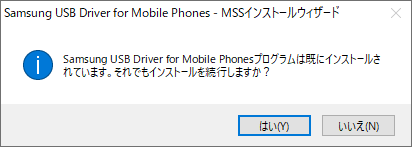
    USBドライバのインストール
    USBドライバのインストール

    『私はできる子だ!USBドライバのインストールは1回しかしないぞ!』

    と言う人は、「いいえ」を選んでくれてもいいのです

    そして、おもむろにPCを再起動してくださいw

    – インストール手順

    USBドライバをインストールする時も、PCとスマホの接続は解除してくださいね!

    さぁー!!インストールを続ける人は、力強く!「はい」をクリックだ!!!

    1. ようこそ的な画面で[次へ]をクリック
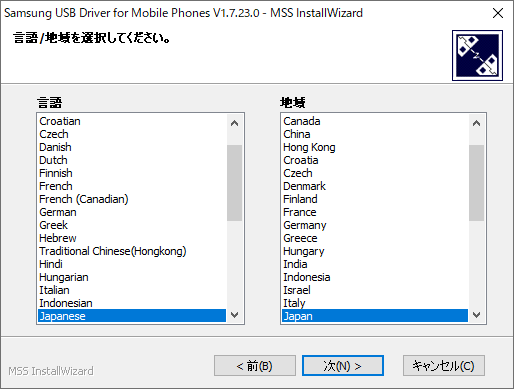
    2. 「言語/地域を選択」は言語と地域が既に正しく選ばれているから、そのまま[次へ]をクリック
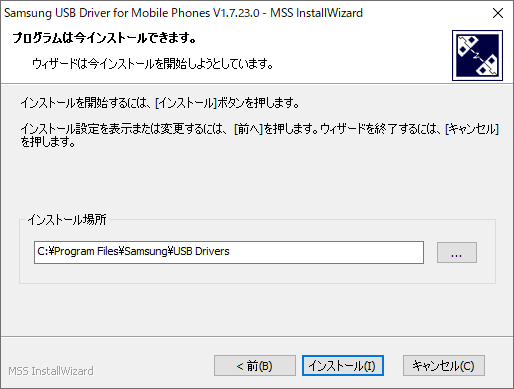
    3. 「インストール場所」はデフォルトのままで[インストール]をクリック
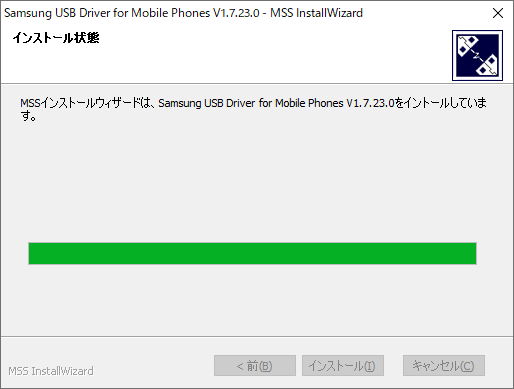
    4. 「インストール状態」は緑のバーが伸びるのを待つ
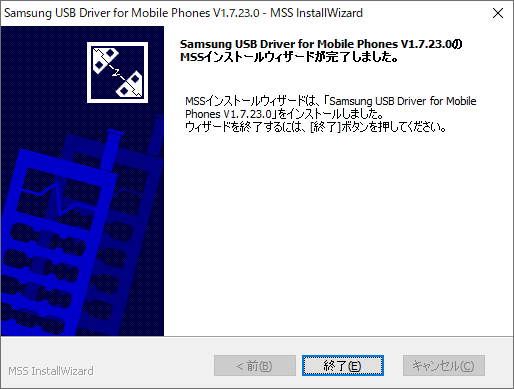
    5. 「インストール完了」で[終了]をクリック

    以上だ!

    ・PCを再起動

    ここでPCを再起動してください

    アプリ(DeX)をインストールしても、USBドライバをインストールしても、再起動をしろとは言われません!

    これが罠なのです!w

    必ず、PCの再起動を行ってくださいねー

    ■Samsung DeX起動!

    ・起動方法

    PCの再起動が終わったら、「Samsung DeX」を起動しよう!

    起動方法は3通り!

    • スタートメニューから起動
    • デスクトップのショートカット
    • スマホ(Galaxy)をPCと接続

    ふふふっ!せっかくなのでー

    スマホ(Galaxy)をPCに接続してDeXを起動しよう!

    – セキュリティ警告

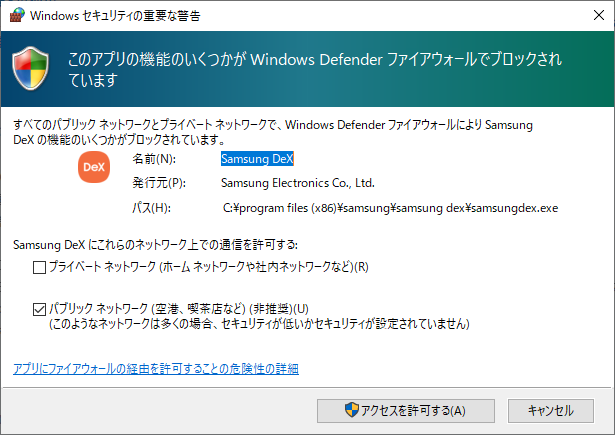
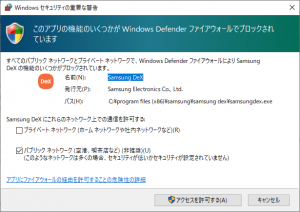
    DeXを初めて起動したときには、セキュリティの重要な警告画面が出てますので、アクセスの許可をする場合は、「プライベートネットワーク」に限った通信の許可が良いかと思います

    わしはよく読まずに、スクショだけして、ノールックでアクセス許可しましたけどw
    セキュリティ警告
    セキュリティ警告

    ・今すぐ開始

    セキュリティ警告で、アクセスを許可すると次の画面が出てきます
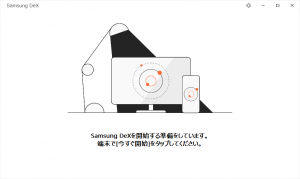
    今すぐ開始(PC)
    今すぐ開始(PC)

    スマホ(Galaxy)の画面を確認してください

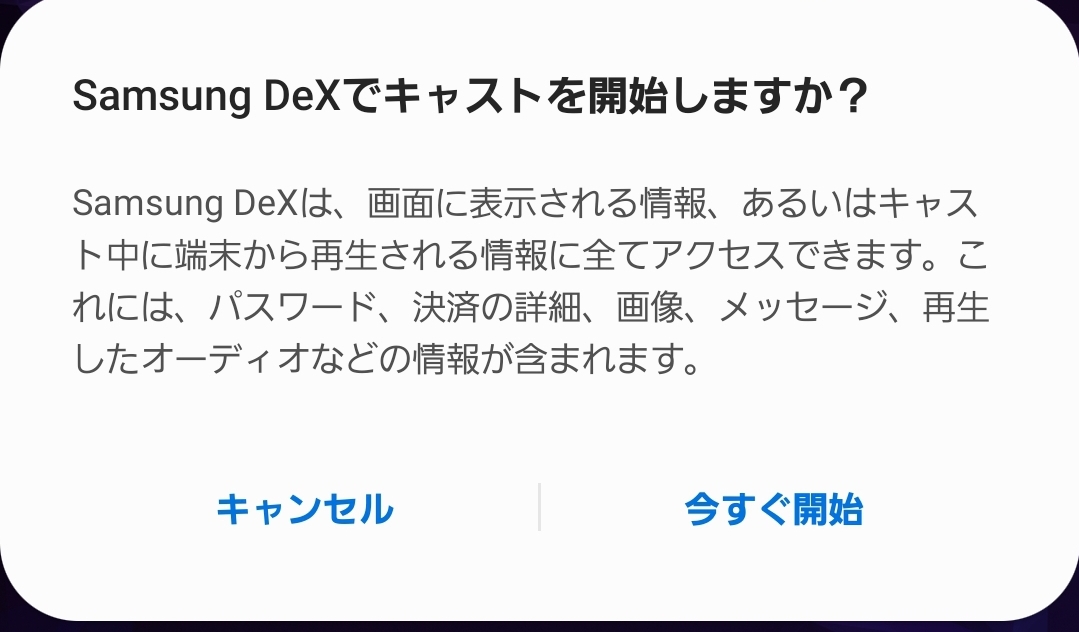
    以下のメッセージ画面が出ていますので、[今すぐ開始]をタップします
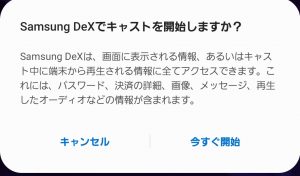
    今すぐ開始(スマホ)
    今すぐ開始(スマホ)

    ■DeXの画面

    ・正にデスクトップ

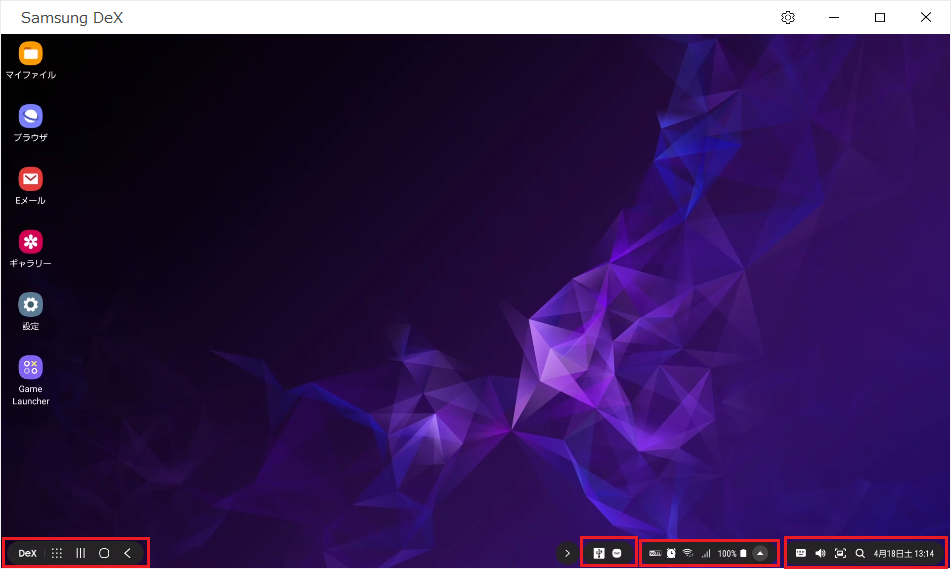
    今すぐ開始をすると、DeXのウィンドウが更新されて、こんな画面が出てきます

    スマホ画面とはちょっと違いますねw
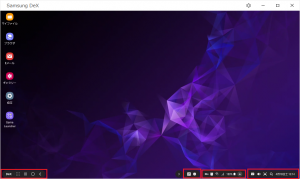
    DeXの画面
    DeXの画面

    画面下に何やら色々出ていますが、赤枠でざっくりと囲んでみましたが、左からサクッと説明!

    • メニュー (DeX、アプリ、履歴、ホーム、戻る)
    • 通知 (スマホの通知と同じ)
    • スマホ情報 (電波状況やバッテリーとかスマホ画面と同じ)
    • 設定 (キーボード、音量、ス画面キャプチャ、ファインダー、日付と時刻)

    通知とスマホ情報は、スマホの上のところに出てるのとおなじです

    ・アイコン

    見慣れないアイコンはそれぞれこんな名前が付いています

    Samsung DeXパネルアイコン
    Samsung DeXパネル
    音量アイコン
    音量
    アプリアイコン
    アプリ
    画面キャプチャアイコン
    画面キャプチャ
    キーボードアイコン
    キーボード
    ファインダーアイコン
    ファインダー

    – Samsung DeXパネル

    Samsung DeXパネルをクリックするとこんな画面が出てきました!w
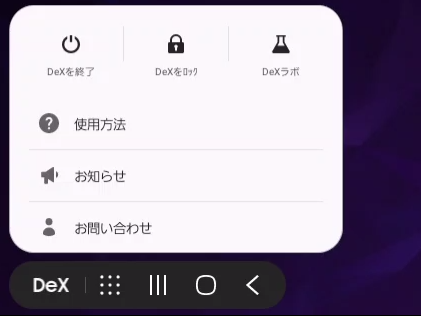
    DeXパネル
    DeXパネル

    – アプリ

    アプリはスマホの初期段階のアプリ一覧と同じです

    インストール順かでアプリが一覧されています(スクショは載せませんw)

    操作はスマホと同じで、ドラッグ&ドロップでホームに置いたり、グループを作成したりできました!

    スマホとは別で管理されるみたいです

    グループ作ったり並べ替えたりしましたが、スマホ画面には影響ないですね!

    – キーボード

    キーボードボタンをクリックすると、スマホ側にキーボードが出てきましたw

    DeX側で「漢字」や「アルファベット」「数字」を切り替えるのは、このスマホ側に出るキーボードで切り替えられるようです!w

    と言いますか、Android OSですから、Windowsのキーボードと使い勝手が違うのですね!?

    – 音量

    音量ボタンをクリックするとこんなのが出てきましたが・・操作すると、そのままスマホの設定が変化しました!
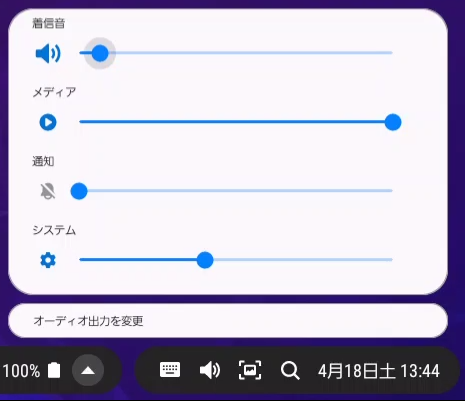
    音量
    音量

    – 画面キャプチャ

    文字通り、スクショっすねー

    DeXのウィンドウ画面をそのままスクショして、スマホの画像(Screenshots)フォルダに保存してくれました!

    逆に、スマホの画像を普通にDeXで開いて見れるので、老眼が始まったわしには便利かもwww

    – ファインダー

    検索画面ですね

    ボタンをクリックするとこんな画面が出てきましたよ
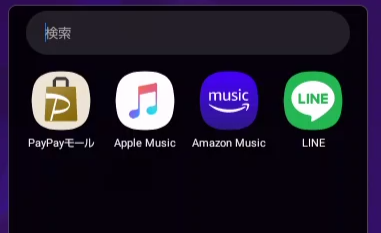
    ファインダー
    ファインダー

    ■機能紹介

    最後に書くことか!?と思いつつw

    公式ページで紹介されていた機能というか使い方は、こんなのがあります

    • プレゼンでスマホにファイルを入れて、PCモニターで見ながら、スマホを操作してスライドをめくる
    • スマホやタブレットのビデオコール、テレビ電話を使って、PC画面に出力することでテレビ会議にできたりする
    •  スマホとDeXで別の作業ができるので、通話しながらスケジュールを確認したり、資料を作成したりとマルチタスクが実現できる
    •  DeX画面でスマホ内の画像をマイファイルで開き、それをPC画面のエクスプローラーにドラッグ&ドロップでコピーできる
    • スマホゲームもDeX画面で起動できるので、大画面で迫力がある
    • MicrosoftのWordやExcel、PowerPointもDeXで使用できる

    ■感想

    老眼にやさしいw

    ま、それだけじゃないけど、画像編集とかは、PC画面でできるのでかなり便利ですね!

    スクショして、トリミングして、文字書き入れてとか、スマホだと自分の指が邪魔で、どこに書き込みしたかわからないけど、PC画面だと余裕!

    LINEとゲームを別ウィンドウで表示できるので、それだけでもかなり便利ですねー

    ゲームの攻略サイトとか作るのには、便利なんじゃない?とか、思いますねw

    ■最後に

    ちょっと嫌なのは、やはりキーボードがWindowsとは違うのでちょっと不便ですけど、それ以外は特に変な感じはなく、かなり便利な印象ですね!

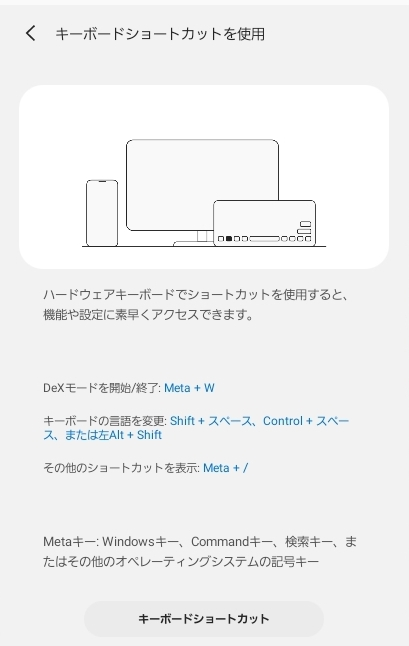
    ちなみに、キーボードのショートカットキーも用意されています
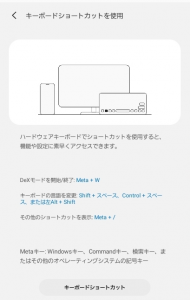
    キーボードショートカット

    でもでも十分に大満足じゃー!w

    ではでは
  • Galaxyバックアップ:PCなし!OneDrive連携で簡単データ移行

    Galaxyバックアップ:PCなし!OneDrive連携で簡単データ移行

    ご存じですか?Galaxyクラウド!?

    もう、2021年にはサービス終了してますけどねw

    今はマイクロソフトのOneDriveへ移行してるそーだ!

    やり方は、、、っとー

    SamsungアカウントとMicrosoftアカウントを連携するだけ!

    OneDriveへ同期する

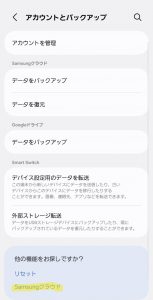
    ①Samsungクラウド

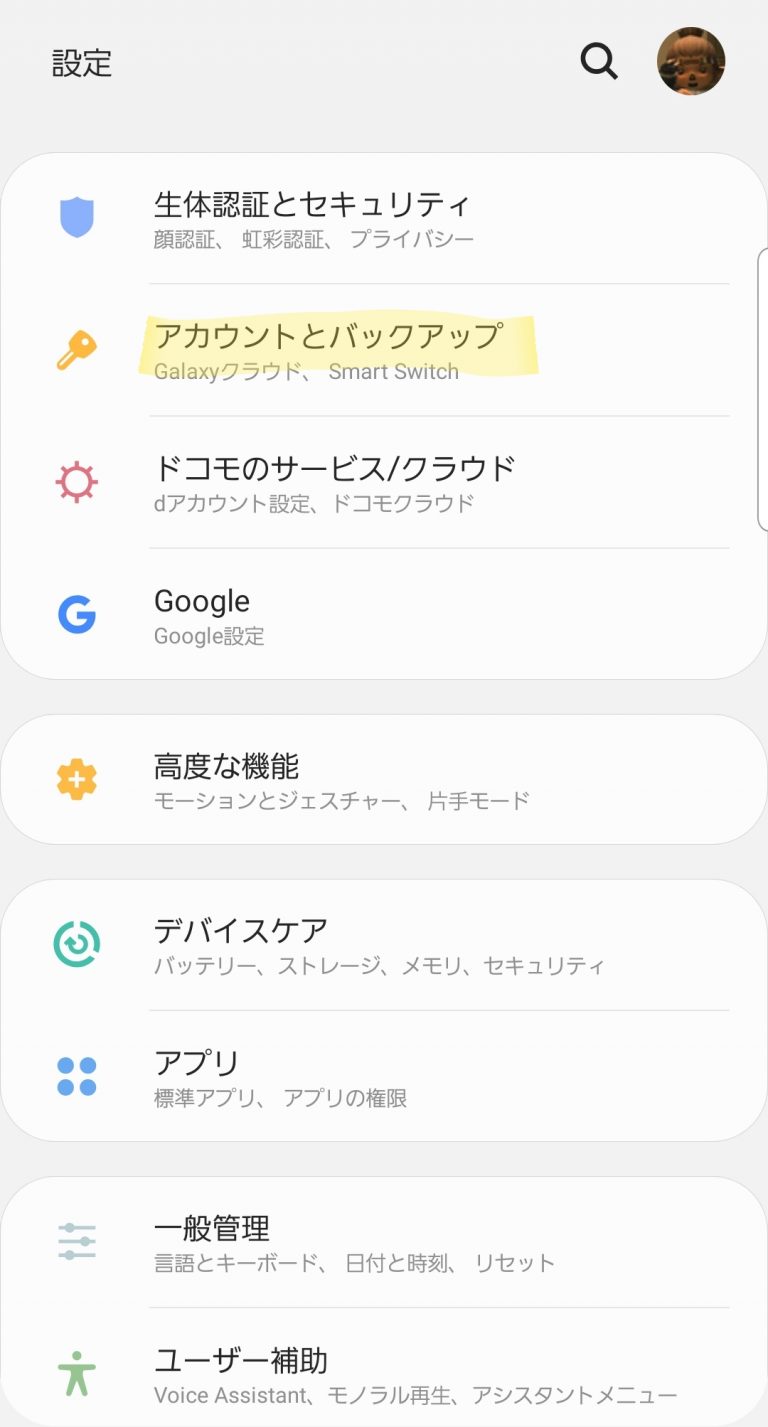
    アカウントとバックアップには、未だにSamsungクラウドと書かれていて、なんかバックアップできるんですけどね・・

    画面下の方の「Samsungクラウド」を選んで、ギャラリーのところに、「OneDriveと同期する」的なものがあるのでタップします。

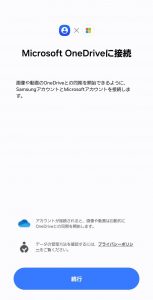
    ②Microsoft OneDriveに接続

    「続行」してください。

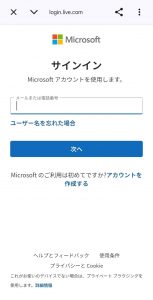
    ②Microsoftサインイン

    Microsoftのアカウントでサインインします。

    ③サインインするためのコードを取得してください

    「コードの送信」をタップすると、メールアドレスに6桁のコードが届きます。

    ④受け取ったコードを入力してください

    届いたコードを入力します。

    ⑤パスキーを設定

    程よく設定してやります。

    ⑥サインイン状態を維持しますか?

    「はい」で進みます。

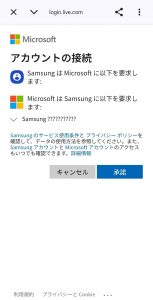
    ⑦アカウントの接続

    プライバシーポリシーとか、諸々確認して「承諾」します。

    ⑧しばらくお待ちください。

    待ちます。

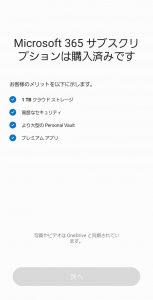
    ⑨Microsoft365サブスクリプションは購入済みです。

    購入済みのアカウントだったので、接続が完了しました。

    未購入なら、たぶん・・購入しますか?的な画面になるのかと思う。

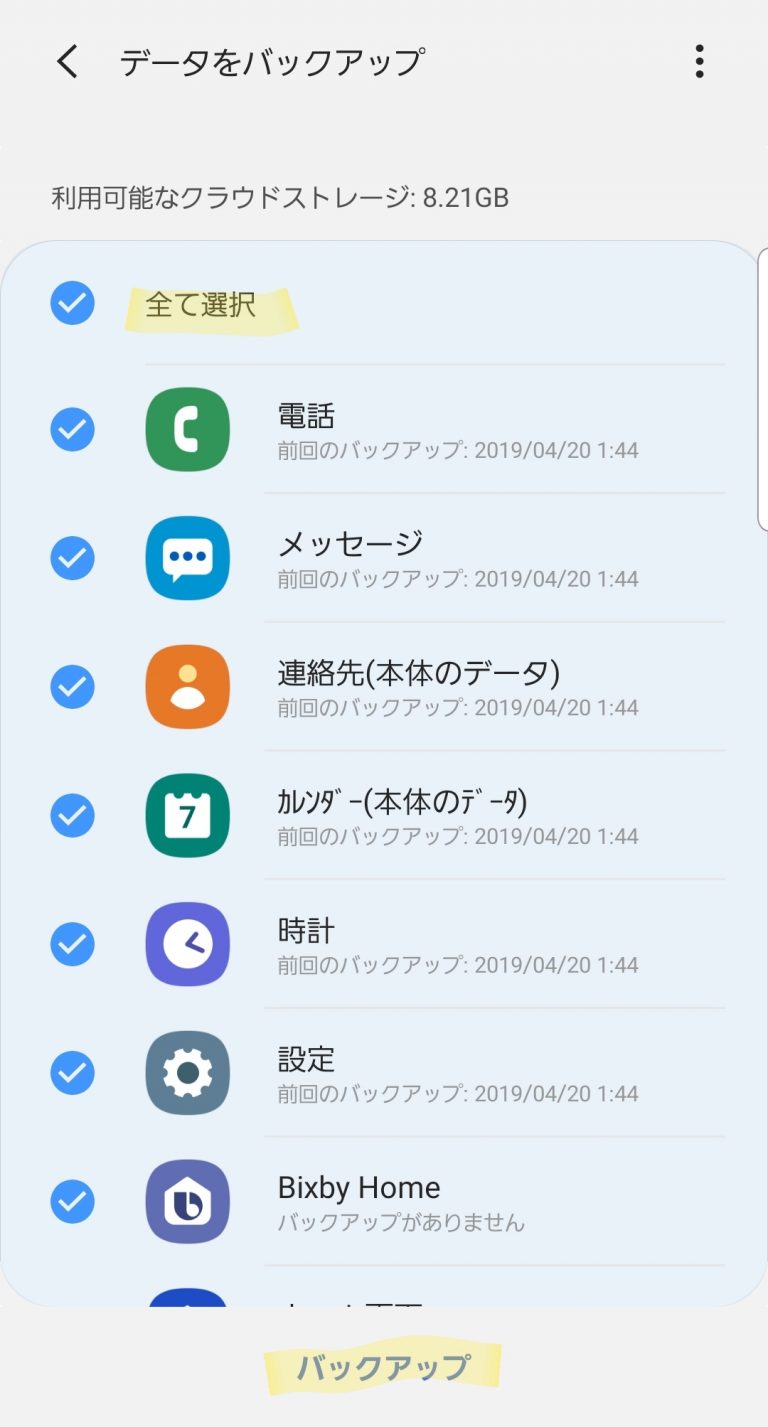
    これで、あとは、バックアップしたいものを選べば、OneDriveと同期してくれます。

    以上でーーーす!

    —————と言うわけで、以下は昔のお話です—————

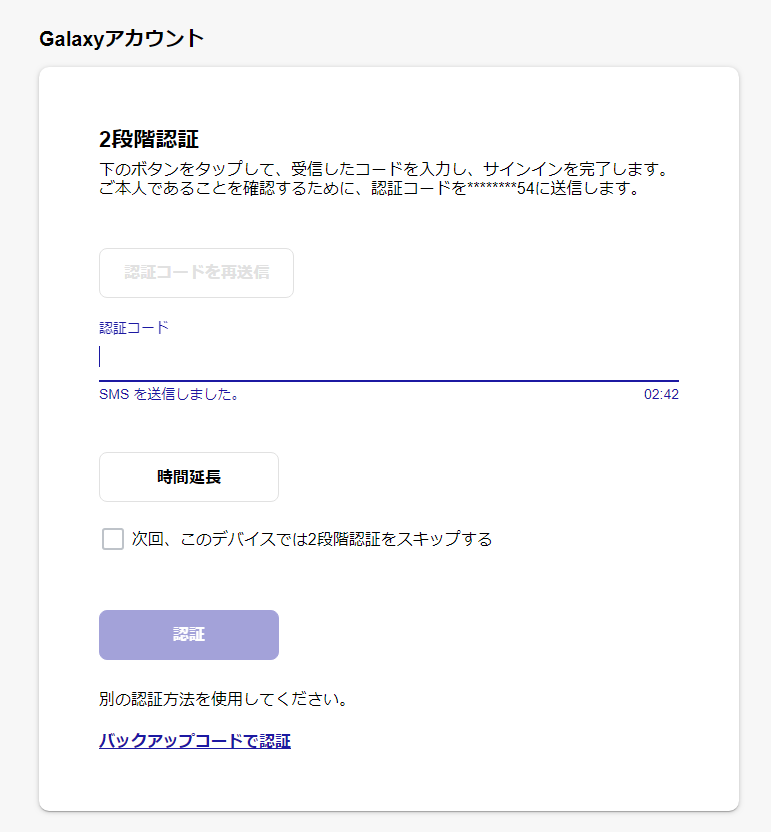
    Galaxy Membersにログインできている人なら、あとは2段階認証の設定をすれば、直ぐに使えます!

    2段階認証の設定もスマホからできちゃいましたー

    ■クラウドを使ってバックアップ

    ・パソコンがなくてもできる!

    スマホのバックアップを取りたいけど、パソコンがない!

    そんな人は、クラウドにバックアップすればいいんやなーぃ?w

    というわけで、クラウドへのバックアップ手順をご説明!

    – Smart Switchでバックアップ

    以前紹介した「Smart Switch」を使ったバックアップ方法は以下の記事を参照してください

    https://zesys.net/galaxy/smart-switch-backup/

    手順は、簡単、以下の8つのステップで、2段階認証の設定とバックアップが完了です!

    ・バックアップ手順

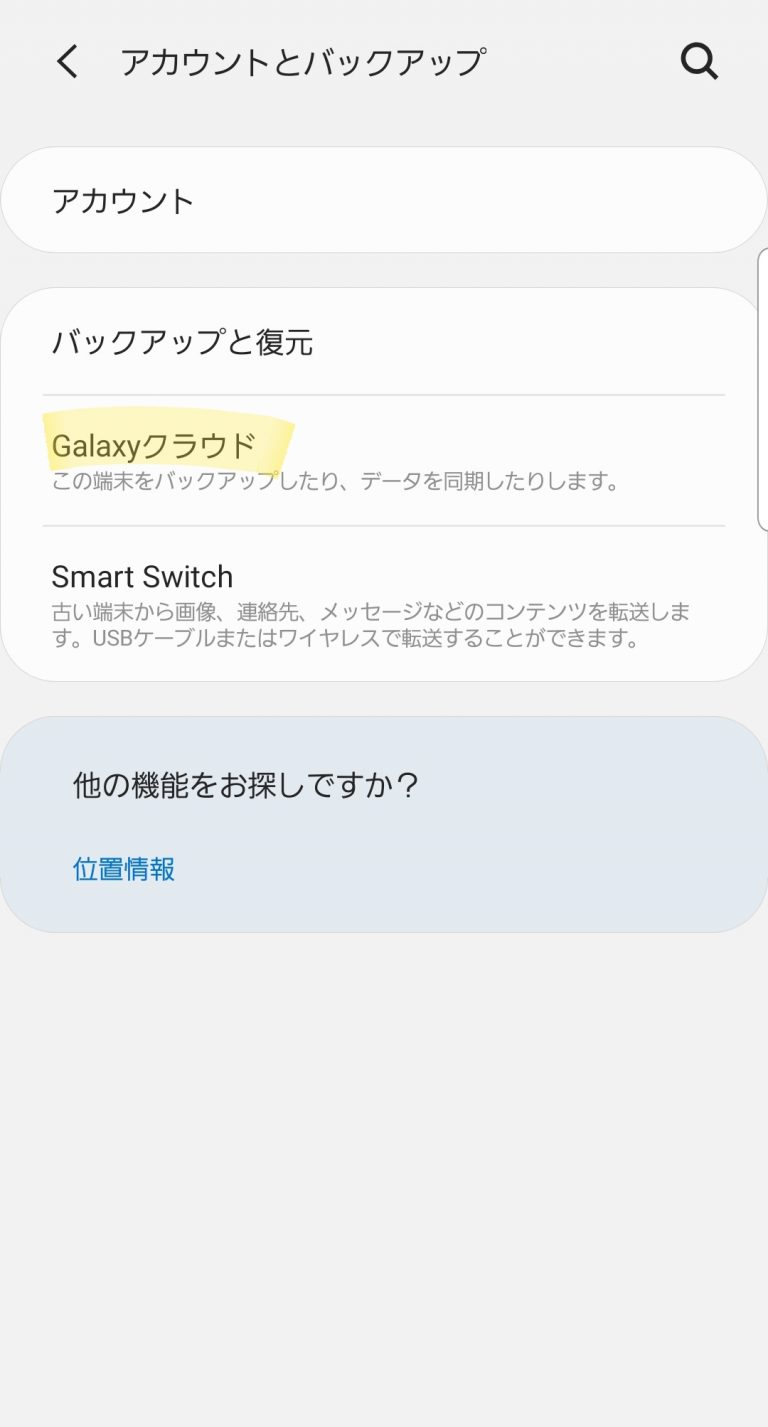
    1. スマホ端末の設定から「アカウントとバックアップ」を選択
    2. バックアップと復元から「Galaxyクラウド」を選択
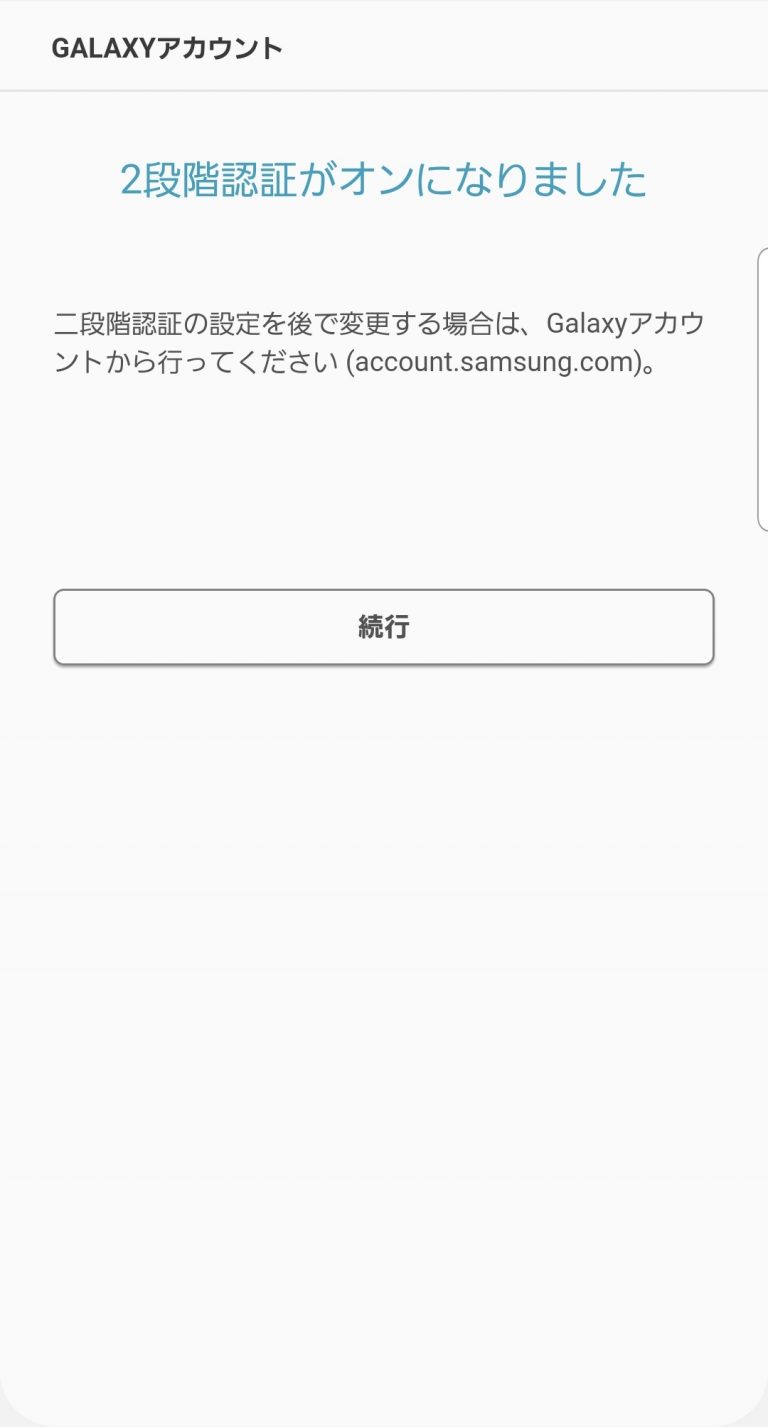
    3. 次に二段階認証の設定ができていない場合、設定画面が出てきます
    4. GALAXYアカウントを入力して、ログインを行います
    5. ログインするとそのまま二段階認証の設定が完了します
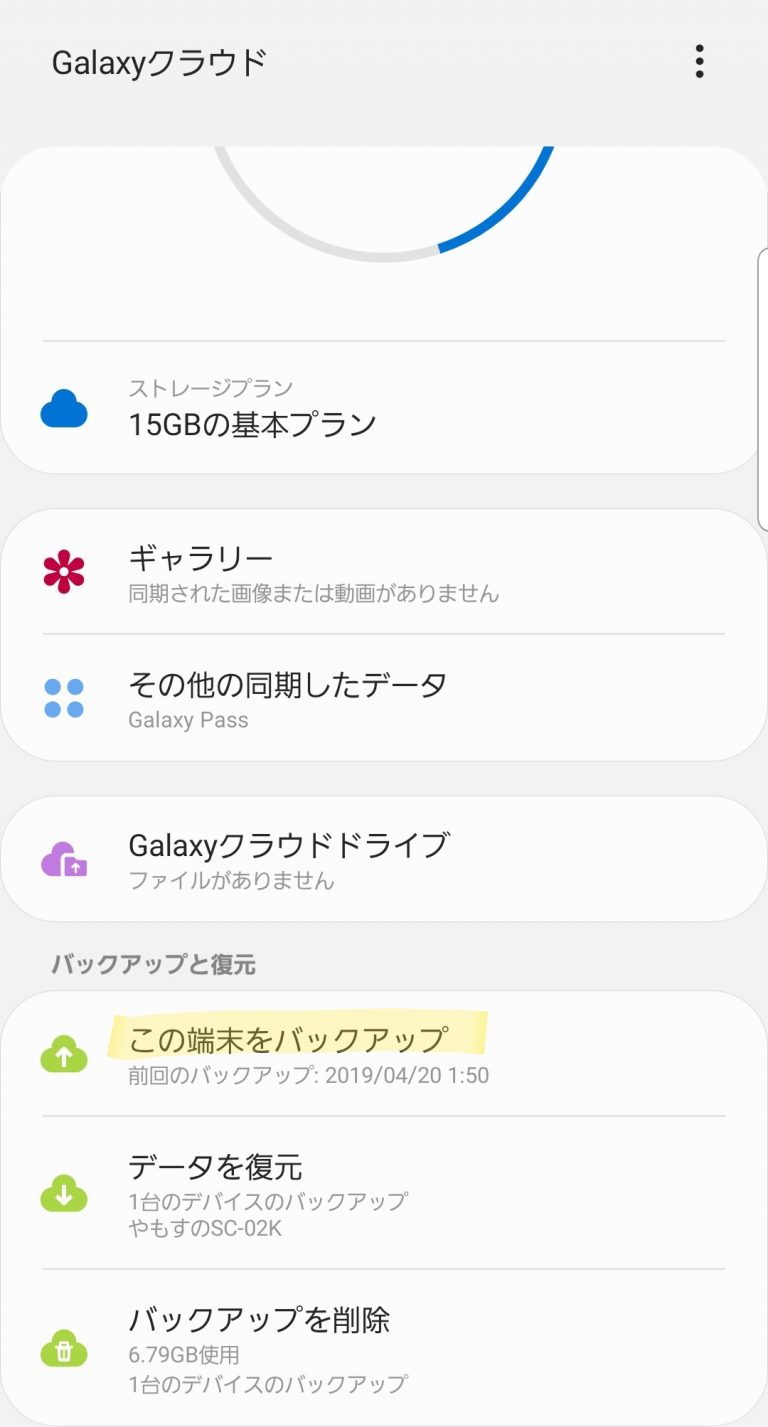
    6. クラウドメニューから「この端末をバックアップ」を選択
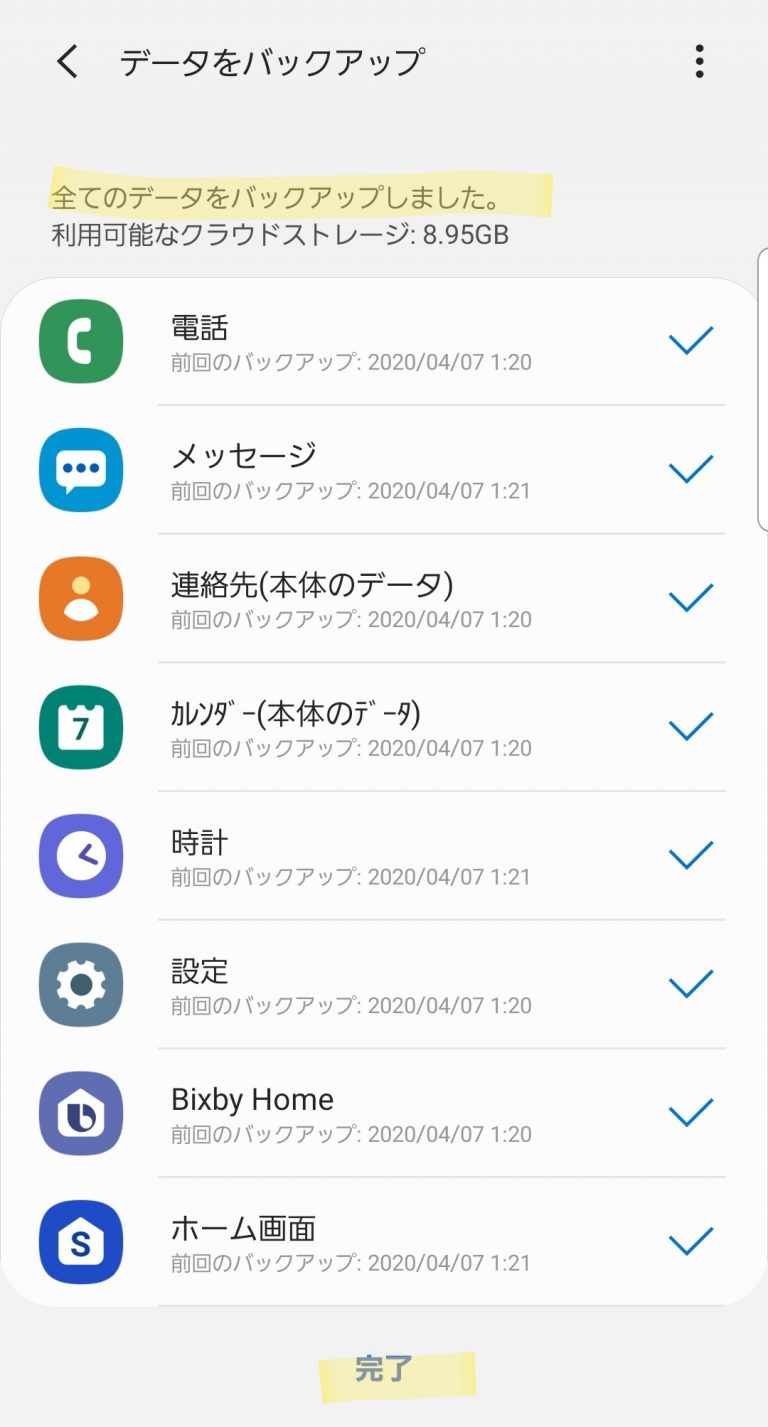
    7. 「全て選択」をチェックして、「バックアップ」を選択
    8. バックアップが開始されますので、しばらく待てば「完了」です!

    ■Galaxyクラウド

    簡単すぎて、あっさりとバックアップの説明が終わってしまったw

    さてっと・・

    というわけで、クラウドでは、何ができるのか!?

    について調べてみます!

    ・メニューを見る

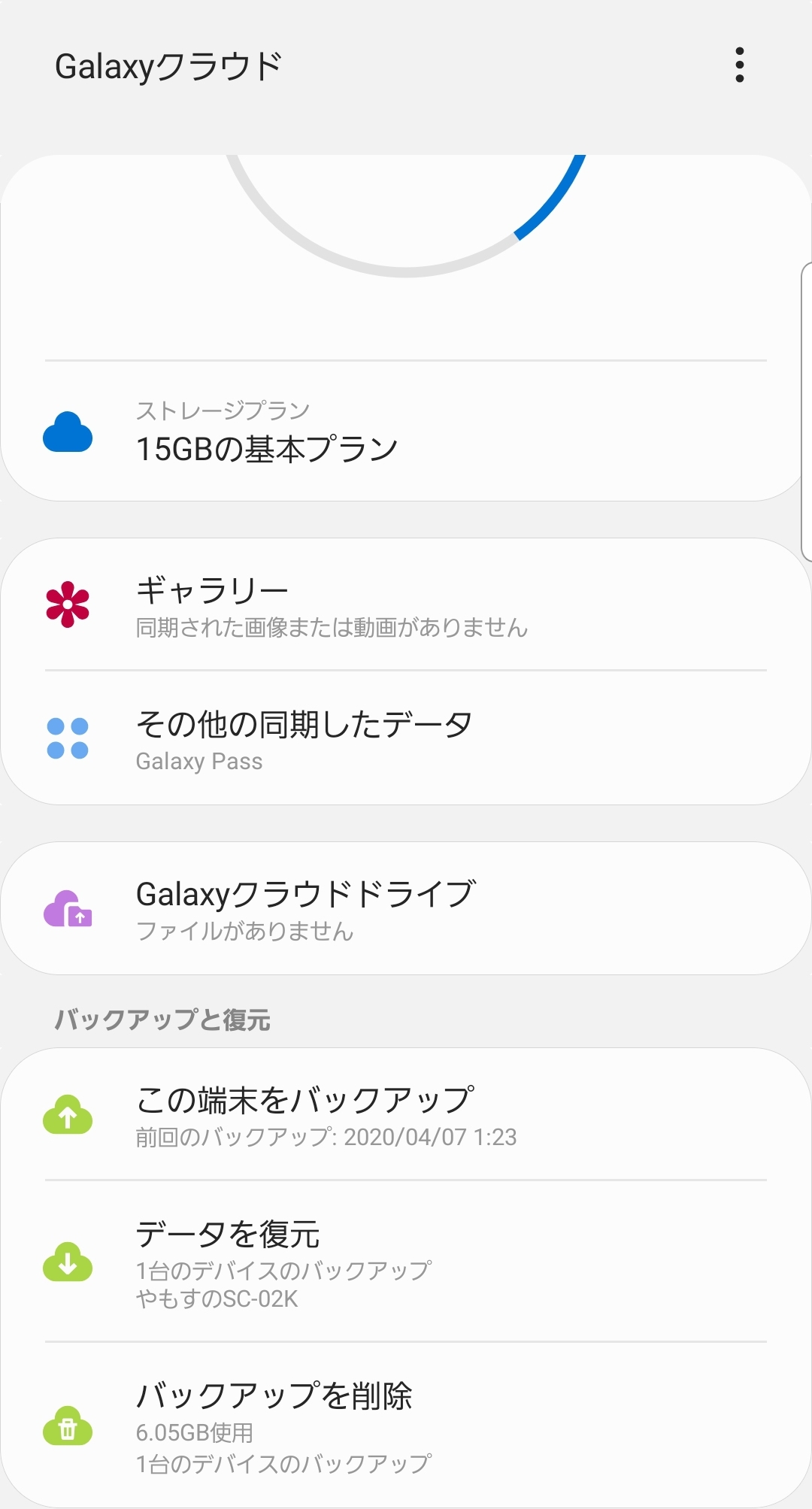
    Galaxyクラウドメニュー
    クラウドメニュー

    バックアップ手順で見た画面ですねーw

    特に何も契約していないですが、「15GBの基本プラン」となっていますね!

    クラウドの容量が15GBまで無料で使えてしまいます!

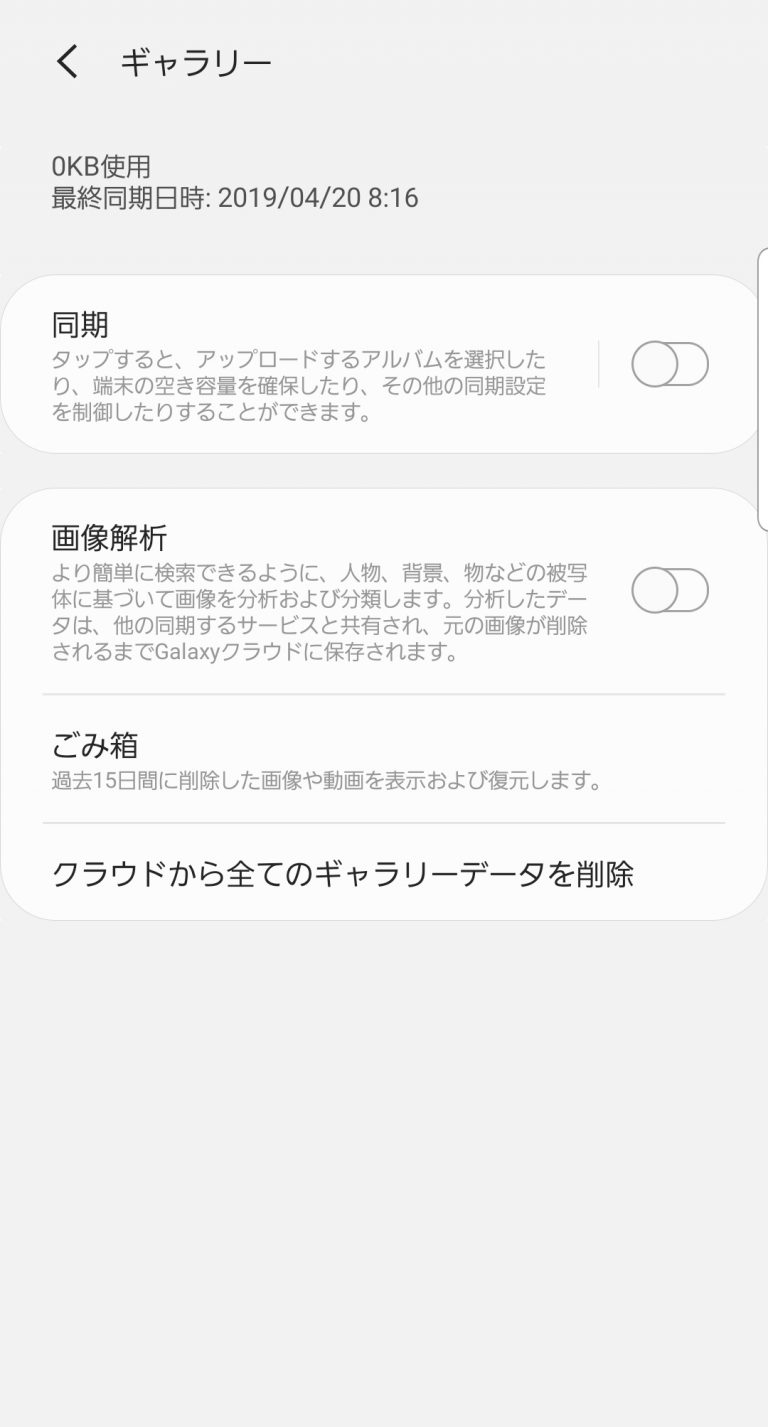
    ・ギャラリー

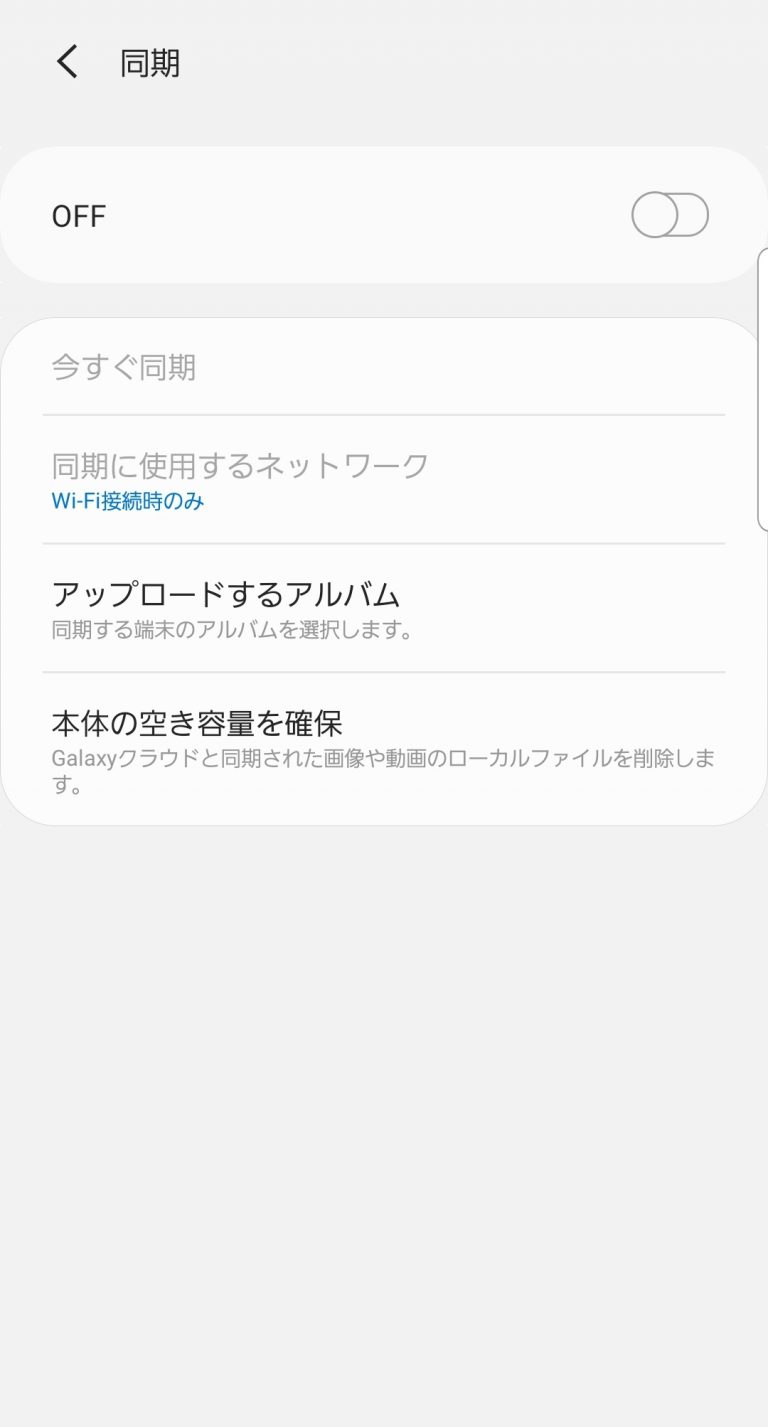
    -同期

    ギャラリーの同期は、スマホ端末の画像や動画をクラウドと同期できるようです!(やったことないなー、てかやりたくない!w)

    同期の設定では、「アップロードするアルバム」を選択できるみたいですが、外部SDカードに保存されているメディアは同期できないんですって!

    ※スマホのメニューでは書いていませんが、1GBを超えるファイルは同期できないそうです!?

    -画像解析

    画像解析って、なんだ???w

    説明を読む限りでは、クラウドに同期した画像を解析した結果に基づいて、画像を分類してくれる!

    簡単に言えば、風景写真や人物写真を分けてギャラリーにしてくれるのですね!

    スマホ端末だと、自分で保存するフォルダを移動したりしないといけないですけど、クラウドに同期すれば、それをやってくれちゃうわけですね!

    便利・・なのか!?

    -ゴミ箱

    読んで字のごとく!ゴミ箱っすねw

    15日前までに削除したものが入ってるので、復元できるみたいです!

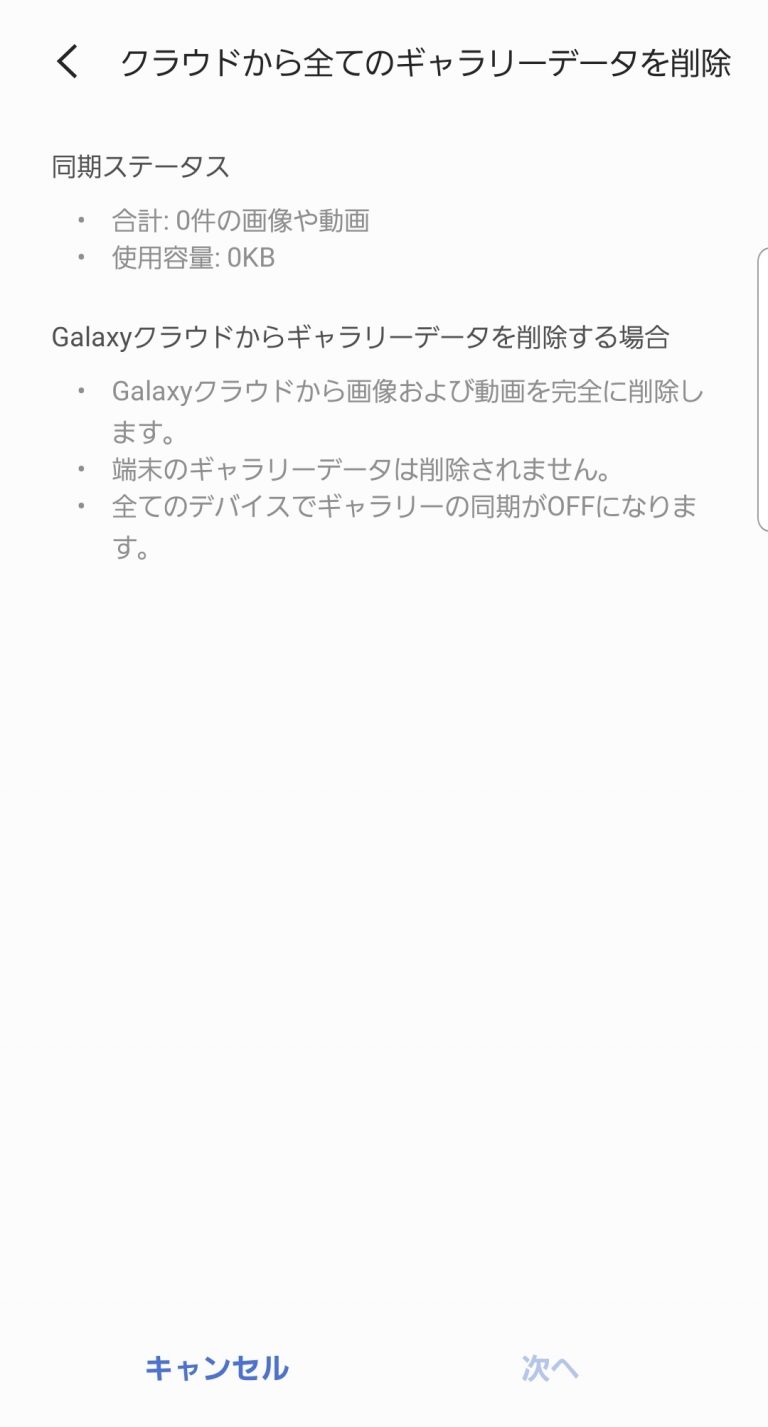
    -クラウドから全てのギャラリーデータを削除

    これもそのままですけど、クラウド内の全部のギャラリーデータを削除します

    スマホ端末側には影響がなく、全削除を行った場合は、ギャラリーの同期がOFF(初期設定、同期しない)に設定されます

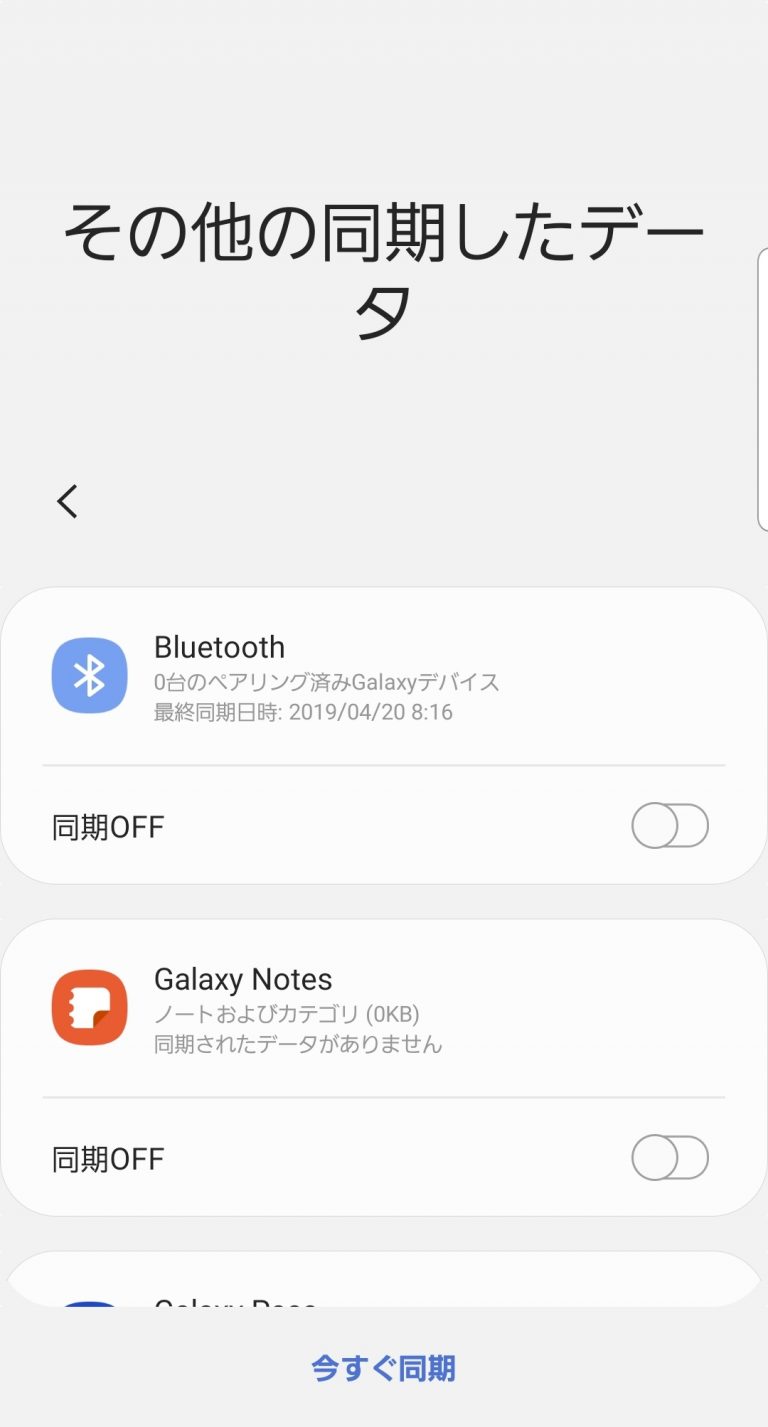
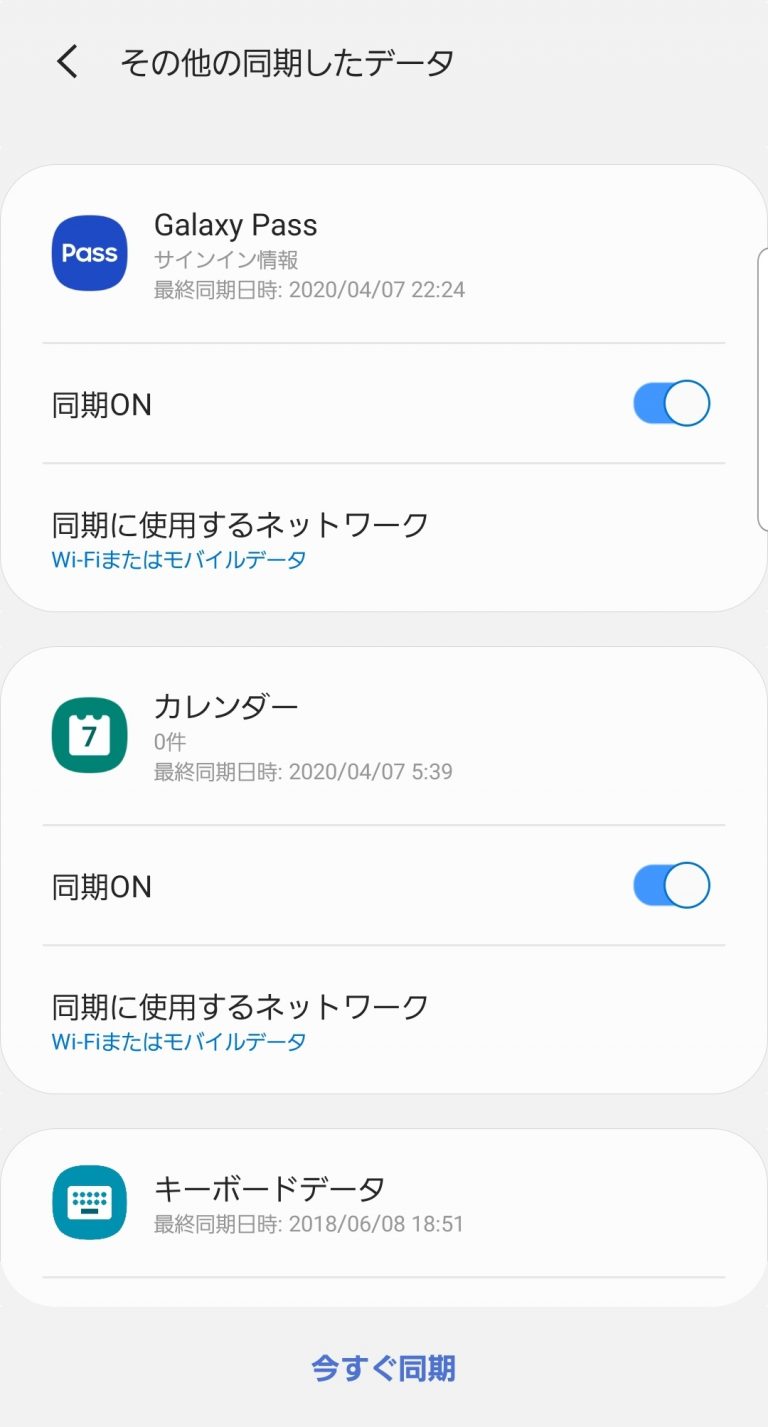
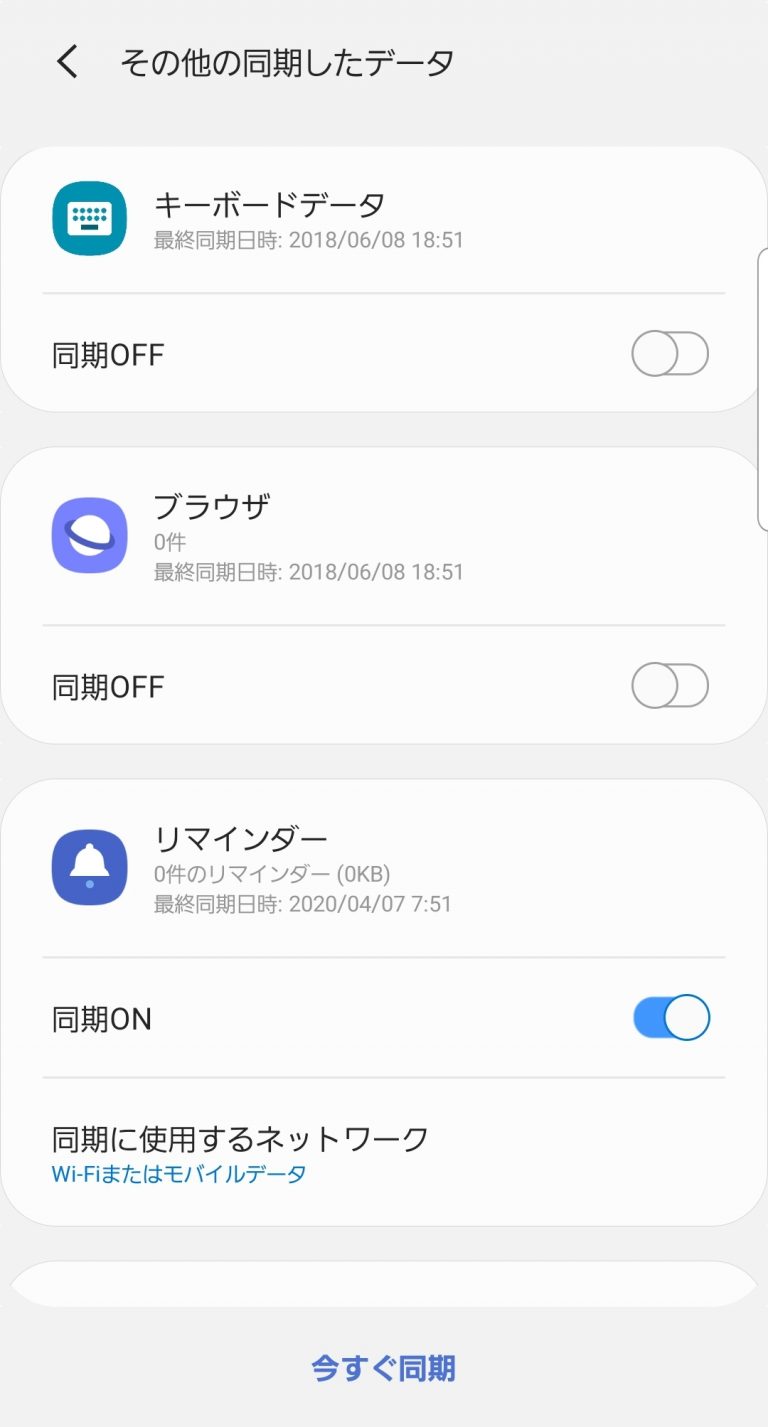
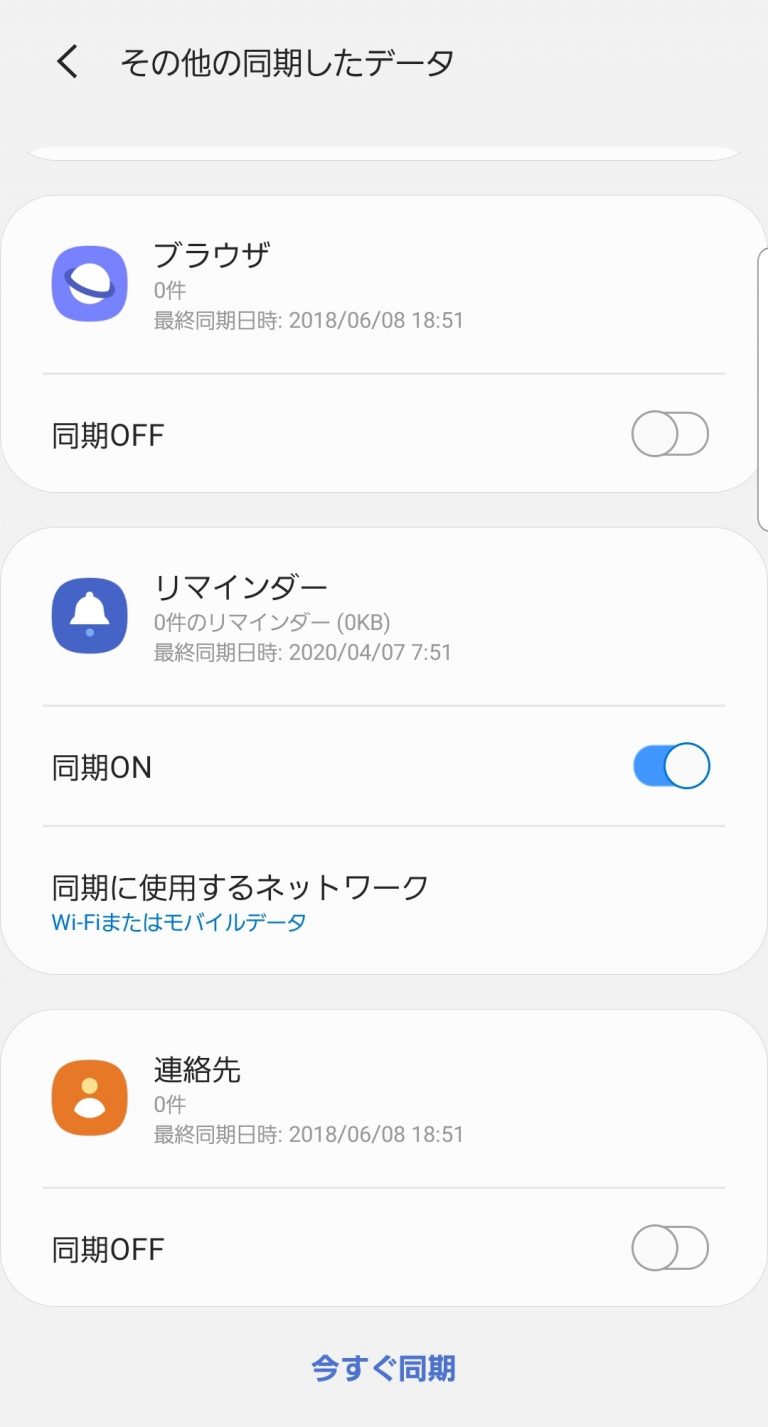
    ・その他の同期したデータ

    他にも色々と同期できるみたいですねー!

    ただ、専用のアプリで登録した分だけだろうけどねw

    1. Bluetooth … ペアリング済みGalaxyデバイス
    2. Galaxy Notes … ノートとカテゴリ
    3. Galaxy Pass … サインイン情報
    4. カレンダー … イベントやタスクとか
    5. キーボードデータ … 予測テキストのデータ
    6. ブラウザ … bookmark、保存ページ、開いているタブの情報
    7. リマンダー … リマンダーデータ
    8. 連絡先 … 連絡先、メールアドレス、住所、名刺

    ・Galaxyクラウドドライブ

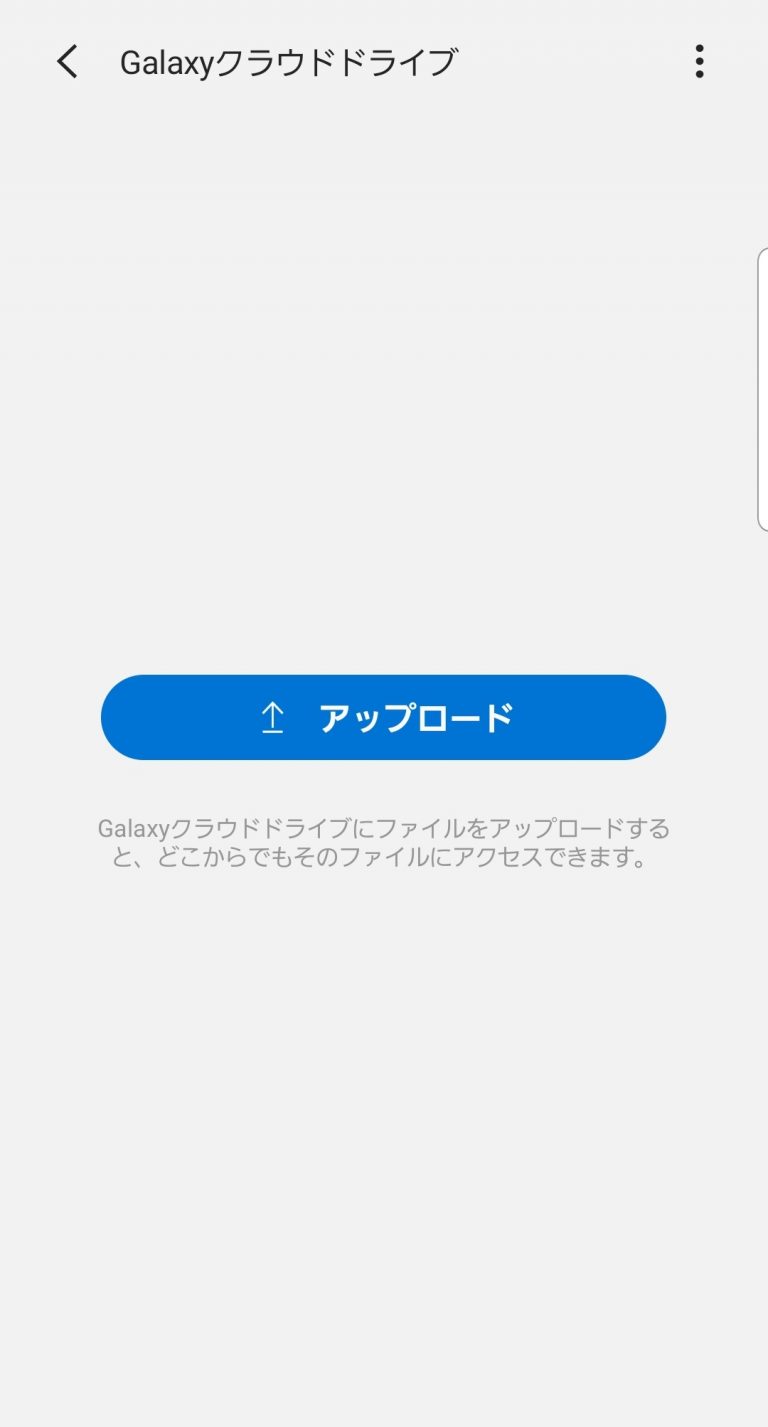
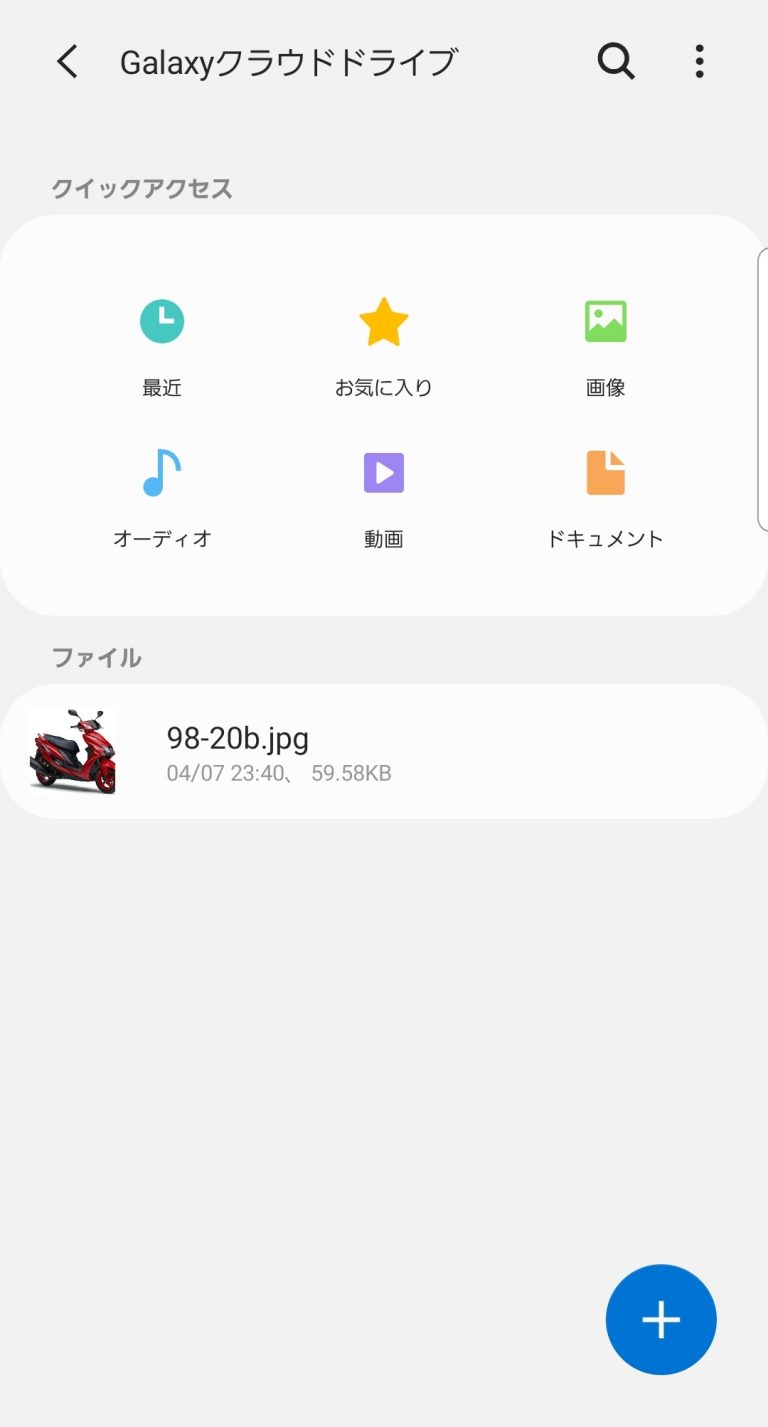
    クラウドドライブにファイルをアップロードできるようです!

    「ドライブ」って、一般的な言葉になったのね!?w

    ・この端末をバックアップ

    これは先に見せたやつだから、もーいいよね!?w

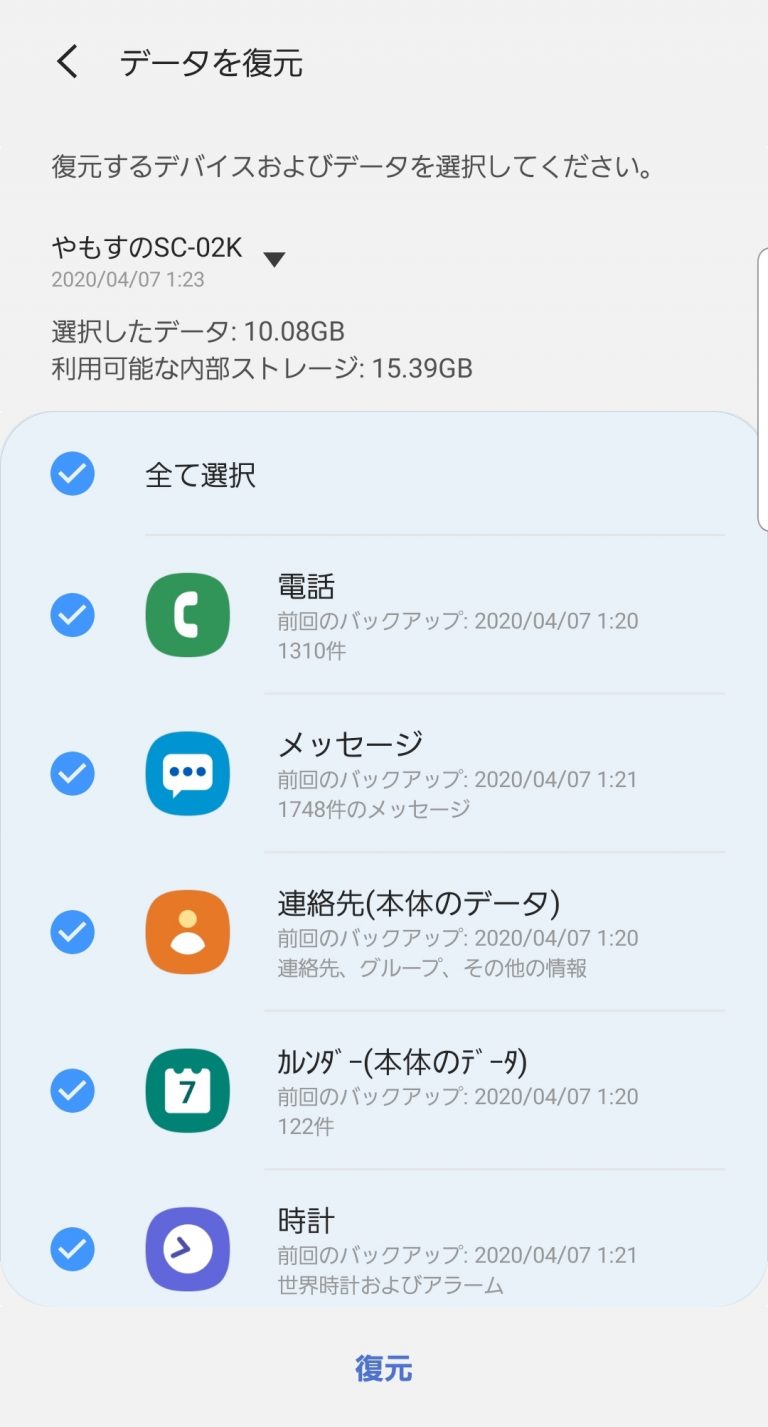
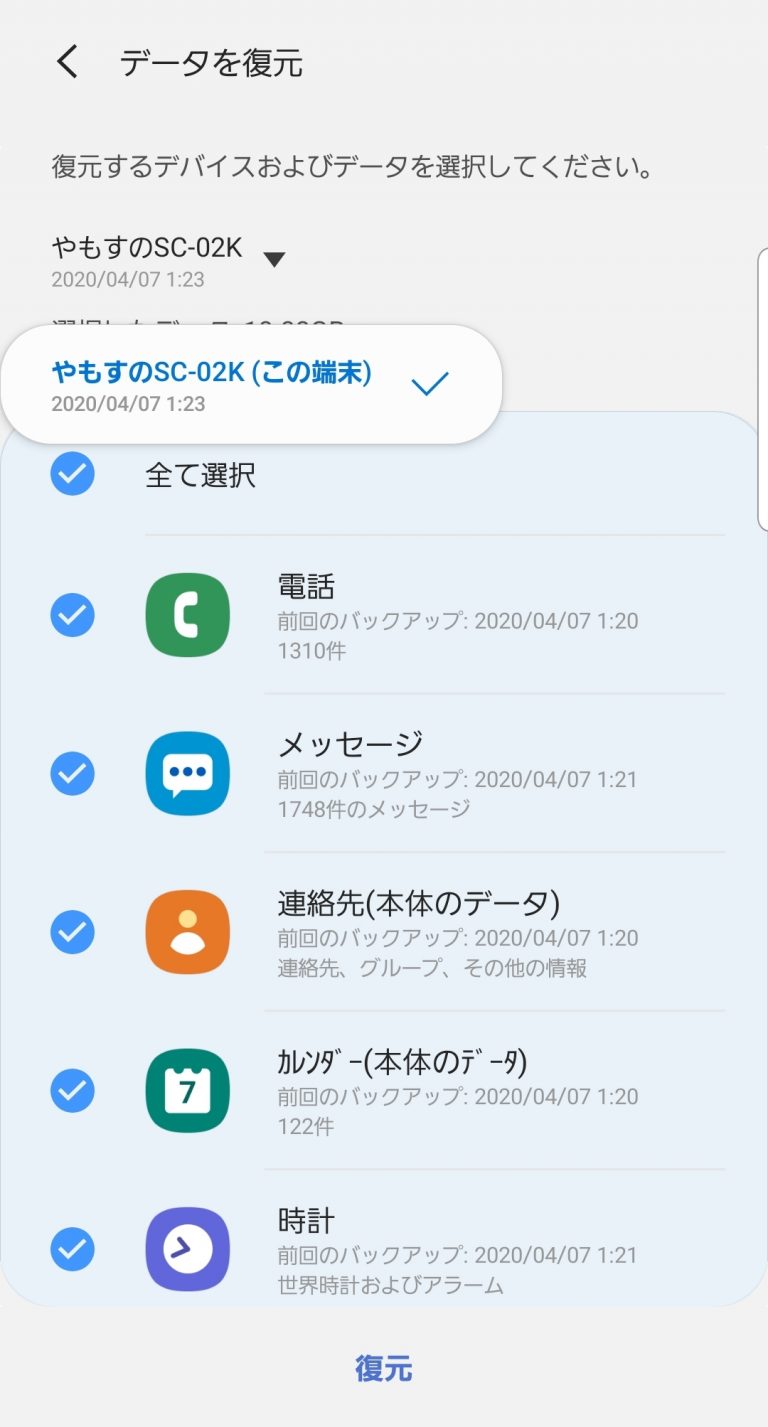
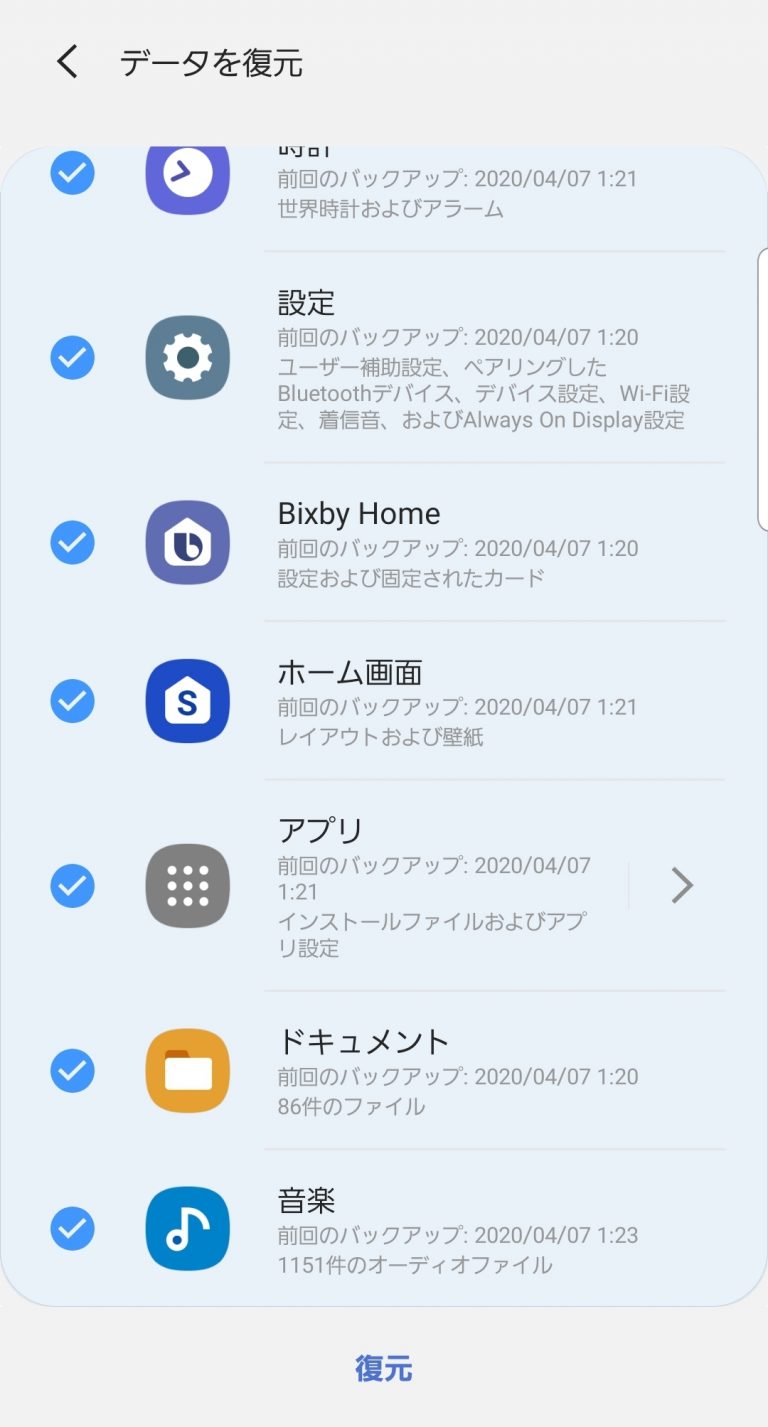
    ・データを復元

    クラウドにバックアップしたデータ、デバイスを選択して復元できる!

    ホーム画面とか、復元できるの便利ですよねー

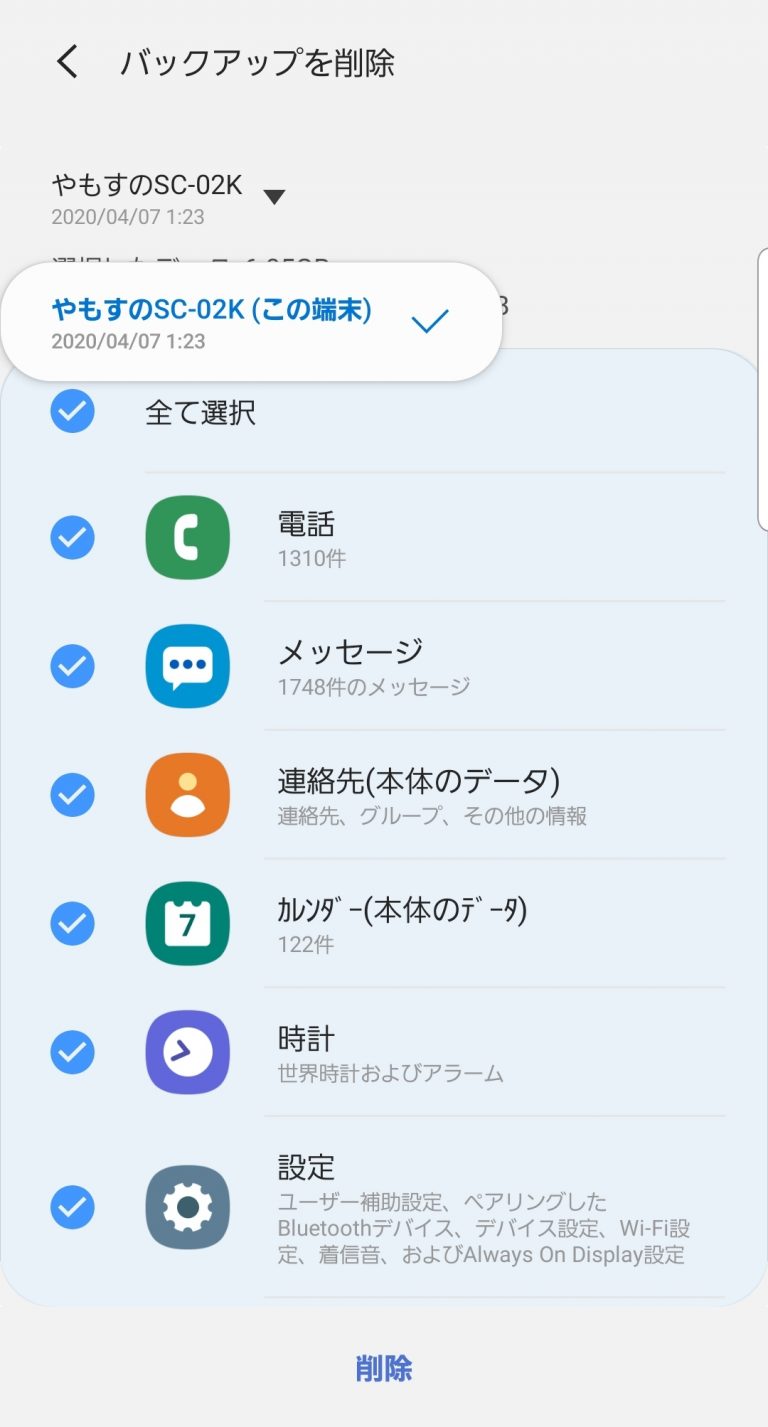
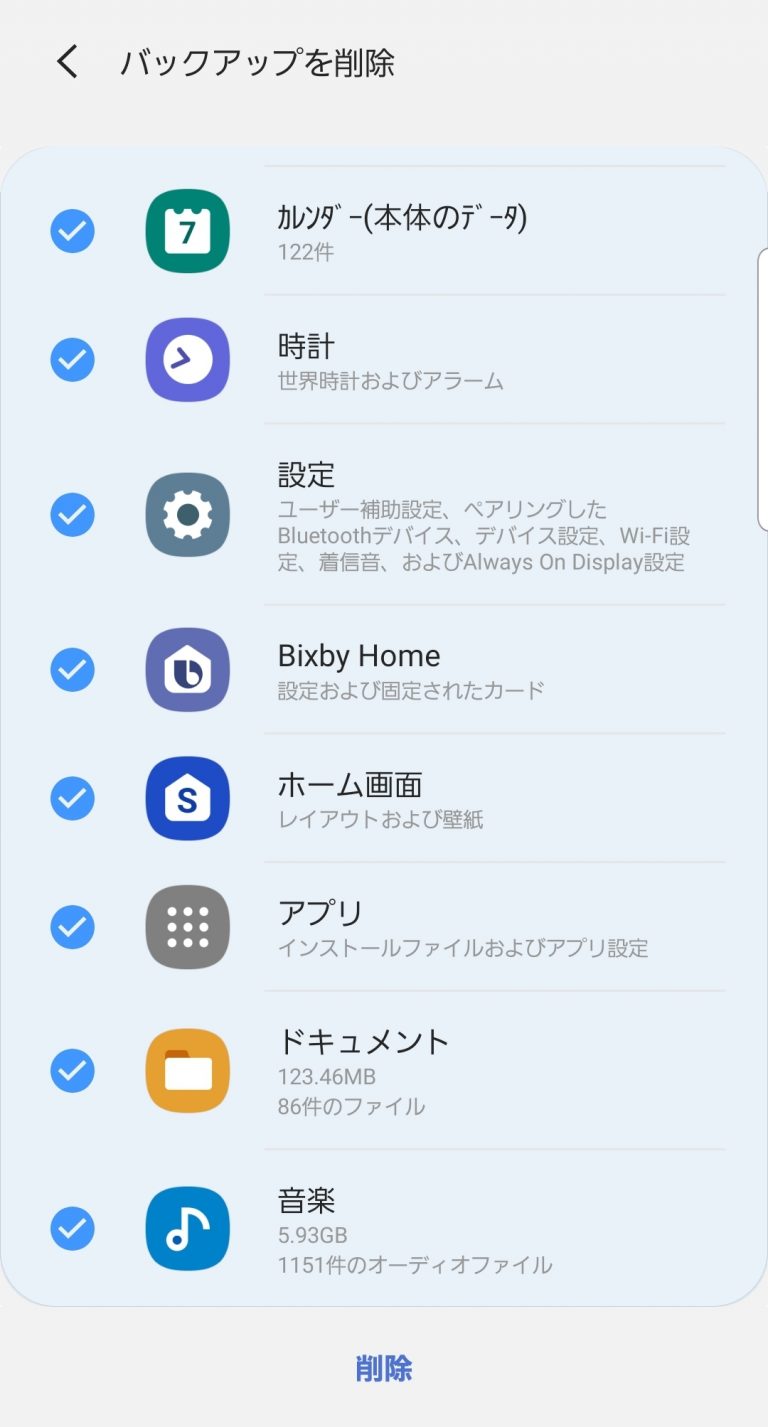
    ・バックアップを削除

    クラウドに容量(基本プランは15GB)ってのがあるので、不要になったバックアップは削除しておかないと、新しいバックアップができないですねー

    ■WEB版のGalaxyクラウド

    スマホ端末は、最初に説明した[設定]から、アプリが起動できますので、わざわざWEBブラウザを使って、WEB版を見る人はいないかも知れない・・

    いや!ギャラリーの編集などは、パソコンでWEB版を利用した方が楽かもしれません!

    って・・PCない人向けの記事でしたねwww

    ま、せっかくなのでw

    『WEB版Galaxyクラウド』はこちら!

    できることは、ほぼ同じようですが、「画像解析」のON/OFFボタンはないですね・・

    あ!ヘルプ的なものはWEB版の方が見やすいかも?

    それくらいかな・・w

    というわけで、この辺で!

    ではでは
  • Smart SwitchでGalaxyが認識しない・接続できない時の対処法まとめ

    Smart SwitchでGalaxyが認識しない・接続できない時の対処法まとめ

    最近よくGalaxyをPCに接続しても認識してくれないって話を聞くのですが、わしはあっさりとつながりました!

    とは言っても、初めてのときは素直にはつながらなかったんですけどねw

    その例を挙げようと、前と同じ環境を用意しようとしたのですが、使っていたデバイスが見当たらない・・

    というわけで、当時のことをできる限り、思い出しながら記事にしてみますw

    ■確認事項

    ・根本的な確認です

    1. PCにSmart Switchをインストールしましたか?
    2. GalaxyにSmart Switchをインストールしましたか?
    3. PCとGalaxyはUSBケーブルだけで接続していますか?
    4. PCのSmart Switchは起動していますか?
    5. Galaxyの電源は入っていますか?

    3.~5.は、ほとんど必要もなく、やや冗談ですが・・

    ・必要なもの

    上記の根本的な確認において、1.と2.は重要です!

    1. がないとドライバーが入らなかった認識
    2. はPC版のSmart Switchを使って、Galaxyと連携したい場合は必要

    ただ、PC側でGalaxyを認識するのは、1.だけで十分ですし、2.は削除してみましたが、ちゃんと認識してくれました!

    Windows10でGalaxyを認識した
    Windows10でGalaxyを認識した

    ■余計な考察

    以前、USBメモリが認識しなかったことが、よくあったのですが、それは以前USBポートに接続したことのある他のドライブが競合していことがありました

    USBメモリがGドライブになろうとしているのに、以前接続した他のドライブが先にGドライブだったことから、USBメモリが認識されても表示されなかったのです

    まー、妙ですけど・・以前接続した他のドライブを先に接続して、一旦、Gドライブを占有させてから、USBメモリを接続したら、USBメモリがHドライブになってくれました

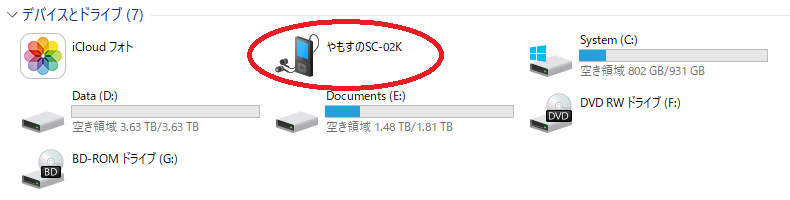
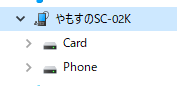
    Galaxyでも同じようなことが起きていたりするのかな?なんてことも考えてみましたが、Galaxyを接続(認識)した状態で、ディスクの管理を開いても、どこにもGalaxyは見当たりません

    一体これは、何として認識されているのだろうか???w

    とまー、それはさておき、認識しなかったときのことを失敗事例として、以下に記載します

    ■失敗事例

    わしの失敗例ですが、USBハブを使っていました! これが原因なのか、何が原因なのかもはっきりはしていませんが、わりとあっさりと解決しましたよー

    ・USBハブ

    USBから電力供給を受けるタイプのUSBハブで、3口だったかな? 接続していたのは以下のデバイスです

    1. ワイヤレスキーボードのレシーバー
    2. USBスピーカー
    3. Galaxy S9

    ・改善方法

    よくUSBハブにデバイスを接続して、認識しないことがあったので、いつものことかと思って、以下のようなことを試しました

    【パターン1】

    まずは、PCの再起動をするのですが、PCのUSBポートによっては、PCの電源を切っても電力供給されている場合がありますので、完全に電源を切ってUSBハブが接続していたことを忘れさせます!?

    1. USBハブから全てのデバイスを外す
    2. USBハブをPCから外す
    3. PCの電源OFF(電源を完全に落とす、PC裏のスイッチを切る)
    4. PCの電源ONして、Windowsにサインイン
    5. USBハブをPCに接続する
    6. USBハブにGalaxyのみを接続する
    7. USBハブに複数ポートがあるなら差し替える

    【パターン2】

    わしの場合、パターン1で解決したんですけどねー!? それでダメなら、USBハブを疑ってみるしかないですねー! こうなったら、直刺しです!空いてるUSBポートは全て試すのです!

    1. USBハブから全てのデバイスを外す
    2. USBハブをPCから外す
    3. PCのUSBポートにGalaxyを直接接続する
    4. PCに複数のUSBポートがあるなら差し替える

    【パターン3】

    普通はパターン1か2で改善するんですが、それでもダメなら、接続しているケーブルを疑うしかないですねー

    USBケーブルって、複数の線を編んだような状態で作られていますから、その内のどれかが損傷している可能性だって考えられます

    別のケーブルがあるのなら、別のケーブルを使っていましょう! 別のケーブルがない人は、以前に紹介したこのケーブルを買ってください!w

    [blogcard url=”https://zesys.net/galaxy/powerwave-7-5-stand/”]スマホ(Galaxy S9)の充電はANKERのワイヤレス充電器(急速)で![/blogcard]

    ANKER製品のGalaxy(USB-C)に直刺しするタイプ「Anker PowerLine+ USB-C & USB-A 3.0 ケーブル

    ではでは
  • GalaxyのSDカード交換とデータ移行!Smart Switchで安全に移す手順

    GalaxyのSDカード交換とデータ移行!Smart Switchで安全に移す手順

    最近、観光や飲み会の写真撮影をスマホで撮ることが多くなったし、音楽だってスマホにダウンロードして聞いていますよねー?

    そうなると、メモリ容量が少なくなってくるのです!

    そんなわけで、スマホのメモリ(外付けmicroSDカード)を大きいサイズのメモリに交換する手順を記載します!

    ■メモリカードを購入

    交換するには大きい容量のメモリカードを買わなきゃね!w

    ・対応容量を確認

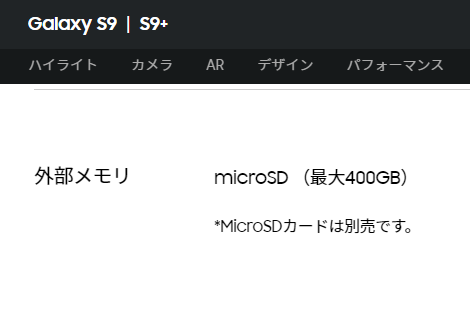
    まずは、スマホの外部メモリ(外付け microSDカード )の対応容量を確認する必要があるょねー!

    microSD-オフィシャルサイトをパシャリ
    オフィシャルサイトをパシャリしてきましたw

    400GB!そんなに行けるのか!?w

    今までのメモリカードは、昔のスマホから継続して使っていたので、16GBだったw

    ・Galaxy S20 5G 【2021/08/10 追記】

    ちなみに、2021年8月現在の最新機種「Galaxy S20 5G」では、マニュアルに以下の記載がありました

    microSDカード
    本端末は、microSDカード(microSDHCカード、microSDXCカードを含む)
    を取り付けて使用することができます。
    • 本端末は、2GBまでのmicroSDカードと32GBまでのmicroSDHCカードおよび
    1TBまでのmicroSDXCカードに対応しています(2020年12月現在)。ただし、
    市販されているすべてのmicroSDカードの動作を保証するものではありません。
    対応のmicroSDカードは各microSDカードメーカーへお問い合わせください。

    https://downloadcenter.samsung.com/content/UM/202012/20201216080904280/SM-G981D_UG_DCM_11_Jpn_Rev2.0_201214_Screen.pdf

    ROM容量 (GB)が256GBもありますし、最近はGoogleクラウドに保存したりするので、SDカードは使用しないんですかね?って・・思ったら、microSDXCカードは、1TBまで対応しているのね!?

    ・買う!

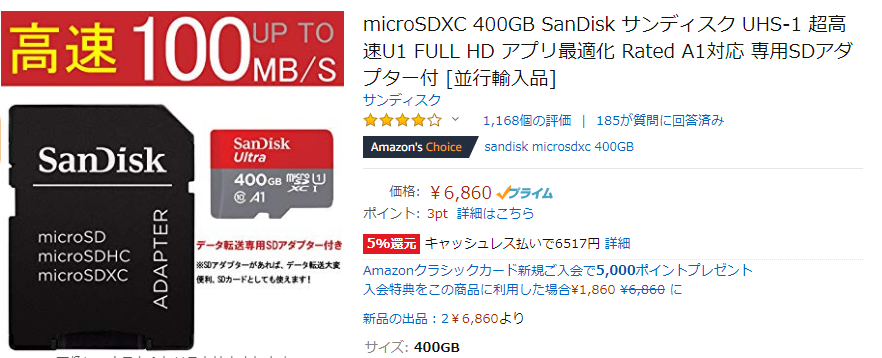
    確認ができたところで、早速、400GBのメモリカード「microSDXC 400GB SanDisk」を購入する!

    これね!これ!「並行輸入品」ってやつなので、ノーマルで買うよりちょっと安いみたい!この記事を書いている当時で、6,860円ですねー

    microSD-Amazonでパシャリw
    Amazonでパシャリw

    ※簡単なコピーは?

    PCがないという人には、一番簡単なのはドコモショップへ行って、メモリカードのコピー機を使うのが簡単みたいです

    ※時間はかかりそうですけどw

    ■メモリカード交換

    メモリカードを手に入れたら、あとは交換するだけ!?

    ・バックアップ

    交換時に、何か問題が発生したら困ります!
    必ず、交換前にバックアップを取っておくことをお勧めします

    Galaxyのバックアップ、わしの場合は、PCにバックアップをしているので、そのやり方は、以下の記事を参照してくださいねー

    https://zesys.net/galaxy/smart-switch-backup/

    バックアップをGalaxyクラウドに行いたい人は、以下の記事を参照してください

    https://zesys.net/galaxy/galaxy-cloud/

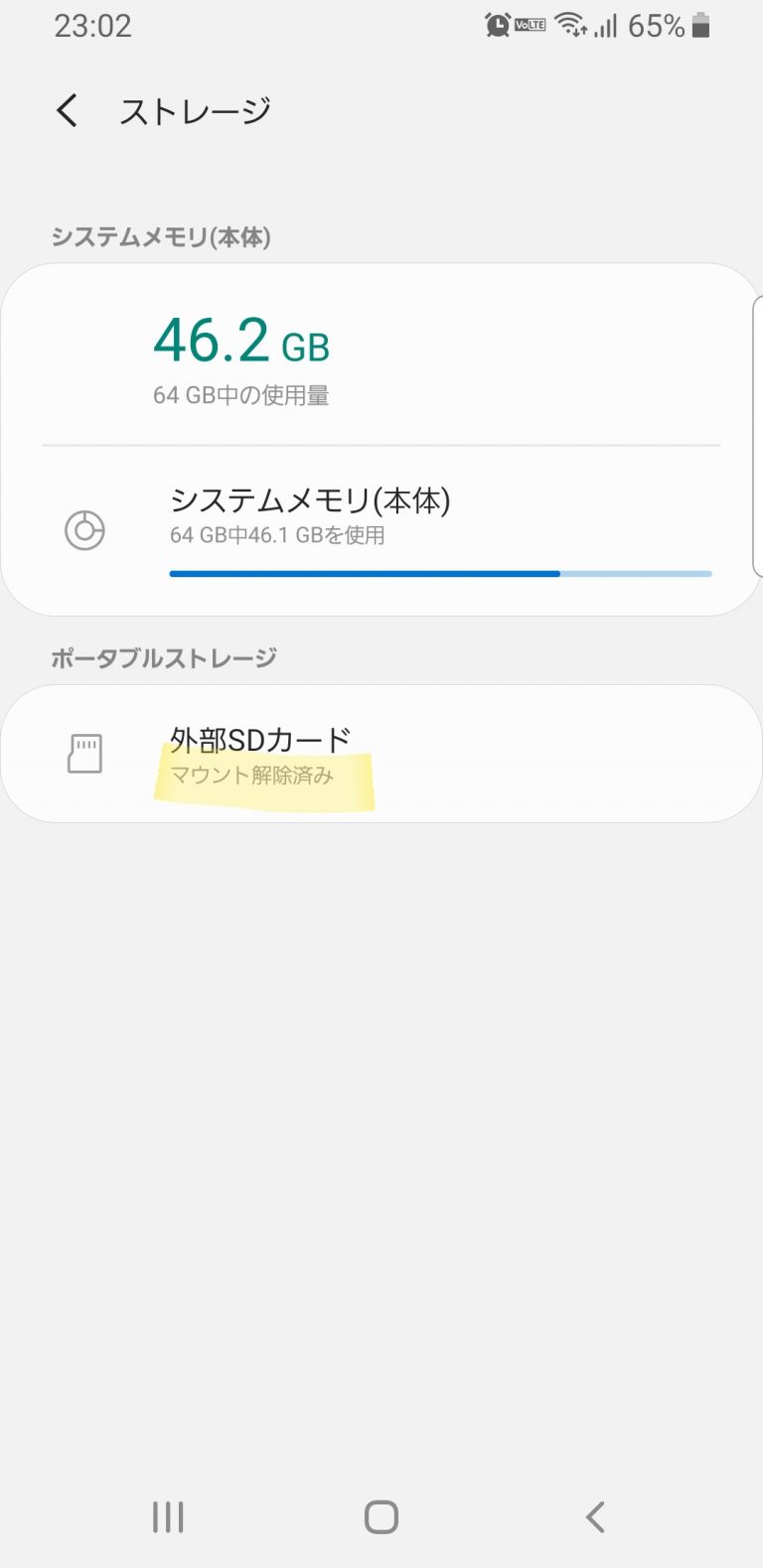
    ・マウント解除

    バックアップが終わったら、いよいよSDカードの交換です!
    いきなり抜かないでくださいねw

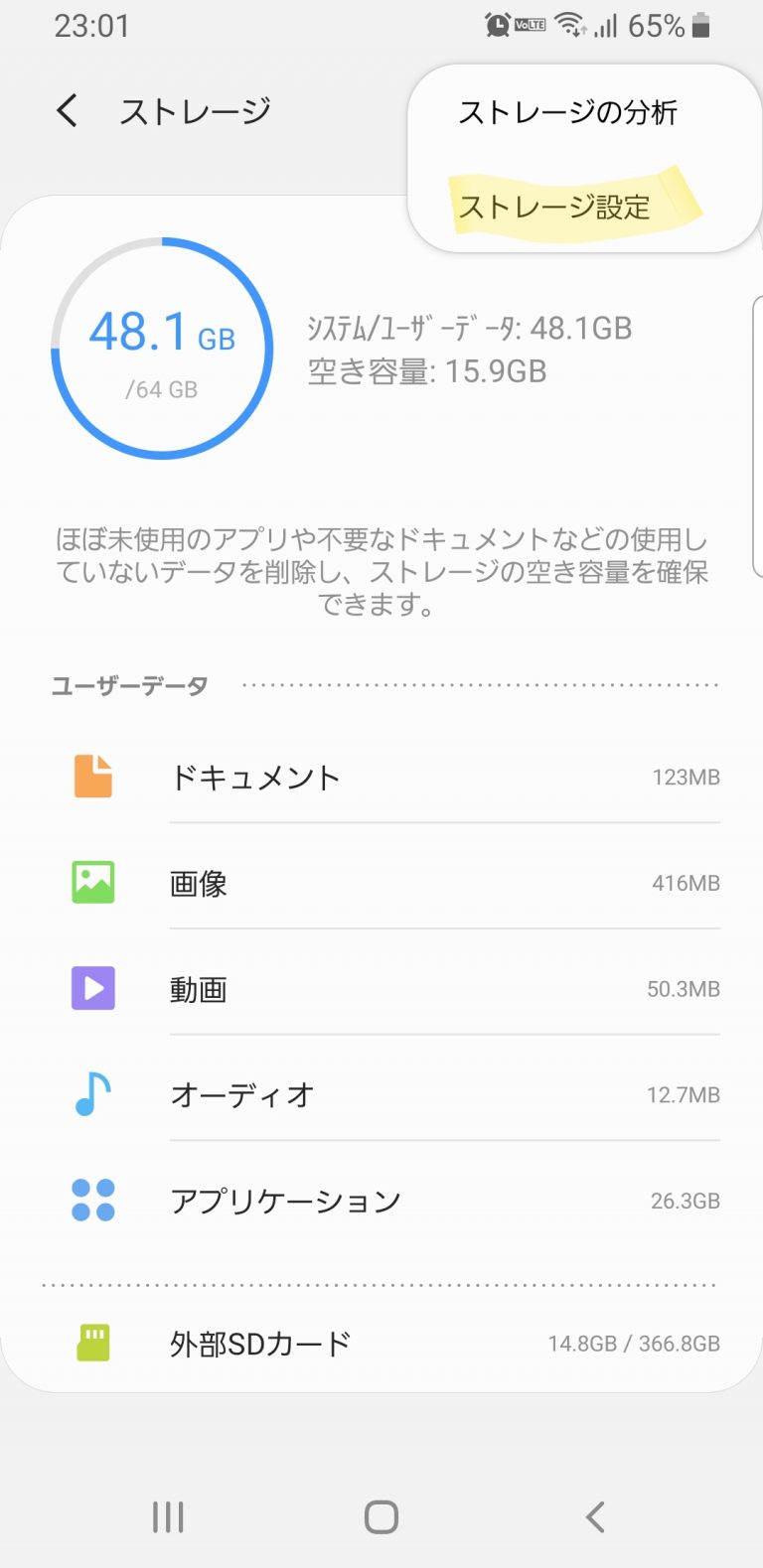
    [設定] – [デバイスケア]から、[ストレージ]を選択して、右上の「…」ボタン(「他のオプション」ボタンというらしいw)を押して、ストレージ設定を開きます

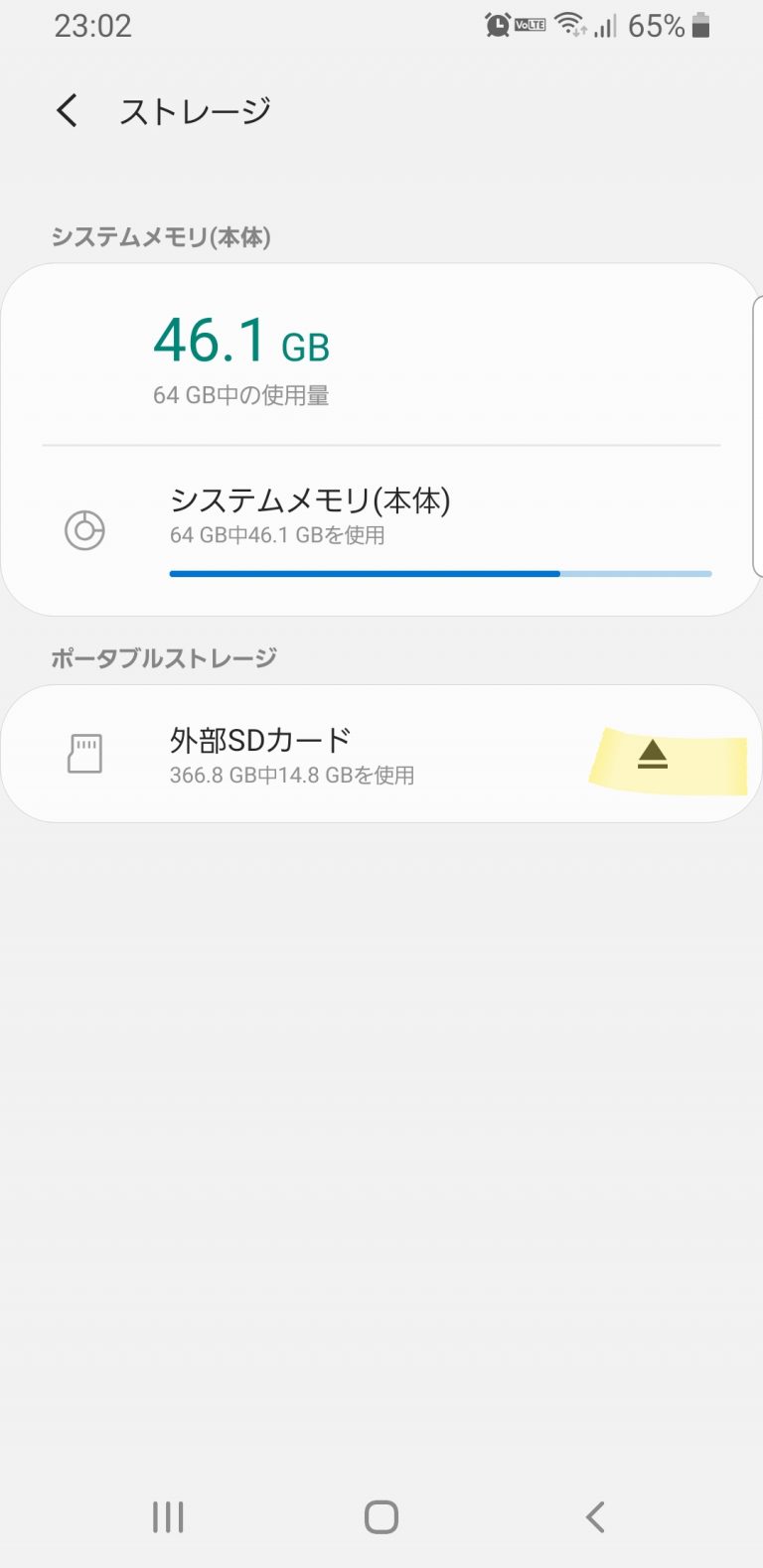
    開いたストレージ設定の下の方に「外部SDカード」欄があるので、これの右側にある「マウント解除」のアイコンを押すことで、マウントを解除できます

    ■メモリカードの差し替え

    これでスマホを電源OFFして、メモリカードを差し替えましょー!

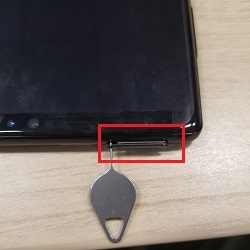
    スマホの上に小さな穴があるので、そこをSIM取り外し用ピンで突いて開けるのですw

    ※ピンをなくしたので、サポートサイトの画像に、ジャストミーーーット!!!w

    上記の説明のための画像
    サポートサイト直リンク!

    古いメモリカードを退けて、新しいものに入れ替え、そしてスマホに挿入だー!

    ちゃんと外部SDカード用のトレイに乗せてくださいねー

    ■保存先を設定する

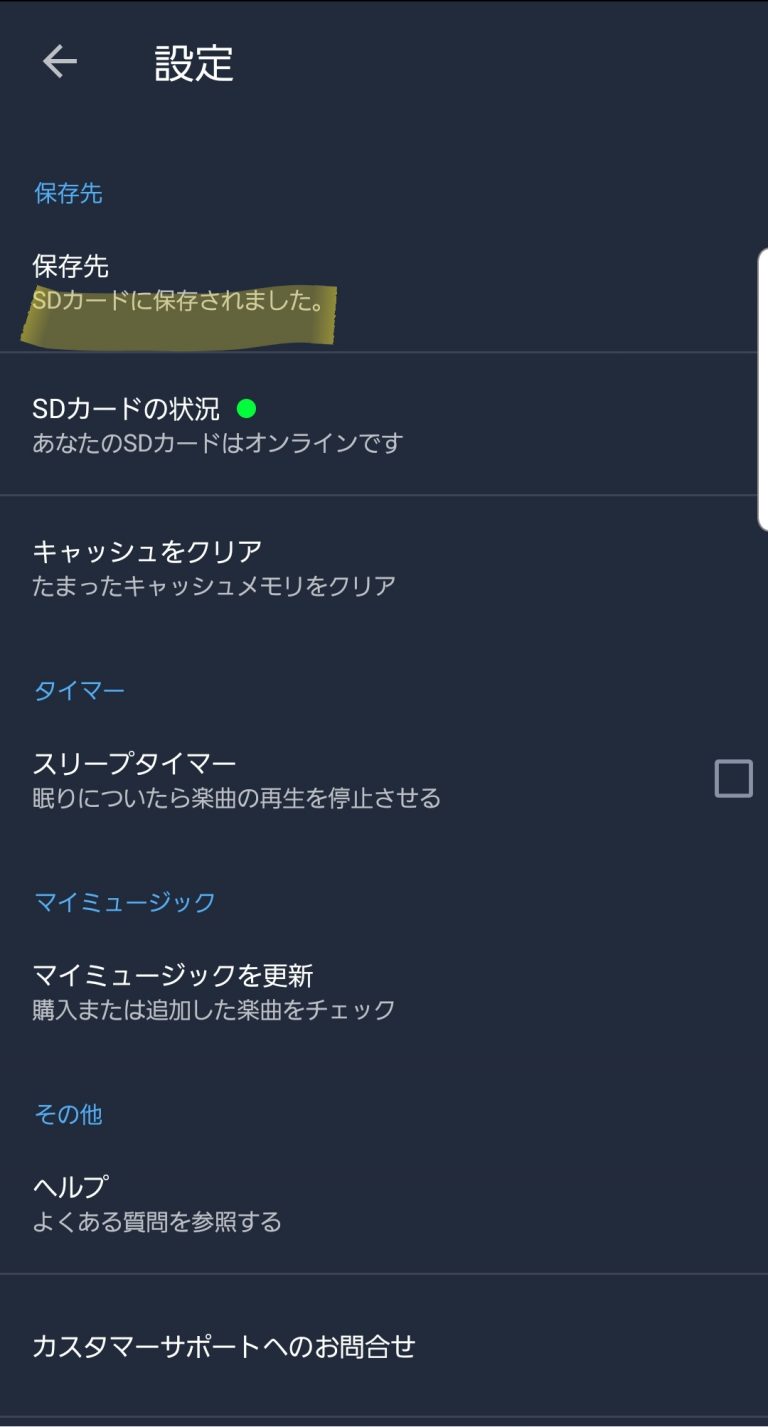
    わしの場合、メモリカードには音楽と写真を保存しています(アプリは入れてません)ので、カメラと音楽プレーヤーのアプリを起動して、保存先の変更を行います

    ・カメラ

    [カメラ設定] – [保存先]を押すと、内部ストレージと外部SDカードの選択が出るので、外部SDカードを選択します

    microSD-保存先を変更
    保存先を変更

    ・コツ?

    保存先を変更した後、何気に1枚写真を撮ると、外部SDカードにフォルダを作ってくれるので便利です!

    ・音楽プレーヤー

    最近の音楽プレーヤーは、アプリ起動したら、音楽ファイルを取り込んでくれる!

    それは便利なんですが、ストリーム再生とかダウンロード購入ができる

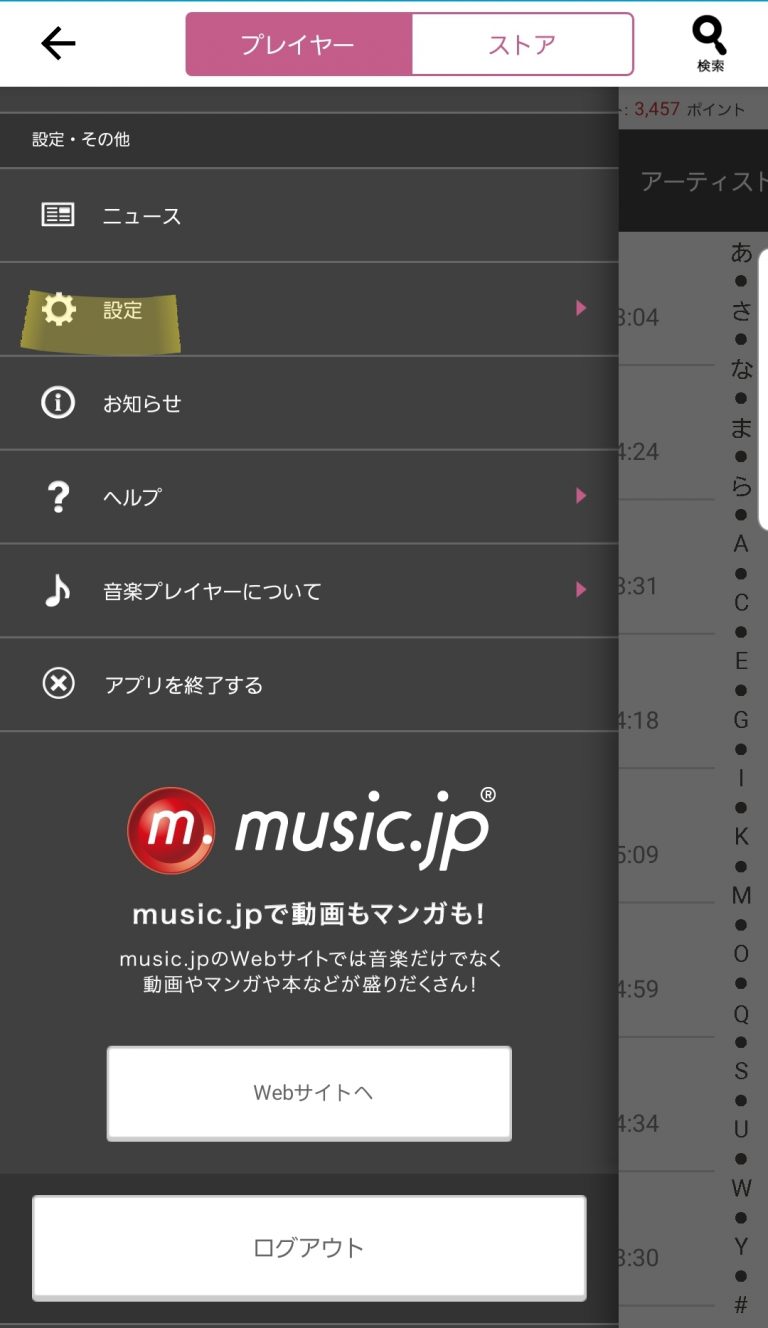
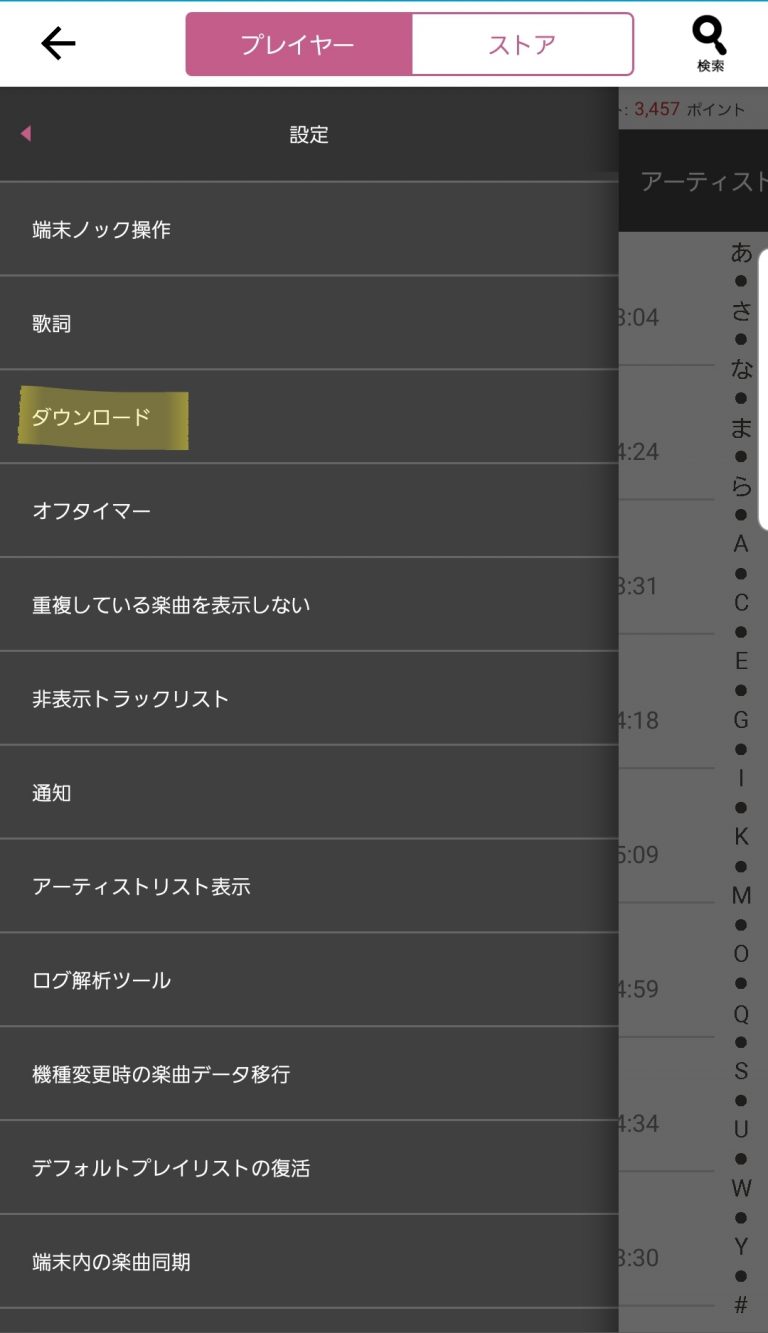
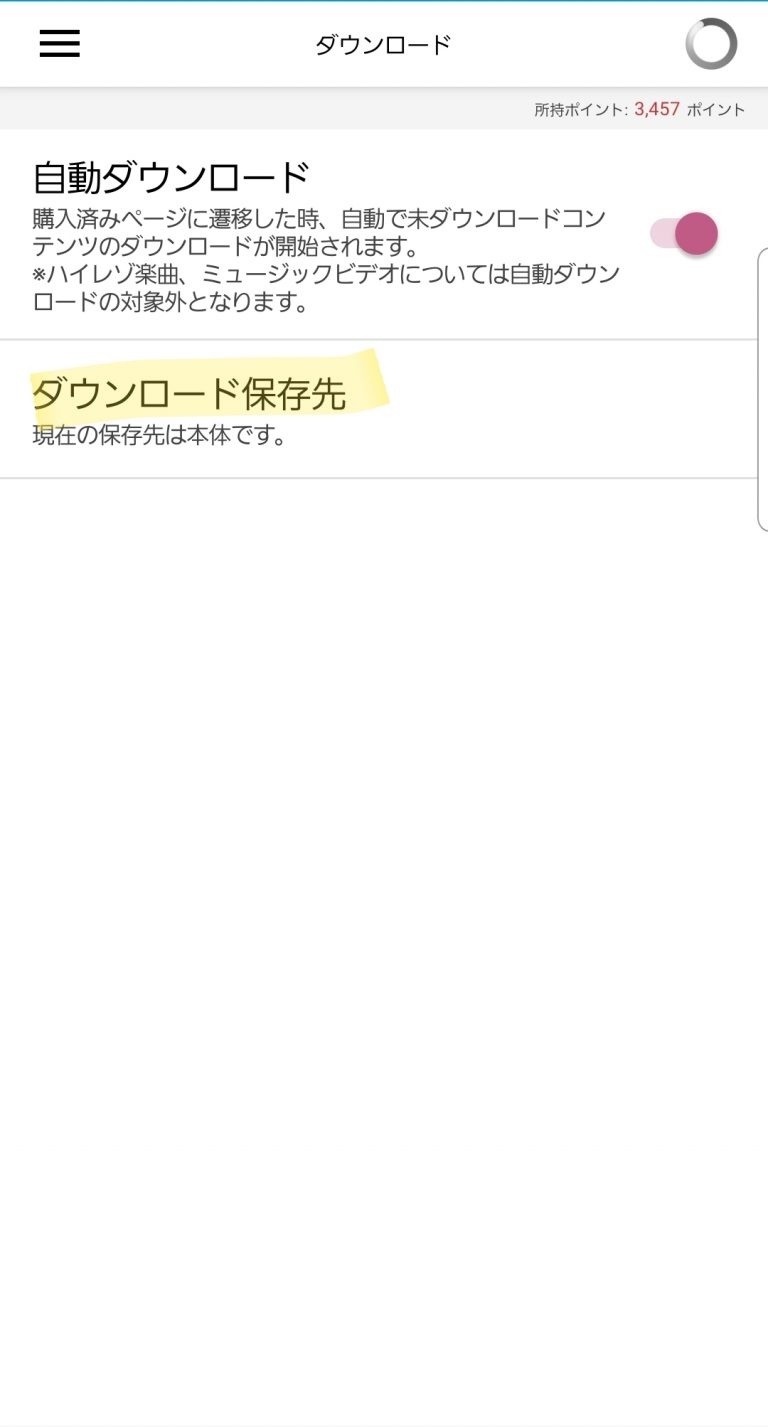
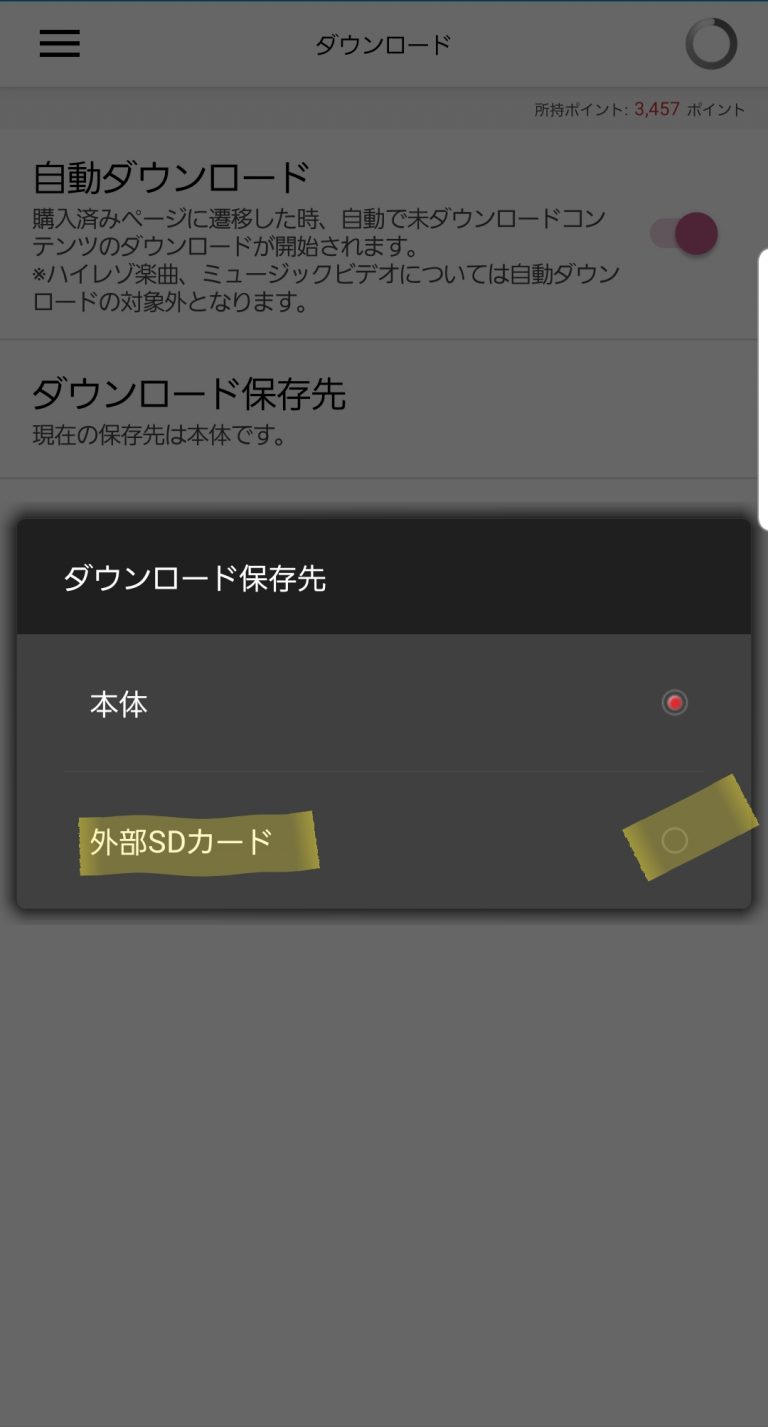
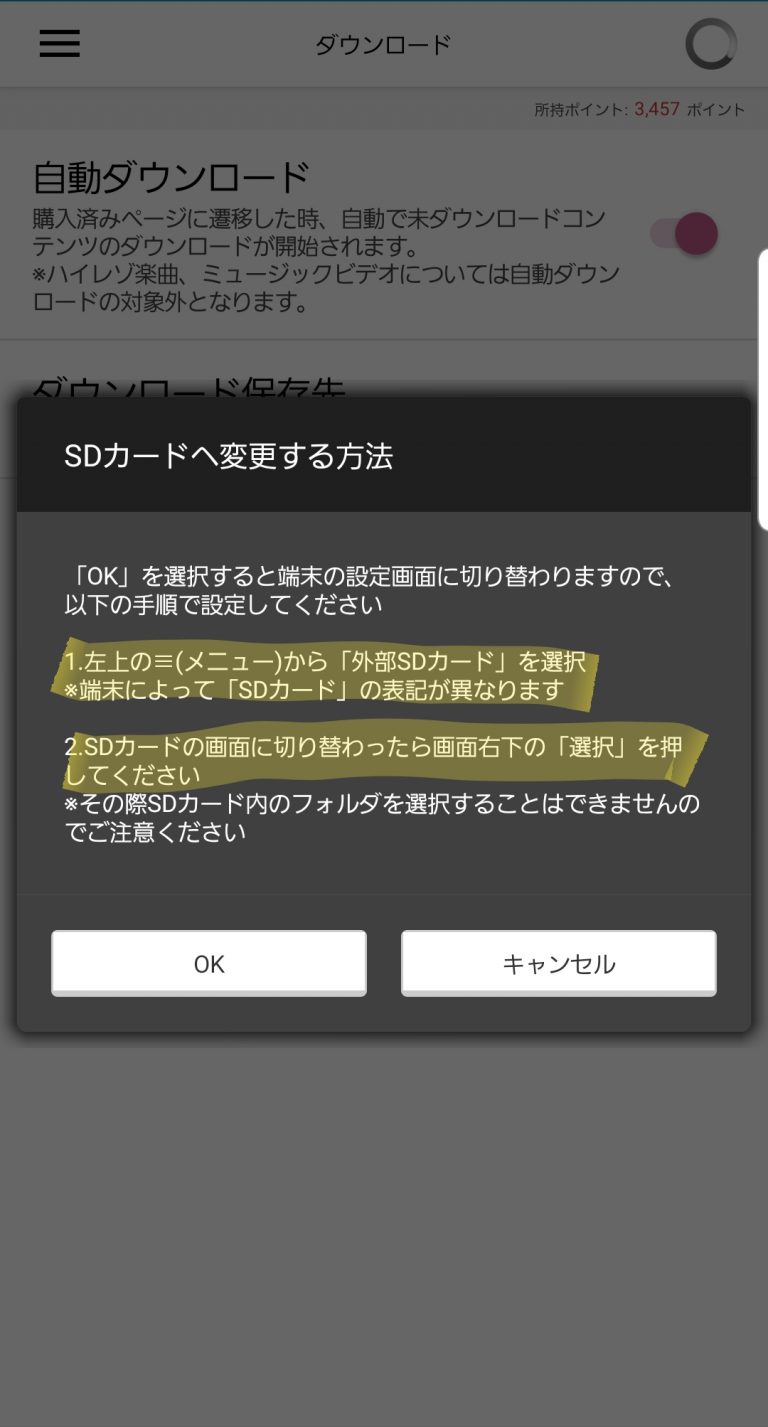
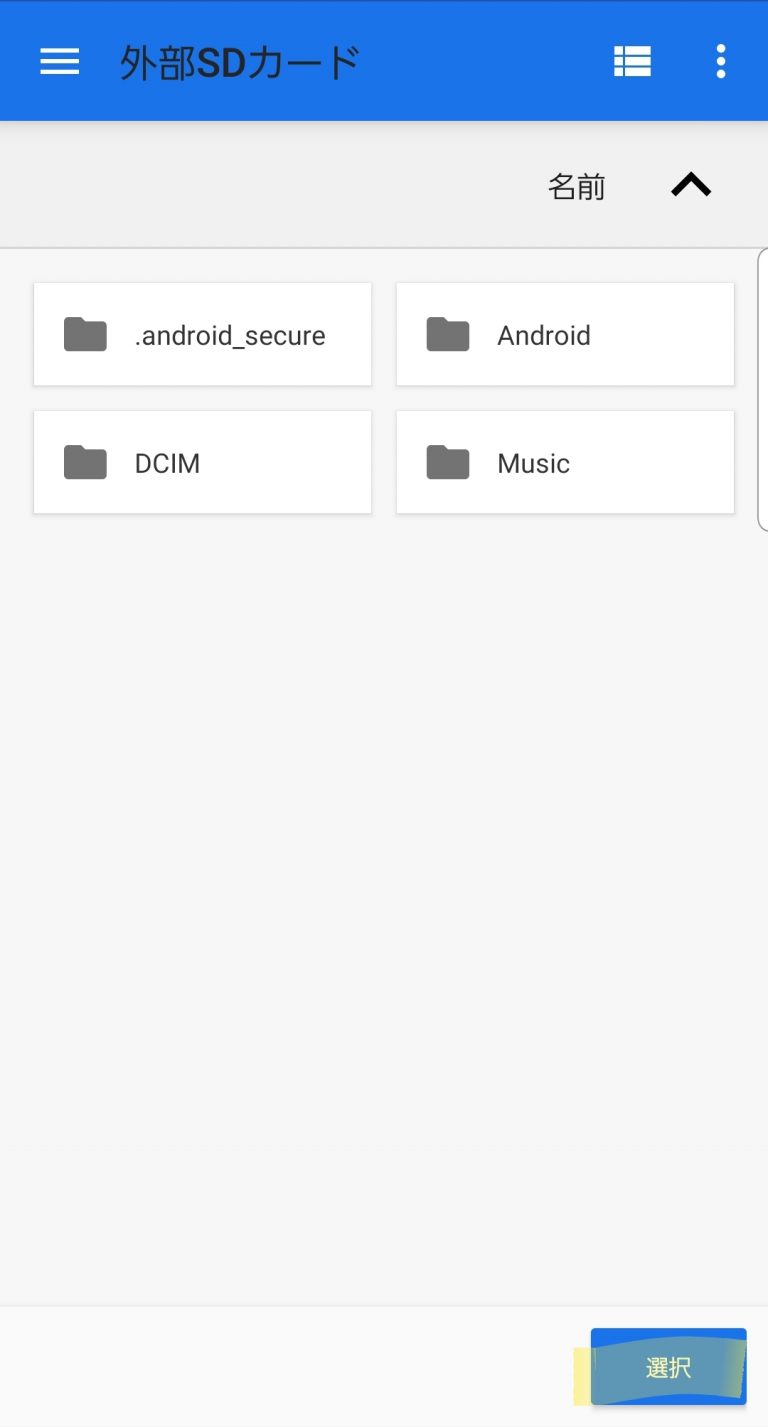
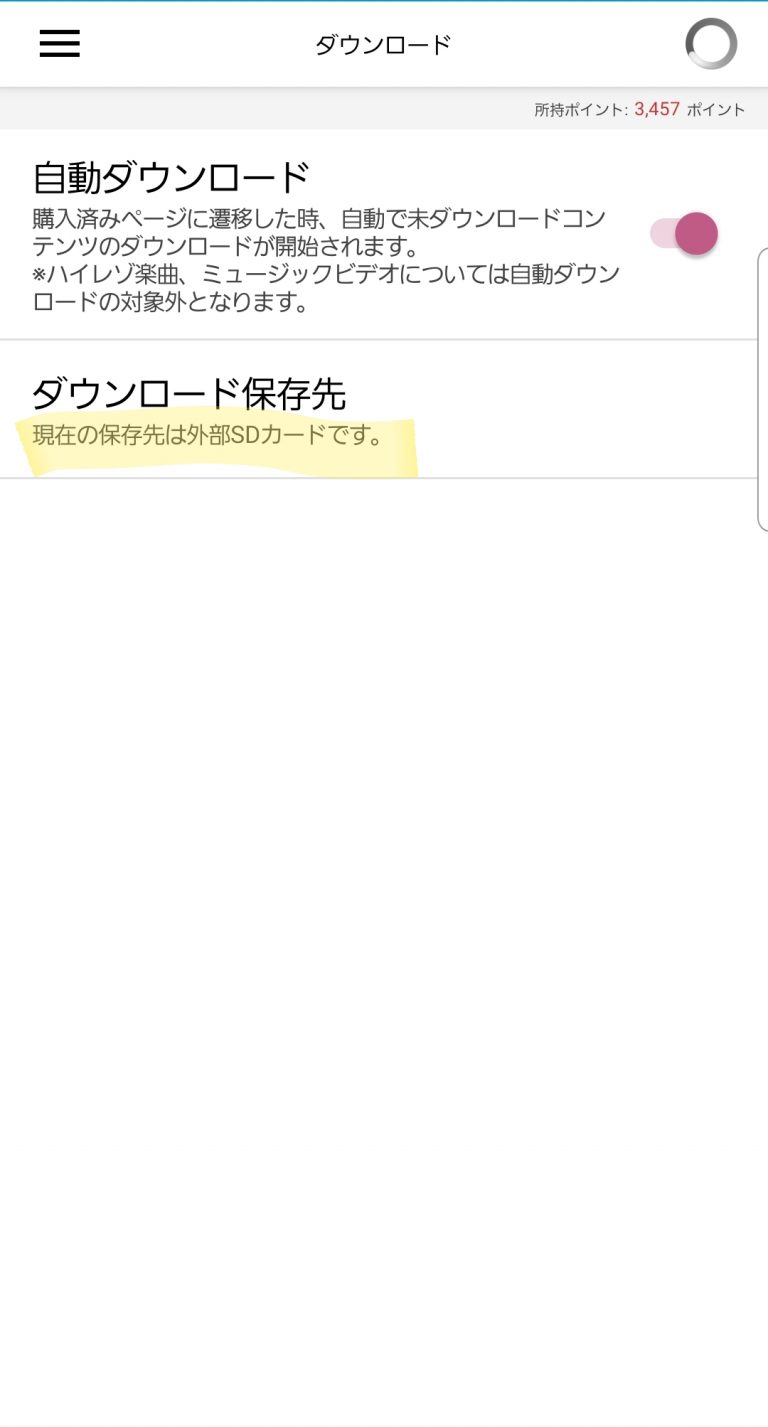
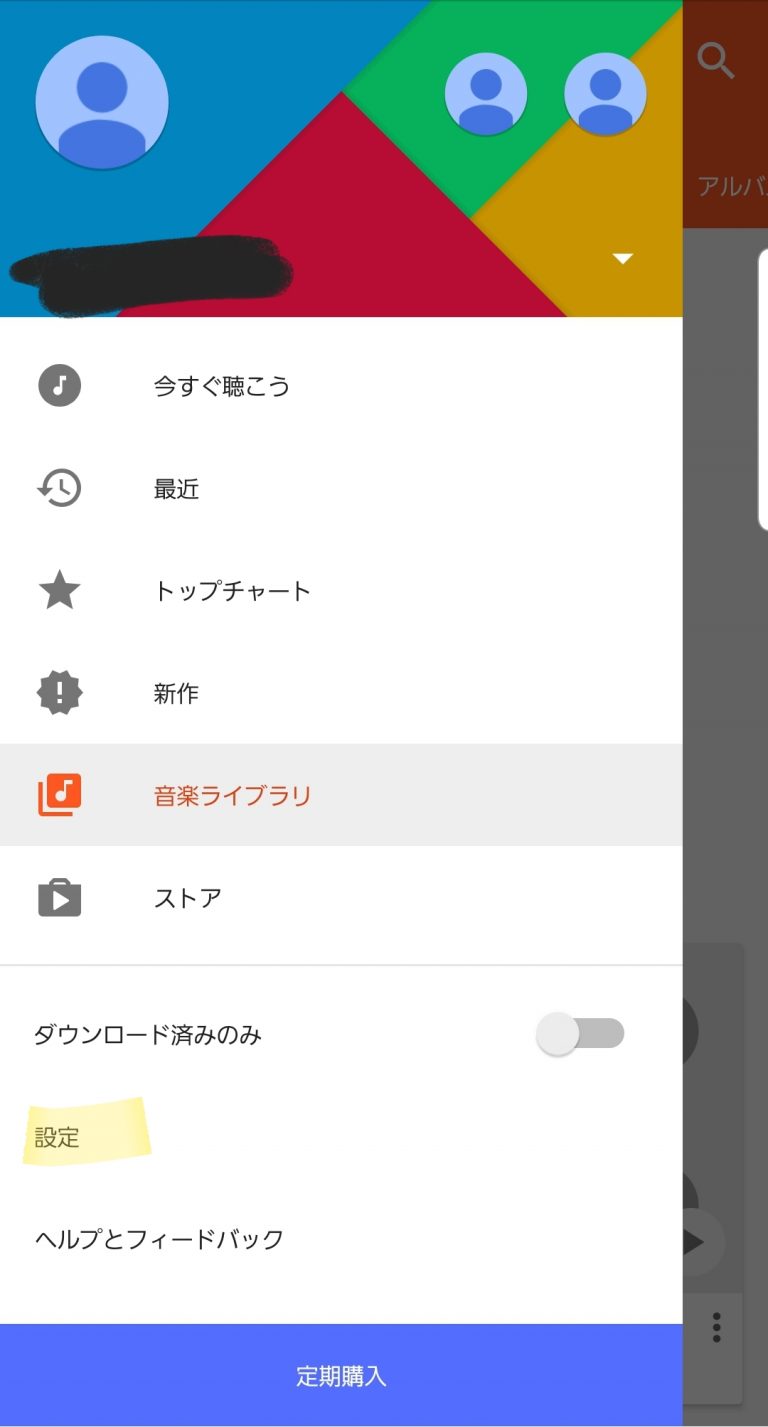
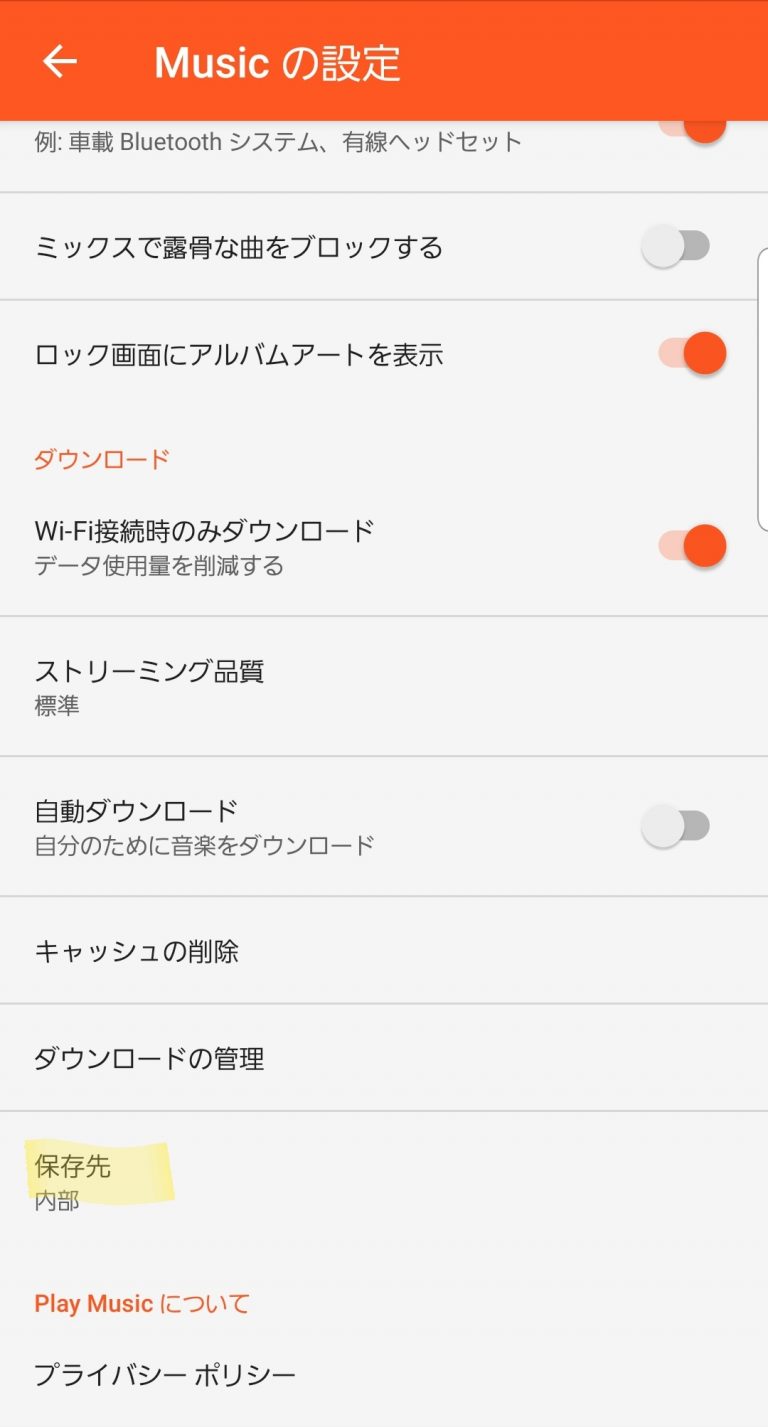
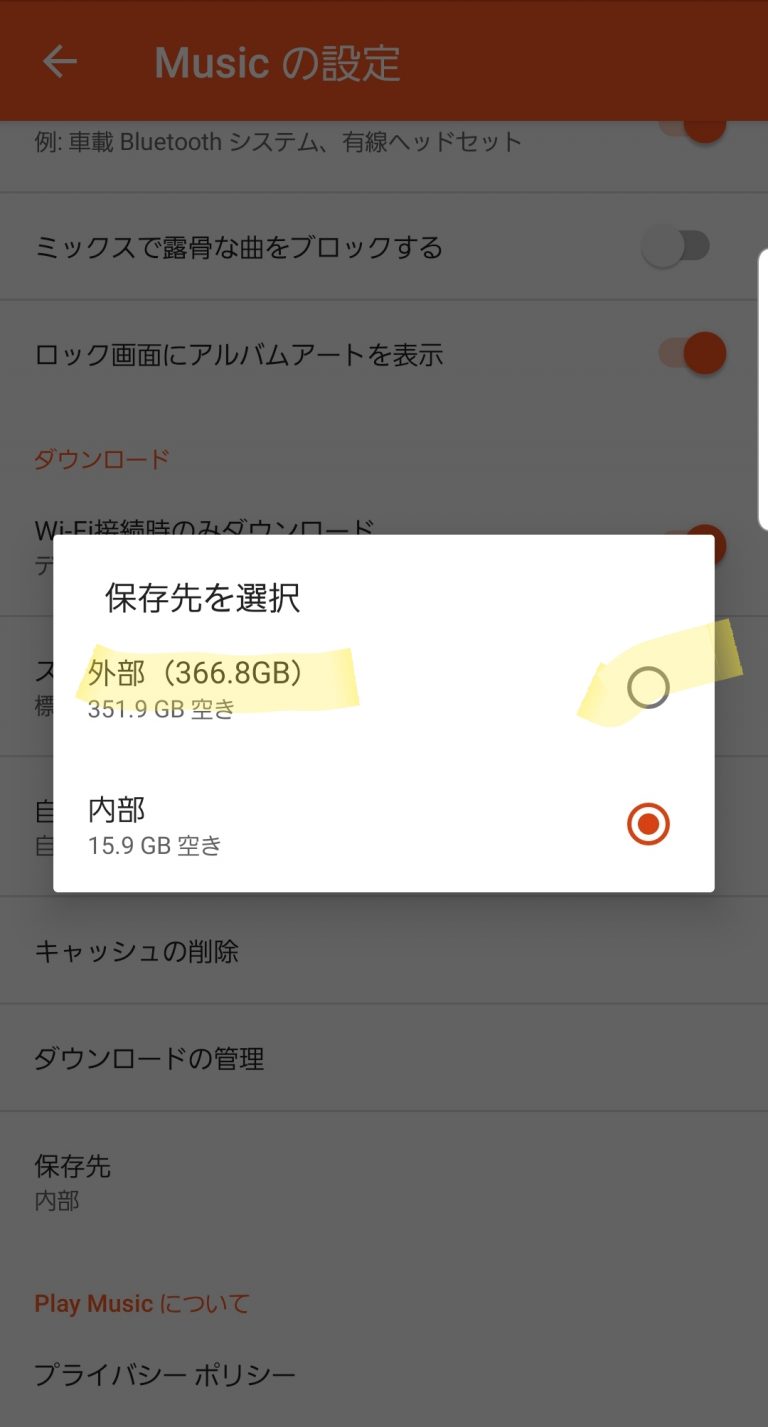
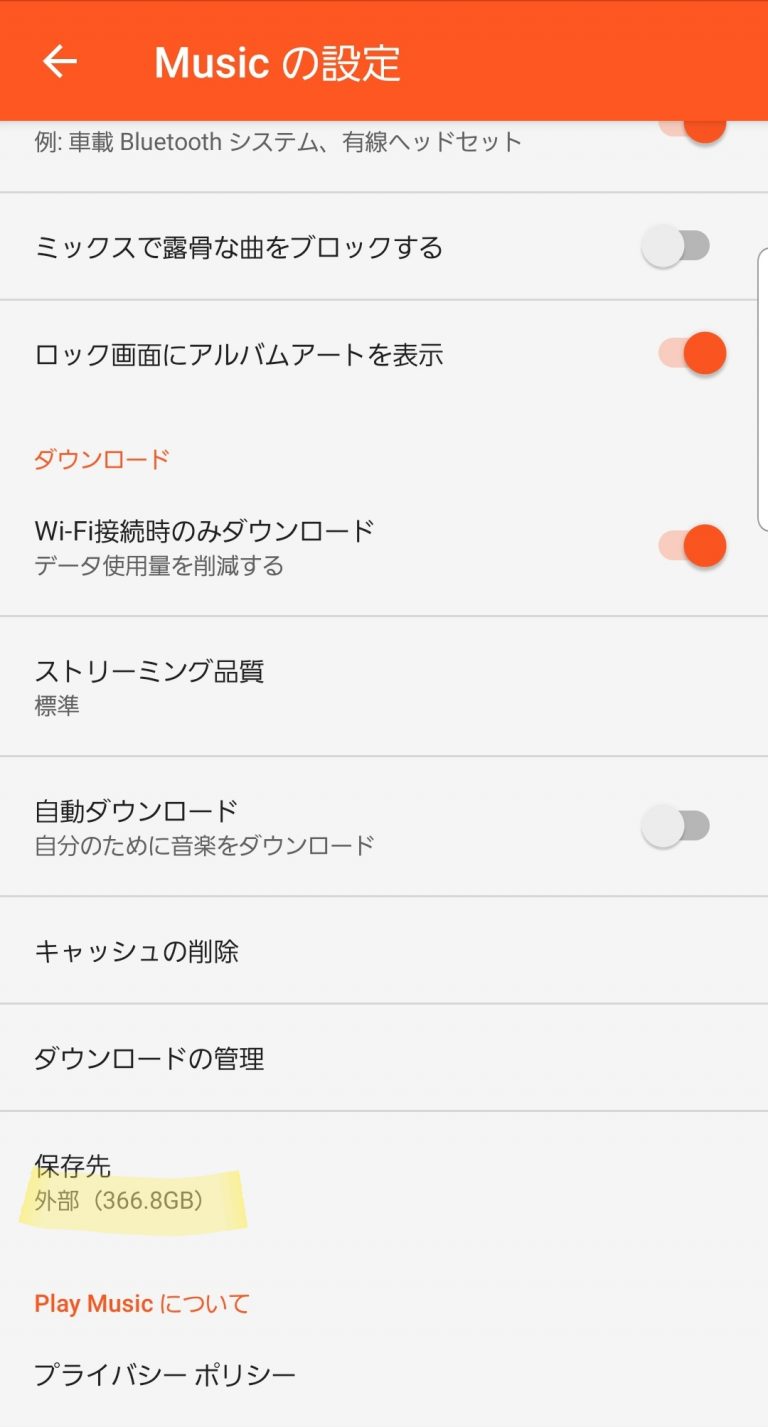
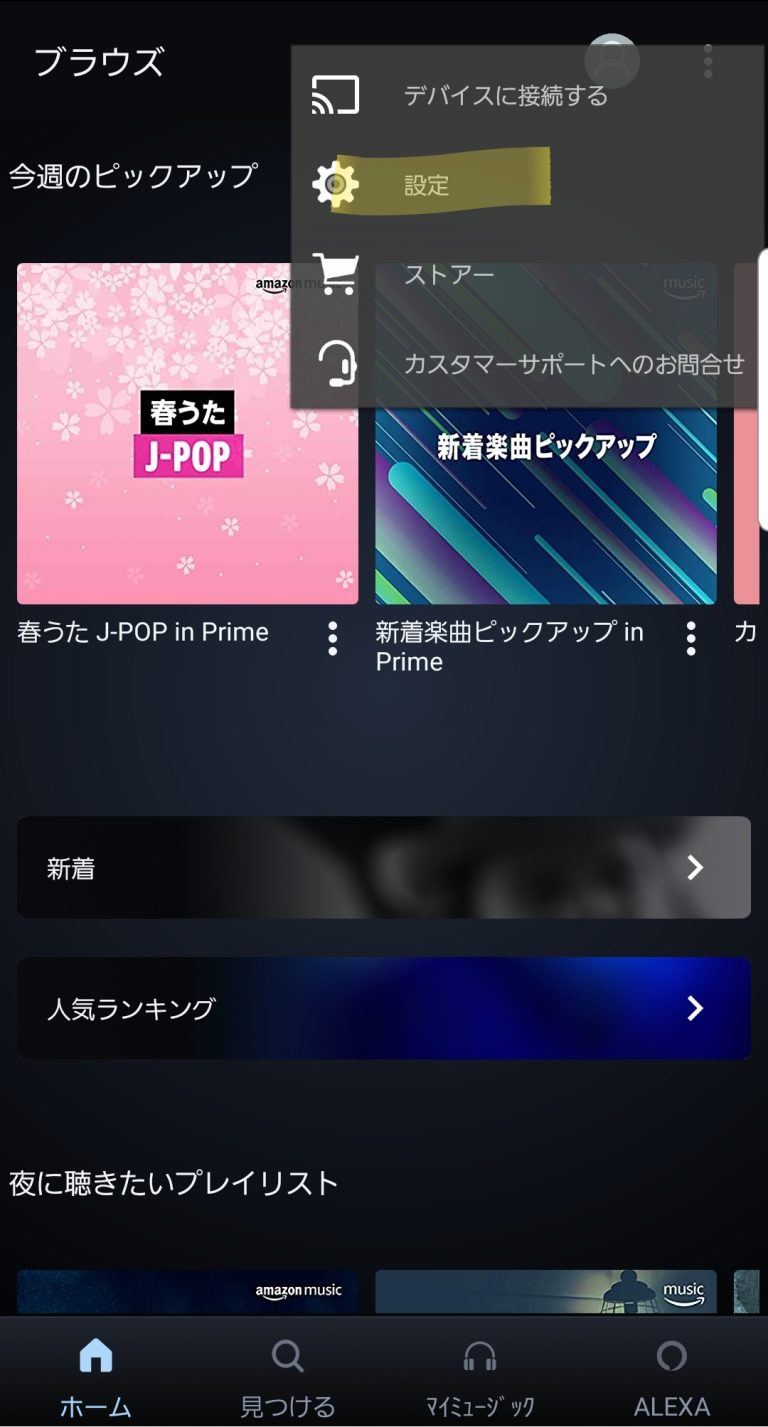
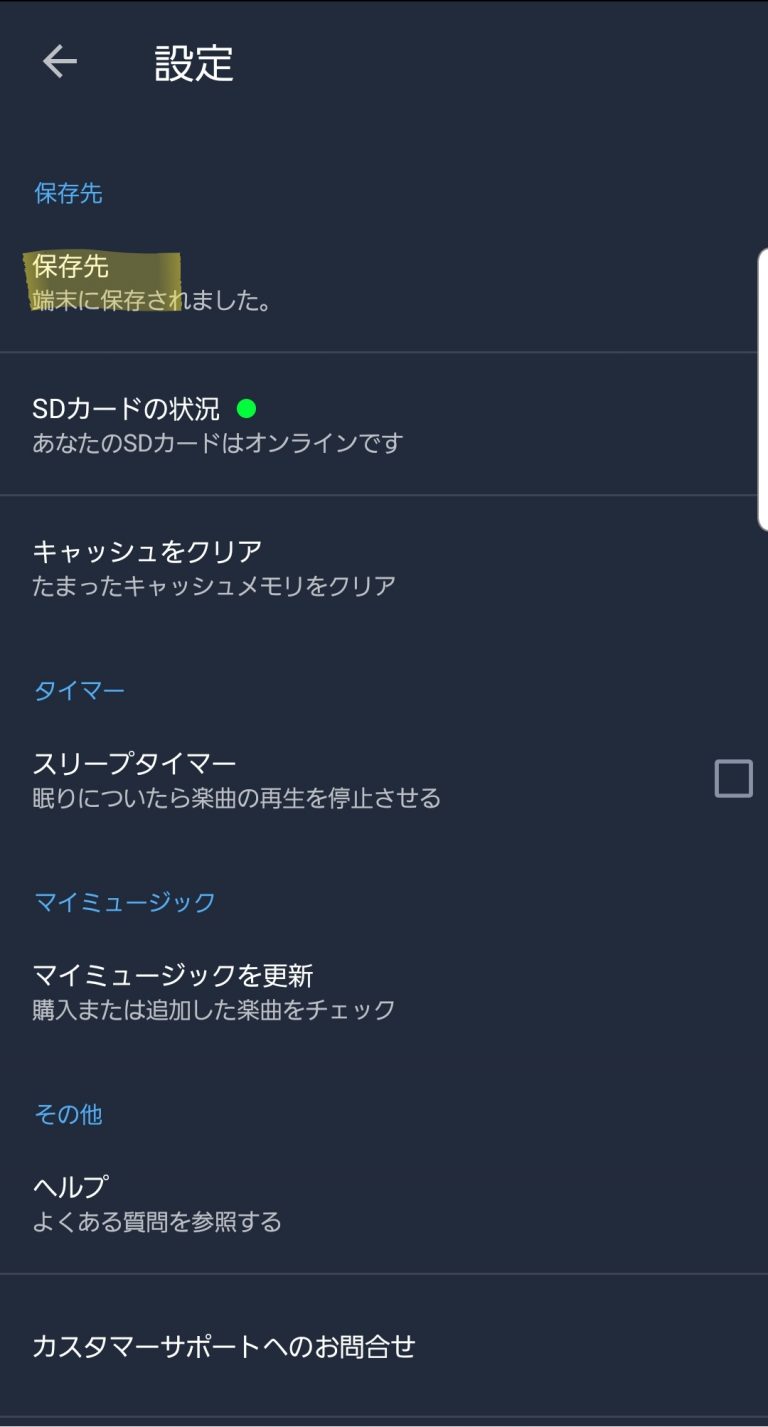
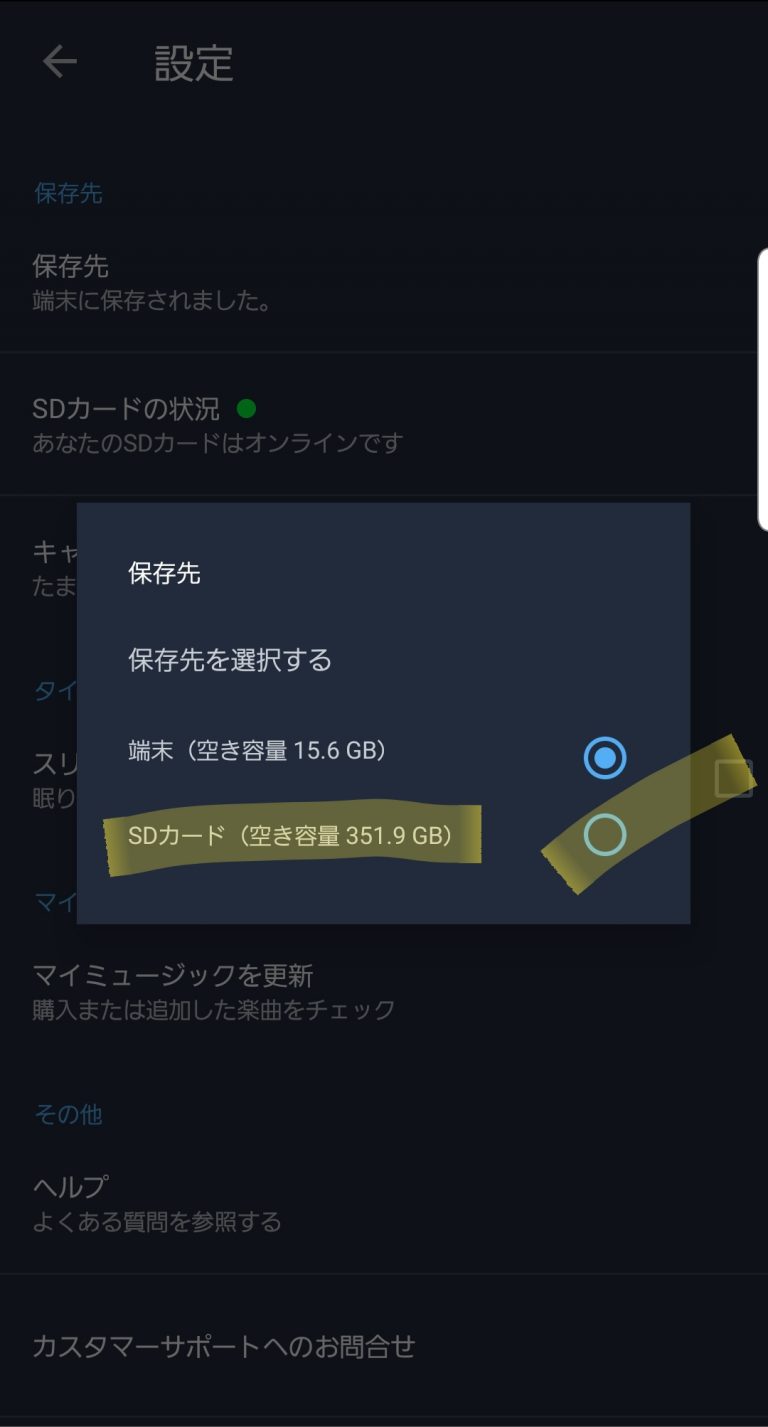
    そのために、ダウンロード先を外部SDカードに変更します!

    – music.jp 音楽プレーヤーの場合

    最近、music.jpなんです!って、登録したの忘れてて、ポイント期限切れの通知が来たのですw

    そのポイントを使ってCD買ったので、しばらくは使いますwww

    – Google Play Music の場合

    以前は、ずっとGoogleだったんですけどねーw

    – Amazon Music の場合

    Amazonを最近検討中!だって・・Alexaがいるのでw

    – Apple Music の場合

    ログインしないと設定できなかった・・

    てか、できるの!?

    しらねぇーーーw

    ■リストア

    リストアの方法は2種類あります!

    • Smart Switchで事前にバックアップしたファイルを直接コピーする方法
    • Smart Switchのリストア機能を使用する方法

    ここでは後者のSmart Switchのリストア機能を使用したやり方を説明します!

    microSD-Smart Switch でリストア
    Smart Switch でリストア
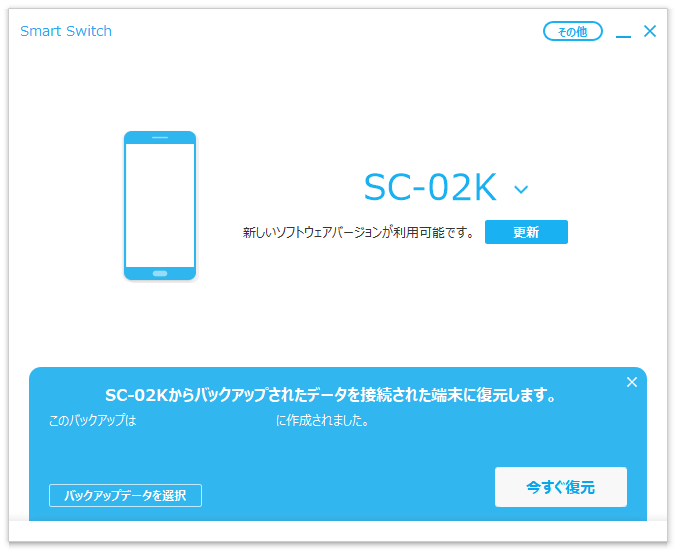
    1. Smart Switchを起動
    2. 左下の「バックアップデータを選択」を押す
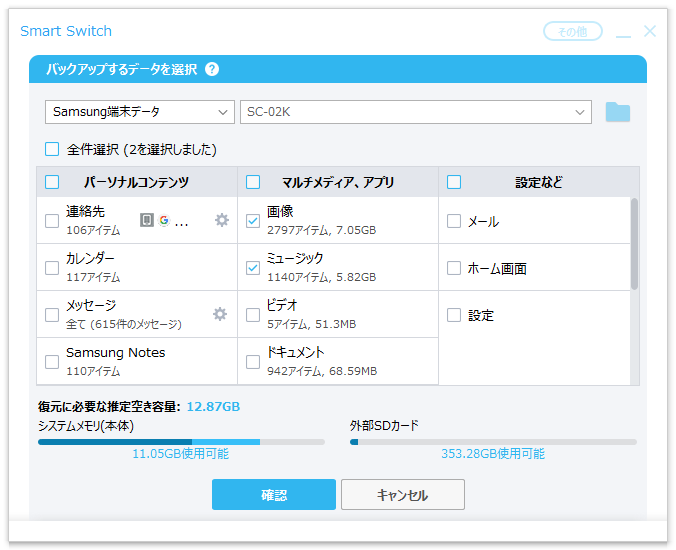
    3. リストアするデータを選択
    4. 写真(画像)とか音楽(ミュージック)を選択
    microSD-バックアップするデータ?
    バックアップするデータ?

    画面の文章を読むと、勘違いしそうですが、「バックアップしたデータを選択」します

    ※過去にバックアップしたデータが複数ある場合に、どのバックアップデータから復元するかが、選べるんですね!

    後は「今すぐ復元」を押すだけです!

    と言いたいところですが・・

    ・落とし穴!?

    まーーーなんということでしょー !?復元しても外部SDカードにはリストアしてくれないのです!!!w

    そもそもリストア先を選べません!?

    ・復元先が選べない

    外部SDカードからバックアップした内容をリストアした場合、

    内部ストレージの「_EXTERNAL_」というフォルダにリストアされる!

    この内容を手動で、外部SDカードに移動しないといけませーん!?

    マジか・・w

    そ・・そこは、みなさん頑張ってくださいw

    ・コツ?

    ファイルのカテゴリからファイルを選ばない!

    内部ストレージの配下から、「_EXTERNAL_」内のファイルを選択して移動だー!

    ■バックアップを工夫する

    今回は外部SDカードの交換なので、本体のデータはバックアップの対象ではない!

    そこで、バックアップの時間も短縮できるように、バックアップするデータを選択しておくのが便利です!

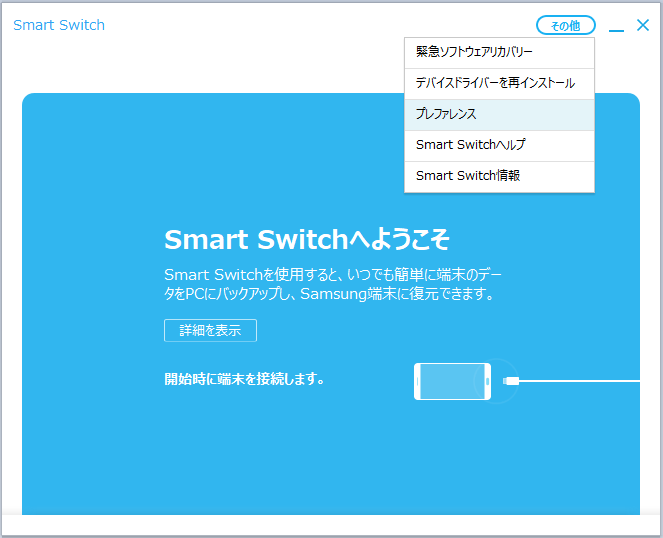
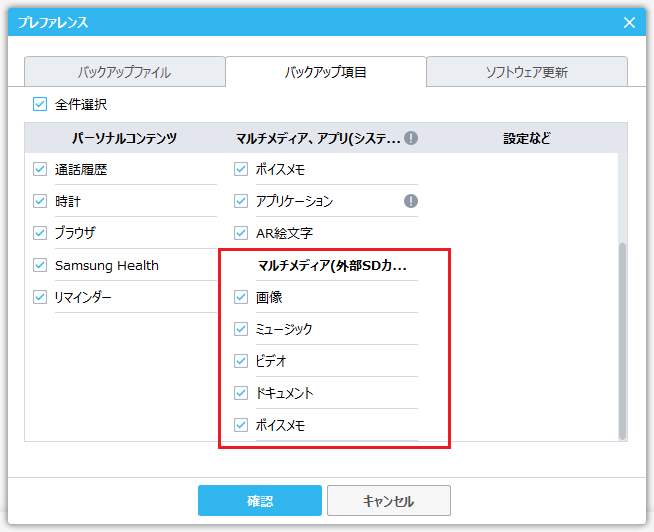
    手順としては、Smart Switchの右上にある「その他」を押して、「プレファレンス」を選択する

    microSD-プレリファレンスを選択
    プレリファレンスを選択

    後はバックアップ項目で「マルチメディア(外部SDカード)」のところだけをチェックしておけば良いと思いまーす

    microSD-マルチメディアを選択
    マルチメディアを選択

    これで無事にデータ移行は完了です!

    お疲れさまでしたー!

    ではでは