カテゴリー: Galaxyな生活

普段から使用しているスマホ端末のGalaxy(Android)について、機能面だけでなく、撮った風景写真なども公開していこうと思います

みんなでGalaxyな生活を送りましょー!

  • Galaxy Smart SwitchでPCにバックアップする手順!USB接続のやり方

    Galaxy Smart SwitchでPCにバックアップする手順!USB接続のやり方

    「Smart Switch」を使って、PCで「Galaxy S9」のバックアップを行います
    (他の機種でも基本的には同じ方法で可能です)

    Galaxyクラウドを使用したバックアップについては、以下を参照してください

    前回の「Smart Switch」をインストールした記事は以下を参照してください

    スマホ端末とPCの接続にはUSBケーブルを使用します

    スマホ端末側にもスマホ用のアプリ「Smart Switch Mobile」をインストールしておいてください

    ※スマホに入ってなくてもPCとつないだ時にインストールしてくれます

    ■大事なのは

    バックアップを行うスマホにちゃんと電話番号が割り当たっていること!

    つまり、CIMカードが入っていることが大事です

    入って無いと、バックアップは強制終了されますw

    ■Windows版

    ・スマホ端末とPCの接続

    PC側の「Smart Switch」を起動します
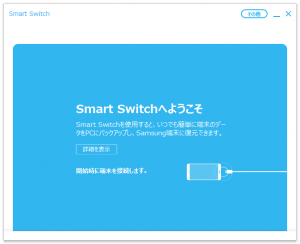
    画面の指示通り、スマホ端末を接続します(Windows版のアプリを先に起動してからスマホ端末を接続します)

    接続されると以下のような画面に変わります(消しているのはスマホの端末名w)
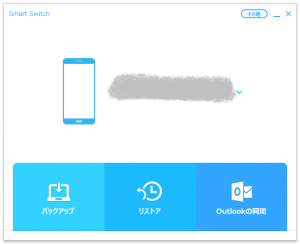
    ※スマホ端末に「Smart Switch Mobile」がインストールされると、接続後の画面になります

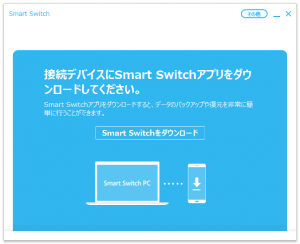
    以下の画面が表示されますので、「Smart Switchをダウンロード」ボタンをクリックします
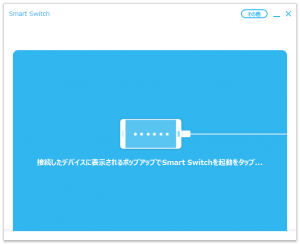
    ダウンロードが終わると、以下の画面になります
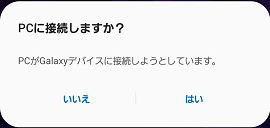
    スマホ端末側で以下の画面が出ますので、「はい」をクリックします
    スマホ端末に「Smart Switch Mobile」がインストールされると、接続後の画面になります

    ・バックアップ開始

    「バックアップ」をクリックします

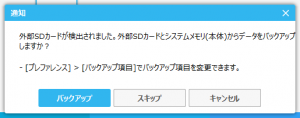
    以下の画面がでますので、再度、「バックアップ」ボタンをクリックします
    バックアップが開始されます
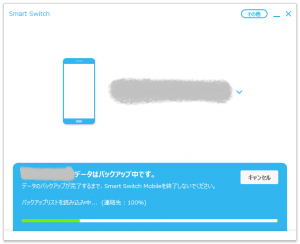
    当然データ量によって処理の時間は変わりますが、バックアップリストの読み込みが終わってから、実際のバックアップが開始されます
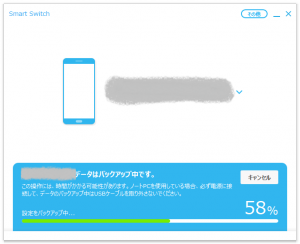
    ※データのバックアップが完了するまでは、スマホ端末側の「Smart Switch Mobile」を終了しないように注意してくださいねー

    ・バックアップ完了

    バックアップが完了すると以下のような完了画面が表示されます
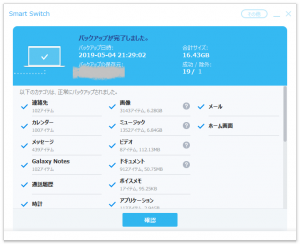
    「確認」ボタンをクリックしてから、PC側の「Smart Switch」を終了します

    それから、USBケーブルを抜いてください

    最後に、スマホ側の「Smart Switch」を終了してください

    ■Mac OS版

    Mac OS版はまだ試していませんが、たぶん、PC側は同じ画面だと思われます

    もし違ったら、更新しますねー

    ■スマホ画面(Galaxy S9)

    PCとの接続が確立した場合、スマホ端末は以下の画面になります
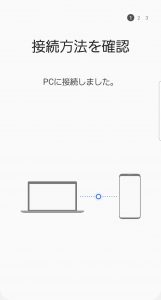
    バックアップが始まると、以下の画面になります
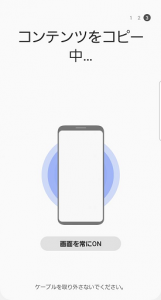
    バックアップに時間がかかるので、スマホ端末の画面が消えてしまわうのが嫌な人は、そうならないように、「画面を常にON」をクリックします
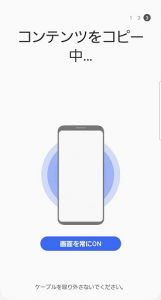
    バックアップが完了するまでしばらく待ちましょう!

    バックアップが完了した場合、以下のシンプルな画面になりますw

    PC側の「Smart Switch」を終了し、USBケーブルを抜いてから、スマホ側の「Smart Switch」を終了させてください

    バックアップについては以上です!

    ■リストア

    リストアについては・・スマホが壊れた時にやりますw

    ではでは
  • Galaxy Smart Switch PC版のインストール方法!Windows・Mac手順解説

    Galaxy Smart Switch PC版のインストール方法!Windows・Mac手順解説

    パソコン(PC)に「Smart Switch PCバージョン」をインストールすることで、スマートフォン(Galaxy)データのバックアップとリストアやソフトウェアの更新がPC経由で実施できるようになります

    ■ダウンロード

    Galaxyのサイト[https://www.samsung.com/jp/]から「アプリ」をクリックします

    Galaxyサイト
    Galaxyサイト

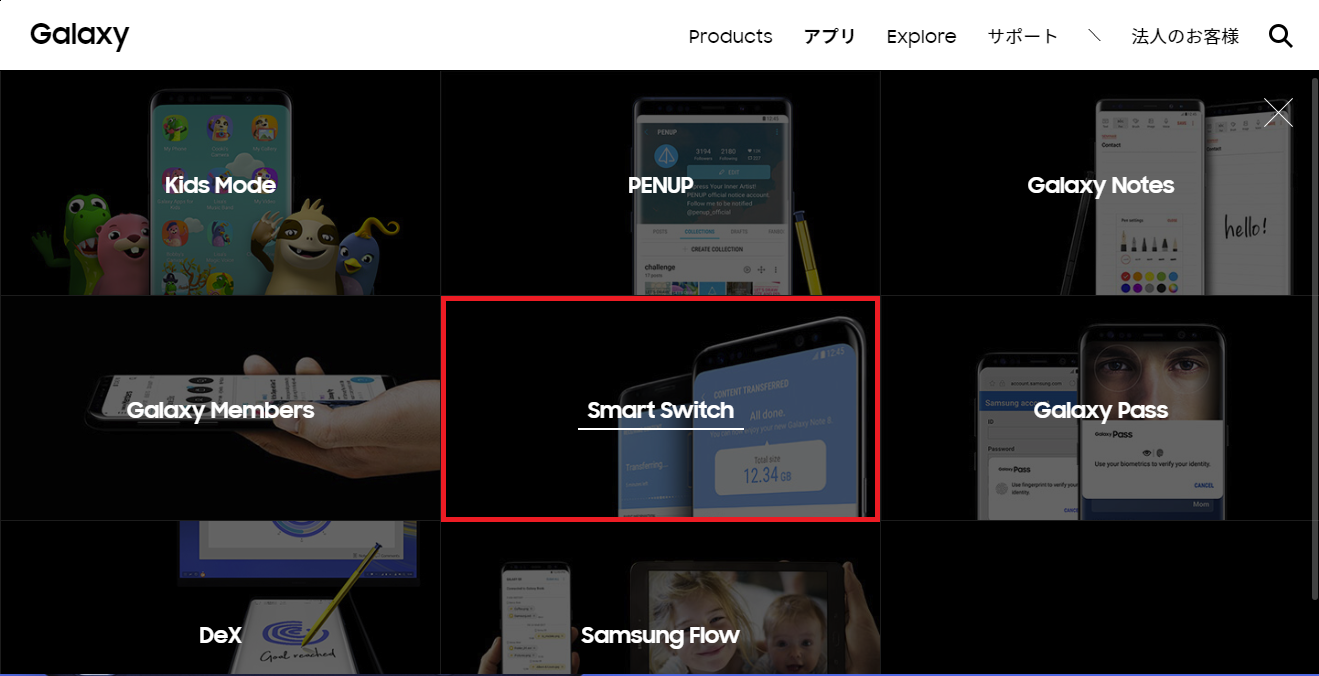
    アプリの中から「Smart Switch」をクリックします

    Smart Switch
    Smart Switch

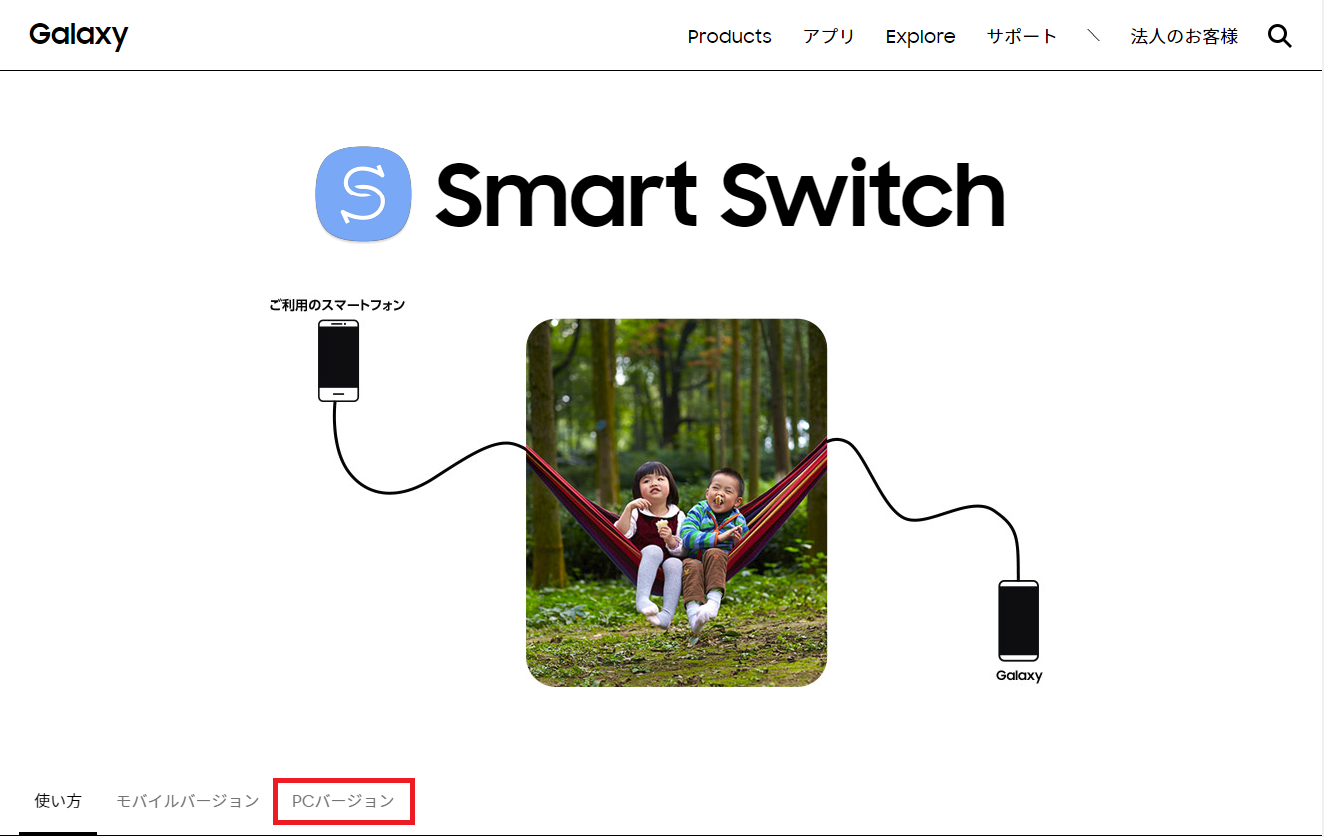
    画面下にある「PCバージョン」をクリックします

    PCバージョン
    PCバージョン

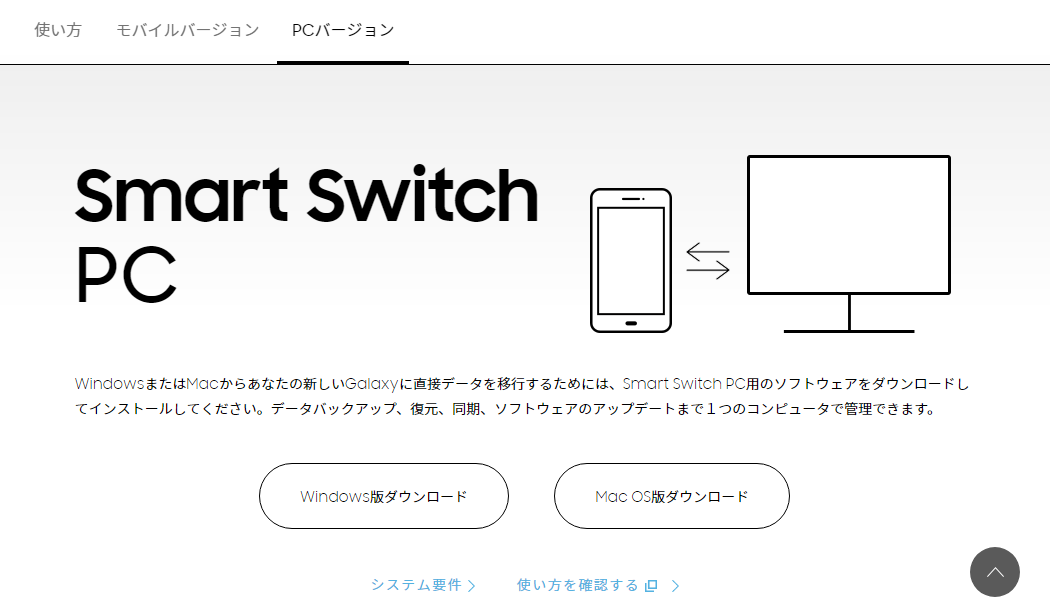
    パソコンのOSの種類によって、「Windows版ダウンロード」か「Mac OS版ダウンロード」のどちらかをクリックします

    ダウンロード
    ダウンロード

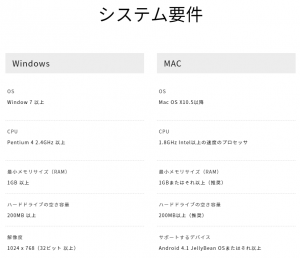
    ・システム要件

    PCのシステム要件は以下の通りです

    システム要件
    システム要件

    ■Windows版のインストール

    ダウンロードしたインストーラー「SmartSwitchPC_setup.exe」(製品バージョン:4.2.1812.4)を実行します

    ※わしのWindows環境は「Windows 10 Pro 64bit版」です

    SmartSwitchPC_setup.exe

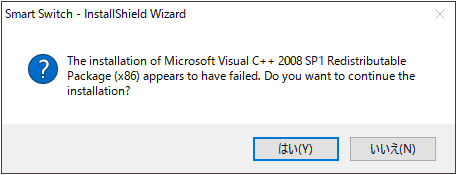
    ・Microsoft Visual C++ 2008 SP1 Redistributable Package (x86)

    ※Windows版の「Smart Switch」の動作には、「Microsoft Visual C++ 2008 SP1 Redistributable Package (x86)」が必要です

    以下の画面が出る場合は、「はい」ボタンをクリックして、インストールをすすめます

    Microsoft Visual C++ 2008 SP1 Redistributable Package (x86)

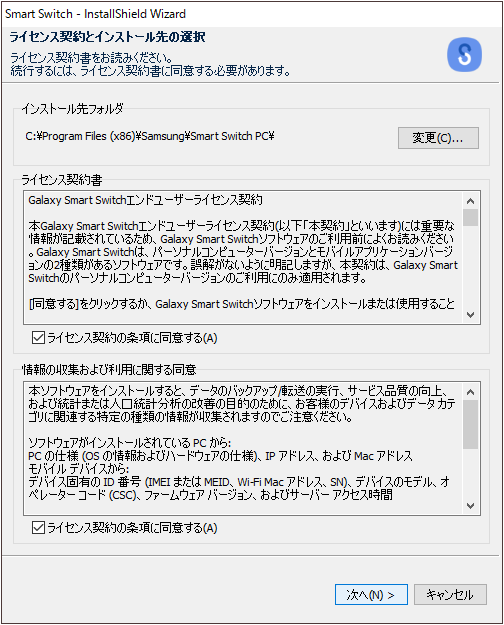
    ・ライセンス契約とインストール先の選択

    2箇所にある「ライセンス契約の条項に同意する」をチェックして「次へ」ボタンをクリックするとインストールが始まります

    ライセンス契約
    ライセンス契約

    ・インストール完了

    インストールが完了したら、「完了」ボタンをクリックしてインストーラーを終了します

    インストール完了
    インストール完了

    ・アプリ起動画面

    アプリの起動が確認出来たら、インストールは無事に完了です

    アプリの起動
    アプリの起動

    ■Mac OS版のインストール

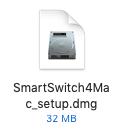
    ダウンロードしたインストーラー「SmartSwitch4Mac_setup.dmg」を解答します

    SmartSwitch4Mac_setup.dmg

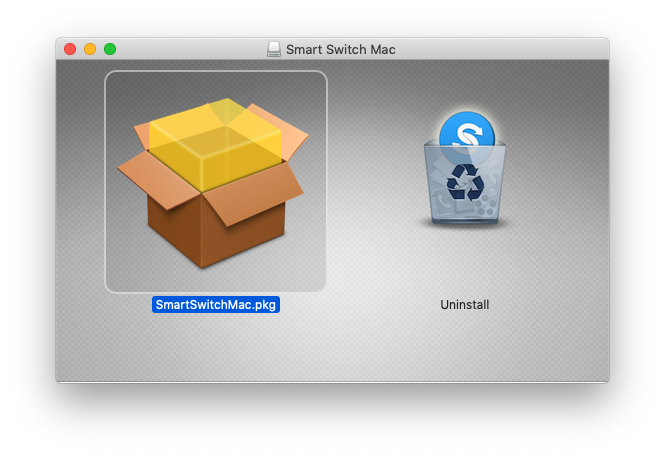
    パッケージ「SmartSwitchMac.pkg」を実行します

    SmartSwitchMac.pkg
    SmartSwitchMac.pkg

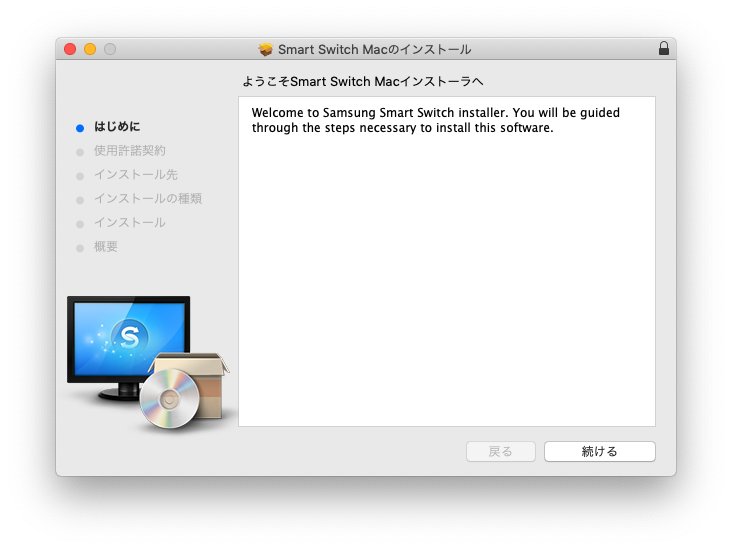
    ・はじめに

    「続ける」ボタンをクリックして進めていきます

    はじめに
    はじめに

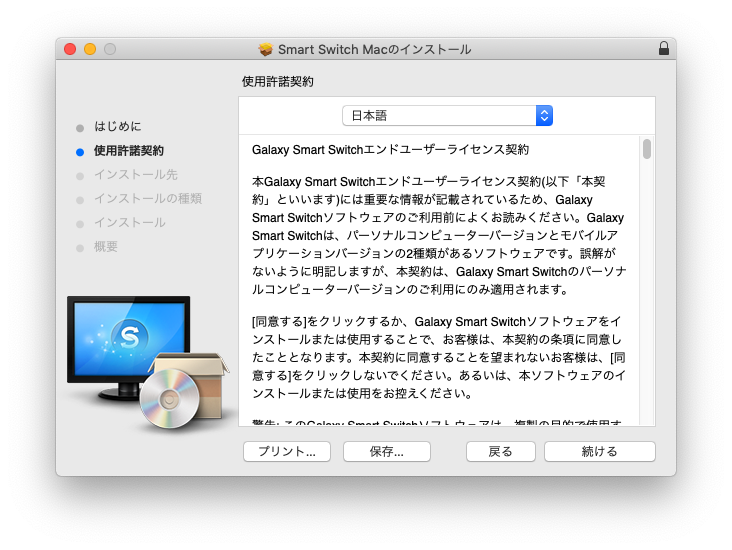
    ・使用許諾契約

    「続ける」ボタンをクリックします

    使用許諾契約
    使用許諾契約

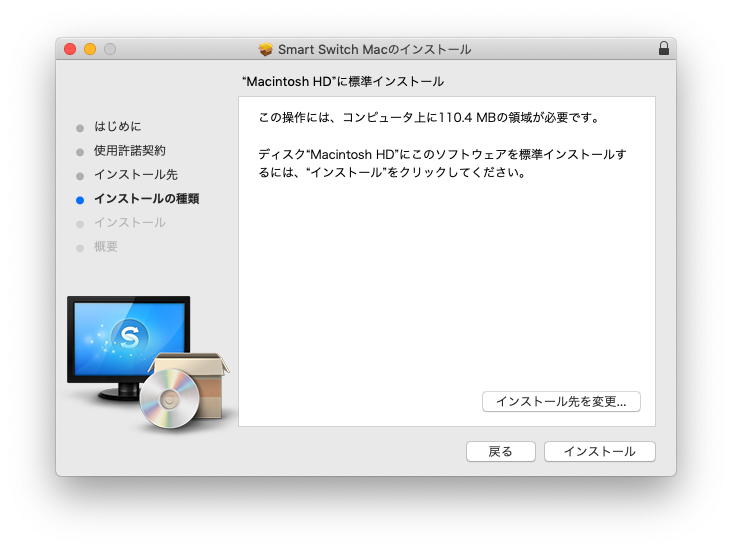
    ・インストールの種類

    インストール先はデフォルトのままで、「インストール」ボタンをクリックします(それ以外に特に種類を選ぶのは出てこなかったw)

    インストールの種類
    インストールの種類

    ※時々、以下のようにポップアップ画面がでますが、「インストールを続ける」ボタンをクリックして続けます

    インストールを続ける
    インストールを続ける

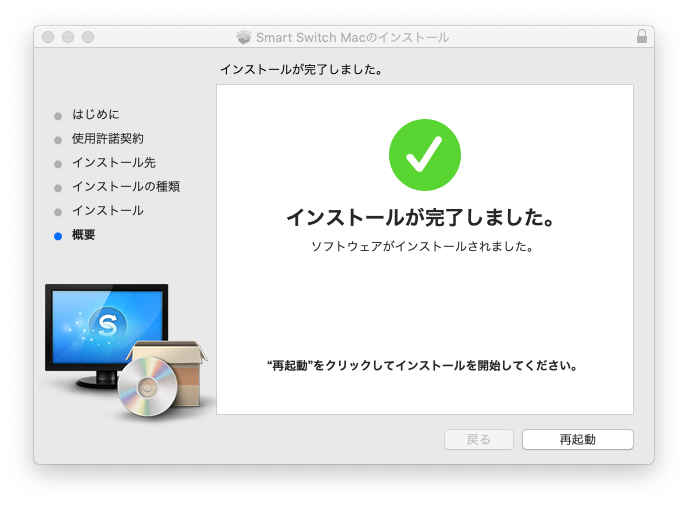
    ・インストール完了

    インストールが完了したら「再起動」ボタンをクリックしてパソコンを再起動します

    インストール完了
    インストール完了

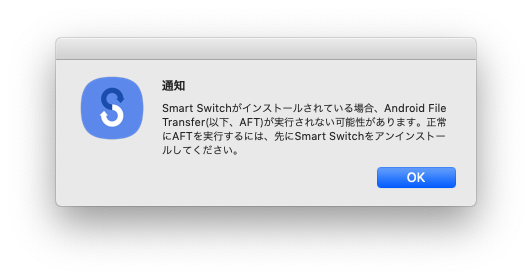
    ・通知画面

    「Android File Transfer」をインストールしている場合は、以下のような画面が出ますので、記載内容の通り、AFTが正しく動かない場合は、「Smart Switch」をアンインストールして・・・って、せっかくインストールしたので、しません!w

    ※「Smart Switch」で簡単にGalaxyとファイル転送できるので、AFTの方がいらないと思われます!

    通知画面
    通知画面

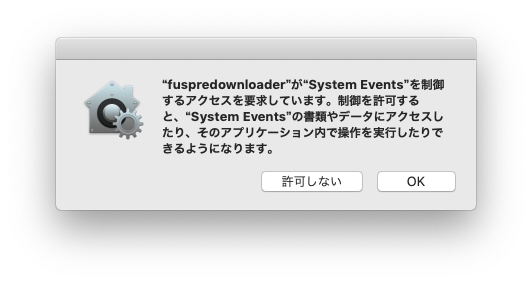
    ※SamsungのKiesというアプリをインストールしている場合は、以下のような画面が出ます

    わしは特に気にしていなかったんですが、ネットを見ていると、みなさんアンインストールしているようで、念のため「許可しない」としておいた方が良いですが、その場合、「Smart Switch」が正しく動かない!?かも知れない!

    まだ、試していないので、試してからそっと記事を更新しますw

    許可しない
    許可しない

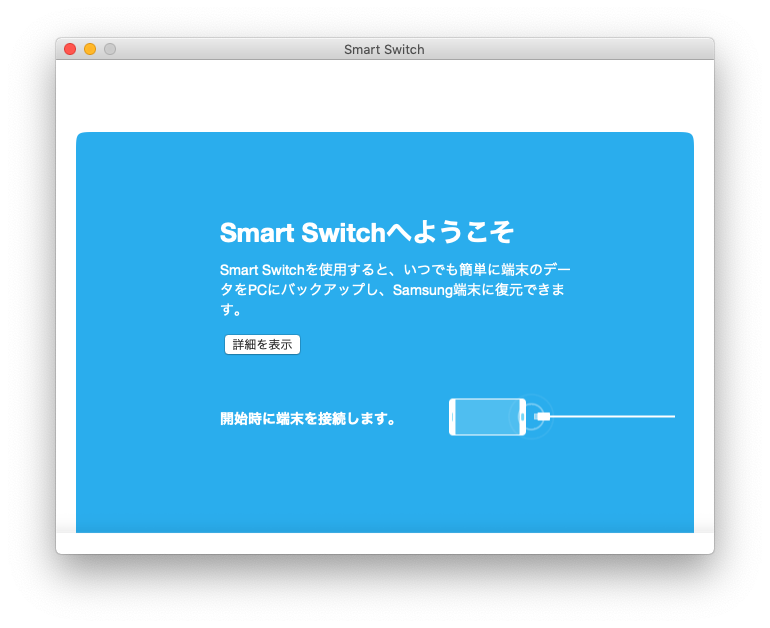
    ・アプリ起動画面

    アプリの起動が確認出来たら、インストールは無事に完了です

    アプリの起動
    アプリの起動

    インストールについては、これで完了です!


    ■スマホ(Galaxy)版のインストール

    スマホ(Galaxy)とPCを接続する前にスマホ(Galaxy)にも「Smart Switch」のインストールが必要になりますので、Google Playからインストールしてください

    Google Play で手に入れよう

    後は、PCとGalaxyをUSBケーブルで接続すればOKです!

    そのあたりはまた別の記事に書きますねー

    ではでは

  • スマホ(Galaxy)がよく喋る!

    スマホ(Galaxy)がよく喋る!

    【Galaxy S9 [SC-02K]】

    スマホの基本ソフトを最近更新したんですが、

    何だか雰囲気が変わったような気がする

    (๑• – •`๑)

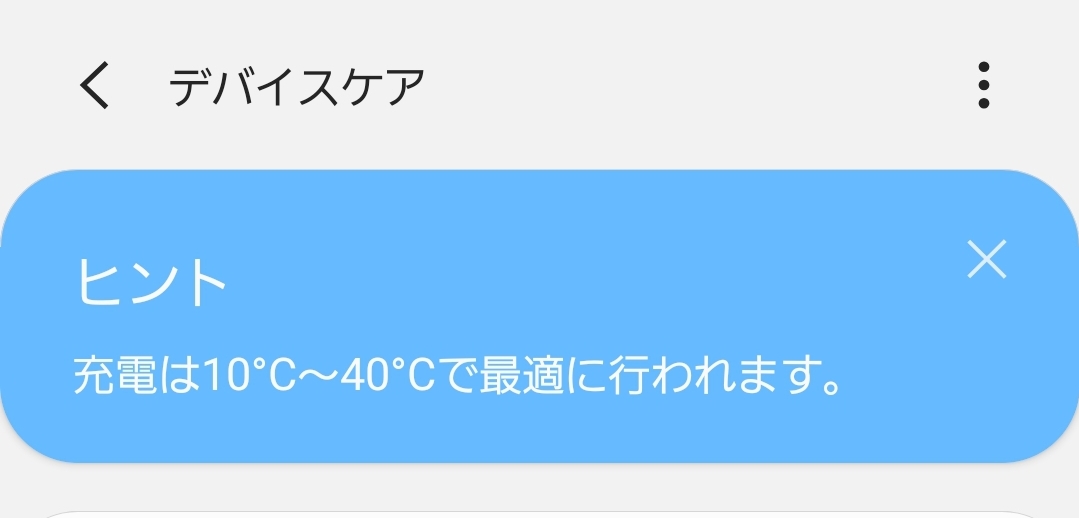
    デバイスケアの画面を開くと、

    ヒントが出るようになった!

    (昔から?(^ー^;))

    デバイスケア

    知らなかったことも教えてくれるので、

    わりとちょくちょく見てます(*´罒`*)

    こんな機能があること、ご存知でしたか?

    ではでは