最近は個人のホームページでもSSL化してるのを見かけるようになりましたねー
わしも同じようにSSL化してみました!
■SSL化とは!?
ざっくりとしかわかっていませんが、セキュリティ面での強化ですw
よく言うのは、ホームページで買い物したりすると、個人情報やクレジットカードの情報を入力する場合がありますよね!?
その入力したデータは、ホームページからサーバへ送られるのですが、その送られるデータを暗号化してくれるのが、SSLだと思っています!
暗号化されていない場合、その送信されているデータを悪い人が覗き見ると、入力した内容がそのまま見えてしまうらしいです!!!?
一般的なブログでも、コメントが入力できたり、ログインできたりするので、パスワードというものを入力する機会が増えています
簡単なパスワードかも知れませんが、覚えやすいものとかにしてしまいがちですよね?
それって、他のパスワードと一緒にしてたりしませんか?銀行口座のパスワードとかと一緒にしてしまっていたら!?それが、誰かに見られていたら!?危険ですよねー
・保護されていない通信(非SSL)
ブラウザによって、表示方法は違うだろうけど、URLのところに、こういう風に「保護されていない通信」なんて表示されちゃいますよねー

・この接続は保護されています(SSL化)
SSL化することで、安全ですよー!というカギのマークが表示されます!
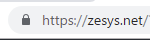
なので、個人のブログであろうと、SSL化することは重要とされてきています!
※SSLの仕組みについては、正確に伝えられるかわからないので、記載はしませんw
■SSLの種類
SSLを使うサービス(?)は、大きく分けて「共用」と「独自」の2種類あるそうです!
・共用SSL
共用ってのは、レンタルサーバとかと同じで、1つをみんなで分けて使用するイメージです
レンタルサーバの管理会社が発行?所有?しているSSL証明書を複数のユーザーで一緒に使うので、比較的安く導入できます!(無料で利用できるところも多くなっています)
通信するデータの暗号化は行われますので、安心して利用できます
ただし、1つのSSL証明書を複数のユーザーで使うわけですから、ユーザー個人やサイトの企業等を証明するものとは異なるそうです(謎)
特に、URLの表記も共用SSLを提供するサーバ会社のドメインになるそうです
独自ドメインを持っているのに、SSL化したら、別のドメインに変わってしまう・・そういうことなので、わしの場合、独自ドメインをそのまま使いたいので、共用SSLは利用しませんでした
・独自SSL
これは独自ドメインに対して、認証局でサーバの証明書を発行してもらい以下のことができます
独自SSLは、「SSLによる通信の暗号化」と「第三者機関に身元保証された証明書(サイト運営者の身元)の提示」ができる わしが利用する「ホスティングサービスのWebARENA」からの引用です
https://web.arena.ne.jp/suitex/spec/ssl.html
独自ドメインをそのまま使えますので、わしはこの独自SSLを利用することにしました!
もちろん、これだけの証明がおこなわれるので、多くのサーバ管理会社での申請代行は有料で、認証サービスを提供している会社によって、サービス内容が異なることもあり、料金が様々ですw
わしが利用するWebARENAにも2つの認証サービス会社の申請代行サービスがありましたが、懐事情も考慮して、今回は申請代行を利用せずに、別の会社でサーバ証明書を取得しました
■認証サービス会社の選択
わしの独自ドメインは「zesys.net」なんですが、他にも「zesys.jp」ってのを持っています
この「JP」を管理している「株式会社日本レジストリサービス(JPRS)」が提供する「ドメイン名サービス」の中で、『サーバー証明書発行サービス』も行っておられるので、これを利用することにしました!
『サーバー証明書発行サービス』は窓口となってサービスを行う指定事業者を通して、申し込むことになるのですが、わしの場合、「JP」ドメインを取得するときに利用した「JPDirect」 (「株式会社日本レジストリサービス(JPRS)」が提供する「JP」ドメインの取得サービスを行っている直営店的な!てか、同じ会社ですけどねw)で申し込みをしました!
■SSLサーバー証明書の認証レベル
SSLサーバー証明書には、認証レベルには以下の3つがあります
- ドメイン認証(個人・法人向け)
- 企業認証(法人向け)
- EV認証(法人向け)
※詳しくは、WebARENAのサイトの「あなたのサイトに適したSSLは?」を見てください
個人が利用できるのは、そのドメインの所有者を証明してくれる「ドメイン認証」だけなので、迷わずにこれを申し込みます!w
■申し込みの流れ
・CSRの発行
SSLのサーバー証明書は、証明書をインストールするサーバーでCSR(証明書署名要求)を発行して、認証局に提出する必要があります
どのサーバーのどのドメインを証明するのかという情報が必要になるということですねー
これは、レンタルサーバーの管理会社(わしの場合はWebARENA[SuiteX])で発行する必要があります
では、WebARENAのサイトマネージャーにログインして、メニューの独自SSLから「CSR・秘密鍵の作成」をクリックして、作成画面へ移動します
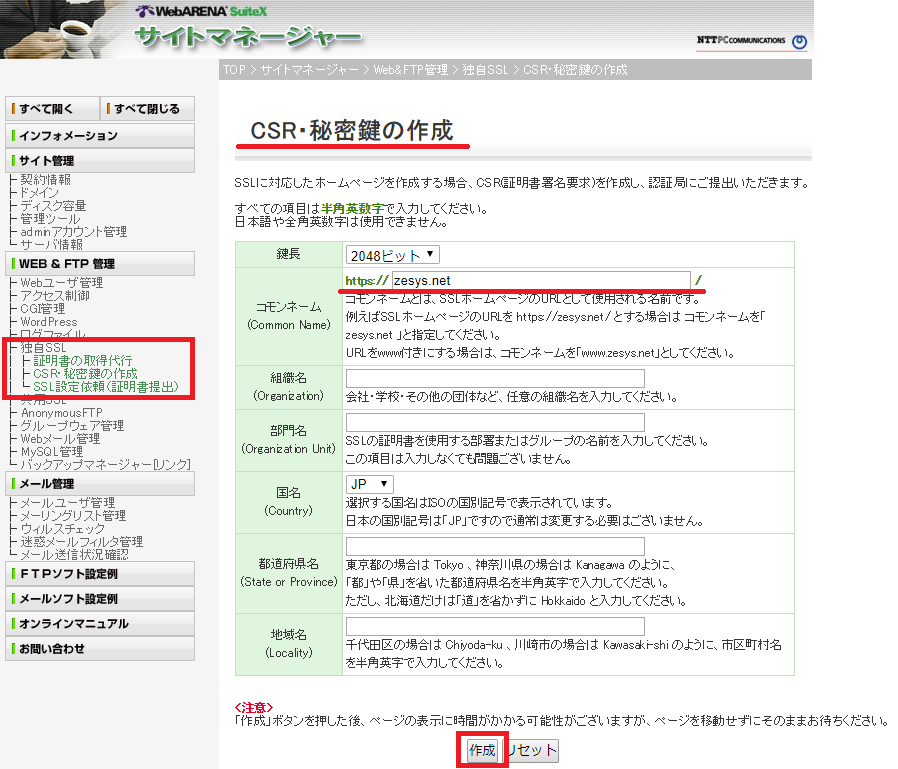
個人ですが、以下の項目を入力して「作成」ボタンをクリックします
- 鍵長(「2048ビット」しか選べません)
- コモンネーム(ドメイン)
- 任意の組織名
- 部門名(不要)
- 国名(デフォルトに「JP」)
- 都道府県名(お住まいの)
- 地域名(お住まいの)
入力内容の確認画面が表示されますので、「ダウンロード」をクリックして、「csr.txt」を取得します
※入力したコモンネームのIPアドレスが、サーバーのIPアドレスと一致していない場合は、警告が表示されますので、コモンネームを確認してください
CSRを入手したら、次は、サーバー証明書を手に入れましょう!
・SSLサーバー証明書の購入
「JPDirect」 で「SSLサーバー証明書サービス」を選択します
SSLサーバー証明書が年額10,900円から!(2019/05/18現在の情報です)
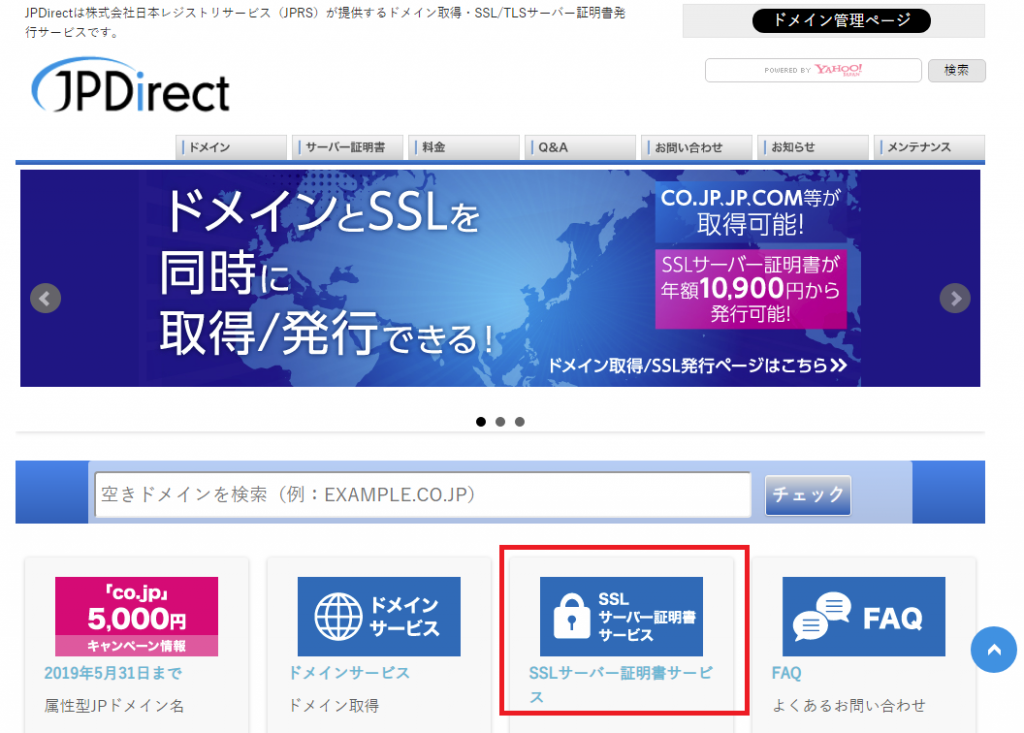
SSLサーバー証明書サービスの画面で、画面上の「お申し込み」ボタンをクリック!
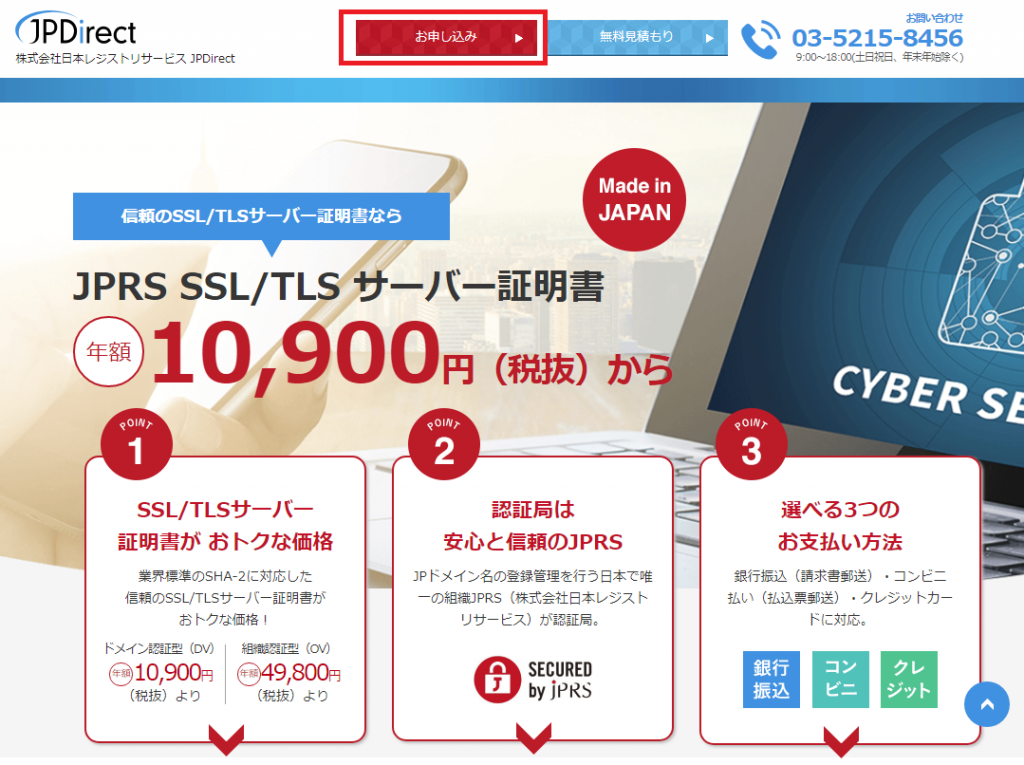
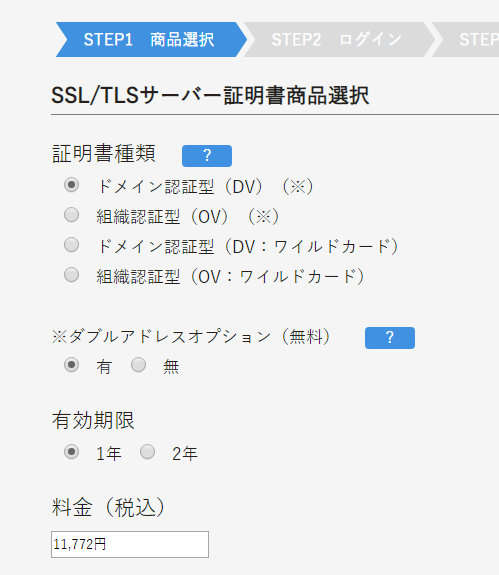
さて、申し込みです!ドメイン認証型を申し込みます!
1.商品選択
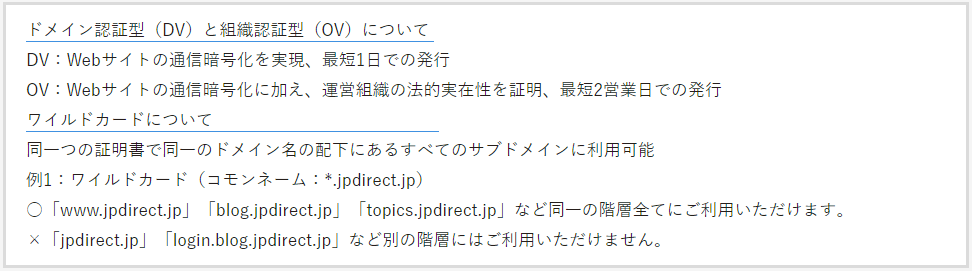
証明書の種類については、「?」をクリックすれば、こんなのが表示されます
ワイルドカードについても記載されていますが、これは高くなるので、無理w
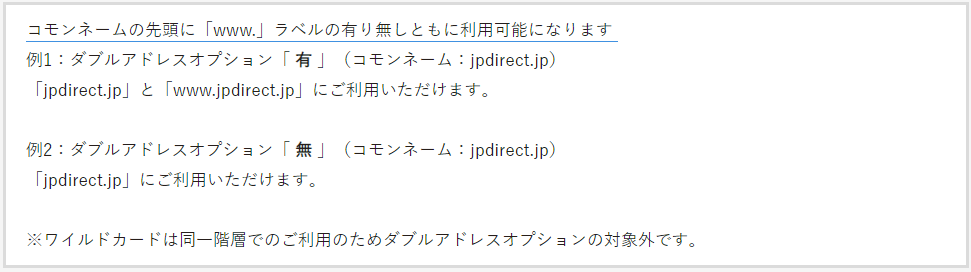
ただし!ダブルアドレスオプションは無料だから、申し込んでおこう!
わしのドメインの例で行くと、「zesys.net」と「www.zesys.net」の両方に使えるってことですね!(※「www.zesys.net」は使ってないけど、申し込みます!)
有効期限の「1年」か「2年」かは、懐事情に合わせてご自由に!w
ちなみに、この投稿を書いている2019/05/18現在では、1年は「11,772円(税込)」で、2年は「23,544円(税込)」でした(2年にしても割引はなぃw)
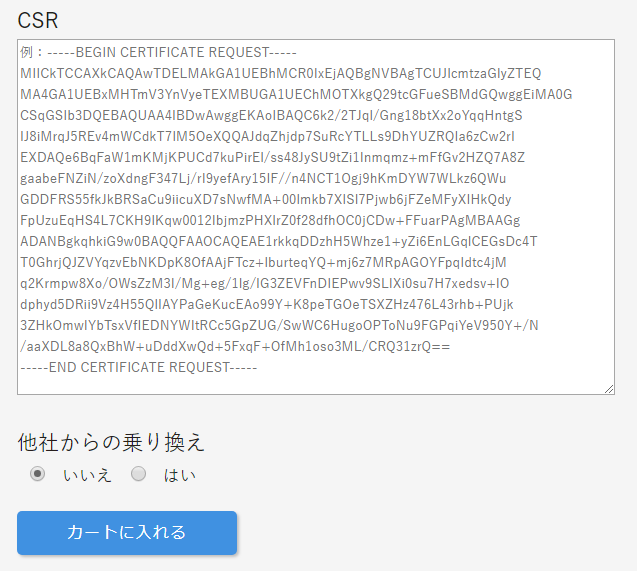
あとは、先に発行したCSRを張り付けて、乗り換えかどうかを選択して、「カートに入れる」のです!
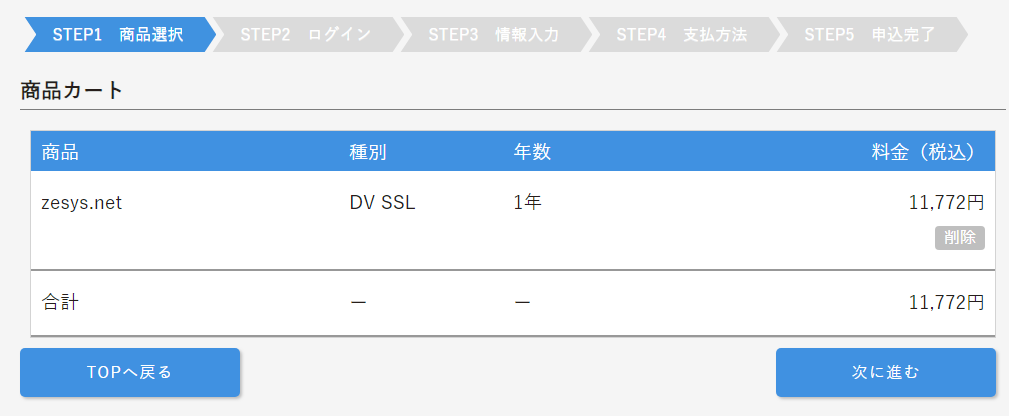
商品カートに「DV SSL」が入ります!「次に進む」をクリックします
2.ログイン
わしの場合、「JPDirect」を利用しているので、そのままログインができますが、ログインできない人は、新規会員登録してください
3.情報入力
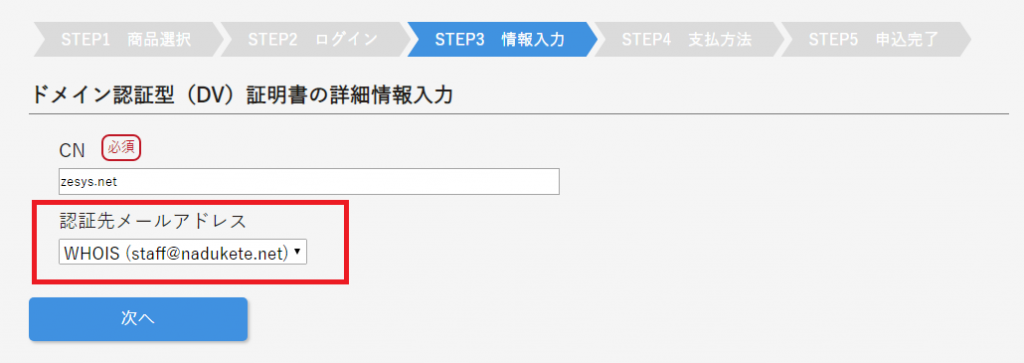
で、わしが間違ったところ!(※ここ大事ですwww)
コモンネーム(CN)は自動入力されるんですが、わしは「認証先メールアドレス」の選択を変更せずにそのまま進んでしまい、メールが「名づけてねっと」宛てに飛んでしまい、認証処理ができませんでした(^-^;
※GW中だったので、管理会社のスタッフにも連絡が付かず、休み明けまで対応待ちになりましたw
必ず、自分宛てに届くメールアドレスを選択しましょう!(WebARENAのサイトマネージャーであれば、メールアドレスを新規に作成することができますので、選択肢に含まれるアドレスを作成しておきましょう!)
次へボタンをクリックして、入力内容の確認画面がでますので、確認しましょうね!w
4.支払方法
あとは、支払方法を選択、支払情報を入力します
支払方法は以下の3つから選べます
- クレジットカード払い
- 銀行振込
- コンビニ支払い
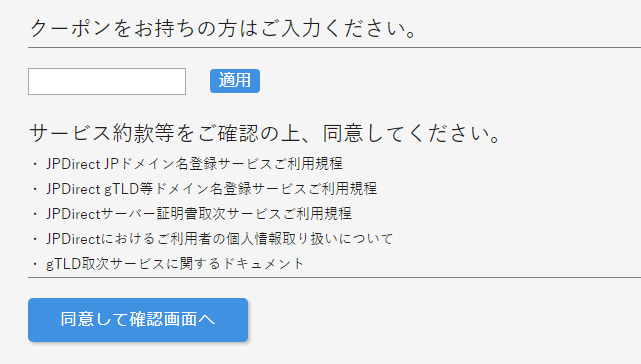
クーポンとか持っていれば、入力するのです!w
あとは色々と規定がありますので、確認して、同意の上で確認してください
5.申込完了
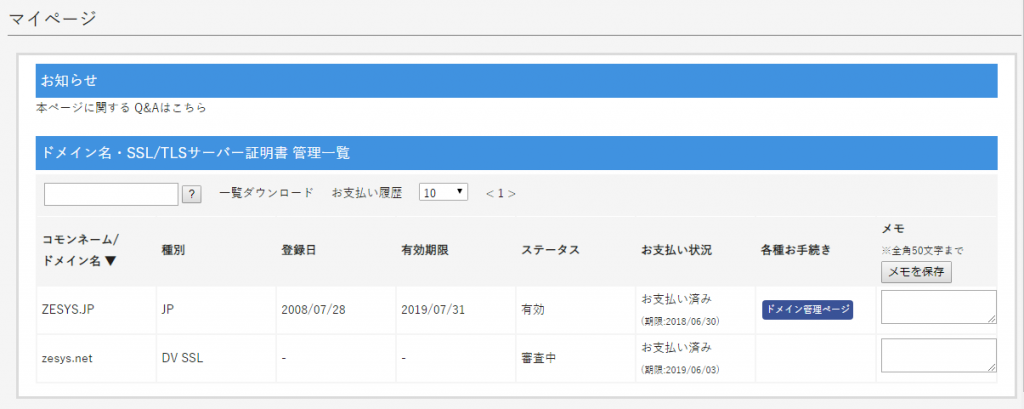
一通り申し込みが終わると、マイページはこんな画面になります(わしは「JP」ありますけど、新規会員の方は「DV SSL」の行だけがあると思います)
で、正しく「認証先メールアドレス」を設定していた場合は、「ドメイン認証型(DV)サーバー証明書発行手続きのご案内」メールが届きますので、内容を確認してメールに記載されているURLへアクセスし、「承認」ボタンをクリックします!
すると、JPDirectお客様サポート係から「SSLサーバー証明書発行完了のご連絡」が届きます!これでSSLサーバー証明書の購入は完了です!メールに証明書が付いてます(^o^
あとは、サーバー側でSSLの設定を行います!
■中間CA証明書
サーバー側の設定の前に、先の「SSLサーバー証明書発行完了のご連絡」に以下の内容があります
■中間証明書のインストールについて
・SSLサーバー証明書のご利用には、中間証明書のインストール
が必要です。
以下のページをご確認の上、インストールを行ってください。サーバー証明書発行サービス 中間CA証明書について(JPRS)
<https://jprs.jp/pubcert/info/intermediate/> JPDirectお客様サポート係「SSLサーバー証明書発行完了のご連絡」
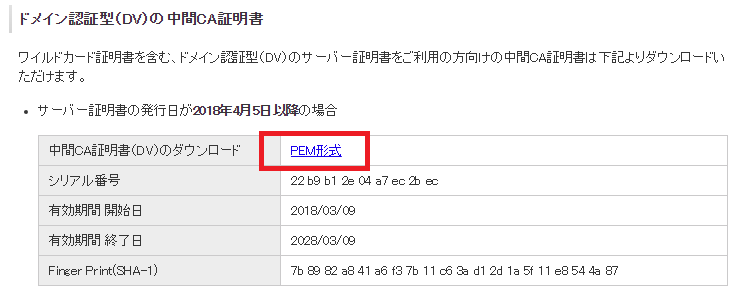
この中間CA証明書を入手しておく必要があります!
メールのURLにアクセスして、以下の「PEM形式」をクリックしてダウンロードします
■SSLサーバー証明書のインストール
さて、あと少しでSSL化は完了します!
WebARENAではサイトマネージャーを使用して、「SSL設定依頼」を行って、SSLサーバー証明書のインストールを行うことになります
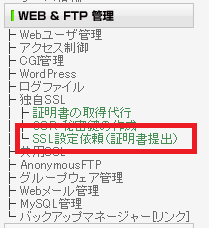
「SSL設定依頼」は、SSL設定手数料 8,000円(税別)が発生します(-_-;
さ!進めていきましょ!w
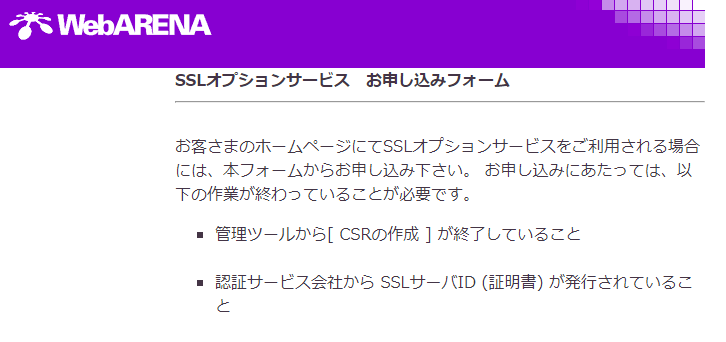
用意するものは、以下の3つです
- CSRを作成した時にダウンロードした「csr.txt」に記載の『受付番号』
- 認証サービス会社から発行された『証明書』(「SSLサーバー証明書発行完了のご連絡」メール)
- 『中間CA証明書』(ダウンロードした『「PRS_DVCA_G2_PEM.cer」です)
では、順に申し込みフォームで入力を行っていきましょう!
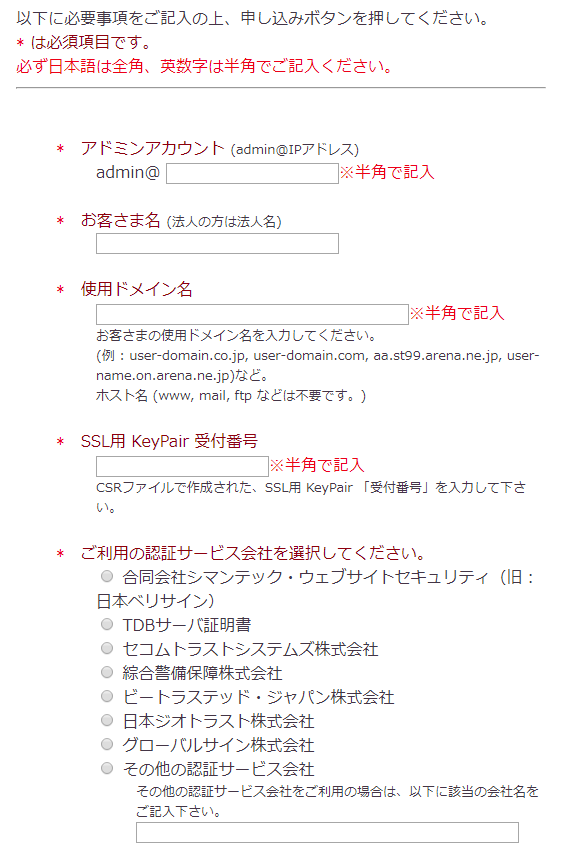
・アドミンアカウント
これはご自身のドメインのサーバーのIPアドレスです
・お客さま名
もちろん、ご自身の名前ですw
・使用ドメイン名
ここは、ドメイン名です(注意書きもありますが、「www.」とかはいりません)
・SSL用 KeyPair 受付番号
先に記載した用意するものの1番目『受付番号』です
・ご利用の認証サービス会社を選択してください。
今回の手順ですと、認証サービス会社はその他の「株式会社日本レジストリサービス」となります
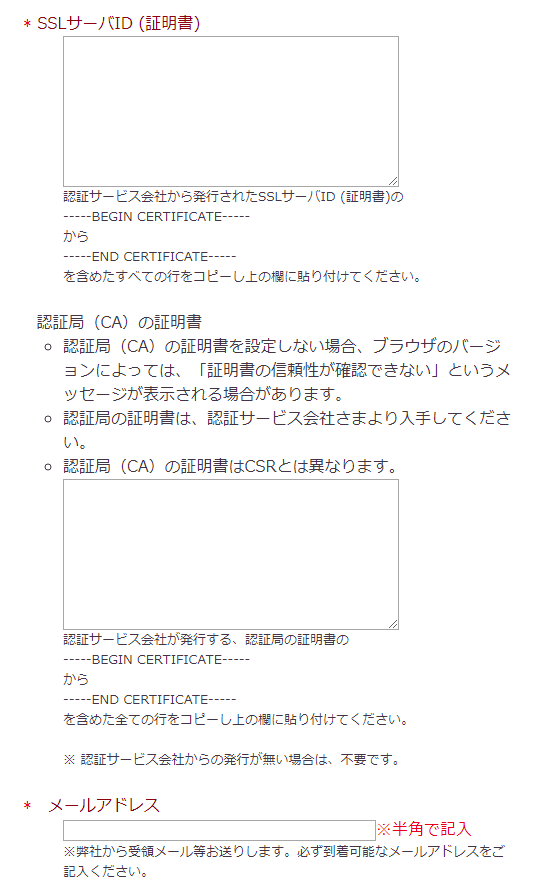
・SSLサーバID (証明書)
先に記載した用意するものの2番目『証明書』(メールについてるやつ)を記載の通り「BEGIN CERTIFICATE」~「END CERTIFICATE」を含めて入力します
—–BEGIN CERTIFICATE—–
から
—–END CERTIFICATE—–
を含めたすべての行をコピーし上の欄に貼り付けてください SSLオプションサービス お申し込みフォーム
・認証局(CA)の証明書
必須ではありませんが、今回はここに先に記載した用意するものの3番目『中間CA証明書』を記載の通り「BEGIN CERTIFICATE」~「END CERTIFICATE」を含めて入力します
・メールアドレス
連絡のつくメールアドレスを任意に設定します
・SSL設定手数料
先にも記載しましたが、手数料がかかりますので、翌月の月額料金として請求されます
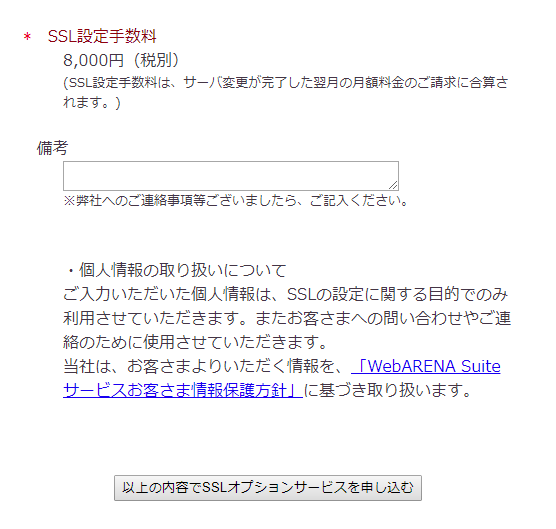
「以上の内容でSSLオプションサービスを申し込む」ボタンをクリックして終了です
あとは、『≪SSL設定完了報告≫』メールが届くのを待ちます
■SSL化したサイトを構築する
SSLの設定が終わっても今までの「http://」で表示していたサイトは、何も変わりません
「https://」でアクセスしても何も表示されませんので、ご注意ください!
ちゃんと、「https://」でSSL化用のサイトをFTPでアップロードしないと、「https://」で何も表示できないのです!
※詳しくは、WebARENAの「ホームページコンテンツの公開方法」を確認してください
両方に同じサイトのコンテンツを置けば、同じものが見れるようになります
わしの場合は、WordPressでDBに設定された情報を表示するので、1つのDBを2つのサイトから見れるようにできるのかと思ってたのですが、サイトのURLの設定が「https://」を含めるので、個別になってしまうため、両方を使うのではなく、「https://」だけにしようと思います
注意しないといけないのは、この場合、過去に掲載した投稿などが、検索サイトで見つかった場合、以前の「http://」のままのリンクになっているので、これをクリックした人は、ページが見れないことになります
そのため、「http://」でアクセスしてきた人のために、「https://」へリダイレクトするように、「.htaccess」を作成しておく必要があります
■リダイレクトのための「.htaccess」
詳しいことは、詳しい人に聞いてくださいw
わしのサイトならこんな3行を書けば、「https://zesys.net/xxx/yyy」でアクセスしてきたのを「https://zesys.net/xxx/yyy」へ飛ばすことができます
RewriteEngine On
RewriteCond %{HTTPS} off
RewriteRule ^(.*)$ https://zesys.net/$1 [R,L]
■サイトシールを掲載
SSLでのサーバー証明書による認証を受けると、サイトシールをサイトに張り付けることができます!
サイトのフッタ部に張り付けています
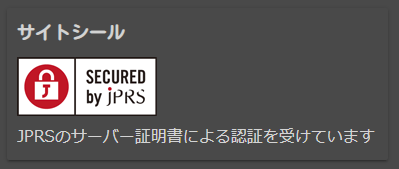
これは、どこで認証を受けたのかということを視覚的に証明するのと同時に、これをクリックすることで、そのサイトの有効性を確認することができます
クリックすると、こんな画面に遷移します
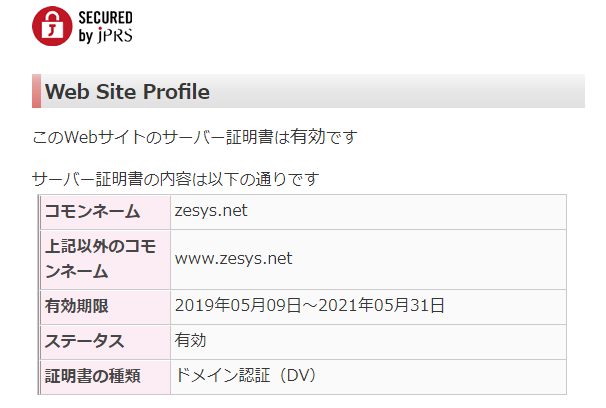
はい!以上で、SSL化の説明を終わります!

のんびり!のほほん!がモットーです!w
蕎麦食いたい ライブ行きたい 暑いの嫌い