カテゴリー: ハードウェア

PCの周辺機器や自作PCに使用しているハードウェアに関連する記事を取り扱っています
時間があれば、評価などもしていきたいところではありますが、そこまでは手が回りそうにありませんw

  • 3Dプリンターの始め方と使い方!購入から初期設定まで【初心者】

    3Dプリンターの始め方と使い方!購入から初期設定まで【初心者】

    3Dプリンターに興味があって、S字フックとか、そんな部品を手軽に作れたら、
    欲しいサイズのものが手に入るので、便利かな?って思っただけなのよ!
    んで、丁度、安いやつがあったんで、買ってみただけなんですけどねw

    ■3Dプリンター

    購入のポイントは以下の3つ!

    • Amazonで4000円クーポンが選べた
    • 比較的にレビューが悪くなった
    • Wi-Fiがつなる

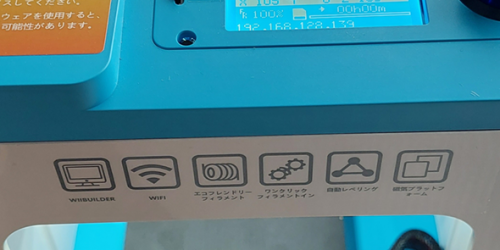
    買ったのは、「Entina ミニ 3Dプリンター Tina2S」です。
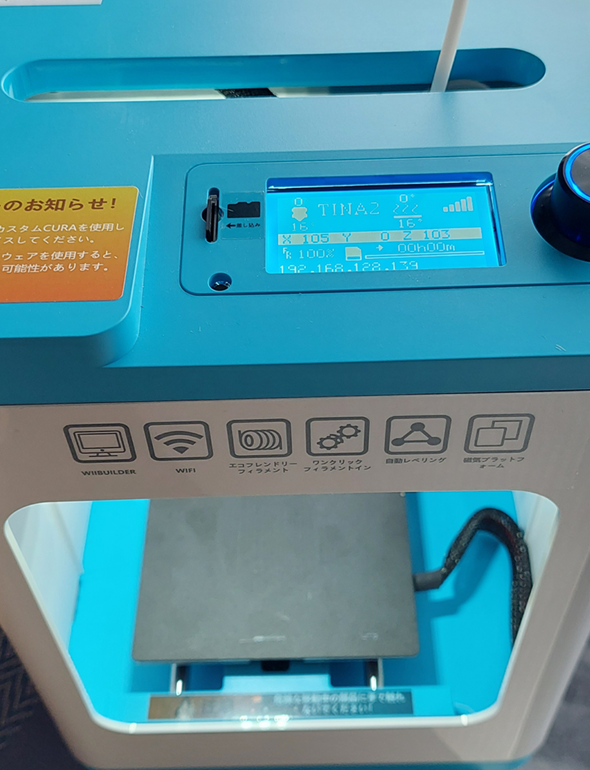
    Entina ミニ 3Dプリンター Tina2S

    Wi-Fiがつながる!

    大きいポイントとしては、Wi-Fiがつながるってこと!

    USBメモリが刺せるタイプのプリンターが多いんですけど、レビューを見てると、

    付属の小さいサイズのUSBメモリにしか対応してなかったり、

    大きいサイズのUSBメモリを刺すと、何故か内部のソフトが壊れたりするとか・・

    スマホアプリがある

    このTina2Sってプリンターはスマホに「Poloprint Cloud」に入れてスマホでも操作できるので、

    スマホとBluetooth接続して、Wi-Fiの接続設定ができます。

    マニュアルの通りやるだけで、かなり簡単!

    Wi-Fiは2.4GHz帯しかつながらないみたい。

    SSIDがステルスだと登録できないので、ステルスは解除しておこう!

    クラウドのコレクションがある

    スマホアプリで一般の人?がアップしたデータを選んで、プリンターで印刷できるみたい!

    ■その他の購入品

    ついでに、フィラメントフィラメントフォルダーも買っといた!w

    ・フィラメント

    プリンターの対応が、PLA/PLA+/TPUタイプで、1.75mm径だったので、

    eSUN PLA Plus 3Dプリンターフィラメント」を買った

    ブランド eSUN
    材質 ポリ乳酸
    色 コールドホワイト
    商品の重量 1 キログラム
    商品直径 1.75 ミリメートル

    この商品について
    【エコな材質】環境に優しいPLA材質で無毒・匂い無し、造形した物は子供へにもオケです。100%環境に配慮した製品、潜在的に有害な物質を一切含まない。室内でのプリントには理想的な製品です。

    https://www.amazon.co.jp/gp/product/B07RRNPLHL/

    ・フィラメントフォルダー

    購入した上のフィラメントが正味量1KGと記載されていたんだが、

    プリンターについてるホルダーが500gまでしか対応してなかったので、

    Befenybay3Dプリンターフィラメントホルダー」を買った

    ブランド Befenybay
    材質 金属
    色 ブラック
    商品直径 1.75 ミリメートル

    この商品について
    【素材】金属とプラスチック、安定性、耐久性に優れています。
    【用途】0.5KG 1KG PLA ABS 1.75mm 3.0mm 3Dプリンターフィラメントに適しています。
    【幅広い用途】すべての3Dプリンターに適しています。
    【取り付け】組み立て済みなので、ご自身で組み立てる必要はありません。
    【パッケージ内容】3Dプリンターフィラメントホルダー1個、六角キー1個。

    https://www.amazon.co.jp/gp/product/B083RTMJS1/

    ■スライサー

    スライサーって、なに!?

    と思ったけど、プリンターに3Dデータを送り付けるソフトのことみたいよー

    専用のすらーさーじゃないと、プリンターが壊れるみたいなことが書かれてます

    ・プリンターの付属品

    8GのTFカード(マイクロSDカード)が付属していて、プリンターに突き刺せば、

    サンプルデータが入ってるので、それを使っていきなり印刷できちゃう!

    スライサーいらず・・w

    ・PC用アプリ

    更にパソコンとケーブル接続するためのドライバーや

    パソコン用のスライサーソフトもTFカードに入ってます!

    両方インストールしてみたけど、WiiBuilderの方が、接続とか簡単で分かりやすそうな印象ですわ

    ・WiiBuilder 2.4.1.3 (ネットでダウンロードできるやつより新しかったw)
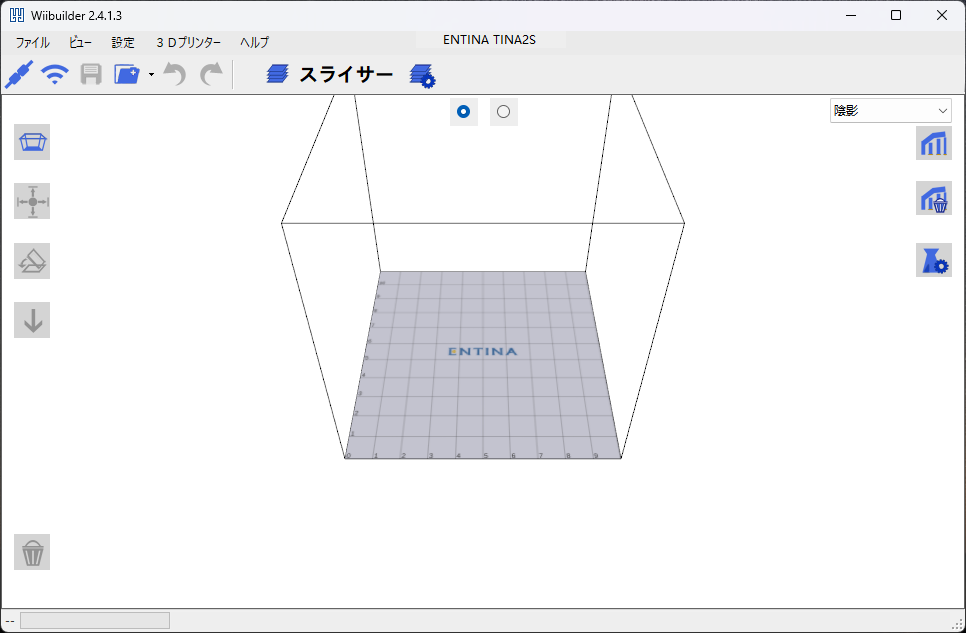
    WiiBuilder 2.4.1.3

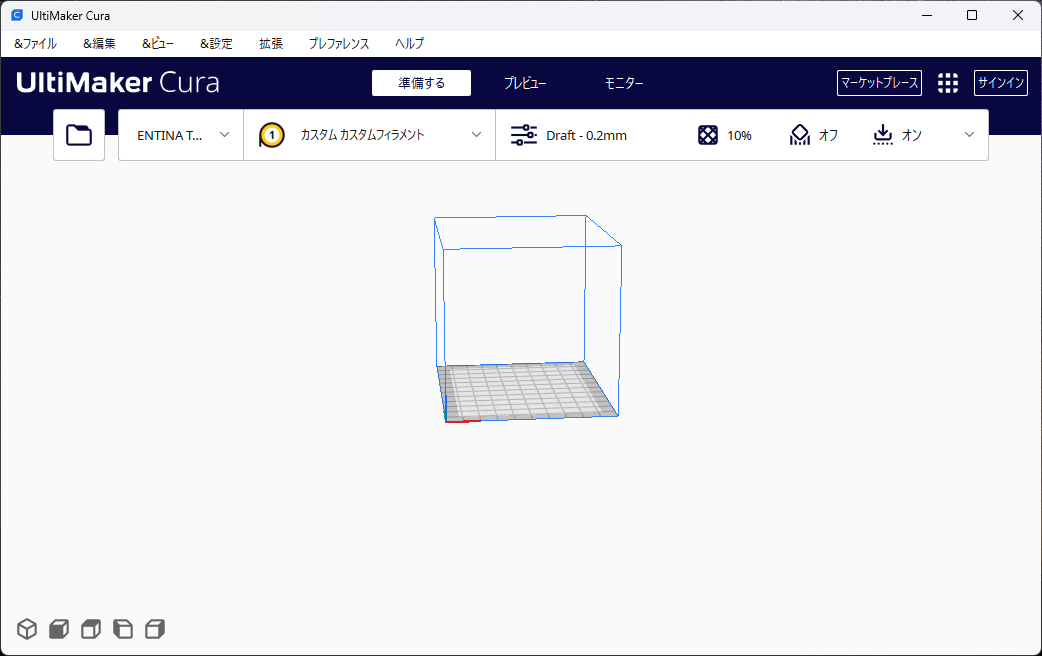
    ・Ultimaker Cura 5.3.0

    Ultimaker Cura 5.3.0

    ■CAD

    んで、自分で3Dモデルを作成しようとしたんですけど・・

    スライサーじゃ作れないみたいで・・

    ・フリーソフト

    登録は必要だけど、個人で商用利用不可なら無料で使える「FreeCAD」を入手した

    とは言え、3DCADなんて全くの初心者なので、これからボチボチ勉強しますw

    ・3Dスキャナー

    世の中には、3Dスキャナーというものもあるらしいw

    しかし、ざっと10万円以上するし・・

    3Dスキャナーでスキャンしたものを3Dプリンターで印刷するって・・何!?w

    あーー!自分をスキャンして、自分のフィギュア作れるか!?・・それ、いる?www

    ■最後に

    3DのGCodeってデータ作るのに、3DCADがいると思ってます

    なので、自分の好きなものを作るために、CADの操作方法を学ぶ・・

    ぃゃ、ホンマにそれしか方法がないのかー!?

    これ子供の自由研究とかにできんの???w

    ちょっとしたプラスチックの部品を作ってみたかっただけなんだが・・

    大掛かりになってきたw

    ではでは
  • Galaxy QRコード読み取りの設定方法!アプリ不要でスキャンする手順

    Galaxy QRコード読み取りの設定方法!アプリ不要でスキャンする手順

    最近どこでも見かけるようになったQRコード!

    ※「QRコード」はデンソーウェーブの登録商標です!

    それを読み取るためには、読み取りが可能なスマホアプリが必要ですよね!

    あなたは、どんなアプリを使っていますか!?

    ■QRコード

    QRコードを知らない人は、今はもういないよね!?

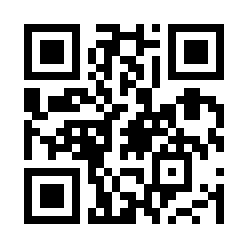
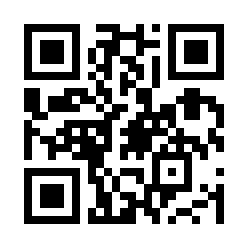
    こういうやつねw

    QRコード[zesys.net]
    QRコード[zesys.net]

    ざっくりと説明すると、デンソーが発明した二次元コードです!

    ※詳しいことは、ウィキペディアデンソーのホームページを見てくださいw

    テレビでも特集されていましたけど、よく似た二次元コードは他社製品でもあったんですけど、使用するのに金がかかったりして、普及していなかったと・・

    でも、デンソーのQRコードは特許権を行使しないで、無料で使用できるようにした!ってのが、凄いことだよねー

    QRコードが汚れていても読み取れるような機能(誤り訂正)が含まれているので、全てを情報として扱えないのですが、漢字や平仮名のように2バイト文字でも1800文字、数字だけなら7000文字も含めることができると言われています!

    凄いよねー!!!

    ■一次元コード

    バーコードってのは、昔からありますけど、日本で使われているのは、数字や文字と記号で13桁か8桁のもので、商品パッケージに描かれていますよねー

    (スーパーとかのレジで、ピッって鳴って読まれているやつですw)

    これはその桁数の情報しか入っていない「一次元コード」と呼ばれています

    13桁(兆の桁数)で商品の分類と商品の特定ができているのだから、それはそれで凄いんですけどね

    ※正確には13桁には国番号、メーカー、商品、チェックディジットが入っているので、日本のとあるメーカー内の商品ってのは、5桁とか3桁で表現されているんです

    実際には、13桁に金額が入っているわけではない(書籍とかだと入ってたりするんだけどw)商品のバーコードを読んで、機械がそのバーコードに紐付いた金額をレジで表示しているんですよー

    ま、そんな話はよくて・・

    一次元コードってのは、そのバーコードのように横方向にのみ情報を持つコードのことで、13桁ほどの情報しか入っていません

    ■二次元コード

    そして、QRコードのような縦方向と横方向に情報を持つコードのことを「二次元コード」といいます

    ちなみに、二次元コードには、QRコードのようなマトリックス式とスタック式と言うのがあります・・って、なんの話をしようとしているのだ!?

    えーーーっと、日本でなら、バーコードが一次元で、QRコードが二次元って理解で問題ないです!w

    ■読み取りアプリ

    余談が長すぎましたが、本題に入りましょ!

    Playストアを「QRコード」で検索すると、ベンダーやメーカーが出しているQRコードリーダーから、どこの誰だかわからないのが出しているのとか、色々出てきます!w

    でも、QRコードを頻繁に使う人はともかく、たまにしか使わない人は、色々なことを思うでしょうねー

    • アプリをインストールしたはずだけどなー?
    • どこに置いたっけ?
    • 広告が出てうっとうしいなー
    • アプリの起動が遅いぞ!
    • なかなかQRコードを読み取らない
    • アプリ開発元に情報が飛んでないのかなー?

    と色々思ってる人はいませんか???w

    そんな皆さん!お悩み解決です!教えましょう!

    わしがQRコードを読み取るときに使っているのは、そんなアプリではない!

    わしが使っているのは、Galaxyだぁー!(?)www

    (アプリじゃねーのかょ!とか、思わないのー!アプリですからw)

    ■Galaxyで読み取るには?

    Galaxyを使い込んでいる人なら、当然知っている話ですけどねw

    Galaxyなら、普段使っている標準のカメラアプリで、QRコードが読めちゃいます!

    「えっ!?」って思った?

    ちゃんと、知ってましたか?(´°Д°`)

    ・カメラを起動

    Galaxyにプリインストールされているカメラアプリを起動します

    カメラアプリ

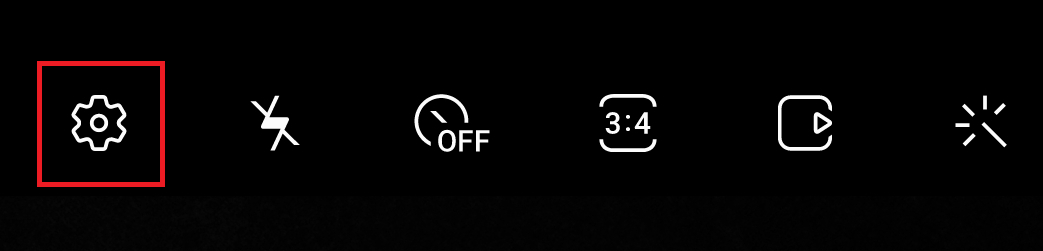
    ・カメラ設定

    設定

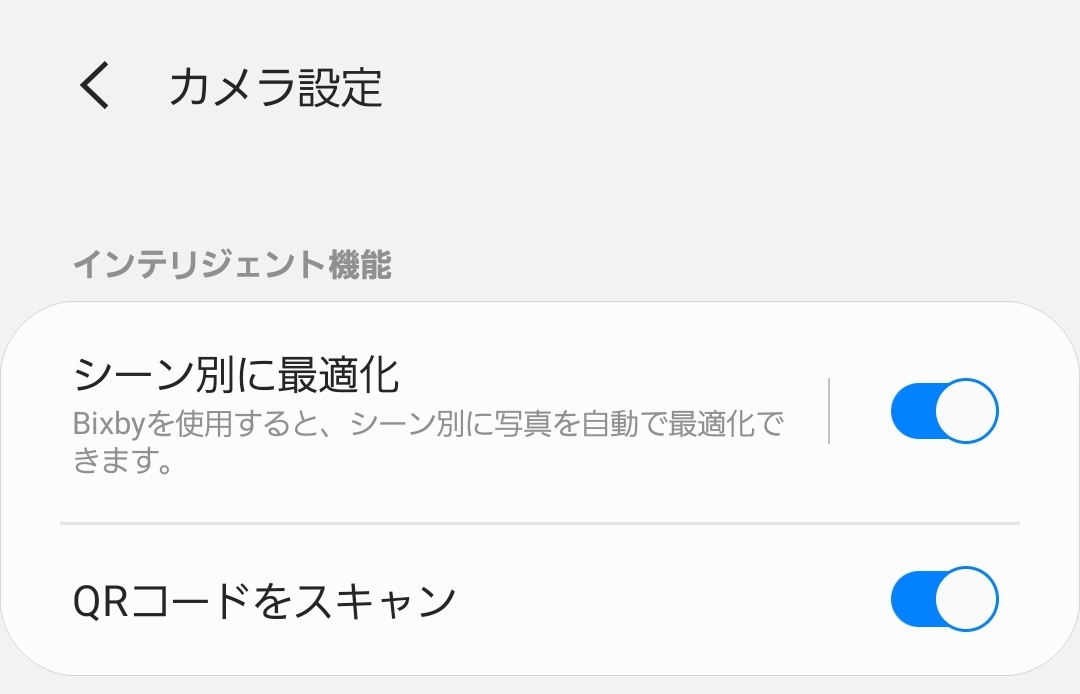
    設定で「QRコードをスキャン」がONになっていることを確認します!

    カメラ設定

    ・QRコードに近付く

    カメラをQRコードに近づけてみてください!

    (記事に付けたQRコードにカメラを近づけてみる)

    QRコード

    ・QRコード読み取り

    QRコード部分にターゲットの白い枠が出てきて、画面下部に「Webページ」とQRコードを認識してくれる

    スキャン

    たったそれだけー!ヽ(´▽`)/

    ■結論

    つまり、Galaxyなら、標準装備のカメラアプリがあれば、特別なQRコードリーダーアプリは必要ありません!

    それだけが言いたかったw

    ではでは

  • Windows10ユーザーフォルダの移動手順と使い方【Cドライブ】

    Windows10ユーザーフォルダの移動手順と使い方【Cドライブ】

    以前、Windows10のHDD拡張をやりました!

    https://zesys.net/pc/hardware/expand-hdd-for-windows-10/

    この時に、メインディスクから回復パーティションを削除して、ディスク一本を丸々システムドライブにしました

    そして、最後にちょろっと記載したのですがw

    『ユーザフォルダは別のディスクに移動している』について記載していきます

    ■ユーザフォルダ

    ユーザフォルダってのは、エクスプローラーでPCを開いたときに表示されるユーザ毎に用意される以下のフォルダのことです

    • 3D オブジェクト
    • Documents
    • Videos
    • ダウンロード
    • デスクトップ
    • ピクチャ
    • ミュージック
    ユーザフォルダ

    ・場所

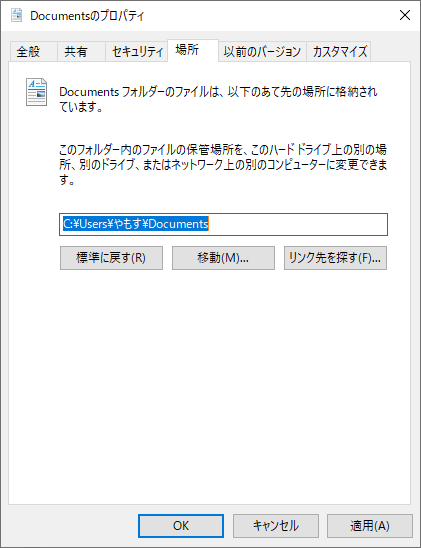
    これらを右クリックして、プロパティウィンドウを開いて見ると、他のフォルダのプロパティにはない、「場所」というタブがあります!

    この「場所」に、ユーザフォルダのディスク上のパスが記載されています

    場所

    ・移動

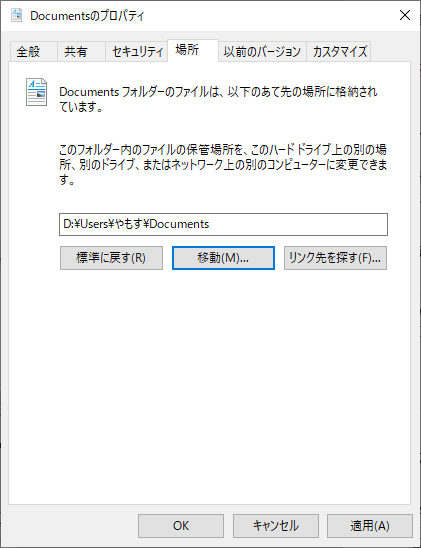
    プロパティウィンドウに「移動」ボタンがありますので、これをクリックして、移動先のフォルダを選択します

    移動先

    ・すべてのファイルを移動

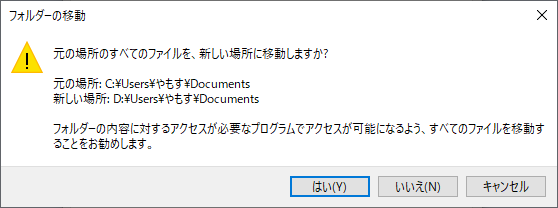
    移動場所が決まったら、「OK」もしくは「適用」ボタンをクリックすると、以下の確認画面がでます

    確認画面

    フォルダパスを移動によって切り替えるだけではなく、移動基にある既存のファイルやフォルダを移動先に移動してくれます!

    「はい」をクリックして、移動を行ってください

    ・移動先がない

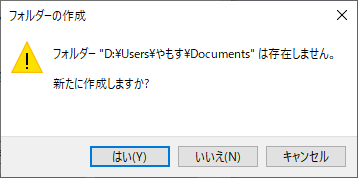
    移動先をフォルダ選択せずに、手入力で行った場合には、存在しないフォルダを選択してしまう場合がありますが、この時は以下の確認メッセージが表示されます

    フォルダ作成

    ■移動完了

    既存ファイルが大量にあると、移動に時間はかかりますけど、確実に全部のファイルを移動してくれるので、気長に待ちましょう!

    後は、残りのユーザフォルダも同じ方法で、移動させてしまいましょう!

    これでシステムドライブのCドライブは、容量を確保できます!

    ではでは

  • Windows10 HDD拡張手順!GPT変換とDiskPartの使い方

    Windows10 HDD拡張手順!GPT変換とDiskPartの使い方

    先日、スマホの外部SDカードの拡張を行いました!

    ご覧いただきましたか!?w

    https://zesys.net/galaxy/replacing-microsd-card/

    そして、今回はパソコン(Windows10)のハードディスク(HDD)を拡張します!

    ■目的

    パソコンの使い道と言えば、主にシステム開発!(仕事では)

    家での使い道と言えば、以下のようなことがメインですw

    • スマホのバックアップ
    • 音楽CDのデータ化
    • 写真の保存

    元々、大きいディスクではなかったので、空き容量も少なくなってきたこともあり、ハードディスクを大きくしたい!

    そう考えたのです!

    ■HDDを買う

    最近はSSDが主流になりつつありますが、まだまだ高いですし、そこまで速度には拘らないので、今回は容量重視でSATAを購入します!w

    ・SATA 4TBを狙う

    SSDは高嶺(値)の花なのですが、その分、速度に拘らなければ、SATAが割と安い!

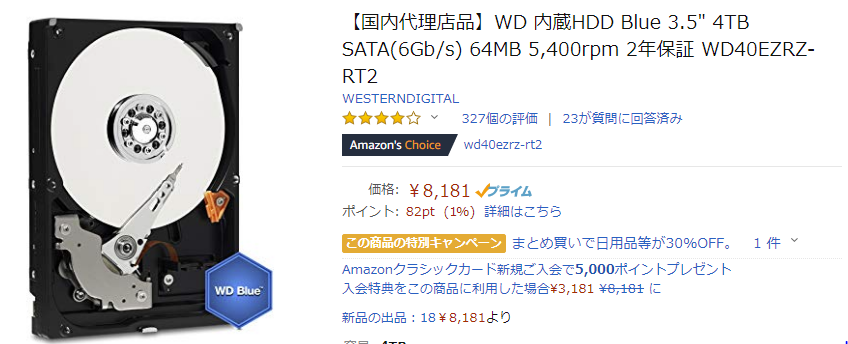
    この記事を書いている購入当時で、3.5インチ内蔵型HDDの4TBが8,181円でした

    6TBは少し割高だったので、4TBで我慢ですね

    昔はずっとTOSHIBAやHITACHIの7200rpmを使っていたんですけど、最近は価格を抑えることも考えて、WesternやSeagateの5400rpmをよく使っていますw

    Amazonで撮影
    Amazonで撮影

    ・商品情報

    商品の詳細情報をパクっと頂いてきましたw

    ブランドWESTERNDIGITAL
    シリーズWD Blue
    商品重量694 g
    梱包サイズ18.7 x 14.2 x 4.4 cm
    メーカー型番WD40EZRZ-RT2
    HDD容量4 TB
    インターフェースSerial ATA (6Gb/S)
    キャッシュ256 MB
    回転速度5400 rpm

    WesternでもNAS向けのRED(5400rpm/NASware 3.0)やクリエイティブ向けのBLACK(7200rpm/SATA3.0)とかも・・あるけど、高いっすねw

    自宅の保存用のPCですから、RAID組むこともなくなりましたので、ただただ今よりデカくて安いディスクを1本購入で済ませました!w

    ■ディスクの管理

    ディスクの用意ができたら、PCに取り付けて、認識させれば、あとは、ディスクの管理で、ちょちょっと作業します!

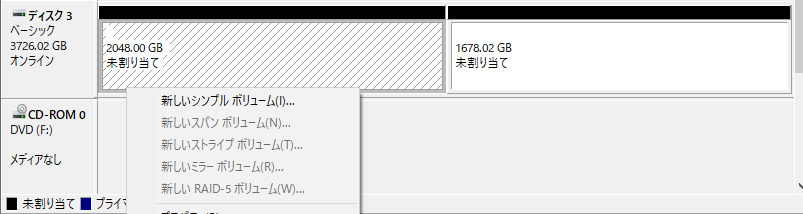
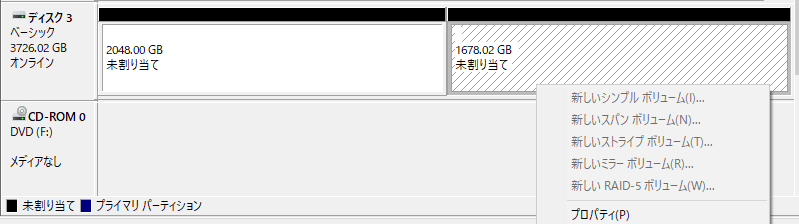
    以下の画像を見ると、未割り当てが2つ!?左が2048.00GB(つまり、2TB)で、右が1678.02GB(1.63TB)!?(※あれ?4TBじゃないのか???ってことは愚問w)

    コンピュータの管理でディスクの管理を開く
    コンピュータの管理でディスクの管理を開く

    2つの未割り当ての右クリックメニューを比較してみますとー

    右側の未割り当ては全てグレーアウトされて何もできない領域だとわかります!

    グレーアウト
    グレーアウト
    MBRディスク
    MBRディスク

    MBRディスクたど、上図の通り2TBまでしか認識してくれませんので、ディスクをMBRからGPTに変換が必要なのです!

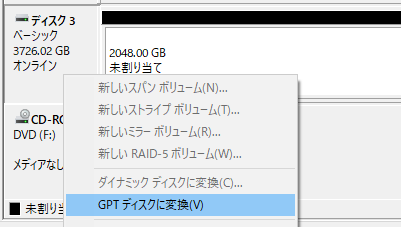
    ・GPTディスクに変換

    ディスクの右クリックメニューから、「GPTディスクに変換」を選びます

    GPTディスクに変換
    GPTディスクに変換

    そうすると、以下のようにディスク全体が1つの未割り当てエリアに変わりました!

    ディスク全体
    ディスク全体

    ・ボリューム作成


    あとは、この未割り当てエリアに新しいボリュームを作成して、パーティションを区切って、初期化すれば使えるようになります!

    で、システムドライブとして使っていたディスクを圧迫していたデータを新しいディスクに移動させて、システムドライブを快適にできました

    ■システムドライブ(Cドライブ)を拡張する

    が・・しかし、そのシステムドライブ(Cドライブ)に使っているディスクをディスクの管理で見てみると、こんな感じ!?

    システムドライブ(Cドライブ)
    システムドライブ(Cドライブ)

    1本のディスクをCドライブとDドライブの2つに分けていたので、これも圧迫の原因w

    というわけで、Dドライブのデータを今回追加した新しいディスクに移動させて、Cドライブを拡張させます!

    まずは、データを移動させて不要になったDドライブのボリュームを削除します

    ボリュームを削除
    ボリュームを削除

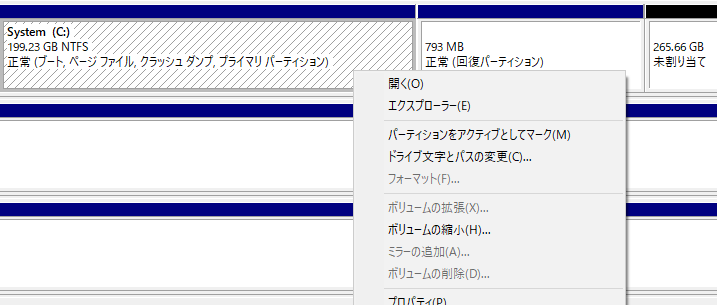
    で、次にCドライブを拡張!と、思ったのですが!?

    Cドライブを拡張
    Cドライブを拡張

    ボリュームの拡張が選べない!!!w

    おぃ!なんだよ!?「回復パーティション」ってよー!?

    って、まぁ、名前の通りで、システムを元の状態に戻す(回復させる)ための情報が入ったパーティションってことですが・・邪魔だw

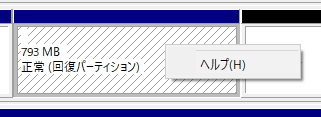
    というわけで、この回復パーティションも削除する!!!

    回復パーティション
    回復パーティション

    が、右クリックメニューに「ヘルプ」しかでないwww

    ま、システムで使用されているのだから、普通には削除できないのは当然ですねー

    ■回復パーティションを削除する

    ざっくりと手順を記載しますとー

    コマンドプロンプトを起動させて「DiskPart」と入力してEnterキーを押下して、ユーザーアカウント制御の確認画面が出る場合は「はい」を選択します

    ・ディスクを選ぶ

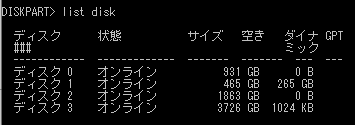
    DISKPARTで「list disk」を入力するとディスク情報が表示されます

    list disk
    list disk

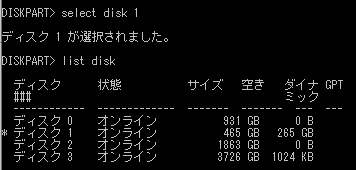
    わしのPCのシステムドライブはディスク1なので、「select disk 1」とディスク1を選択します

    select disk 1
    select disk 1

    ディスク1の左側に「*」が付きます(選ばれたことを意味しています)

    ・パーティションを選ぶ

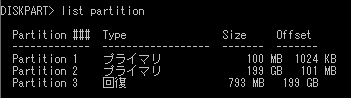
    次は選んだディスクのパーティションを一覧します「list partition」

    list partition
    list partition

    Dドライブを削除して未割り当てになっていましたが、それは表示されないようです

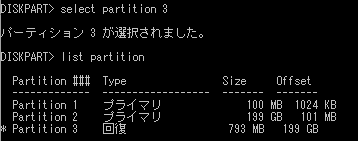
    そして、回復パーティションを選択します「select partition 3」

    select partition 3
    select partition 3

    ・パーティションを削除する

    選択したパーティションを削除するのは、「delete partition」

    delete partition
    delete partition

    回復パーティションは普通には消えないようですw

    「force protectedパラメータ」を設定するとは何かね!?w

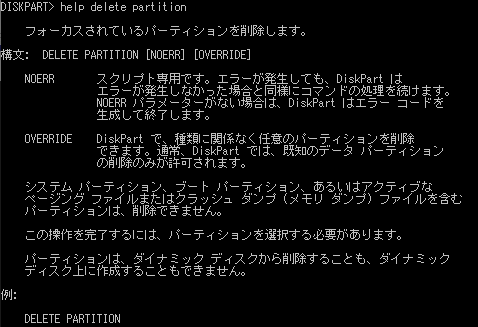
    というわけで、「delete partition」コマンドのヘルプを確認すると、こんな感じで色々と書いてありますねー

    force protectedパラメータ
    force protectedパラメータ

    オプションの[OVERRIDE]の説明を見ると、以下のように、通常のデータパーティション以外を消すためには、このオプションがいるようですね!

    DiskPart で、種類に関係なく任意のパーティションを削除できます。通常、DiskPart では、既知のデータ パーティションの削除のみが許可されます。

    HELP DELETE PARTITION

    OVERRIDE
    OVERRIDE

    無事に削除できました!これをディスク管理で見てみましょー

    無事に削除
    無事に削除

    回復パーティションは無事に消えていますね!これで無事にCドライブのボリュームを拡張することができました!

    ボリュームを拡張
    ボリュームを拡張

    ■最後に

    今回の作業で感じたことは、わしのPCのシステムドライブが入っているディスクは、500GBなので、このディスクを今以上に拡張する場合、2TB以上のディスクを買ってきてもできないのでは!?ということ!

    当然、Windows10を新規にインストールするのであれば、可能だとは思うのだけど、現在のディスクを大きいディスクにコピーして、作ろうとすると、GPTディスクに変換しないといけない!

    しかし、GPTディスクへの変換はパーティションを削除しないとできないので、システムが入ったディスクはMBRディスクのまま!?ということになってしまうので、2TBまで!ってことですねー

    ま、その対策として、わしはユーザーフォルダは別のディスクに移動しているので、500GBもあれば、いくら増えても2TBなら余裕でしょー(^o^

    ではでは