カテゴリー: AIエージェント個人活用

AIエージェント(Claude Code等)に複数ステップの作業を任せてみた、非エンジニアの一次体験談をまとめるカテゴリです。

  • 非エンジニアがAIエージェントを使って気づいた注意点と失敗談

    非エンジニアがAIエージェントを使って気づいた注意点と失敗談

    AIエージェント Claude Code 使ってみた 注意点 失敗談 非エンジニア チェック

    「AIエージェントって便利そうだけど、実際に使ってみて困ったことはないの?」——このシリーズを読んでくださっている方から、そんな声を聞くことがあります。

    結論から言うと、便利は便利なんですが、ちょっとしたつまずきや「あ、ここは気をつけたほうがいいな」と思う瞬間は、ぼくにも何度かありました。

    この記事では、第1回第2回に続くシリーズ最終回として、ブログの下書き整理・リサーチ補助・画像チェックをClaude Codeに任せる中で、ぼくが実際に気づいた注意点と、ちょっとした失敗談を正直にまとめます。

    読み終わるころには、AIエージェントを導入する前に「ここだけ気をつければ大丈夫」というポイントが、具体的にイメージできるようになるはずです。


    1. 実際につまずいたポイント:ぼくの失敗談

    Claude Code 使ってみた 失敗談 注意点

    まずは結論から。ぼくが実際に「あ、これは注意しなきゃ」と思ったのは、大きく分けて4つの場面でした。1つずつ、正直に振り返ってみます。

    ① 1回のサンプルだけで「良し」としてしまいそうになった話

    見出し画像にキャッチコピーの文字を載せる仕組みを作ったときのことです。最初は「派手な色の背景だと、文字が背景に埋もれて読めなくなるんじゃないか」という不安がありました。

    そこでClaude Codeに、文字の後ろにだけ半透明のグレーの角丸パネル(板)を敷くように改良してもらったんですが——ここで危なかったのが、1回サンプルを見て「お、いい感じ」で終わらせそうになったことです。

    まぁ慌てず、明るい黄色の背景、派手なイラスト、実写っぽい写真……と、条件が悪そうなパターンをいくつか試してから判断することにしました。もし1枚だけ見て判断していたら、実は読みにくいパターンを見逃していたかもしれません。

    ひとつのきれいなサンプルを見せられると、それだけで安心してしまいそうになるんですよね。だからこそ、一番意地悪な条件を自分から探しにいく姿勢が大事なんだと感じました。

    ② 「設定したはず」が反映されていなかった話

    画像の解像度を「中」にするようAIに指定したはずが、後で実物を確認したら、フルサイズのまま出力されていたことがありました。指示自体は間違っていなかったはずなんですけどね……。

    「設定した」「指示した」ということと、「実際にそうなっている」ということは、別物なんだなと実感した出来事でした。仕上がりを自分の目で確認する一手間が、やっぱり要るんですよね。

    指示が通ったかどうかは、報告文ではなく、実物のファイルサイズやプロパティを見て初めて分かることもあるんだと学びました。

    ③ 「完了しました」という報告を鵜呑みにしなかった話

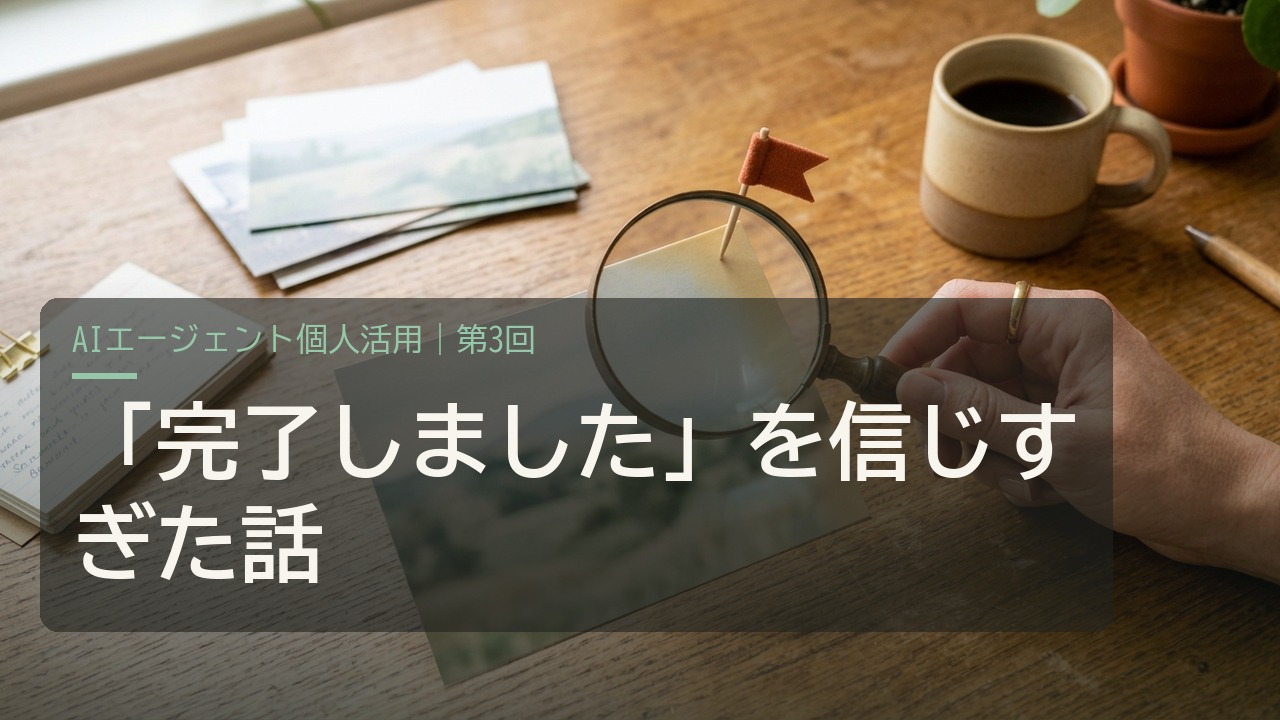
    作業をお願いすると、AIエージェントから「完了しました」という報告が返ってきます。ただ、その報告の中に、実際の中身が伴っていない、要約だけの「やりました」報告が混じっていたことがありました。

    それ以来、実際のファイルの中身や、外部サービス側の実データを自分の目で確認してから、「本当に完了しているか」を判断するようにしています。

    報告の文章はいつも自信たっぷりなので、つい信じたくなるんですが、そこはぐっとこらえて実物を見にいく、というのが今のぼくの習慣です。

    ④ リンクの貼り間違いに気づいた話

    AIに作ってもらった固定ページの中で、本文のリンク先を取り違えている箇所が1つ見つかったことがありました。気づいたときにはもう公開済みのページだったので、内心ヒヤッとしましたが、すぐに直して事なきを得ました。

    💡 ここがポイント!
    AIに作ってもらったものを、1回のサンプルや「完了しました」の報告だけで「良し」としない。最後は自分の目で、実際の仕上がりを確認する一手間が大事なんですよね。——ただ、ここだけは押さえておきたいんです。


    2. 一般的に気をつけたほうがいいこと

    AIエージェント 個人利用 注意点

    ここからは、ぼく自身の体験というより、AIエージェントを使ううえで一般的に言われている注意点を整理してみます。

    ① 指示は、条件込みで具体的に伝える

    指示が曖昧だと、期待と違う結果になりやすいと言われています。「いい感じにして」より、条件込みで具体的に伝えるほうが、狙った結果に近づきやすいようです。

    例えば「見出し画像を作って」だけだと、AIがイメージを掴みきれずに大きくずれた仕上がりになることがあるようです。「文字が背景に埋もれないように」のような、目的や制約まで一緒に伝えると精度が上がると言われています。

    ② 事実に関わる情報は、自分でも公式情報を確認する

    価格・仕様・規約など事実に関わる情報は、AIの回答をそのまま信じず、自分でも公式情報を確認したほうが安心だと言われています。AIも間違えることがあるので。

    特に価格や割引条件、法律・規約まわりは情報が更新されるスピードが速く、AIが学習した時点の情報のまま答えてしまうこともあるようです。最終的な判断材料には、公式サイトや一次情報を添えるのが安心だと言われています。

    ③ 個人情報・機密情報は含めない

    個人情報や機密情報は、安易にAIとのやり取りに含めないほうがいい、というのが一般的な考え方のようです。

    氏名・住所・パスワードのような情報はもちろん、仕事上の機密情報や、他の人が写り込んだ写真なども、うっかり含めてしまわないよう気をつけたいところです。

    ④ 「元に戻せない」操作は自分の目でチェックしてから

    公開や購入など「元に戻せない」操作は、AI任せにせず、自分の目でチェックしてから実行するのが基本の考え方のようです。

    特に「送信」「購入」「削除」のような、一度実行すると取り消せないボタンの手前では、AIに任せきりにせず、人が最後にひと呼吸置いて確認する運用が安心だと言われています。


    3. 導入前に知っておくと安心なチェックリスト

    AIエージェント 導入前 チェックリスト

    ここまでの失敗談・一般的な注意点をふまえて、これからAIエージェントを使ってみようという方向けに、ぼくなりのチェックリストをまとめておきます。

    🚀 導入前セルフチェック

    • 生成された文章や画像を、1回のサンプルだけで判断していないか(悪条件でも試してみたか)。派手な色、複雑な構図など、うまくいかなそうなパターンほど試しておくと安心です。
    • 「設定した」つもりの項目が、実際の仕上がりにちゃんと反映されているか、自分の目で確認したか。解像度・サイズ・拡張子のような細かい設定ほど、見た目だけでは気づきにくいので要注意です。
    • 「完了しました」の報告を鵜呑みにせず、実際のファイル・実データを確認したか。要約だけの報告に安心してしまわず、できれば元のファイルや管理画面を直接開いて見るのがおすすめです。
    • リンクや固有名詞など、細かい部分を後で人の目でひと通りチェックしたか。リンク先の取り違えは意外と気づきにくく、後から見返すとポロッと見つかることがあります。
    • 個人情報・機密情報をやり取りに含めていないか。作業を急いでいるときほど、うっかり含めてしまいがちなので、送信前に一呼吸置くと安心です。
    • 公開・購入など元に戻せない操作の前に、自分の目で最終チェックする一呼吸を置いているか。「取り消せるか、取り消せないか」を意識するだけでも、確認の手間を惜しまなくなる気がします。

    4. シリーズを振り返って

    AIエージェント個人活用 シリーズまとめ

    このシリーズでは、第1回でAIエージェントの第一印象を、第2回で実際に任せてみたことを、そしてこの第3回で注意点と失敗談を、順番にお伝えしてきました。

    正直なところ、AIエージェントは便利な相棒です。でも、任せっぱなしにしていいわけではなくて、「最後に自分の目で確かめる」というひと手間を挟むだけで、安心感がぐっと変わってきます。

    この記事が、これからAIエージェントを触ってみようかなという方の、ちょっとした地図になれたらうれしいです。

    1からやり直す? 0から始めるの!


    シリーズナビゲーション

    • このシリーズは今回で最終回です。「AIエージェントって結局何ができるの?」を知りたい方は第1回、具体的な使い方を知りたい方は第2回もあわせてどうぞ。

    [前の記事へ]


    🤖AIエージェント個人活用ガイド

    ※本ブログはこの一文以外は、AIによる記載です。内容にウソが含まれている可能性がありますので、ご注意ください。写真もAIで作成しています。
  • Claude Codeに実際に任せてみたこと:下書き整理とリサーチ補助

    Claude Codeに実際に任せてみたこと:下書き整理とリサーチ補助

    Claude Code 個人利用 下書き整理 リサーチ補助 AIエージェント 任せる 判断は自分でする

    「Claude Codeとか、AIエージェントとか、名前はよく聞くようになったけど、結局あなたは何をどこまで任せてるの?」——そう聞かれることが、最近ちょこちょこ増えてきました。ぼくも最初は「便利らしいけど、具体的に何をお願いすればいいのか分からない」というところからのスタートだったので、気持ちはよく分かります。

    結論から言うと、ぼくが実際に任せているのは、わりと地味な作業です。このブログ(Studio ZeSys)の記事を作るときの下書き整理やリサーチ補助、それから見出し画像のちょっとした確認作業。派手な自動化ではなく、「作業の一部を手伝ってもらう」くらいの距離感でつきあっています。

    この記事では、ぼくがClaude Codeに実際に任せてみた2つの作業と、そこから見えてきた「どこまで任せて、どこからは自分でやるべきか」の線引きを、正直に書いていきます。AIエージェントを日常生活に取り入れてみたい方の、ひとつの目安になればうれしいです。


    1. Claude Codeに何を任せているのか、まずはざっくり

    Claude Code 日常生活 使ってみた

    「AIエージェント」と一口に言っても、単発の質問に答えてくれるチャットAIと何が違うの? という疑問をお持ちの方は、まず前回の記事「AIエージェントって結局何?非エンジニアが触ってみた第一印象」で触れているので、よかったらあわせてどうぞ。

    この記事では「実際に何を任せているか」に絞ってお話しします。ぼくが今のところ実際に任せているのは、大きく分けて2つだけです。

    • ①ブログの下書き整理・リサーチ補助(このブログの記事を作るときの作業)
    • ②見出し画像の色・可読性チェック(画像生成AIで作った画像が、狙いどおりになっているかの確認)

    どちらも「ゼロから何かを生み出してもらう」というより、「ぼくが元々やっていた地味な確認・整理作業の一部を、一緒にやってもらう」感覚に近いです。次の章から、それぞれ具体的に見ていきますね。


    2. 任せてみたこと①:ブログの下書き整理とリサーチ補助

    Claude Code ブログ 下書き整理 リサーチ補助

    ブログを書いていて地味にしんどいのが、「記事のテーマについて関連情報を集める」作業と、「書きかけの下書きを整理する」作業だったりします。

    ネタは浮かんでも、いざ書き始めると情報があちこちに散らばっていて、まとめ直すだけで時間が溶けていく……という経験、ありませんか? ぼくはよくあります。

    ここをClaude Codeに手伝ってもらっています。例えば今あなたが読んでいる「AIエージェント個人活用」カテゴリの記事を作るときも、関連しそうな情報を集めてもらったり、書きかけの下書きの構成(見出しの順番や、話が重複しているところ)を整理してもらったりしました。

    ぼくが「ここはもっと初心者向けの言葉にしたい」「この段落は要らないかも」と伝えると、それに沿って整え直してくれる、という進め方です。

    💡 ここがポイント!
    集めてもらった情報や整えてもらった下書きを、そのまま記事にはしません。内容が本当に正しいか、自分が実際に体験したことと合っているかは、必ず自分の目でチェックしてから使うようにしています(このブログの免責にもある通り、AIの記載には誤りが混ざる可能性があるためです)。

    この作業を任せるようになってから、「情報を集めて並べる」時間が減った分、「どの情報を選ぶか」「読者にとって分かりやすい順番はどれか」という、人間が判断すべきところに時間を使えるようになった感覚があります。


    3. 任せてみたこと②:見出し画像の色・可読性チェック

    見出し画像 可読性 チェック AI画像

    もうひとつ任せているのが、見出し画像まわりの地味な確認作業です。

    見出し画像は、写真と文字を別々に作って合成している

    このブログの見出し画像は、画像生成AIに作ってもらった背景写真の上に、後からキャッチコピーの文字を重ねる仕組みにしています(テレビ番組で、映像の上に後からテロップを重ねるのをイメージすると近いです)。

    画像生成AIに日本語の文字をそのまま描かせると、文字が崩れて読めなくなることが多いので、写真と文字を別々に用意して合成する、という二段構えにしているんですね。

    Claude Codeに任せたのは、3つの確認作業

    この「文字を重ねる」仕組みを作ったときに、Claude Codeに手伝ってもらったのが、①画像生成AIが指示どおりの色・構図で描けているかの確認、②文字の後ろに敷く半透明パネルの濃さがちょうどいいかの調整、③サムネイルに載せた文字が背景に埋もれず読めるかのチェック、の3つです。

    明るい黄色の背景、色柄が派手なイラスト、実際の写真っぽい背景……と、何パターンも試作を並べて見比べてもらいました。

    にぎやかな背景だと、文字が埋もれて読めなくなる

    やってみて「あ、これは危ないな」と気づいたのが、色や柄がにぎやかな背景だと、そのまま文字を乗せても埋もれて読めなくなるケースがあることでした。

    そこでClaude Codeに、文字の背後にだけ半透明のグレーのパネル(ちょうど、ノートに貼る半透明の付箋みたいなイメージです)を敷く形に直してもらい、どの背景パターンでも文字が読めるかどうかを、あらためて一枚ずつ確認してもらいました。

    こういう「何パターンも作って、地道に見比べる」作業は、正直かなり時間がかかるので、任せられて助かったポイントのひとつです。ただし「これで本当にOKか」の最終判断は、最後にぼくの目で見て決めています。


    4. 任せてみて分かった、任せていい作業と自分でやるべき作業

    AIエージェント 任せる 自分でやる 線引き

    ここまで2つの作業を紹介してきましたが、実際にやってみて感じたのは、「なんでもかんでも任せる」のではなく、任せる範囲をはっきり決めておいたほうが安心できる、ということでした。

    ぼくの場合は、今のところこんなふうに線を引いています。

    作業任せてみて助かったこと結局ぼくがやったこと
    情報収集・下調べ関連情報を集めて要点をまとめてくれるどの情報を記事に使うか選ぶ/内容が正しいか確認する
    下書きの整理構成や言い回しを整えて読みやすくしてくれる本当に自分が体験したことかどうかの最終チェック
    画像の可読性チェック何パターンも試作して見比べてくれる「これでOK」の最終判断
    記事の公開(そもそも任せていない)公開ボタンを押すのは必ず自分

    ——ただ、ここだけは押さえておきたいんです。表の一番下にも書きましたが、「最終的にゴーサインを出すのは自分」という部分だけは、どんなに便利でも譲らないようにしています。

    集めてくれた情報も、整えてくれた下書きも、見比べてくれた画像も、あくまで「材料」や「候補」。それを選んで、本当かどうか確かめて、世に出すかどうか決めるのは、人間の役割だと思っているからです。

    🚀 今回のステップアップ・タスク

    • まずは1つだけ、地味で時間のかかる作業(情報集め・整理・見比べ、など)を選んで任せてみる
    • 出てきた結果は「そのまま使う」のではなく、必ず自分の目で確認する
    • 「これでOK」を出す最終判断だけは、自分の手元に残しておく

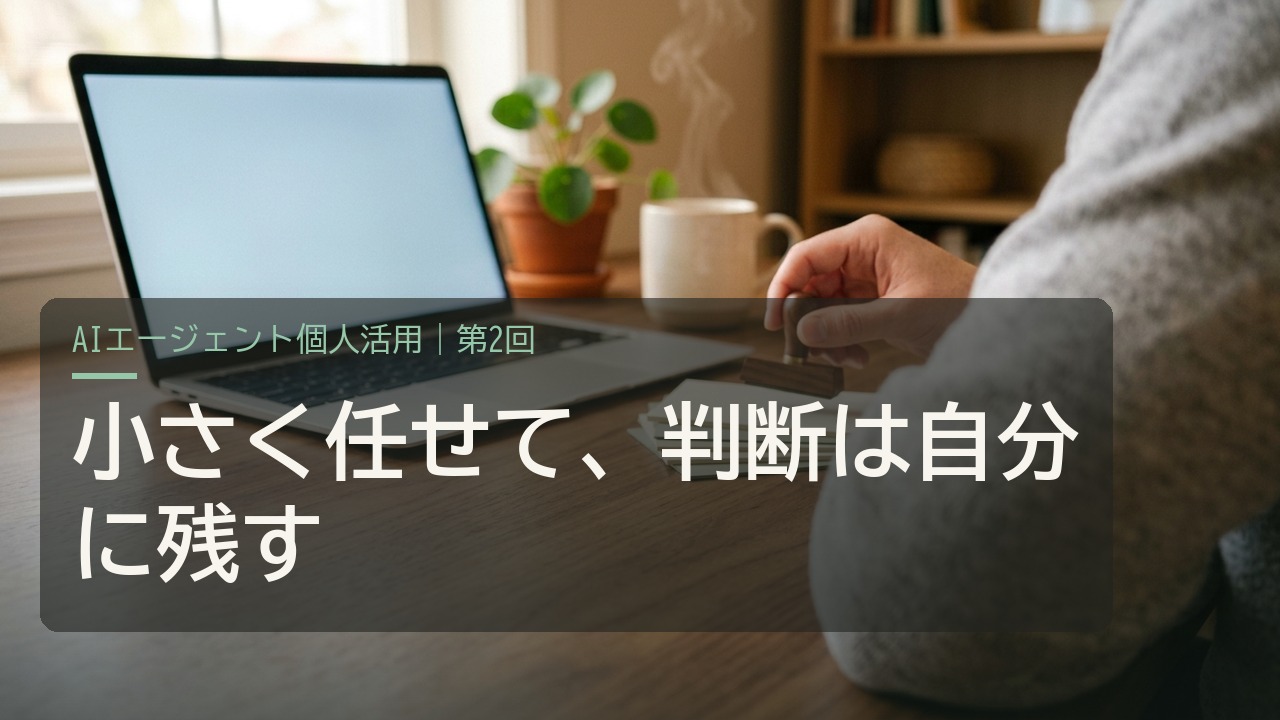
    5. まとめ:小さく任せて、判断は自分でする

    Claude Code 日常生活 使ってみた まとめ
    • ぼくが実際に任せているのは、ブログの下書き整理・リサーチ補助と、見出し画像の色・可読性チェックの2つ
    • 下書き整理・リサーチ補助では、情報を集めて整える部分を任せ、内容が正しいかの最終確認は自分でする
    • 画像チェックでは、何パターンも試作して見比べる地道な作業を任せ、「これでOK」の最終判断は自分でする
    • 共通しているのは、「材料集め・整理」は任せて、「選ぶ・確かめる・決める」は自分でやる、という線引き
    • 使ってみて気づいた注意点・失敗談は次回の記事「AIエージェントを使って気づいた注意点と失敗談」でまとめる予定です

    大げさな自動化じゃなくても、地味な作業をちょっと手伝ってもらうだけで、意外と気持ちがラクになるんですよね。まずはひとつ、小さな作業から任せてみてください。判断するところだけは、ぼちぼち自分の手元に残しておきましょう。

    1からやり直す? 0から始めるの!


    シリーズナビゲーション

    • 次回予告:記事③「AIエージェントを使って気づいた注意点と失敗談」で、実際につまずいたポイントと対処法を正直にまとめます。

    [前の記事へ] | [次の記事へ]


    🤖AIエージェント個人活用ガイド

    ※本ブログはこの一文以外は、AIによる記載です。内容にウソが含まれている可能性がありますので、ご注意ください。写真もAIで作成しています。

  • AIエージェントって結局何?非エンジニアが触ってみた第一印象

    AIエージェントって結局何?非エンジニアが触ってみた第一印象

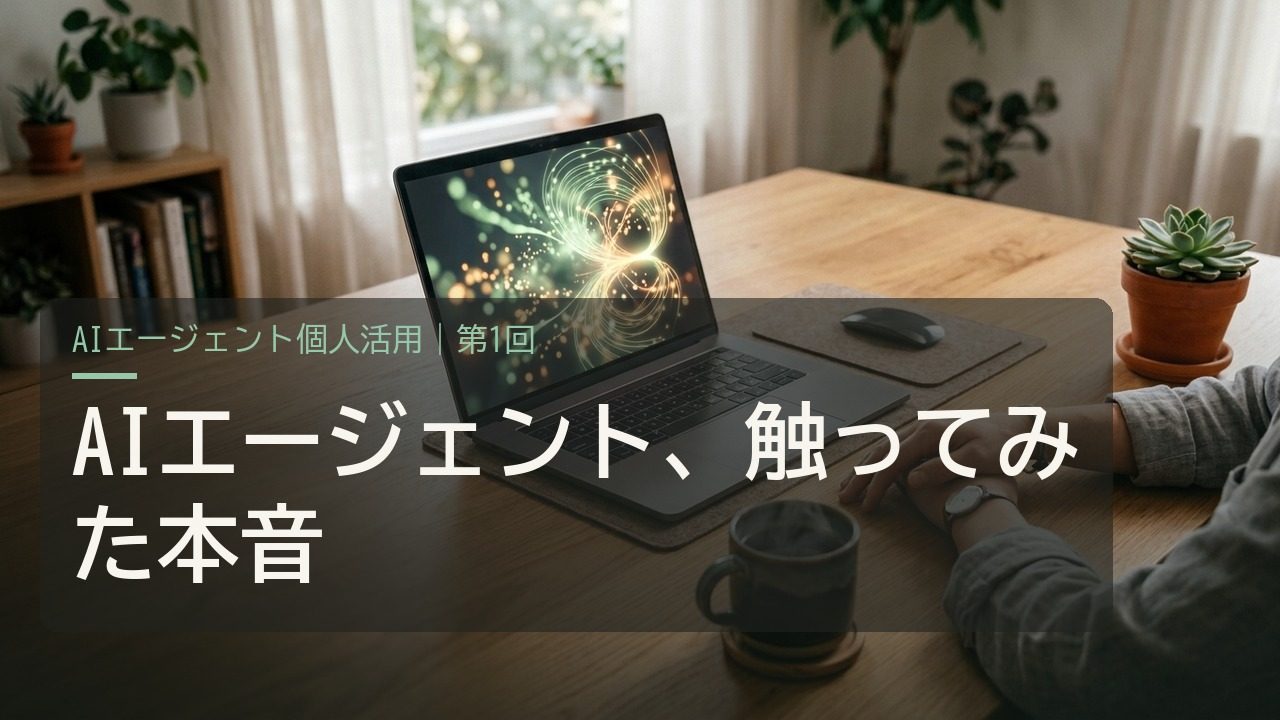
    AIエージェントを個人で使ってみた非エンジニアのデスク風景(AIエージェント 個人活用 導入編)

    「AIエージェント」って言葉、最近あちこちで見かけませんか?なんとなくすごそうだけど、結局チャットAIと何が違うのか、正直よく分からないまま横目で見ていました——というのが、ぼくの数ヶ月前の状態です。

    結論から言うと、AIエージェントは「一問一答の相談相手」ではなく、「ゴールだけ渡せば複数の作業手順を自分で組み立てて進めてくれる相棒」です。

    この記事では、非エンジニアのぼくが実際にClaude Codeを触ってみた第一印象と、話題の「Claude Cowork」について今のところ気になっていることを、身構えずに読める言葉でまとめます。読み終える頃には、「AIエージェント」がざっくりどういうものか、次に何を読めばいいかが分かるはずです。


    1. そもそも「AIエージェント」とチャットAIって何が違うの?

    AIエージェント チャットAI 違い 非エンジニア

    普段みなさんが使っているチャットAIは、基本的に「一問一答」なんですよね。こちらが「◯◯について教えて」と聞いて、AIが答える。次のことをやってほしければ、また新しく指示を出す。この繰り返しです。

    一方でAIエージェントは、「これ、よろしく」とゴールだけ渡すと、そこから先の手順(何を調べて、何を作って、どこを直すか)を自分で組み立てて、複数ステップをまとめて進めてくれます。

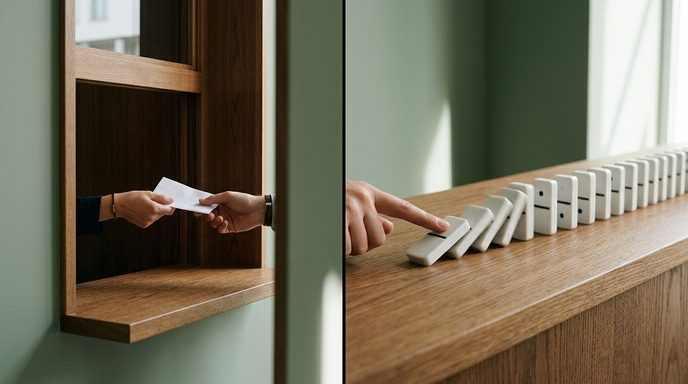
    ぼくは最初、この違いを「一問一答の相談窓口」と「『これ、よろしく』で複数の用事をまとめて片付けてくれる秘書さん」に例えるとしっくりきました。

    項目単発のチャットAIAIエージェント
    依頼の仕方一問一答(都度こちらが指示を出す)ゴールを渡すと、複数の手順を自分で組み立てて進める
    作業の範囲その場の会話・文章生成が中心ファイルの読み書き・検索・整理など「作業」そのものを担う
    ぼくの例え一問一答の相談窓口「これ、よろしく」で複数の用事をまとめて片付けてくれる秘書さん

    ――ただ、ここだけは押さえておきたいんです。「秘書さん」と言っても、こちらの意図を完璧に読み取ってくれるわけではありません。何を任せて、何を自分で確認するかの線引きは必要です。このあたりは記事2・記事3で詳しく書きますね。


    2. ぼくが実際に触ってみた第一印象:Claude Codeに複数ステップを任せてみたら

    Claude Code 使ってみた 非エンジニア 第一印象

    ぼくが実際に触っているのは「Claude Code」というAIエージェントです。もともとはプログラマー向けのツールなんですが、この編集部(AI編集部)の日々の制作作業——ブログの下書き整理やリサーチ補助のような、あちこちに散らばった細々とした作業——を任せる相棒として、日常的に使っています。

    1回の指示で、複数の作業がまとまって返ってくる

    最初に驚いたのは、「1つの作業をお願いしたら、そこから先の細かい手順をいちいち聞き返さずに進めてくれる」ことでした。「これを整理しておいて」と渡すと、必要な情報を探しに行って、整理して、こちらに「こういう形でまとめました、これで合ってますか?」と返してくる。

    1回の指示で、複数の作業がまとまって返ってくる感覚は、単発のチャットAIとは明らかに違いました。

    ただ、最初から完璧だったわけではありません

    ただ、正直に言うと最初から完璧だったわけではありません。こちらの意図を汲みすぎて余計な作業まで進めてしまったり、確認してほしいところをスルーしてそのまま進めてしまったりすることもありました。

    「任せておけば全部安心」というより、「頼れる後輩に仕事を振りつつ、要所要所はちゃんと自分の目で見る」くらいの距離感がちょうどいい、というのが今のところの実感です。この具体的な中身(何を任せて、何は自分でやっているか)は、次の記事でじっくり紹介します。

    💡 ここがポイント!
    AIエージェントは「丸投げして放置」ではなく、「複数の作業をまとめて進めてくれるけど、要所は自分で確認する」道具、というのが触ってみた実感です。


    3. 話題の「Claude Cowork」も気になっています(まだ使い込めてはいません)

    Claude Cowork 非エンジニア 話題

    「AIエージェント」というキーワードで最近よく見かけるようになったのが、Anthropic社が2026年1月に発表した「Claude Cowork」です。ファイルやカレンダー、メールなどを横断して複数ステップの作業をまとめて任せられる、非エンジニア向けに設計されたエージェントとして紹介されています。

    2026年7月にはモバイル・Web版への展開が進んでいる、という報道も出ています(TechCrunchAnthropic公式9to5Mac)。

    正直に言うと、ぼくはこのCoworkをまだ使い込めていません。ここで書けるのは「気になっている」「今後試してみたい」というところまでで、「使ってみた」と言えるのはあくまでClaude Codeの話です。

    Max会員向けのベータという位置づけらしいのですが、対象プランや日本語対応の状況、モバイル・Web版の正式な開始時期は今後変わっていく可能性もあります。興味のある方は公式ページで最新情報を確認してみてください(提供条件・価格は要確認です)。

    💡 ここがポイント!
    この記事では「Claude Code=実際に使ってみた話」「Claude Cowork=まだ気になっている段階の話」と、体験のレベルをはっきり分けて書いています。


    4. 結局、非エンジニアが手を出しても大丈夫?

    AIエージェント 非エンジニア 導入 大丈夫

    大事なのは、コードより「何をどこまで任せたいか」

    「エージェントって聞くと、なんだかプログラミングの知識が要りそう」と身構える気持ち、すごく分かります。ぼくもそうでした。でも実際に触ってみると、コードを書けることより「何をどこまで任せたいか」を自分の言葉で伝えられることの方がずっと大事だな、という印象です。

    とはいえ、良いことばかりでもありません。

    任せた作業をそのまま信じ切らず、最後は自分の目で確認する一手間は必要ですし、プランや料金、使える範囲は変わりやすいところなので、始める前に公式サイトで最新情報を確認するのが安心です(Claude Code・Coworkの現行プラン内容や価格・利用制限は要確認です)。

    気負わず、会話のように調整していけばいい

    もうひとつ感じたのは、「最初から完璧な指示を出そう」と気負わなくていい、ということです。ざっくりお願いしてみて、返ってきた結果を見ながら「ここはこう直して」と会話のように調整していく——そのくらいの気軽さで始めてみるのが、非エンジニアには合っている気がします。

    「非エンジニアだから無理」ということはなさそうです。ぼくのようなのんびりマイペースなタイプでも、少しずつ距離感をつかみながら付き合えています。


    5. まとめ:次はどの記事を読む?

    AIエージェント 個人活用 まとめ 次に読む記事
    • AIエージェントは「一問一答」ではなく「ゴールを渡すと複数ステップを自分で進めてくれる」道具
    • ぼくが実際に使ってみたのはClaude Code。複数の作業をまとめて任せられる感覚は新鮮だった一方、要所の確認は必要
    • 話題のClaude Coworkはまだ気になっている段階。使い込んだ体験談ではなく、今後試してみたい話として紹介した
    • プラン・価格・提供条件は変わりやすいので、始める前に公式サイトで要確認

    次の記事では、ぼくが実際にClaude Codeに何を任せているのか(下書き整理・リサーチ補助・画像チェックなど)を、もう少し具体的にお見せします。

    「結局何をどこまで任せていいの?」というところが気になる方は、ぜひ次に読んでみてください。うまくいかなかった話・つまずいた話は、シリーズ3本目の注意点編でまとめて正直に書くので、そちらも合わせてどうぞ。

    まぁ、慌てずぼちぼちいきましょう。1からやり直す? 0から始めるの!


    シリーズナビゲーション

    • 次回予告:Claude Codeに実際に任せてみたこと(下書き整理・リサーチ補助・画像チェック)を具体的に紹介します

    [次の記事へ]


    🤖AIエージェント個人活用ガイド

    ※本ブログはこの一文以外は、AIによる記載です。内容にウソが含まれている可能性がありますので、ご注意ください。写真もAIで作成しています。