カテゴリー: Galaxy AI 活用ガイド

Galaxy AIで日常とビジネスを劇的に効率化。iPhoneや他機種からの乗り換えメリットから、現役マニアが教える最新AI機能の使い倒し術まで、あなたのスマホライフを一段上のステージへ導く情報を発信します。

  • 【2026年最新】Galaxyクラウド終了でどうなった?保存先をOneDrive・Googleへ移行する完全ガイド

    【2026年最新】Galaxyクラウド終了でどうなった?保存先をOneDrive・Googleへ移行する完全ガイド

    「Galaxyクラウドのサービスが終了したって聞いたけど、私の写真は大丈夫?」「新しいGalaxyに買い替えたら、データはどうやって移せばいいの?」

    こんにちは!歴代のGalaxy Sシリーズはもちろん、Z FoldやZ Flipといった折りたたみスマホまで、人生の半分をGalaxyと共に歩んできたガチ勢のテックライターです。2026年現在、最新のGalaxy S26シリーズを手に、今日もOne UIの進化に溺れています。

    さて、皆さんにまずお伝えしたい結論があります。Galaxyのクラウド(Samsung Cloud)は死んでいません。むしろ「役割を変えて進化」したのです。
    Galaxy AIが切り拓く未来のスマホライフ
    Galaxy AIが切り拓く未来のスマホライフ

    かつてはSamsungが自前ですべてのデータを預かっていましたが、現在はMicrosoftやGoogleといった世界最高峰のインフラと手を組むことで、より便利で、より強固なバックアップ体制へと生まれ変わりました。この記事では、2026年現在の最新状況を踏まえ、Galaxyマニアの私が「今、どう設定するのが正解か」を圧倒的熱量で解説し尽くします!


    1. 【導入】Galaxyクラウドが変わった!今使える機能と終了した機能

    数年前、Galaxyユーザーの間に「Galaxyクラウド(Samsung Cloud)が終了する」というニュースが駆け巡りました。しかし、これは正確には「一部機能の外部委託」でした。

    サービス終了の「真相」と現在の棲み分け

    まず整理しておきましょう。現在、かつてのGalaxyクラウドが担っていた機能は、以下の3つに分かれています。ここを理解していないと、機種変更の時に「写真が消えた!」と焦ることになります。

    • Samsung Cloud(継続): 設定、連絡先、メモ、カレンダーなど「スマホの魂」を保存。
    • Microsoft OneDrive(公式推奨): ギャラリー(写真・動画)の同期を担当。
    • Googleフォト(選択肢): Android標準のバックアップとして併用可能。

    つまり、Samsungは「自社で巨大なストレージサーバーを持つこと」を辞め、その代わりにWindows PCとの親和性が高いMicrosoftや、Androidの生みの親であるGoogleと深く連携する道を選んだのです。マニアからすれば、PCとの連携が爆速になったので、むしろ大歓迎のアップデートでした。

    💡 ここがポイント!
    2026年現在、写真や動画をGalaxy純正の「ギャラリー」アプリからクラウドへ飛ばすなら、Microsoft OneDriveとの連携が標準設定になっています。以前のSamsung Cloudに写真を預けていた方は、すでに移行期間を経てOneDriveへデータが移されているか、手動での保存が必要な状態です。


    2. 【徹底解説】今のSamsung Cloudで「守るべき」データとは?

    「写真はOneDriveに行ったなら、Samsungアカウントはもういらないの?」——いいえ、とんでもない!ヘビーユーザーの私から言わせれば、Samsung CloudこそがGalaxyをGalaxyたらしめる「核心」です。

    機種変更時に「絶望」しないための重要データ

    Samsung Cloudは現在、主に「設定値」や「アプリデータ」のバックアップを担っています。これがないと、機種変更時に以下のような悲劇が起こります。

    • こだわって配置したホーム画面のアイコンがバラバラになる。
    • Wi-Fiのパスワードをすべて打ち直し。
    • Samsung Notes(Sメモ)に書いた大切なアイデアが消える。
    • アラーム設定や時計のカスタマイズがリセットされる。

    Galaxyマニアが機種変更を「わずか数分」で完了させ、旧機種と全く同じ環境を新機種(例えばS26 Ultra)で再現できるのは、このSamsung Cloudが裏側で完璧に「設定のコピー」を取っているからです。

    【玄人の視点】Samsung Notes(ノート)の同期は必須!

    特にSペンユーザーにとって、Samsung Notesの同期は命です。これはGoogleのバックアップでは完全にカバーできません。Samsung Cloudを介して、Galaxy Tab(タブレット)やPC版Samsung Notesとリアルタイムで同期される快感は、一度味わうと戻れません。「設定 > アカウントとバックアップ > データのバックアップ」から、必ずすべての項目がオンになっているか確認してください。


    3. 【メイン】写真・動画の保存先はどっち?OneDrive vs Googleフォト

    さて、皆さんが最も悩むのが「結局、写真はどこに置くのが一番いいの?」という問題です。公式が推奨するのはOneDriveですが、Googleフォトも捨てがたい。マニアの視点でバッサリと比較します。

    ① Microsoft OneDriveを選ぶべき人

    Galaxyの「ギャラリー」アプリとネイティブ(直接)統合されているのが最大の強みです。設定をONにすれば、あたかもスマホの内蔵ストレージが無限に広がったかのように、ギャラリー内でクラウド上の写真を扱えます。

    • Windows PC利用者: スマホで撮った写真が、数秒後にはPCの「エクスプローラー」に現れます。
    • Officeユーザー: Microsoft 365を契約していれば、すでに1TBの容量を持っているはずです。
    • 整理整頓派: ギャラリーのアルバム構造がそのままOneDriveのフォルダ構造に反映されます。

    ② Googleフォトを選ぶべき人

    検索能力に関しては、いまだにGoogleが世界最強です。膨大な写真の中から目的の1枚を探すなら、Googleフォトに軍配が上がります。

    • 過去のAndroidユーザー: 以前からGoogleフォトに写真を溜めているなら、継続が楽です。
    • AI検索重視: 「去年の夏、海で撮ったビール」といった曖昧な検索でも即座に見つけ出せます。
    • 共有重視: 家族や友人と「共有アルバム」を頻繁に作るなら、Googleの方がスムーズです。
    比較項目Microsoft OneDrive (公式提携)Googleフォト (Android標準)
    Galaxy連携度最強(ギャラリーアプリ統合)良好(独立したアプリ)
    無料容量5GB15GB(Gmail/ドライブと共有)
    PC連携Windowsとの親和性抜群ブラウザ経由が主
    検索機能標準的圧倒的に強力
    マニアの推奨Windows使いなら一択写真の検索・共有を多用する人

    4. 失敗しない!クラウド移行・連携のステップバイステップ

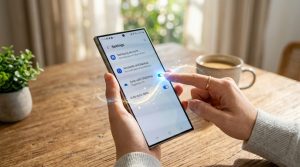
    「設定が難しそう……」と敬遠している初心者の皆さん、安心してください。画像(イメージ)に沿って進めれば、3分で終わります。まずは最も重要な「ギャラリー」の連携から進めましょう。

    ① ギャラリー ↔ OneDriveの連携手順

    2026年現在のOne UI 8.x(想定)では、以下の手順が最もスムーズです。

    1. ギャラリーアプリを開き、右下の「メニュー(三本線)」をタップ。
    2. 「設定」をタップ。
    3. 一番上の「OneDriveと同期」を選択。
    4. Microsoftアカウントでサインイン(持っていない場合は新規作成)。
    5. 「すべてのアルバムを同期」または「特定のアルバムのみ」を選択して完了!

    ② Googleフォトのバックアップ設定

    もしGoogleフォトを使いたい場合は、Googleフォトアプリ側で以下の設定を行います。

    1. Googleフォトアプリを開き、右上のアイコンをタップ。
    2. 「フォトの設定」>「バックアップ」を選択。
    3. 「バックアップ」のスイッチをONにする。
    4. 「設定を保存」を選択(※画質を「保存容量の節約」にすると、より多くの写真を保存できます)。

    ⚠注意!マニアからの警告
    OneDriveとGoogleフォト、両方を「同期オン」にすると、バッテリー消費が激しくなる場合があります。メインの保存先をどちらか一つに決め、もう一方は手動バックアップにするのが、賢いGalaxy使いの鉄則です。


    5. 【神機能】Galaxyマニアが教える「クラウド活用」裏ワザ

    設定が終わったら、次は「使い倒す」フェーズです。マニアだけが知っている、クラウドを120%活用する神機能を紹介します。

    裏ワザ①:「端末を探す(SmartThings Find)」との超絶連携

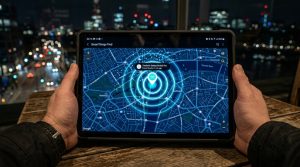
    Samsungアカウントにログインし、クラウド設定が生きていると、スマホを失くした時に「オフラインでも場所を特定」できるようになります。 さらに、2026年の最新機能では、紛失した端末のデータを「リモートでクラウドへ強制バックアップ」し、その後にデータを消去することも可能。プライバシーを守りつつ、データは救い出す。これぞマニアの防衛術です。

    裏ワザ②:Samsung NotesをPC(OneNote)で編集する

    スマホで取った「Samsung Notes」のメモ。実はこれ、設定一つでPCの「Microsoft OneNote」のフィードに自動表示させることができます。 「設定 > Microsoft OneNoteと同期」をオンにするだけで、スマホのメモがPC作業中にすぐ確認できるようになります。仕事の効率が3倍は変わります。

    裏ワザ③:Wi-Fi環境のみでバックアップする「ギガ」死守術

    外出中に高画質な動画がクラウドに上がり始めると、一気に通信制限がかかります。 「設定 > アカウントとバックアップ > データのバックアップ」の中にある「モバイルデータ通信を使用してバックアップ」をオフにしておきましょう。Googleフォト側でも同様の設定が可能です。これで、夜寝ている間にWi-Fiで賢くバックアップが完了します。


    6. 【Q&A】初心者からよくある質問5選

    最後に、ショップや掲示板でよく見かける「よくある質問」を、ヘビーユーザーの視点で解決します。Q1. SDカードに保存しているからクラウドは不要ですか?
    A. いいえ、必須です!SDカードは物理的に壊れたり、スマホと一緒に紛失したりするリスクがあります。クラウドは「スマホが燃えてもデータは残る」ための保険です。SDカードは一時的な保存場所、クラウドは永久的な保管庫と使い分けましょう。

    Q2. 容量がいっぱいになったら、データは勝手に消えますか?
    A. 勝手に消えることはありませんが、新しいデータの保存ができなくなります。また、Googleの場合、容量オーバーの状態が2年以上続くと古いデータから削除される可能性があるため、早めに不要な写真を整理するか、月額250円程度の100GBプランへの加入をおすすめします。

    Q3. Samsung CloudからOneDriveに移す時、画質は落ちますか?
    A. いいえ、落ちません。正しい手順で同期すれば、元の解像度のまま移行されます。ただし、Googleフォトで「保存容量の節約」を選んだ場合のみ、若干の圧縮がかかるので注意してください。

    Q4. スマホで写真を消すと、クラウドからも消えてしまいますか?
    A. 「同期」の設定だと消えます!これが一番の注意点です。スマホの容量を空けたい場合は、単純な「削除」ではなく、Googleフォトの「空き容量を増やす」機能や、OneDriveの「クリーンアップ」機能を使ってください。

    Q5. サービスがまた終了するのが怖いです。
    A. 2026年現在、MicrosoftとGoogleという2大巨人と提携している以上、急なサービス終了のリスクは極めて低いです。万が一の時も、Galaxyには「Smart Switch」という強力な移行ツールがあります。道具が変わっても、あなたのデータは守られ続けます。


    まとめ:自分のスタイルに合わせた最適な設定をしよう

    いかがでしたでしょうか?「Galaxyクラウド終了」という言葉の裏には、より広大で便利なクラウドの世界が広がっていることがお分かりいただけたかと思います。

    最後におさらいです:

    • 設定・メモ・連絡先は、引き続き「Samsung Cloud」で鉄壁のバックアップ!
    • 写真・動画は、Windowsユーザーなら「OneDrive」、検索性重視なら「Googleフォト」へ!
    • Wi-Fi設定を忘れずに、賢くギガを節約しながらデータを守る!

    Galaxyは使いこなせば使いこなすほど、あなたの生活を支える強力なパートナーになります。クラウドを味方につけて、安心で快適なGalaxyライフを楽しんでくださいね!最新のS26を手に、私もまた新しい設定の旅に出かけます!


    シリーズナビゲーション

    [前の記事へ] | [次の記事へ]


    https://zesys.net/ai-switch-guide/


    ※本ブログはこの一文以外は、AIによる記載です。内容にウソが含まれている可能性がありますので、ご注意ください。写真もAIで作成しています。

  • 【2026年最新】Galaxy S26シリーズ決定版!Snapdragon 8 Elite Gen 5と進化を遂げたAIの全貌

    【2026年最新】Galaxy S26シリーズ決定版!Snapdragon 8 Elite Gen 5と進化を遂げたAIの全貌

    「今年のGalaxyは、スマホの歴史を塗り替える『神世代』だ」——。こんにちは、歴代のGalaxy Sシリーズを愛用し、その進化を15年以上見守り続けてきた専門ライターです。

    2026年春、ついにベールを脱いだGalaxy S26シリーズ。今回の進化は、単なる処理速度の向上に留まりません。全モデルに搭載された最新チップ「Snapdragon® 8 Elite Gen 5 for Galaxy」と、自ら考えて動く「Galaxy AI 3.0」が融合し、スマホはついにあなたの意志を先読みする「自律型パートナー」へと昇華しました。

    Galaxy AIが切り拓く未来のスマホライフ
    Galaxy AIが切り拓く未来のスマホライフ

    本記事では、判明したばかりの詳細スペックと実機イメージに基づき、S26 / S26+ / S26 Ultraの3機種を徹底比較。現役マニアの視点で、2026年のスマホライフがどう変わるのかを圧倒的熱量で解説します。


    1. シリーズの心臓部:Snapdragon® 8 Elite Gen 5 for Galaxyがもたらす革命

    「AIが40%速くなった」——。
    この数字を聞いて、あなたはどう感じますか?「単なるベンチマークのスコアでしょ?」と思うかもしれませんが、歴代モデルを使い倒してきたマニアの視点から言わせれば、この進化はあなたのスマホライフから「あのイライラする待ち時間(砂時計)」を完全に消し去ることを意味します。

    最新のS26シリーズ全モデルに搭載された「Snapdragon® 8 Elite Gen 5 for Galaxy」は、いわば「超天才な専属秘書」がスマホの中に住んでいるようなものです。これまでのスマホでは、複雑な画像生成や翻訳をするときにインターネット上のコンピューター(クラウド)に助けを求めていたため、どうしても数秒の通信待ち時間が発生していました。しかし、今作はスマホ単体で、一瞬で答えを出す力(オンデバイスAI)が劇的に強化されました。

    具体的に「何が」変わるのか?ストレスの正体を解剖

    「ストレスなく瞬時に」という言葉の正体は、私たちが毎日スマホを触る中で感じる「一瞬のラグ」が消えることにあります。以下の3つの決定的なシーンでその凄さを実感できるはずです。

    • 写真編集から「待機」が消える:
      写真に写り込んだ通行人を消したり、自分の位置をずらしたりする「生成編集」。これまではボタンを押してから「処理中…」という表示を5秒ほど眺めていませんでしたか?S26では、指を離した瞬間に編集が完了します。まるで現実の物を動かしているような、直感的で魔法のような感覚です。
    • 翻訳が「本当の意味で」リアルタイムに:
      電話や対面での翻訳機能。これまでは一言話すごとに数秒のタイムラグがあり、会話が途切れて気まずい思いをすることがありました。新型チップはあなたの声を聴きながら同時に翻訳を生成するため、普通の日本語同士で話しているのと変わらないテンポで外国人と会話できます。これこそが「言葉の壁が消える」という本当の体験です。
    • 重い作業をしても「スマホが熱くならない」:
      AI処理が極めて効率化されたことで、無理にフルパワーを出さなくてもサクサク動くようになりました。結果として、長時間の動画編集や高画質なゲームを遊んでも、スマホがカイロのように熱くなって動作がカクつく、という「熱ストレス」から解放されます。
    体験シーンこれまでのスマホGalaxy S26(最新チップ)
    AI写真編集3〜5秒の待ち時間が発生0.5秒以内。瞬時に完了
    リアルタイム翻訳一呼吸置くタイムラグがあるほぼ同時。会話が途切れない
    本体の温度(高負荷時)重い処理で熱くなり、カクつく効率処理で発熱を抑制、ずっと快適
    Markdown
    【技術解説:なぜこんなに速いのか?】
    Snapdragon® 8 Elite Gen 5 for Galaxyには、
    AI計算専用の「NPU(Neural Processing Unit)」が搭載されています。
    2026年度版ではこのNPUが前作比で約40%強化され、毎秒数兆回という驚異的な演算が可能になりました。
    これにより、本来クラウドサーバーで行うような高度な思考を、あなたの手元だけで完結させているのです。

    💡 ここがポイント!
    「ストレスがない」とは、あなたの思考スピードにスマホが追いついたということです。「次は何をしようかな」と考える前に、AIがすでに準備を終えている。この異次元のレスポンスこそが、最新のGalaxy S26が「ただの道具」ではなく「身体の一部」のように感じられる最大の理由です。


    2. ディスプレイとデザイン:S26は6.3インチ、S26+は待望のQHD+へ

    ディスプレイ性能においても、2026年モデルは大きな転換点を迎えました。まず、標準モデルのGalaxy S26が6.3インチへと大型化。さらに驚くべきは、S26+の解像度がUltraと同等のQHD+(3120×1440)へと引き上げられたことです。

    項目Galaxy S26Galaxy S26+Galaxy S26 Ultra
    画面サイズ6.3インチ6.7インチ6.9インチ
    解像度FHD+QHD+ (昇格)QHD+
    パネル種類Dynamic AMOLED 2XDynamic AMOLED 2XDynamic AMOLED 2X

    マニアが注目しているのは、そのデザインの「洗練」です。特にUltraモデルは、角の取れた「エッジレス・ラウンド」デザインを採用。6.9インチの大画面でありながら、驚くほど手に馴染むフォルムを実現しました。新色「コバルトバイオレット」や限定「ピンクゴールド」の質感は、もはや工芸品の域に達しています。


    3. Galaxy AI 3.0:AIが「ツール」から「自律型パートナー」へ

    2024年に「Galaxy AI」が初めて登場したとき、私たちは「囲むだけで検索できる」「電話をリアルタイムで訳せる」という魔法のような体験に驚かされました。しかし、2026年のGalaxy AI 3.0は、その驚きを「感動」の域へと引き上げます。

    結論から言うと、Galaxy AI 3.0は「あなたが指示を出してから動くツール」を卒業し、「あなたが何をするべきかを先回りして提案する自律型パートナー」へと進化しました。スマホを操作する時間が減り、あなたが「やりたいこと」に集中できる時間が増える。そんな未来が、この一台に詰まっています。

    「指示待ち」を卒業した最新AIの革新的機能群

    具体的にどのような機能が追加されたのか、マニアも唸る5つの「神機能」を紹介します。

    • オート・スケジューリング(自動予定確定):
      例えばLINEやメッセージで「来週の14時に駅前のカフェで打ち合わせしましょう」と届いたとき。AIはメッセージを読んだ瞬間にあなたのカレンダーを確認し、裏側で14時の枠をキープ。返信画面に「予約を確定しますか?」とボタンを出します。タップ一つでカレンダー登録、リマインダー設定、さらには店舗の予約リンクまで準備されます。
    • リアルタイム感情翻訳(トーン・アシスト):
      これまでの翻訳は「意味」を伝えるだけでした。3.0では、相手の「声のトーン」や「表情(折りたたみ機の場合)」から感情を分析。テキストの色やアイコンで「相手はとても喜んでいる」「少し急いでいる」といったニュアンスまで教えてくれます。文化の壁を超えた、深い信頼関係を築くための相棒です。
    • プロアクティブ・ブラウジング:
      Web記事を読んでいる最中、AIが文脈を読み取ります。例えば海外のテックニュースを読んでいるなら、記事内の専門用語や過去の関連記事を「あなたが調べたくなる前」に検索済みにしておきます。気になる単語を少し長押しするだけで、一瞬のロード時間もなく詳細情報が浮かび上がります。
    • 自律型レコーディングアシスト(重要事項自動抽出):
      会議を録音するだけで「誰が何と言ったか」の文字起こしはもちろん、「誰がいつまでに何をするか」というタスク表をAIが自ら作成。会議終了と同時に、ToDoリストが完成しています。さらに、会議の「雰囲気(ポジティブだったか、紛糾したか)」までレポートしてくれる驚きの進化です。
    • スマート・ヘルス・プロテクター:
      Galaxy WatchやGalaxy Ring(スマートリング)と連携し、AIがあなたの疲労度やストレスをリアルタイム計測。集中力が切れてきたタイミングで「今は5分休憩して、このストレージの整理をしませんか?」といった、生産性を最大化する提案を行います。
    機能の比較従来のAI (2024年)Galaxy AI 3.0 (2026年)
    動作の起点ユーザーの指示(タップ・囲む)状況に応じた自動提案(先読み)
    翻訳の質言葉の意味のみ感情・ニュアンスまで反映
    仕事効率化文字起こし・要約タスク抽出・ToDo自動作成
    プライバシークラウド処理が中心超強力なオンデバイス処理で安心

    マニアが語る「AIの自律化」がもたらす真の価値

    なぜここまで多くの機能をAIに任せるのか。それは、現代人が「スマホの設定や操作」に奪われている時間があまりに多いからです。Galaxy AI 3.0は、Snapdragon 8 Elite Gen 5のパワーを使い、あなたが意識することなく裏側で複雑な計算を行います。

    Markdown
    【設定のコツ:AIの自律性を高める】
    「設定 > 高度な機能 > Galaxy AI 3.0 > プロアクティブ設定」をONにしましょう。
    AIがあなたの行動パターンを1週間学習することで、提案の精度が劇的に向上します。
    もちろん、データは外部に出ない「オンデバイス処理」なので安心です。

    💡 ここがポイント!
    Galaxy AI 3.0が目指しているのは、「魔法」ではなく「究極の自然体」です。あなたが「スマホを使いこなそう」と頑張る必要はありません。あなたが普通に生活しているだけで、Galaxyが勝手に世界を便利にしてくれる。これこそが、2026年度版Galaxyを選ぶ最大の理由なのです。


    4. カメラ:2億画素のUltraと「失敗しない」AIカメラ

    「2億画素なんて使い道があるの?」「AIカメラって結局、色が不自然になるだけじゃない?」

    そんな風に思っていた時期が、私にもありました。しかし、Galaxy S26 Ultraを手にした瞬間、その考えは180度変わります。ここでの「失敗しない」とは、単に綺麗に撮れるということではありません。「どんなに条件が悪くても、シャッターを押すだけでプロが撮ったような一枚が完成する」ということです。

    私たちが写真を撮るときに経験する「あぁ、失敗した……」という瞬間。それをGalaxy AIがどうやって「なかったこと」にするのか、3つのポイントで解説します。

    ① 「ブレ」と「ピンぼけ」を過去のものにする「AI予測シャッター」

    子供やペットなど、激しく動く被写体を撮ろうとして、顔がグニャリとブレてしまった経験はありませんか?S26シリーズのAIは、レンズを向けた瞬間に被写体の動きを解析し、「次にどう動くか」をミリ秒単位で予測しています。

    • シャッターラグの消失:
      ボタンを押した「瞬間」ではなく、AIが「ここが最高のタイミングだ」と判断したコンマ数秒前のデータを保持。あなたの反射神経を超えたベストショットを逃しません。
    • 動体ブレ補正:
      被写体が速すぎて本来ならボケてしまうシーンでも、AIが複数のフレームを合成して、被写体だけをピタッと静止させたような鮮明な写真に仕上げます。

    ② 2億画素がもたらす「後出しジャンケン」の自由

    S26 Ultraの2億画素(200MP)センサー。これは、写真一枚の中に「情報の海」を閉じ込めているようなものです。これが「失敗しない」にどう繋がるかというと、「適当に広く撮っておいて、後から好きな部分を切り抜いても、超高画質なまま」なのです。

    「もっとズームして撮ればよかった」「構図が右に寄りすぎた」……そんな失敗も、後からギャラリーアプリで指でズームして切り取る(クロップする)だけで、あたかも最初から狙って撮ったような高精細な写真として保存し直せます。画質が劣化しないため、撮り直しのきかない一瞬のチャンスに強いのです。

    ③ 暗闇を「雰囲気」ごと救う「ジェネレーティブ・ナイトグラフィー」

    夜のレストランやキャンプ火など、暗い場所での撮影はスマホが最も苦手とする分野でした。これまでのスマホは無理に明るくして「ノイズだらけのザラザラな写真」になりがちでしたが、S26は違います。

    撮影の悩みこれまでのスマホGalaxy S26(AIカメラ)
    夜景・暗所ノイズでザラザラ、または色がベタつくAIが質感を復元、暗いのにクッキリ
    逆光顔が真っ暗、または背景が真っ白太陽と顔の両方を最適な明るさに自動調整
    100倍ズーム油絵のように塗りつぶされた画像AIが文字や輪郭を再描画、判読可能に

    AIが「ここは木目のはず」「ここは肌の質感のはず」と理解して不足している光を補完するため、肉眼で見るよりもドラマチックで、かつ不自然な加工感のない「失敗しない夜景」が手に入ります。

    Markdown
    【マニアの裏ワザ:AIにお任せ設定】
    カメラアプリの「インテリジェント最適化」を「最大」に設定してください。
    これにより、空の色、料理の質感、肌のトーンなど、被写体に合わせてAIがリアルタイムで数百パターンの設定から最適なものを選び出し、
    一瞬で「最高の一枚」に変えてくれます。

    💡 ここがポイント!
    「失敗しない」とは、「技術や知識がなくても、スマホがあなたの代わりにプロの技術を再現してくれる」ということです。あなたはただ、残したい景色にレンズを向けてシャッターを切るだけ。その後の複雑な処理は、すべてS26の強力なAIが引き受けてくれます。


    5. バッテリーの驚愕:全モデルで「動画再生31時間」のスタミナ

    今回のスペック表で最もユーザーを驚かせたのが、バッテリーの持続時間です。容量はモデルごとに異なりますが、連続動画再生時間は全モデルで「最長約31時間」を記録しています。

    これは、Snapdragon® 8 Elite Gen 5の極めて高い電力効率と、AIによるバックグラウンド処理の動的制御による恩恵です。特に、コンパクトなS26(4,300mAh)が、大型のUltra(5,000mAh)と同等の再生時間を実現したことは、モバイル業界の常識を覆す快挙と言えるでしょう。


    まとめ:2026年、Galaxyは「もう一人のあなた」になる

    2026年のGalaxyは、持ち主である「あなた」に代わって、日常生活のあらゆる『めんどくさい作業』を勝手に片付けてくれるから、そう呼んでいるのです。具体的に、Galaxyはあなたの代わりに何をしてくれるのでしょうか?

    • あなたの代わりに「予定を確認し、予約」してくれる:
      「来週会える?」という連絡が来たとき、あなたがカレンダーをめくって空き時間を探し、お店のサイトを開いて予約する……。そんな手間はもういりません。Galaxyがあなたの予定を把握して、「ここが空いていますよ。お店も押さえておきましょうか?」と準備してくれます。
    • あなたの代わりに「会議のあと片付け」をしてくれる:
      会議が終わったあと、録音を聞き返して「誰が何をやるんだっけ?」とメモを整理する苦労もなくなります。Galaxyが録音を聴きながら、「あなたの宿題はこれです」とToDoリスト(やるべきこと一覧)を勝手に作って置いておいてくれます。
    • あなたの代わりに「言葉の壁」を壊してくれる:
      海外旅行中、あなたが現地の言葉を必死に調べなくても、Galaxyが「あなたの声」として外国語で話してくれます。しかも、あなたの感情(嬉しい、困っている)まで汲み取って伝えてくれるので、あなたはただ、目の前の相手と笑い合うだけでいいのです。

    全モデルに搭載されたSnapdragon 8 Elite Gen 5という最強の脳みそが、こうした「あなたの代わり」を、待ち時間ゼロでこなしてくれます。そして、31時間も持つバッテリーが、その働きを一日中支え続けます。

    2026年。あなたが手にする最新のGalaxyは、ただの電話ではありません。 「あなたが本当にやりたいこと」だけに集中できるように、裏側で一生懸命働いてくれる、頼もしい「もう一人のあなた」なのです。

    この新しい相棒と一緒に、もっと自由で、もっと楽しい毎日をスタートさせてみませんか?


    シリーズナビゲーション

    • 次回予告: 【2026年最新】Galaxyクラウド終了でどうなった?保存先をOneDrive・Googleへ移行する完全ガイド

    [前の記事へ] | [次の記事へ]


    https://zesys.net/ai-switch-guide/


    ※本ブログはこの一文以外は、AIによる記載です。内容にウソが含まれている可能性がありますので、ご注意ください。写真もAIで作成しています。
  • 【2024年版】あなたに最適なGalaxyは?AIスマホ選びの決定版

    【2024年版】あなたに最適なGalaxyは?AIスマホ選びの決定版

    ついに、Galaxy AIを巡る全10回の連載も今回が最終回となりました。ここまでお読みいただいたあなたは、最新のGalaxyが単なる「高機能なスマホ」ではなく、AIによって私たちの生活や仕事を劇的に効率化する「最強のパートナー」であることを十分にご理解いただけたはずです。

    しかし、いざ機種変更しようと思った時、一つの大きな悩みに直面します。「結局、どのGalaxyを買うのが自分にとって正解なのか?」という問題です。歴代のモデルをすべて自腹で購入し、その進化を肌身で感じてきた筆者が断言します。Galaxyのラインナップには、それぞれ「AIをどう活かすか」という明確な個性が与えられています。

    Galaxy AIが切り拓く未来のスマホライフ
    Galaxy AIが切り拓く未来のスマホライフ

    最終回となる今回は、あなたのライフスタイルに最適な一台を見つけ出すための、2024年最新版「Galaxy選びの決定版ガイド」をお届けします。この記事を読み終える頃には、あなたが手にするべきモデルが確信に変わっているはずです。


    1. 結論:Galaxy AIはあなたの生活をどう変えたか

    まず、この連載で紹介してきたGalaxy AIの魅力を一度整理しましょう。これらの機能が、あなたの日常のどのようなシーンを「激変」させたのか、そのインパクトを振り返ります。

    • 情報の集め方:「かこって検索」により、アプリの往復が消え、好奇心のままに検索できるようになった。
    • 言葉の壁:「ライブ翻訳」と「通訳モード」により、海外旅行や国際交流のハードルが完全に消滅した。
    • 仕事のスピード:「レコーディングアシスト」と「ノートアシスト」により、議事録や資料作成の時間がこれまでの数分の一に短縮された。
    • 思い出の残し方:「生成編集」により、失敗写真を最高の一枚へ、後から「再構築」できるようになった。

    これらすべての体験を支えているのが、Galaxy独自のハードウェアとAIの密接な連携です。では、どのモデルがあなたの「AIライフ」を最も輝かせるのか、主要モデルを比較していきましょう。


    2. 圧倒的スペックとSペンの魔法。「S24 Ultra」を選ぶべき人

    「妥協は一切したくない」「すべてのAI機能を最高の環境で使いたい」という方にとって、答えは一つしかありません。Galaxy S24 Ultraです。これは、現時点で人類が手に入れられる最も「インテリジェントな道具」と言っても過言ではありません。

    SペンがAIのポテンシャルを解放する

    S24 Ultraを特別な存在にしているのは、本体に内蔵された「Sペン」です。ノートアシストでの手書き文字認識や、画像の一部を精密に囲む生成編集において、指先だけでは不可能な「ミリ単位の操作」をAIと連携させることができます。

    💡 ここがポイント!
    究極のカメラ × AI:
    2億画素のメインカメラとAIが組み合わさることで、暗所撮影や100倍ズームの画質補完が異次元のレベルに達しています。撮った後にAIで編集する際も、圧倒的な処理能力(NPU)のおかげで、待ち時間をほとんど感じさせません。

    クリエイター、重い資料を読みこなすビジネスパーソン、そして何より「最高」を所有したいというマニア気質な方にとって、S24 Ultra以外に選択肢はありません。


    3. AI×大画面。ビジネスと創造性を加速させる「Z Fold6」

    「スマホを広げれば、そこがオフィスになる」——。Galaxy Z Fold6は、折りたたみスマホという特異な形状を、AIがさらに進化させた生産性モンスターです。

    2画面同時翻訳とマルチタスクの衝撃

    第3回で紹介した「通訳モード」のデュアルスクリーン表示は、Z Fold6においてその真価を発揮します。内側と外側の画面を同時に使い、相手と目線を合わせたままAI通訳を行う体験は、他のどのスマホでも不可能です。

    • マルチアクティブウィンドウ: 画面の半分でWeb会議を録音しつつ、もう半分でノートアシストを使い、AIに要約をリアルタイムで作らせる。この「AIの多重同時使用」こそがFoldの特権です。
    • スケッチを画像に: Sペンを使って大画面に描いた適当な落書きが、AIによってプロ級のグラフィックに変わる。大画面だからこそ、生成AIの創造性は最大化されます。

    タブレットを持ち歩きたくないけれど、大画面で情報を処理したい。常に複数のタスクをAIに任せて並行処理したいという、まさに「タイパの鬼」のようなビジネスマンに最適な一台です。


    4. スタイリッシュにAIを持ち歩く。「Z Flip6」の魅力

    「スマホはコンパクトであるべきだ。でも、AIの恩恵はすべて受けたい」という方には、Galaxy Z Flip6が最適です。最新のFlipは、単に可愛いだけでなく、AIによって「閉じたままでも賢い」デバイスへと進化しました。

    カバーディスプレイがAIの窓になる

    Z Flip6の魅力は、スマホを開かなくてもカバーディスプレイ(フレックスウィンドウ)からAIの力を借りられる点にあります。

    Markdown
    【Z Flip6 × AIの独自体験】
    1. チャットアシスト:閉じたまま、AIが提案する適切な返信内容をタップして送信。
    2. オートズーム:スマホを置いて撮影する際、AIが被写体を検知して画角を自動調整。
    3. フレックスモード通訳:スマホをL字に立てて、相手と会話。UIが最適化され、対話がスムーズに。

    ファッション性と最新テクノロジーを両立させたいユーザーや、SNSでの発信を頻繁に行う層にとって、Z Flip6はこれ以上ないほど「スマート」な選択肢となります。


    5. コスパとAIの両立。標準モデルやFEシリーズという選択肢

    「AIは魅力的だけど、20万円もするハイエンド機には手が出せない……」という方も安心してください。Samsungは、AIの民主化を掲げ、標準モデルのS24や、コストパフォーマンスに優れたS23 FEなどでも、主要なGalaxy AI機能を提供しています。

    「AI体験」に妥協はない

    驚くべきことに、かこって検索、ライブ翻訳、ノートアシスト、生成編集といった「核心となるAI機能」は、モデルによって差別化されることなく、多くの機種で共通して利用可能です。

    モデルおすすめのユーザー主なメリット
    S24 / S24+バランス重視の全ユーザー最新AIを標準的なサイズと価格で。
    S23 FE学生・コスパ重視派手頃な価格でGalaxy AIデビューが可能。
    S23シリーズ中古・型落ち狙いアップデートにより最新AIが利用可能に。

    大切なのは、どのハードウェアを選ぶか以前に、「AIを使い始めること」そのものです。予算に合わせて最適なモデルを選んでも、Galaxy AIがもたらす「未来の体験」は決して損なわれることはありません。


    6. 最後に:Galaxyと共に歩むスマートな未来へ

    全10回にわたる「Galaxy AI乗り換え完全ガイド」、いかがでしたでしょうか。iPhoneを使い続けてきた方、あるいは古いAndroid機を使っている方にとって、最新のGalaxy AIは少し「近未来的すぎる」と感じられたかもしれません。

    しかし、一度でも「かこって検索」の快感や「ライブ翻訳」の安心感、そして「AI議事録」の圧倒的な時短を体験してしまえば、もうそれ以前のスマホ生活には戻れなくなります。テクノロジーは、私たちの「面倒なこと」を肩代わりし、より人間らしく、よりクリエイティブなことに時間を使うために存在するのです。

    Galaxyは、そのための最も完成されたプラットフォームです。2024年。あなたが手にするその一台が、あなたの毎日をよりスマートで、より自由なものに変えてくれることを確信しています。さあ、新しいGalaxyを手に、AIと共に歩む未来へ飛び込んでみませんか?


    シリーズナビゲーション

    • 全10回完結: お読みいただきありがとうございました!
    • 2026年版:次の記事で紹介します

    [前の記事へ] | [次の記事へ]


    https://zesys.net/ai-switch-guide/


    ※本ブログはこの一文以外は、AIによる記載です。内容にウソが含まれている可能性がありますので、ご注意ください。写真もAIで作成しています。

  • iPhoneからの移行も安心!Smart Switchと強固なセキュリティ

    iPhoneからの移行も安心!Smart Switchと強固なセキュリティ

    「iPhoneを長年使ってきたけれど、大切な写真や連絡先はちゃんと移るのかな?」

    「Androidはセキュリティが弱いって聞くけど、ビジネスで使っても大丈夫?」

    iPhoneからGalaxyへの乗り換えを検討する際、多くの方が最後に踏みとどまってしまう理由が「データ移行の面倒さ」と「セキュリティへの不安」です。しかし、歴代のGalaxyを使い倒し、仕事でもプライベートでも常に最新モデルをメイン機としてきた筆者から言わせれば、その心配はもはや不要です。

    結論から申し上げます。今のGalaxyは、ケーブル1本でiPhoneのデータを丸ごと飲み込むほど進化しており、そのセキュリティレベルは政府機関でも採用されるほど強固です。

    Galaxy AIが切り拓く未来のスマホライフ
    Galaxy AIが切り拓く未来のスマホライフ

    今回は、乗り換えの救世主となるツール「Smart Switch」の具体的な使い方と、あなたのプライバシーを鉄壁の守りで保護する「Knox(ノックス)」、そしてAI時代に欠かせないデータ管理術について徹底解説します。この記事を読み終える頃には、乗り換えに対する心のハードルが完全に消えているはずです。


    1. 乗り換えの不安を解消!Smart Switchでデータ移行を完遂

    「Androidへの移行は手作業が多くて大変」というのは、一昔前の話です。Samsungが提供する純正アプリ「Smart Switch(スマートスイッチ)」を使えば、iPhoneの中身を驚くほどスムーズに新しいGalaxyへコピーできます。

    ケーブル1本で「iPhoneの魂」を移す

    Smart Switchの最も推奨される方法は、iPhoneとGalaxyをUSB-C to Lightning(またはUSB-C to C)ケーブルで直接繋ぐ方法です。ワイヤレスでも移行可能ですが、大容量の写真や動画がある場合はケーブル接続が最も高速で確実です。

    移行できる主なデータ詳細
    連絡先・カレンダー標準アプリのデータがそのまま移行。
    写真・動画カメラロールの中身を丸ごとコピー。
    メッセージ・通話履歴iMessage以外の標準テキストメッセージ等。
    アプリリストiPhoneで使っていたアプリのAndroid版を自動検索して案内。
    アラーム・Wi-Fi設定細かい設定値まで引き継げるのが純正の強み。

    具体的な移行ステップ

    1. 新しいGalaxyの初期設定画面で「データのコピー」を選択。
    2. 「iPhone/iPad」を選択し、両方の端末をケーブルで接続。
    3. iPhone側で「信頼」をタップし、Galaxy側で転送したいデータを選択。
    4. あとは転送完了を待つだけ!

    筆者が実際に試したところ、壁紙の画像やWi-Fiのパスワードまで引き継がれた時は、あまりの「おもてなし」ぶりに感動したのを覚えています。初めての方でも、画面の指示に従うだけで迷うことはありません。


    2. iPhoneのアプリやLINEのトークはどうなる?疑問を解決

    移行において皆さんが最も気にするのが「アプリ」と「LINE」でしょう。ここは少し注意点がありますが、今の時代、解決策はしっかりと用意されています。

    LINEのトーク履歴は「QRコード」で解決

    以前はOSが異なる(iOSからAndroid)とLINEのトーク履歴は引き継げないのが常識でした。しかし、現在はLINE公式の「クイック引継ぎ」機能を使えば、直近14日間のトーク履歴をQRコードのスキャンだけで簡単に移行できます。14日以上前の履歴を残したい場合は、別途「バックアップ」の仕組みを理解する必要がありますが、主要なやり取りはこれで十分カバー可能です。

    iPhoneで買った有料アプリはどうなる?

    残念ながら、AppleのApp Storeで購入した有料アプリそのものをGoogle Playストアへ無料で持ち越すことはできません。しかし、最近はサブスクリプション型(月額制)のサービスが増えており、NetflixやSpotify、YouTube Premiumなどは、Galaxyにアプリを入れ直してログインするだけで、そのまま継続利用できます。

    💡 ここがポイント!
    無料アプリの自動インストール:
    Smart SwitchはiPhoneにインストールされている無料アプリを読み取り、Google Playストアに同じものがあれば自動的にインストールリストに加えてくれます。手動で一つずつ検索してダウンロードする苦行はもう必要ありません。


    3. AI時代のプライバシーを守る「Samsung Knox」の鉄壁

    「Androidは自由な反面、ウイルスやハッキングに弱そう」というイメージをお持ちではありませんか?その不安を払拭するのが、Samsungが誇る独自のセキュリティプラットフォーム「Samsung Knox(ノックス)」です。

    ハードウェアレベルで守る「軍事級」の信頼

    Knoxは単なるセキュリティアプリではありません。スマホの設計段階(チップセットのレベル)から組み込まれた、多層構造の防御システムです。万が一、OSの一部が書き換えられようとしても、ハードウェアがそれを検知してシャットアウトします。この堅牢さは、世界各国の政府機関や金融機関でも採用されているほどです。

    「セキュリティフォルダ」という隠し金庫

    Galaxyユーザーが重宝しているのが、Knoxによって保護された「セキュリティフォルダ」です。この中に入れた写真、ファイル、アプリは、通常のギャラリーやファイルマネージャーからは一切見えません。指紋認証や専用パスワードがない限り、本人以外はアクセスできない「スマホの中の金庫」です。機密書類や、家族にも秘密にしておきたいプライベートな情報を守るには最適の機能です。


    4. オンデバイスAI設定でデータを外に出さない安心感

    最新のGalaxy AIは非常に便利ですが、「自分の話し声やテキストデータがAI学習に使われたり、外部に漏れたりしないか」と不安に思う方もいるはずです。Samsungはここでもユーザーに「選択権」を与えています。

    「オンライン処理を制限」する究極のプライバシー

    Galaxy AIには、プライバシーを最優先したいユーザーのために、すべてのAI処理を端末内(オフライン)だけで完結させる設定が用意されています。

    Markdown
    【オンデバイスAIの設定手順】
    1. 設定 > 高度な機能 > 高度なインテリジェンス を開く
    2. 「オンラインでのみデータを処理」をオフにする
    (※一部の複雑な生成機能は制限されますが、基本機能は端末内だけで動きます)

    これにより、録音した会議の内容や個人的な翻訳データが、インターネットを介してクラウドサーバーに送られることを物理的に防げます。「利便性は欲しいが、データは絶対に外に出したくない」というプロフェッショナルな要求に応える、Galaxyならではの誠実な設計と言えるでしょう。


    5. 紛失時も安心。デバイスを探す機能とSamsungアカウント

    どれだけデータが守られていても、スマホ自体を失くしてしまったら元も子もありません。Galaxyには、iPhoneの「探す」に匹敵、あるいはそれを凌駕する追跡機能「SmartThings Find」が備わっています。

    オフラインでも探せる「周辺の協力」

    Galaxyの「オフライン検索」を有効にしておくと、自分のスマホがWi-Fiやモバイル通信に繋がっていない状態でも、近くを通った別のGalaxyデバイスが発する信号を拾い、その位置をサーバーに報告してくれます。これは世界中に数億台普及しているGalaxyデバイスのネットワークを活用した強力な仕組みです。

    • 遠隔ロックと消去: パソコンからリモートで画面をロックしたり、中身を完全に初期化したりできます。
    • バッテリー節約モードの強制: 紛失した端末のバッテリーが切れないよう、遠隔で省電力モードに切り替えて追跡時間を延ばせます。
    • バックアップの実行: 紛失後でも、Samsung Cloudへデータを退避させることができます(※条件あり)。

    これだけの備えがあれば、不測の事態でも大切なデータやプライバシーが守られることはお分かりいただけるはずです。


    まとめ

    「iPhoneからの乗り換えは大変」という時代は終わりました。

    • Smart Switchで、ケーブル1本、数ステップで移行は完了します。
    • LINEのトークもQRコードで簡単に引き継げます。
    • Samsung Knoxがハードウェアレベルでウイルスや不正アクセスからあなたを守ります。
    • オンデバイスAI設定で、プライバシーを自分自身でコントロールできます。

    Galaxyは、単に「高機能」なだけでなく、ユーザーが「安心して使える」ことへの投資を惜しみません。データの移行やセキュリティを理由に新しい世界への挑戦を諦める必要は、もうどこにもありません。安心して、最新のGalaxy AIの世界へ飛び込んでみてください。


    シリーズナビゲーション

    • 次回予告: 【2024年版】あなたに最適なGalaxyは?AIスマホ選びの決定版

    [前の記事へ] | [次の記事へ]


    https://zesys.net/ai-switch-guide/


    ※本ブログはこの一文以外は、AIによる記載です。内容にウソが含まれている可能性がありますので、ご注意ください。写真もAIで作成しています。
  • Google標準より便利?Galaxy純正アプリ×AIの意外な実力

    Google標準より便利?Galaxy純正アプリ×AIの意外な実力

    「Androidスマホを買ったら、とりあえずブラウザはChrome、カレンダーはGoogleカレンダーに変える」

    もしあなたが最新のGalaxyユーザーで、このように考えているとしたら……非常に「もったいない」ことをしているかもしれません。歴代のGalaxyを使い倒してきた筆者が断言しますが、現在のGalaxyにおいて純正アプリ(Samsung純正アプリ)は、もはやGoogle標準アプリを凌駕するほどの進化を遂げています。

    Galaxy AIが切り拓く未来のスマホライフ
    Galaxy AIが切り拓く未来のスマホライフ

    その最大の理由は、ハードウェアと密接に紐付いたGalaxy AIの統合です。OSの深い部分で最適化されたAIが、純正ブラウザやカレンダー、さらにはファイル管理アプリの中にまで息づいています。今回は、Google純正アプリ派の人さえも「これなら純正を使いたい!」と思わせる、Galaxy純正アプリ×AIの意外な実力をマニアの視点で深掘りします。


    1. 意外と知らない?Galaxy純正アプリを使い倒すべき理由

    Androidは自由なOSであるがゆえに、多くのユーザーがGoogle製の汎用アプリ(Chrome, Keep, Googleカレンダーなど)を好んで使います。しかし、最新のGalaxyシリーズにおいて、Samsungの「純正アプリ」は、単なるプリインストールアプリの枠を超えています。

    ハードウェアのポテンシャルを100%引き出す設計

    純正アプリを使う最大のメリットは、スマホの頭脳であるプロセッサ(NPU)と「One UI」というOSの皮、そしてアプリの3つが1つのチームとして動いていることです。Googleの汎用アプリは「どんなスマホでも動く」ことを目指しますが、Samsungのアプリは「Galaxyで最高に動く」ことだけを目指して設計されています。

    💡 ここがポイント!
    深いAI連携:
    Galaxy AIの多くの機能は、純正アプリ内でのみ「クイックアクション」として呼び出せます。例えば、Sペンで書いた内容を即座にカレンダーへ反映させたり、ブラウザの長い記事を3秒で要約したり。こうした「一瞬の時短」が、純正アプリを使うことで積み重なっていきます。

    筆者のようなヘビーユーザーは、かつてはGoogle純正アプリを優先していましたが、今の「AIによる一貫性のある操作体験」を一度味わうと、もう純正アプリ以外には戻れません。では、具体的なアプリごとの実力を見ていきましょう。


    2. 長い記事を3秒で要約!「Samsungブラウザ」の神機能

    多くのユーザーがChromeをメインブラウザにしていますが、Galaxyの「Samsung Internet(Samsungブラウザ)」には、ChromeにはないSamsung Internet AIという魔法のような機能が備わっています。

    閲覧アシスト(Browsing Assist)の衝撃

    ニュースサイトや学術的な長い記事を読んでいる時、時間がなくて「要約だけ読みたい」と思ったことはありませんか?Samsungブラウザなら、ツールバーにある「星のようなAIアイコン」をタップするだけで、ページ全体を一瞬で解析し、3〜5つの箇条書きにまとめてくれます。

    機能概要活用シーン
    要約長いWeb記事の要点を数秒で抽出。時間がない時のニュースチェックに。
    翻訳レイアウトを崩さず、ページ全体を即座に翻訳。海外の一次情報をリサーチする際に。
    要約+翻訳英語の記事を日本語で要約させる合わせ技。海外論文やテック系ニュースの把握に。

    筆者が最も「神機能」だと感じているのは、英語のサイトを「日本語で要約させる」機能です。これにより、海外のテック情報をチェックするスピードが10倍以上になりました。これはChrome単体(標準状態)では、いまだに実現できていないGalaxy独自の強みです。


    3. ギャラリーアプリとの連携で写真管理がAI化する

    写真の管理にGoogleフォトを使っている人は多いですが、Galaxyの「ギャラリー」アプリには、端末内のデータだからこそ可能な「爆速かつ高精度」なAI機能が満載です。

    AI検索とインテリジェントな分類

    Galaxyのギャラリーは、あなたが指示をしなくても写真の内容をAIが自動解析しています。例えば、検索窓に「海」「猫」「笑顔」「ドキュメント」などと打ち込むだけで、数千枚の写真の中から一瞬で目的の画像を見つけ出します。また、人物ごとにアルバムを自動作成するのはもちろん、被写体の特徴(眼鏡、帽子など)まで細かく識別可能です。

    • 生成編集への導線: 写真を表示したまま上にスワイプするだけで、AIが「この写真をリマスターしますか?」「影を消去しますか?」と提案してくれます。
    • オブジェクト消去: Googleフォトの有料版で提供されているような「消しゴムマジック」に相当する機能が、Galaxyなら標準機能としてより高度(生成AI対応)に利用可能です。

    クラウドへアップロードする前の「生データ」に対して、これほど高度なAI処理をオンデバイスで完結できるのは、純正アプリならではの特権と言えるでしょう。


    4. Sペンとの相性抜群。カレンダーとメモのインテリジェントな連携

    ビジネスシーンで最強の武器になるのが、Galaxy カレンダーとSペン、そしてAIの組み合わせです。これは、iPhoneや他のAndroid端末では100%真似ができない体験です。

    「手書き」をAIが予定として理解する

    Galaxy S24 UltraやZ Foldシリーズを使っているなら、カレンダーアプリ上で「カレンダーへの書き込み」モードを起動してみてください。カレンダーのマス目に直接「13:00 会議」と手書きで書き込むことができます。驚くのはここからで、AIがその手書き文字を認識し、実際のデジタルの予定として登録するよう提案してくれるのです(※機種・設定によります)。

    Markdown
    【純正カレンダー×AIの連携例】
    1. Sペンで予定をさらさらと手書き。
    2. AIが日付・時間・場所のテキストを抽出。
    3. ワンタップで、通知付きの「デジタル予定」に変換。

    「手書きの直感性」と「デジタルの利便性」をAIが繋いでくれる。これにより、キーボードを叩いて予定を入力する手間から解放されます。Googleカレンダーでは、結局キーボード入力が必要になるため、このスマートさは純正ならではの「仕事術」と言えます。


    5. ファイル管理もAIが整理をお手伝い。マイファイルの進化

    最後に紹介するのは、地味ながら強力な「マイファイル」アプリです。多くの人が放置しがちなストレージ管理も、最新のGalaxy AIが賢くサポートしてくれます。

    AIが「ストレージの無駄」を指摘する

    マイファイルアプリを開くと、「ストレージ分析」という項目があります。ここをタップすると、AIが端末内のファイルをスキャンし、以下のような提案を自動で行います。

    • 重複ファイルの削除: 同じ内容の画像やドキュメントが複数ある場合、一括削除を提案。
    • 大きなファイルの特定: 知らない間に容量を圧迫している動画などを、容量順にリストアップ。
    • 長期間使われていないアプリ: 容量確保のためにアンインストールすべきアプリを推薦。

    単なるファイルエクスプローラーではなく、AIが「整理整頓のアドバイザー」として動いてくれる。これにより、端末の容量不足による動作の低下を未然に防ぐことができます。これもまた、システムを深く知る純正アプリだからこそできる「気配り」の一つです。


    まとめ

    「とりあえずGoogleアプリ」という習慣は、Galaxy AIの真のパワーを制限してしまっているかもしれません。

    • Samsung Internet AIで、膨大なWeb情報から一瞬でエッセンスを抜き出す。
    • 純正ギャラリーで、思い出の写真をAIと共にクリエイティブに楽しむ。
    • Galaxy カレンダーで、手書きとデジタルの垣根を超える。
    • マイファイルで、AIによる徹底したストレージ管理を行う。

    Galaxyの純正アプリは、もはや単なる「おまけ」ではありません。ハードウェアの性能を最大限に活かし、AIであなたの時間を創り出してくれる、洗練された生産性ツールです。まずはブラウザからでも構いません。Googleアプリから「純正アプリ」へと戻ってみてください。その意外な便利さに、きっと驚くはずです。


    シリーズナビゲーション

    • 次回予告: iPhoneからの移行も安心!Smart Switchと強固なセキュリティ

    [前の記事へ] | [次の記事へ]


    https://zesys.net/ai-switch-guide/


    ※本ブログはこの一文以外は、AIによる記載です。内容にウソが含まれている可能性がありますので、ご注意ください。写真もAIで作成しています。

  • メールの敬語もSNSの投稿も。チャットアシストで文章術アップ

    メールの敬語もSNSの投稿も。チャットアシストで文章術アップ

    「上司へのメール、この敬語で失礼じゃないかな……」

    「SNSで投稿したいけど、もっとキャッチーな言い回しはないかな?」

    「海外の友人とチャットしたいけど、翻訳アプリを往復するのが面倒……」

    日常のコミュニケーションにおいて、私たちは常に「言葉選び」という高度な知的作業を行っています。しかし、その作業に時間を取られすぎて、本来伝えたいメッセージがおろそかになっては本末転倒です。歴代のGalaxyを使い倒してきた筆者が断言します。最新のGalaxy AIに搭載された「チャットアシスト(Chat Assist)」は、あなたの指先に「プロの編集者」を常駐させるような革新的な体験です。

    Galaxy AIが切り拓く未来のスマホライフ
    Galaxy AIが切り拓く未来のスマホライフ

    今回は、Samsungキーボードに統合されたこの強力なAI機能を、マニアならではの視点で徹底解剖します。この記事を読めば、あなたの発信力は劇的に向上し、文章作成のストレスから解放されるはずです。


    1. キーボードにAIが住んでいる?「チャットアシスト」の凄さ

    Galaxyのチャットアシストが他社のAIツールと決定的に違う点。それは、「キーボードそのものにAIが組み込まれている」という事実です。これは、特定のアプリだけでなく、文字を入力するあらゆる場面でAIの恩恵を受けられることを意味します。

    「アプリを切り替えない」という究極のタイパ

    これまでの文章生成AIや翻訳ツールは、一度ブラウザや専用アプリを開き、文章をコピペして、また戻ってくる……という手間が必要でした。しかし、チャットアシストなら、Samsungキーボードの上部にある「キラキラとしたAIアイコン」をタップするだけで、その場で魔法が始まります。

    💡 ここがポイント!
    大規模言語モデル(LLM)の統合:
    チャットアシストの背後では、高度なAIがあなたの文章の文脈をリアルタイムで解析しています。単なる定型文の呼び出しではなく、前後の流れを汲み取った「自然な提案」ができるのがGalaxy AIの強みです。

    筆者のようなヘビーユーザーは、これまでGoogleの「Gboard」を愛用してきましたが、このチャットアシストの圧倒的な利便性のために、現在はSamsung純正キーボードをメインに据えています。それほどまでに、この機能は強力です。


    2. 状況に合わせてトーンを変更。丁寧・カジュアル・SNS風

    チャットアシストの代表的な機能が「文章のスタイル(Writing Style)」です。あなたが入力したテキストの内容を変えずに、状況にふさわしいトーンへ一瞬で書き換えてくれます。

    「伝えたいこと」を入力するだけで最適化

    例えば、「明日、打ち合わせをお願いします」と入力して、スタイル変換を実行すると、以下のようなバリエーションが提示されます。

    スタイル変換後の例主な活用シーン
    プロフェッショナル「明日、お打ち合わせのお時間をいただけますでしょうか。」上司、取引先へのメール
    カジュアル「明日、打ち合わせできるかな?」同僚、親しい友人へのチャット
    ソーシャル「明日はついにMTG!楽しみ✨ #仕事 #打ち合わせ」InstagramやX(旧Twitter)への投稿
    ポライト(丁寧)「明日、打ち合わせをお願いしたく存じます。」少し丁寧さが求められるやり取り

    特筆すべきは「ソーシャル」モードです。内容に合わせてハッシュタグや絵文字を自動で追加してくれるため、SNS投稿のハードルがぐっと下がります。文章が固くなりがちなビジネスパーソンが、SNSでの発信力を高めるための秘密兵器と言えるでしょう。


    3. 外国人とのチャットもリアルタイム翻訳でスムーズに

    海外旅行や国際的なビジネス、さらには趣味のコミュニティ。世界中の人と繋がれる現代において、言語の壁は依然として存在します。チャットアシストの「チャットの翻訳」機能は、その壁を透明にしてくれます。

    チャットアプリの画面内で「双方向翻訳」

    この機能の凄いところは、あなたが入力した文字を翻訳するだけでなく、相手から届いたメッセージもその場で翻訳して表示してくれる点です。LINE、WhatsApp、InstagramのDMなど、多くの主要チャットアプリに対応しています。

    • 操作手順: キーボードのAIアイコンから「チャットの翻訳」を選択し、言語を設定。
    • 体験: 相手が英語で話しかけてきても、自分の画面には日本語の訳が併記されます。自分の返信は日本語で打てば、相手には即座に英語で届きます。

    もう翻訳アプリとチャットアプリを何度も往復する必要はありません。リアルタイムでキャッチボールをするような、真のコミュニケーションが可能になります。


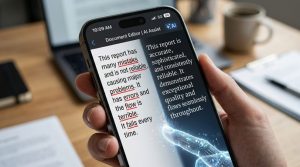
    4. 正しい日本語・英語を。AIによるスペルチェックと校正

    急いで入力しているとき、ついうっかりやってしまう誤字脱字や文法ミス。「スペルと文法」機能は、あなたの文章の信頼性を裏側で支えてくれます。

    単なる修正以上の「洗練された文章」へ

    従来のスペルチェックは、単純な打ち間違いを指摘するだけでした。しかし、Galaxy AIによる校正は、文脈を理解した上での提案を行います。例えば、日本語の助詞の使い分けや、英語の時制の間違いなども的確に指摘してくれます。

    Markdown
    【校正機能の活用例】
    入力:昨日は楽しかったです。また行きたいです。
    提案:昨日はとても楽しい時間でした。ぜひまた伺いたいです。
    (※ニュアンスを汲み取り、より豊かな表現を提案)

    英語学習中の方にとっても、自分が打った英文が正しいかどうかをその場でチェックしてくれる「専属講師」としての役割も果たしてくれます。ビジネスメールを送信する前の「最後の一押し」として、これほど心強い機能はありません。


    5. 独自の文章作成ツール「Composer」で下書きを自動生成

    最新のOne UI(6.1.1以降)で追加された強力な機能が「Composer(コンポーザー)」です。これは、特定のキーワードや短い指示を与えるだけで、AIが長文のドラフト(下書き)を作成してくれる機能です。

    「何を書けばいいか」悩む時間をゼロに

    例えば、「来週のプロジェクトの進捗会議への招待メール」と指示を出し、トーンを「プロフェッショナル」に設定するだけで、件名から署名欄まで、完璧な構成のメール文面を数秒で作り上げます。

    • メール作成: ゼロから構成を考える手間を省き、修正を加えるだけで完成。
    • コメント返信: ブログやSNSへのコメントに対して、適切な返信案を複数提示。
    • 長文の要約: 入力済みの長文を短くまとめ、要点を伝える文章に変換。

    「0から1を作る」のが最もエネルギーを消費する作業ですが、AIが「0から0.8」までを作ってくれることで、私たちは最後の「0.2の調整」に集中できるようになります。これは、忙しい現代人にとって究極の時短術と言えるでしょう。


    まとめ

    Galaxyのチャットアシストは、単なる便利な機能の枠を超え、私たちの「伝える力」をブーストしてくれるツールです。

    • 文体変換で、誰に対しても適切なトーンで接することができる。
    • リアルタイム翻訳で、世界中の人とタイムラグなしで会話できる。
    • 高度な校正で、知性的で信頼される文章を発信できる。
    • Composerで、面倒な下書き作成をAIに任せられる。

    「言葉」は最大の武器であり、コミュニケーションの質は人生の質を左右します。あなたのポケットにあるGalaxyを、今日から「最強のライティングパートナー」として活用してみてください。一通のメール、一つの投稿が、AIの力で驚くほど輝き始めるはずです。


    シリーズナビゲーション

    • 次回予告: Google標準より便利?Galaxy純正アプリ×AIの意外な実力

    [前の記事へ] | [次の記事へ]


    https://zesys.net/ai-switch-guide/


    ※本ブログはこの一文以外は、AIによる記載です。内容にウソが含まれている可能性がありますので、ご注意ください。写真もAIで作成しています。

  • 失敗写真が「奇跡の1枚」に!生成編集で楽しむ写真の魔法

    失敗写真が「奇跡の1枚」に!生成編集で楽しむ写真の魔法

    「せっかくの旅行写真なのに、背景に知らない人が写り込んでしまった……」

    「最高の笑顔で撮れたのに、写真が少し傾いていて残念……」

    スマートフォンで写真を撮る機会が増えるほど、こうした「あと一歩で完璧なのに」という惜しい写真も増えていくものです。これまでは、こうした失敗は諦めるか、あるいはPCの高度な編集ソフトを駆使して数時間かけて修正するしかありませんでした。

    しかし、歴代のGalaxyを使い倒し、その進化を最前線で見届けてきた筆者が断言します。最新のGalaxy AIに搭載された「生成編集(Generative Edit)」は、これまでの写真加工AIの常識を根底から覆しました。単に不要なものを消すだけでなく、写真そのものを「再構築」する魔法のような体験が、あなたのポケットの中で完結します。

    Galaxy AIが切り拓く未来のスマホライフ
    Galaxy AIが切り拓く未来のスマホライフ

    今回は、Galaxy 生成編集の凄さと、それを使いこなして失敗写真を「奇跡の1枚」に変えるための具体的なテクニックを徹底解説します。この記事を読み終える頃には、あなたのギャラリーアプリは宝の山に変わっているはずです。


    1. 「AI消しゴム」がさらに進化!生成AIが叶える写真の理想形

    Galaxyユーザーにお馴染みの「AI消しゴム」が登場したのはGalaxy S21シリーズのことでした。当時は不要なものを消した後の背景を、周囲のピクセルからサンプリングして埋める「コンテンツに応じた塗りつぶし」のような技術が中心でした。しかし、S24シリーズ以降のGalaxy AIによる生成編集は、その次元が違います。

    「消す」から「創る」へのパラダイムシフト

    従来のAI消しゴムは、複雑な背景(例えば細かいレンガの壁や、規則的なパターンの絨毯)の上にいた物を消すと、どうしても不自然な歪みが発生しがちでした。これに対し、最新の写真加工AIは「そこに何があるべきか」を理解し、全く新しいピクセルをゼロから生成します。

    💡 ここがポイント!
    生成AI(ジェネレーティブAI)とは?
    単なるコピー&ペーストではなく、膨大な学習データを元に「新しい画像を作り出す」AIのことです。これにより、元々の写真には写っていなかった部分までもが、驚くほど自然に描き出されます。

    現在、Samsung公式サイトでも紹介されている通り、この機能はクラウドの強力な演算能力を活用することで、スマホ単体では不可能だった高度な画像処理を実現しています。


    2. 写り込みを消すだけじゃない?被写体を自由に動かす編集術

    生成編集の真骨頂は、写真の中のオブジェクト(人物や物)を「移動」させたり「サイズ変更」したりできる点にあります。これこそが、iPhoneや他のAndroid端末の標準機能とは一線を画す、Galaxyだけのクリエイティブ体験です。

    「構図」を後から作り直す贅沢

    例えば、ビーチで撮った写真。自分たちが中心にいすぎて、背景の美しい夕日が隠れてしまった……。そんな時、生成編集なら自分たちを長押しして選択し、そのまま端の方へスライドさせるだけ。自分たちが元いた場所には、AIが「そこにあったはずの砂浜と海」を完璧に描き足してくれます。

    機能具体的な操作得られる効果
    移動被写体を長押ししてドラッグ黄金比に合わせた最適な構図への変更
    サイズ変更選択した被写体をピンチ操作遠近感の強調や、特定の人物を目立たせる加工
    削除被写体を選択してゴミ箱アイコン写り込んだ通行人や看板を完全に消去

    操作は非常に直感的です。ギャラリーアプリで写真を開き、「編集(鉛筆アイコン)」から「Galaxy AI(キラキラアイコン)」をタップ。あとは動かしたいものをなぞるか長押しするだけ。プロのクリエイターが数時間かけて行う作業が、わずか数秒で完了します。


    3. 傾いた写真を直しても画角が狭まらない「背景補完」の凄さ

    個人的に最も「神機能」だと思っているのが、この背景補完機能です。水平が取れていない写真を回転させて修正しようとすると、これまでは四隅が欠けてしまうため、ズーム(クロップ)して画角を狭めるしかありませんでした。

    失われたフレームの外側をAIが描く

    Galaxyの生成編集で写真を回転させると、フレームの外側に白い空白が生まれます。ここで「生成」ボタンを押すと、AIが周囲の景色を読み取り、「本来そこにあるはずだった景色」を予測して描き足します。これにより、元の画角を維持したまま(あるいはさらに広げたまま)、完璧に水平な写真へと修正できるのです。

    • 風景写真: 地平線を真っ直ぐに直しながら、左右に広がる海や山を補完。
    • 建築物: 煽り構図で歪んだ建物を補正しつつ、削れてしまった空を生成。
    • 集合写真: 端にいる人が切れそうな場合でも、背景を広げて余裕を持たせる。

    「失敗したから消す」のではなく「失敗を活かして広げる」。この発想の転換が、Galaxyを最強のカメラデバイスに押し上げています。


    4. 曇り空を青空に?風景写真のクオリティを上げるコツ

    生成編集のテクニックをさらに一歩進めると、風景写真の雰囲気を劇的に変えることができます。特にSNS投稿を意識するユーザーにとって、天候や光の加減を後からコントロールできるメリットは計り知れません。

    マニアが教える「AI編集の使いこなし術」

    単に「生成」ボタンを押すだけでなく、以下のコツを意識するとより自然で美しい仕上がりになります。

    Markdown
    【Galaxy AI 写真編集のコツ】
    1. 被写体の一部が欠けている場合:その欠けている部分も含めて大きく囲むと、AIが全体の形状を推測して綺麗に補完します。
    2. 影と反射の除去:編集メニューにある「オブジェクト消去」のサブメニューから「影を消去」「反射を消去」を併用すると、生成編集の精度がさらに向上します。
    3. リマスターとの組み合わせ:生成編集が終わった後、さらに「リマスター」をかけることで、AIが生成した部分と元の写真の質感(ノイズ感や鮮明さ)がより均一に馴染みます。

    最近では、最新のOne UI(6.1.1以降)において、「スケッチを画像に」という機能も追加されました。写真の上に適当に描いた落書き(例えば、空に浮かぶ雲や、海に浮かぶヨットなど)を、本物そっくりの画像として合成してくれる機能です。これにより、もはや現実に縛られない自由な創作が可能になりました。


    5. AI生成画像には「印」がつく?著作権とエチケットについて

    これほど強力なAI機能だからこそ、Samsungは倫理性と透明性にも配慮しています。AIによって大幅な変更が加えられた画像には、ユーザーがそれと知るための仕組みが備わっています。

    ウォーターマークとメタデータの役割

    生成編集を使用して保存した写真の左下には、Galaxy AIの象徴である「キラキラアイコン」のウォーターマークが自動で挿入されます。これは、「この画像の一部はAIによって生成されたものである」ということを示すためのエチケットです。

    • 透明性の確保: 偽情報の拡散を防ぎ、デジタル作品としての誠実さを保つ。
    • メタデータの埋め込み: 画像のプロパティ(EXIFデータ)にも、AI生成である旨が記録されます。

    マニアの間では「このマークを消したい」という声もありますが、筆者はむしろ「AIと共に創り上げた新しい時代の作品」としての証明であると考えています。SNSにアップする際は、この技術の凄さを楽しむ余裕を持ちたいものですね。


    まとめ

    Galaxyの生成編集は、私たちの写真に対する向き合い方を変えてくれました。もはや「シャッターを切る瞬間」がゴールではありません。撮影した後の編集プロセスこそが、あなたの感性を吹き込むクリエイティブなステージなのです。

    • AI消しゴムの進化により、不要なものを完全に「なかったこと」に。
    • オブジェクトの移動・リサイズで、理想の構図を後から構築。
    • 背景補完機能で、画角を犠牲にせずに水平を修正。
    • 透明性の高いルールにより、安心してAI表現を楽しめる。

    「写真は真実を写すもの」という時代から、「写真は理想を形にするもの」という時代へ。Galaxy AIを相棒に、あなたのギャラリーに眠っている「惜しい写真」たちを、今すぐ奇跡の1枚へと変身させてみませんか?


    シリーズナビゲーション

    • 次回予告: メールの敬語もSNSの投稿も。チャットアシストで文章術アップ

    [前の記事へ] | [次の記事へ]


    https://zesys.net/ai-switch-guide/


    ※本ブログはこの一文以外は、AIによる記載です。内容にウソが含まれている可能性がありますので、ご注意ください。写真もAIで作成しています。

  • 散らかったメモがプロの文章に!ノートアシスト活用ガイド

    散らかったメモがプロの文章に!ノートアシスト活用ガイド

    「とりあえずメモは取ったけれど、後で見返すと何が重要かわからない……」

    「箇条書きのメモをメールや資料として整えるのに、結局時間がかかってしまう」

    そんな経験はありませんか?メモを取るという行為は、思考の整理の第一歩ですが、その「整理」自体が大きな負担になっているのが現代のビジネスパーソンや学生の共通の悩みです。

    Galaxy AIが切り拓く未来のスマホライフ
    Galaxy AIが切り拓く未来のスマホライフ

    歴代のGalaxyをビジネスの相棒として使い倒してきた筆者が断言します。最新のGalaxy AIに搭載された「ノートアシスト(Note Assist)」は、単なるメモアプリの枠を超え、あなたの乱雑な思考を磨き上げる「専属エディター」です。今回は、Samsung Notes(Sノート)を最強の生産性ツールへと変貌させる、知的な活用術を余すところなく解説します。


    1. メモをとるだけで終わらせない!「ノートアシスト」の真価

    Samsung Notesは以前から非常に優秀なアプリでしたが、Galaxy AIが統合されたことでその次元が変わりました。これまでは「書く」ための道具でしたが、これからは「考える」ためのパートナーになったのです。

    オンデバイスAIによる高速かつ安全な処理

    ノートアシストの最大の特徴は、そのレスポンスの速さとプライバシー保護にあります。多くの処理がデバイス内(オンデバイス)で行われるため、機密性の高い会議メモをクラウドに送信するリスクを抑えつつ、一瞬でAIによる恩恵を受けることができます。

    Sペンとの完璧なマリアージュ

    Galaxy S24 UltraやZ Foldシリーズ、Galaxy Tabを使っているユーザーにとって、Sペンで書いた「手書き文字」をテキスト化し、そのままAIで整形できる体験は、他のどのスマートフォンでも味わえない快感です。走り書きが瞬時に構造化されたドキュメントに変わる様は、まさに「魔法」です。

    💡 ここがポイント!
    ノートアシストでできること:
    1. 自動フォーマット: 乱雑な箇条書きを見出し付きの美しい文章に変換。
    2. 要約: 長文のメモから要点だけを抽出。
    3. 校正: 誤字脱字の修正と、文体のトーン調整。
    4. 翻訳: メモ全体を一瞬で他言語へ。PDFファイルもそのまま翻訳。


    2. 箇条書きを瞬時に美しいレポート形式へ自動整形

    ノートアシストの中で最も感動的な機能の一つが「自動フォーマット」です。これは、あなたが殴り書きした脈絡のない箇条書きを、まるでプロが作成したかのような見出し付きのレポートや議事録へと整形してくれる機能です。

    操作はわずか数タップ

    使い方は驚くほど簡単です。Samsung Notesでメモを開き、画面下部のAIアイコン(キラキラしたマーク)をタップして「自動フォーマット」を選択するだけ。数秒後には、構造化された美しいレイアウトが提案されます。

    機能ビフォー(走り書き)アフター(AI整形)
    見出し付けトピックが混在した連続テキスト内容に応じた適切な見出しが自動生成
    構造化ただの「・」の羅列階層構造(大項目・中項目)に整理
    デザイン白背景に黒文字のみ重要なキーワードが強調され、ノート表紙も自動生成

    この機能により、「とりあえず思いついたことを書く」というアウトプットの心理的ハードルが劇的に下がります。後でAIが綺麗にしてくれるという安心感があるため、会議中や移動中も思考を止めることなくメモを取ることができるのです。


    3. 長い文章をAIがポイント解説!要約機能の活用術

    情報過多な現代において、「要約」は最も重要なスキルの一つです。Galaxy AIの要約機能は、数千文字に及ぶ長いメモを、一目で把握できる分量にまで凝縮してくれます。

    「詳細」か「標準」かを選べる賢さ

    要約ボタンをタップすると、AIが文脈を読み取り、重要なポイントを3〜5つの項目にまとめます。面白いのは、要約の「詳しさ」を調整できる点です。ざっくり結論だけを知りたい時は「標準」、文脈もしっかり把握したい時は「詳細」を選ぶことで、目的に合わせたアウトプットが得られます。

    • ビジネスシーン: 30分のブレスト会議のメモを、ネクストアクション中心に要約。
    • 学生シーン: 1時間の講義メモから、試験に出そうな重要キーワードを中心に要約。
    • リサーチ: Web記事をSamsung Notesにコピペし、その本質だけを数秒で抽出。

    このスピード感に慣れてしまうと、手動で重要箇所を探してまとめる作業がどれほど非効率だったかを痛感させられます。要約された内容はそのまま「別のノート」として保存したり、クリップボードにコピーして共有したりすることも簡単です。


    4. 誤字脱字もさようなら。AI校正でプロ級の文章へ

    「メモをメールとして送りたいけれど、誤字や言葉遣いが不安……」そんな時もノートアシストにお任せください。AI校正機能は、単なるスペルチェックを超えた「文体の最適化」を行ってくれます。

    文脈を読み取った高度な修正

    日本語特有の「てにをは」のミスや、二重否定などの読みにくい表現、さらに「カジュアルすぎる表現」をAIが検知し、自然でプロフェッショナルな文体に修正案を提示します。修正箇所を一つずつ確認することもできますし、一括で適用することも可能です。

    Markdown
    【AI校正の活用例】
    ・入力:明日のMTG、時間大丈夫そうですか?多分いけると思うんですけど
    ・校正案:明日の打ち合わせは、お時間よろしいでしょうか。伺える予定です。
    (文脈や設定に応じて最適なトーンへ変換)

    「とりあえず思いついた話し言葉でメモする」→「AIでビジネス文書へ変換」というワークフローを確立すれば、メール作成や報告書作成の時間はこれまでの半分以下に短縮できるでしょう。


    5. PDFの直接翻訳も!学習やリサーチを効率化する裏ワザ

    マニアが最も「神機能」として推したいのが、PDFファイルの直接オーバーレイ翻訳機能です。これは、海外の論文や説明書、マーケットレポートを読みこなすための最強の武器です。

    レイアウトを崩さずに翻訳

    これまでの翻訳は、テキストをコピーして翻訳アプリへ貼り付ける手間がありました。しかし、Samsung NotesにPDFを取り込み、ノートアシストの翻訳機能を起動すると、PDFのレイアウトを維持したまま、元の言語の上に翻訳されたテキストを重ねて表示してくれます。

    図解や写真の位置はそのままで、文字だけが日本語に書き換わる様子は圧巻です。さらに、その翻訳されたPDFに対して「要約」をかけることも可能です。つまり、「英語のレポートを日本語で要約させる」という高度なリサーチが、スマホ一台で、それもわずか数タップで完結するのです。

    詳細な設定や使い方は、Samsung公式サイトでも確認できますが、まずは実際に手元のPDFで試してみることを強くおすすめします。


    まとめ

    Galaxy AIの「ノートアシスト」は、単なるメモの整理ツールではありません。あなたの「書く」というアウトプットを、より価値の高い「情報」へと昇華させるためのインテリジェントなエンジンです。

    • 自動フォーマットで、思考の構造化をAIに任せる。
    • 要約機能で、情報の本質を最速で掴む。
    • AI校正で、文章の信頼性を高める。
    • PDF翻訳で、世界中の知見にボーダレスに触れる。

    これまで「メモをまとめる時間がない」と諦めていた方にこそ、この魔法のような体験を味わってほしい。散らかったメモがプロの文章に変わる瞬間、あなたの仕事や学習のスピードは劇的に加速します。ぜひ、今日からSamsung NotesのAIアイコンをタップしてみてください。


    シリーズナビゲーション

    • 次回予告: 失敗写真が「奇跡の1枚」に!生成編集で楽しむ写真の魔法

    [前の記事へ] | [次の記事へ]


    https://zesys.net/ai-switch-guide/


    ※本ブログはこの一文以外は、AIによる記載です。内容にウソが含まれている可能性がありますので、ご注意ください。写真もAIで作成しています。

  • 会議の議事録はAIにお任せ!レコーディングアシスト時短術

    会議の議事録はAIにお任せ!レコーディングアシスト時短術

    「会議の内容をまとめるだけで1時間以上かかっている……」

    「ボイスレコーダーの録音を聞き返しながら、文字を打つのが苦痛で仕方ない」

    そんなビジネスパーソンの悲鳴を、Galaxy AIが解決します。歴代のGalaxyをビジネスの現場で使い倒してきた筆者が断言しますが、最新の「レコーディングアシスト」は、もはや「スマホに入った優秀な書記官」です。

    Galaxy AIが切り拓く未来のスマホライフ
    Galaxy AIが切り拓く未来のスマホライフ

    これまでのスマホのボイスレコーダーは、ただ音を録るだけのものでした。しかし、最新のGalaxy AIは録音した後の「文字起こし」「要約」「翻訳」までをシームレスに行います。今回は、あなたの仕事時間を劇的に削り、生産性を最大化するレコーディングアシストの活用術を徹底解説します。


    1. 仕事時間を劇的に削る「レコーディングアシスト」の衝撃

    Galaxyの「ボイスレコーダー」アプリに統合された「レコーディングアシスト」は、従来のスマホ録音の概念を根底から覆しました。単なる録音機ではなく、AIによる高度な自然言語処理(NLP)を駆使したビジネスツールへと進化したのです。

    「書く」から「話す」へ。議事録作成のパラダイムシフト

    多くのビジネスパーソンにとって、議事録作成は「後回しにしたい仕事」の筆頭でしょう。しかし、Galaxy AIがあれば、録音ボタンを押して会議に参加するだけで、終わった瞬間に「ドラフト(下書き)」が完成しています。これにより、情報の共有スピードが爆速になり、チーム全体の生産性が向上します。

    💡 ここがポイント!
    レコーディングアシストの3大コア機能:
    1. 文字起こし(トランスクリプト): 録音した音声を即座にテキスト化。
    2. 要約: 長い会話のポイントを箇条書きで整理。
    3. 翻訳: 文字起こしした内容を他言語へ変換。

    これまで1時間かかっていた作業が5分に短縮される。この「タイパ(タイムパフォーマンス)」の差は、一度体験すると二度と過去には戻れないほどの衝撃です。


    2. 録音するだけで「誰が何を話したか」をAIが判別

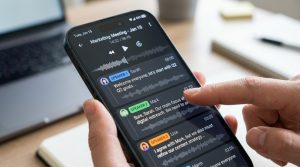
    一般的な文字起こしツールの最大の弱点は「誰が話したか分からない」ことでした。しかし、Galaxy AIの「話者分離(スピーカーノート)」機能は、最大10人までの声を個別に識別します。

    会議の流れを視覚的に把握する

    文字起こしされたテキストには「話者1」「話者2」とラベルが自動で付与されます。これの何が凄いかというと、例えば会議の後半で言った「さっきの話ですが……」という発言が、誰のどの発言を指しているのかが瞬時に紐付けられる点です。

    特徴従来のレコーダーGalaxy AI(レコーディングアシスト)
    話者の判別不可(一本の音声データのみ)最大10人まで自動識別・ラベル付け
    テキスト化手動(タイピングが必要)録音後に一瞬で自動生成
    検索性特定の場所を探すのが困難キーワード検索で発言箇所を即特定

    さらに、テキストの特定の単語をタップすれば、その発言があった瞬間の「音声」が再生されます。これにより、「テキストのニュアンスを声で再確認する」という高度な振り返りが可能になります。これは、文字起こしの精度を補完するマニア納得の神機能です。


    3. 1時間の会議を30秒で把握!AI要約機能の賢い使い方

    文字起こしが完璧でも、1時間の会議をすべて読み返すのは大変です。そこで真価を発揮するのが「要約」機能です。Galaxy AIは文脈を読み取り、重要な決定事項やネクストアクションを抽出してくれます。

    重要な決定事項を逃さない「要約」の品質

    筆者が実際に試したところ、雑談が混じった会議でも、AIは「何が決まったのか」「誰が何を担当するのか」を的確に箇条書きにしてくれました。要約のスタイルも「標準」だけでなく、より詳細なものに設定可能です。

    • 要約の活用例: 外出先で会議の結果だけを確認したい時。
    • 共有の効率化: 要約テキストをコピーしてSlackやTeamsに貼り付けるだけで報告完了。
    • タイトル自動生成: 録音ファイルに内容に沿った名前を自動で付けてくれるため、管理が楽。

    この要約機能があることで、マネージャー層は部下からの報告を待たずとも、録音データの要約を見るだけでプロジェクトの進捗を把握できるようになります。まさに「時間の錬金術」です。


    4. 英語の会議も怖くない!録音後の翻訳機能も搭載

    グローバル化が進む現代、英語などの外国語での会議に参加する機会も増えています。「内容はだいたい分かったけれど、細かいニュアンスが不安……」という時にもGalaxy AIは頼りになります。

    海外クライアントとの商談を強力バックアップ

    レコーディングアシストは、文字起こししたテキストをそのまま別の言語に翻訳できます。英語で録音された内容を日本語で読み、要約も日本語で確認する。これにより、語学力の壁を超えて、確実なビジネス判断を下すことが可能になります。

    Markdown
    【翻訳対応言語(一例)】
    ・日本語、英語、中国語、韓国語
    ・フランス語、ドイツ語、スペイン語
    ・イタリア語、ベトナム語、タイ語など
    (※設定から言語パックのダウンロードが必要です)

    海外出張先でのインタビューや、セミナーの聴講など、リスニングに集中したい場面でも、この「後出し翻訳」ができる安心感は、何物にも代えがたいメリットです。詳しくは、Samsung公式サポートページでも紹介されています。


    5. セキュリティは大丈夫?仕事で使う際の注意点と設定

    ビジネスでAIを使う際、最も気になるのが「情報の流出」です。会社の機密事項が含まれる会議録音をクラウドに送ってもいいのか、と不安になるのは当然の反応です。しかし、Galaxyはその点についても万全の対策を講じています。

    オンデバイスAIとSamsung Knoxの鉄壁ガード

    Galaxy AIの大きな特徴は、ユーザーが「プライバシー設定」を細かくコントロールできる点にあります。高度なセキュリティを求めるなら、以下の設定を行いましょう。

    Markdown
    【セキュリティを強化する設定手順】
    1. 「設定」を開く
    2. 「高度な機能」をタップ
    3. 「高度なインテリジェンス」を選択
    4. 「オンラインでのみデータを処理」をオフにする(オンデバイス処理に限定)

    これにより、音声データの解析が可能な限りスマホ本体内(オンデバイス)で完結し、外部のサーバーにデータが残るリスクを最小限に抑えられます。さらに、軍事レベルのセキュリティ基盤である「Samsung Knox」が、ハードウェアレベルでデータを保護しているため、安心感が違います。


    まとめ

    Galaxyのレコーディングアシストは、単なるボイスレコーダーの枠を超えた、ビジネスの必須ツールです。

    • 圧倒的な文字起こし精度で、手書きメモから解放される。
    • 話者分離機能で、複数人の会議もクリアに整理。
    • AI要約で、1時間の会議内容を数秒でキャッチ。
    • 鉄壁のセキュリティで、機密情報の取り扱いも安心。

    これまで議事録作成に費やしていたエネルギーを、本来の「考える仕事」に回しましょう。あなたのポケットにあるGalaxyが、今日からあなたの最も優秀なアシスタントになります。ぜひ、次回の会議から試してみてください。


    シリーズナビゲーション

    • 次回予告: 散らかったメモがプロの文章に!ノートアシスト活用ガイド

    [前の記事へ] | [次の記事へ]


    https://zesys.net/ai-switch-guide/


    ※本ブログはこの一文以外は、AIによる記載です。内容にウソが含まれている可能性がありますので、ご注意ください。写真もAIで作成しています。
  • 海外旅行の不安がゼロに?ライブ翻訳と通訳モードを徹底レビュー

    海外旅行の不安がゼロに?ライブ翻訳と通訳モードを徹底レビュー

    「海外旅行は楽しみだけど、現地の言葉でコミュニケーションが取れるか不安……」

    「レストランの予約電話や、トラブル時の説明を英語でする自信がない」

    そんな悩みを抱えるすべての方へ。歴代のGalaxyを使い倒してきた筆者が断言します。最新のGalaxy AIは、あなたのポケットに「世界トップクラスの通訳者」を常駐させる魔法のツールです。

    これまでの翻訳アプリは、一言話しては画面を見せ、また話して……という、どこか「機械を介したやり取り」という感覚が拭えませんでした。しかし、Galaxy AIが提供する「ライブ翻訳」と「通訳モード」は、その体験を根本から変え、人間同士の自然な対話を取り戻してくれます。

    Galaxy AIが切り拓く未来のスマホライフ
    Galaxy AIが切り拓く未来のスマホライフ

    今回は、海外旅行を劇的に変えるGalaxyの翻訳機能について、その仕組みからマニアックな活用術まで徹底的にレビューします。


    1. 言葉の壁はスマホが解決する時代へ

    かつて、海外でのコミュニケーションといえば、分厚い指差し会話帳や、スマートフォンの翻訳アプリを必死に操作するのが一般的でした。しかし、今のGalaxyは違います。Galaxy AIの登場により、翻訳は「アプリで行う作業」から「スマートフォンの基本機能」へと進化しました。

    なぜGalaxyの翻訳が優れているのか。それは、デバイス内で処理を行うオンデバイスAIの能力が飛躍的に向上したからです。これにより、インターネットが不安定な海外の路地裏や、飛行機の機内といったオフライン環境でも、驚くほどスムーズな翻訳が可能になりました。

    Galaxy AIがもたらす「翻訳」の3つの革新

    • リアルタイム性: 待ち時間がほとんどなく、会話のテンポを崩さない。
    • 双方向性: 自分だけでなく、相手の言葉も即座に日本語に変えてくれる。
    • シームレス: 電話アプリやチャットアプリなど、いつもの操作の中に翻訳が溶け込んでいる。

    これらの特徴が組み合わさることで、私たちは「翻訳している」という意識を忘れ、目の前の相手との対話そのものに集中できるようになるのです。


    2. 電話が怖くなくなる!「ライブ翻訳」の仕組みと対応アプリ

    海外旅行中、最もハードルが高いのが「電話」ではないでしょうか。レストランの予約確認、タクシーの呼び出し、あるいはホテルのフロントへの問い合わせ。相手の表情が見えない電話での外国語対応は、上級者でも緊張するものです。

    そこで活躍するのがGalaxy AIの「ライブ翻訳(Live Translate)」です。これは通話中に相手の声を聞き取り、即座に指定した言語へ翻訳して音声とテキストで伝えてくれる機能です。

    サードパーティアプリへの劇的な対応拡大

    当初、ライブ翻訳はGalaxy標準の「電話」アプリのみに限定されていました。しかし、最新のアップデートにより、私たちが日常的に使う多くのアプリでも利用可能になっています。

    アプリ種類対応アプリ(一例)活用シーン
    標準通話Galaxy純正電話アプリ現地の店舗やホテルへの予約電話に
    チャット/通話LINE, WhatsApp, Instagram海外の友人やガイドとの連絡に
    ビジネスGoogle Meet, Microsoft Teams海外出張先での急なオンライン会議に

    ライブ翻訳の賢い設定手順

    マニアが推奨する設定方法は以下の通りです。

    1. 設定 > 高度な機能 > 高度なインテリジェンス > 電話 > 「ライブ翻訳」をON
    2. 自分の言語(日本語)と相手の言語(例:英語)の言語パックをダウンロードしておく。
    3. 「相手の声をミュート」設定を推奨:相手の生の声を聞かずに翻訳音声だけを聞くことで、脳の混乱を防げます。

    この機能があれば、もう現地の言葉を完璧にマスターする必要はありません。あなたのGalaxyが、世界中どこへでも繋がる「電話交換手」になってくれます。


    3. 対面コミュニケーションの決定版「通訳モード」の使い方

    現地のマーケットでの買い物や、道を尋ねるシーン。そこで威力を発揮するのが「通訳モード(Interpreter)」です。これはスマホをマイク代わりにして、対面での会話をリアルタイムで翻訳・表示する機能です。

    対面でのUIが秀逸

    Galaxyの通訳モードが他のアプリと決定的に違うのは、画面構成です。「対面モード」を選択すると、画面の下半分が自分用、上半分が相手用(上下反転した状態)になります。スマホをテーブルに置いたまま、お互いが自分の向きで翻訳されたテキストを確認できるのです。

    💡 ここがポイント!
    「クイックパネル」から一瞬で起動
    通訳が必要なシーンは突然やってきます。Galaxyなら画面上部からスワイプして出すクイックパネルに「通訳」を追加しておけば、アプリを探す手間なく1秒で起動可能です。このスピード感が、チャンスを逃さない秘訣です。

    リスニングモードで講演やガイドも怖くない

    最新のOne UI 6.1.1からは、新たに「リスニングモード」が登場しました。これは、美術館のオーディオガイドや、海外の講演会などで、相手の話を一方的に聞き続けて翻訳し続けるモードです。まるで自分専用の同時通訳者が耳元にいるかのような体験が可能です。


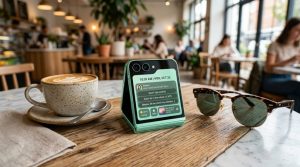
    4. 折りたたみスマホならさらに便利!Z Fold/Flip特有のUI活用

    Galaxyの真骨頂といえば、Z FoldシリーズやZ Flipシリーズに代表される折りたたみスマホです。実は、これらのデバイスは「世界で最も通訳に適した形状」をしています。

    デュアルスクリーン翻訳の衝撃

    折りたたみデバイスでは、メインディスプレイとカバーディスプレイ(外側の画面)の両方を同時に使う「デュアルスクリーンモード」が利用できます。

    • 自分側: 大きなメイン画面で、自分の話した内容と相手の翻訳結果を確認。
    • 相手側: カバーディスプレイに、相手が見やすい向きで翻訳結果を表示。

    これまでのスマホのように、一つの画面を交互に覗き込む必要はありません。相手にスマホを手渡す不安もなく、自然な距離感を保ったまま「アイコンタクト」を絶やさずに会話を続けることができる。これはコミュニケーションにおいて、非常に大きなメリットです。
    筆者もZ Foldを使って海外旅行に行きますが、このスタイルで現地の人と話すと、「そのスマホ、魔法みたいだね!」と会話自体が盛り上がるきっかけにもなります。


    5. オフラインでも使える?プライバシーと言語パックの設定

    「でも、AIって通信が必要なんでしょ?」「知らないサーバーに会話を聞かれるのは嫌だ」という懸念を持つ方もいるでしょう。しかし、Galaxy AIはその点においても非常に優秀です。

    オフライン翻訳を実現する「言語パック」

    Galaxyの翻訳機能の多くは、事前に「言語パック」をダウンロードしておくことで、インターネット接続がない環境でも動作します。

    • 地下鉄の中や、電波の入りにくい山間部。
    • 海外のカフェでWi-Fiが繋がらない時。
    • 高額なローミング費用を抑えるためにモバイルデータ通信をオフにしている時。

    出発前に自宅のWi-Fiで「日本語」「英語」「渡航先の言語」をダウンロードしておけば、現地での不安は一掃されます。

    Samsung Knoxによる強固なセキュリティ

    Galaxyには、軍事レベルのセキュリティプラットフォームであるSamsung Knoxが組み込まれています。ライブ翻訳などの音声データが外部に漏れることはなく、安心してプライベートな会話を楽しむことができます。設定から「オンライン処理をオフ」に固定することも可能で、プライバシーに敏感なビジネスマンにとっても安心の設計です。

    Markdown
    【重要:渡航前のチェックリスト】
    1. 言語パックの事前ダウンロード(設定 > 言語パック)。
    2. クイックパネルへの「通訳」追加。
    3. ライブ翻訳の「相手の言語」を渡航先に設定。
    4. サイドボタン設定で、通訳アプリを長押し起動に割り当て。

    まとめ

    Galaxy AIのライブ翻訳と通訳モードは、単なる便利な機能を超えて、私たちの「世界への好奇心」を加速させてくれる存在です。

    言葉が通じないという恐怖が、スマホ一つで「新しい発見への楽しみ」へと変わる。これこそが、iPhoneや他のスマートフォンにはない、Galaxyを選ぶ決定的な理由になります。次の海外旅行、あなたの相棒にGalaxyを選んで、言葉の壁がない新しい景色を見に行きませんか?


    シリーズナビゲーション

    • 次回予告: 会議の議事録はAIにお任せ!レコーディングアシスト時短術

    [前の記事へ] | [次の記事へ]


    https://zesys.net/ai-switch-guide/


    ※本ブログはこの一文以外は、AIによる記載です。内容にウソが含まれている可能性がありますので、ご注意ください。写真もAIで作成しています。