MicorosftのOfficeって、会社や学校、自宅でも使用する人が多いと思いますが、個人で購入すると結構なお値段がするイメージです・・
■有料のOffice
まずは個人向けの有料のOfficeを見ていきましょう!以下の3種類があります(※記事投稿日当時)
- Microsoft 365 Personal (旧称 Office 365 Solo) ( ¥12,984 / 年 、1userで5台まで)
- Office Home & Business 2019 ( ¥38,284 / 永続 、1userで2台まで)
- Office Personal 2019 ( ¥32,784 / 永続 、1userで2台まで)
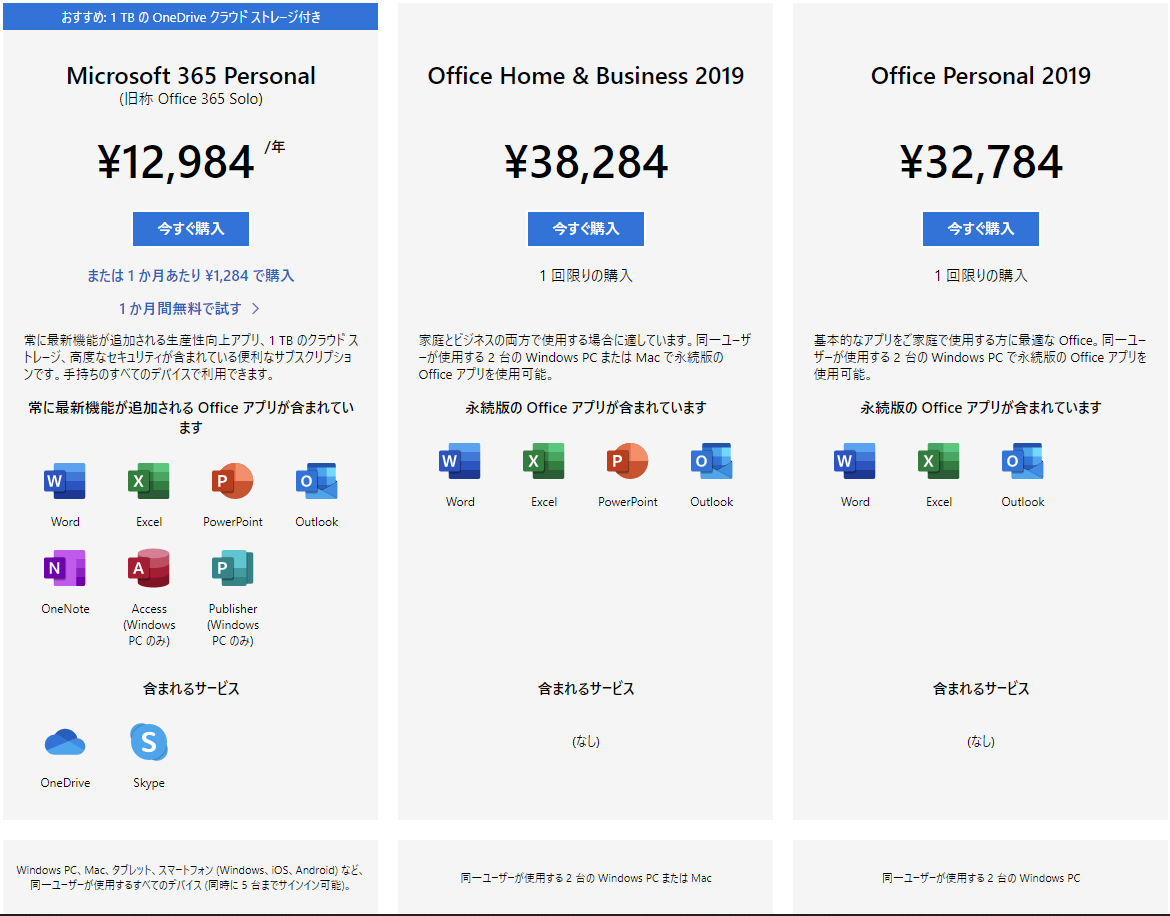
有料はこんな感じでいくつかあります[詳しくはサイトを参照]
・用途の違い
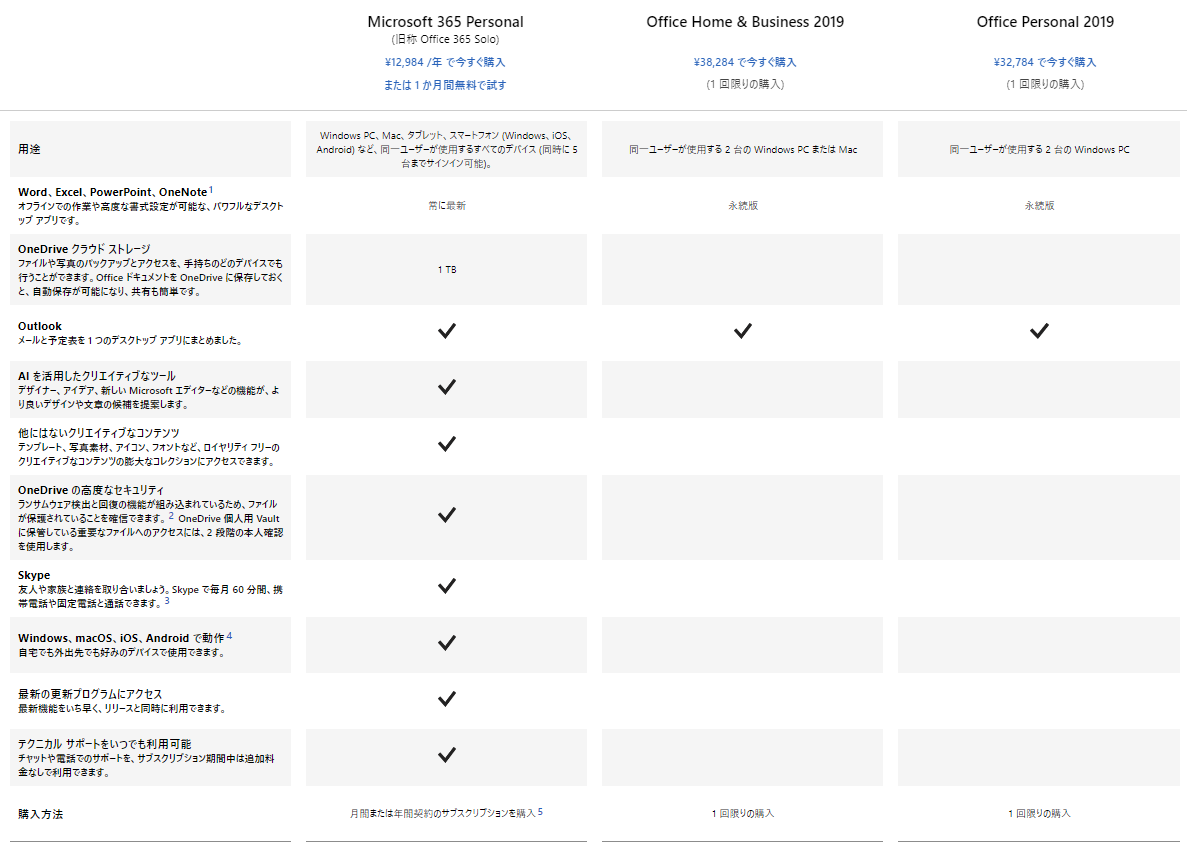
– Microsoft 365 Personal
魅力としては、クラウドにつながるし、常に最新版が利用できる!
(ま、その分、高いんですけどねw)
それだけじゃなく、365はかなり色々できますね!
- 5台までインストール可能(Windows、iOS、Android)
- データやファイルをWindows PC、Mac、タブレット、スマートフォンで同期
- アプリケーションはWord、Excel、Outlook、PowerPoint、※Publisher、※Access
- サービスとしてOneDriveとSkype
(※Windows PC のみ)
– Office Home & Business 2019
魅力としては、ビジネスでも利用できる!
永続版なので、1回買うだけで、ずっと使える!
(ま、サポートがある限りですがw)
- 2 台の Windows PC または Macにインストールできる
- アプリケーションはWord、Excel、Outlook、PowerPoint
– Office Personal 2019
魅力としては・・ちょっと安い!w
(6000円でパワポとビジネス利用が・・w)
こっちも永続版ですが、あくまでも家庭用のみです
- 2 台の Windows PCにインストールできる
- アプリケーションはWord、Excel、Outlook
・個人の感想です
常に最新のアプリケーションに更新可能で、色んなアプリとサービスが付いている365の方が良さ気です
もちろん、金額で見るとかなり高くなりそうですが、2019から3年毎にバージョンが上がる想定にしておけば、365でも金額的な差はなさそうですねー
わしはWindowsもMacもタブレットもスマートフォンもあるので、365がベストですが・・
どこにいてもOfficeが使える!?は・・いつも仕事!?逃げ場がないw
■無料のOfficeを使ってみる
さて、前置きはこの辺にして、無料のOfficeについて見ていきましょ~!ザックリと言って利用条件は3つ!
- インターネットに接続できる
- PCがある(ブラウザが使用できるならタブレットも可?)
- Microsoftのアカウントを持っている
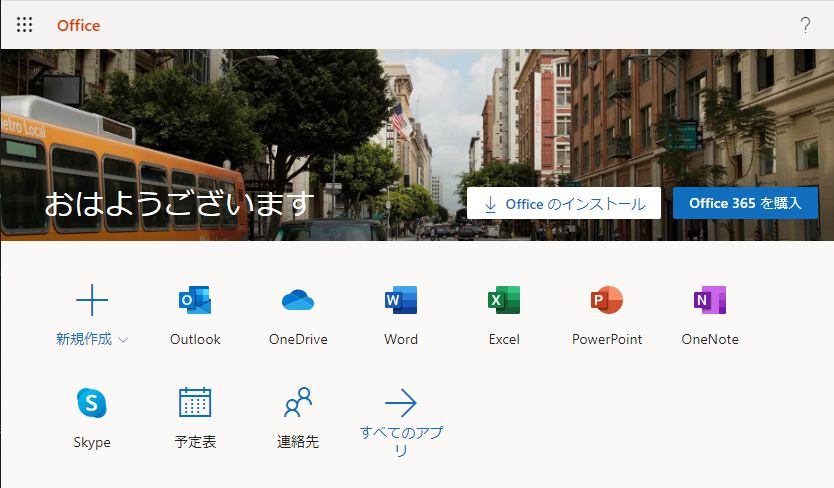
使用できるアプリケーションはWord、Excel、PowerPoint、OneNote、Sway、Outlook、People(連絡先)、Calendar(予定表)、OneDrive、Forms、Skypeと豊富です!
インストールを行うアプリケーションではなく、ブラウザを使用したWEB版のOfficeで、データやファイルはオンラインストレージのOneDriveで管理します
それでは早速、無料のMicrosoft Officeを使ってみます!
その前に使用するための準備を進めていきましょー!
・サイトへ
インターネットの接続はできて、PCやブラウザも準備できていることを前提に、サイトの紹介をしてきます
⇒ MicrosoftのOffice Onlineのサイトにアクセスします
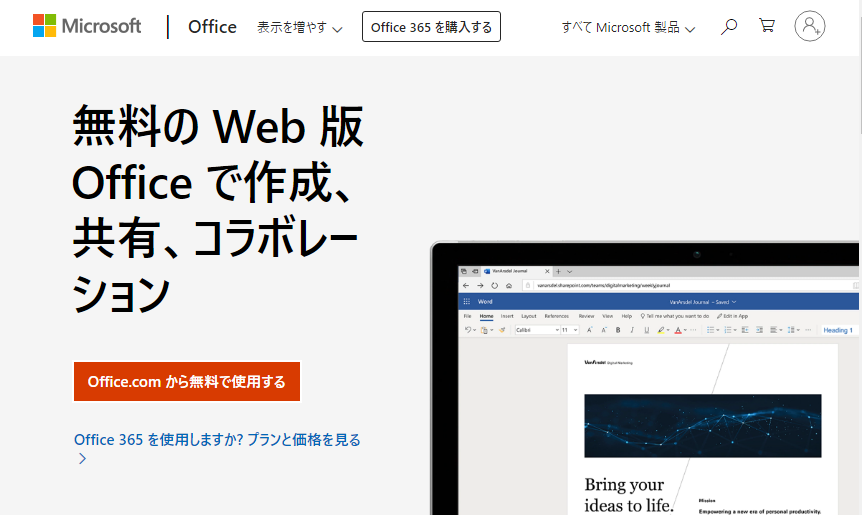
画面の「サインイン」もしくは「無料でサインアップ」をクリックします
・サインイン
サインインの画面に切り替わります(既にアカウントをお持ちの方はアカウント選択画面に、サインイン済みの方はOfficeonlineのホーム画面に移動します)
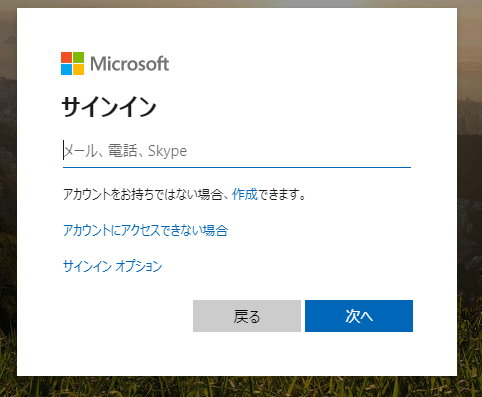
※アカウントがない人は、ここで作成に進んでください(メールアドレスとパスワードの設定が必要です)
「無料でサインアップ」をクリックするのと同じで、アカウントの作成から始めます
・無料でサインアップ
アカウントを作成する場合は、以下のステップで作成します
- メールアドレス(自身所有のアドレス)を入力して次へ
- パスワードを(新規作成)入力して次へ
- 入力したアドレスに確認メールが届く
- 届いたメール記載のセキュリティコードを入力して次へ
- アカウント作成確認で画面に表示される文字を入力して次へ
- 有料プランへのお誘い画面を閉じて終了
・ホーム画面
サインインをするとOfficeOnlineのホーム画面に移動します
・新規作成
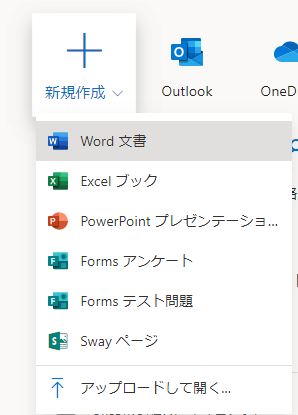
早速使ってみるのですが、まずは、「新規作成」してみましょう!
Word文書を作成してみます
■Word を試す
早速、何かドキュメントを作成してみましょう!新規作成をクリックするとドキュメントの種類が選べます
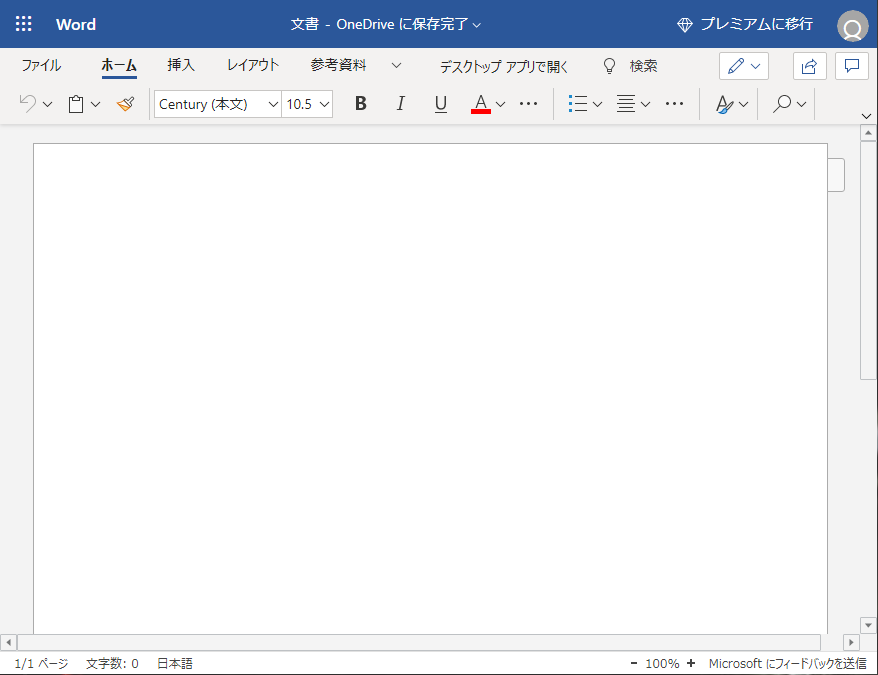
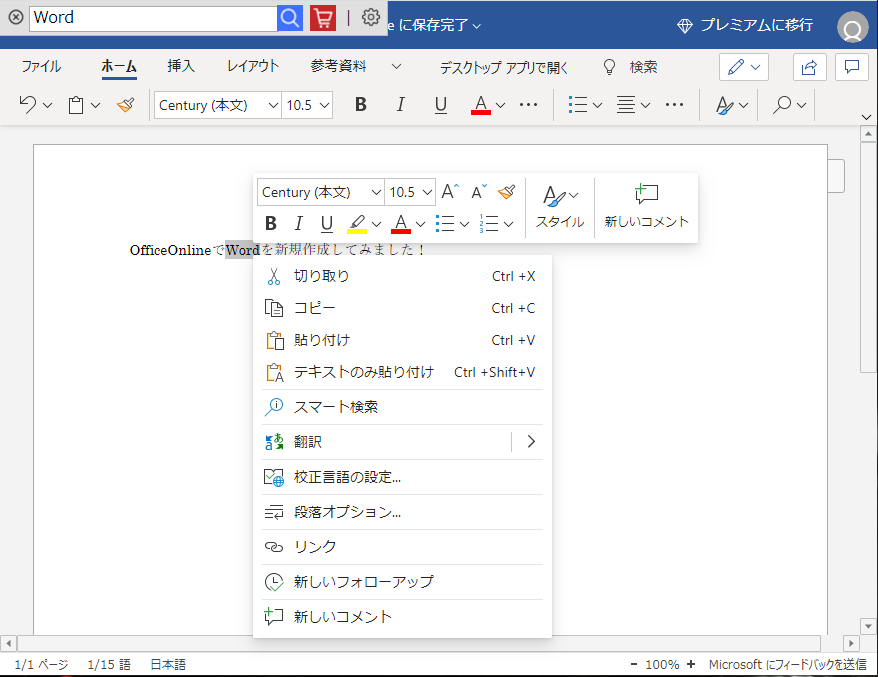
新規作成でWordを選択すると、見慣れた感じのこんな画面がでてきます
・右クリックメニュー
文章を書いて、右クリックしてみると、ちゃんと各種メニューが出てきます!w
・保存
保存してみようと思ったのですが、自動的に保存されるそうです!?
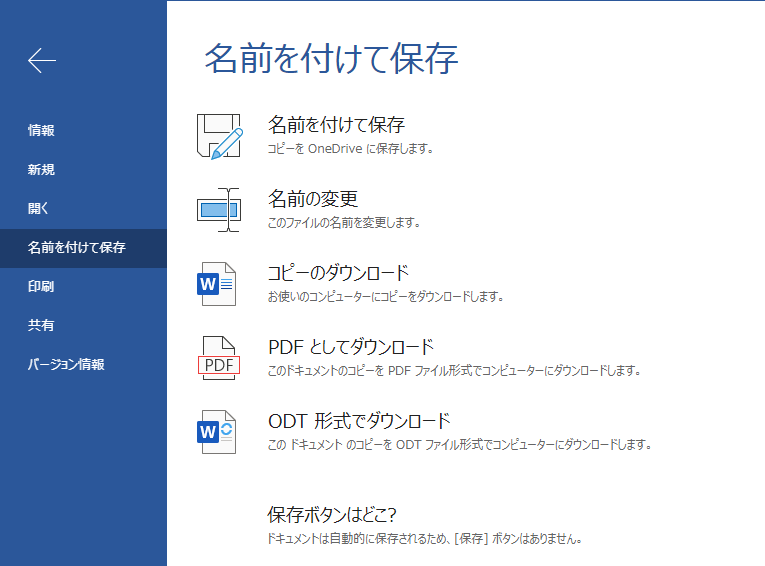
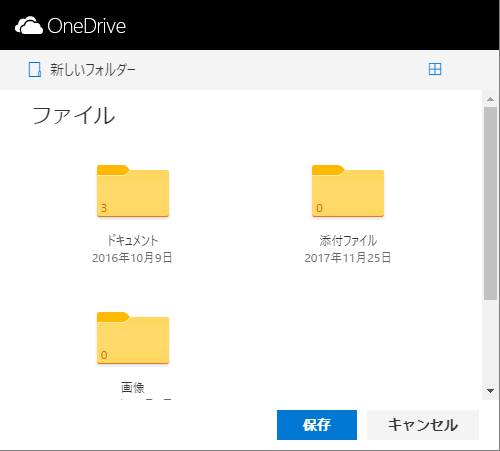
名前を付けて保存してみると、何かフォルダが既にあったw
※何か保存したんだろうなー昔のわしがw

・ホーム画面に戻る
もう一度、ホーム画面を見てみましょう!
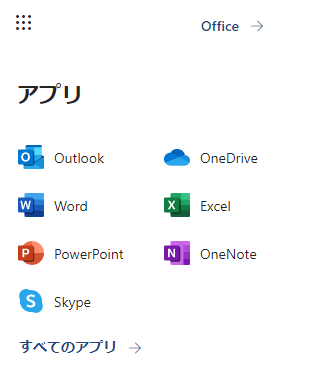
ホームに戻るには、画面左上の点々9つのアイコンをクリックしてー

「Office →」ってのをクリックするとホームに戻れます
・ホーム画面から選択
ホームからWordを選択してみると、こんな画面になります
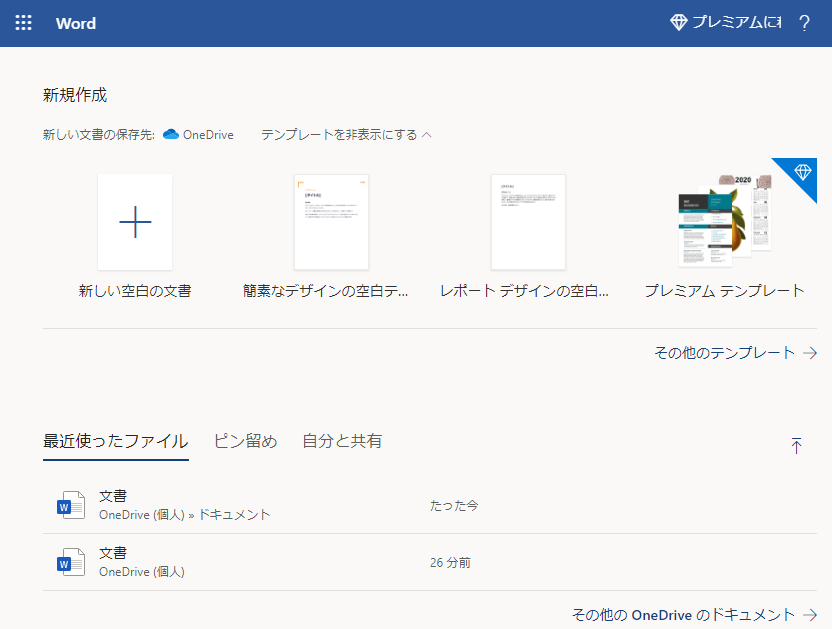
名前を付けて保存したのが、ドキュメントフォルダに保存した「たった今」で表示されてるドキュメントで、自動で保存されているのが「26分前」というやつですねー
■その他の機能
オフィス以外の機能についても見ていきます
・共有
作成したドキュメントを他の人と共有するのも簡単なようです!
保存画面でユーザーと共有を選びます
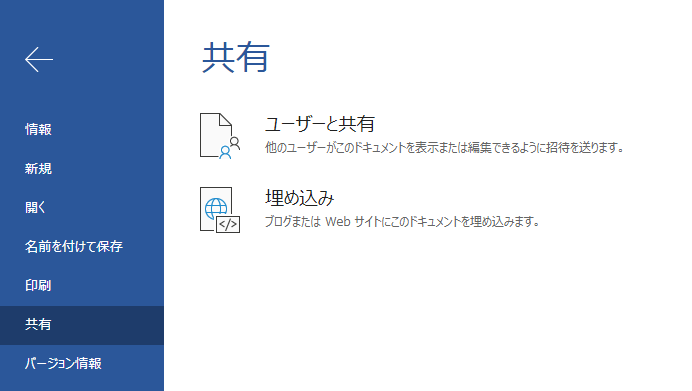
共有するユーザーのメールアドレスにメッセージを添えて送るだけ!?
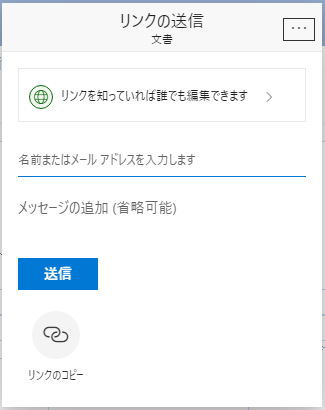
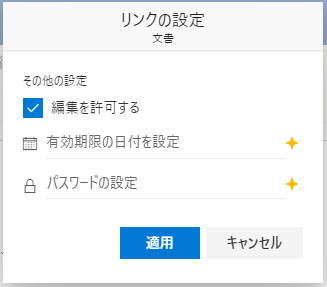
リンクがわかれば誰でも編集できちゃうそうなので、パスワードの設定もしておくことも忘れないでおきましょう!
■個人の感想
これだけの機能がMacやタブレット、スマホで使えるのなら、充分にお得ですよねー
ぜひ、あなたも無料のオフィスで快適オフィスワークを!
※Windows10のメニューに、「Oficce」ってのがあったので起動してみたら、ホーム画面が出てきた!?
ブラウザじゃなくてもできるのかと思ったけど、結局ブラウザに飛ばされましたw
ではでは