カテゴリー: ユーチューバーになる

スマホでできるYouTube入門として初心者向けにチャンネル開設から動画の作成方法を簡単に説明します。

  • YouTube収益化の全知識!初心者向けYPP条件と運営最適化の極意

    YouTube収益化の全知識!初心者向けYPP条件と運営最適化の極意

    YouTubeを始めたからには「将来的に収益化したい」と思う方も多いはずです。
    第3回では、YouTubeでお金を稼ぐ仕組みと、そのための準備・運営の最適化について徹底解説します。
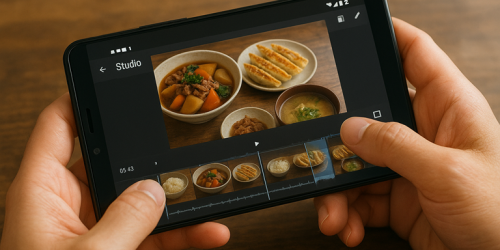
    YouTube Studio
    YouTube Studio

    1. YouTube収益化の仕組みとは?

    YouTubeで収益を得るためには YouTubeパートナープログラム(YPP) への参加が必要です。
    YPPに参加すると、動画に広告を表示でき、再生数やクリックに応じて収益が発生します。

    主な収益源

    1. 広告収益(動画内広告・バンパー広告・ディスプレイ広告)
    2. チャンネルメンバーシップ(視聴者が月額課金で支援)
    3. スーパーチャット・スーパーステッカー(ライブ配信での投げ銭)
    4. YouTube Premium収益分配(Premium会員が動画を視聴した時間に応じて分配)

    👉 まずは「広告収益」を目指し、その後に「メンバーシップ」「投げ銭」へ広げるのが基本です。


    2. YPP参加条件(2025年現在)

    基本条件

    • 登録者数:500人以上
    • 過去12か月の総再生時間:3000時間以上 または Shorts動画の過去90日間の再生回数:300万回以上
    • 18歳以上(または保護者の承認)
    • 住んでいる国でYPPが利用可能

    👉 旧条件(1000人・4000時間)より緩和されており、初心者でも挑戦しやすくなっています。


    3. 収益化申請の手順

    スマホアプリ(YouTube Studio)

    1. アプリを開く
    2. 「収益化」タブをタップ
    3. 条件達成状況が表示される
    4. 条件を満たしたら「申し込み」を押す

    PCブラウザ

    1. YouTube Studio にログイン
    2. 左メニュー「収益受け取り」をクリック
    3. 「利用資格の確認」から進む
    4. Google AdSenseアカウントを作成(または連携)
    5. 審査結果を待つ(通常1〜2週間)

    👉 審査は「規約違反がないか」「著作権侵害がないか」が重視されます。


    4. 広告収益の仕組み

    広告には種類があります:

    • インストリーム広告:動画再生前・途中に流れる広告
    • バンパー広告:6秒以内のスキップ不可広告
    • ディスプレイ広告:関連動画欄に表示される広告

    収益は「再生回数 × CPM(広告単価)」で計算されます。
    👉 日本の一般的なCPMは 200〜600円。ジャンルによっては1000円以上も可能。


    5. 広告以外の収益化方法

    • チャンネルメンバーシップ
      登録者数1000人以上で解放。月額課金で特典を提供可能(限定動画・スタンプなど)。
    • スーパーチャット(投げ銭)
      ライブ配信で利用可能。視聴者がリアルタイムで支援できる。
    • グッズ販売
      公式の「YouTubeショッピング機能」でTシャツやグッズを連携販売可能。
    • 企業案件(タイアップ)
      視聴者層が明確になると企業から直接オファーが来る。

    👉 安定収益のためには「広告収益+他の収益」を組み合わせるのが理想です。


    6. 運営最適化のポイント

    (1) 投稿スケジュール

    • 視聴者がアクティブな時間帯に合わせる(第2回で解説済み)
    • 「毎週◯曜日20時」のように習慣化させるとリピーターが増える

    (2) チャンネルカスタマイズ(PC版 Studio → カスタマイズ)

    • チャンネルアート(横長バナー画像)を設定
    • トレーラー動画(初見視聴者向け)を設定
    • 再生リストを整理して見やすくする

    (3) コラボレーション

    • 同ジャンルのYouTuberとコラボすることで新規視聴者を取り込みやすい
    • コラボ動画は再生リストやタグで相互リンクを意識

    (4) 視聴者との交流

    • コメントには可能な限り返信
    • コミュニティ投稿でアンケートや告知を行う
    • プレミア公開でチャット交流する

    👉 YouTubeは「動画を出す場」ではなく「コミュニティを育てる場」という意識が大切です。


    7. よくある失敗と回避策

    • 失敗例:著作権違反(音楽や映像の無断使用)
      👉 オーディオライブラリのフリー音源を活用
    • 失敗例:収益化条件を満たしても申請が却下
      👉 過去動画に違反がないか再確認。非公開にして対応可能な場合もある。
    • 失敗例:広告収益に依存しすぎる
      👉 収益源を多角化(メンバーシップ・案件・グッズ)

    8. まとめ

    • YouTubeで収益化するには YPPへの参加が必須
    • 条件は「登録者500人+再生時間3000時間」または「Shorts 300万回」
    • 収益源は広告だけでなく、メンバーシップ・投げ銭・グッズ・案件もある
    • 運営の最適化は「投稿習慣」「チャンネル整備」「交流」がカギ

    👉 収益化はゴールではなく「スタート」。データ分析と改善を繰り返すことで、安定して成長できるチャンネルになります。


    ✅ チェックリスト

    • YPPの参加条件を確認した
    • Google AdSenseアカウントを作成/連携した
    • 収益化申請の流れを理解した
    • 広告収益の仕組み(CPM)を理解した
    • メンバーシップやスーパーチャットの存在を把握した
    • 投稿スケジュールを決めた
    • チャンネルアート・トレーラーを設定した
    • コミュニティ投稿・コメント返信を実施した
    • 収益源の多角化を意識した

    👉 このチェックリストをすべて実行すれば、「収益化して継続的に伸びるチャンネル運営」が可能になります。


    📌 参考リンク

    [前の記事へ] | [まとめページへ]


    https://zesys.net/youtube-series/


    ※本ブログはこの一文以外は、AIによる記載です。内容にウソが含まれている可能性がありますので、ご注意ください。写真もAIで作成しています。

  • YouTube Studioアナリティクス完全攻略!初心者向けデータ分析術

    YouTube Studioアナリティクス完全攻略!初心者向けデータ分析術

    YouTubeでチャンネルを成長させるために欠かせないのが データ分析(アナリティクス) です。
    「どの動画が人気?」「どの部分で視聴者が離脱している?」「視聴者はどんな検索ワードで来ている?」など、答えはすべてYouTube Studioの中にあります。

    本記事では、初心者でも使いこなせるように アナリティクスの見方と改善のための使い方 を徹底解説します。

    YouTube Studio
    YouTube Studio

    1. アナリティクスとは?

    • 動画やチャンネルの成績表
    • 視聴者の行動を数字で可視化するツール
    • 分析項目を活用すれば「改善すべき点」が一目で分かる

    👉 YouTubeで伸びているチャンネルは、例外なくアナリティクスを活用しています。


    2. アナリティクスのアクセス方法

    スマホアプリ版

    1. YouTube Studioアプリを開く
    2. 画面下メニューの「アナリティクス」をタップ

    PCブラウザ版

    1. YouTube Studio にログイン
    2. 左メニュー「アナリティクス」をクリック

    👉 どちらでも基本情報は見られますが、詳細分析はPC版の方が強力です。


    3. アナリティクスの4つの基本タブ

    (1) 概要タブ

    • 再生回数
    • 総再生時間
    • 登録者数の増減
    • 直近動画のパフォーマンス

    👉 まずはここを見れば「調子がいいか悪いか」がすぐ分かります。

    (2) リーチタブ

    • インプレッション数(サムネが表示された回数)
    • クリック率(CTR)
    • トラフィックソース(視聴者がどこから来たか)

    👉 サムネイルやタイトルの効果を測るのに重要。

    (3) エンゲージメントタブ

    • 視聴時間
    • 平均視聴維持率(どのくらい最後まで見られたか)
    • トップ再生リスト

    👉 動画の内容が「面白いか」「途中離脱されていないか」が分かります。

    (4) 視聴者タブ

    • 視聴者の年齢・性別・地域
    • 視聴者がアクティブな時間帯
    • 登録者と未登録者の割合

    👉 投稿タイミングやターゲットを考えるのに役立ちます。


    4. 重要指標の見方と改善例

    (1) インプレッション数 & クリック率(CTR)

    • サムネやタイトルの魅力を測る指標
    • CTRの目安:5〜10%以上 で良好

    👉 CTRが低い場合

    • サムネを文字付きに変更
    • 顔や目立つ色を入れる
    • タイトルに具体的なワードを入れる

    (2) 平均視聴維持率

    • 50%以上なら優秀
    • 序盤で大きく下がるなら「オープニングが長い」可能性

    👉 改善方法

    • 最初の10秒で動画内容を宣言
    • 長い挨拶を省く
    • 見どころを冒頭に少し入れる

    (3) トラフィックソース

    • 検索から来ている?関連動画から来ている?
    • 検索流入が多い動画はSEOが効いている証拠
    • 関連動画流入が多い動画はYouTubeのAIに評価されている証拠

    👉 伸ばすには:

    • 検索対策:タイトルにキーワードを入れる
    • 関連対策:似たジャンルの動画をシリーズ化

    (4) 視聴者のアクティブ時間

    • PC版では「視聴者がYouTubeにいる時間」が棒グラフで分かる
    • 視聴者が多い時間に投稿すれば、初速が伸びやすい

    👉 投稿戦略に必須のデータ。


    5. 実践例:旅行Vlogチャンネルの改善

    例:伊勢神宮旅行の動画を投稿したが、CTRが2%しかなかった場合

    • サムネを「伊勢神宮大鳥居+文字(大阪から日帰り旅)」に変更
    • タイトルを「【大阪→伊勢】日帰り旅行|伊勢神宮参拝と赤福本店グルメ」に修正
    • 説明文に「大阪から伊勢神宮へのアクセス方法」「赤福本店の営業時間」など検索されやすい情報を追加

    👉 結果、CTRが6%に上昇し再生数も倍増する可能性が高い。


    6. スマホとPCの使い分け

    • スマホ版:移動中に再生回数やコメントを簡単チェック
    • PC版:詳細なグラフや改善分析に使う

    👉 両方を使い分けるのがベスト。


    7. まとめ

    • アナリティクスは「チャンネルの健康診断表」
    • 重要なのは CTR(クリック率)、平均視聴維持率、トラフィックソース、視聴者のアクティブ時間
    • データを見て「原因→改善→効果検証」を繰り返すことが成長の鍵

    ✅ チェックリスト

    • スマホアプリでアナリティクス画面を開いた
    • PC版で4つのタブ(概要・リーチ・エンゲージメント・視聴者)を確認した
    • 直近動画のCTRを確認した
    • 視聴維持率のグラフを見て離脱ポイントを把握した
    • トラフィックソースを確認して流入経路を理解した
    • 視聴者のアクティブ時間を調べた
    • 改善ポイントを1つ決めて実行した

    👉 ここまでできれば、データを「見るだけ」でなく「伸ばすために活用する」段階に進めます。

    📌 参考リンク

    [前の記事へ] | [次の記事へ]


    https://zesys.net/youtube-series/


    ※本ブログはこの一文以外は、AIによる記載です。内容にウソが含まれている可能性がありますので、ご注意ください。写真もAIで作成しています。
  • YouTube Studio導入と使い方を初心者向けに完全解説!スマホ・PC対応

    YouTube Studio導入と使い方を初心者向けに完全解説!スマホ・PC対応

    YouTube Studioは、YouTubeチャンネルを管理するための公式ツールです。本記事では「初心者でも迷わない」ように、アプリの導入からログイン、基本的な使い方を徹底解説します。

    YouTube Studio
    YouTube Studio

    1. YouTube Studioとは?

    • YouTubeクリエイター専用の管理ツール
    • 動画の分析(アナリティクス)、編集(タイトルや説明文の修正)、コメント管理、収益化設定などが可能
    • スマホアプリ版とPCブラウザ版がある

    👉 視聴者が動画を楽しむ「表のYouTube」と違い、YouTube Studioは「裏側のコントロールルーム」です。


    2. YouTube Studio アプリをインストール(スマホ編)

    手順

    1. 上記リンクから「YouTube Studio」をダウンロード
    2. アプリを起動し、YouTubeチャンネルに紐づけたGoogleアカウントでログイン
    3. 初回ログイン後、ダッシュボードが表示される

    👉 アプリを入れるだけで、スマホからすぐに動画管理や分析が可能になります。


    3. YouTube Studio PC版にアクセス

    • URL:https://studio.youtube.com/
    • Google Chromeなどのブラウザでアクセス
    • YouTubeアカウントにログインすると、自動的にチャンネル管理画面に遷移

    👉 PC版はアプリ版よりも詳細な分析やカスタマイズが可能です。特に 終了画面やカードの設定、字幕編集 などはPCからでしかできません。


    4. YouTube Studioの画面構成

    アプリ版(スマホ)

    • ホーム(ダッシュボード):登録者数、再生回数、直近の動画のパフォーマンス
    • コンテンツ:投稿済み動画の一覧
    • アナリティクス:再生時間・登録者増減・視聴者の行動分析
    • コメント:動画へのコメント管理
    • 収益化(条件達成後):広告収入状況

    PC版

    • ダッシュボード:最新ニュース、動画の状況
    • コンテンツ:アップロード動画の管理
    • アナリティクス:詳細な統計データ
    • コメント:コメント確認&返信
    • 字幕:自動字幕の修正、追加
    • 収益受け取り:収益化の状態を確認
    • カスタマイズ:チャンネルホーム画面の編集
    • オーディオライブラリ:著作権フリーのBGM・効果音

    5. 基本操作(スマホ&PC)

    (1) 動画の編集

    • タイトルの変更
    • 説明文の修正
    • 公開設定の切り替え(公開/限定公開/非公開)
    • サムネイルの差し替え

    👉 編集はスマホで即対応、細かいカスタマイズはPCで行うのがおすすめです。

    (2) コメント管理

    • アプリ:コメント通知をタップ → その場で返信可能
    • PC:一括管理画面からまとめて返信や削除が可能

    (3) アナリティクスの確認

    • 視聴回数・視聴時間・登録者数を確認
    • PC版では「離脱ポイント」「視聴者維持率」などのグラフが確認可能

    6. セキュリティと認証

    YouTube Studioを使う上で 本人確認(電話番号認証) は必須。

    認証方法

    1. YouTube Studio → 設定 → チャンネル → 機能の利用資格
    2. 電話番号を入力し、SMS認証
    3. 認証後、以下が可能に:
      • 15分以上の動画アップロード
      • カスタムサムネイル設定
      • ライブ配信

    7. まとめ

    • YouTube Studioは「動画管理と分析の中枢」
    • スマホアプリ版:手軽に編集・コメント管理
    • PCブラウザ版:詳細なカスタマイズ・分析が可能
    • 電話番号認証で機能が解放される

    👉 これでYouTube運営の準備が整いました。第2回では アナリティクスの見方と伸ばすための分析方法 を詳しく解説します。


    ✅ チェックリスト(完全版)

    • YouTube Studioアプリをスマホにインストールした
    • Googleアカウントでログインできた
    • PCブラウザ版 YouTube Studio にアクセスした
    • ダッシュボードの見方を理解した
    • コンテンツ(動画一覧)の操作方法を試した
    • タイトル・説明文の編集を実際に行った
    • コメント管理の操作を確認した
    • アナリティクス画面にアクセスしてみた
    • 電話番号認証を済ませた

    👉 すべて完了すれば、初心者の第一歩は完璧です。

    [前の記事へ] | [次の記事へ]


    https://zesys.net/youtube-series/


    ※本ブログはこの一文以外は、AIによる記載です。内容にウソが含まれている可能性がありますので、ご注意ください。写真もAIで作成しています。

  • YouTube収益化への全知識!スマホで完結する手順と稼ぎ方完全解説

    YouTube収益化への全知識!スマホで完結する手順と稼ぎ方完全解説

    これまでで、チャンネル開設・撮影・編集・投稿までを一通りマスターしてきました。
    今回は、多くの人が気になる 「収益化」 について詳しく解説していきます。

    「YouTubeって本当にお金になるの?」
    「どうやって収益を受け取るの?」
    「広告以外の稼ぎ方もあるの?」

    こうした疑問を、初心者でも理解できるように スマホ中心の手順付き でまとめました。

    YouTube
    YouTube

    1. YouTubeで収益化するための条件(2025年最新)

    まず知っておきたいのは、YouTubeで広告収益を得るには YouTubeパートナープログラム(YPP) への参加が必須ということです。

    A. 通常動画での条件

    • 登録者数 1,000人以上
    • 過去12か月の総再生時間 4,000時間以上

    B. ショート動画での条件

    • 登録者数 500人以上
    • 過去90日間のショート動画再生数 300万回以上

    👉 どちらかの条件を満たすと申請可能です。
    旅行やグルメ、Vlogのような動画は「A」の基準(1,000人+4,000時間)を目指すのが一般的。


    2. 収益化申請の手順(スマホでも可能)

    条件を満たしたら、いよいよ申請です。

    スマホでの流れ

    1. YouTube Studioアプリを開く
    2. 右下の「収益化」アイコンをタップ
    3. 「収益受け取りを開始」を選択
    4. 規約に同意
    5. Google AdSenseアカウントを作成または連携
    6. チャンネル審査 → 合格すると収益化開始

    👉 審査は数日~2週間程度。チャンネルの独自性や規約遵守が確認されます。

    🔗 参考リンク:YouTubeパートナープログラム申請


    3. Google AdSenseの設定と銀行口座登録

    広告収益を受け取るには、Google AdSense という仕組みを使います。

    手順

    1. AdSense公式サイト にアクセス
    2. 「ご利用開始」からGoogleアカウントでログイン
    3. サイト情報に「YouTubeチャンネル」を登録
    4. 銀行口座情報を入力
    5. 本人確認書類(免許証やパスポート)を提出
    6. 郵送されるPINコードを入力して認証完了

    👉 報酬は毎月21日以降に振り込まれます。最低支払額は 8,000円


    4. 広告収益の仕組みを理解する

    広告収益は CPM(1,000回再生あたりの単価) によって決まります。

    広告の種類

    • インストリーム広告:動画の前後・途中に再生
    • ディスプレイ広告:動画画面の横に表示
    • オーバーレイ広告:動画下部に半透明で表示

    計算例

    • CPM = 300円
    • 動画再生 = 100,000回

    👉 収益 = 300円 × 100,000 ÷ 1,000 = 30,000円

    ⚠️ 広告単価はジャンルや季節、視聴者の地域によって変わります。

    • 高いジャンル:金融、ビジネス、教育
    • 低めのジャンル:エンタメ、子供向け

    5. 広告以外の収益化方法

    YouTubeの魅力は「広告収益だけじゃない」ところです。

    (1) スーパーチャット(投げ銭)

    • ライブ配信時にファンが支援できる機能
    • 金額が多いほど目立つ表示になる

    (2) メンバーシップ(月額課金)

    • 月数百円~で加入可能
    • 限定動画、バッジ、スタンプなどを提供できる

    (3) アフィリエイト収益

    • Amazonアソシエイト、楽天アフィリエイトなど
    • 商品レビューや旅行アイテム紹介に最適

    (4) 企業案件・タイアップ

    • 登録者1万人前後で依頼が来やすい
    • 1案件あたり数万円~数十万円になる場合も

    (5) グッズ販売

    • Tシャツ、ステッカーなどをオリジナルデザインで販売可能
    • SUZURI や YouTubeの「マーチャンダイズ機能」が利用できる

    6. 再生数と収益を伸ばすための戦略

    • SEOを意識する:タイトル・説明文・タグに検索ワードを入れる
    • 再生リストを活用:連続再生で再生時間を稼ぐ
    • 投稿頻度を保つ:週1本以上が理想
    • 視聴者との交流:コメント返信・コミュニティ投稿でファン化
    • 分析する:YouTube Studioの「視聴者維持率」「クリック率」をチェック

    👉 アルゴリズムに好かれるのは「長く・何度も見られる動画」です。


    7. 収益化までの目安期間

    • 登録者0人 → 1,000人まで:半年~1年
    • 総再生時間4,000時間:動画ジャンル次第で半年~1年以上

    旅行やグルメは検索需要が高いため、継続すれば1年以内で収益化も十分可能です。


    8. 注意点(規約違反に要注意!)

    収益化を目指す際に最も大切なのが「規約違反をしないこと」です。

    違反例

    • 著作権侵害(音楽やテレビ映像の無断使用)
    • 他人の動画の転載
    • 暴力的・差別的なコンテンツ
    • サムネやタイトルの釣り(誤解を招く表現)

    👉 これらは 収益化剥奪・チャンネル停止 のリスクがあります。

    🔗 参考リンク:YouTubeポリシーとガイドライン


    9. 実際の成功例(参考)

    • 旅行Vlog系:地方の観光地やB級グルメを紹介 → 広告+アフィリエイトで安定収益
    • ガジェットレビュー系:Amazonアフィリエイトを併用 → 商品リンクからの収益が大きい
    • 教育・解説系:広告単価が高く、少ない再生数でも収益化しやすい

    👉 ジャンル選びと継続力が大きな差を生みます。


    10. まとめ

    • 収益化条件:登録者1,000人+再生時間4,000時間、またはショート動画3,000万再生
    • 手順:YouTube Studioから申請 → AdSense登録 → 審査通過
    • 収益源:広告、スーパーチャット、メンバーシップ、アフィリエイト、企業案件、グッズ販売
    • 重要ポイント:規約違反を避け、SEOを意識し、継続して投稿する

    👉 最初の半年は「数字が伸びなくても続けること」が最大の成功ポイントです。

    📌 参考リンクまとめ

    ✨ これで「スマホで始めるYouTuber完全入門」シリーズは完結です!
    YouTubeは趣味から始めても、正しい戦略を取れば副業や本業につなげられます。あなたのチャンネルが収益化し、長く愛される発信活動になることを応援しています。

    [前の記事へ] | [次の記事へ]


    https://zesys.net/youtube-series/


    ※本ブログはこの一文以外は、AIによる記載です。内容にウソが含まれている可能性がありますので、ご注意ください。写真もAIで作成しています。

  • YouTube投稿のSEO完全攻略!視聴されるタイトル・サムネイル作成術

    YouTube投稿のSEO完全攻略!視聴されるタイトル・サムネイル作成術

    前回までは、チャンネルを作り、スマホで撮影・編集するところまでを解説してきました。
    今回はいよいよ 「YouTubeへの投稿」 です。

    ただ動画をアップロードするだけでは視聴されません。
    視聴者に見つけてもらい、検索や関連動画に表示されるためには SEO(検索エンジン最適化)対策 が重要です。

    この記事では、初心者でも迷わないように

    • スマホから動画を投稿する方法
    • SEOを意識したタイトル・説明文・タグの設定
    • サムネイル作成のコツ
    • 視聴回数を伸ばす投稿戦略
      を徹底解説します。
    YouTube
    YouTube

    1. スマホから動画を投稿する方法

    (1) YouTubeアプリでの投稿手順

    1. YouTubeアプリを開く
    2. 画面下の「+」ボタンをタップ
    3. 「動画をアップロード」を選択
    4. ギャラリーから動画を選ぶ
    5. タイトルと説明文を入力
    6. 公開設定を選択(公開/限定公開/非公開)
    7. 「アップロード」を押す

    👉 投稿時間はWi-Fi利用を推奨。4K動画などは数分〜十数分かかる場合があります。

    (2) 公開設定の違い

    • 公開:誰でも視聴可能
    • 限定公開:URLを知っている人だけが視聴可能
    • 非公開:自分だけが視聴可能

    👉 編集の確認中は「非公開」、友人にだけ見せたいときは「限定公開」を使い分けましょう。


    2. SEOを意識したタイトルの付け方

    YouTubeは検索からの流入が多く、 タイトルにキーワードを入れる ことが非常に大切です。

    NG例

    • 「旅行行ってきた!」
      👉 どこの旅行なのか分からない

    OK例

    • 「大阪グルメ旅|道頓堀たこ焼き食べ歩き&観光スポット紹介」
      👉 地名+ジャンル+体験内容を入れることで検索に強くなる

    ポイント

    • 最初の30文字で魅力を伝える
    • 「誰が」「どこで」「何をしたか」を入れる
    • 具体的な地名や料理名を含める

    👉 検索にヒットさせたいワードは必ず入れましょう。


    3. 説明文の書き方

    説明文はSEOだけでなく、視聴者にとっての「補足情報」の役割があります。

    書き方の流れ

    1. 冒頭3行に重要な内容を書く(スマホ表示は3行までしか見えない)
      例:「今回は伊勢神宮の日帰り旅行を撮影しました。グルメや観光情報も紹介しています!」
    2. 動画の目次やタイムスタンプを記載
      • 0:00 オープニング
      • 1:20 伊勢神宮到着
      • 3:45 赤福本店で休憩
    3. 関連リンクを掲載
      • 公式サイト
      • 自分のSNS
      • アフィリエイトリンク

    👉 長文の方がSEOに有利です。最低でも200文字以上を目安に。


    4. タグ(ハッシュタグ)の活用

    YouTubeでは「タグ」と「ハッシュタグ」の両方があります。

    タグ(動画設定内)

    • 「伊勢神宮」「日帰り旅行」「大阪から伊勢」などを入力
    • 視聴者が検索しそうな言葉を入れる

    ハッシュタグ(説明文に入力)

    • #伊勢神宮 #旅行Vlog #グルメ旅
    • タイトル上部に表示され、クリックされやすい

    👉 乱用は逆効果。動画内容に関連するものを3〜5個程度に絞りましょう。


    5. サムネイルの作成方法

    サムネイルは クリック率を左右する超重要要素
    デフォルトでは自動生成されますが、自作した方が圧倒的に有利です。

    作り方(スマホ)

    1. Canva アプリを開く
    2. 「YouTubeサムネイル」を選択(推奨サイズ1280×720px)
    3. 写真を配置し、テキストを入れる
    4. 色やフォントを調整して完成

    コツ

    • 顔や食べ物など「わかりやすい写真」を使う
    • 大きめの文字で内容を強調
    • 目立つ色(赤・黄・青)を使う

    👉 サムネイルは「動画を見てもらえるかどうか」の最大の決め手です。


    6. 投稿時間と公開戦略

    YouTubeは 視聴者がアクティブな時間に投稿 すると伸びやすいです。

    一般的に伸びやすい時間帯

    • 平日:18時〜22時
    • 休日:午前10時〜12時、夜20時前後

    👉 自分のチャンネルに合わせて、YouTube Studioで「視聴者がアクティブな時間」を確認しましょう。

    公開戦略

    • 毎週同じ曜日・時間に投稿 → 視聴者の習慣化
    • イベントや季節に合わせた内容 → 検索需要が増える

    7. プレミア公開とライブ配信

    • プレミア公開:投稿した動画を指定時間に「初公開」できる機能。チャットでリアルタイム交流も可能。
    • ライブ配信:生放送で視聴者と双方向のやりとりができる。スーパーチャット収益も可能。

    👉 視聴者との関係を深めたい人は活用しましょう。


    8. 投稿後にやるべきこと

    • コメント返信:視聴者との関係性を強化
    • 固定コメント:自分のリンクや関連動画を目立たせる
    • 再生リストに追加:関連動画をまとめて視聴してもらえる
    • アナリティクス確認:クリック率(CTR)、平均視聴時間を分析

    👉 投稿はゴールではなく「スタート」。改善を繰り返すことが重要です。


    9. よくある失敗と改善例

    • 失敗例:タイトルが曖昧 → 「旅行動画」
    • 改善例:具体的に → 「【大阪→伊勢】日帰り旅行|伊勢神宮参拝と赤福本店グルメ」
    • 失敗例:説明文が一言だけ → 「伊勢旅行です」
    • 改善例:動画内容を詳細に書く+リンクや目次を入れる
    • 失敗例:自動サムネイルを使用
    • 改善例:Canvaでオリジナルサムネイルを作成

    10. まとめ

    • 投稿はYouTubeアプリで簡単に可能
    • SEOを意識して「タイトル」「説明文」「タグ」を設定
    • サムネイルは必ず自作してクリック率を上げる
    • 公開時間は視聴者がアクティブな時間に合わせる
    • 投稿後はコメント対応・再生リスト追加・分析を徹底

    👉 投稿は「動画を育てる」スタート地点。SEOを意識しながら改善を重ねることで、再生回数・登録者数は確実に伸びていきます。

    📌 参考リンク

    [前の記事へ] | [次の記事へ]


    https://zesys.net/youtube-series/


    ※本ブログはこの一文以外は、AIによる記載です。内容にウソが含まれている可能性がありますので、ご注意ください。写真もAIで作成しています。

  • YouTube動画編集はスマホで完結!無料アプリの使い方と基本テクニック

    YouTube動画編集はスマホで完結!無料アプリの使い方と基本テクニック

    前回ではチャンネル開設、前々回では撮影方法を詳しく解説しました。今回は、いよいよ スマホでの動画編集 について徹底解説します。YouTubeで視聴者に見てもらうには「編集」が欠かせません。どんなに映像がきれいでも、編集が雑だと視聴者は途中で離脱してしまいます。

    スマホ1台でも十分に本格的な編集が可能です。本記事では 初心者でも扱いやすい無料アプリ を中心に、編集の基本から応用までをわかりやすく解説します。

    YouTube
    YouTube

    1. スマホ編集のメリットとデメリット

    メリット

    • 手軽さ:撮影後すぐに編集できる。
    • コストゼロ:無料アプリでも十分対応可能。
    • 場所を選ばない:カフェや移動中でも作業できる。

    デメリット

    • 処理性能の限界:長時間動画や高解像度編集は重くなることも。
    • 画面の小ささ:細かい作業はPCに劣る。
    • バッテリー消費:編集は想像以上に電力を使う。

    👉 初心者はまずスマホで始めて、必要に応じてPC編集に移行するのがおすすめです。


    2. YouTube動画編集の基本フロー

    YouTube向け動画は、以下の流れで編集していくのが一般的です。

    1. 不要部分のカット(失敗したシーンや間延びした部分を削除)
    2. テロップの挿入(要点や補足を字幕で表示)
    3. BGMや効果音の追加(雰囲気を盛り上げる)
    4. 色補正・明るさ調整(撮影時に暗い部分を補正)
    5. サムネイル作成(視聴者がクリックしたくなるデザイン)

    この流れを守るだけで「見やすく・分かりやすい動画」に仕上がります。


    3. 初心者におすすめの無料編集アプリ

    ① CapCut(キャップカット)

    • 無料で高機能、初心者からプロまで幅広く利用。
    • カット・テロップ・BGM・エフェクトまでオールインワン。
    • SNSとの連携もスムーズ。
    • CapCut iOS / CapCut Android

    ② VLLO(ブロ)

    • 広告非表示版は有料だが、無料版でも十分使える。
    • テロップの種類が豊富で日本語フォントも充実。
    • 操作が直感的で初心者でも扱いやすい。
    • VLLO iOS / VLLO Android

    ③ iMovie(iPhone標準アプリ)

    • Apple純正で安定感抜群。
    • シンプルな編集ならこれだけでOK。
    • テンプレートを使えば短時間で仕上げ可能。

    ④ InShot

    • SNS向け編集に強い。
    • 動画のリサイズ(縦動画・横動画)に便利。
    • InstagramやTikTok併用ユーザーにおすすめ。
    • InShot iOS / InShot Android

    4. 編集ステップの実例解説(CapCutを使用)

    ① 不要部分のカット

    • アプリに動画を取り込み、タイムライン上でカットしたい部分を分割。
    • 使わない部分を削除するだけでテンポが良くなります。

    ② テロップの挿入

    • 観光地名や食べ物の名前は字幕にすると視聴者に伝わりやすい。
    • フォントはシンプルなものを選び、文字サイズは画面の10〜20%程度が目安。

    ③ BGM・効果音

    • CapCut内蔵の音源や YouTubeオーディオライブラリ を活用。
    • BGMの音量は 20〜30%程度 に抑えて、声を邪魔しないように調整。
    • 効果音(ポン音・拍手音など)を入れると映像が楽しくなる。

    ④ 色補正・明るさ調整

    • 晴天の日でも逆光だと暗くなるため、露出や明るさを微調整。
    • 彩度を上げすぎると不自然になるので控えめに。

    ⑤ サムネイル作成

    • Canvaなどの無料デザインアプリを使うのがおすすめ。
    • 顔アップ + 大きな文字(例:「京都グルメ旅」)で視認性を高める。
    • Canva はスマホアプリ版も便利。

    5. 視聴者が離脱しないための編集テクニック

    • 最初の10秒に力を入れる:自己紹介より先に「今日の見どころ」を出す。
    • テンポを意識する:無駄な間はカット、画面が変わるまで5秒以上続かないようにする。
    • 効果音やBGMを抑えめに:映像を邪魔しない程度に調整。
    • テロップを多用しすぎない:必要な場面だけにすることでメリハリがつく。

    6. 編集時間の目安

    初心者が5〜10分程度の動画を編集する場合:

    • カット編集:30分〜1時間
    • テロップ挿入:1〜2時間
    • BGM・効果音:30分
    • サムネイル作成:30分

    合計:約3〜4時間が目安。慣れてくると1〜2時間で完成できるようになります。


    7. 編集作業でよくある失敗と回避方法

    • 音量バランスが悪い → 声とBGMを別トラックで調整する。
    • テロップが読みにくい → 白文字に黒縁をつけると視認性が上がる。
    • エフェクトを多用しすぎる → 初心者ほどシンプルにまとめた方が好印象。
    • 長すぎる動画 → 5〜10分程度に収めるのがベスト。長すぎると再生維持率が下がる。

    8. まとめ

    • スマホ編集は手軽でコストゼロ。初心者はまず無料アプリから始める。
    • 基本は「カット → テロップ → BGM → 色調整 → サムネイル」の順で作業。
    • CapCutやVLLOなどを活用すれば、プロ級の動画もスマホで作成可能。
    • 視聴者目線で「見やすい・テンポ良い」編集を意識することが大切。

    🔗 参考リンク:


    👉 次回は「YouTube投稿のSEO完全攻略!視聴されるタイトル・サムネイル作成術」を徹底解説します!

    [前の記事へ] | [次の記事へ]


    https://zesys.net/youtube-series/


    ※本ブログはこの一文以外は、AIによる記載です。内容にウソが含まれている可能性がありますので、ご注意ください。写真もAIで作成しています。

  • YouTube撮影方法を初心者向けに完全解説!スマホだけで高品質映像を残す

    YouTube撮影方法を初心者向けに完全解説!スマホだけで高品質映像を残す

    前回の記事では、YouTubeチャンネルの開設方法を丁寧に解説しました。今回は実際に 「スマホで動画を撮影する方法」 を徹底的に解説します。観光スポットや話題の場所を撮影する際に必要な準備から、カメラの設定、構図、音声、便利なアイテム、撮影アプリの使い方まで、細かく掘り下げて解説していきます。

    「スマホで本当に綺麗な動画が撮れるの?」と疑問に思う方もいるかもしれません。しかし近年のスマートフォンは、もはや小型のビデオカメラに匹敵するほどの高性能なカメラを搭載しています。正しい知識と少しの工夫を取り入れるだけで、プロ顔負けの映像をスマホ1台で撮ることが可能です。

    この記事は、初心者から中級者までが役立つようにまとめています。保存版としてぜひ活用してください。

    YouTube
    YouTube

    1. 撮影前に必ず確認すべき準備

    撮影の出来は「撮る前の準備」で大きく変わります。現場に着いてから「あ、バッテリーがない」「容量が足りない」などのトラブルに直面すると、せっかくのチャンスを逃してしまいます。以下のチェックリストを出発前に確認しておきましょう。

    ① ストレージ容量の確保

    • 動画は静止画に比べて容量を大量に消費します。
    • フルHD(1080p)で10分撮影 → 約1.5GB前後。
    • 4K(30fps)で10分撮影 → 3〜5GB前後。
    • 撮影前には 最低でも10GB以上の空き容量 を確保しておくと安心です。

    💡対策:不要な写真や動画を整理する。GoogleフォトやiCloudなどのクラウドサービスを活用してバックアップ後に削除するのがおすすめ。

    ② バッテリー対策

    • 動画撮影はスマホのバッテリーを一気に消耗します。
    • 屋外での長時間撮影では モバイルバッテリー必須
    • 20,000mAhクラスの大容量タイプを持っておくと、スマホを複数回フル充電可能で安心。

    ③ レンズの清掃

    • 意外と忘れがちなのがレンズの汚れ。
    • 指紋やホコリが付着すると画質が一気に低下。
    • 撮影前に マイクロファイバークロスで軽く拭くだけで映像がクリアになります。

    ④ 撮影許可の確認

    • 観光地や商業施設によっては「撮影禁止」「商用利用禁止」といった制限があります。
    • 特に店内撮影やイベント撮影では注意が必要。
    • トラブルを避けるために 事前に公式サイトや現地の案内を確認しましょう。

    2. スマホカメラの基本設定を徹底解説

    スマホで高画質な映像を撮るためには、カメラの設定を適切に調整することが重要です。ここでは、解像度・フレームレート・手ぶれ補正・HDR設定について詳しく解説します。

    ① 解像度(画質)

    • 1080p(フルHD):画質と容量のバランスが良い。YouTubeでの標準画質。
    • 4K:より高画質で細部まで鮮明。観光地の映像を美しく残したい場合に最適。ただし容量が大きくなる点に注意。

    👉 初心者は 1080p / 30fps からスタートし、必要に応じて4Kに切り替えるのが無難です。

    ② フレームレート(fps)

    • 30fps:自然な動き。一般的なYouTube動画に最適。
    • 60fps:より滑らかで臨場感がある映像。動きのある場面やアクティブな映像に向いている。
    • 24fps:映画のようなシネマティックな雰囲気。Vlogや雰囲気重視の動画におすすめ。

    ③ 手ぶれ補正

    • スマホの多くに「電子式手ぶれ補正(EIS)」や「光学式手ぶれ補正(OIS)」が搭載。
    • 歩きながらの撮影でも補正効果があるが、補正を過信しすぎないこと。
    • 三脚やスタビライザーと併用するとより安定した映像が撮れる。

    ④ HDR撮影

    • HDR(ハイダイナミックレンジ)は、明るい部分と暗い部分をバランスよく映す機能。
    • 晴天の屋外や逆光シーンでは特に有効。
    • ただしHDRは映像がやや人工的に見えることもあるため、場面によって使い分けましょう。

    3. 魅力的な映像を撮るための撮影テクニック

    ① 構図の基本:三分割法

    • 画面を縦横3分割し、交点に被写体を置くとバランスが取れる。
    • 観光地なら「建物 × 人物」などの組み合わせで情報が伝わりやすい。

    ② 動かし方:カメラはゆっくり

    • 急なパン(横移動)やチルト(縦移動)は視聴者に不快感を与える。
    • 動かすときは 3秒以上かけてゆっくりを意識。
    • どうしても動かしたいときは「動かす前後で止める」と自然な映像になります。

    ③ 光の使い方

    • 順光(光が正面から当たる) → 被写体が鮮明に映る。
    • 逆光 → 被写体が暗くなりやすいが、シルエット撮影など表現として使える。
    • 横からの光 → 立体感を出せる。

    ④ 音声の意識

    • 観光動画では「環境音」が臨場感を演出します。
    • 風切り音が気になるときは 外付けマイク + ウィンドスクリーンを活用。
    • 音声は「視聴者の離脱率」に直結するため最重要ポイントです。

    4. 撮影をレベルアップさせる便利アイテム

    スマホだけでも撮影できますが、以下のアイテムを追加すると一気にクオリティが上がります。

    • スマホ用三脚:固定撮影に必須。夜景や自撮りで大活躍。
    • ジンバル(スタビライザー):歩き撮影で手ぶれを大幅に軽減。
    • 外付けマイク:ピンマイクならトーク撮影に、ガンマイクなら環境音収録に最適。
    • モバイルバッテリー:長時間撮影には必需品。
    • NDフィルター:明るい昼間でも映像が白飛びしにくくなる。

    💡初心者は「三脚 + モバイルバッテリー」から始めるとコスパが良いです。


    5. 観光スポット撮影の流れ(事例付き)

    例:京都・清水寺を紹介する場合

    1. オープニング(自撮りで「今日は清水寺に来ています!」)
    2. 全景ショット(本堂や舞台を広角で撮影)
    3. ディテールショット(おみくじや御守り、石畳の参道など)
    4. アクションショット(実際におみくじを引く、茶屋で休憩するシーン)
    5. エンディング(まとめと感想、次回予告)

    この流れを意識して撮影すると、編集時にストーリー性のある動画を構成しやすくなります。


    6. 撮影アプリの活用

    標準カメラで十分な場合も多いですが、専用アプリを使うとより自由度が増します。

    • FiLMiC Pro(有料):露出やピントを手動で細かく調整可能。プロ仕様。
    • CapCut(無料):撮影と編集を1つのアプリで完結できる。初心者向け。
    • Open Camera(無料・Android):細かい設定が可能で自由度が高い。

    👉 初心者はまず 標準カメラ + CapCut から始めて、慣れたらFiLMiC Proに挑戦するのがおすすめです。


    7. 撮影時の注意点(トラブル回避)

    • 著作権:店内のBGMや広告映像が映り込むと権利侵害の恐れあり。
    • 肖像権:他人の顔がはっきり映るとトラブルになる可能性あり。必要ならモザイク加工を。
    • 安全確保:撮影に夢中になって周囲を見ないのは危険。特に道路や階段では注意。
    • マナー:人が多い観光地では周囲の迷惑にならないよう配慮しましょう。

    8. まとめ

    • 撮影前の準備(容量・バッテリー・許可確認)は必須
    • カメラ設定(解像度・fps・HDR)を最適化すれば映像が格段に良くなる
    • 構図・光・音声を意識することで「伝わる映像」に
    • 三脚やモバイルバッテリーなど最低限のアイテムを活用
    • シーンを組み立てながら撮ると編集が楽に

    スマホ1台でも十分にプロ級の映像が撮れます。大切なのは「機材の豪華さ」ではなく「視聴者目線でわかりやすく見せる工夫」です。


    🔗 参考リンク:


    👉 次回は「YouTube動画編集はスマホで完結!無料アプリの使い方と基本テクニック」を徹底解説します!

    [前の記事へ] | [次の記事へ]


    https://zesys.net/youtube-series/


    ※本ブログはこの一文以外は、AIによる記載です。内容にウソが含まれている可能性がありますので、ご注意ください。写真もAIで作成しています。

  • スマホだけでYouTube開設!アカウント作成からチャンネル開設手順まで

    スマホだけでYouTube開設!アカウント作成からチャンネル開設手順まで

    「YouTuberになりたいけれど、何から始めたらいいの?」という人向けに、スマホひとつで始められる YouTubeチャンネル開設の手順 を初心者でもわかりやすく徹底解説します。この記事を読めば、今日からあなたもYouTuberデビューできます。

    YouTubeは誰でも無料で始められますが、最初の設定をきちんとしておくことが後々の成長につながります。本記事では、 アカウント作成 → チャンネル開設 → 基本設定 → スマホでの管理方法 まで順を追って説明します。

    YouTube
    YouTube

    1. YouTubeを始めるために必要なもの

    最低限、次のものがあればOKです:

    • スマホ(iPhone / Android)
    • Googleアカウント(YouTubeはGoogleのサービス)
    • ネット環境(Wi-Fi推奨)

    👉 最初から高額な機材は不要。スマホだけで撮影・編集・投稿まで可能です。


    2. Googleアカウントを作成

    YouTubeにログインするにはGoogleアカウントが必須です。

    作成手順(スマホ版)

    1. スマホで Googleアカウント作成ページ にアクセス
    2. 名前・ユーザー名・パスワードを入力
    3. 電話番号や予備メールアドレスを登録
    4. 利用規約に同意して完了

    👉 すでにGmailを持っている人は新規作成不要です。そのまま利用できます。


    3. YouTubeチャンネルを開設

    Googleアカウントを作成したら、次はYouTubeチャンネルを作ります。

    スマホからの手順

    1. YouTubeアプリを開き、右上のプロフィールアイコンをタップ
    2. 「チャンネルを作成」を選択
    3. チャンネル名を入力
    4. アイコン画像・説明文を設定

    👉 チャンネル名は検索に強い名前を意識すると有利です。例:

    • NG例:「たけしの日常」
    • OK例:「大阪グルメ旅チャンネル」

    ※ 視聴者が検索しやすい「地域名」「ジャンル」を含めましょう。


    4. チャンネル基本設定

    開設しただけではまだ不十分。以下の設定を済ませておくと成長スピードが違います。

    (1) チャンネルアイコン

    • 顔写真やイラストなど「覚えやすい画像」にする
    • スマホ編集なら「Canva」がおすすめ(無料でおしゃれなアイコン作成可能)

    👉 Canva公式サイト:https://www.canva.com/ja_jp/

    (2) チャンネルアート(バナー)

    • 視聴者が最初に目にする大きな画像
    • スマホからも簡単に作成可能
    • 推奨サイズ:2560 × 1440px

    (3) チャンネル概要欄

    • 自己紹介+チャンネルの内容を記載
    • 検索されやすいキーワードを入れる(例:「大阪旅行」「伊勢神宮」「食べ歩き」)

    (4) 再生リストの準備

    • 投稿が増えたときの整理用に作成
    • 視聴者の連続視聴を促進 → 再生時間アップ

    5. スマホでのチャンネル管理

    YouTubeはスマホアプリだけで運営可能です。特に役立つのが以下のアプリ:

    • YouTubeアプリ:動画視聴・投稿・ライブ配信
    • YouTube Studioアプリ:アナリティクス(視聴データ)、コメント管理、収益設定

    👉 YouTube Studioはインストール必須です。


    6. セキュリティ設定(必須)

    YouTubeは収益化やライブ配信を行うために「本人確認(電話番号認証)」が必要です。

    手順:

    1. YouTube Studioアプリ → 「設定」
    2. 「チャンネル」→「機能の利用資格」
    3. 電話番号を入力してSMS認証

    👉 これで15分以上の動画アップロードやサムネイル設定が可能になります。


    7. よくある失敗と対策

    • NG例:ニックネームだけのチャンネル名 → 検索されにくい
    • NG例:概要欄なし → 視聴者がどんな動画かわからない
    • NG例:アイコン画像が初期設定のまま → 信頼感ゼロ

    👉 最初に見た目を整えておくことが、登録者を増やす第一歩です。


    8. まとめ

    • Googleアカウントを作成 → YouTubeチャンネルを開設
    • チャンネル名・アイコン・概要欄を整えて「検索に強い」基盤を作る
    • YouTube Studioアプリでデータ分析&コメント管理
    • 電話番号認証をして機能を解放

    最初の準備をしっかりしておけば、その後の撮影・編集・投稿がスムーズになります。次回は、 スマホでの動画撮影と編集方法 を詳しく解説します!

    [前の記事へ] | [次の記事へ]


    https://zesys.net/youtube-series/


    ※本ブログはこの一文以外は、AIによる記載です。内容にウソが含まれている可能性がありますので、ご注意ください。写真もAIで作成しています。