カテゴリー: ボカロデビュー

スマホ版ボーカロイドを使って、ボカロデビューをしようと思います。どのような手順でボカロデビューしていくのか、AIを使ってブログにまとめました。

  • Studio One 7とSynthesizer Vの使い方は?ボカロ制作の導入・連携ガイド

    Studio One 7とSynthesizer Vの使い方は?ボカロ制作の導入・連携ガイド

    前回はPC環境の構築と必要な機材について解説しました。今回は実際にDAWソフト「Studio One 7」とボーカロイドソフト「Synthesizer V Studio 2 Pro」を導入し、基本操作をマスターする手順を詳しく解説します。PCでボカロ楽曲制作を行うためには、ソフトの設定や操作方法を正しく理解することが重要です。
    ボーカロイド ボカロ
    ボーカロイド

    1. Studio One 7の導入と初期設定

    Studio One 7は初心者からプロまで幅広く利用されているDAWで、操作性と拡張性が高いのが特徴です。まずは公式サイトからソフトを入手し、PCにインストールします。

    1-1. インストール手順

    1. 公式サイトからインストーラーをダウンロード
    2. インストーラーを起動し、画面の指示に従ってインストール
    3. 初回起動時にアクティベーションを行う(PreSonusアカウントが必要)
    4. オーディオインターフェースを接続してドライバを設定
    5. MIDIキーボードを接続して認識確認

    1-2. 基本画面の説明

    Studio Oneの画面は大きく以下の3つに分かれます:

    • ソング画面:トラック編集・録音・ミキシングを行うメイン画面
    • ブラウザ画面:音源、エフェクト、サンプル素材を管理
    • インスペクタ画面:選択トラックの詳細設定やエフェクト調整

    各画面の役割を理解しておくと、トラック作成や録音がスムーズになります。

    1-3. プロジェクト作成とトラック追加

    新規ソングを作成する際は、「ファイル」→「新規ソング」でプロジェクトを作ります。テンポやキーを設定した後、以下の手順でトラックを追加します:

    1. 「トラック追加」ボタンをクリック
    2. オーディオトラックまたはインストゥルメントトラックを選択
    3. MIDI入力の設定を確認(MIDIキーボード使用時)
    4. 録音テストを行い音声やMIDIが正常に入力されるか確認

    2. Synthesizer V Studio 2 Proの導入と初期設定

    Synthesizer V Studio 2 Proは、AI歌声を作成できるボーカロイドソフトです。PCでの使用により、高度な調声や表現力豊かな歌声を作ることが可能です。

    2-1. インストール手順

    1. 公式サイトからインストーラーをダウンロード
    2. インストーラーを起動してソフトをインストール
    3. 初回起動時にライセンス認証を行う
    4. 必要に応じて追加音源(VoiceBank)をインストール

    2-2. 基本操作の流れ

    基本的な操作は以下の通りです:

    • メロディ入力:ピアノロールに音符を配置
    • 歌詞入力:音符ごとに歌詞を設定
    • 歌声調整:ビブラート、強弱、発音タイミングを調整
    • 再生確認:DAW上で伴奏と同期して歌声を再生

    初めて使用する場合は、短いフレーズでテストしながら操作に慣れることが重要です。

    2-3. DAWとの連携

    Studio One 7とSynthesizer Vを連携させる方法は大きく2種類あります:

    • オーディオ書き出し→DAWにインポート:ボーカルをWAVに書き出し、DAWで編集
    • VSTプラグインとしてDAWに読み込み:リアルタイムで伴奏と同期しながら調声可能

    リアルタイム連携では、トラックのタイミングやエフェクト処理をそのまま反映できるため、効率的に制作できます。

    3. 作曲・録音準備のポイント

    ソフトの導入が完了したら、制作前に以下を準備しましょう:

    • テンポ・キーを決定:楽曲の雰囲気に合った設定を選ぶ
    • 仮伴奏作成:ドラム・ベース・コードの簡単な伴奏を作成
    • 歌詞・メロディのラフアイデアを準備:後でピアノロールに入力しやすくなる
    • オーディオインターフェース・ヘッドホンの音量確認:録音時にクリッピングを防止

    4. 初心者が陥りやすい設定ミス

    初めてPCでボカロ制作をする際に多い失敗例:

    • オーディオインターフェースのサンプリングレートがDAWと合っていない
    • MIDIキーボードが認識されていない、またはチャンネル設定が間違っている
    • ボーカロイドのVoiceBankが正しく読み込まれていない
    • DAW上のトラックレベルが高すぎて録音が歪む

    これらの問題は、導入初期に確認しておくと、後の制作がスムーズになります。

    5. まとめ

    今回は、Studio One 7とSynthesizer V Studio 2 Proの導入手順と基本操作を解説しました。外部リンクを活用し、公式情報を確認しながら設定することで、トラブルを防ぎつつ、快適な制作環境を整えることができます。

    [前の記事へ] | [次の記事へ]


    https://zesys.net/vocaloid-series/


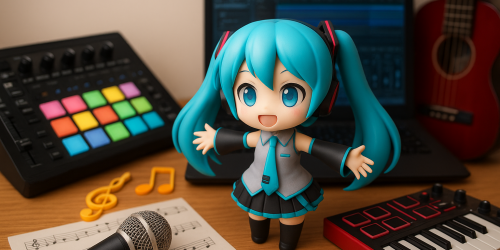
    ※本ブログはこの一文以外は、AIによる記載です。内容にウソが含まれている可能性がありますので、ご注意ください。写真もAIで作成しています。

  • ボカロDTMの始め方!PC環境構築に必要なスペックとおすすめ機材を解説

    ボカロDTMの始め方!PC環境構築に必要なスペックとおすすめ機材を解説

    スマホでボカロ楽曲制作を始めた方も、そろそろPC環境での制作を考えている時期ではないでしょうか。スマホは手軽ですが、音質や編集の自由度には限界があります。PC環境に移行することで、より精密で高品質な楽曲制作が可能になり、ミキシングやマスタリング、伴奏作成などの幅も広がります。今回は、ボカロ中級者を目指すために必要なPC環境構築の手順や推奨機材、ソフトウェアの使い方を詳しく解説します。

    ボーカロイド ボカロ
    ボーカロイド

    1. PC制作環境に移行するメリット

    PCでのDTM制作はスマホとは異なる利点があります。まず、マルチトラック編集が可能になるため、複数の楽器やボーカルを同時に管理できます。また、高品質の音源やエフェクトプラグインを自由に追加できるため、楽曲のクオリティを大きく向上させられます。さらに、DAWの高度な機能により、ミキシングやマスタリングの精度を高め、プロ並みの仕上がりにすることも可能です。

    具体的には:

    • 複数トラックの同時編集とリアルタイム処理が可能
    • 高解像度のオーディオで録音・再生できる
    • VSTプラグインや音源で表現の幅が広がる
    • 動画編集や配信も統合して行える

    2. PC環境に必要なハードウェア

    本格的なDTM制作には、パソコンの性能だけでなく、周辺機器も重要です。ここでは必要な機材を詳しく紹介します。

    2-1. パソコン本体

    DAWやボーカロイドソフトはCPUやメモリを多く使用するため、十分な性能を備えたPCが必要です。最低限のスペックは以下です:

    • OS: Windows 10 以降
    • CPU: Intel Core i5 以上(推奨はCore i7以上)
    • メモリ: 16GB以上(DAWで大量トラックを扱う場合は32GB推奨)
    • ストレージ: SSD 256GB以上(音源データやプロジェクト用に512GB以上推奨)

    SSDは読み書き速度が速く、大容量のオーディオデータを扱うDTM制作に適しています。また、USBポートやMIDI接続に対応したPCを選ぶと、周辺機器との互換性が高くなります。

    2-2. オーディオインターフェース

    オーディオインターフェースは、PCとマイクや楽器を接続し、音を高品質で録音・再生するための機器です。安価なものから高性能なプロ仕様まで幅広くありますが、初心者がまず揃えるなら以下が適しています:

    インターフェースを使用することで、PC内蔵の音声入出力よりもノイズの少ないクリアな音質で録音可能です。また、レイテンシ(音の遅延)が少ないため、録音時に歌声や演奏が遅れて聴こえることが減ります。

    2-3. MIDIキーボード

    メロディや伴奏を入力するためには、MIDIキーボードがあると便利です。USB接続で簡単に使用できる機種がおすすめです:

    MIDIキーボードを使うことで、ピアノロールに直接入力するよりも自然な演奏感を再現できます。音符の強弱やアクセントも演奏で反映できるため、より表情豊かな楽曲作りが可能です。

    2-4. モニタースピーカーとヘッドホン

    ミキシングやマスタリングには、音のバランスを正確に確認できる環境が必要です。一般的なパソコンのスピーカーでは低音や高音の細部が不十分で、調整ミスにつながります。初心者向けには以下をおすすめします:

    • Yamaha HS5:フラットな特性で、ミキシングやマスタリングに最適
    • Audio-Technica AT-SP3X:正確な音再現でプロにも人気のヘッドホン

    3. ソフトウェア環境

    PCでボカロ制作を行うためには、DAWソフトとボーカロイドソフトが必要です。

    3-1. DAWソフト:Studio One 7

    Studio One 7は操作性が高く、初心者から中級者まで幅広く使えるDAWです。トラック作成、MIDI編集、エフェクト処理、ミキシング、マスタリングまで一貫して行えます。
    公式ページはこちら:Studio One 7公式ページ

    3-2. ボーカロイドソフト:Synthesizer V Studio 2 Pro

    Synthesizer V Studio 2 Proは高品質なAI歌声を生成できるボーカロイドソフトです。歌声の調整が柔軟にでき、メロディの微細なニュアンスや歌詞ごとの発音も細かく設定可能です。公式ページはこちら:Synthesizer V Studio 2 Pro公式ページ

    3-3. 無料音源・プラグイン

    楽曲制作の幅を広げるため、無料で使えるVSTプラグインや音源も活用できます。信頼性の高い無料プラグインとしては、さまざまなジャンルの音源やエフェクトが揃っており、制作コストを抑えつつ多彩なサウンドを実現可能です。

    4. PC環境構築の手順

    1. PCにOSと必要ドライバをインストール
    2. DAWソフトとボーカロイドソフトをインストール
    3. オーディオインターフェースを接続して認識確認
    4. MIDIキーボード・ヘッドホン・スピーカーを接続
    5. DAWで初期設定、サンプルプロジェクトを作成して動作確認
    6. 必要に応じて音源やエフェクトプラグインを導入

    5. まとめ

    PC環境を整えることで、スマホ制作では不可能だった高品質なボカロ楽曲制作が可能になります。パソコンのスペック、オーディオインターフェース、MIDIキーボード、モニタースピーカーやヘッドホンを揃えることで、表現力豊かな楽曲制作が実現します。次回はStudio One 7の基本操作とトラック作成方法について詳しく解説し、実際の制作に役立つ操作手順を紹介します。

    [前の記事へ] | [次の記事へ]


    https://zesys.net/vocaloid-series/


    ※本ブログはこの一文以外は、AIによる記載です。内容にウソが含まれている可能性がありますので、ご注意ください。写真もAIで作成しています。

  • ボカロP 収益化 始め方!ファン増加と活動継続ガイド

    ボカロP 収益化 始め方!ファン増加と活動継続ガイド

    はじめに

    ボカロ曲を作って投稿できるようになった皆さん、おめでとうございます!
    第1回から第4回までで、スマホでの制作環境づくり、作曲・編曲、ミキシング、動画制作・投稿の流れを一通り学びました。

    しかし、本当に大切なのは 「継続して活動すること」 です。
    音楽は一度投稿しただけではなかなかファンは増えません。
    地道に曲を発表し続け、リスナーとの関係を築き、徐々に知名度を上げていくことが、最終的に収益化につながります。

    ボーカロイド ボカロ
    ボーカロイド

    この記事では、

    • 継続して活動するための工夫
    • ファンを増やすための具体的な方法
    • 収益化のステップと必要な手続き

    を詳しく解説します。


    1. 継続するための工夫

    1-1. 無理のない制作スケジュールを立てる

    最初は「毎月1曲投稿する!」と意気込む人が多いですが、途中で疲れて続かなくなるケースが多発します。
    おすすめは以下のステップです。

    • 最初の3か月:短い曲(1分〜2分)でも良いので、月1曲ペースを目標に。
    • 慣れてきたら:フルサイズ(3〜4分)を2か月に1曲ペースに。
    • 安定期:制作時間を自分の生活リズムに合わせて調整。

    👉 無理に長い曲を作るより、短くてもクオリティを高めた方がファンは定着しやすいです。


    1-2. アイデアをストックする

    継続するためには「ネタ切れ」対策も大切です。

    • スマホのメモに思いついた歌詞やフレーズを書き留める
    • ボイスメモで鼻歌を録音する
    • 他の楽曲を聴いて「このコード進行いいな」と思ったら記録

    👉 こうしたアイデアメモが、後で曲作りのヒントになります。


    1-3. SNSを制作日記として活用

    「まだ曲が完成していないから投稿できない…」と悩む必要はありません。
    進捗を小出しにしてSNSに投稿するのも効果的です。

    例:

    • 「今日はサビのメロディを作ってます🎶」
    • 「ボカロの調声で声を伸ばすところに苦戦中😅」
    • 「次の曲は夜をテーマにしたバラードになります!」

    👉 制作過程を共有すると、ファンが「次はどんな曲になるんだろう?」と期待してくれるようになります。


    2. ファンを増やす具体的な方法

    2-1. 投稿先を分散させる

    YouTubeだけでなく、以下のようなプラットフォームを活用しましょう。

    • ニコニコ動画:ボカロ文化の本場。ランキングに入ると一気に知名度UP。
    • SoundCloud:海外リスナーも多い。SNS感覚で気軽に公開できる。
    • Twitter / X:制作進捗やファン交流に最適。ハッシュタグ活用必須。
    • TikTok:短い尺の切り抜きをアップすると拡散力抜群。

    👉 同じ曲を複数の場所に投稿することで、より多くの人の目に触れるチャンスが広がります。


    2-2. コミュニティに参加する

    ボカロPは孤独な作業になりがちですが、仲間とつながることで活動が楽しく続けやすくなります。

    • DiscordサーバーやTwitterの作曲クラスタに参加
    • 「ボカコレ」や「UTAU祭り」などのイベントに挑戦
    • 他のボカロPとコラボ

    👉 他のPとつながることで、相互フォロー・相互拡散が起きやすくなります。


    2-3. 視覚的な魅力を工夫する

    「サムネイル画像」や「動画の世界観」もファン獲得に直結します。

    • 自分でイラストを描けなくても、フリー素材サイトを活用
    • ココナラやSkebでイラストを依頼(¥3,000〜¥10,000程度)
    • 動画に歌詞を表示して「歌ってみた」層にアピール

    👉 音楽だけでなく「見た目」も重要な要素。YouTubeのクリック率はサムネで大きく変わります。


    3. 継続的に成長するための学び方

    3-1. フィードバックを受け入れる

    • コメントやSNSでの感想をチェック
    • 友人や仲間に試聴してもらう
    • 改善点を次の曲に活かす

    👉 ネガティブな意見も参考にすると、自分の成長につながります。


    3-2. 他ジャンルの曲を研究する

    ボカロ曲ばかりでなく、J-POP・洋楽・アニソンなどを聴いて研究しましょう。

    • サビの盛り上げ方
    • リズムの作り方
    • 編曲のアイデア

    👉 研究したことを自分の曲に少しずつ取り入れることで、オリジナリティが磨かれます。


    3-3. スキルアップ教材を利用する

    YouTubeやブログに無料のチュートリアルが多数あります。

    👉 独学でも十分スキルアップ可能です。


    4. 収益化の具体的なステップ

    ここからは「追加情報」として、収益化のための具体的な方法を掘り下げます。

    4-1. YouTube収益化

    YouTubeのパートナープログラムに参加する条件:

    • チャンネル登録者数 1,000人以上
    • 過去12か月の総再生時間 4,000時間以上

    👉 すぐには難しいですが、コツコツ投稿していれば到達できます。


    4-2. 音楽配信サービスで収益化

    自分の曲をSpotifyやApple Musicで配信すれば、再生ごとに収益が発生します。

    主な配信代行サービス

    • TuneCore Japan(年間¥5,000〜) → 公式サイト
    • BIG UP!(無料プランあり) → 公式サイト
    • DistroKid(年額$19.99〜) → 海外向けに強い

    👉 最初は「BIG UP!」の無料プランから始めるのが安心。


    4-3. グッズ販売・ファンクラブ

    ファンが増えてきたら、以下のような収益化も可能です。

    • BOOTH:同人グッズ販売(CD、グッズ)
    • pixivFANBOX / Patreon:月額制ファンクラブ
    • Skeb:依頼を受けて楽曲提供

    👉 単なる収益だけでなく、ファンと関係を深める手段としても有効です。


    4-4. ライブ配信・投げ銭

    • YouTube Liveツイキャスで制作過程を配信
    • **投げ銭機能(スーパーチャット・ギフト)**で収益化

    👉 制作の裏側を見せるとファンが応援してくれやすくなります。


    5. 継続と収益化を両立させるコツ

    • まずは「楽しんで続ける」ことを優先する
    • 投稿ペースを守るより「継続的に存在感を示す」ことが大切
    • 収益化はあくまで 結果としてついてくるもの と考える

    👉 ファンが増えれば、自然と収益化のチャンスは広がります。


    まとめ

    • 継続する工夫:スケジュール管理・SNS活用・アイデアストック
    • ファンを増やす方法:投稿先を分散・コミュニティ参加・視覚的魅力
    • 収益化のステップ:YouTube収益化、音楽配信、グッズ販売、ファンクラブ

    ボカロP活動は一朝一夕では成功しません。
    しかし、楽しみながら続けることで、必ずリスナーが増え、活動が大きな成果につながります。

    👉 あなたの「最初の一歩」が、未来の大ヒット曲につながるかもしれません。


    https://zesys.net/vocaloid-series/


    ※本ブログはこの一文以外は、AIによる記載です。内容にウソが含まれている可能性がありますので、ご注意ください。写真もAIで作成しています。

  • ボカロ 曲 投稿 初心者ガイド!動画制作とYouTube/ニコニコ配信

    ボカロ 曲 投稿 初心者ガイド!動画制作とYouTube/ニコニコ配信

    はじめに

    第1回から第3回までで、準備 → 作曲 → ミキシング・マスタリング を解説してきました。
    いよいよ今回の第4回は、完成したボカロ曲を「公開する」ステップです。

    • YouTubeやニコニコ動画への投稿方法
    • 動画制作の基本(イラスト+音源を組み合わせる)
    • 初心者でも使える無料ソフトやスマホアプリ紹介
    • 収益化を見据えた音楽配信サービスの登録方法(追加情報)

    を網羅して解説します。

    ボーカロイド ボカロ
    ボーカロイド

    1. なぜ動画投稿が重要なのか?

    ボカロPにとって「曲を作る」だけでなく「発表する」ことが極めて重要です。

    理由1:リスナーに届く最初の窓口が動画サイトだから

    • YouTube:世界最大の動画プラットフォーム、海外リスナーも多数
    • ニコニコ動画:ボカロ文化の発祥地、コアなファン層が多い

    理由2:動画は「音楽+ビジュアル」で印象に残りやすい

    • 音楽だけでは埋もれてしまう
    • シンプルな静止画+歌詞テロップだけでも「作品感」が増す

    理由3:収益化や配信への布石になる

    • YouTube収益化条件(チャンネル登録1,000人+総再生時間4,000時間)を目指せる
    • ファンが増えることで配信サービスでの売上にも繋がる

    👉 まとめ:「曲を完成させる」だけで満足せず、「動画にして公開」することがボカロP活動のスタートラインです。


    2. 動画制作の流れ

    動画制作の流れをシンプルに分解すると次の通りです。

    1. 音源(完成した曲)を用意
    2. イラストや素材を準備
    3. 動画編集ソフトで組み合わせる
    4. エンコード(書き出し)して動画ファイルを作成
    5. YouTubeやニコニコ動画にアップロード

    3. イラストや素材を準備する

    イラストの入手方法

    1. 自分で描く(最も自由度が高い)
    2. フリー素材を使う
    3. 依頼する
      • ココナラやSkebでイラストレーターに依頼可能
      • 料金相場:5,000円〜30,000円

    👉 最初はフリー素材や自分で描いたラフでも十分。徐々に外注していくのがおすすめ。


    4. 動画編集ソフト・アプリの紹介

    スマホ向け(初心者におすすめ)

    • CapCut(無料)
      • テキスト・画像・音楽の組み合わせが簡単
      • YouTube投稿用のプリセットあり
    • VLLO(無料+有料版あり)
      • 直感的に操作できる
      • 字幕・エフェクトも充実
    • iMovie(iOS)
      • Apple純正アプリ
      • シンプルな構成の動画に向く

    PC向け(本格派)

    • AviUtl(無料)
      • 日本で人気の無料編集ソフト
      • カスタマイズ性が高い
    • DaVinci Resolve(無料版あり)
      • ハリウッド映画でも使われる高機能ソフト
      • カラー調整や音声編集も本格的

    👉 最初の一歩はCapCutやiMovieで十分です。


    5. 動画の構成パターン

    初心者におすすめのシンプル構成

    • 静止画+歌詞表示+音源
    • メリット:制作が簡単、すぐ投稿できる
    • デメリット:動きが少なく目立ちにくい

    こだわりたい人向け構成

    • 複数イラストを切り替え+エフェクト
    • MV風(動きのあるアニメーション)
    • After Effectsなどを使えば可能ですが、初心者はCapCutやDaVinci Resolveのテンプレートで十分。

    6. 字幕(歌詞)の入れ方

    • 歌詞を動画に載せると「カラオケ感」が出て、聴いてもらいやすい
    • CapCutやiMovieでは「テキストを追加」で簡単に表示可能
    • 字幕のコツ
      • 1行ずつ表示
      • ボーカルに合わせてフェードイン・アウト
      • フォントはシンプルに(ゴシック体など)

    7. エンコード(動画の書き出し)

    • 推奨形式:MP4(H.264)
    • 解像度:1920×1080(フルHD)
    • フレームレート:30fps
    • 音質:AAC 320kbps以上

    👉 これならYouTubeもニコニコ動画も対応可能。


    8. YouTubeに投稿する手順

    1. YouTubeアカウントを作成
    2. YouTube Studioを開く
    3. 「作成」→「動画をアップロード」
    4. タイトル・説明文・タグを入力
    5. サムネイルを設定(Canvaで無料作成可能:Canva
    6. 公開設定(公開/限定公開/予約公開)を選ぶ

    SEO(検索対策)のコツ

    • タイトルに「ボカロ」「オリジナル曲」を入れる
      例:「【初音ミク】青い空に消える【オリジナル曲】」
    • 説明欄に歌詞を全文掲載
    • ハッシュタグ例:#ボカロ #オリジナル曲 #初音ミク

    9. ニコニコ動画に投稿する手順

    1. ニコニコアカウントを作成
    2. 動画投稿ページにアクセス
    3. ファイルをアップロード(1.5GBまで)
    4. タイトル・説明文・タグを入力
    5. サムネイルを設定

    👉 ニコニコは「タグ文化」が強いので、人気タグをつけると再生数が伸びやすい。


    10. 再生数を伸ばす工夫

    • サムネイルを目立たせる(文字は大きく・色ははっきり)
    • Twitter(X)やInstagramで告知
    • ハッシュタグを活用(#ボカロPと繋がりたい など)
    • 初投稿時は「はじめまして」と自己紹介を添えると好感度アップ

    11. 追加情報:音楽配信サービスへの登録方法

    動画サイトで発表するのと並行して、Spotify・Apple Musicなど音楽配信サービスに登録すれば収益化が可能です。

    配信代行サービスの例

    • TuneCore Japan
    • BIG UP!(エイベックス運営)
      • 無料プランあり(収益の一部が手数料として引かれる)
      • 公式サイト
    • DistroKid
      • 海外サービス、年額約2,000円〜
      • SpotifyやApple Musicに強い
      • 公式サイト

    登録の流れ

    1. アカウント作成
    2. アルバム情報入力(タイトル、アーティスト名、ジャケット画像)
    3. 音源ファイルをアップロード
    4. 配信開始日を設定

    👉 注意点:ジャケット画像は必須(Canvaなどで無料作成可能)。


    12. 学習リソース


    まとめ

    • 動画制作は「音源+イラスト+字幕」でシンプルに始められる
    • スマホでもCapCutやiMovieで十分対応可能
    • YouTubeとニコニコ動画の両方に投稿するのがおすすめ
    • SEOを意識して「タイトル」「説明文」「タグ」を工夫する
    • 収益化を目指すならTuneCoreやBIG UP!で音楽配信サービスへ登録

    👉 次回(第5回)は、「収益化の具体的な方法と継続的な活動戦略」 を解説します。
    YouTube収益化条件の達成方法、配信売上を伸ばす工夫、ファンとの交流術まで掘り下げて紹介します。


    https://zesys.net/vocaloid-series/


    ※本ブログはこの一文以外は、AIによる記載です。内容にウソが含まれている可能性がありますので、ご注意ください。写真もAIで作成しています。

  • スマホ ボカロ ミキシング マスタリング基礎!GarageBand解説

    スマホ ボカロ ミキシング マスタリング基礎!GarageBand解説

    はじめに

    第1回では「準備編」、第2回では「作曲・編曲・ボカロ調声の導入」を解説しました。
    いよいよ今回は、曲を「聴ける作品」に仕上げる最終段階、ミキシングとマスタリング についてです。

    初心者が一番つまずきやすいのがこの「仕上げ工程」ですが、逆に言えばここを学べば あなたのボカロ曲は一気にレベルアップ します。

    ボーカロイド ボカロ
    ボーカロイド

    この記事では:

    • ミキシング・マスタリングの基本的な考え方
    • GarageBandなどスマホDAWでの実践方法
    • EQ・コンプレッサー・リバーブなど基礎エフェクトの丁寧な解説
    • 初心者が陥りやすい失敗例と回避策
    • 専用アプリの紹介と学習リソース

    を網羅して解説します。


    1. ミキシングとは? ―「音の料理人」になるイメージ

    ミキシングの役割

    ミキシングとは、複数のトラックを組み合わせて 「聞きやすい曲」にまとめる作業 です。

    • 音量のバランスを整える
    • ステレオ定位(左右の配置)を決める
    • EQで不要な音域を削る
    • コンプレッサーで音のダイナミクスをコントロール
    • リバーブやディレイで空間を演出

    👉 例えるなら「料理」。

    • 素材(メロディ、伴奏、ドラム、ボーカロイドの声)
    • 味付け(EQ・コンプ・リバーブなどの処理)
    • 盛り付け(全体の配置や広がり)

    を行い、リスナーに届ける「完成した料理」に仕上げる工程です。


    2. マスタリングとは? ―「最後の盛り付け」

    ミキシングがトラックごとの調整なのに対し、マスタリングは完成した曲全体を最適化する作業 です。

    • 曲全体の音量を業界基準に合わせる
    • 他の楽曲と比べて小さすぎたり大きすぎたりしないよう調整
    • 音質を整えて「どんな環境でも聞きやすく」する

    👉 料理で例えると「盛り付け&最終チェック」。
    家庭料理がレストランの一皿になるように、作品として完成させる工程です。


    3. ミキシングの基本手順【GarageBandで解説】

    Step 1:音量バランス(フェーダー調整)

    • ドラムとベースを基準に音量を決めると安定します。
    • ボーカル(ボカロの声)は埋もれやすいので、伴奏より少し前に出す意識で調整。
    • 音が大きすぎるより、小さめにしてヘッドホンで聴きやすい方が良い。

    👉 初心者の失敗例:「全部の音を大きくして割れる」
    → 解決策:基準トラックを決め、他はそれに合わせて下げる。


    Step 2:パン(定位)の調整

    • ギターやシンセを左右に振ることで、曲に広がりが出ます。
    • ボーカル、ベース、バスドラムは中央に配置するのが基本。
    • ピアノは左右に軽く広げると自然。

    👉 初心者の失敗例:「全部を中央に置く」
    → 解決策:左右に配置して空間を活かす。


    Step 3:EQ(イコライザー)基礎解説

    EQは「音域ごとに音量を調整する」ツール。

    音域のイメージ

    • 低音域(20Hz〜200Hz):重低音、ベース、バスドラム
    • 中音域(200Hz〜2kHz):歌声の厚み、ギター、ピアノ
    • 高音域(2kHz〜16kHz):ボーカルの明瞭さ、シンバル、空気感

    楽器別のEQの目安

    • ボーカル:200Hz以下をカット → こもり防止、3〜5kHzを少し上げて明瞭に
    • ベース:50〜100Hzを持ち上げて低音を支える
    • ギター/シンセ:低音をカットしてベースとぶつからないように
    • ドラム:スネアは2kHz付近を強調するとパワフルに

    👉 GarageBand操作手順

    1. トラックを選択
    2. 「プラグインとEQ」を開く
    3. 「Visual EQ」で波形をドラッグして調整

    Step 4:コンプレッサー(コンプ)基礎解説

    コンプは「音量の大小を均す」効果があります。

    ボーカルでの使い方

    • 小さい声を持ち上げ、大きい声を抑える → 聴きやすくなる
    • 初心者向け設定(目安)
      • Threshold:-15dB
      • Ratio:3:1
      • Attack:速め
      • Release:中程度

    ドラムでの使い方

    • バスドラムのアタックを強調すると迫力が出る

    👉 初心者の失敗例:「かけすぎて音が潰れる」
    → 解決策:「少しだけ効いている」程度でOK。


    Step 5:リバーブ(残響)基礎解説

    リバーブは「部屋の響き」をシミュレーションするエフェクト。

    • ボーカルに少しかけると自然に馴染む
    • ピアノやシンセにも薄めにかけると広がりが出る
    • ドラム全体にルームリバーブをかけるとライブ感が増す

    👉 初心者の失敗例:「かけすぎてお風呂場になる」
    → 解決策:聴こえるか聴こえないかの範囲で。


    Step 6:ディレイ(反響)の基礎

    リバーブに似ていますが「やまびこ効果」。

    • ボーカルに薄くかけると奥行きが出る
    • シンセやギターにリズムディレイを使うと広がり感アップ

    👉 GarageBandでは「Delay」を選択して調整可能。


    4. マスタリングの流れ【GarageBandでできること】

    1. 曲全体の音量を調整
      • マスターフェーダーを基準に調整
      • 0dBを超えると音割れするので注意
    2. リミッターで音圧を上げる
      • GarageBandのマスターエフェクトに搭載
      • Output Gainを少しずつ上げて、音割れしない範囲で調整
    3. 複数環境で確認
      • ヘッドホン
      • スマホスピーカー
      • 車のオーディオ
        → どこでも違和感がなければ完成

    5. 初心者がやりがちな失敗と改善法

    失敗例改善策
    全部の音を大きくする基準トラックを決め、他は下げる
    EQを上げすぎて耳が痛い基本は「カット」。ブーストは少しだけ
    リバーブのかけすぎ薄めに、空気感を出す程度
    コンプレッサーで潰れるRatioを下げる、Thresholdを緩める
    スマホでしか確認しない複数環境で試聴する

    6. スマホで使えるおすすめ専用アプリ

    GarageBand(iOS・無料)

    • 初心者必須アプリ
    • EQ・コンプ・リバーブ・ディレイ搭載
    • 無料でここまでできるのは破格

    Cubasis 3(iOS/Android・有料)

    • Steinberg製の本格DAW
    • プロ並みのエフェクトをスマホで使用可能
    • 公式サイト

    n-Track Studio(iOS/Android・有料)

    Audio Evolution Mobile Studio(iOS/Android・有料)

    • Android勢には特におすすめ
    • 外部プラグイン対応で拡張性あり
    • 公式サイト

    7. 学習リソース(さらに学びたい人へ)


    まとめ

    • ミキシングは 「音量」「定位」「EQ」「コンプ」「リバーブ」 が基本
    • マスタリングは 「曲全体の音量と音圧を整える」 作業
    • GarageBandだけで十分学べる
    • 本格的にやりたいならCubasisなど有料アプリが選択肢
    • 失敗例を意識して改善すると一気にクオリティが上がる

    👉 次回(第4回)は、「ボカロ曲を世界に届ける!動画制作と配信方法」 を解説します。
    YouTube・ニコニコ動画での公開、TuneCoreなどを使った収益配信、SEOに強いタイトルの付け方まで徹底的に紹介します。


    https://zesys.net/vocaloid-series/


    ※本ブログはこの一文以外は、AIによる記載です。内容にウソが含まれている可能性がありますので、ご注意ください。写真もAIで作成しています。

  • スマホ ボカロ 作曲 初心者向け!GarageBandで歌入れ手順

    スマホ ボカロ 作曲 初心者向け!GarageBandで歌入れ手順

    はじめに

    第1回では「ボカロを始めるための準備(スマホ・アプリ・ライセンス)」を解説しました。
    今回はいよいよ実践編。スマホを使って 実際にボカロ曲を作る方法 を、初心者でも迷わないように手順付きで紹介します。

    スマホ作曲の中心となるアプリは GarageBand(iOS) です。
    Androidユーザーは BandLabFL Studio Mobile でも可能ですが、本記事ではGarageBandをベースに解説します。

    ボーカロイド ボカロ
    ボーカロイド

    さらに、作曲の基礎理論(コード進行やメロディ作り)も紹介し、外部リンクで学習リソースも案内します。


    1. スマホで作曲する流れを理解しよう

    曲作りは大きく分けて以下の流れで進みます。

    1. メロディを作る(鼻歌や鍵盤入力)
    2. コード進行を決める(伴奏の土台)
    3. リズム(ドラム)を打ち込む
    4. ベースや楽器を重ねる
    5. 歌声を入れる(VOCALOIDアプリで歌詞入力)
    6. ミックスして仕上げる

    スマホでもこの流れは変わりません。
    まずは「1曲を最後まで完成させること」を目標にしましょう。


    2. GarageBandを使った作曲の手順【初心者向け】

    Step 1:GarageBandをインストール

    • App Storeで「GarageBand」を検索し、無料でインストール。
    • 起動すると、楽器選択画面が出ます。

    👉 ポイント:最初は難しく考えず、「音を並べて遊ぶ感覚」でOK。


    Step 2:新規プロジェクトを作成

    1. GarageBandを開く
    2. 「+」ボタンから新規ソングを作成
    3. 「トラックビュー」を選択(縦に楽器を並べられる画面)

    Step 3:ドラムを入れる

    • メニューから「Smart Drums」を選択
    • ドラッグ&ドロップでドラムパターンを配置

    👉 初心者は 既存のループ素材(Apple Loops) を使うと簡単にリズムが作れます。


    Step 4:コード進行を決める

    • 「Smart Keyboard」または「Smart Guitar」を選択
    • 画面下にコードボタンが並んでいるので、押すだけで伴奏が鳴る

    👉 定番のコード進行例:

    • C → G → Am → F (王道進行)
    • Am → F → C → G (切ない進行)

    Step 5:メロディを作る

    • 「Keyboard」モードに切り替えて、自分で鍵盤を弾く
    • 苦手な場合は「Apple Loops」のメロディ素材を組み合わせてもOK

    👉 最初は「歌わせたいフレーズ」を鼻歌で口ずさみ、それを鍵盤で再現するのがコツ。


    Step 6:ベースを重ねる

    • 「Smart Bass」でルート音を入力するだけでそれっぽくなる
    • 例:コードがCならベース音もC

    👉 ベースはリズムとコードをつなぐ役割。
    ドラムと一緒に鳴らすとグッと曲らしくなります。


    Step 7:歌声を入れる(VOCALOIDアプリ連携)

    1. 「VOCALOID for iOS」を開く
    2. 新規ソングを作成
    3. メロディを入力し、歌詞を入力
    4. 歌声をレンダリング(音声書き出し)
    5. GarageBandにインポート

    👉 ポイント:最初は歌詞がシンプルでもOK。「ラララ」で入力して後から歌詞をつけるのもおすすめ。


    Step 8:曲をまとめる

    • 各トラックの音量を調整
    • リバーブやEQを軽くかけて空間感を出す
    • 必要ならフェードアウトを追加

    👉 GarageBandだけでも簡単なミックスは可能。完成したら「共有」からWAVやMP3で書き出せます。


    3. ボカロ初心者のための作曲理論【強化項目】

    「曲は作れたけど、なんか単調」「コード進行が分からない」と感じたら、作曲理論を少しずつ学びましょう。

    ✅ 最低限覚えたい理論

    • コード進行の定番パターン(C-G-Am-Fなど)
    • リズムの基礎(4拍子、8ビート)
    • メロディはコード音を中心に作ると外れにくい

    ✅ おすすめ学習リソース(外部リンク)

    👉 理論は最初から深追いする必要はありません。
    曲を作りながら「必要になったら調べる」スタイルがおすすめです。


    4. 初心者が挫折しないためのコツ

    • 完成を目指す:1分の短い曲でもいいので最後まで仕上げる
    • ループを活用する:GarageBandには数百のループ素材があり、それを並べるだけで曲っぽくなる
    • 歌詞は後から:メロディに合わせて「ラララ」で歌わせておき、後から歌詞をつけてもOK
    • SNSに出す勇気:未完成でもTwitterやSoundCloudに出すとモチベが続く

    まとめ

    • スマホ作曲は GarageBandが最強の入口
    • 作曲の流れは「リズム→コード→メロディ→ベース→歌声」
    • ボカロ歌声は別アプリ(VOCALOID for iOS)で入力してGarageBandに取り込む
    • 作曲理論は最低限でOK、詳しくは外部リソースで学習

    次回(第3回)は、「ボカロ曲の仕上げ ― ミックス・マスタリング・音質改善」 を解説します。
    音質を整えることで、スマホ制作でも一気にプロっぽい仕上がりになります。


    https://zesys.net/vocaloid-series/


    ※本ブログはこの一文以外は、AIによる記載です。内容にウソが含まれている可能性がありますので、ご注意ください。写真もAIで作成しています。

  • スマホ ボカロ 始め方!アプリ・費用・準備を初心者解説

    スマホ ボカロ 始め方!アプリ・費用・準備を初心者解説

    はじめに

    「ボカロを作ってみたいけど、パソコンを持っていない」
    「スマホだけでボカロ曲を作れるの?」
    「ボーカロイドって有料?ライセンスって必要なの?」

    そんな疑問を持つ初心者の方へ向けて、この記事では スマホでボーカロイドを始めるための準備 を徹底解説します。

    ボーカロイド ボカロ
    ボーカロイド

    この記事を最後まで読めば、

    • 何を準備すればいいか
    • どのアプリを入れるべきか
    • ボカロのライセンスはどう取得すればいいのか
    • お金をかけずに始める方法

    がすべて理解できるようになります。

    これから「スマホでボカロPを目指す」あなたにとっての 完全なスタートガイド です。


    1. スマホでボカロを始めるのは可能?

    結論から言うと、スマホだけでもボカロ制作は可能 です。
    昔はPCと高額なソフトが必須でしたが、現在はスマホアプリが進化し、iPhoneやiPad、Androidだけで曲を作って配信することもできます。

    ただし、以下の点を理解しておきましょう。

    • PCに比べると作業効率は落ちる(画面サイズや操作性の問題)
    • 使えるソフトの種類が限られる
    • 動画編集や本格的なマスタリングはPCが有利

    初心者が「まず試してみたい」「とりあえず1曲完成させたい」という場合は、スマホから始めるのがおすすめです。
    慣れてからPCに移行すれば無駄がありません。


    2. ボカロ制作に必要なもの【初心者チェックリスト】

    ✅ 必須アイテム

    1. スマホ(iPhone推奨)
      • 最新でなくても大丈夫。ただし容量が大きい方が安心(128GB以上推奨)。
      • iOSの方が対応アプリが多く安定しているため、可能ならiPhoneやiPadを選びましょう。
    2. イヤホンまたはヘッドホン
      • できればモニター用ヘッドホン(SONY MDRシリーズなど)。
      • 最初は普通のイヤホンでもOKですが、音質チェックのために2種類以上あるとベスト。
    3. インターネット環境(Wi-Fi)
      • アプリのダウンロードやクラウド保存に必須。
      • 作品をアップロードする際にも安定した回線が必要です。
    4. ストレージ(クラウドや外部SSD)
      • Google DriveやiCloudを利用してデータをバックアップ。
      • 曲データは容量が大きくなるので、こまめに整理しましょう。

    ✅ あると便利な機材

    • コンデンサーマイク(USB接続)
      → スマホでも接続できるタイプが増えています。歌やギター録音をしたい人向け。
    • MIDIキーボード
      → メロディを打ち込みやすくなります。Bluetooth対応ならスマホでも接続可。
    • ポータブル充電器
      → 制作中は電池を消耗しやすいので必須。

    3. 必要なアプリの種類

    スマホでボカロを作るには、主に以下の3種類のアプリが必要です。

    (1) ボーカロイドエディタ(歌声入力アプリ)

    歌詞を入力し、メロディに合わせてボーカロイドの声を作るためのアプリです。

    代表例:

    • VOCALOID for iOS(有料)
    • ピコカキコ的な無料シーケンサー+歌声合成ソフト
    • CeVIO AI モバイル版(今後展開予定あり)

    ※公式VOCALOIDのスマホ版はiOSのみ対応しているため、iPhone/iPadユーザーが有利です。


    (2) DAW(作曲アプリ)

    曲全体の伴奏や編曲を行うアプリ。いわゆる「作曲ソフト」。

    代表例:

    • GarageBand(iOS・無料)
    • FL Studio Mobile(iOS/Android・有料)
    • BandLab(iOS/Android・無料、クラウド対応)

    初心者は GarageBand がおすすめ。無料で高性能、ボカロとの相性も良いです。


    (3) ミキシング・マスタリング系アプリ

    仕上げの音質調整を行うためのアプリ。

    代表例:

    • n-Track Studio
    • Cubasis(有料)
    • Audio Evolution Mobile Studio

    初心者はまずDAW内のエフェクトで十分。こだわるなら追加で導入しましょう。


    4. ボーカロイドのライセンスについて

    「VOCALOIDって有料なの? 無料で使えないの?」という質問は多いです。

    ✅ ライセンスの種類

    • VOCALOID公式(ヤマハ)
      → ボーカロイドエディタと歌声ライブラリを購入して使用。
    • CeVIO AI / Synthesizer V
      → 近年人気のある歌声合成ソフト。スマホ対応は限定的。
    • 無料のUTAU系ソフト
      → 個人制作の音源が多く、商用利用の制限がライブラリごとに異なる。

    ✅ 初心者におすすめの始め方

    • とりあえず「体験版」や「無料の歌声ライブラリ」で試す
    • 続けられそうなら、有料ライセンスを購入

    ※商用利用(収益化)を目指すなら、必ず公式の利用規約を確認 しましょう。


    5. 無料で始める vs 有料で始める

    無料で始めるメリット

    • 初期投資ゼロで気軽に試せる
    • やめても損がない

    無料で始めるデメリット

    • 音源のクオリティが低い場合がある
    • 商用利用できないケースが多い

    有料で始めるメリット

    • 高品質な歌声ライブラリが使える
    • 商用利用が可能になる

    有料で始めるデメリット

    • 初期投資が必要(数千円〜数万円)

    👉 おすすめは「無料で始めて有料にステップアップ」 です。


    6. 初心者チェックリスト【完全版】

    最後に、これからスマホでボカロを始める人向けの「準備リスト」をまとめます。

    【必須】

    • スマホ(iPhone/iPad推奨、容量128GB以上が安心)
    • イヤホンまたはヘッドホン
    • インターネット環境(Wi-Fi)
    • クラウド保存(Google Drive / iCloud)

    【アプリ】

    • ボーカロイドエディタ(VOCALOID for iOS など)
    • DAW(GarageBand / FL Studio Mobile / BandLab)
    • 動画編集アプリ(CapCut / VLLO / iMovie)

    【あると便利】

    • コンデンサーマイク(USB接続)
    • MIDIキーボード
    • モバイルバッテリー

    【ライセンス】

    • VOCALOID公式の歌声ライブラリ(有料)
    • 無料のUTAU音源(練習用)

    7. おすすめアプリ比較表【初心者向け】

    スマホでボカロを始める際に必要なのは「歌声合成アプリ」「作曲アプリ(DAW)」「動画編集アプリ」です。
    それぞれのおすすめを表で整理しました。

    🎤 ボーカロイドエディタ(歌声合成アプリ)

    アプリ名対応OS価格特徴初心者おすすめ度
    VOCALOID for iOSiOSのみ本体¥2,400+音源1体¥2,400〜公式ボカロ。高品質で安心。★★★★★
    CeVIO Creative Studio (PC版中心)PCが主、スマホ展開は限定1音源¥7,000〜最新の自然な歌声。スマホよりPC向け。★★☆☆☆
    UTAU(非公式、スマホ移植版あり)iOS/Android非公式アプリ無料個人制作音源。利用規約は音源ごとに異なる。★★☆☆☆

    🎶 作曲アプリ(DAW)

    アプリ名対応OS価格特徴初心者おすすめ度
    GarageBandiOS無料Apple純正。操作直感的。音源も豊富。★★★★★
    FL Studio MobileiOS/Android¥2,000前後EDM系に強い。PC版への移行もしやすい。★★★★☆
    BandLabiOS/Android無料クラウド保存OK。SNS機能でシェア可能。★★★☆☆

    🎬 動画編集アプリ(発表用)

    アプリ名対応OS価格特徴初心者おすすめ度
    CapCutiOS/Android無料テンプレ豊富、TikTok向けに強い。★★★★★
    VLLOiOS/Android無料+課金¥500〜シンプル操作、YouTube投稿向き。★★★★☆
    iMovieiOS無料Apple純正。初心者向けで安心。★★★☆☆

    👉 初めての方は「VOCALOID for iOS + GarageBand + CapCut」の組み合わせがおすすめです。
    (すべてスマホで完結し、無料〜低コストでスタート可能です!)


    8. スマホでボカロを始める費用の目安

    「ボカロを始めたいけど、いくらかかるの?」と不安な方のために、無料パターンと有料パターンの費用感を整理しました。

    ✅ 無料で始める場合

    • スマホ:手持ちのものを利用
    • DAW:GarageBand(無料) or BandLab(無料)
    • 動画編集:CapCut(無料)
    • ボーカロイド音源:UTAUなど無料音源

    合計:0円

    👉 「まずは試したい」「曲作りを体験したい」人に最適。
    ただし、商用利用や高品質音源には限界あり。


    ✅ 最低限の有料投資で始める場合

    • スマホ:手持ちを利用
    • VOCALOID for iOS:¥2,400
    • ボカロ音源1体:¥2,400〜¥7,000(例:初音ミクなど)
    • DAW:GarageBand(無料)
    • 動画編集:CapCut(無料)

    合計:約¥5,000〜¥10,000

    👉 「本格的にボカロPとして活動したい」なら、このラインがおすすめ。
    有料音源を導入することで一気にクオリティが上がります。


    ✅ 本格的に揃える場合

    • iPhone/iPad(容量128GB以上):¥80,000〜¥150,000
    • VOCALOID for iOS:¥2,400
    • ボカロ音源2体以上:¥5,000〜¥15,000
    • MIDIキーボード:¥5,000〜¥10,000
    • モニターヘッドホン:¥10,000前後
    • コンデンサーマイク+オーディオIF:¥15,000〜¥30,000

    合計:約¥120,000〜¥200,000

    👉 収益化を目指す人や、長期的に活動を続けたい人向け。
    ただし最初からここまで揃える必要はなく、少しずつ追加していくのが現実的 です。


    まとめ(改訂版)

    • おすすめアプリは「VOCALOID for iOS × GarageBand × CapCut」 が鉄板
    • 無料なら0円から始められる
    • 有料でも1万円以内で本格的にスタート可能
    • 長期的に続けるなら、少しずつ機材を揃えていくと良い

    初心者は「まずは無料」で始めて感覚をつかみ、ハマったら「有料音源」を購入してステップアップするのが一番おすすめです。


    https://zesys.net/vocaloid-series/


    ※本ブログはこの一文以外は、AIによる記載です。内容にウソが含まれている可能性がありますので、ご注意ください。写真もAIで作成しています。