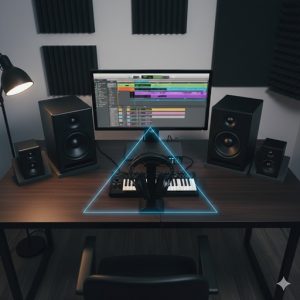
カテゴリー: ボカロデビュー

スマホ版ボーカロイドを使って、ボカロデビューをしようと思います。どのような手順でボカロデビューしていくのか、AIを使ってブログにまとめました。

  • Studio Oneのプラグイン管理術!エフェクトチェーンの順番と設定

    Studio Oneのプラグイン管理術!エフェクトチェーンの順番と設定

    ボーカロイド楽曲制作も中級レベルに入ると、避けて通れないのが「プラグイン管理とエフェクトチェーン」です。 プラグインは音質を劇的に変化させるツールであり、使い方次第で作品の完成度が大きく左右されます。

    この記事では、Studio One 7Synthesizer V Studio Proを使用する前提で、 プラグインの整理術から、EQ・コンプ・リバーブなどのエフェクトチェーン構築、そしてプロジェクトの安定運用までを徹底解説します。
    ボーカロイド ボカロ
    ボーカロイド

    1. プラグインとは?DTMにおける役割と種類

    プラグイン(Plugin)とは、DAWに追加して使用する「音の加工ツール」または「音源」のことです。 主に以下の2種類に分類されます。

    種類役割代表例
    インストゥルメント(VSTi)音を出すソフト音源SampleOne XT, Presence XT, Kontakt, Serumなど
    エフェクト(VST / AU)音を加工するツールPro EQ³, Compressor, Room Reverb, iZotope Neutronなど

    Studio One 7では、すべてのVSTプラグインを「ブラウザー」からドラッグ&ドロップで呼び出せます。

    参考: Studio One 7 公式サイト | Synthesizer V Studio Pro 公式サイト


    2. プラグイン管理の基本|フォルダ構成と整理術

    プラグインを多数インストールすると、管理が煩雑になりやすいです。 そのため、フォルダ構成と命名ルールを明確にしておくことが重要です。

    ■ 推奨フォルダ構成(Windows)

    C:\Program Files\VSTPlugins\
    C:\Program Files\Common Files\VST3\
    C:\Users\[ユーザー名]\Documents\VST\
    

    Studio Oneでの設定手順:

    1. メニュー「オプション」→「場所」→「VSTプラグイン」タブを開く
    2. 上記フォルダを追加
    3. 「スキャン」を実行し、プラグインを自動認識させる

    ■ 分類とタグ付けのコツ

    • 音源系(VSTi)とエフェクト系(VST)は分けて管理
    • タグ例:「EQ」「Comp」「Reverb」「Synth」「Drum」など
    • Studio Oneの「お気に入り登録」でよく使うものを上位に配置

    こうすることで、制作中に「あのプラグインどこだっけ?」というストレスを解消できます。


    3. エフェクトチェーンとは?構築の考え方

    エフェクトチェーン(Effect Chain)とは、音を加工するプラグインを順番に並べて使う処理の流れのことです。 順番が変わるだけで、音の印象も大きく変化します。

    ■ 基本的なエフェクトチェーンの順序

    順番エフェクト名目的
    1EQ(イコライザー)不要帯域をカットして音を整える
    2Compressor(コンプレッサー)音量のバランスを安定させる
    3Saturator / Exciter倍音を加え、音を温かくする
    4Reverb(リバーブ)空間の深さ・広がりを作る
    5Limiter最終的な音圧をコントロール

    Studio Oneの「エフェクトチェーン」機能を使えば、これらを1つのプリセットとして保存可能です。 例えば「VOCAL CLEAN」「MASTER BUS BASIC」など、目的別に保存しておくと効率的です。

    参考動画:Studio One エフェクトチェーン解説(YouTube)


    4. EQ・コンプレッサー・リバーブの基本設定

    ■ EQ(イコライザー)

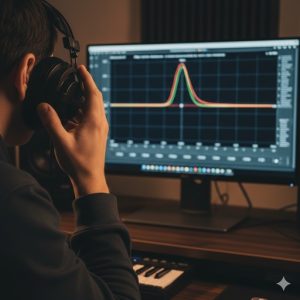
    EQは音のバランスを整えるための基本ツールです。Studio One内蔵の「Pro EQ³」は多機能で扱いやすいです。

    • ボーカルの低域(80Hz以下)はハイパスでカット
    • 中域(500Hz〜1kHz)はこもりを除去
    • 高域(10kHz以上)をブーストして明るさを追加

    ■ コンプレッサー(Compressor)

    音の大小を均等にして聴きやすくするためのツールです。

    • スレッショルド:-15〜-25dB
    • レシオ:2:1〜3:1
    • アタック:20〜30ms(自然なかかり方)
    • リリース:100〜150ms

    参考:Studio One ミキシング機能(公式)

    ■ リバーブ(Reverb)

    空間の広がりを作るエフェクト。ボーカルやピアノに特に有効です。

    • Room Reverb → 小規模空間・自然な響き
    • Plate Reverb → ボーカルに艶を与える
    • Hall Reverb → 壮大で幻想的な雰囲気

    設定のポイント:

    • Decay(残響時間)1.5〜2.5秒
    • Mix(濃度)20〜30%
    • Pre Delay(初期反射)20ms前後

    5. シンセ・ボーカロイドのエフェクトチェーン例

    ■ Synthesizer V Studio Proでのチェーン構築

    ボーカロイド(SynthV)では、声の加工が特に重要です。 以下は実用的なボーカルエフェクトチェーンの例です。

    順番エフェクト目的
    1EQ不要な低音をカット(100Hz以下)
    2De-Esserサ行などの歯擦音を抑制
    3Compressor声量を均一にする
    4Reverb空間を付与
    5Delayリズム的な余韻を追加(Optional)

    補足:Synthesizer Vでは外部VSTを挿入できるため、Studio Oneでエフェクトチェーンを組み合わせると一層効果的です。

    公式チュートリアル:Synthesizer V Studio Pro 公式ページ


    6. ノイズ対策とCPU負荷の軽減

    プラグインを多用すると、CPU負荷やノイズが発生する場合があります。 以下の方法で安定した制作環境を維持しましょう。

    ■ 対策ポイント

    • バッファサイズ調整:録音時は128samples、ミックス時は512〜1024samplesに設定
    • 不要なプラグインを一時停止:「バイパス」機能を活用
    • オーディオに変換:完成したトラックは「バウンス」してCPU負荷を軽減
    • USBノイズ対策:電源共有のUSBハブを避け、絶縁ケーブルを使用

    参考動画:DTMノイズ対策の基礎(YouTube)


    7. プラグインチェーンの保存と再利用

    Studio Oneでは、作成したエフェクトチェーンをプリセットとして保存し、他のプロジェクトでも再利用できます。

    1. チャンネルストリップ右上の「▼」メニューをクリック
    2. 「エフェクトチェーンを保存」を選択
    3. 名前をつけて保存(例:「VOCAL BASIC CLEAN」)
    4. 新規トラックで「チェーンを読み込み」で呼び出し

    これにより、毎回ゼロから設定する手間を省けます。


    8. おすすめの無料プラグイン(公式サイトあり)

    名前ジャンル公式サイト
    Voxengo SPANスペクトラムアナライザーvoxengo.com
    TDR NovaダイナミックEQtokyodawn.net
    Valhalla Supermassiveリバーブ/ディレイvalhalladsp.com

    これらの無料プラグインを活用することで、コストを抑えながらプロ並みのサウンドを実現できます。


    9. トラブルシューティング:プラグインが認識されないとき

    DTMあるあるの一つが「インストールしたのにプラグインが出てこない」問題です。 以下をチェックしてみましょう。

    • VSTフォルダの場所がStudio Oneで指定されているか
    • VST3形式に対応しているか(VST2非対応のDAWも増加中)
    • Windowsの権限でインストールされているか
    • DAWを再起動してキャッシュを更新したか

    どうしても認識されない場合は、Studio Oneの「プラグイン設定 → リセット」でスキャンをやり直すと改善する場合があります。


    10. まとめ

    今回は、ボーカロイド制作における「プラグイン管理」と「エフェクトチェーン構築」の基本を学びました。 これらを正しく使いこなすことで、音質の安定性と制作効率が飛躍的に向上します。

    • プラグインは整理・分類・タグ管理が重要
    • EQ → コンプレッサー → リバーブ → リミッターの順が基本
    • CPU負荷を軽減する工夫で快適な制作環境を維持
    • チェーンプリセットを活用して作業時間を短縮

    次回予告

    次回は、「プロジェクトテンプレートを活用して制作を効率化」をテーマに、 自分の制作スタイルに合わせたテンプレート設計と、再利用可能なセッション設定方法を詳しく解説します。

    [前の記事へ] | [次の記事へ]


    https://zesys.net/vocaloid-series/


    ※本ブログはこの一文以外は、AIによる記載です。内容にウソが含まれている可能性がありますので、ご注意ください。写真もAIで作成しています。
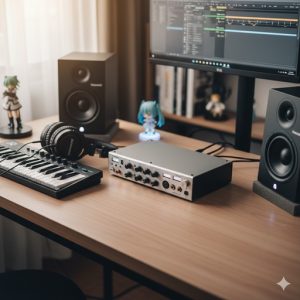
  • DTMの打ち込みのやり方は?ボカロ曲のドラム・ベース・コード基本手順

    DTMの打ち込みのやり方は?ボカロ曲のドラム・ベース・コード基本手順

    ボーカロイド制作の中でも「打ち込み」は、楽曲の完成度を大きく左右する重要な工程です。 本記事では、ドラム・ベース・コード進行という三大要素を中心に、DTM初心者から中級者にステップアップするための「打ち込みの流れ」を、Studio One 7とSynthesizer V Studio Proを用いた実践的な内容で解説します。

    ボーカロイド ボカロ
    ボーカロイド

    1. 打ち込みとは?その目的と考え方

    打ち込み(MIDIプログラミング)とは、実際の演奏を録音するのではなく、パソコン上で音符データを入力して音楽を作ることを指します。 単に音を並べるだけでなく、「人間らしさ」や「グルーヴ感」を表現することが、打ち込みの奥深さです。

    ■ 打ち込みの基本的な流れ

    1. テンポと拍子を決める(例:BPM 120 / 4拍子)
    2. ドラムパターンを作成
    3. ベースラインを重ねる
    4. コード進行を入力
    5. メロディとボーカロイドを配置
    6. 調整と人間味付け(ベロシティ・タイミングなど)

    2. ドラムの打ち込み|リズムの基礎を作る

    ドラムは曲全体の「ノリ」を決定づける最重要パートです。 リズムの土台をしっかり作ることで、他のパートが自然に馴染みます。

    ■ 基本的なドラム構成

    パート役割打ち込み例
    キック(バスドラム)曲のテンポと重心を支える1拍目と3拍目に配置
    スネアリズムのアクセント2拍目と4拍目に配置
    ハイハット細かいリズムを刻む8分音符または16分音符で配置
    クラッシュ曲の区切りや開始合図小節の冒頭で使用

    ■ スタジオワンでのドラム打ち込み手順

    1. Studio Oneの「Impact XT」トラックを追加
    2. キック・スネア・ハイハットをそれぞれ配置
    3. 4小節単位でループを作り、曲の骨組みを形成
    4. ベロシティ(音の強弱)を調整して自然なリズムに

    YouTube参考動画:Studio Oneでのドラム打ち込み入門(Drum Programming for Beginners)

    3. ベースラインの作成|リズムと調和をつなぐ

    ベースは、ドラムとコードの橋渡しを行う重要なパートです。 ドラムと同じタイミングで音を打つことでリズムを安定させ、コードのルート音を支える役割を持ちます。

    ■ ベース打ち込みのポイント

    • キックと同じ位置にベース音を置くと安定感が増す
    • 音符の長さを変えてノリを出す(スタッカート気味など)
    • 音域は低すぎず、40〜100Hzを中心に
    • ミックス時にEQで中低域を整理

    使用おすすめ音源:
    Trilian(Spectrasonics公式)
    Mai Tai(Studio One内蔵シンセ)基本操作チュートリアル

    4. コード進行を作る|曲の雰囲気を決定づける

    コード進行は、曲の感情や雰囲気を支配する重要要素です。 ポップスでは「I–V–vi–IV」進行(C–G–Am–Fなど)が定番。 Studio Oneでは「コードトラック」機能を活用することで、音程のズレや構成音の確認が容易になります。

    ■ 代表的なコード進行例

    進行名構成雰囲気
    王道進行I–V–vi–IV明るく爽やか
    カノン進行I–V–vi–iii–IV–I–IV–V感動的・バラード向き
    小室進行vi–IV–I–V90年代J-POP風

    YouTube参考動画:作曲初心者向けコード進行講座(Studio One関連)

    5. 打ち込みを“生っぽく”するテクニック

    • ベロシティの揺らぎ:すべて同じ強さではなく、微妙に変化をつける
    • クオンタイズを甘めに:100%補正ではなく90%前後に設定
    • 人間的タイミング:スネアをわずかに後ろにずらすと「グルーヴ」が生まれる
    • オートメーション:音量やパンの動きを付けて抑揚を出す

    6. 実践例:ポップス曲の8小節構成

    ここでは実際に、Studio Oneで「ドラム+ベース+コード」の8小節デモを構成する流れを解説します。

    1. BPM:110/Key:Cメジャーを設定
    2. ドラムを4小節ループで配置
    3. ベースをルート音中心に入力(C→G→A→F)
    4. コードを「I–V–vi–IV」で入力
    5. 各パートのバランスを整え、ベロシティ調整

    ここまでで、曲の基礎的な流れが完成します。 ボーカロイドを乗せる前に、必ず各パートがリズム的に合っているか確認しましょう。

    7. 打ち込みでよくあるミスと改善策

    ミス例原因改善策
    ドラムが単調同じパターンの繰り返しフィルを小節末に挿入する
    ベースが埋もれるEQやコンプ未処理中低域を整え、コンプレッサーで安定化
    コードが濁る音域の重複中音域を中心に整理、不要音を削除

    8. 音のバランスと空間づくり

    各パートの音量バランスを整えることで、ボーカロイドが引き立つミックスになります。

    • パンの配置:ドラムは中央、ハイハットは右、ギターやピアノは左右に広げる
    • リバーブ:空間を作るが、やりすぎは禁物
    • 低音処理:ベースとキックの位相がぶつからないようEQで整理

    参考動画:Studio Oneでの基本ミックスバランス解説(Mix a Song in 30 Minutes)

    9. 打ち込み練習におすすめの課題

    • 好きな曲をMIDIで模倣して構造を理解する
    • 4小節単位でリズムを変化させてみる
    • 異なるジャンル(ロック、EDM、ボサノバ)でリズム比較
    • ベースラインだけで「グルーヴ」を作る練習

    10. まとめ

    今回は、DTM制作における「打ち込みの流れ」を、ドラム・ベース・コードの3要素から詳しく学びました。 打ち込みは、単なるデータ入力ではなく、感情を音で表現する“演奏”の延長です。 人間的な揺らぎと理論的な構築力の両方を磨くことで、ボーカロイド楽曲の完成度が格段に向上します。

    次回予告

    次回は、「プラグイン管理とエフェクトチェーンの使い方」をテーマに、音の仕上げをよりプロフェッショナルにする方法を解説します。

    [前の記事へ] | [次の記事へ]


    https://zesys.net/vocaloid-series/


    ※本ブログはこの一文以外は、AIによる記載です。内容にウソが含まれている可能性がありますので、ご注意ください。写真もAIで作成しています。
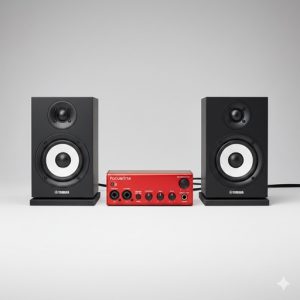
  • オーディオとMIDIの違いは?DTMでの使い分けと変換方法を徹底解説

    オーディオとMIDIの違いは?DTMでの使い分けと変換方法を徹底解説

    DTM制作において、「オーディオトラック」と「MIDIトラック」は最も基本的でありながら、奥が深いテーマです。特にStudio One 7Synthesizer V Studio Proを使っている中級者にとって、両者の特性を理解し、場面に応じた使い分けができることは、制作の質を飛躍的に高める重要なステップとなります。

    本記事では、オーディオトラックとMIDIトラックの違い、使い分け方、実際のプロジェクト構成の工夫、さらにトラブル対策やワークフローの最適化までを、具体的に解説します。

    ボーカロイド ボカロ
    ボーカロイド

    1. オーディオトラックとは?

    オーディオトラックは、マイクや楽器から録音された「音声データ(波形)」を扱うトラックです。ギター、ボーカル、ベース、打楽器など、実際にマイクで録音した音を扱う場合に使用します。

    1-1. 特徴

    • 波形として録音されるため、音の加工は波形編集またはエフェクト処理が中心。
    • データ量が大きく、録音環境のノイズや音質に大きく左右される。
    • リアルな演奏表現が得られる一方、修正や変更はMIDIに比べて制約がある。

    1-2. 代表的な用途

    • ボーカル録音(Synthesizer Vで作成したボーカルをミックス時に扱う場合を含む)
    • ギターやベースなどのマイク録音
    • 外部シンセのオーディオ出力の録音
    • 効果音(SE)や環境音の挿入

    Studio Oneでは、オーディオトラックを右クリック→「トラックを追加」で簡単に作成できます。録音デバイスは PreSonus公式サイト で確認可能です。

    2. MIDIトラックとは?

    MIDIトラックは、音の「演奏情報」を扱うトラックです。つまり、「どの音を」「どのタイミングで」「どれくらいの強さで鳴らすか」というデータを記録します。この情報を使って、ソフトウェア音源(VSTiやSynthesizer Vなど)を鳴らします。

    2-1. 特徴

    • データは非常に軽量で、編集・コピーが容易。
    • ピッチ、ベロシティ、長さなどを自由に変更可能。
    • 実際の音は使用する音源プラグインに依存。
    • MIDIコントローラー(例:MIDIキーボード)でリアルタイム演奏入力が可能。

    2-2. 主な用途

    • ソフトウェア音源での打ち込み(ピアノ、ストリングス、ドラムなど)
    • Synthesizer V Studio Proでのボーカルパート制作
    • リズムパターンやコード進行の作成

    3. オーディオとMIDIの違いを一覧で比較

    項目オーディオトラックMIDIトラック
    データの性質波形データ演奏データ
    編集の自由度限定的(波形単位)自由度が高い(ノート単位)
    データ容量大きい非常に小さい
    使用する機材マイク、オーディオI/FなどMIDIキーボードなど
    音質録音環境に依存音源プラグインに依存
    適した用途歌、ギターなどの生演奏打ち込みや自動演奏

    4. Studio One 7での設定と使い分けのコツ

    Studio Oneでは、オーディオトラックとMIDIトラックを組み合わせて制作するのが一般的です。

    4-1. トラック作成手順

    • メニュー → トラックを追加 → 種類を「オーディオ」または「インストゥルメント」に設定。
    • オーディオの場合は、入力ソース(例:マイクやオーディオI/F)を選択。
    • MIDIの場合は、ソフト音源を指定してトラックに割り当て。

    設定画面のチュートリアルは、PreSonus公式マニュアルに詳しく解説されています。

    4-2. 実践的な使い分け例

    • ボーカル+伴奏打ち込み: ボーカルをオーディオ、伴奏をMIDIで制作。
    • リアルギター演奏+ドラム打ち込み: ギターをオーディオ録音、ドラムはMIDIトラックで。
    • Synthesizer Vとの連携: SynthVの出力をオーディオレンダリングしてミックスに使用。

    5. MIDIとオーディオを併用するメリット

    中級者になると、MIDIで作ったパートをオーディオに変換して編集する「フリーズ」「バウンス」などの手法を多用します。

    • CPU負荷を軽減: 音源プラグインを停止できるため、重いプロジェクトが安定。
    • ミックスの自由度向上: オーディオ化することで波形編集やフェード処理が可能。
    • 外部エフェクトとの連携: オーディオ化すれば、実機エフェクター処理も可能。

    6. MIDIとオーディオ変換(バウンス)の実際

    Studio Oneでは、MIDIトラックを右クリック→「バウンス」または「トラックをオーディオに変換」で簡単にオーディオ化できます。Synthesizer Vで制作したボーカルをオーディオとして書き出し、Studio OneでEQ・コンプ処理するのも定番の流れです。

    YouTube公式参考動画

    PreSonus公式YouTubeチャンネル にて、「Studio One トラック編集」「MIDI vs Audio」の実演解説が視聴できます。

    7. トラブル事例と解決策

    7-1. MIDI音が鳴らない場合

    • 音源プラグインが割り当てられていない。
    • トラックのモニターアイコンがOFF。
    • MIDIデバイス設定で入力が無効。

    7-2. 録音ができない場合

    • オーディオインターフェースの入力チャンネルが違う。
    • トラックが録音待機状態(赤丸)が有効になっていない。
    • Studio Oneのデバイス設定を確認。

    8. 実際のプロジェクト構成例

    トラック名種類目的
    VocalオーディオSynthVまたは生録音
    DrumsMIDI打ち込み・リズム作成
    BassMIDIベースライン制作
    Guitarオーディオマイク録音またはライン入力
    Pad/SynthMIDI雰囲気作り・背景音

    9. 効率的なワークフローのポイント

    • 制作初期: すべてMIDIで作り、アレンジ後に必要パートをオーディオ化。
    • ミックス段階: オーディオに統一してCPU負荷を軽減。
    • 修正時: MIDIを残しておくことで後から音源差し替えが可能。

    10. まとめ

    オーディオトラックとMIDIトラックは、それぞれ異なる強みを持ちます。MIDIは柔軟性と編集性に優れ、オーディオはリアリティと音質コントロールに優れています。どちらかに偏るのではなく、状況に応じて最適な方法を選ぶことが、プロフェッショナルな制作への第一歩です。

    次回は「打ち込みの流れを学ぼう|ドラム・ベース・コード進行」です。実際にMIDIトラックを使って、音楽を構築していく実践的な手法を学びます。

    [前の記事へ] | [次の記事へ]


    https://zesys.net/vocaloid-series/


    ※本ブログはこの一文以外は、AIによる記載です。内容にウソが含まれている可能性がありますので、ご注意ください。写真もAIで作成しています。
  • Studio One 7の使い方は?基本の画面構成とトラック操作を徹底解説

    Studio One 7の使い方は?基本の画面構成とトラック操作を徹底解説

    中級編の今回では、Windows PCでのDTM制作に欠かせないDAW、Studio One 7の画面構成とトラック操作の基本を徹底解説します。Studio One 7は直感的な操作性と豊富な機能を持ち、ボーカロイド制作においても不可欠なツールです。初心者を卒業し、中級者として制作効率を高めるためには、画面構成の理解、トラック操作の適切な使い分け、管理方法の習熟が重要です。本記事では、各画面パネルの役割、オーディオトラックとMIDIトラックの特徴、効率的な操作手順、注意点など、実務に役立つ情報を幅広く解説します。

    ボーカロイド ボカロ
    ボーカロイド

    1. Studio One 7の画面構成の基本

    Studio One 7は以下の主要な画面エリアで構成されています。制作中の作業効率を高めるために、各エリアの役割を理解することが大切です。

    画面エリア役割特徴参考リンク
    ソングエディタ(アレンジメントビュー)オーディオ・MIDIトラックの配置・編集クリップの切り貼りやリージョン編集、ループ設定が直感的に可能Studio One公式ページ
    インスペクター選択中トラックの詳細設定ボリューム、パン、エフェクト、MIDIコントローラ調整が可能同上
    ブラウザ音源、エフェクト、ループ素材管理ドラッグ&ドロップでトラックに配置可能同上
    ミキサートラックの音量・パン・エフェクト調整バス・グループ管理やマスタートラック操作も可能同上
    ツールバー再生、録音、ループ、編集ツールの選択頻繁に使用する操作を素早く行える同上

    これらの画面を適切に把握することで、制作中の迷いや無駄な操作を減らすことができます。

    2. トラックの種類と使い分け

    Studio One 7では、主に以下の2種類のトラックがあります。制作内容によって使い分けることが効率化のポイントです。

    2-1. オーディオトラック

    • マイクやギター、ボーカロイド出力音源など、実際の音声データを扱うトラック
    • クリップの切り貼り、フェードイン/アウト、タイムストレッチなどの編集が可能
    • インスペクターを使えば、ボリューム・パン・プラグインエフェクトの調整もリアルタイムで可能
    • 録音時にはオーディオインターフェースの入力設定に注意

    2-2. MIDIトラック

    • MIDIキーボードや仮想音源を操作するためのトラック
    • ノート入力、ベロシティ調整、ピッチベンド・モジュレーションの設定が可能
    • MIDI編集画面では、打ち込み後の修正も直感的に行える
    • 音源のアサインやチャンネル設定を間違えると音が出ないことがあるため注意

    3. トラック追加と管理のポイント

    制作が進むにつれトラック数は増加します。効率的に管理するために以下の点を意識しましょう。

    • トラック命名:ボーカル、ベース、ドラム、シンセなど、用途ごとに明確に命名
    • 色分け:視覚的に識別しやすくする
    • トラックフォルダの活用:関連トラックをまとめることで操作性向上
    • 不要トラックは非表示にすることで作業領域を整理
    • バス・グループを活用してエフェクトのまとめ処理やCPU負荷軽減

    4. トラック操作の基本手順

    具体的な操作手順を押さえておくことで、制作中のトラブルや迷いを防ぎます。

    1. 新規トラック作成:メニューまたは右クリックから「オーディオトラック」「インストゥルメントトラック」を選択
    2. トラック名とカラーを設定し、整理しやすい状態にする
    3. 録音準備ボタンをオンにして入力ソースを選択(オーディオトラックの場合)
    4. MIDIトラックの場合は音源をドラッグ&ドロップで割り当て
    5. トラックに素材を録音またはMIDI入力
    6. クリップ編集やエフェクトを追加しながらバランスを整える

    5. 効率化のための便利機能

    Studio One 7には制作を効率化する便利機能があります。

    • ショートカットキー:再生、録音、コピー、切り取りなどを迅速に操作
    • テンプレート機能:トラック設定、プラグイン、ルーティングを保存して再利用可能
    • 複製機能:ドラムやコード進行のトラックを瞬時にコピー
    • マクロ機能:複数操作をまとめて1つのコマンドで実行
    • サイドチェーン・バス処理:コンプレッサーやEQを効率的に適用

    6. 注意点とトラブル回避

    • 録音前にオーディオインターフェースのサンプリングレートとバッファサイズを確認
    • MIDI音源との接続が正しいか、チャンネル設定も確認
    • 不要なプラグインはOFFにしてCPU負荷を軽減
    • トラック命名・色分けを怠ると後から編集が困難になる
    • 定期的にプロジェクトを保存し、バックアップも取得

    7. 参考リンク・チュートリアル

    8. まとめ

    Studio One 7の画面構成とトラック操作の基本を理解することで、オーディオトラックとMIDIトラックの管理が効率化され、制作時間を短縮できます。次回は「オーディオトラックとMIDIトラックの違いと使い分け」を詳しく解説し、より実践的な制作テクニックに進みます。中級者として制作効率をさらに向上させたい方は、今回紹介した画面構成の理解と操作手順をしっかり身に付けておきましょう。


    [前の記事へ] | [次の記事へ]

    https://zesys.net/vocaloid-series/


    ※本ブログはこの一文以外は、AIによる記載です。内容にウソが含まれている可能性がありますので、ご注意ください。写真もAIで作成しています。
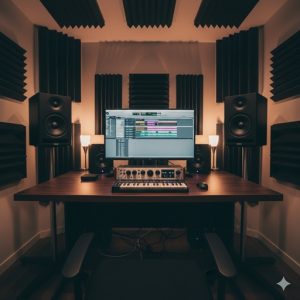
  • DTM周辺機材の選び方は?ボカロ制作を快適にするケーブル接続ガイド

    DTM周辺機材の選び方は?ボカロ制作を快適にするケーブル接続ガイド

    中級編の今回では、DTM制作環境をより快適にするための周辺機材とケーブル接続の基本を詳しく解説します。Studio One 7やSynthesizer V Studio 2 Proでの制作では、オーディオインターフェースやMIDIキーボードだけでなく、スピーカーやヘッドホンの選定、ケーブルの整理、ノイズ対策なども非常に重要です。ここをおろそかにすると、録音時やミックス時にトラブルが発生したり、音質が劣化したりすることがあります。

    ボーカロイド ボカロ
    ボーカロイド

    1. DTM制作に必要な周辺機材

    DTM制作で欠かせない周辺機材は、単なる接続機器だけでなく、快適な作業環境を作るためのアイテムも含まれます。以下に主要な機材を詳しく紹介します。

    • オーディオインターフェース
      マイクや楽器の音声をPCに入力し、PCからスピーカーやヘッドホンに出力する機器です。音質や遅延(レイテンシ)に大きく影響するため、必ず信頼性の高い製品を選びましょう。最近では低価格でも24bit/192kHz対応の製品が多く、録音クオリティを向上させることができます。
    • MIDIキーボード
      DAW内での演奏入力やノート編集に使用します。鍵盤数やベロシティ対応、モジュレーションやピッチベンド機能の有無で選択肢が変わります。コンパクトな25鍵から、演奏感のある61鍵以上のものまであり、制作スタイルに合わせて選びます。
    • モニタースピーカー
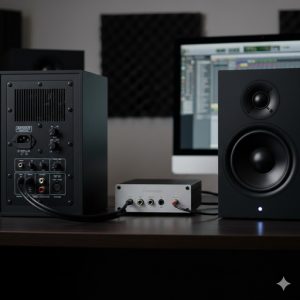
      音のバランスや定位を正確に確認するために必須です。フラットな周波数特性を持つスピーカーを選ぶことで、ミックスの再現性が向上します。設置場所や角度も音質に影響するため、耳の高さに調整し左右対称に配置することが重要です。
    • ヘッドホン
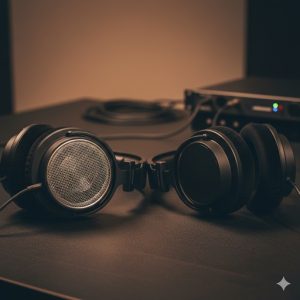
      録音時やミックス時のリスニング用です。閉塞型ヘッドホンは外部音を遮断できるため録音に最適で、開放型ヘッドホンは音場の広がりを確認しやすいためミックスに向きます。
    • マイクスタンドポップガード
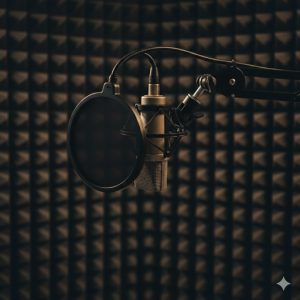
      録音時の振動やポップノイズを防止するために必要です。特にボーカル録音では「P音」や「B音」の破裂音を抑えるポップガードの使用が推奨されます。
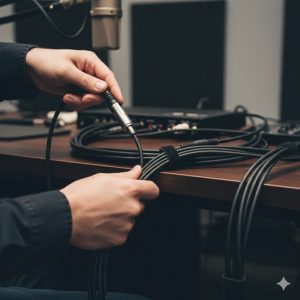
    • ケーブル類
      XLR、TRS、MIDI、USBケーブルなどがあり、正しい種類と長さを使用することでノイズを防ぎます。接続順序や整理方法も作業効率に影響します。

    2. 推奨周辺機材と公式情報

    ここでは代表的なDTM機材と公式情報リンクを紹介します。購入検討の参考にしてください。

    3. ケーブル接続の基本と整理方法

    DTM制作におけるトラブルの多くはケーブルや信号経路が原因です。正しい接続と整理方法を理解しましょう。

    3-1. オーディオケーブル

    • XLRケーブル
      マイクとオーディオインターフェースを接続する際に使用。バランス接続でノイズを低減できます。
    • TRSケーブル
      ライン入力・出力用。ステレオ信号も対応しており、楽器やモニター接続に使用します。

    3-2. MIDI・USBケーブル

    • MIDIケーブル
      MIDIキーボードやコントローラーをDAWに接続
    • USBケーブル
      MIDIキーボードやオーディオインターフェースをPCに接続
    • USBハブを使用する場合は、セルフパワー型(電源供給あり)のものを使用すると安定します

    3-3. ケーブル整理のポイント

    • 長いケーブルは結束バンドやケーブルタイでまとめる
    • 電源線と信号線はできるだけ分けて配置
    • 接続順序や接続先をメモしておくとトラブルシューティングが簡単
    • 余分なケーブルループは作らないよう注意

    4. 機材配置とモニタリング環境の最適化

    正しい配置は音質や作業効率に直結します。

    • スピーカーは耳の高さに合わせ、左右対称の三角形配置を作る
    • キーボードやコントローラーは手の届く位置に設置
    • オーディオインターフェースは手元で操作できる位置に配置
    • 机周りは整理してケーブルの交差や反射音を減らす
    • 防振パッドやマイクスタンドを活用し、振動やポップノイズを軽減する

    5. ノイズ対策と接続順序

    • PC → オーディオインターフェース → スピーカー/ヘッドホンの順で接続する
    • マイクはオーディオインターフェースに直接接続する
    • グラウンドループや干渉を避けるため、電源と信号線は分ける
    • 録音中は不要なUSBデバイスを外すと安定性が向上
    • 接続順序を記録しておくとトラブル発生時に迅速に対応可能

    6. 追加で快適にする周辺機材

    • モニタースタンド:スピーカーの音の反射や机からの振動を減らす
    • MIDIコントローラー:DAW操作を直感的に行える、フェーダーやノブ付きのモデルが便利
    • ポップガード・防振パッド:録音時の不要振動や空気のノイズを軽減
    • ケーブルラベル:複数機材の接続を整理し、トラブルを防ぐ

    7. まとめ

    今回は、DTM制作を快適にする周辺機材とケーブル接続の基本を詳しく解説しました。正しい機材選び、適切なケーブル接続、モニタリング環境の最適化、ノイズ対策を行うことで、Studio One 7やSynthesizer V Studio 2 Proでの制作がスムーズに進みます。次回は「Studio One 7の画面構成とトラック操作の基本」に進み、DAW操作を深掘りしていきます。


    [前の記事へ] | [次の記事へ]

    https://zesys.net/vocaloid-series/


    ※本ブログはこの一文以外は、AIによる記載です。内容にウソが含まれている可能性がありますので、ご注意ください。写真もAIで作成しています。
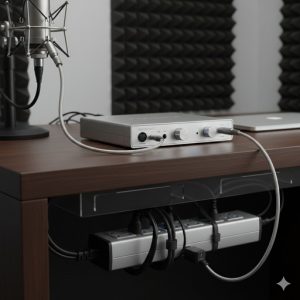
  • Studio Oneの設定は?オーディオデバイスやバッファサイズを徹底解説

    Studio Oneの設定は?オーディオデバイスやバッファサイズを徹底解説

    中級編の今回では、Studio One 7を使ったDTM制作において必須となる「オーディオ設定」と「デバイス管理」の詳細な方法を解説します。正しい設定を行うことで録音や再生の遅延を最小限に抑え、快適かつ安定した制作環境を構築できます。

    ボーカロイド ボカロ
    ボーカロイド

    1. オーディオデバイスの種類と役割

    Studio Oneで使用するオーディオデバイスには主に以下の種類があります。

    • オーディオインターフェース:マイクや楽器をPCに接続し、録音・再生を行う機器。音質や遅延性能が大きく制作に影響します。
    • PC内蔵サウンドカード:簡易的に音声入出力可能ですが、遅延が大きく本格的な録音には不向きです。
    • MIDIデバイス:MIDIキーボードやコントローラーを接続し、MIDIトラックで演奏入力するための機器。

    この回では、特にオーディオインターフェースを中心に、Studio Oneとの接続・設定方法を詳しく解説します。

    2. Studio Oneのオーディオ設定手順

    まずはStudio One 7でオーディオデバイスを認識させる手順です。

    1. Studio Oneを起動します。
    2. 「Studio One」メニュー(Windowsの場合は「オプション」) → 「環境設定(Preferences)」を開きます。
    3. 「オーディオ設定(Audio Setup)」を選択します。
    4. 「オーディオデバイス」欄で使用するオーディオインターフェースを選択します。
    5. サンプリングレート(例:44.1kHzや48kHz)とバッファサイズ(例:128〜512サンプル)を設定します。
    6. 必要に応じて入力・出力チャンネルを割り当てます。

    これでStudio Oneがオーディオデバイスを認識し、録音・再生に使用できる状態になります。

    3. サンプリングレートとバッファサイズの詳細

    録音や再生時の遅延(レイテンシ)に影響する重要な設定です。

    3-1. サンプリングレート

    • 44.1kHz:CD品質、汎用的で軽量
    • 48kHz:動画や映像制作向けに標準的
    • 96kHz以上:高音質ですがCPU負荷が高くなる

    3-2. バッファサイズ

    • 小さい値(128〜256サンプル):録音時の遅延が少ないがCPU負荷が高い
    • 大きい値(512〜1024サンプル):再生は安定するが録音時に遅延が増える
    • 録音中は小さめ、ミックス時は大きめに設定するのが基本です

    4. MIDIデバイスの設定と管理

    MIDIデバイスをStudio Oneに登録すると、演奏入力やコントロール操作が可能になります。

    1. 「環境設定(Preferences)」 → 「外部デバイス(External Devices)」を開きます。
    2. 「追加」ボタンで使用するMIDIキーボードやコントローラーを登録します。
    3. 入力デバイス、出力デバイス、制御用ポートを指定します。
    4. トラック作成時に登録したMIDIデバイスを選択し、演奏入力を開始します。

    5. 複数オーディオ・MIDIデバイスの同時管理

    Studio Oneでは複数のオーディオインターフェースやMIDIデバイスを同時に扱えます。

    • 複数のオーディオデバイスは「Aggregate Device」(Mac)やASIOマルチクライアント(Windows)でまとめる
    • 各デバイスごとに入力チャンネル・出力チャンネルを割り当て可能
    • 録音や再生時にどのデバイスを使用するか個別に選択できるため、柔軟な制作環境を構築可能

    6. 入力・出力の確認とトラブルシューティング

    設定後は必ず正しく動作するか確認します。

    • マイクや楽器を接続して、オーディオトラックに入力信号が表示されるか確認
    • スピーカーやヘッドホンで再生音をチェック
    • 録音・再生時にノイズや遅延が大きい場合はバッファサイズやケーブル接続を見直す
    • MIDIが反応しない場合は、デバイスのポートやドライバを再確認

    7. プロジェクトテンプレートで設定を保存

    毎回設定をやり直す手間を減らすため、プロジェクトテンプレートに保存することをおすすめします。

    • 「ファイル」→「新規プロジェクト」→「テンプレートとして保存」
    • オーディオデバイスやサンプリングレート、MIDIデバイス設定を保存可能
    • 次回から同じ環境で制作を開始できるため効率的

    8. まとめ

    今回は、Studio Oneのオーディオ設定とMIDIデバイス管理の方法を詳しく解説しました。正しく設定することで、録音・再生の遅延を最小限に抑え、快適で安定した制作環境を構築できます。次回は「制作を快適にするDTM周辺機材とケーブル接続の基本」を解説します。


    [前の記事へ] | [次の記事へ]

    https://zesys.net/vocaloid-series/


    ※本ブログはこの一文以外は、AIによる記載です。内容にウソが含まれている可能性がありますので、ご注意ください。写真もAIで作成しています。
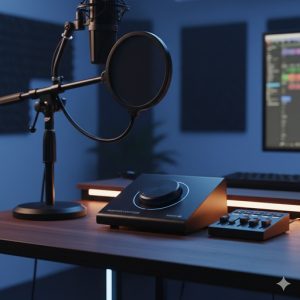
  • DTMのモニタリング環境とは?ボカロ制作を快適にするノイズ対策ガイド

    DTMのモニタリング環境とは?ボカロ制作を快適にするノイズ対策ガイド

    中級編の今回では、DTM制作において非常に重要な「音声モニタリング環境」と「ノイズ対策」について解説します。録音やミックスの精度を上げるためには、スピーカーやヘッドホン、オーディオインターフェースを用いた適切な環境構築が欠かせません。また、ノイズやハウリングを防ぐ対策もあわせて理解することで、快適な作業環境を整えることができます。

    ボーカロイド ボカロ
    ボーカロイド

    1. モニタリング環境とは?

    モニタリング環境とは、制作中の音を正確に確認するための音響環境のことです。ボカロDTM制作では、音の細かいニュアンスや定位を正しく聴き分けることが重要です。

    • 録音音声のクオリティを確認する
    • ミックス時に各楽器のバランスを調整する
    • ボカロの発音やベロシティ、エフェクトのかかり具合をチェック

    2. スピーカーとヘッドホンの配置

    2-1. モニタースピーカーの配置

    モニタースピーカーは、左右のスピーカーとリスニング位置を三角形に配置するのが理想です。

    • 耳の高さにスピーカーを合わせる
    • 左右の距離とリスニング位置を同じにする
    • 壁との距離を少し空けて反射音を減らす

    2-2. ヘッドホンの使用方法

    ヘッドホンは録音時やノイズ対策、ミックス確認に便利です。閉塞型ヘッドホンを使うと音漏れが少なく、録音中にマイクに干渉しにくいです。

    • 録音時は閉塞型で外部音を遮断
    • ミックス時は開放型で音の自然さを確認
    • 長時間使用しても疲れにくいフィット感の良いモデルを選ぶ

    3. ノイズの種類と原因

    DTM制作ではさまざまなノイズが発生します。ノイズを特定し、対策することが大切です。

    3-1. 電源ノイズ

    • 原因:オーディオ機器やPCの電源から混入する微小なハム音
    • 対策:機器を別系統の電源タップに分ける、電源ケーブルを短くする

    3-2. グラウンドループ

    • 原因:接続機器間で電位差が発生して低周波ノイズが混入
    • 対策:オーディオインターフェースやPCの接地を統一、DIボックスを使用

    3-3. ケーブルによるノイズ

    • 原因:シールド不良や接触不良によるノイズ
    • 対策:バランスケーブル(XLR/TRS)を使用、ケーブルを整理し他の電源線と交差させない

    4. 防音・吸音の基本

    部屋の音響特性を整えることで、正確なモニタリングと録音が可能になります。

    • 壁や床の反射音を抑えるために吸音パネルやカーテンを設置
    • コーナーにベーストラップを設置して低音を整える
    • 机やモニタースピーカー下に吸音材やスタンドを使用して反射を軽減

    5. DAW内でのノイズ対策

    Studio Oneや他のDAWでもノイズを抑える設定が可能です。

    • オーディオインターフェースのサンプリングレートとバッファサイズを最適化してレイテンシとノイズを調整
    • 録音前に入力ゲインを適切に設定してクリッピングを防ぐ
    • 録音トラックには必要に応じてノイズゲートを適用

    6. 実践的なチェック方法

    正しいモニタリング環境を構築できたかどうかを確認するには:

    • 既存の音源を再生して音の定位やバランスをチェック
    • ヘッドホンとスピーカー両方で確認して差異を把握
    • 録音時にマイクとヘッドホンの干渉やノイズがないかテスト

    7. まとめ

    今回は、音声モニタリング環境の構築とノイズ対策について詳しく解説しました。スピーカーやヘッドホンの配置、電源やケーブル管理、吸音対策などを総合的に実施することで、正確な音の確認と快適な制作環境が整います。次回は、固定ページに沿って「Studio Oneのオーディオ設定とデバイス管理」について詳しく解説します。


    [前の記事へ] | [次の記事へ]

    https://zesys.net/vocaloid-series/


    ※本ブログはこの一文以外は、AIによる記載です。内容にウソが含まれている可能性がありますので、ご注意ください。写真もAIで作成しています。
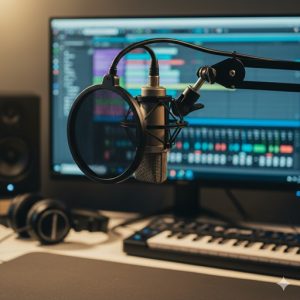
  • DTM機材の選び方は?ボカロ制作に最適なマイク・スピーカーを解説

    DTM機材の選び方は?ボカロ制作に最適なマイク・スピーカーを解説

    中級編の今回は、DTM制作やボカロ楽曲制作に欠かせない音響機材である「マイク」「スピーカー」「ヘッドホン」の選び方と、録音・モニタリング環境で重要な配置のコツを解説します。正しい機材選びと配置は、音質の向上だけでなく、作業効率や録音クオリティにも大きく影響します。

    ボーカロイド ボカロ マイク
    ボーカロイド

    1. マイクの種類と選び方

    マイクは音声を収音するための基本機材です。用途や録音環境に応じて適切な種類を選ぶことが重要です。

    1-1. コンデンサーマイク

    • 特徴:高感度で繊細な音を拾えるため、ボーカル録音に最適
    • 必要電源:ファンタム電源(48V)を供給する必要あり
    • おすすめ用途:ボカロ・人声録音、アコースティック楽器録音

    1-2. ダイナミックマイク

    • 特徴:丈夫で音量が大きい音源に強い
    • 電源不要で扱いやすい
    • おすすめ用途:ギターアンプ録音、ライブ録音

    1-3. USBマイク

    • 特徴:PCに直接接続可能、手軽に使用できる
    • ファンタム電源不要で初心者向け
    • おすすめ用途:簡易録音、デモ制作、リモート収録

    1-4. おすすめマイク例 (🛒 Amazonで探す)

    2. スピーカー(モニタースピーカー)の選び方

    モニタースピーカーは、制作中の音を正確に聴くための必須機材です。音質だけでなく、リスニング環境や配置も重要です。

    2-1. アクティブスピーカー vs パッシブスピーカー

    • アクティブスピーカー:アンプ内蔵、接続が簡単で初心者向き
    • パッシブスピーカー:アンプ別途必要、上級者向きで拡張性が高い

    2-2. スピーカーのサイズと音域

    低域から高域までバランス良く鳴らせる機種が理想です。近距離で作業する場合は、5〜7インチのスピーカーが使いやすいです。

    2-3. おすすめモニタースピーカー (🛒 Amazonで探す)

    3. ヘッドホンの選び方

    ヘッドホンは録音時のモニタリングや外部音が遮断できる環境で必須です。用途によって選ぶタイプが異なります。

    3-1. 開放型 vs 閉塞型

    • 開放型:自然な音場、ミックス確認に最適
    • 閉塞型:外部音遮断、録音時に自分の声や楽器を正確に聴ける

    3-2. おすすめヘッドホン (🛒 Amazonで探す)

    4. 機材の配置と録音環境のコツ

    良い音を録音・モニタリングするためには、配置や部屋の音響環境も重要です。

    4-1. マイクの配置

    • ポップガードを使用して息や破裂音を抑制
    • マイクと口の距離は15〜20cmが目安
    • 反響を抑えるため、壁や机の反射面に吸音材を設置

    4-2. スピーカーの配置

    • リスニング位置を三角形の頂点にする(スピーカー間距離と耳の距離を等しく)
    • スピーカーの高さを耳の高さに合わせる
    • 壁から少し離して反射音を減らす

    4-3. ヘッドホン使用時の注意

    • 録音時に音漏れが少ない閉塞型を使用
    • 長時間使用で耳に負担がかからないよう、フィット感の良いモデルを選ぶ
    • 低音を過剰に強調せず、フラットな音でモニタリング

    5. 練習と環境改善のポイント

    機材をそろえたら、録音やミックスの精度を上げるために次のポイントを意識しましょう:

    • マイクの位置や角度を微調整して最適な音を収音
    • スピーカーやヘッドホンで確認し、リスニング環境を均一化
    • 部屋の反響や残響が気になる場合は吸音パネルやカーテンで調整
    • ヘッドホンだけでなくスピーカーでも必ずチェックして最終確認

    6. まとめ

    今回は、マイク、スピーカー、ヘッドホンの選び方と配置のコツを解説しました。正しい機材選びと配置によって、録音のクオリティやモニタリングの精度が大きく向上します。


    [前の記事へ] | [次の記事へ]

    https://zesys.net/vocaloid-series/


    ※本ブログはこの一文以外は、AIによる記載です。内容にウソが含まれている可能性がありますので、ご注意ください。写真もAIで作成しています。
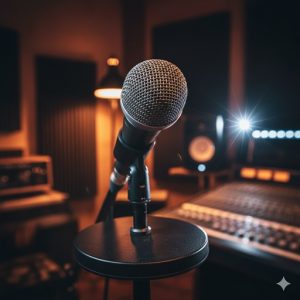
  • MIDIキーボードの使い方は?ボカロ制作を効率化する打ち込みテクニック

    MIDIキーボードの使い方は?ボカロ制作を効率化する打ち込みテクニック

    中級編の今回は、DAWでの制作に欠かせないMIDIキーボードの接続方法と演奏入力のテクニックを解説します。MIDIキーボードを正しく接続し、効率的に演奏情報を入力することで、ボカロ楽曲制作のスピードと表現力が大きく向上します。

    ボーカロイド ボカロ
    ボーカロイド

    1. MIDIキーボードとは?

    MIDIキーボードは、ピアノの鍵盤を使ってMIDI信号を送信する入力デバイスです。音を直接鳴らすのではなく、DAWやVST音源に演奏情報を送ります。これにより、メロディやコード、ベースラインなどをリアルタイムで入力できます。

    • 鍵盤の押下情報をMIDI信号として送信
    • ベロシティ(強弱)やピッチベンド、モジュレーションなどの表現をDAWに伝える
    • VST音源と組み合わせることで、多彩な音色で演奏が可能

    2. 接続方法

    MIDIキーボードの接続は簡単ですが、注意点があります。

    2-1. USB接続

    ほとんどの現行MIDIキーボードはUSB接続でPCと直接接続できます。

    1. キーボードのUSBケーブルをPCに接続
    2. DAW(Studio One 7など)を起動
    3. オプションや設定画面でMIDIデバイスとして認識されているか確認
    4. 必要に応じてドライバーを公式サイトからインストール

    2-2. MIDI端子接続

    古いMIDIキーボードやハードウェア音源を接続する場合は、MIDI IN/OUT端子を使います。

    1. MIDIケーブルでキーボードのMIDI OUTをオーディオインターフェースのMIDI INに接続
    2. DAW側でMIDIトラックを作成し、入力デバイスに接続したキーボードを選択

    3. Studio One 7での設定

    接続後、DAW側でMIDIキーボードを認識させます。

    1. 「Studio One」→「環境設定」→「外部デバイス」
    2. 「追加」→「キーボード」や「MIDIコントローラー」を選択
    3. 入力デバイスに接続済みのキーボードを指定
    4. テストとしてトラック上で音符を入力して確認

    4. 演奏入力テクニック

    MIDIキーボードを使った演奏入力では、以下のポイントを押さえると効率が上がります。

    4-1. リアルタイム入力

    鍵盤を実際に弾きながらMIDIトラックに録音する方法です。ベロシティやタイミングを自然に反映できるため、表現力が高い入力が可能です。

    • メトロノームをオンにしてリズムを正確に
    • ループ録音機能でミスした箇所だけ再録音
    • 録音後にピアノロールでタイミングや音量を微調整

    4-2. ステップ入力

    リアルタイム入力が難しい場合は、ステップ入力も有効です。1音ずつ音符を配置し、長さやベロシティを指定できます。

    • 短いフレーズの精密入力に適している
    • 複雑なコードやアルペジオの入力に便利

    4-3. ベロシティ調整

    演奏の強弱はボカロの表現力に直結します。Studio Oneでは、ピアノロール上で各ノートのベロシティを視覚的に編集可能です。

    • 強く弾く部分はベロシティを高め、弱い部分は低めに設定
    • 緩急を付けることで自然な歌声との相性が向上

    4-4. モジュレーション・ピッチベンド

    ボーカル表現に合わせてピッチベンドやモジュレーションホイールを使用すると、より自然で感情豊かな演奏が可能です。

    5. 練習と効率化のコツ

    MIDI入力をスムーズにするためのコツ:

    • 短いフレーズから録音して慣れる
    • メトロノームに合わせてリズム感を鍛える
    • コピー&ペーストやクオンタイズを活用して効率化
    • ベロシティやパンニングなどを後から編集して微調整

    6. おすすめMIDIキーボード

    初心者〜中級者向けに使いやすいMIDIキーボードを紹介します。

    6-1. AKAI MPK Mini MK3

    • 公式ページ:https://www.akaipro.com/mpk-mini-mk3
    • 25鍵のコンパクト設計、パッド・ノブ搭載
    • USBバスパワーで手軽に接続可能
    • 価格帯:1万5千円前後

    6-2. Novation Launchkey Mini 25

    7. まとめ

    今回は、MIDIキーボードの接続方法と演奏入力テクニックを解説しました。正しい接続と設定を行い、リアルタイム入力やステップ入力の特徴を理解することで、ボカロ楽曲制作がより効率的に、表現豊かになります。


    [前の記事へ] | [次の記事へ]

    https://zesys.net/vocaloid-series/


    ※本ブログはこの一文以外は、AIによる記載です。内容にウソが含まれている可能性がありますので、ご注意ください。写真もAIで作成しています。
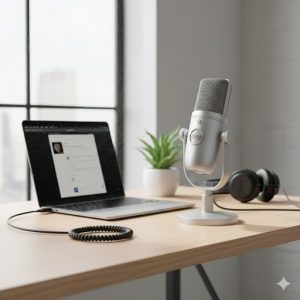
  • オーディオインターフェースの選び方は?ボカロDTMにおすすめの機種3選

    オーディオインターフェースの選び方は?ボカロDTMにおすすめの機種3選

    中級編の今回では、ボカロDTM制作において欠かせない「オーディオインターフェース」について詳しく解説します。PCで高音質の録音や再生を行うには、オーディオインターフェースの性能や種類を理解することが非常に重要です。この記事では、基礎知識からおすすめ機種、接続方法や注意点まで丁寧に紹介します。

    ボーカロイド ボカロ
    ボーカロイド

    1. オーディオインターフェースとは?

    オーディオインターフェース(Audio Interface)は、PCとマイクや楽器を接続し、デジタル音声信号に変換する機器です。PC内蔵のサウンドカードでは録音品質やレイテンシ(音の遅延)が不足するため、DTM制作では必須アイテムとなります。

    • マイクや楽器のアナログ信号を高品質でデジタル変換
    • PCからの再生音をスピーカーやヘッドホンに出力
    • 低レイテンシで録音・モニタリング可能
    • MIDI接続や外部コントローラーの信号も扱える機種がある

    2. オーディオインターフェースの基本仕様

    2-1. 入力・出力端子

    オーディオインターフェースには「入力(Input)」と「出力(Output)」があります。入力端子にはマイクやギターなどを接続し、出力端子にはスピーカーやヘッドホンを接続します。入力端子にはXLR(マイク用)、TRS(ライン入力)、Hi-Z(ギター専用)などがあります。

    2-2. サンプリングレートとビット深度

    サンプリングレートは音声をデジタル化する際の1秒間のサンプル数で、44.1kHz〜192kHzが一般的です。ビット深度は音の情報量で、16bit〜32bitが主流です。音質を重視する場合は、96kHz/24bit以上の機種を選ぶと良いでしょう。

    2-3. レイテンシ(遅延)

    録音時に音が遅れて聞こえる現象をレイテンシと呼びます。オーディオインターフェースの性能やPCの処理能力に依存します。低レイテンシの機種を選ぶことで、リアルタイムでの演奏や歌唱録音が快適になります。

    3. 接続方法と基本設定

    オーディオインターフェースをPCに接続する手順は以下です:

    1. USBまたはThunderboltケーブルでPCに接続
    2. 付属ドライバーや公式サイトから最新ドライバーをインストール
    3. DAW(Studio One 7など)のオーディオ設定でインターフェースを選択
    4. 入力・出力チャンネルの確認とゲイン調整
    5. ヘッドホンやモニタースピーカーで音が正しく再生されるか確認

    4. 初心者向けおすすめ機種

    ここでは信頼性が高く、初心者にも扱いやすいオーディオインターフェースを紹介します。

    4-1. Focusrite Scarlett 2i2

    • 公式ページ:https://focusrite.com/en/scarlett
    • 特徴:低レイテンシ、高品質マイクプリアンプ、コンパクトで持ち運びやすい
    • 入力:XLR×2、ライン入力×2
    • 出力:TRSライン出力×2、ヘッドホン出力
    • 価格帯:2万円前後

    4-2. PreSonus AudioBox USB 96

    • 公式ページ:https://www.presonus.com/products/AudioBox-USB-96
    • 特徴:USBバスパワー駆動、初心者向けのシンプル設計、Studio Oneとの相性が良い
    • 入力:XLR/ラインコンボ×2
    • 出力:TRSライン出力×2、ヘッドホン出力
    • 価格帯:1万5千円〜2万円程度

    4-3. Steinberg UR22C

    5. 選び方のポイント

    オーディオインターフェースを選ぶ際は、以下の点を重視しましょう:

    • 必要な入力・出力端子の数(マイクやギターの接続数に応じる)
    • レイテンシの低さ(録音やリアルタイム演奏に影響)
    • 対応サンプリングレートとビット深度(音質向上に直結)
    • 付属ソフトウェアやDAWとの互換性
    • 価格とコストパフォーマンス

    6. まとめ

    オーディオインターフェースは、PCでのボカロDTM制作において基礎となる機材です。性能を理解し、自分の制作スタイルに合った機種を選ぶことで、録音・再生環境が格段に向上します。

    [前の記事へ] | [次の記事へ]


    https://zesys.net/vocaloid-series/


    ※本ブログはこの一文以外は、AIによる記載です。内容にウソが含まれている可能性がありますので、ご注意ください。写真もAIで作成しています。