カテゴリー: LINE機能活用

AI LINEの機能について紹介していきます。LINEをもっと楽しく使いこなしましょう!

  • 【第20回】通知が来すぎる!「通知制限・まとめ通知設定」で快適に[AI]

    【第20回】通知が来すぎる!「通知制限・まとめ通知設定」で快適に[AI]


    💡 機能概要

    LINEでは通知が多すぎる場合に、トークごとやグループごとに通知制限やまとめ通知設定を行うことができます。これにより、大切な通知だけ見逃さずに、不要な通知でスマホが埋まることを防げます。

    • メリット: 通知の整理、重要メッセージの見落とし防止
    • 使用シーン: グループチャットが多い場合、仕事用LINEとプライベートLINEを分けたい時
    LINE
    LINE

    ⚙️ 使い方ステップ

    1. LINEアプリを開き、通知を整理したいトークを選択
    2. 「通知オプション」または「まとめ通知」を選択
    3. 個別通知のON/OFFや通知音の設定を行う
    4. 複数トークをまとめて通知する設定を選択
    5. 設定後、通知が整理されているか確認

    📊 表でまとめる機能ポイント

    項目詳細注意点
    通知制限特定トークやグループの通知をOFFにできる通知をOFFにした場合、見逃す可能性あり
    まとめ通知複数トークの通知をまとめて通知通知の順序や内容が簡略化される場合あり
    設定方法各トークの通知オプションから簡単設定スマホのOSやアプリバージョンで表示が異なる

    💡 活用のコツ・裏ワザ

    • 通知OFFは重要なトークだけONにして整理する
    • まとめ通知はグループごとに設定して見やすくする
    • スマホの通知履歴機能と併用するとより効率的

    📌 注意点・補足情報

    • 通知OFFにしても、トーク自体は届くため既読にはならない
    • アプリ更新で設定が初期化される場合がある
    • まとめ通知は通知音やバイブの設定も確認する

    📷 スクショ・参考例

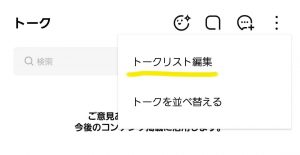
    設定画面で「通知OFF」や「まとめ通知」を選択したスクリーンの文章説明です。複数トークの通知がまとめられ、スマホ画面に整理された通知として表示されます。
    トークリスト編集
    トークリスト編集

    🔗 まとめ・関連リンク

    通知制限やまとめ通知設定を活用することで、LINE通知が多すぎる場合でも快適に使用できます。重要な通知を見逃さず、スマホ操作を効率化しましょう。


    https://zesys.net/ai-line-series/


    ※本ブログはこの一文以外は、AIによる記載です。内容にウソが含まれている可能性がありますので、ご注意ください。写真もAIで作成しています。

  • 【第19回】「スマートウォッチ連携」でLINEを手元で使いこなす[AI]

    【第19回】「スマートウォッチ連携」でLINEを手元で使いこなす[AI]


    💡 機能概要

    スマートウォッチとLINEを連携させることで、手元で通知確認や簡単な返信が可能になります。電話やメッセージをすぐに確認でき、外出先でも効率的にLINEを活用できます。

    • メリット: すぐに通知を確認、返信可能、スマホを取り出す手間を削減
    • 使用シーン: 通勤・会議中・運動中でもメッセージチェック
    LINE
    LINE

    ⚙️ 使い方ステップ

    1. スマートウォッチにLINEアプリをインストールまたはペアリング
    2. スマホのLINEアプリで通知設定をONにする
    3. ウォッチ側で通知の種類や表示方法を設定
    4. 簡単な定型文やスタンプ返信を設定
    5. 動作確認し、通知が手元で表示されることを確認

    📊 表でまとめる機能ポイント

    項目詳細注意点
    通知内容メッセージ、通話、スタンプなどを手元で確認長文メッセージは全文表示されない場合あり
    返信方法定型文やスタンプで簡単に返信可能音声入力は機種によって制限あり
    互換性iOS・Androidの主要スマートウォッチ対応古い機種やOSによっては未対応

    💡 活用のコツ・裏ワザ

    • 定型文をカスタマイズして返信をスピードアップ
    • 運動中や会議中は通知音をオフにしてバイブで確認
    • 重要なトークのみ通知するフィルタ設定を活用

    📌 注意点・補足情報

    • 通知はスマホと連動しているため、スマホ側の設定が必要
    • バッテリー消費が増える場合がある
    • 古いスマートウォッチや非公式アプリでは動作しない場合あり

    📷 スクショ・参考例

    スマートウォッチの画面に「メッセージ通知」が表示され、タップで既読確認や定型文返信が可能です。運動中でも手元でメッセージを確認できる様子を文章で説明します。


    🔗 まとめ・関連リンク

    スマートウォッチ連携でLINEを手元で操作できるため、外出先や運動中でも効率的に利用できます。通知管理や返信の工夫で快適なLINE体験を実現可能です。


    https://zesys.net/ai-line-series/


    ※本ブログはこの一文以外は、AIによる記載です。内容にウソが含まれている可能性がありますので、ご注意ください。写真もAIで作成しています。

  • 【第18回】AI自動応答ボットを作る!LINEとChatGPTの連携入門[AI]

    【第18回】AI自動応答ボットを作る!LINEとChatGPTの連携入門[AI]


    💡 機能概要

    LINEでAI自動応答ボットを作ると、ユーザーからの問い合わせに自動で返信したり、定型文やFAQを即座に返すことが可能です。ChatGPTとの連携により、自然な会話や複雑な質問にも対応できます。

    • メリット: 24時間対応、自動化による業務効率化、ユーザー満足度向上
    • 使用シーン: サポート対応、コミュニティ運営、カスタマーサービス
    LINE
    LINE

    ⚙️ 使い方ステップ(未確認)

    1. LINE DevelopersでMessaging APIアカウントを作成
    2. Webhook URLを設定し、Botアプリと連携
    3. ChatGPT APIキーを取得し、サーバーで接続設定
    4. Botの自動応答ルールを作成(定型文・条件分岐など)
    5. 動作テストを行い、正常に応答することを確認

    📊 表でまとめる機能ポイント

    項目詳細注意点
    対応時間24時間自動応答可能サーバー稼働状態に依存
    自然言語対応ChatGPTで複雑な問い合わせにも柔軟に対応API利用制限やコストに注意
    カスタマイズ性応答ルールやフローを自由に設定可能設定ミスにより誤応答する可能性あり

    💡 活用のコツ・裏ワザ

    • 定型文とAI応答を組み合わせて効率化
    • よくある質問はBotに優先させ、複雑な質問は人間に転送
    • 返信テンプレートを定期的に更新し、精度を向上

    📌 注意点・補足情報

    • APIキーの管理を徹底し、第三者に漏れないよう注意
    • Botの応答にはサーバーの安定稼働が必要
    • 過度な自動化はユーザー体験を損なう場合がある

    📷 スクショ・参考例

    Webhook設定画面で「BotのURL」を登録し、ChatGPT連携のコードをサーバーにアップロードします。テストメッセージを送信すると、Botが自動で応答する様子が確認できます。


    🔗 まとめ・関連リンク

    LINEとChatGPTを連携させることで、簡単に自動応答Botを構築できます。サポート業務やコミュニティ運営において、効率化とユーザー満足度向上を同時に実現可能です。


    https://zesys.net/ai-line-series/


    ※本ブログはこの一文以外は、AIによる記載です。内容にウソが含まれている可能性がありますので、ご注意ください。写真もAIで作成しています。

  • 【第17回】有料会員「LYP Premium/LINE Premium」のメリットまとめ[AI]

    【第17回】有料会員「LYP Premium/LINE Premium」のメリットまとめ[AI]


    💡 機能概要

    LINEの有料会員サービス「LYP Premium」や「LINE Premium」に加入すると、通常の無料プランでは利用できない便利機能や特典が多数提供されます。日常利用やビジネスでの活用がより快適になります。

    • メリット: 広告非表示、AI機能の強化、スタンプや背景のプレミアムアクセス
    • 使用シーン: トークの効率化、ビジネスチャット、カスタマイズ体験の向上
    LINE
    LINE

    ⚙️ 使い方ステップ(未確認)

    1. LINEアプリを開き、設定画面から「プレミアム会員」を選択
    2. 希望プラン(LYP PremiumまたはLINE Premium)を確認
    3. 支払い方法を選択し、登録手続きを完了
    4. 有料会員限定機能が即座に利用可能になる

    📊 表でまとめる機能ポイント

    項目詳細注意点
    広告非表示トークやタイムラインの広告を非表示化無料版では常に表示される
    AI機能強化AIスタンプ生成や要約機能などの処理速度や精度向上一部機能は無料版で制限あり
    限定コンテンツプレミアムスタンプ・背景画像などが利用可能会員継続期間中のみ利用可能

    💡 活用のコツ・裏ワザ

    • AI機能を業務効率化に活用し、日常タスクを自動化
    • プレミアムスタンプや背景を個性に合わせてカスタマイズ
    • 月単位ではなく年単位で加入すると割引特典がある場合も

    📌 注意点・補足情報

    • 登録は自動更新される場合があるので、解約方法を事前に確認
    • 一部の機能は端末やOSによって利用制限があることも

    📷 スクショ・参考例

    設定画面で「プレミアム会員」アイコンをタップすると、加入プランの詳細や特典一覧が確認できます。加入後は各機能に「Premium」のマークが表示され、すぐに利用可能です。


    🔗 まとめ・関連リンク

    有料会員プランは、広告非表示やAI機能強化など多数のメリットがあります。日常利用やビジネス活用でLINEをさらに便利に使いたい方におすすめです。


    https://zesys.net/ai-line-series/


    ※本ブログはこの一文以外は、AIによる記載です。内容にウソが含まれている可能性がありますので、ご注意ください。写真もAIで作成しています。

  • 【第16回】トーク翻訳機能で外国人ともスムーズに![AI]

    【第16回】トーク翻訳機能で外国人ともスムーズに![AI]


    💡 機能概要

    LINEの「トーク翻訳機能」を活用すれば、外国語のメッセージを自動で翻訳し、スムーズにコミュニケーションができます。海外の友人や仕事のやり取りにも便利です。

    • メリット: 言語の壁を気にせず会話できる
    • 使用シーン: 海外旅行、外国人友人とのトーク、国際ビジネスのやり取り
    LINE
    LINE

    ⚙️ 使い方ステップ

    1. 翻訳したいトークを開き、翻訳したいメッセージを長押し
    2. 「翻訳」を選択し、表示される言語を確認
    3. 必要に応じて設定から翻訳言語を変更可能
    4. 翻訳後、同じトーク内でスムーズに返信可能

    📊 表でまとめる機能ポイント

    項目詳細注意点
    対応言語主要言語を中心に多数対応(日本語、英語、韓国語、中国語など)一部の方言や専門用語は正確に翻訳できない場合あり
    翻訳精度メッセージを瞬時に自動翻訳自動翻訳のため、意味が完全一致しない場合がある
    利用範囲個別トーク・グループトークで利用可能無料版では制限がある場合がある

    💡 活用のコツ・裏ワザ

    • 翻訳言語を相手に合わせて事前に設定するとスムーズ
    • 短文で送ると誤訳が少なく、読みやすい翻訳結果になる
    • 重要なビジネス文書は翻訳後に自分で確認すると安心

    📌 注意点・補足情報

    • 専門用語やスラングは正確に翻訳できない場合がある
    • 翻訳結果は自動生成のため、ニュアンスの違いに注意

    📷 スクショ・参考例

    翻訳機能を使うと、外国語メッセージの下に翻訳文が表示されます。メッセージをタップすると原文と翻訳文を切り替えられ、会話の流れを崩さず確認可能です。


    🔗 まとめ・関連リンク

    トーク翻訳機能を活用することで、言語の壁を気にせずLINEで会話可能。海外旅行や国際的なコミュニケーションに便利です。


    https://zesys.net/ai-line-series/


    ※本ブログはこの一文以外は、AIによる記載です。内容にウソが含まれている可能性がありますので、ご注意ください。写真もAIで作成しています。

  • 【第15回】ノート・共有アルバムの整理術|グループ活用編[AI]

    【第15回】ノート・共有アルバムの整理術|グループ活用編[AI]


    💡 機能概要

    LINEの「ノート」や「共有アルバム」を活用して、グループ内で情報や写真を効率的に整理・共有する方法を紹介します。プロジェクト管理やイベントの写真整理に便利です。

    • メリット: 情報を探しやすく、グループ内で効率的に共有できる
    • 使用シーン: イベントの写真共有、会議メモの整理、旅行プランの共有
    LINE
    LINE

    ⚙️ 使い方ステップ

    1. グループを開き、画面上部の「ノート」または「アルバム」を選択
    2. 「ノートを作成」または「アルバムを作成」を選択しタイトルを入力
    3. メンバーを選んで共有、写真やテキストを追加
    4. 既存のノート・アルバムは編集・コメント機能で情報を更新

    📊 表でまとめる機能ポイント

    項目詳細注意点
    ノート機能文章やリンク、ToDoリストをグループで共有編集権限を確認してから投稿する
    共有アルバム写真や動画をまとめて投稿・閲覧可能容量制限があるため、大量の場合は分ける
    コメント機能ノート・アルバムに対してコメントを追加可能重要情報はコメントだけに頼らない

    💡 活用のコツ・裏ワザ

    • アルバムごとにテーマや日付を分けて整理すると探しやすい
    • 重要な情報はノートにまとめ、リンクでアルバムに誘導すると便利
    • グループメンバー全員に通知を送る設定を活用すると共有漏れを防げる

    📌 注意点・補足情報

    • アルバムの容量制限に注意(動画は特に大きくなる)
    • 削除したノート・アルバムは復元できない場合がある

    📷 スクショ・参考例

    ノート画面ではタイトルと内容が一覧で表示され、クリックすると詳細閲覧可能。アルバム画面ではサムネイルで写真を確認でき、追加や削除も簡単に操作できます。


    🔗 まとめ・関連リンク

    ノートと共有アルバムを活用することで、グループ内情報を整理整頓し、効率的にコミュニケーションできます。イベントや仕事の情報管理に最適です。


    https://zesys.net/ai-line-series/


    ※本ブログはこの一文以外は、AIによる記載です。内容にウソが含まれている可能性がありますので、ご注意ください。写真もAIで作成しています。

  • 【第14回】セキュリティ強化!「ログイン通知」「二段階認証」設定[AI]

    【第14回】セキュリティ強化!「ログイン通知」「二段階認証」設定[AI]


    💡 機能概要

    LINEアカウントのセキュリティを高める「ログイン通知」と「二段階認証」機能。アカウントの不正利用を防ぎ、大切なトークや情報を守ることができます。

    • メリット: 不正ログインの早期発見、アカウント保護
    • 使用シーン: 新しい端末でログインされたときに通知を受け取る、パスワードだけではログインできない状態にする
    LINE
    LINE

    ⚙️ 使い方ステップ

    1. LINEアプリを開き「設定」→「アカウント」へ移動
    2. 「ログイン通知」をオンにする
    3. 「二段階認証」を有効化し、SMSや認証アプリを登録
    4. 登録完了後、新しい端末からログインした場合に通知が届くことを確認

    📊 表でまとめる機能ポイント

    項目詳細注意点
    ログイン通知新しい端末でログインすると通知が届く通知を無視すると不正アクセスに気付かない
    二段階認証パスワード+SMSや認証アプリでログインを確認認証方法を紛失するとログインできなくなる可能性
    通知方法LINE内通知・メール・SMSなど通知を受け取れる設定にしておく必要あり

    💡 活用のコツ・裏ワザ

    • 二段階認証はSMSだけでなく認証アプリも併用すると安全性アップ
    • 定期的にパスワードを変更し、過去に使ったパスワードは避ける
    • ログイン通知をオンにしている場合、怪しいログインがあったらすぐにパスワードを変更

    📌 注意点・補足情報

    • 認証アプリのバックアップコードを必ず保存する
    • SMS受信に問題がある場合は認証できない可能性あり

    📷 スクショ・参考例

    設定画面では「ログイン通知」「二段階認証」のオン/オフを簡単に切り替え可能です。通知のサンプルは新しい端末でログインした場合に表示される画面で確認できます。


    🔗 まとめ・関連リンク

    セキュリティ設定を適切に行うことで、LINEアカウントの不正利用を未然に防止できます。ログイン通知と二段階認証を活用して安全にLINEを利用しましょう。


    https://zesys.net/ai-line-series/


    ※本ブログはこの一文以外は、AIによる記載です。内容にウソが含まれている可能性がありますので、ご注意ください。写真もAIで作成しています。

  • 【第13回】リッチメニューで集客アップ!設定とデザイン例[AI]

    【第13回】リッチメニューで集客アップ!設定とデザイン例[AI]


    💡 機能概要

    LINE公式アカウントのリッチメニューは、トーク画面下部に表示されるカスタマイズ可能なボタンメニューです。友だちがすぐに必要な情報やサービスにアクセスできるため、集客や利用促進に効果的です。

    • メリット: 情報の誘導が簡単、アクセス数や利用率向上
    • 使用シーン: クーポン配布、サービス案内、外部リンク誘導など
    LINE
    LINE

    ⚙️ 使い方ステップ

    1. LINE公式アカウント管理画面にログイン
    2. 「リッチメニュー」設定画面を開く
    3. メニューサイズやデザインを選択、背景画像をアップロード
    4. ボタンにリンク先やアクションを設定
    5. 公開して友だちに表示されるか確認

    📊 表でまとめる機能ポイント

    項目詳細注意点
    サイズスマホ画面に最適化された画像サイズ(例:横幅 1080px)サイズが合わないと表示が崩れる
    ボタン数最大6個まで配置可能多すぎると操作が複雑に感じる
    リンク設定外部URL・トークアクション・ショップリンクなどリンク切れや無効なURLを設定しない

    💡 活用のコツ・裏ワザ

    • 重要な情報やキャンペーンは左上に配置して目立たせる
    • 季節やイベントに合わせてリッチメニューを更新すると効果的
    • 画像だけでなくテキストやアイコンを組み合わせて分かりやすく

    📌 注意点・補足情報

    • ボタンのリンク先は必ず存在確認し、ユーザーが迷わないようにする
    • メニューの画像は軽量化して読み込み速度を最適化する

    📷 スクショ・参考例

    リッチメニュー管理画面では、プレビュー機能でスマホ表示を確認可能。キャンペーン用ボタンを設定すると、友だちがワンタップで応募や購入ページにアクセスできます。


    🔗 まとめ・関連リンク

    リッチメニューは集客やサービス案内の効率化に有効です。デザインと配置を工夫して、友だちの利便性を高めましょう。


    https://zesys.net/ai-line-series/


    ※本ブログはこの一文以外は、AIによる記載です。内容にウソが含まれている可能性がありますので、ご注意ください。写真もAIで作成しています。

  • 【第12回】LINE公式アカウントを個人でも使う方法[AI]

    【第12回】LINE公式アカウントを個人でも使う方法[AI]


    💡 機能概要

    LINE公式アカウントは、企業だけでなく個人でも簡単に作成・運用できます。友だち登録者へのメッセージ配信やクーポン配布など、個人の活動や副業にも活用可能です。

    • メリット: 個人でも情報発信や集客ができる
    • 使用シーン: 副業、趣味活動、地域情報発信など
    LINE
    LINE

    ⚙️ 使い方ステップ

    1. LINE公式アカウント作成ページにアクセスし、アカウントを作成
    2. プロフィール情報・アイコンを設定
    3. 友だち追加用のQRコードやリンクを作成して共有
    4. メッセージ配信やクーポン、リッチメニューを設定

    📊 表でまとめる機能ポイント

    項目詳細注意点
    アカウント種類無料プラン/有料プラン(LYP Premium)無料プランは配信回数に制限あり
    配信機能テキスト・画像・クーポン・リッチメニュー有料機能は課金が必要
    友だち登録方法QRコード・リンク・ID検索などプライバシー設定に注意

    💡 活用のコツ・裏ワザ

    • 友だち追加用のQRコードをSNSや名刺に掲載すると集客効率UP
    • リッチメニューで主要情報や連絡先をすぐに見せられるように設定
    • メッセージ配信は週1〜2回程度に抑え、スパム感を避ける

    📌 注意点・補足情報

    • 個人アカウントと混同しないよう、専用のLINE公式アカウントを作成
    • 配信内容はLINEの利用規約を遵守すること

    📷 スクショ・参考例

    公式アカウント管理画面では、友だち数や配信履歴、クーポンの利用状況を確認可能です。リッチメニューのデザイン例も画面上で確認できます。


    🔗 まとめ・関連リンク

    個人でもLINE公式アカウントを活用すれば、趣味や副業の情報発信、友だちとのコミュニケーションを効率的に行うことができます。


    https://zesys.net/ai-line-series/


    ※本ブログはこの一文以外は、AIによる記載です。内容にウソが含まれている可能性がありますので、ご注意ください。写真もAIで作成しています。

  • 【第11回】トークのバックアップ・復元方法【Android/iPhone対応】[AI]

    【第11回】トークのバックアップ・復元方法【Android/iPhone対応】[AI]


    💡 機能概要

    LINEのトーク履歴を安全に保存しておくための「バックアップ・復元機能」を解説します。端末の紛失や機種変更時でも、トークやスタンプ履歴を復元できます。

    • メリット: 重要なトークや写真・動画を失わずに移行可能
    • 使用シーン: 機種変更、端末紛失、データ移行時
    LINE
    LINE

    ⚙️ 使い方ステップ

    1. LINEアプリで「設定」→「トーク」→「トークのバックアップ」を開く
    2. Googleドライブ(Android)またはiCloud(iPhone)にバックアップを保存
    3. 新端末でLINEをインストールし、同じアカウントでログイン
    4. 「バックアップから復元」を選択し、トークを復元

    📊 表でまとめる機能ポイント

    項目詳細注意点
    保存先AndroidはGoogleドライブ、iPhoneはiCloud十分な空き容量が必要
    バックアップ頻度自動または手動で設定可能古いバックアップは上書きされる
    復元可能範囲トーク履歴・写真・動画・スタンプ購入履歴一部スタンプは再ダウンロードが必要

    💡 活用のコツ・裏ワザ

    • バックアップは定期的に自動設定しておくと安心
    • トークをカテゴリー別に整理しておくと復元後も見やすい
    • 機種変更前に最新のバックアップを確認しておく

    📌 注意点・補足情報

    • バックアップ容量が大きい場合、Wi-Fi接続を推奨
    • トークの復元は同一アカウントでのみ可能

    📷 スクショ・参考例

    Androidの場合、Googleドライブに保存されると「最後のバックアップ日時」が表示されます。iPhoneはiCloudの空き容量に注意しながらバックアップを行います。


    🔗 まとめ・関連リンク

    LINEのバックアップ・復元機能を活用すれば、端末変更や紛失時でもトーク履歴を失わずに安全に移行できます。


    https://zesys.net/ai-line-series/


    ※本ブログはこの一文以外は、AIによる記載です。内容にウソが含まれている可能性がありますので、ご注意ください。写真もAIで作成しています。