カテゴリー: LINE機能活用

AI LINEの機能について紹介していきます。LINEをもっと楽しく使いこなしましょう!

  • 【第30回】LINEのAIが進化!「LINE AI」体験レポート[AI]

    【第30回】LINEのAIが進化!「LINE AI」体験レポート[AI]


    💡 機能概要

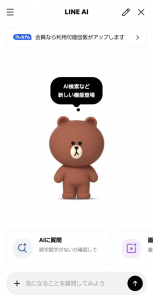
    「LINE AI」は、LINE内でAIと対話できる新機能です。チャット形式で質問や相談をすると、AIがリアルタイムで回答してくれます。日常会話から仕事のサポートまで幅広く活用可能です。

    • メリット: AIが即座に回答、文章作成や情報収集の手間を省ける
    • 使用シーン: 質問・相談、文章作成、翻訳や提案など
    LINE
    LINE

    ⚙️ 使い方ステップ

    1. LINEアプリでホームにあるサービスから「LINE AI」を選択
    2. トーク画面に質問や相談内容を入力
    3. 送信するとAIが即座に回答
    4. 必要に応じて回答を保存したり、他のトークで共有

    📊 表でまとめる機能ポイント

    項目詳細注意点
    対応範囲日常会話、ビジネス文章作成、情報検索、翻訳専門的な医療・法律等の判断は正確性を保証できない
    応答速度ほぼリアルタイムで返信通信環境により遅延する場合あり
    保存・共有回答をトーク内に保存、コピーして共有可能保存した情報はプライバシーに注意

    💡 活用のコツ・裏ワザ

    • 質問は具体的に入力すると、より正確な回答が得られる
    • 繰り返し同じトピックを質問すると、AIが文脈を理解しやすい
    • 回答をまとめてメモ機能や他のトークに転送することで作業効率アップ

    📌 注意点・補足情報

    • AIが生成する情報は参考として使用すること
    • 機密情報や個人情報は入力しない
    • 回答の正確性は保証されないため、必要に応じて確認を行う

    📷 スクショ・参考例

    例えば「今日の天気は?」と質問すると、AIが地域情報を参照して天気予報を回答します。また、文章作成を依頼すると、ビジネスメールやSNS用の文案を自動で作成してくれます。
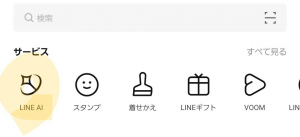
    サービス
    サービス
    LINE AI
    LINE AI

    🔗 まとめ・関連リンク

    「LINE AI」を活用すれば、LINE上でAIと自然な会話が可能になり、日常や仕事での情報収集や文章作成を効率化できます。


    https://zesys.net/ai-line-series/


    ※本ブログはこの一文以外は、AIによる記載です。内容にウソが含まれている可能性がありますので、ご注意ください。写真もAIで作成しています。
  • 【第29回】「チャットフォルダ」機能でトークを整理整頓![AI]

    【第29回】「チャットフォルダ」機能でトークを整理整頓![AI]


    💡 機能概要

    「チャットフォルダ」機能を使うと、複数のトークをカテゴリごとに分けて整理できます。仕事用、友だち用、趣味用など用途別にまとめられる便利機能です。

    • メリット: トークが散乱せず、必要な会話にすぐアクセスできる
    • 使用シーン: ビジネスチャット整理、グループチャット管理、プライベート区分
    LINE
    LINE

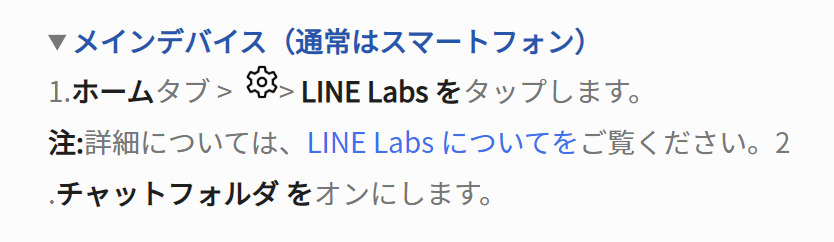
    ※チャットフォルダを有効にするには以下を行います

    チャットフォルダ
    チャットフォルダ

    ※この機能はお試し機能のため、機種やバージョンによって利用できない場合もあります


    ⚙️ 使い方ステップ

    1. LINEアプリのトーク画面で「チャットフォルダ」を選択
    2. 新しいフォルダを作成し、名前を入力
    3. 整理したいトークをフォルダにドラッグ&ドロップで追加
    4. 必要に応じてフォルダの順序や名前を変更

    📊 表でまとめる機能ポイント

    項目詳細注意点
    フォルダ数複数作成可能(アプリ制限内)フォルダ上限あり、作成時に確認が必要
    移動方法ドラッグ&ドロップまたはトーク長押しでフォルダ移動誤操作で別フォルダに入る場合あり
    表示切替フォルダごとにトーク一覧を切り替え可能一部通知やピン留めの設定はフォルダ表示に影響しない

    💡 活用のコツ・裏ワザ

    • 「仕事」「友だち」「家族」など用途別に色分けで整理すると見やすい
    • 頻繁にやり取りするトークはフォルダの上部に配置する
    • 通知設定もフォルダごとに切り替えることで効率化可能

    📌 注意点・補足情報

    • 一部古いバージョンのLINEではチャットフォルダ機能が使用できない
    • フォルダ間でのトーク移動は慎重に行う
    • フォルダ作成後もピン留めトークや通知設定は個別管理が必要

    📷 スクショ・参考例

    例えば「仕事フォルダ」に業務連絡用トークをまとめ、「友だちフォルダ」にプライベートチャットをまとめると、通知や重要トークの見落としを防げます。作成画面では各フォルダのトーク数も確認できます。

    ※Windows版アプリ

    フォルダ設定
    フォルダ設定
    仕事フォルダ作成
    仕事フォルダ作成

    🔗 まとめ・関連リンク

    「チャットフォルダ」機能を活用することで、LINEトークを効率的に整理できます。用途別に分けて管理することで、毎日のトーク確認がスムーズになります。


    https://zesys.net/ai-line-series/


    ※本ブログはこの一文以外は、AIによる記載です。内容にウソが含まれている可能性がありますので、ご注意ください。写真もAIで作成しています。

  • 【第28回】「LINEスタンプメーカー」で自作スタンプを販売![AI]

    【第28回】「LINEスタンプメーカー」で自作スタンプを販売![AI]


    💡 機能概要

    「LINEスタンプメーカー」を使うと、自分で作ったオリジナルスタンプをLINEで販売できます。趣味や副業にも活用できる便利な機能です。

    • メリット: 創作したスタンプを簡単に公開・販売可能
    • 使用シーン: 友だち向け、SNS発信、個人の副収入

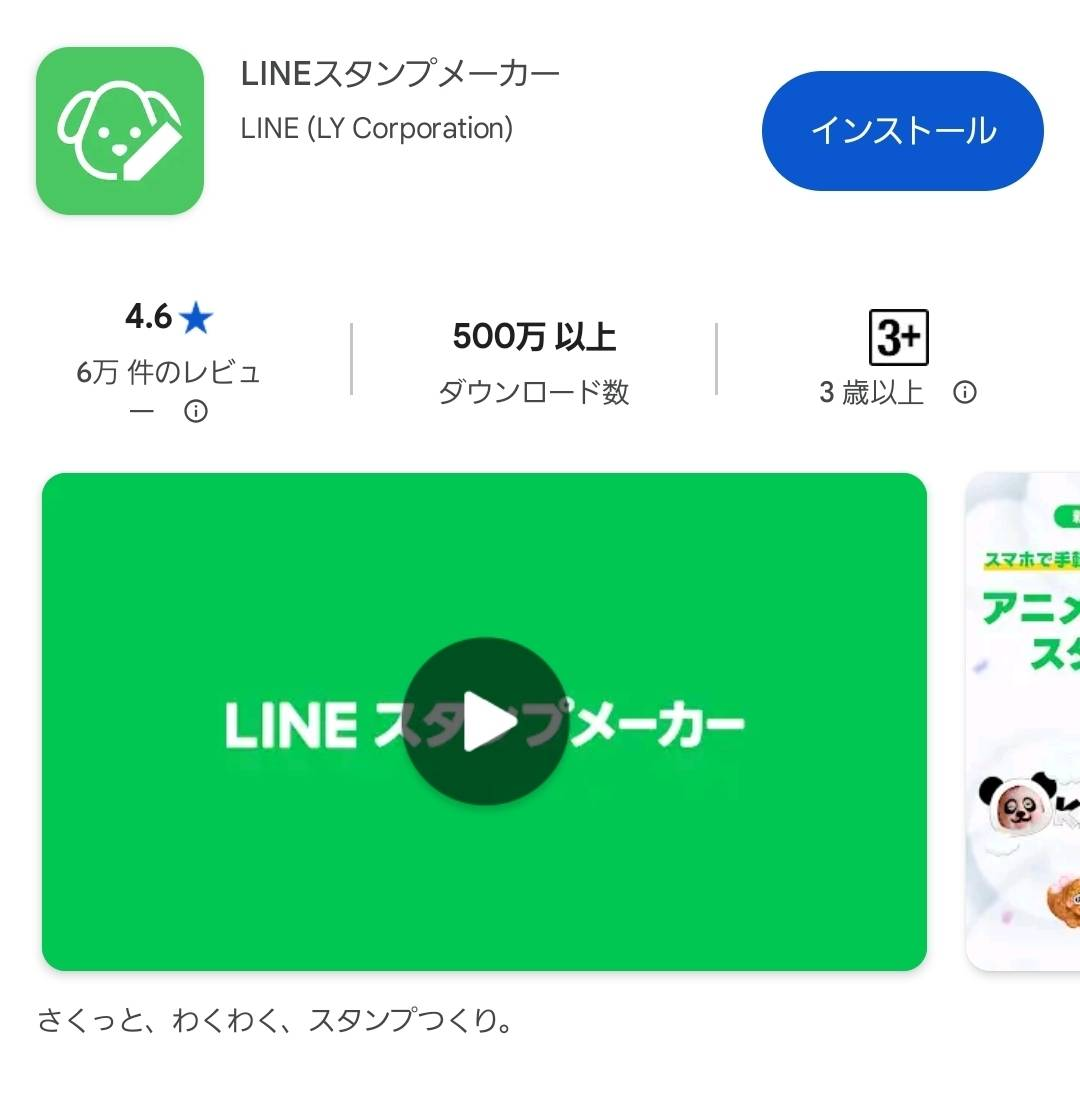
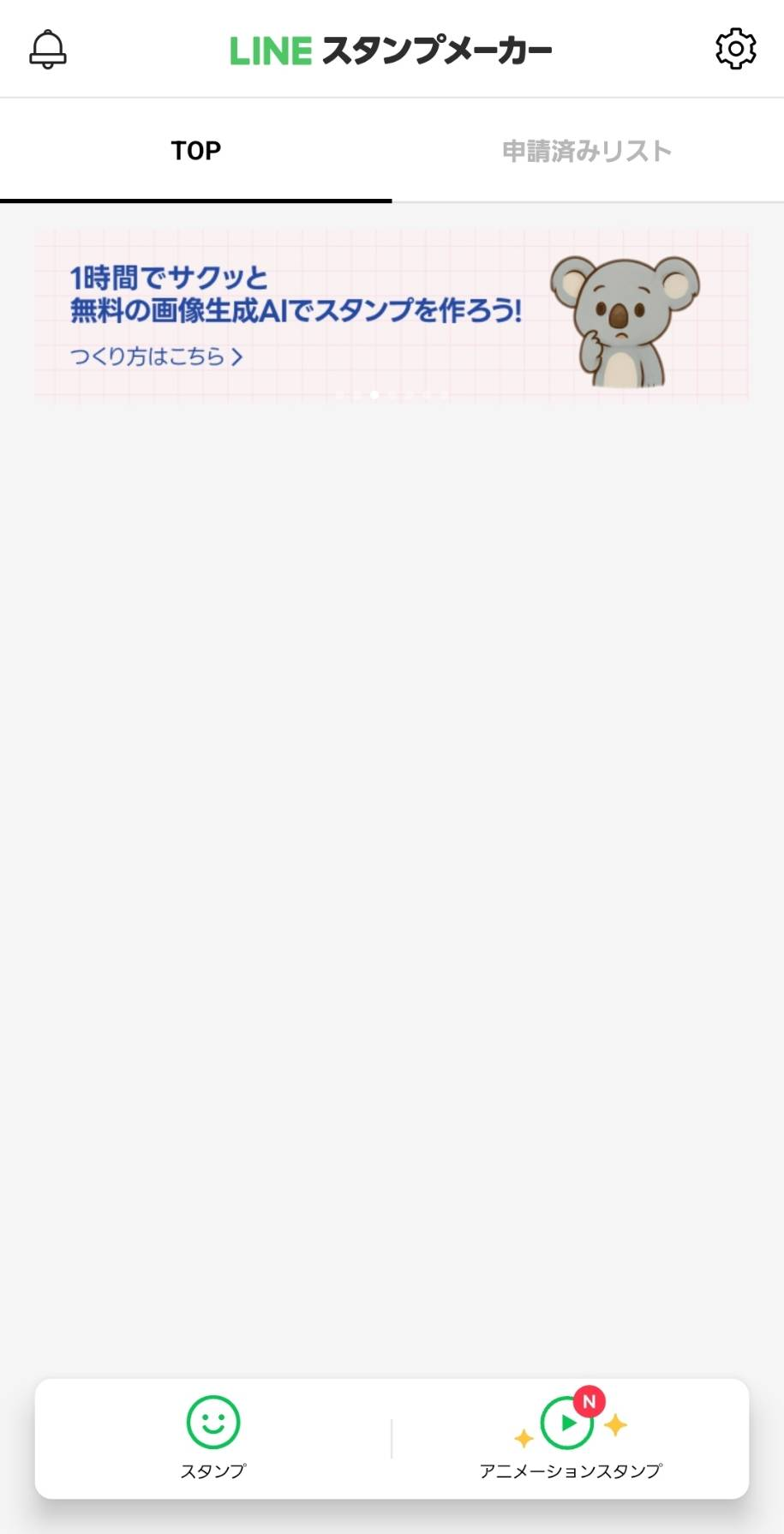
    ※LINEスタンプメーカーはLLINEとは別アプリです

    LINE
    LINE

    ⚙️ 使い方ステップ

    1. LINEアプリで「LINEスタンプメーカー」を開く
    2. スタンプのデザイン(イラスト・文字)を作成
    3. スタンプの情報(タイトル・説明)を入力
    4. 審査申請を行い、承認後に販売開始

    📊 表でまとめる機能ポイント

    項目詳細注意点
    デザイン形式PNG形式の画像(透過推奨)サイズや解像度に制限あり
    審査期間通常1~2週間程度審査内容によっては再申請が必要
    販売価格LINEが設定する標準価格で販売自由に価格は設定できない

    💡 活用のコツ・裏ワザ

    • 人気の表現やキャラクターに似せたデザインでヒットの可能性を高める
    • 日常で使いやすいフレーズを入れてユーザー目線で作成
    • 季節やイベントに合わせた限定スタンプを作って販促効果を狙う

    📌 注意点・補足情報

    • 著作権や商標権の侵害に注意
    • スタンプ審査基準に合わない内容は承認されない
    • 販売開始後も修正はできないため慎重に作成

    📷 スクショ・参考例

    例えば、可愛いキャラクターと日常フレーズを組み合わせたスタンプを作成すると、友だちに使われやすく、販売後のダウンロードも増えやすくなります。作成画面では、スタンププレビューで実際の表示イメージも確認できます。

    アプリ
    アプリ
    LINEスタンプメーカー
    LINEスタンプメーカー

    🔗 まとめ・関連リンク

    「LINEスタンプメーカー」でオリジナルスタンプを作ることで、趣味や副収入に活用できます。デザインの工夫や季節イベントを活かして、販売チャンスを広げましょう。


    https://zesys.net/ai-line-series/


    ※本ブログはこの一文以外は、AIによる記載です。内容にウソが含まれている可能性がありますので、ご注意ください。写真もAIで作成しています。

  • 【第27回】LINEポイント・Pay連携でお得に使う方法[AI]

    【第27回】LINEポイント・Pay連携でお得に使う方法[AI]


    💡 機能概要

    LINEポイントとLINE Payを連携させることで、日常の支払いでポイントを貯めたり、ポイントを決済に利用したりできます。お得にLINEを活用できる便利な機能です。

    • メリット: 支払いでポイント還元、キャッシュレス決済が便利
    • 使用シーン: コンビニ、オンラインショッピング、公共料金の支払い

    ※「LINE Pay」は2025年4月30日をもって終了しました。

    LINE
    LINE

    ⚙️ 使い方ステップ

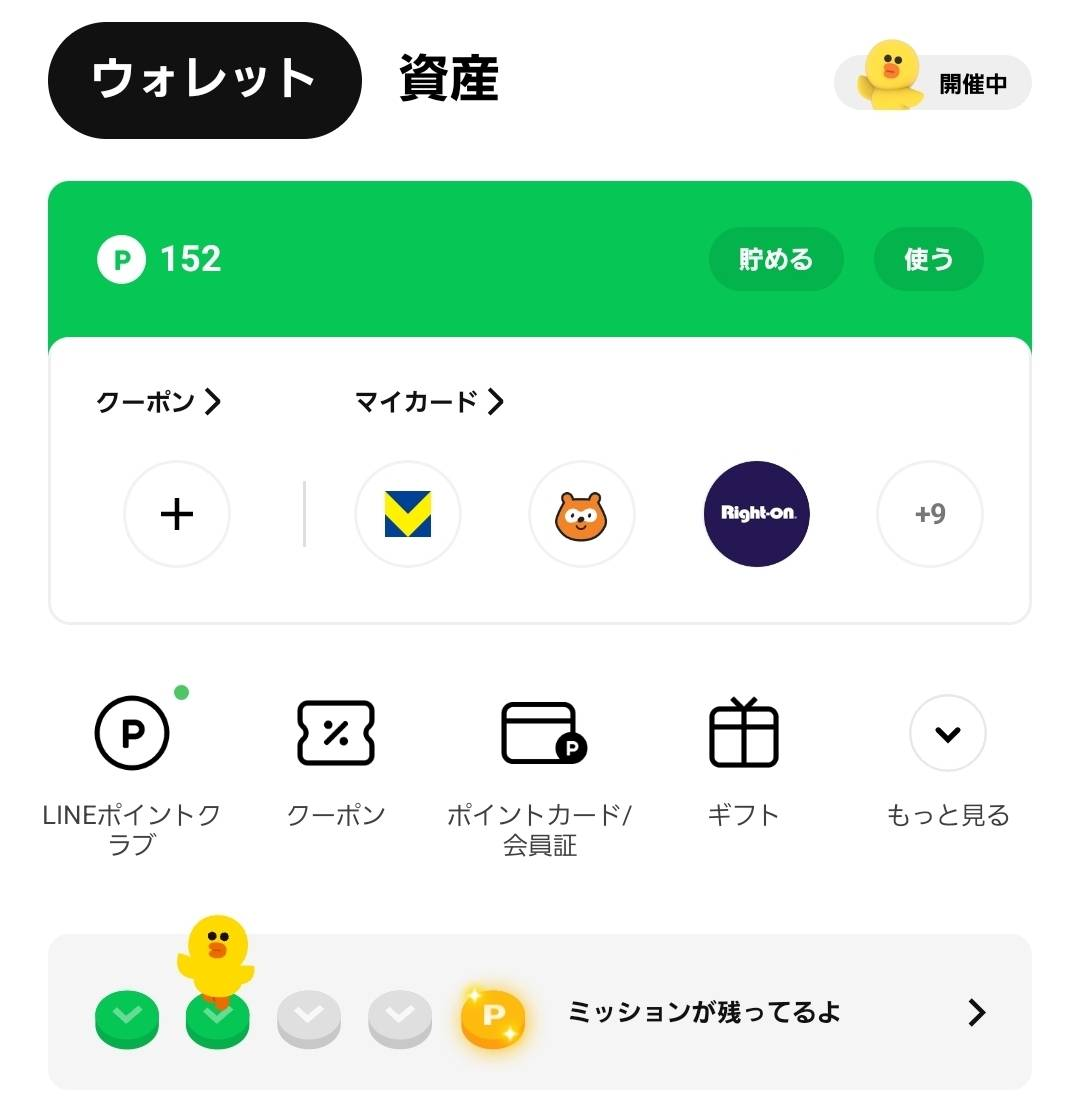
    1. LINEアプリで「ウォレット」を開く
    2. 「LINEポイント」と「LINE Pay」を連携設定
    3. 支払い時にLINE Payを選択してポイントを利用
    4. ポイント残高や利用履歴をウォレット画面で確認

    📊 表でまとめる機能ポイント

    項目詳細注意点
    ポイント獲得LINE Payで支払うと自動でポイント付与一部店舗やサービスでは対象外の場合あり
    ポイント利用支払い時に1ポイント1円として使用可能一部支払い方法では利用不可
    有効期限獲得日から一定期間内に使用期限を過ぎると失効するため注意

    💡 活用のコツ・裏ワザ

    • 毎月の公共料金や定期購入でポイントを効率的に貯める
    • セール期間中やキャンペーンでLINE Pay利用ポイントアップを狙う
    • ポイントをLINEギフトやクーポンに交換してさらにお得に

    📌 注意点・補足情報

    • ポイント付与や利用条件は変更される場合があるため公式サイトで確認
    • 一部店舗やオンラインサービスではLINE Payが使えない場合がある
    • 複数のLINEアカウントを連携させないよう注意

    📷 スクショ・参考例

    例えばコンビニでLINE Payを使って支払うと、購入金額の1%がLINEポイントとして還元されます。ウォレット画面でポイント残高や利用履歴を確認できるため、管理も簡単です。

    ウォレット画面
    ウォレット画面

    🔗 まとめ・関連リンク

    LINEポイントとLINE Payの連携で、支払いをスマートにしながらお得にポイントを貯められます。日常生活やショッピングで積極的に活用しましょう。


    https://zesys.net/ai-line-series/


    ※本ブログはこの一文以外は、AIによる記載です。内容にウソが含まれている可能性がありますので、ご注意ください。写真もAIで作成しています。
  • 【第26回】「通訳」機能でリアルタイム翻訳チャットを実現[AI]

    【第26回】「通訳」機能でリアルタイム翻訳チャットを実現[AI]


    💡 機能概要

    LINEの「通訳」機能を使うと、外国語でのメッセージもリアルタイムで翻訳可能です。異なる言語の友だちやビジネスパートナーともスムーズにコミュニケーションできます。

    • メリット: 言語の壁を越えて即時に会話可能
    • 使用シーン: 海外旅行、海外取引先とのチャット、語学学習
    LINE
    LINE

    ⚙️ 使い方ステップ

    1. トーク画面で外国語メッセージを受信
    2. メッセージを長押しして「翻訳」を選択
    3. 翻訳した言語を確認(日本語や英語など希望の言語を選択可能)
    4. 返信も翻訳を活用して相手の言語で送信

    📊 表でまとめる機能ポイント

    項目詳細注意点
    対応言語英語、中国語、韓国語、スペイン語など多数一部の少数言語は翻訳精度が低い場合あり
    翻訳速度受信直後にワンタップで翻訳通信状況によって多少遅延する場合あり
    返信翻訳相手の言語に自動変換して送信長文や専門用語は誤訳の可能性あり

    💡 活用のコツ・裏ワザ

    • 旅行先では現地語の音声入力を利用してさらに便利に
    • ビジネスでの海外チャットは短文で送ると翻訳精度が向上
    • 語学学習として翻訳文と原文を比較して学習に活用

    📌 注意点・補足情報

    • 翻訳は完璧ではなく、ニュアンスや文脈の誤解が起きる可能性あり
    • インターネット接続が必要
    • プライバシーに注意し、機密情報の翻訳には慎重に使用
    • 翻訳画面からトークへ転送が可能

    📷 スクショ・参考例

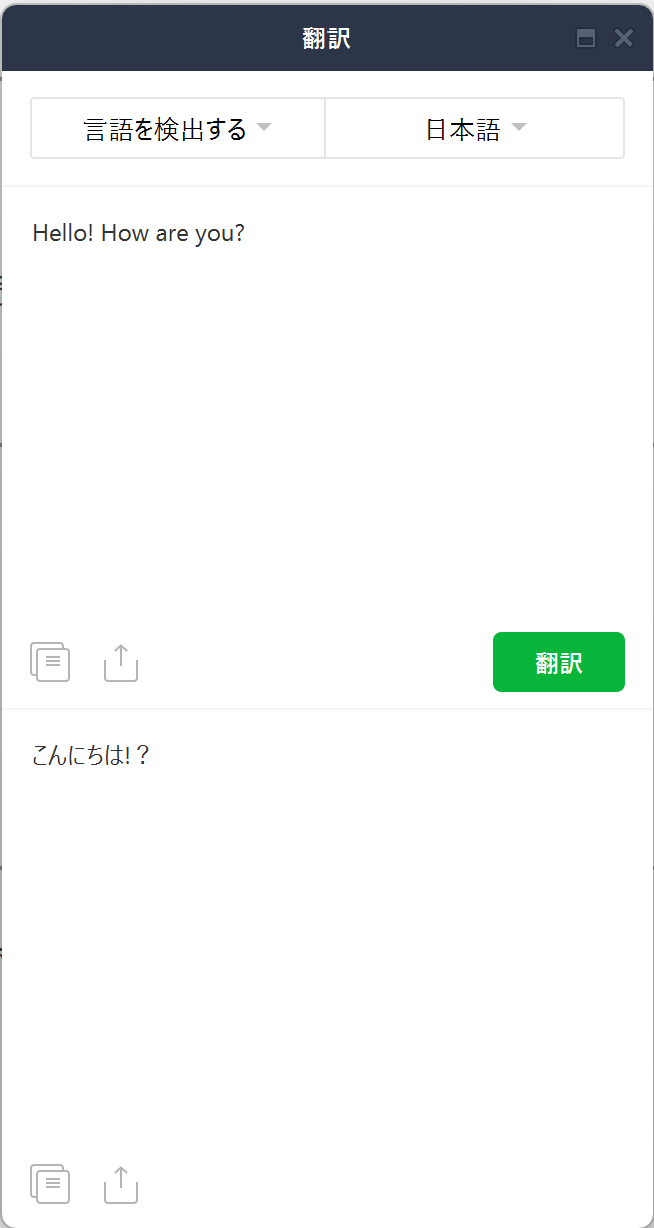
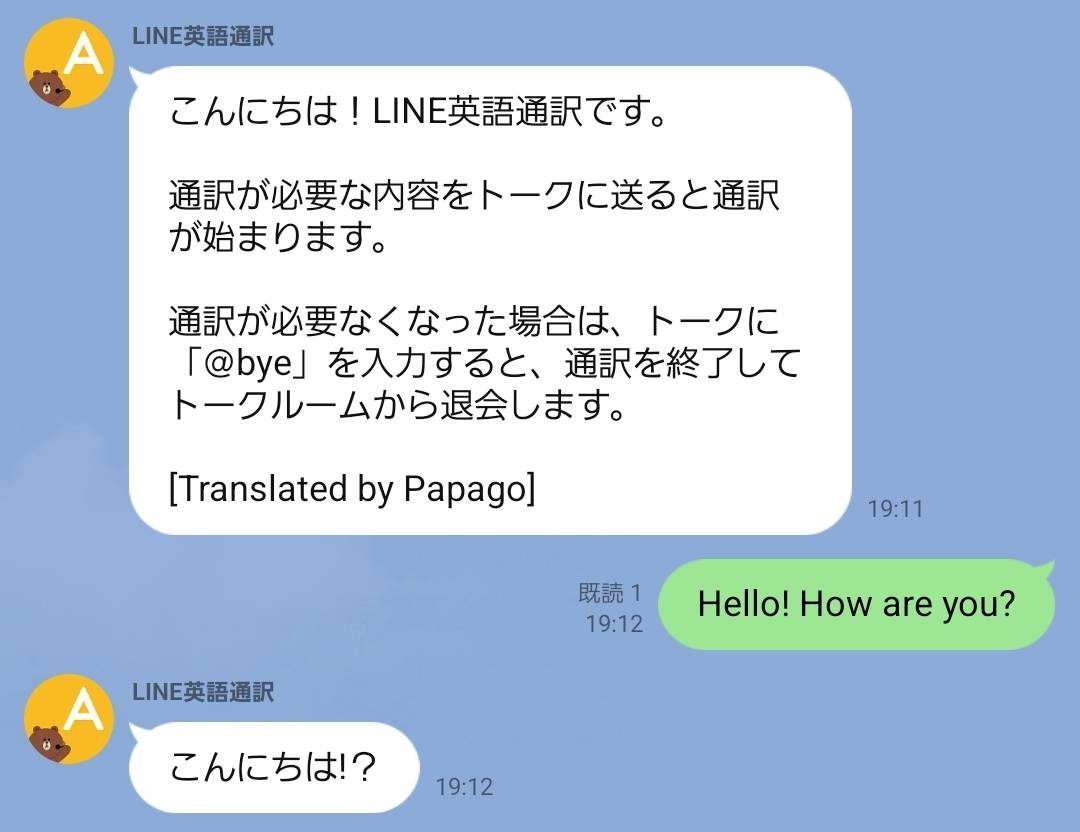
    例えば、海外の友だちから英語で「Hello! How are you?」と送られた場合、通訳で日本語に翻訳して即座に返信できます。会話の流れを途切れさせずにコミュニケーションが可能です。

    ※Windows用アプリ

    翻訳機能
    翻訳機能

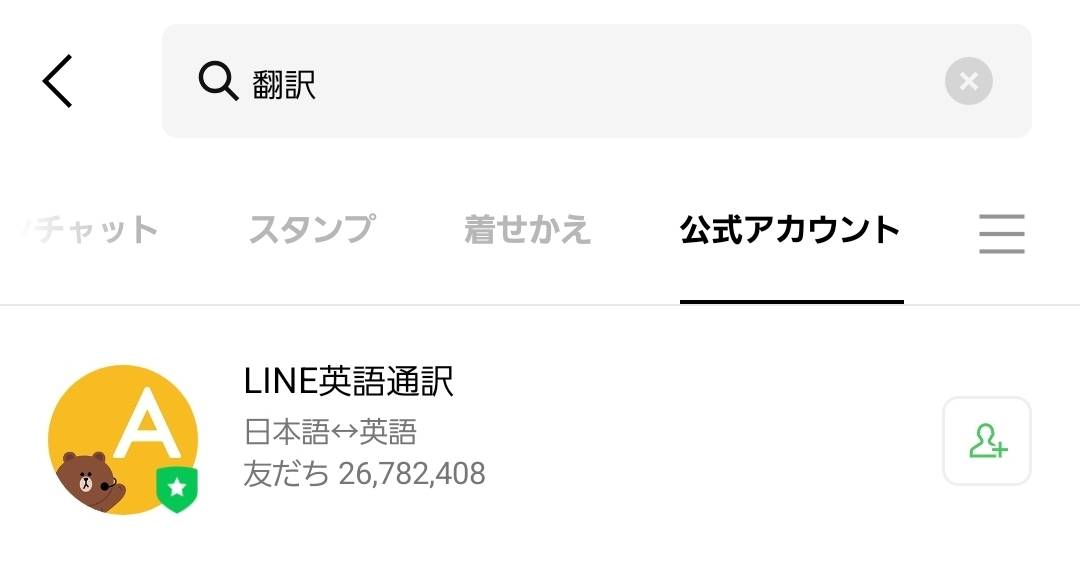
    LINE英語翻訳を使う

    LINE英語翻訳

    公式アカウントのLINE英語翻訳を友達追加
    グループに追加
    グループに追加するとチャットを翻訳してくれる

    🔗 まとめ・関連リンク

    LINEの通訳機能を活用することで、言語の壁を気にせずスムーズなチャットが可能です。旅行や国際交流、ビジネスでも大いに役立つ機能です。


    https://zesys.net/ai-line-series/


    ※本ブログはこの一文以外は、AIによる記載です。内容にウソが含まれている可能性がありますので、ご注意ください。写真もAIで作成しています。
  • 【第25回】LINE VOOM(旧タイムライン)の使い方・拡散法[AI]

    【第25回】LINE VOOM(旧タイムライン)の使い方・拡散法[AI]


    💡 機能概要

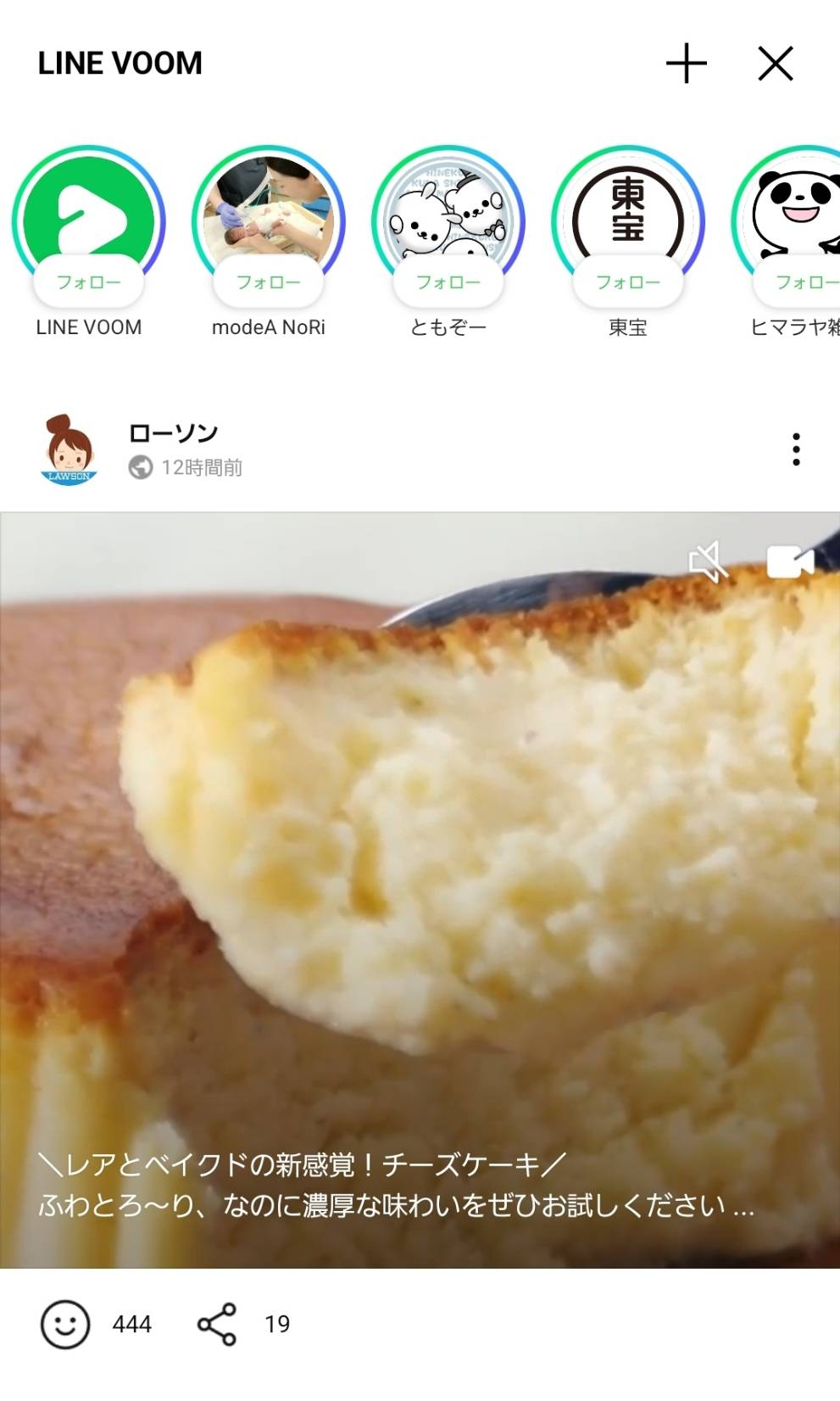
    LINE VOOMは、旧タイムライン機能をリニューアルしたもので、投稿を通じて友だちやフォロワーに情報を発信できます。テキスト、画像、動画、リンクを自由に投稿可能で、個人だけでなくビジネス活用もできます。

    • メリット: 投稿を簡単に拡散、リアクションやコメントで交流
    • 使用シーン: 商品情報の発信、日常のシェア、キャンペーン告知
    LINE
    LINE

    ⚙️ 使い方ステップ

    1. LINEのホーム画面から「VOOM」をタップ
    2. 「投稿」ボタンを選択して、テキスト・画像・動画を追加
    3. 公開範囲を設定(全体、友だち限定など)
    4. 「投稿」ボタンをタップして情報を公開
    5. コメントやいいねで反応を確認

    📊 表でまとめる機能ポイント

    項目詳細注意点
    投稿形式テキスト・画像・動画・リンク1投稿につき動画は最大5分まで
    公開範囲全体公開・友だち限定・グループ限定設定を間違えると意図しない人に見える場合あり
    反応機能いいね、コメント、シェア投稿後に削除すると反応も消える

    💡 活用のコツ・裏ワザ

    • 投稿の時間帯を工夫して、より多くの人に見てもらう
    • ハッシュタグやキーワードを活用して検索からのアクセスを増やす
    • キャンペーンやアンケート機能を組み合わせてエンゲージメントを高める

    📌 注意点・補足情報

    • 投稿の編集や削除は可能ですが、シェアされた内容は反映されない場合あり
    • 企業アカウントの場合、広告規約に従って運用する必要あり
    • 動画や画像のサイズ制限に注意

    📷 スクショ・参考例

    例えば、新商品の告知投稿をVOOMに投稿すると、友だちに通知され、コメントやリアクションを確認できます。投稿はタイムラインに表示され、拡散力を高めることが可能です。

    VOOM
    VOOM

    🔗 まとめ・関連リンク

    LINE VOOMを活用することで、友だちやフォロワーへの情報発信が効率的に行えます。日常のシェアやビジネスのプロモーションにぜひ活用しましょう。


    https://zesys.net/ai-line-series/


    ※本ブログはこの一文以外は、AIによる記載です。内容にウソが含まれている可能性がありますので、ご注意ください。写真もAIで作成しています。
  • 【第24回】LINEカレンダー機能で予定共有!グループ管理術[AI]

    【第24回】LINEカレンダー機能で予定共有!グループ管理術[AI]


    💡 機能概要

    LINEカレンダーは、個人やグループの予定を簡単に作成・共有できる機能です。スケジュール管理をトーク内で完結できるため、グループ活動やイベント調整に便利です。

    • メリット: トークを離れずに予定管理が可能
    • 使用シーン: 家族の予定共有、チームのミーティング調整、イベント招待
    LINE
    LINE

    ⚙️ 使い方ステップ

    1. LINEのトーク画面からカレンダーアイコンをタップ
    2. 「予定を作成」を選択し、タイトル・日時・場所を入力
    3. グループの場合は参加メンバーを選択
    4. 「保存」をタップするとメンバー全員に通知される

    📊 表でまとめる機能ポイント

    項目詳細注意点
    予定タイプ個人予定・グループ予定・繰り返し予定繰り返し設定は最大1年まで
    通知設定作成時に通知を送信可能通知オフも設定できる
    共有範囲トークメンバー全員に共有非メンバーには通知されない

    💡 活用のコツ・裏ワザ

    • イベントやタスクを色分けして視覚的に管理
    • 重要な予定はリマインダー通知で忘れ防止
    • 繰り返し予定を使って定期的な会議や習い事を自動登録

    📌 注意点・補足情報

    • 予定の編集・削除は作成者のみ可能
    • 古い予定は自動でアーカイブされる場合あり
    • 複数端末で利用する場合、同期が遅れることがある

    📷 スクショ・参考例

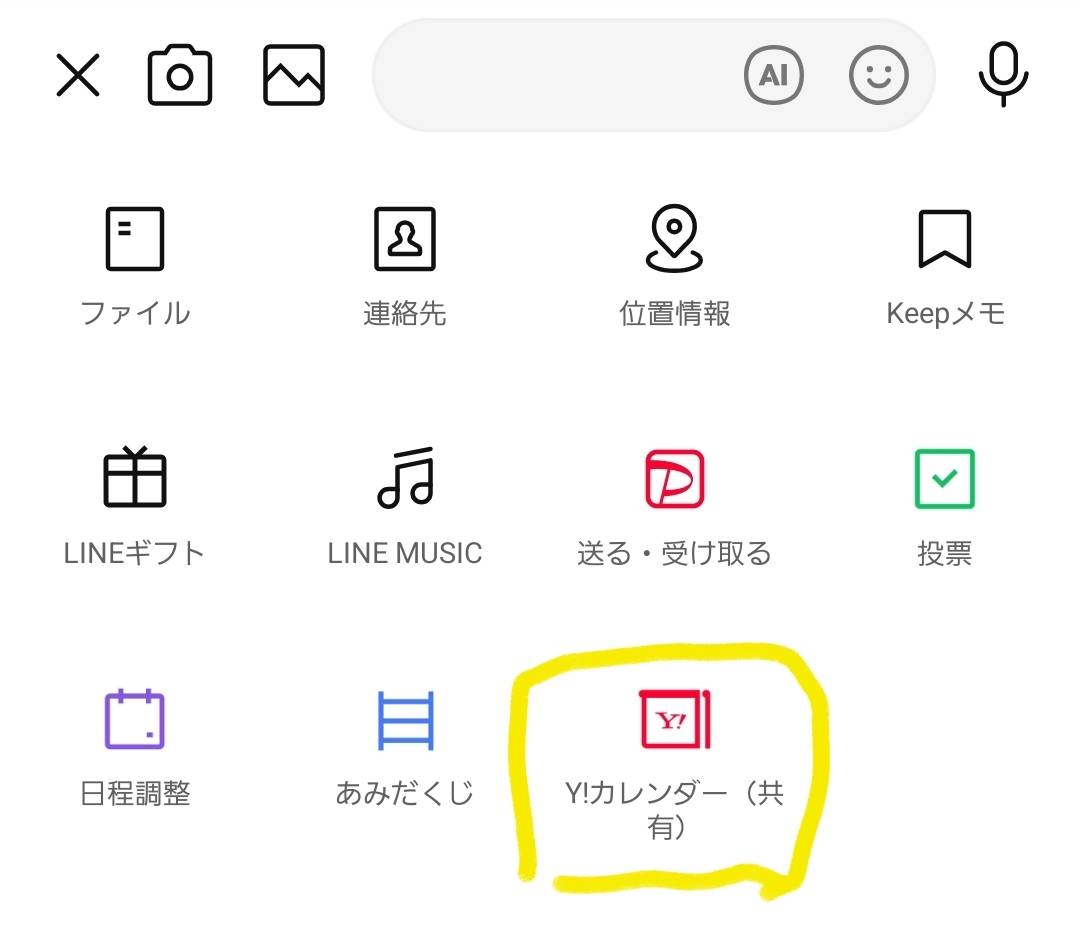
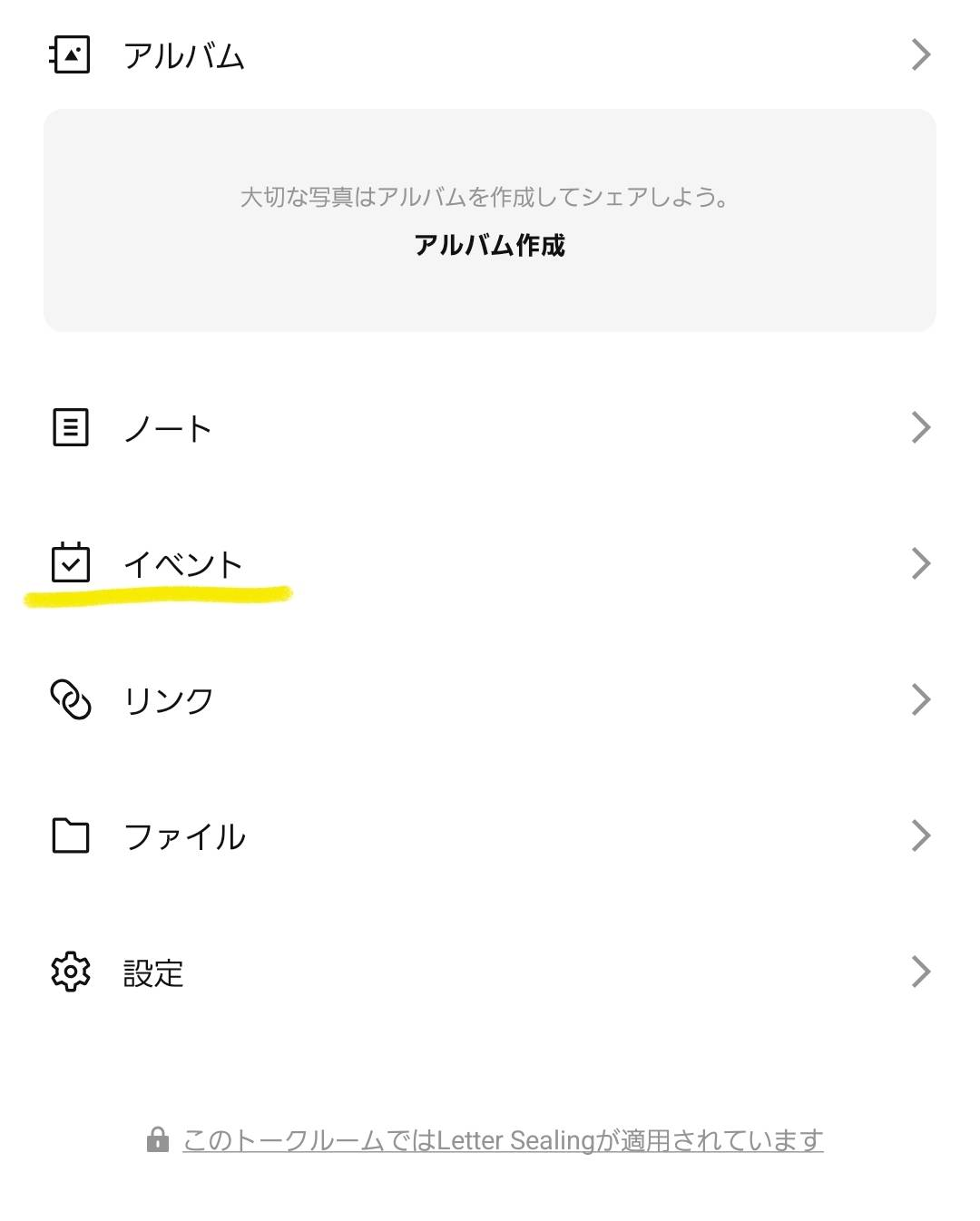
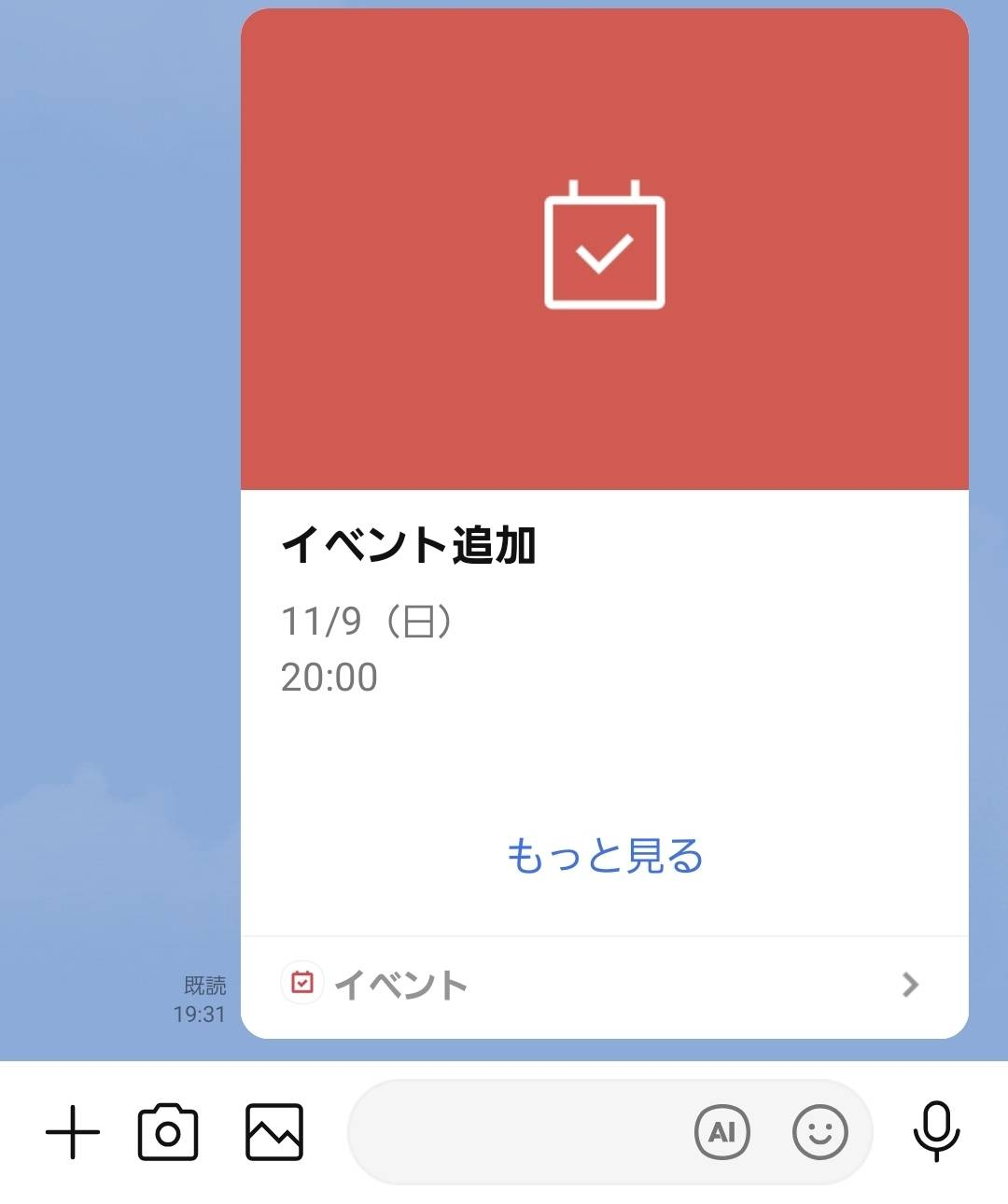
    グループでイベント予定を作成すると、参加者に通知が届き、LINE内で出欠確認が可能です。カレンダー画面で全員の予定を一覧で確認できます。

    カレンダー
    カレンダー
    イベント
    イベント
    イベント情報
    イベントを追加するとLINEに通知される

    🔗 まとめ・関連リンク

    LINEカレンダー機能は、グループでの予定共有や管理を効率化します。チーム活動や家族間でのスケジュール調整にぜひ活用しましょう。


    https://zesys.net/ai-line-series/


    ※本ブログはこの一文以外は、AIによる記載です。内容にウソが含まれている可能性がありますので、ご注意ください。写真もAIで作成しています。
  • 【第23回】「メッセージ一時保存」機能の意外な使い方[AI]

    【第23回】「メッセージ一時保存」機能の意外な使い方[AI]


    💡 機能概要

    LINEの「メッセージ一時保存」機能は、送信前の下書きや重要メッセージのメモ代わりに使えます。作業中に文章を整理したり、後でまとめて送信したりするのに便利です。

    • メリット: トークに即送信せずにメッセージを保管できる
    • 使用シーン: 下書き、確認待ちメッセージ、重要情報の一時保管

    ※この機能はLINE WORKSサービスの機能です

    LINE
    LINE

    ⚙️ 使い方ステップ

    1. トーク入力画面でメッセージを作成
    2. 送信ボタン横の「保存」アイコンをタップ
    3. 「一時保存リスト」に追加される
    4. 後でリストから選んで送信可能

    📊 表でまとめる機能ポイント

    項目詳細注意点
    保存可能数最大50件まで一時保存可能古いメッセージは上書きされることがある
    送信タイミングリストから自由に送信可能保存中は通知されない
    利用用途下書き・メモ代わり・複数送信準備長文や画像は一時保存できない場合あり

    💡 活用のコツ・裏ワザ

    • よく使う定型文や返信テンプレートを一時保存して再利用
    • グループトークで複数のメンバーに送信する文章を下書き
    • 重要な情報を送信前に確認しやすくするために活用

    📌 注意点・補足情報

    • 保存中のメッセージは削除される場合があるため注意
    • 画像や動画は一時保存できない場合あり
    • 古いメッセージは自動で削除されることがある

    📷 スクショ・参考例

    トーク入力画面で作成したメッセージを「一時保存」リストに追加すると、送信前に内容を確認できます。複数の下書きを保持して、後でまとめて送信可能です。


    🔗 まとめ・関連リンク

    「メッセージ一時保存」機能は下書きや重要メッセージ管理に便利です。普段のトーク管理や業務連絡に活用して効率を上げましょう。


    https://zesys.net/ai-line-series/


    ※本ブログはこの一文以外は、AIによる記載です。内容にウソが含まれている可能性がありますので、ご注意ください。写真もAIで作成しています。
  • 【第22回】複数端末でLINEを使うには?PC/タブレット連携設定[AI]

    【第22回】複数端末でLINEを使うには?PC/タブレット連携設定[AI]


    💡 機能概要

    LINEはスマホだけでなく、PCやタブレットでも同じアカウントを利用可能です。マルチデバイスで使えるため、作業中でもトークや通知を見逃さずに対応できます。

    • メリット: 複数端末で同期して快適に使用可能
    • 使用シーン: PC作業中、タブレットでの閲覧、在宅ワーク
    LINE
    LINE

    ⚙️ 使い方ステップ

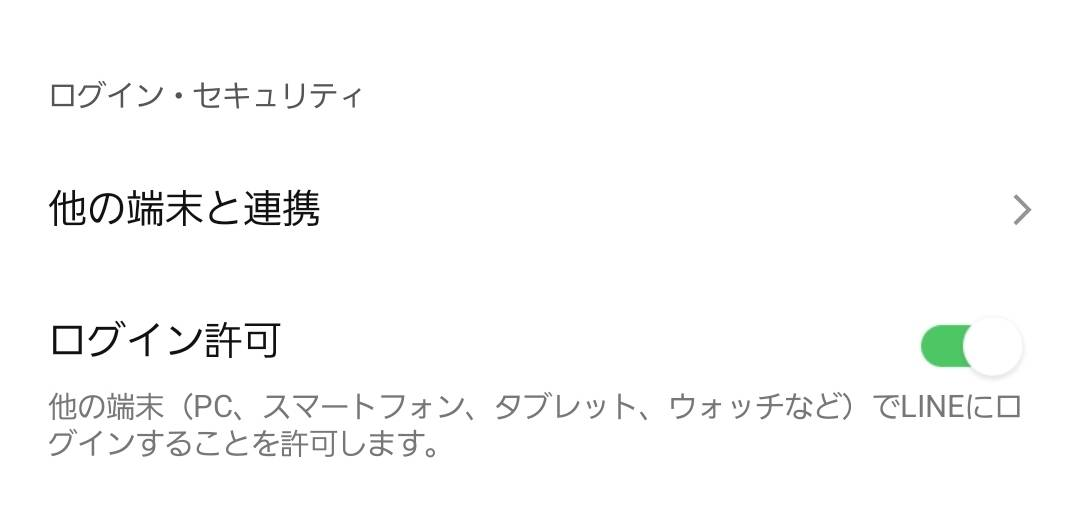
    1. スマホでLINEを開き、設定→アカウント→ログイン許可を確認
    2. PCまたはタブレットでLINEアプリをダウンロード
    3. QRコードでログインまたはメールアドレス・パスワードで認証
    4. ログイン後、スマホと同じトークや友だち情報を同期

    📊 表でまとめる機能ポイント

    項目詳細注意点
    端末対応PC、タブレットで同一アカウント利用可能同時ログイン数に制限あり
    ログイン方法QRコード認証/メール・パスワード認証初回ログイン時にスマホで許可が必要
    同期内容トーク履歴、友だちリスト、通知一部スタンプやノートは同期されない場合あり

    💡 活用のコツ・裏ワザ

    • PCで作業中は通知音でスマホを確認せずに対応可能
    • タブレットを家庭内で共有デバイスとして活用
    • ログアウトし忘れ防止に、端末別に通知設定を最適化

    📌 注意点・補足情報

    • 端末追加時にはスマホでの承認が必須
    • ログイン情報を他人に知られないよう注意
    • 同期されない一部データ(スタンプ購入履歴やアルバム)あり

    📷 スクショ・参考例

    PC版LINEでは、スマホと同じ画面でトーク確認や送受信が可能です。タブレットでは通知も同期されるため、外出先でも簡単にトークを管理できます。

    ログイン許可
    ログイン許可

    🔗 まとめ・関連リンク

    複数端末でLINEを活用することで、作業中や移動中でもスムーズにトーク管理が可能です。PCやタブレットとの連携を上手に活用しましょう。


    https://zesys.net/ai-line-series/


    ※本ブログはこの一文以外は、AIによる記載です。内容にウソが含まれている可能性がありますので、ご注意ください。写真もAIで作成しています。
  • 【第21回】QRコードで簡単友だち追加!効果的な使い方[AI]

    【第21回】QRコードで簡単友だち追加!効果的な使い方[AI]


    💡 機能概要

    LINEではQRコード(※)を使って簡単に友だちを追加できます。名刺代わりにQRコードを使ったり、イベントでの一斉追加にも便利です。
    ※「QRコード」は株式会社デンソーウェーブの登録商標です。

    • メリット: 手軽に友だち追加、アナログ・オンライン両方で活用可能
    • 使用シーン: イベント、店舗、SNSプロフィールなど
    LINE
    LINE

    ⚙️ 使い方ステップ

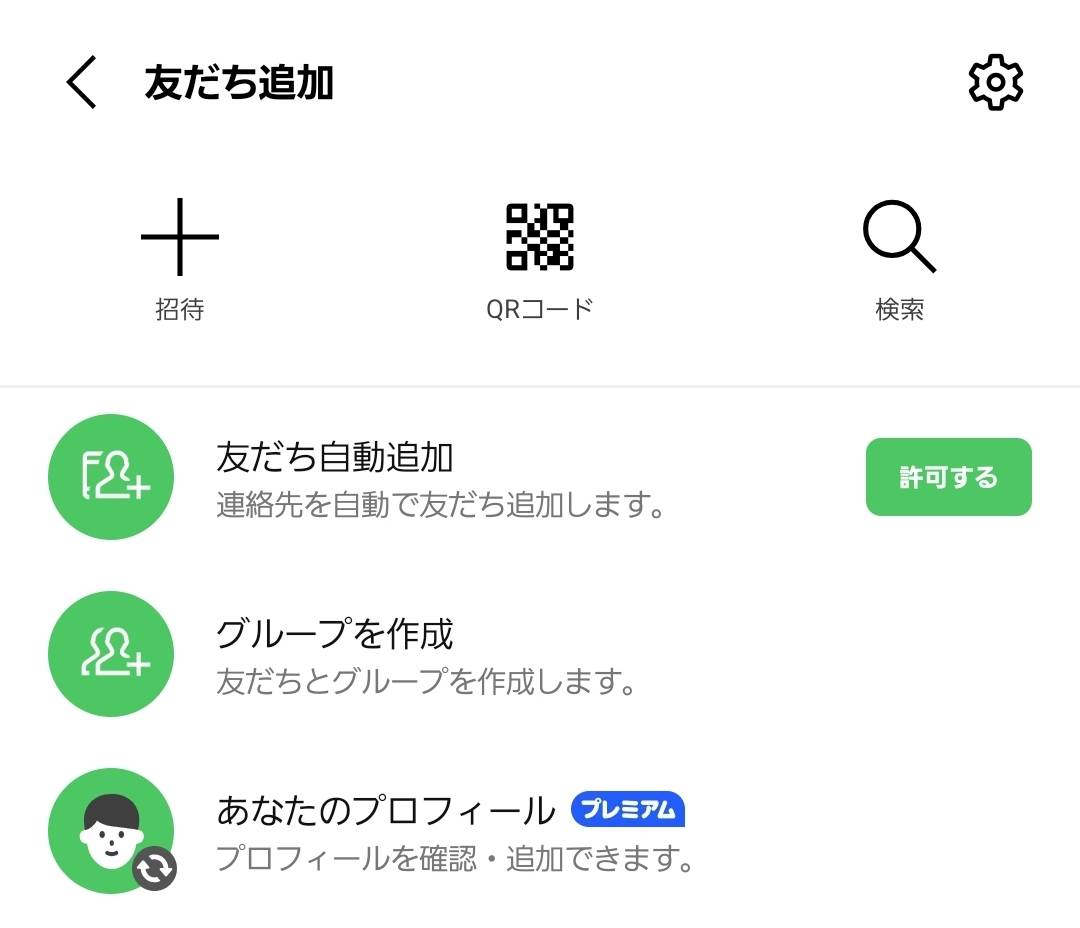
    1. LINEアプリを開き「友だち追加」→「QRコード」を選択
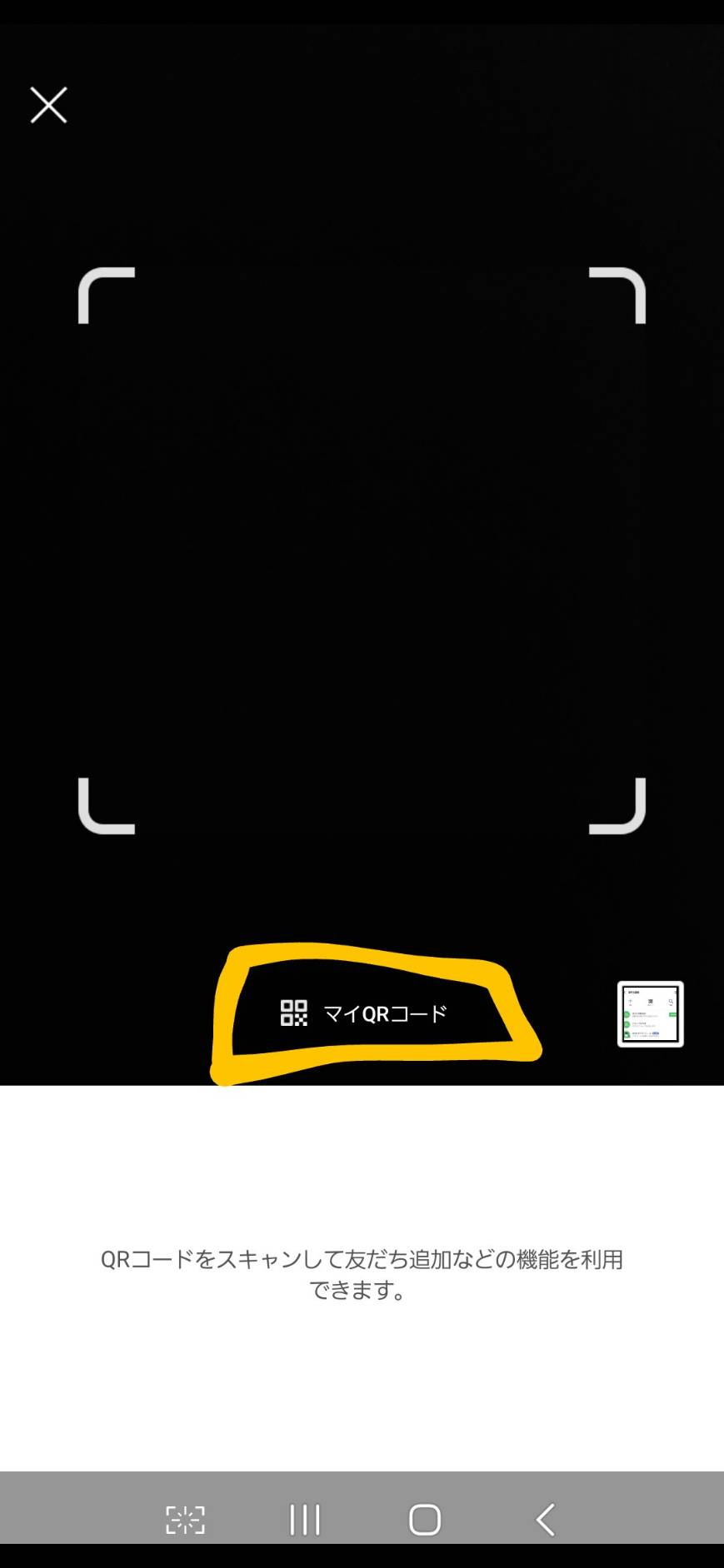
    2. 自身のQRコードを表示または相手のQRコードを読み取る
    3. 追加内容を確認して「追加」をタップ
    4. 名刺や印刷物にQRコードを掲載して共有

    📊 表でまとめる機能ポイント

    項目詳細注意点
    QRコード生成自分用QRコードをLINEで簡単生成コードは個人情報とリンクするため、公開範囲に注意
    QRコード読み取りカメラで相手のQRコードを読み取って追加読み取り時に光の反射や距離に注意
    友だち追加確認追加前に相手の情報を確認可能間違えて追加しないよう確認すること

    💡 活用のコツ・裏ワザ

    • 名刺やチラシにQRコードを印刷して簡単共有
    • イベント用に一括追加用QRコードを作る
    • SNSプロフィールやブログにも掲載して集客に活用

    📌 注意点・補足情報

    • QRコードは誰でも読み取れるため、公開範囲を意識
    • 一度追加した友だちは削除できるが、再追加にはQRコードが必要
    • QRコードは定期的に更新可能で、セキュリティ管理にも有効

    📷 スクショ・参考例

    QRコード表示画面では、自分用のQRコードが大きく表示され、相手に読み取ってもらうだけで友だち追加が完了します。印刷物に掲載する際はサイズを調整してスキャンしやすくしましょう。

    友達追加
    友達追加
    マイQRコード表示
    マイQRコード表示

    🔗 まとめ・関連リンク

    QRコードを活用することで、LINEの友だち追加が格段に便利になります。名刺・イベント・SNSなど、さまざまな場面で活用して効率的に友だちを増やしましょう。


    https://zesys.net/ai-line-series/


    ※本ブログはこの一文以外は、AIによる記載です。内容にウソが含まれている可能性がありますので、ご注意ください。写真もAIで作成しています。