カテゴリー: Google AI Studio

Google AI Studioの基本的な使い方から仕事や趣味に活かす実践的な活用術をAIを使って紹介します

  • Geminiモデルの種類と選び方!AI Studioで最適な頭脳を選ぶ方法

    Geminiモデルの種類と選び方!AI Studioで最適な頭脳を選ぶ方法

    こんにちは!前回はPlaygroundの応用的な使い方をマスターし、AIとの対話をより深くコントロールできるようになりましたね。さて、これまでは私たちが指示する「プロンプト」に焦点を当ててきましたが、AIの性能を決めるもう一つの非常に重要な要素があります。それが、AIの「頭脳」そのものである「モデル」です。

    Google AI Studioには、それぞれ異なる個性や特技を持った、複数のAIモデルが用意されています。今回は、これらのモデルの違いを理解し、あなたの目的に合わせて最適なAIの頭脳を選ぶための知識を身につけましょう。正しいモデルを選べば、AIはあなたの期待を遥かに超えるパフォーマンスを発揮してくれますよ。

    Google AI Studio
    Google AI Studio

    この記事でわかること

    • AIにおける「モデル」の基本的な意味
    • Google AI Studioで利用できる主要なGeminiモデルファミリーの特徴
    • 「Gemini 2.5 Pro」と「Gemini Flash Latest」の具体的な違い
    • 画像生成に特化した「Nano Banana」モデルの役割
    • あなたの目的に合ったモデルを選ぶための具体的な基準

    この記事を読み終えれば、あなたは「なんとなく」ではなく、明確な意図を持ってAIモデルを選び、その能力を最大限に引き出せるようになります。


    そもそもAIの「モデル」って何?

    AIの「モデル」とは、特定のタスクを実行するために大量のデータでトレーニングされた、いわばAIの思考回路や知識データベースのことです。人間で例えるなら、それぞれ専門分野が違う「専門家」のようなものだと考えると分かりやすいでしょう。

    • 博識な大学教授: どんな難問にも深く、正確に答えられるが、少し時間がかかるかもしれない。
    • 頭の回転が速いクイズ王: 膨大な知識を持ち、とにかくスピーディーに答えを返してくれる。
    • 才能あふれる画家: 言葉を巧みに解釈して、美しい絵を描くことに特化している。

    AIモデルもこれと同じで、複雑な長文の読解が得意なモデル、高速な応答が得意なモデル、画像生成が得意なモデルなど、様々な種類が存在します。私たちがAIに何かをお願いする時、その内容に最も適した「専門家」を選ぶことが、良い結果を得るための鍵となるのです。


    Google AI Studioの主要モデルを知ろう

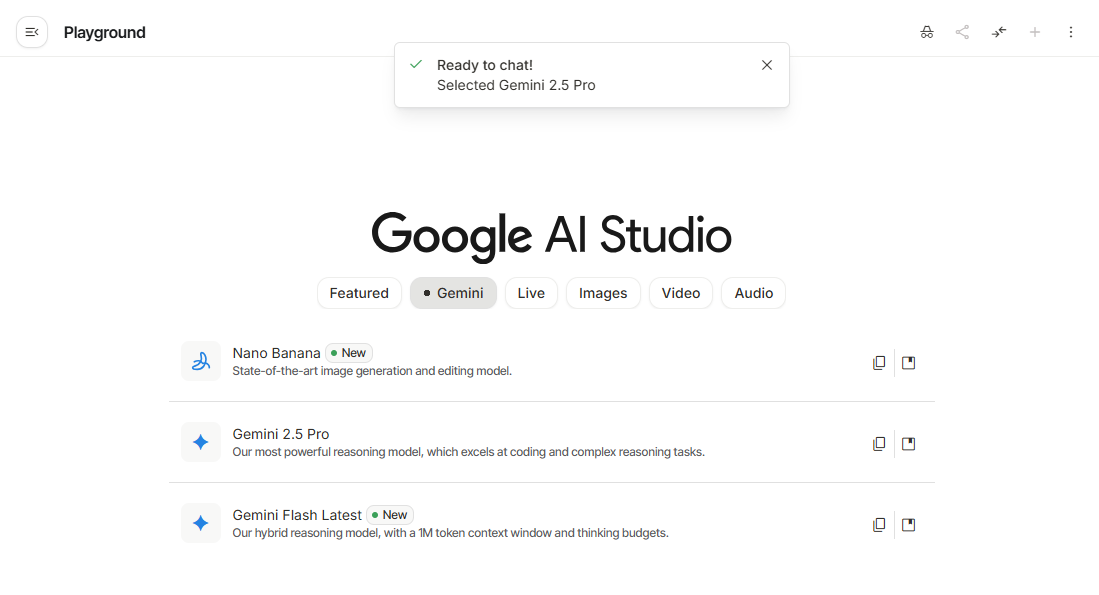
    それでは、現在のGoogle AI Studioのホーム画面に並んでいる、主要なモデルたちの特徴を見ていきましょう。ここでは特に、テキスト(文章)を扱う2つのGeminiモデルと、画像を扱う1つのモデルに注目します。
    モデル選択
    モデル選択

    Gemini 2.5 Pro:最も賢く、パワフルな「万能の天才」

    Gemini 2.5 Pro」は、現在Google AI Studioで利用できる中で最も高性能なモデルの一つです。非常に高度な推論能力を持っており、複雑な問題を解決するのが得意です。

    • 得意なこと:
      • 専門的な内容を含む長文の読解や要約
      • プログラミングコードの作成やデバッグ(間違い探し)
      • ビジネスプランの策定や論文の執筆など、複雑な思考が必要なタスク
      • 質の高い創造的な文章の生成
    • どんな時に選ぶ?:」を最優先したい時や、AIに難しい課題について深く考えてほしい時に選びましょう。

    Gemini Flash Latest:速さと効率を追求した「俊足の秀才」

    Gemini Flash Latest」は、その名の通り、非常に高速な応答性能(レスポンス)を特徴とするモデルです。高い性能を維持しながら、答えが返ってくるまでの待ち時間が短いのが魅力です。

    • 得意なこと:
      • チャットのような、テンポの良い会話
      • メールの件名やSNSの投稿文など、短い文章のアイデア出し
      • 文章の要約や分類など、高速な処理が求められるタスク
    • どんな時に選ぶ?:速さ」を重視したい時や、AIと気軽にチャットをしたい時、たくさんのアイデアを素早く出してほしい時に最適です。

    Nano Banana:言葉を絵に変える「デジタル画家」

    Nano Banana」は、これまでの2つとは全く異なる能力を持つ、画像生成に特化したモデルです。私たちが言葉で指示した内容(プロンプト)に基づいて、新しい画像をゼロから作り出してくれます。

    • 得意なこと:
      • 「夕焼けの海を飛ぶ青い鳥」のような、具体的な指示に基づいたイラストの生成
      • ブログのアイキャッチ画像や、プレゼンテーション資料に使う画像の作成
    • どんな時に選ぶ?:文章ではなく「画像」が欲しい時に選びましょう。このモデルとの対話は、Playgroundの見た目も画像生成用に変わります。

    ステップで学ぶ!モデルの選び方と切り替え方

    では、実際にどうやってモデルを選び、切り替えればよいのでしょうか。手順はとても簡単です。

    ステップ1:目的に合わせて最初のモデルを選ぶ

    まずは、Google AI Studioのホーム画面で、あなたの目的に最も近いモデルをクリックします。これが対話のスタート地点になります。

    • じっくり考えたい、難しいお願いをしたい → Gemini 2.5 Pro
    • サクサク対話したい、手早く答えが欲しい → Gemini Flash Latest

    ステップ2:Playgroundでモデルを切り替える

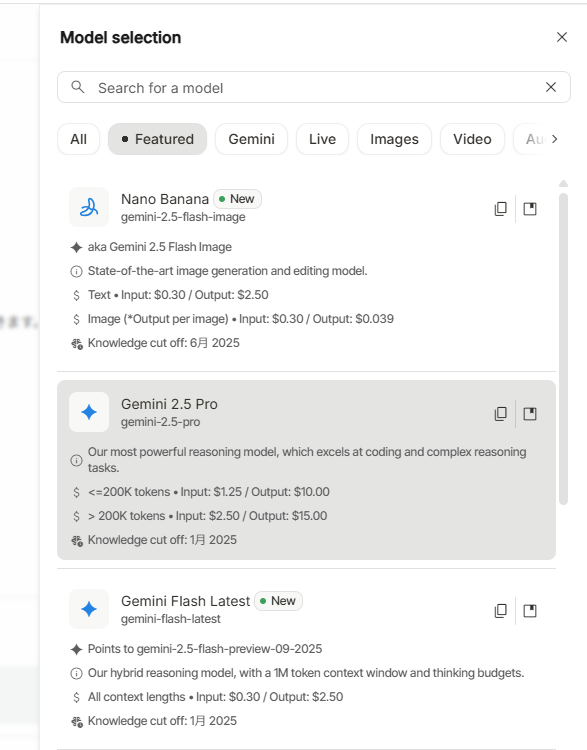
    一度Playgroundに入った後でも、モデルはいつでも自由に変更できます。例えば、最初はFlashでアイデア出しをしていたけれど、途中からProに切り替えて内容を深掘りする、といった使い方も可能です。

    Playground画面の右側にある「Model」という項目をクリックしてください。すると、利用可能なモデルのリストが表示されるので、切り替えたいモデルを選択するだけです。AIの頭脳が瞬時に入れ替わり、その後の応答は新しいモデルが行ってくれます。
    モデル切り替え
    モデル切り替え

    より詳しい各モデルの技術的な仕様に興味がある方は、Googleが提供している公式のドキュメントも参考にしてみてください。


    まとめ:最適な「専門家」を選んでAIを使いこなそう

    今回は、AIの性能を最大限に引き出すための「モデル選び」に焦点を当てました。

    学んだことを振り返ってみましょう。

    • AIの「モデル」とは、それぞれ得意分野が違う「専門家」のようなものであること。
    • Gemini 2.5 Proは、複雑なタスクや質の高い応答が求められる時の「万能の天才」。
    • Gemini Flash Latestは、速さを重視するチャットやアイデア出しに最適な「俊足の秀才」。
    • 目的に合わせて適切なモデルを選び、Playground内でいつでも切り替えられること。

    料理で包丁を使い分けるように、AIとの対話でもモデルを使い分けることで、あなたの作業効率と成果物の質は劇的に向上します。ぜひ、色々なモデルを試してみて、それぞれの個性の違いを体感してみてください。

    次回は、AIの応答の「性格」をさらに細かく調整するための「パラメータ」について解説していきます。お楽しみに!


    https://zesys.net/ai-google-studio/


    ※本ブログはこの一文以外は、AIによる記載です。内容にウソが含まれている可能性がありますので、ご注意ください。写真もAIで作成しています。
  • Google AI Studioの履歴(History)活用術!プロンプトの再利用と共有

    Google AI Studioの履歴(History)活用術!プロンプトの再利用と共有

    こんにちは!GoogleのパワフルなAI「Gemini」をブラウザで手軽に試せるGoogle AI Studio。その便利さに、日々驚いている方も多いのではないでしょうか。

    AIとの対話を重ねる中で、「この素晴らしい回答を引き出したプロンプト(指示)、消えずに取っておきたい」「この試行錯誤の過程を、他の人にも見せたい」と感じる瞬間はありませんか?

    今回の第5回では、そんなあなたのためのGoogle AI Studio応用編として、プロンプトの履歴を確認・再利用し、さらに共有するためのテクニックを、現在の最新画面に沿って、一つひとつ丁寧に解説していきます。

    Google AI Studio
    Google AI Studio

    この記事でわかること

    • 過去のプロンプト(会話)の履歴をどこで確認できるか
    • 過去の履歴を再利用・編集して、プロンプトをさらに改善する方法
    • 特定の会話履歴を他の人と共有する手順

    これらのテクニックをマスターすれば、もう一度同じプロンプトを入力する手間が省け、AIとの対話の質をさらに高めていくことができます!


    会話履歴の確認と再利用:試行錯誤はすべて記録されている

    「あのプロンプト、どこかに行ったかな?」と心配する必要はありません。Google AI Studioでは、あなたがAIと交わした会話は自動的に記録されています。

    ステップ1:「History」で過去の会話一覧を見る

    特別な保存操作は不要です。過去の会話はすべて「History」にあります。

    1. 画面の左側にあるメニューの中から、「History」(時計のようなアイコン)をクリックします。
    2. クリックすると、これまでに行った会話の履歴が、新しいものから順に一覧で表示されます。

    ここが、あなたの試行錯誤のすべてが詰まったデータベースになります。

    ステップ2:過去の会話を呼び出して編集・再実行する

    過去の成功例や、もう少しでうまくいきそうだったプロンプトを、簡単に再利用できます。

    1. 「History」の一覧から、再利用したい会話をクリックします。
    2. すると、その時のプロンプトとAIの応答が画面に完全に再現されます。
    3. プロンプトの入力欄は、そのまま編集可能な状態になっています。内容を少し修正したり、条件を付け加えたりして、再度「実行」ボタンを押してみましょう。

    このように、過去の資産を土台にして、より優れたプロンプトへと改善していくサイクルを効率的に回すことができます。


    会話の共有方法:Google Drive連携で簡単にシェア

    「このAIの回答、すごいから見て!」そんな時は、会話の履歴を丸ごと共有しましょう。Google AI Studioの履歴は、実は皆さんのGoogle Driveと連携しています。

    ステップ1:共有したい会話のリンクを取得する

    現在のGoogle AI Studioでは、「共有ボタン」を押すのではなく、ブラウザのアドレスバーを利用するのが最も確実で簡単な方法です。

    1. まず、共有したい会話を「History」から開きます。
    2. その会話が画面に表示された状態で、お使いのWebブラウザのアドレスバーに表示されているURLをすべてコピーします。
    3. コピーしたURLが、その会話専用の共有リンクになります。

    ステップ2:アクセス権限を管理する

    共有する前に、誰がその会話を閲覧できるのかを設定する必要があります。これはGoogle Driveの共有機能と連動しています。

    1. 共有したい会話を開いた状態で、画面の右上に注目してください。人の形をした「共有」アイコンがあります。
    2. この「共有」アイコンをクリックすると、見慣れたGoogle Driveの共有設定ダイアログが開きます。
    3. ここで「一般的なアクセス」を「リンクを知っている全員」に変更したり、特定のGoogleアカウントを持つユーザーにのみ閲覧権限を与えたりすることができます。
    4. 権限を設定した後、先ほどコピーしたURLを相手に送れば、安全に会話内容を共有できます。

    【重要】 共有する会話に、個人情報や外部に出せない情報が含まれていないか、共有前に必ず再確認する習慣をつけましょう。


    会話履歴の管理:不要な履歴を整理する

    試行錯誤を重ねると、履歴もたくさん溜まっていきます。時には整理して、重要な会話を見つけやすくしましょう。

    履歴を削除する方法

    1. 左側メニューの「History」を開きます。
    2. 削除したい会話の履歴にマウスカーソルを合わせると、右側にメニューアイコン(︙)が表示されます。
    3. メニューアイコン(︙)をクリックし、「Delete prompt」を選択します。
    4. 確認のメッセージが表示されるので、「Delete」をクリックすると、その履歴が一覧から削除されます。

    これにより、ライブラリを常に自分にとって価値のあるプロンプトで満たしておくことができます。


    まとめ:自動保存される履歴を使いこなし、AI活用を効率化しよう

    今回は、Google AI Studioに自動で記録される会話履歴を、最大限に活用するための確認・再利用・共有のテクニックを解説しました。

    今回学んだことの振り返り

    • 確認と再利用: 過去の会話は左側メニューの「History」に自動保存されており、クリック一つで呼び出して編集・再実行できる。
    • 共有: 共有したい会話を開き、ブラウザのアドレスバーのURLをコピーする。アクセス権限は右上の「共有」アイコンから設定する。
    • 管理: 「History」の一覧から、不要になった会話は簡単に削除して整理できる。

    「ボタンを押して保存する」という一手間がない分、より直感的に過去の試行錯誤を活かせるのが現在のGoogle AI Studioの優れた点です。ぜひこれらの機能を使いこなし、あなたのAI体験をより豊かで効率的なものにしてください。


    https://zesys.net/ai-google-studio/


    ※本ブログはこの一文以外は、AIによる記載です。内容にウソが含まれている可能性がありますので、ご注意ください。写真もAIで作成しています。
  • Google AI Studio Playgroundの使い方とプロンプトのコツ【初心者対話】

    Google AI Studio Playgroundの使い方とプロンプトのコツ【初心者対話】

    こんにちは!前回はGoogle AI Studioの「地図」となるホーム画面とダッシュボードの役割について学びました。どこに何があるかがわかれば、もう怖いものはありませんね。いよいよ今回は、このツールの心臓部である「Playground(プレイグラウンド)」に足を踏み入れ、AIとの記念すべき初対話を体験します!

    AIから的確な答えを引き出すための、ちょっとした「質問のコツ」や、普通のチャットツールにはない「裏技」的な機能も紹介しますので、ぜひ一緒に試してみてください。

    Google AI Studio
    Google AI Studio

    この記事でわかること

    • AIと対話するメイン機能「Playground」の画面構成
    • 【重要】AIに「役」になりきってもらう System Instructions の使い方
    • AIへの最初の指示(プロンプト)を入力し、回答を得るまでの一連の流れ
    • 文字だけじゃない!画像を読み込ませて感想を聞く方法
    • AIとの対話をより良くするための、最も基本的で重要な「プロンプトのコツ」

    この記事を読み終える頃には、あなたはAIを身近なパートナーとして、様々な質問を投げかけられるようになっているはずです。


    ようこそ!AIとの対話の舞台「Playground」へ

    Playground」は、その名の通り、AIを使って自由に試行錯誤できる「遊び場」です。ここでAIに質問をしたり、文章の作成をお願いしたり、アイデアの壁打ち相手になってもらったりと、様々なコミュニケーションをとることができます。Google AI Studioの最も中心的で、最もエキサイティングな機能です。

    ステップ1:Playgroundへの入り方

    まずはPlaygroundに入ってみましょう。手順は前回のおさらいです。

    1. Google AI Studioのホーム画面(モデル選択画面)にアクセスします。
    2. 対話モデルである「Gemini 2.5 Pro」または「Gemini Flash Latest」をクリックします。

    これだけで、選択したモデルとお話しするための専用のPlayground画面が開きます。

    Gemini 2.5 Pro
    Gemini 2.5 Pro

    Playgroundの基本操作をマスターしよう

    Playgroundの画面は、大きく分けて3つのエリアで構成されています。それぞれの役割を理解すれば、操作はとても簡単です。

    Playgroundの画面
    Playgroundの画面

    ① プロンプト入力エリア:AIへの指示はここから

    画面下部にあるテキストボックスが、AIへの指示を書き込む場所です。ここに入力する命令や質問のことを「プロンプト」と呼びます。まずはここに、AIにやってほしいことを具体的に書いてみましょう。

    ② 応答エリア:AIからの返事が表示される場所

    プロンプトを入力して実行すると、この中央の広いエリアにAIからの回答が表示されます。会話の履歴もここに積み重なっていくので、過去のやり取りを振り返ることもできます。

    ③ 設定エリア:AIの性格を調整する場所

    画面の右側(または上部)にある設定パネルには、「Temperature(温度)」という面白いパラメータがあります。

    🔥 Temperature(創造性)の調整とは?

    これはAIの「頭の柔らかさ」を決めるスライダーです。

    • 低く設定する(0.0 〜 0.5): 正確で論理的な回答になります。事実を知りたい時や計算をさせる時に向いています。
    • 高く設定する(1.0 〜 2.0): 自由で創造的な回答になります。小説のアイデア出しや、ユニークなキャッチコピーを考えさせたい時に向いています。

    初心者のうちは、デフォルトのままでOKです!


    【プロ機能】AIに「役」を与えてみよう(System Instructions)

    ここで一つ、一般的なチャットAI(ChatGPTの無料版など)とは違う、Google AI Studioならではの強力な機能を紹介します。
    画面の上部(または左上)に「System Instructions」という入力欄はありませんか?

    ここは、「会話を始める前に、AIにキャラクターを設定する場所」です。

    例えば、ここに以下のように入力してから会話を始めてみてください。

    あなたは関西弁を話す、陽気なお笑い芸人です。すべての回答をボケとツッコミを交えて返してください。

    こう設定しておくと、AIはどんな真面目な質問をしても、そのキャラクターになりきって答えてくれます。「あなたはプロの編集者です」「あなたは優しい保育士さんです」など、目的に合わせてAIの人格を自由自在に操れるのです。これがGoogle AI Studioの醍醐味の一つです


    実践!AIとのファーストコンタクト

    それでは、いよいよAIに話しかけてみましょう。記念すべき最初のプロンプトです。

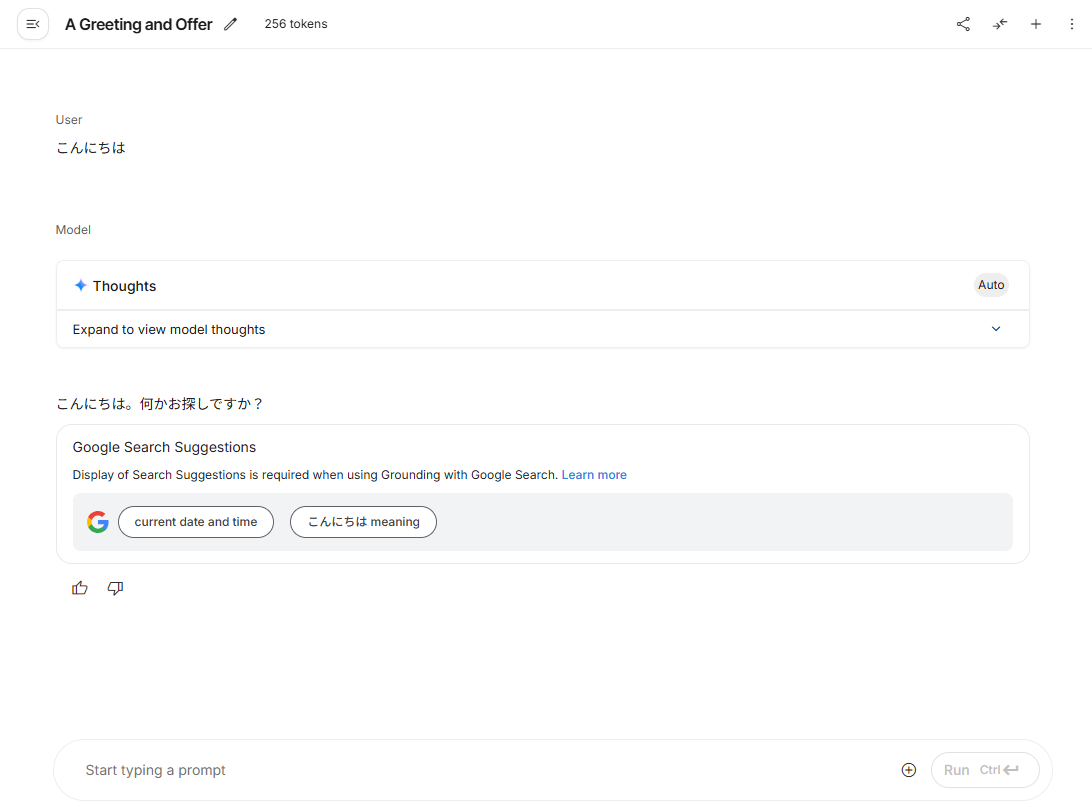
    ステップ2:簡単な質問を投げかけてみよう

    まずは簡単な自己紹介をお願いしてみましょう。プロンプト入力エリアに、以下のように入力してみてください。

    こんにちは!あなたは誰ですか?自己紹介をしてください。

    入力できたら、入力欄の右側にある紙飛行機マークの「Run」ボタンをクリックするか、キーボードのEnterキーを押します。

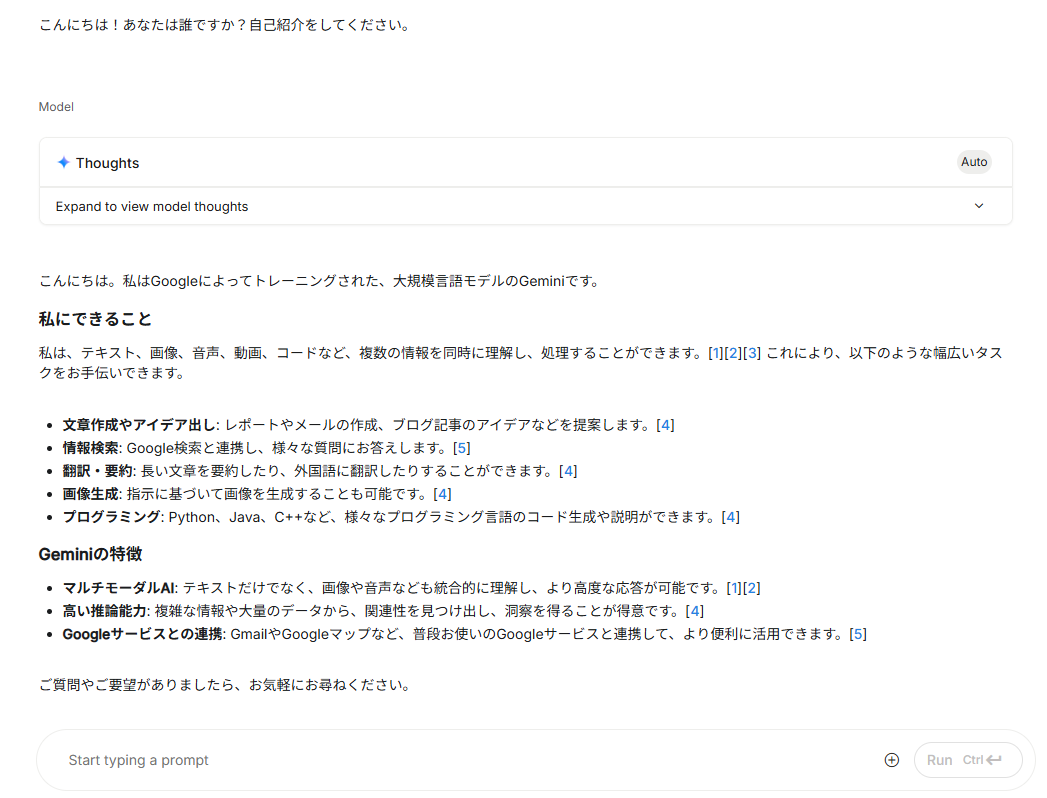
    ステップ3:AIからの応答を確認する

    少し待つと、応答エリアにAIからの返事が表示されます。「私はGoogleによってトレーニングされた、大規模言語モデルです。」といった内容の自己紹介が返ってきたでしょうか?

    Geminiです
    Geminiです

    おめでとうございます!これでAIとの初対話は成功です!


    【応用】文字だけじゃない!画像も見せてみよう

    実はGeminiは「目」を持っています。テキスト入力欄の左側にある「+(プラス)」ボタンを押してみてください。「Upload to Drive」などのメニューから、手持ちの写真をアップロードできます。

    例えば、冷蔵庫の中身の写真をアップロードして、こう聞いてみてください。

    この写真に写っている食材だけで作れる、美味しい夕食のレシピを提案してください。

    するとAIは画像を解析し、「人参と卵がありますね…」と認識した上でレシピを考えてくれます。文字だけでなく、画像やPDFファイルなども読み込める「マルチモーダル」な能力も、ぜひ試してみてください。


    良い回答を引き出す、最初のコツ

    AIと対話できるようになったら、次にもっと気の利いた、的確な答えを引き出したくなりますよね。そのために最も重要で、すぐに実践できるコツが「具体的で、明確な指示を出すこと」です。

    あいまいな指示 vs 具体的な指示

    AIは、あなたが何を知りたいのかを察してはくれません。例えば、「日本の首都について教えて」と聞くと、何をどのくらい説明すればいいか分からず、非常に一般的な答えしか返ってきません。

    ❌【悪い例:あいまいなプロンプト】
    日本の首都について教えて。
    (AIの心の声:歴史?人口?観光?どれを話せばいいの…?)

    これでは、AIは歴史を語るべきか、地理を語るべきか、観光を語るべきか迷ってしまいます。そこで、以下のように指示を具体的にしてみましょう。

    ⭕️【良い例:具体的なプロンプト】
    日本の首都である東京の有名な観光地を3つ、中学生にも分かるように簡単な説明付きで教えてください。

    このように、以下の3要素を加えるだけで、AIは劇的に賢くなります。

    1. 何を(What): 観光地を3つ
    2. 誰に向けて(Who): 中学生にも分かるように
    3. どんな形式で(How): 簡単な説明付きで(箇条書きで、など)

    これだけで、あなたの意図を正確に理解し、期待通りの答えを返してくれるようになります。


    まとめ:AIとの対話の扉を開けよう

    今回は、Google AI Studioのメイン機能であるPlaygroundの基本的な使い方と、良い回答を引き出すための最初のコツを学びました。

    学んだことを振り返ってみましょう。

    • AIとの対話は「Playground」で行う。
    • System Instructionsを使えば、AIに「役」を与えられる。
    • 「+」ボタンを使えば、画像を見せて質問することもできる。
    • AIへの指示は、あいまいではなく「具体的で明確に」伝えることが非常に重要であること。

    AIは、あなたの指示を待っている賢くて素直なパートナーです。怖がらずに、色々な質問やお願いをしてみてください。きっとその性能に驚かされるはずです。

    次回予告:会話を保存して「再利用」しよう!

    楽しく会話ができても、ブラウザを閉じたら消えてしまうのでは意味がありませんよね。
    次回は、Playgroundでの会話を保存したり、過去のやり取りを呼び出して続きを行ったりする「保存とライブラリ管理」の方法を紹介します。せっかく作ったプロンプトを資産として残すための重要な回です。お楽しみに!


    https://zesys.net/ai-google-studio/


    ※本ブログはこの一文以外は、AIによる記載です。内容にウソが含まれている可能性がありますので、ご注意ください。写真もAIで作成しています。
  • Google AI Studioのホーム画面とダッシュボード全貌!メニューの役割解説

    Google AI Studioのホーム画面とダッシュボード全貌!メニューの役割解説

    こんにちは!前回はGoogle AI Studioへのログイン方法を学び、いよいよAIの世界への扉を開きましたね。しかしいざログインしてみると、専門的な画面が広がっていて「どこから手をつければいいの?」と戸惑ってしまうかもしれません。

    ご安心ください!今回は、本格的にAIを使い始める前の準備体操として、Google AI Studioの全体像、いわば「ツールの地図」を一緒に確認していきましょう。各メニューがどんな役割を持っているのかを先に理解しておくことで、今後の学習が驚くほどスムーズになりますよ。

    Google AI Studio
    Google AI Studio

    この記事でわかること

    • 「Gemini 3」や「Nano Banana」など、選べるAIモデルの特徴
    • 画像や動画も選べる?新しい「タブ」機能の使い方
    • 新しくなった左側メニュー(Playground, Build)の完全解説
    • APIキーの場所と、AIの記憶容量「トークン」の基礎知識
    • Google AI Studio全体の操作の流れ

    この記事を読み終えれば、あなたはもう迷子になることはありません。自信を持ってAIとの対話に進む準備が整います!


    スタート地点:ホーム画面で「相棒」を選ぼう

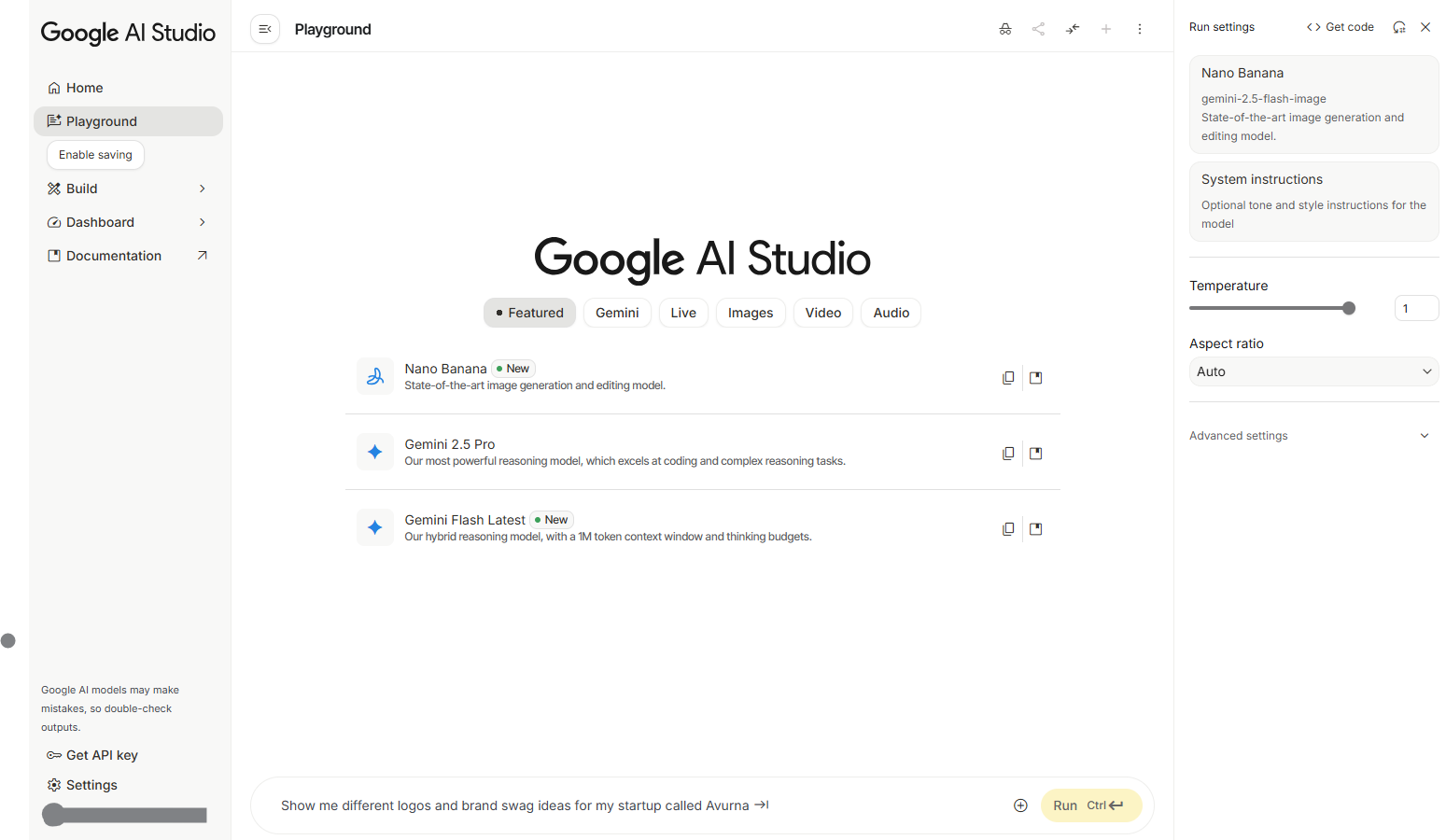
    Google AI Studioにログインすると、最初に表示されるのがこの画面です。ここには、Googleが開発した様々なAIモデルがカタログのように並んでいます。

    ホーム画面
    ホーム画面

    1. 目的に合わせて「タブ」を切り替える

    画面の上部に「Featured」「Gemini」「Live」「Images」「Video」「Audio」といったボタン(タブ)が並んでいるのが分かりますか?
    以前はテキスト用AIがメインでしたが、最新版では「何をしたいか」に合わせて表示を絞り込めるようになりました。

    • Gemini: 会話や文章作成、プログラミングなど、万能なテキスト対話を行いたい時に選びます。
    • Images: 画像生成や編集を行いたい時に選びます。

    2. 注目の最新モデル解説

    画像に表示されている、ユニークで強力なモデルたちを紹介しましょう。名前が可愛いですが、中身は超高性能です!✦ Gemini 3 Pro Preview(ジェミニ 3 プロ)

    リストの一番上にある、青い星のアイコンのモデルです。
    これはGoogleのAIの中でも「最も賢い(Most Intelligent)」とされる最新のフラッグシップモデルです。

    • SOTA Reasoning: 「SOTA(State-of-the-art)」とは「現時点で世界最高峰」という意味。圧倒的な推論能力を持っています。
    • Vibe coding: 説明文にあるこの言葉は、直訳すると「雰囲気コーディング」。プログラマーのように厳密な指示をしなくても、「こんな感じの動きにして」という直感的な指示(バイブス)を汲み取ってコードを書いてくれる驚異的な能力を示唆しています。

    迷ったら、まずはこの「Gemini 3 Pro」を選んでおけば間違いありません。

    🍌 Nano Banana / Nano Banana Pro

    「バナナ?」と二度見してしまう名前ですが、アイコンを見てください。これは画像生成・編集に特化した最新モデルです。
    “State-of-the-art image generation” とある通り、テキストから高品質な画像を作り出したり、既存の画像を編集したりする際に使います。Pro版の方がより高画質で細かい指示が効くと思われます。
    文章だけでなく、こうした「画像専門のAI」も同じ画面から使えるのがGoogle AI Studioの凄いところです。


    新しくなった左側メニューを完全攻略

    ご提示いただいた画像のように、最新のGoogle AI Studioではメニュー構成が整理されています。大きく分けて「上部の作業エリア」と「下部の管理エリア」の2つに注目しましょう。

    1. 上部のメインメニュー(作業エリア)

    ・Playground(プレイグラウンド)
    ここが私たちの主戦場です!「遊び場」という意味ですが、実際にはAIと対話し、プロンプト(命令文)を作成・テストするメイン画面になります。
    ここをクリックすると、チャット画面が開いたり、過去に保存したプロンプトの一覧が表示されたりします。「作業をするならまずここ!」と覚えておきましょう。

    ・Build(ビルド)
    ここは少し未来の話になります。「建設する」という意味通り、AIをさらにカスタマイズしたり、独自のチューニングモデルを作成したりする「工房」のような場所です。
    最初はあまり使いませんが、「慣れてきたら自分専用の賢いAIを作れる場所」として頭の片隅に置いておいてください。

    ・Dashboard(ダッシュボード)
    車のメーターパネルのようなものです。あなたがAPIをどれくらい使用したか、エラーが出ていないかなどのステータスを確認できます。無料枠で使っている間はあまり気にする必要はありません。

    ・Documentation
    Google公式の説明書(マニュアル)へのリンクです。英語のドキュメントが主ですが、技術的な詳細を知りたい時に役立ちます。

    2. 下部の管理メニュー(設定エリア)

    以前は画面上のあちこちにあった設定項目が、左下にスッキリとまとめられました。

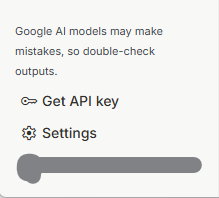
    🔑 Get API key(APIキーの取得)
    非常に重要なボタンです! 第2回で解説した「APIキー(魔法の鍵)」はここから取得・管理します。
    他のアプリでAIを使いたくなったら、迷わず左下の鍵マークを探してください。

    ⚙️ Settings(設定)
    画面のテーマ(ライトモード/ダークモード)の切り替えなどはここに移動しました。画面が眩しすぎると感じたら、ここからダークモードに変更してみましょう。

    特に重要なのは「Home」と「API keys」です。まずはこの2つの場所を覚えておけば、操作に迷うことは少なくなるでしょう。


    まとめ:ツールの「地図」を頭に入れよう

    今回は、最新の画面デザインに合わせてGoogle AI Studioの全体像を解説しました。
    ポイントを整理しましょう。

    Google AI Studio 操作の基本マップ

    1. Home / Playground でAIとの対話をスタートする。
    2. Build は上級者向けの「工房」(最初はスルーでOK)。
    3. 左下の Get API key で鍵を取り出す。
    4. Settings で画面を見やすく調整する。

    以前のバージョンよりもメニューが整理され、「作る場所(上)」「設定する場所(下)」が明確に分かれたことで、実は初心者にとっても使いやすくなっています。

    これで、あなたもGoogle AI Studioの全体像を掴めたはずです。どこに何があるかが分かっていれば、新しいツールを学ぶ不安も大きく和らぎますね。

    次回予告:いよいよAIと対話開始!プロンプト入力の基本

    さあ、準備は万端です!次回はいよいよ、メイン機能である「Playground」をクリックして、AIとの記念すべき初対話を体験します。
    ただ話しかけるだけでなく、「System Instructions(AIへの役割指示)」を使った、Google AI Studioならではの高度な命令方法にもチャレンジしますよ。お楽しみに!


    https://zesys.net/ai-google-studio/


    ※本ブログはこの一文以外は、AIによる記載です。内容にウソが含まれている可能性がありますので、ご注意ください。写真もAIで作成しています。
  • Google AI Studioの始め方!登録からAPIキー取得・保管までの手順

    Google AI Studioの始め方!登録からAPIキー取得・保管までの手順

    前回の記事では、Google AI Studioがどのようなツールで、私たちの日常や仕事をどれだけ便利にしてくれる可能性があるかをご紹介しました。AIへの期待が少し膨らんできたのではないでしょうか?

    さて、今回はいよいよ実践編です!この記事を読みながら一緒に手を動かせば、5分後にはあなたがGoogle AI Studioをいつでも使える状態になります。具体的には、以下の2つのステップを完了させることがゴールです。

    • Google AI Studioのアカウント登録(サインアップ)
    • AIを動かすための「魔法の鍵」、APIキーの取得と保管

    専門用語が出てきましたが、一つずつ図解入りで丁寧に解説しますので、全く心配いりません。さあ、未来の扉を開く準備を始めましょう!

    Google AI Studio
    Google AI Studio

    ステップ1:Google AI Studioにアクセスしよう

    必要なものはGoogleアカウントだけ

    準備するものは、普段お使いのGoogleアカウント(Gmailアドレスなど)、たったこれだけです。もしお持ちでない場合は、先に作成しておいてくださいね。

    公式サイトへアクセス

    まずは、以下のリンクからGoogle AI Studioの公式サイトにアクセスしましょう。

    アクセスすると、AIのイメージが描かれたページが表示されます。ここが私たちの冒険のスタート地点です。


    【コラム】なぜ「Gemini(チャット版)」じゃダメなの?

    手順に入る前に、一つだけ素朴な疑問にお答えしておきましょう。
    「AIと話すだけなら、普通のGemini(旧Bard)やChatGPTのチャット画面でいいのでは?」
    そう思った方もいるかもしれません。実は、今回登録するGoogle AI Studioには、チャットアプリ版にはない「プロフェッショナルな機能」が備わっています。

    • AIの性格を自由に決められる(System Instruction):
      「あなたはベテランの編集者です」「厳格なPythonプログラマーとして振る舞って」といった詳細な役割を与え、それを固定することができます。
    • 回答の「創造性」を調整できる:
      カチッとした真面目な回答が欲しいのか、それともユニークで独創的なアイデアが欲しいのか、数値をいじるだけでAIの「温度感」を微調整可能です。
    • 長文や大量のファイルを扱える:
      チャット版よりも遥かに多くの文字や画像、動画ファイルを読み込ませて分析させることができます。

    つまり、「AIにお任せ」ではなく「AIを自在にコントロールする」ためのコックピット、それがGoogle AI Studioなのです。では、そのコックピットに乗り込みましょう!


    ステップ2:アカウント登録(サインアップ)の手順

    ここからは、画面の指示に従ってクリックしていくだけの簡単な作業です。

    1. 「AI Studio」のボタンをクリック

    画面の中央や右上に「Get API key in AI Studio」「AI Studio」と書かれた青いボタンがありますので、そちらをクリックしてください。(文言は時期によって多少変わることがあります)

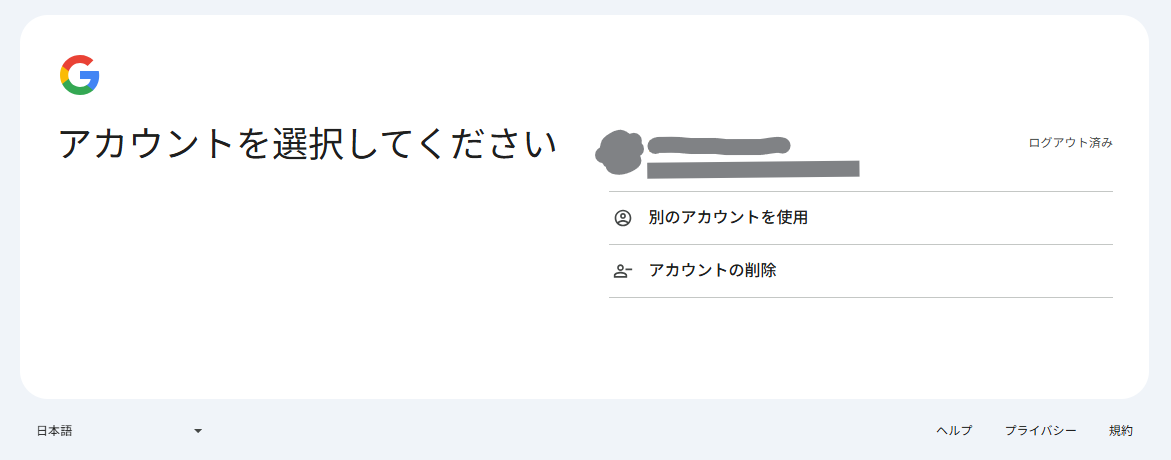
    2. Googleアカウントでログイン

    クリックすると、Googleアカウントのログインを求められます。AI Studioと連携させたいGoogleアカウントを選択し、必要であればパスワードを入力してログインしてください。

    Googleアカウント
    Googleアカウント

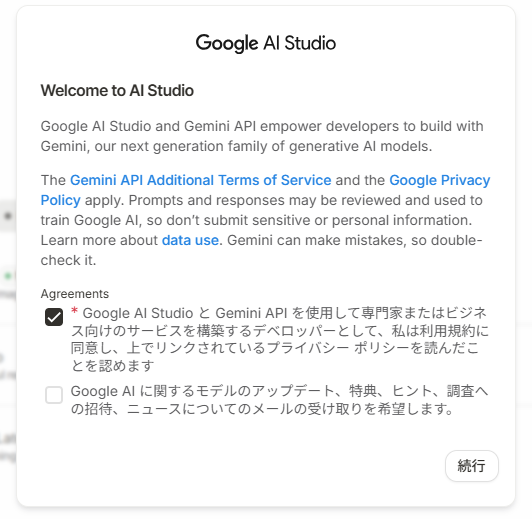
    3. 利用規約の確認と同意

    ログインが完了すると、利用規約やプライバシーポリシーに関する画面が表示されます。内容をよく読み、チェックボックスにチェックを入れて「Continue(続ける)」をクリックします。

    利用規約
    利用規約

    これだけで、アカウント登録は完了です。簡単でしたね!自動的にGoogle AI Studioのホーム画面に移動します。

    ホーム画面
    ホーム画面

    ステップ3:最重要!APIキーを取得する

    APIキーとは?もう一度おさらい

    APIキーは、第1回でも少し触れましたが「AIの機能を呼び出すための、あなた専用の秘密の合言葉(鍵)」です。このキーがあることで、Googleは「これは〇〇さんからの命令だな」と認識してAIを動かしてくれます。非常に大切なものなので、しっかり管理しましょう。

    1. 「Get API key」メニューを選択

    画面の左側にあるメニューから「Get API key」という項目を探してクリックします。

    Get API key
    Get API key

    (もし見当たらない場合や、ポップアップが表示された場合は「Create API key」のようなボタンを探してください)

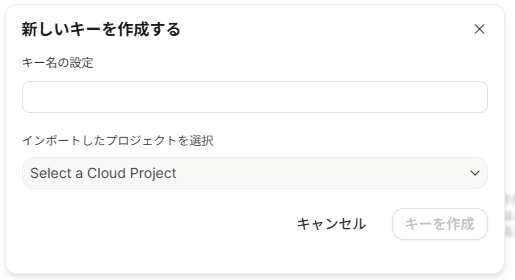
    2. 新しいプロジェクトでAPIキーを作成

    「Get API key」画面に移動すると、APIキーを管理するためのプロジェクトが表示されます。初めての場合は、「Create API key in new project」というボタンをクリックしましょう。

    APIキーを作成
    APIキーを作成

    💡 【豆知識】突然出てきた「プロジェクト」って何?

    ここで言う「プロジェクト」とは、あなたの作業を入れる「フォルダ」や「机」のようなものだと考えてください。

    Googleのクラウドサービス(Google Cloud)では、一つの作業単位を「プロジェクト」として管理します。「Aというアプリを作るためのプロジェクト」「Bという実験をするためのプロジェクト」というように分けることで、将来的に複数のAI開発を行う際、APIキーやデータを整理整頓しやすくしているのです。今は「とりあえず箱(プロジェクト)を作って、そこに鍵(APIキー)を入れたんだな」という理解で全く問題ありません。

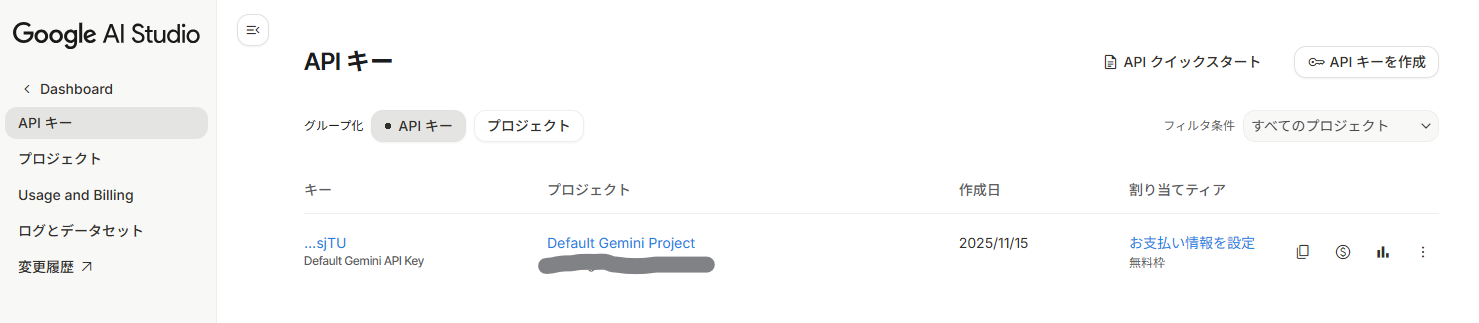
    3. APIキーの生成とコピー

    ボタンをクリックすると、瞬時に長い文字列が生成されます。これがあなたのAPIキーです!
    文字列の右側にあるコピーアイコン(四角が二つ重なったマーク)をクリックすると、簡単にコピーできます。

    APIキーの生成
    APIキーの生成

    ステップ4:APIキーを金庫にしまう(安全な保管方法)

    なぜ安全な保管が必要なの?

    APIキーは、あなたのアカウントに紐づいた「鍵」です。もしこのキーが他人に知られてしまうと、あなたになりすましてAIを不正に利用されてしまう可能性があります。 有料プランに移行した場合、勝手に使われた分の料金があなたに請求されてしまう危険性もあります。APIキーは、パスワードと同じくらい大切に扱ってください。

    推奨される保管方法

    コピーしたAPIキーは、安全な場所に保管しておきましょう。

    • パスワード管理ツール: 1PasswordやBitwardenなどのツールを使っている方は、そこに保存するのが最も安全です。
    • PCのメモ帳アプリなど: すぐに試すだけであれば、PC標準のメモ帳アプリに一時的に貼り付けておくのも良いでしょう。ただし、そのファイルをクラウドで同期したり、他人にPCを貸したりしないように注意してください。

    絶対にやってはいけないのは、ブログやSNSなど、インターネット上の誰でも見られる場所に貼り付けることです。

    気になる「お金」の話:本当に無料で使えるの?

    ここまで読んで、「クレジットカードの登録をしていないけど大丈夫?」と不安になった方もいるかもしれません。
    安心してください。Google AI Studioは、個人がプロトタイプ(試作品)を作成したり、実験的に利用したりする範囲であれば、基本的に無料(Free tier)で利用することができます(2025年現在)。

    1分間に送信できるリクエスト数などに制限はありますが、個人で学習や実験に使う分には十分すぎるほどの容量があります。「知らない間に課金されていた!」ということがないよう、明示的に有料設定を行わない限り料金は発生しない仕組みになっていますので、安心して使い倒してください。

    ※公式ドキュメントでさらに詳しく知りたい方はこちら:
    Google AI Platform ドキュメント: APIキーについて


    困ったときのQ&A(トラブルシューティング)

    ここまでスムーズに進みましたか? もしかすると、いくつかの壁にぶつかっている方がいるかもしれません。よくある質問をまとめました。

    Q. 画面が英語ばかりで怖くなってきました…
    大丈夫です! AI Studioのメニューは英語ですが、AIへの命令(プロンプト)やAIからの返事は、バッチリ日本語に対応しています。 操作画面の英語も、このブログで解説する「ここを押す」という場所さえ覚えてしまえば、読む必要はほとんどありません。

    Q. APIキーをコピーし忘れました!
    ご安心ください。APIキーの管理画面(Get API keyメニュー)に戻れば、作成済みのキーが一覧表示されています。そこから再度コピーボタンを押すことが可能です。

    Q. APIキーが動かないのですが?
    コピーしたキーの前後に不要なスペースが入っていないか確認してください。また、作成直後は反映までに数秒〜数分かかる場合がごく稀にあります。


    まとめ:AIの世界へのパスポートを手に入れました!

    お疲れ様でした!今回のステップを完了したことで、あなたはGoogle AI Studioという最先端の世界に足を踏み入れるための「パスポート」を手に入れたことになります。振り返ってみましょう。

    • Googleアカウント一つで、簡単にAI Studioに登録できた。
    • AIを動かすためのAPIキーを取得し、その重要性も理解できた。
    • APIキーを安全に保管する方法を学んだ。

    これで、AIと対話するための準備はすべて整いました。いよいよ次回は、このAI Studioの中を実際に探検していきます。

    次回予告:ホーム画面とダッシュボードを完全理解!

    次回、【第3回】では、ログイン後のホーム画面には何があるのか、各メニューがどんな役割を持っているのかを詳しく解説します。AIと対話を始める前に、まずはツールの全体像をしっかり掴んでいきましょう。お楽しみに!


    https://zesys.net/ai-google-studio/


    ※本ブログはこの一文以外は、AIによる記載です。内容にウソが含まれている可能性がありますので、ご注意ください。写真もAIで作成しています。
  • Google AI Studioの使い方入門!Geminiを無料で試す基本とできること

    Google AI Studioの使い方入門!Geminiを無料で試す基本とできること

    「AIって最近よく聞くけど、なんだか難しそう…」「プログラマーじゃないと使えないんでしょ?」もしあなたがそう思っているなら、この記事はまさにあなたのためのものです。AIを単に「使う」だけでなく、自分の目的のために「創り出す」時代がもう始まっています。このページを読み終える頃には、あなたもその第一歩を踏み出す準備が整っているはずです。

    Google AI Studio
    Google AI Studio

    この記事であなたが得られる3つのこと

    具体的には、このページを通じてあなたは以下の3つのことを手に入れています。

    • Google AI Studioが何をするためのツールなのか、自分の言葉で説明できるようになる。
    • AIが私たちの仕事や日常をどれだけ便利にしてくれるか、具体的なイメージが湧く。
    • AIへの漠然とした不安が消え、「自分も使ってみたい!」というワクワクした気持ちになる。

    ターゲット読者:AIに興味があるけど、何から始めればいいかわからないあなたへ

    この記事は、AIに関する専門知識が全くない方を対象にしています。「ChatGPTを少し触ったことがある」という方はもちろん、「AIという言葉を聞いたことがあるだけ」という方でも、安心して読み進められるように、一つ一つの言葉を丁寧に解説していきます。

    このブログシリーズのゴール

    この全15回のブログシリーズは、あなたがGoogle AI Studioの基本的な使い方をマスターし、最終的には「AIを自分のアシスタントとして自在に使いこなせる」ようになることを目指します。さあ、一緒にAI活用のエキサイティングな世界へ、第一歩を踏み出しましょう!


    Google AI Studioを一言でいうと?

    結論:Google最新AIの「性能を試せる実験室(サンドボックス)」

    Google AI Studioとは、一言でいうと「Googleが開発した最新・最強クラスのAIの性能を、誰でも気軽に試せる実験室」のような場所です。まるで未来の道具のテストパイロットになるかのように、最先端のAIと自由に対話しながら、その能力を心ゆくまで探求できます。

    専門用語を分解しよう

    ここで、避けては通れない3つの専門用語が出てきました。でも大丈夫、一つずつ簡単に解説しますね。

    • 「AIモデル」とは? – AIの頭脳にあたる部分
      膨大なデータを学習して賢くなった、AIの「頭脳」そのものです。
      Google AI Studioでは、「Gemini(ジェミニ)」という非常に高性能なAIモデルファミリーが使えます。
      モデルによって、文章を作るのが得意だったり、画像の内容を理解するのが得意だったり、個性があります。
    • 「API」とは? – AIを外部ツールと連携させる「呼び出しボタン」
      API(エーピーアイ)は「Application Programming Interface」の略です。
      難しく聞こえますが、要は「AIの機能を、他のアプリやサービスから呼び出すための接続口(ボタン)」だと考えてください。
      このAPIがあるおかげで、例えば自分のブログにAIチャット機能をつけたり、会社のシステムにAIを組み込んだりできるのです。
    • 「プロンプト」とは? – AIへの「指示書」のこと
      これはAIを使いこなす上で最も重要な言葉です。
      プロンプトとは、私たちがAIに対して出す「お願い」や「命令文」のこと。
      「この文章を要約して」「面白い物語を考えて」といった指示すべてがプロンプトです。
      この指示の出し方が上手いほど、AIは賢い回答を返してくれます。

    誰のためのツール?プログラマーじゃなくても使えるの?

    結論から言うと、全く問題なく使えます!
    もちろん、APIを使って本格的な開発をするにはプログラミング知識が必要ですが、Google AI Studioの素晴らしい点は、プログラムを書かなくても、まるでチャットアプリのようにAIと対話できる「Playground(遊び場)」という機能が用意されていることです。
    この記事シリーズも、まずはそのPlaygroundの基本的な使い方から解説していくので、ご安心ください。


    具体的に何ができるの?日常と仕事で役立つ活用事例7選

    「実験室と言われても、ピンとこない…」という方のために、Google AI StudioのAIでできることの具体例を、仕事とプライベートのシーンに分けてご紹介します。

    【仕事編】あなたの生産性を上げるアシスタントとして

    • 事例1:メール作成 – 丁寧なビジネスメールを瞬時に生成
      「取引先へのお詫びメール、どう書けば失礼がないかな…」そんな時、AIに「〇〇という内容で、丁寧なお詫びメールを作成して」と頼むだけで、完璧な下書きを数秒で作ってくれます。
    • 事例2:文章の要約 – 長い会議の議事録やWebページを3行で理解
      長文の資料をAIに貼り付けて「この記事の要点を3つ教えて」と指示すれば、忙しいあなたに代わって重要なポイントを抜き出してくれます。
      情報収集の時間が劇的に短縮できます。
    • 事例3:アイデア出し – ブログ記事や企画の壁打ち相手に
      「新商品のキャッチコピーが思いつかない…」そんな時はAIが最高のブレスト相手になります。
      「若者向けのキャッチコピーを10個考えて」と頼めば、自分では思いつかないような斬新な切り口のアイデアを出してくれます。

    【学習・趣味編】あなたの知的好奇心を満たすパートナーとして

    • 事例4:プログラミングの学習 – コードの意味を解説させたり、エラーを解決
      学習中のプログラムコードを貼り付けて「このコードは何をしているの?」「どこが間違っている?」と聞けば、AIが先生のように丁寧に解説してくれます。
    • 事例5:言語学習 – 自然な言い回しや翻訳をチェック
      「この日本語の表現、英語で自然に言うとどうなる?」といった質問に、教科書的ではない、ネイティブが使うような自然な表現を教えてくれます。
    • 事例6:旅行の計画 – おすすめの観光ルートやお店をリストアップ
      「週末に京都へ日帰り旅行に行くんだけど、おすすめのコースを教えて」と頼めば、あなたの興味に合わせて効率的な観光プランを提案してくれます。
    • 事例7:献立の相談 – 冷蔵庫にある食材からレシピを提案
      「冷蔵庫に豚肉と玉ねぎと卵しかない…何か作れる?」と聞けば、その場でできる料理のレシピを複数提案してくれます。毎日の献立の悩みが軽くなります。

    他の有名AIツールと何が違うの?

    「ChatGPTと何が違うの?」と疑問に思う方も多いでしょう。それぞれに良さがありますが、Google AI Studioならではの強みをご紹介します。

    • [比較1] ChatGPT(無料版)との違い – 「最新モデル」と「カスタマイズ性」
      Google AI Studioの最大の魅力は、Googleが開発した最先端のAIモデル「Gemini」を無料で試せる点です。
      また、後々の記事で詳しく解説しますが、AIの性格を調整する「パラメータ」設定が細かくできるため、より自分の目的に合ったAIにカスタマイズしやすいのが特徴です。
    • [比較2] Microsoft Copilotとの違い – 「目的」と「API連携のしやすさ」
      CopilotがWordやExcelなどMicrosoft製品との連携を強みとする「統合型アシスタント」であるのに対し、Google AI StudioはAIそのものの性能を探求し、将来的に自分のアプリなどに組み込むこと(API連携)を視野に入れた「開発者向けプラットフォーム」という側面が強いです。
      もちろん、開発者でなくても十分楽しめます。

    Google AI Studioを選ぶべき独自のメリット

    まとめると、Google AI Studioは「最先端のAIを手軽に試し、自分好みに調整し、ゆくゆくは開発にも繋げられる、学びと創造の場」であると言えるでしょう。


    なぜ今、私たちがGoogle AI Studioを学ぶべきなのか?

    最後に、今このタイミングでGoogle AI Studioを学び始めることの大きなメリットを3つお伝えします。

    メリット1:完全無料でGoogleの最先端AI「Gemini」に触れられる

    通常、最新・高性能なAIモデルを利用するには料金がかかることが多いですが、Google AI Studioでは、一定の制限内であれば無料でGeminiの驚異的な性能を体験できます。これは、AIの世界に足を踏み入れる上でまたとないチャンスです。

    メリット2:これからの必須スキル「プロンプトエンジニアリング」の基礎が身につく

    AIに的確な指示を出す技術(プロンプトエンジニアリング)は、今後の社会で非常に価値のあるスキルになると言われています。Google AI Studioで試行錯誤することは、このスキルを磨くための最高のトレーニングになります。

    メリット3:将来的に自分のアプリやサービスにAIを組み込む第一歩になる

    今はまだ趣味で触るだけでも、AIの可能性に気づけば「自分のウェブサイトにAIチャットを載せたい」「業務を自動化するツールを作りたい」といった夢が生まれるかもしれません。Google AI Studioはその夢を実現するための、最初のステップとなり得るのです。


    まとめ:AIへの漠然とした不安を「使えるかも」という期待へ

    今回の重要ポイントの振り返り

    今回は、Google AI Studioの全体像について学びました。重要なポイントを振り返ってみましょう。

    • Google AI Studioは、Googleの最新AIを試せる「実験室」である。
    • プログラマーでなくても、チャット感覚で手軽に始められる
    • 仕事の効率化から日常の相談まで、驚くほど幅広いことに使える
    • 今学ぶことで、未来の必須スキルを先取りできる

    いかがでしたでしょうか。AIに対する「難しそう」というイメージが、少しでも「面白そう」「使えるかも」という期待に変わっていれば、とても嬉しいです。

    さらに詳しく知りたい方へ:公式サイトのご案内

    この記事で概要を掴んだ上で、さらに深く学びたい、あるいは最新の公式情報に直接触れたいという方は、以下の公式ドキュメントもぜひ参考にしてみてください。クイックスタートガイドなど、学習に役立つ情報が豊富に揃っています。

    次回予告:いよいよ実践!アカウント登録とAPIキー取得に挑戦しよう

    さて、理論はここまで。次回はいよいよ、実際にGoogle AI Studioに触れていきます!【第2回】では、図解付きでアカウント登録の手順と、AIを動かすための「鍵」となるAPIキーの取得方法を、世界一分かりやすく解説します。一緒に、記念すべき第一歩を踏み出しましょう!


    https://zesys.net/ai-google-studio/


    ※本ブログはこの一文以外は、AIによる記載です。内容にウソが含まれている可能性がありますので、ご注意ください。写真もAIで作成しています。