カテゴリー: Google AI Studio

Google AI Studioの基本的な使い方から仕事や趣味に活かす実践的な活用術をAIを使って紹介します

  • Google Labs「Flow」完全ガイド!AI音楽生成・MusicFX DJの使い方とFlowTVの衝撃

    Google Labs「Flow」完全ガイド!AI音楽生成・MusicFX DJの使い方とFlowTVの衝撃

    「自分だけの曲を作ってみたいけれど、楽器も作曲ソフトも使えない……」「AIで曲を作っても、なんだか『ガチャ』を回しているみたいで操作感がない」そんな悩みをお持ちではありませんか?

    Google Labsの革新的なツール群と未来のワークスタイル
    Google Labsの革新的なツール群と未来のワークスタイル

    この記事では、Google Labs Flowの革新的な機能から、24時間AI映像が流れる「FlowTV」の仕組み、そして利用前に必ず知っておきたい著作権や料金体系までをプロの視点で徹底解説します。この記事を読むことで、あなたも今日からAIを「演奏」するクリエイターへの第一歩を踏み出せるはずです。

    https://labs.google/fx/ja/tools/flow


    1. Google Labs「Flow」とは?AIがあなたの指示で「即興演奏」を始める未来

    Google Labsが提供する「Flow」は、これまでのAIの常識を覆す「リアルタイム型」のクリエイティブ・ツールです。これまでGoogleが公開してきた音楽生成AI「MusicFX」をさらに進化させ、まるで自分が指揮者やDJになったかのように、その場で音を操る体験を可能にしました。

    1-1. 「待つAI」から「一緒に演奏するAI」へ

    一般的なAI音楽生成ツールは、「指示文(プロンプト)を入力して、数分待って完成品を受け取る」という、いわば「ガチャ」のような仕組みでした。しかし、Flow(特にMusicFX DJ)はここが全く違います。

    • 指示がすぐに音になる: 言葉を入力した瞬間に音楽が流れ始めます。
    • その場で書き換えられる: 音楽を止めることなく「もっと激しく」「ドラムを抜いて」といった変更が即座に反映されます。
    • 直感的な操作: 難しい作曲の知識は不要。マウス操作やスライダーだけで、プロのような音楽の流れ(Flow)を作れます。

    1-2. 音楽・映像・視聴がセットになった「FXスイート」

    Google Labsでは、音楽だけでなく映像制作も含めた複数のツールを「FXスイート」として統合的に展開しています。それぞれの役割を整理しました。

    ツール名主な役割(何ができる?)ここがすごい!
    MusicFX DJ音楽の生成・ライブ操作言葉を楽器のように扱い、リアルタイムで演奏できる。
    Flow (VideoFX)映像の生成・ストーリー制作最新AI「Veo」を使い、映画のような映像を繋ぎ合わせる。
    FlowTVAI作品の視聴・共有世界中のクリエイターが作った「今この瞬間の映像」をザッピングできる。

    💡 ここがポイント!
    Google Labs Flowは、単に「完成品を作って終わり」の道具ではありません。AIを最高の相棒にして、一緒に「セッション(即興演奏)」する楽しさを味あわせてくれる、全く新しい表現の場なのです。


    2. MusicFX DJの主要機能:知識ゼロでも「DJ気分」で曲が作れる理由

    MusicFX DJは、まさに「AI時代の新しい楽器」です。グラミー賞受賞アーティストのジェイコブ・コリアー氏と共同開発されたこのツールは、難しい音楽理論を知らなくても、直感的な操作だけでプロのようなサウンドを生み出せます。特に注目すべき「2つの魔法の機能」を解説します。

    2-1. 2つの言葉を混ぜ合わせる「リアルタイム・ステアリング」

    最大の特徴は、入力した複数のプロンプト(指示文)のバランスを、スライダー一本で自由に変えられる「ステアリング(操舵)」機能です。

    例えば、「重厚なジャズ」と「キラキラした電子音」という2つの全く異なる要素を入力したとします。スライダーを真ん中に置けば、その2つが絶妙に混ざり合った「新しいジャンルの音楽」がその場で生成され続けます。生成を止めることなく、リアルタイムで音を変化させられるのが最大の魅力です。

    // プロンプトの組み合わせ例
    Prompt A: Deep house with a heavy bassline(重低音の効いたハウス)
    Prompt B: Ethereal flute melody(幻想的なフルートのメロディ)
    操作: AとBの間をスライドさせて、自分好みの「混ざり具合」を見つける

    2-2. 劇的に音を変える「3つのマジックノブ」

    画面上にある3つのツマミ(ノブ)を回すだけで、曲の雰囲気をドラマチックに変化させることができます。それぞれの役割を整理しました。

    ノブの名前回すとどうなる?(効果)使いどき
    Chaos(カオス)AIが予測不能な動きをし、実験的で斬新なフレーズが飛び出します。曲に意外性や刺激が欲しいとき。
    Density(密度)音の数や厚みがアップし、力強いサウンドになります。サビなどの盛り上がりを作りたいとき。
    Brightness(明るさ)音のトーンが明るく、煌びやかになります。曲の印象を「爽やか」にしたいとき。

    💡 ここがポイント!
    これまでのAI音楽生成は「待つ」のが当たり前でしたが、MusicFX DJは「操作した瞬間に音が変わる」というライブ感が特徴です。まさに、AIを相棒にセッションしているような感覚を味わえます。


    3. FlowTVの革新性:AIが作り続ける「未来のテレビ」を体験する

    「FlowTV」を一言で言えば、AIが生成した映像と音楽が24時間流れ続ける「AI専用の放送局」です。YouTubeのような動画サイトと決定的に違うのは、そこにある映像が「誰かが過去に作ったもの」ではなく、AIによって「今、この瞬間に生み出され続けている」という点にあります。

    3-1. チャンネルを切り替えるように「新しい世界」に出会う

    FlowTVには、まるで本物のテレビのように「SF」「ファンタジー」「ネイチャー」といったチャンネルが用意されています。リモコンを操作するようにチャンネルをザッピングするだけで、最新のAIモデル(Veoなど)が作り出した、見たこともない映像のストリームに浸ることができます。

    • エンドレスな映像体験: 映像が終わることなく、次々と新しいシーンが生成されます。
    • 完璧な音との融合: 映像の動きに合わせて、AIが最適な環境音や音楽をリアルタイムで同期させます。
    • 偶然の発見: 検索して探すのではなく、流れてくる映像からインスピレーションを受けるという新しい視聴スタイルです。

    3-2. 最大のメリットは「プロンプト(魔法の言葉)」が見えること

    初心者クリエイターにとって、FlowTVは世界最高の教科書になります。なぜなら、流れている動画を生成した「指示文(プロンプト)」がすべて公開されているからです。

    機能従来の動画サイト(YouTube等)FlowTV
    制作方法不明(どう作ったか分からない)丸見え(プロンプトが確認できる)
    カスタマイズ見るだけコピーして自分の作品に作り替えられる
    一貫性作品ごとにバラバラAIによる統一された「Flow(流れ)」がある

    気に入った映像があれば、そのプロンプトをワンクリックで自分の編集画面にコピーし、「色を青くしたい」「砂漠を森に変えたい」といった変更を加えるだけで、自分だけの「Flow」をすぐに作り出すことができます。

    💡 活用のヒント
    「どうすればこんなにカメラワークが滑らかになるのか?」といったテクニックも、公開されているプロンプトを読み解くことで、まるでパズルを解くように学ぶことができます。まさに「見て、盗んで、上達する」ための究極の場なのです。


    4. 安全に使うためのルール:著作権とセキュリティの注意点

    Google Labs Flowは非常に強力なツールですが、現在は「実験的なプロジェクト」という位置づけです。そのため、普段使っている完成されたソフトとは異なる、AI特有のルールを知っておく必要があります。特に重要な「3つのポイント」を確認しましょう。

    4-1. 【ルール1】商用利用は「原則NG」

    最も注意すべき点は、作成した音楽や映像を使って「お金を稼ぐこと」が制限されている点です。現在はあくまで個人的な実験や楽しむための利用が前提となっています。

    • NGな例: 生成した曲をiTunesやSpotifyで販売する、収益化しているYouTube動画のBGMとして使う、広告動画に利用する。
    • OKな例: 個人のSNSでフォロワーに公開する、自分だけで楽しむ、非営利のポートフォリオとして紹介する。

    4-2. 【ルール2】著作権は「まだ未確定」

    「自分が作ったプロンプトから生まれた曲だから、自分のものだ」と言い切れないのが現在のAIの複雑なところです。

    項目現在の状況
    Googleの主張ユーザーが作ったコンテンツの権利をGoogleが奪うことはありません。
    法律上の扱いAIだけで作ったものに「著作権」が認められるかは世界中で議論中であり、法的に自分の権利として守るのは難しいのが現状です。
    作品の証明生成物には「SynthID」という目に見えない電子透かしが入っており、後から「これはGoogleのAIで作られたもの」と判別できるようになっています。

    4-3. 【ルール3】機密情報はプロンプトに入れない

    AIを賢くするために、ユーザーが入力したプロンプト(指示文)はGoogleのシステム改善に利用されることがあります。

    ⚠️ ここが重要!
    AIの精度を高めるために、人間のスタッフがプロンプトの内容を確認する場合があります。自分や他人の住所、電話番号、社外秘のプロジェクト名といった「秘密の情報」は絶対に入力しないようにしましょう。

    より詳細な技術仕様については、開発元のGoogle DeepMind公式サイト(SynthIDについて)でも解説されています。


    5. 料金体系と利用制限:無料でどこまで使える?

    Google Labsのツール群は、現在「完全無料の実験フェーズ」から、生成量に応じた「クレジット制の有料プラン」へと移行しつつあります。利用スタイルに合わせて、以下の3つのプランが展開されています。

    5-1. 料金プランとクレジットの仕組み

    多くの生成AIサービスと同様に、動画や音楽を1回生成するごとに「クレジット」を消費します。現在の主なプラン設定は以下の通りです。

    プラン月額料金付与クレジット主な特典
    Free(無料)$0毎日 約50回分標準画質での生成、基本機能の利用
    Pro約$19.99月間 約1,000回分1080p書き出し、優先生成サーバー
    Ultra$124.99〜月間 25,000回分〜4K書き出し、プロ向け高度な編集機能

    ※料金やクレジット数は、Google Labsのアップデートにより随時変更される可能性があります。

    5-2. 日本からのアクセスと制限について

    非常に魅力的なツールですが、現時点では「地域制限」という大きな壁が存在します。利用を検討されている方は、以下の現状を把握しておきましょう。

    • 英語圏先行リリース: 現在はアメリカ、イギリス、カナダなどの英語圏を中心に先行公開されており、日本のアカウントでは「Waitlist(待機リスト)」への登録のみ可能な場合があります。
    • アカウントの制約: 個人のGoogleアカウント(Gmail)は対象ですが、企業や学校のGoogle Workspaceアカウントは管理者設定により制限されていることが多いです。

    💡 日本から試すには?
    どうしても今すぐ触れてみたいクリエイターの間では、「Googleアカウントの言語設定を英語に変更する」「VPNを利用して海外からアクセスする」などの方法が試されています。ただし、これらは公式サポート外となるため、自己責任での利用となります。


    まとめ

    Google Labsの「Flow」および「MusicFX DJ」は、音楽制作を「苦労して学ぶもの」から「直感的に楽しむもの」へと変えようとしています。FlowTVによる圧倒的な視覚体験と、MusicFX DJによるライブ感あふれる操作性は、これまでのAIツールの常識を覆すものです。

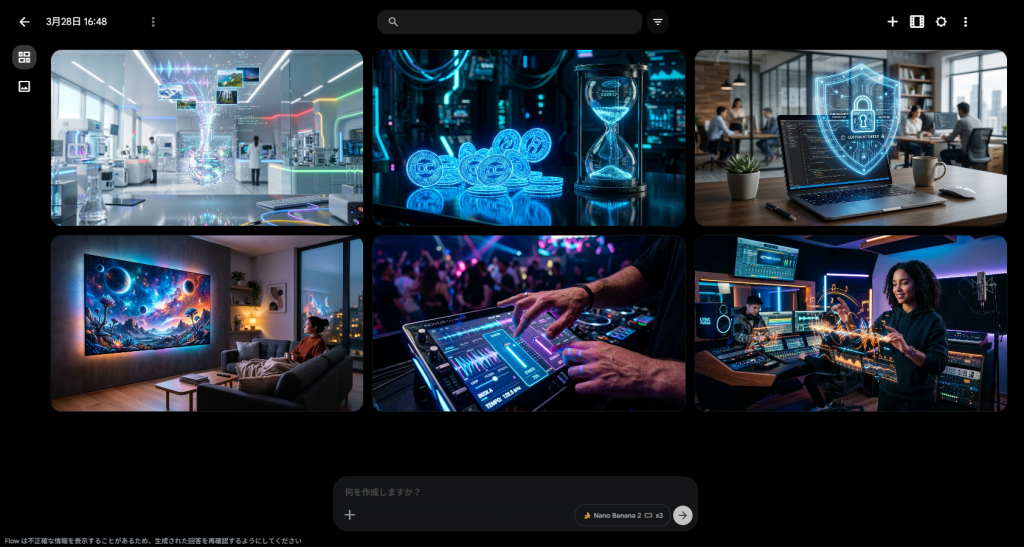
    Flowで画像を作ってみた:
    このページに添付している画像は、実際にFlowで作成した画像です。
    今すぐできるアクション:

    1. Google Labs(labs.google)にアクセスし、Waitlistに登録する。
    2. FlowTVで世界のトップクリエイターのプロンプトを研究する。
    3. 自分の感情を言葉にして、AIとのセッションを楽しんでみる。

    音楽と映像の境界線がなくなる未来は、すぐそこまで来ています。あなたもこの「Flow」に乗り、新しい表現の形を見つけてみませんか?


    https://zesys.net/ai-google-studio/


    ※本ブログはこの一文以外は、AIによる記載です。内容にウソが含まれている可能性がありますので、ご注意ください。写真もAIで作成しています。
  • AIを使いこなす思考法3選!Google AI Studio総まとめと次のステップ

    AIを使いこなす思考法3選!Google AI Studio総まとめと次のステップ

    こんにちは!全15回にわたる長期連載「ゼロから始めるGoogle AI Studio入門!」も、いよいよ今回が最終回となります。右も左もわからなかった最初の一歩から、AIとの対話、モデルの選択、パラメータの調整、そして具体的な課題解決まで、本当に長い道のりを一緒に歩んでくださり、ありがとうございます。

    最終回となる今回は、これまでの学びを凝縮し、AIを使いこなす上で最も重要な「考え方(マインドセット)」を改めて整理します。そして、このシリーズを卒業し、さらに次のステップへと進みたいあなたのための、未来の学習ガイドを示します。AIとの旅は、ここで終わりではありません。むしろ、ここからが本当のスタートです。

    Google AI Studio
    Google AI Studio

    この記事でわかること

    • これまでの学びから導き出される、AIを使いこなすための最も重要な思考法
    • 本連載で学んだスキルの全体像の振り返り
    • AIのスキルをさらに伸ばしていくための、具体的な3つのネクストステップ
    • AIという新しい時代の”友達”との付き合い方

    この記事を読み終える時、あなたはAIを単なる「便利なツール」としてだけでなく、あなたの知性や創造性を拡張してくれる、かけがえのない「パートナー」として捉えられるようになっているでしょう。


    AIを使いこなすための「たった一つの、最も重要なこと」

    構造化プロンプト、Few-shotプロンプティング、役割設定…。私たちはこれまで、様々なテクニックを学んできました。しかし、それら全てに共通する、たった一つの最も重要な本質があります。それは、AIを「非常に優秀で、しかし言葉通りにしか受け取れない、素直な新人アシスタント」として扱うことです。

    このアシスタントは、世界中の知識を持っていますが、あなたが何を望んでいるのかを「察する」ことはできません。だからこそ、私たちの「指示の出し方」が全てを決定します。優れた上司が良いチームを作るように、優れたユーザーが良いAIの応答を引き出すのです。

    AIと”友達”になるための思考法:3つの心得

    この優秀なアシスタントと最高の関係を築くために、これまでの学びを3つの心得にまとめました。

    1. 「あなたは誰?」を教えてあげる(役割設定の重要性)
      AIに「あなたはプロの編集者です」「あなたは慎重な経理担当者です」と役割を与えることは、アシスタントに専門部署を割り当てるようなものです。これにより、AIはその膨大な知識の中から、どの引き出しを開けて答えればよいかが明確になり、応答が驚くほど的確になります。
    2. 「ゴール」と「ルール」を明確にする(構造化の力)
      「この情報を使って、この形式で、こういう報告書を作って」と指示を構造化することは、アシスタントに明確な業務マニュアルを渡すことに等しいです。ゴールが明確で、守るべきルールが具体的であればあるほど、アシスタントは迷うことなく、あなたの期待通りの仕事をこなしてくれます。
    3. 「お手本」を見せてあげる(Few-shotの魔法)
      「言葉で説明するより、一度やってみせるね」と、Few-shotプロンプティングでお手本を見せることは、アシスタントにとって最高のOJT(オンザジョブトレーニング)です。AIは具体的な事例からパターンを驚くべき速さで学習し、あなたの仕事の「流儀」や「好み」を理解してくれます。

    私たちの旅を振り返る:ゼロからAIアシスタントへ

    この3つの心得を身につけるため、私たちは長い旅をしてきました。少しだけ、その道のりを振り返ってみましょう。

    • 第1部(1〜4回):AI Studioへのログインから始まり、Playgroundという仕事場に慣れる「入社初日」のフェーズでした。
    • 第2部(5〜10回):モデルの選択(専門家の選定)、パラメータ調整(性格の把握)、API管理(外部連携の準備)、そしてプロンプト術(指示の出し方)を学び、アシスタントの能力と使い方を深く理解する「研修期間」でした。
    • 第3部(11〜14回):コンテンツ制作、メール作成、情報収集、アイデア出しといった現実の課題を解決し、アシスタントを「実務に投入」するフェーズでした。

    この全工程を経て、あなたはもう、AIをどう扱えばよいかを知る、立派な「トレーナー」になったのです。


    ここからが本当のスタート!次のステップへ進むための学習ガイド

    研修を終えたアシスタントと共に、これからどんな新しい挑戦ができるでしょうか。あなたのAIスキルをさらに高めるための、3つの道筋をご紹介します。

    1. 自分だけの「秘伝のプロンプト集」を作る

    これまでの連載で作成したプロンプトをベースに、あなたの仕事や趣味に特化した、オリジナルのプロンプトを育てていきましょう。よく使う指示はテンプレートとして保存し、改善を重ねることで、あなただけの「秘伝のタレ」のようなプロンプト集が出来上がります。これが、あなたの生産性を爆発的に向上させる資産になります。

    2. 最新のAI技術ニュースに触れ続ける

    AIの世界は、日進月歩ならぬ「秒進分歩」で進化しています。昨日できなかったことが、今日にはできるようになるのが当たり前の世界です。Googleの公式ブログや、信頼できるテクノロジー系のニュースサイトを時々チェックするだけで、新しいモデルの登場や、新機能の追加といったチャンスを逃さずに済みます。

    3. API連携で、自分だけのツールを「本当に」作る

    究極のステップは、APIキーを使って、AIの能力を他のアプリケーションに組み込むことです。プログラミングの知識が少し必要になりますが、これが実現すれば可能性は無限に広がります。

    • Googleスプレッドシートと連携し、入力した顧客の声を自動で感情分析させるツール
    • あなたのブログの更新を検知して、自動でSNS投稿文を生成するプログラム

    そんな「夢のツール」開発への入り口が、Googleの公式ドキュメントです。興味が湧いたら、ぜひ一度覗いてみてください。


    まとめ:AIは、あなたの可能性を拡張する”友達”

    全15回にわたる長い旅にお付き合いいただき、本当にありがとうございました。

    AIは、私たちの仕事を奪う脅威ではありません。私たちの能力を拡張し、面倒な作業から解放し、創造的な活動に集中させてくれる、最高のパートナーであり、”友達”です。そして、その友達と良い関係を築く秘訣は、相手を尊重し、明確な言葉で、丁寧にコミュニケーションをとることに尽きます。

    この連載で得た知識とスキルは、あなたの未来を切り拓くための、強力な武器となるはずです。恐れずに、ためらわずに、そして何よりも楽しんで、AIとの対話を続けてください。あなたの素晴らしいAIライフは、今、始まったばかりです。


    https://zesys.net/ai-google-studio/


    ※本ブログはこの一文以外は、AIによる記載です。内容にウソが含まれている可能性がありますので、ご注意ください。写真もAIで作成しています。

  • AIアイデア出しの壁打ち術!Google AI Studioで役割を与え企画を磨く

    AIアイデア出しの壁打ち術!Google AI Studioで役割を与え企画を磨く

    こんにちは!前回は、AIを使って膨大な情報を効率的にインプットする方法をご紹介しました。今回は、インプットした知識を元に、新しいものを生み出す「アイデア発想」のプロセスでAIを最大限に活用するテクニックを解説します。

    新しい企画を考えたり、イベントのアイデアを練ったりする時、「一人で考えていると堂々巡りになってしまう…」「誰かに意見を聞きたいけど、周りは忙しそう…」と、行き詰まりを感じた経験はありませんか?そんな時、Google AI Studioは、24時間365日いつでも付き合ってくれる、最高の「壁打ち相手」になってくれます。

    Google AI Studio
    Google AI Studio

    【第14回】【アイデア発想術】企画やイベントの壁打ち相手にAIを活用するテクニック

    こんにちは!前回は、AIを使って膨大な情報を効率的にインプットする方法をご紹介しました。今回は、インプットした知識を元に、新しいものを生み出す「アイデア発想」のプロセスでAIを最大限に活用するテクニックを解説します。

    新しい企画を考えたり、イベントのアイデアを練ったりする時、「一人で考えていると堂々巡りになってしまう…」「誰かに意見を聞きたいけど、周りは忙しそう…」と、行き詰まりを感じた経験はありませんか?そんな時、Google AI Studioは、24時間365日いつでも付き合ってくれる、最高の「壁打ち相手」になってくれます。

    この記事でわかること

    • AIをアイデア出しのパートナーにするための基本的な考え方
    • AIに特定の「役割」になりきらせて、多角的な視点からフィードバックをもらう方法
    • 一つのアイデアを、様々な立場の意見を取り入れて深掘りしていく具体的なステップ
    • 発想を強制的にジャンプさせる、ユニークなブレインストーミング術

    この記事を読み終える頃には、あなたは孤独なアイデア出しから解放され、AIとの対話を通じて創造性を何倍にも増幅させるスキルを身につけているでしょう。


    最強のテクニック:AIに「役割」を与えて壁打ちする

    AIから質の高いフィードバックを引き出すための最も強力な方法。それは、AIに具体的な「役割(ペルソナ)」を与えて、その役になりきらせることです。

    ただ漠然と「このアイデアどう思う?」と聞くのではなく、「あなたはこの道のプロです。プロの視点から厳しく評価してください」と指示することで、AIは特定の思考モードに入り、驚くほど的確な意見を返してくれます。この「役割演技(ロールプレイング)」こそが、AIとの壁打ちの神髄です。


    ステップで実践!AIと一緒にイベント企画を練り上げよう

    ここでは、架空の「地域活性化イベント」を企画するというシナリオで、AIとの壁打ちをステップバイステップで見ていきましょう。

    ステップ1:まずはAIにアイデアを「数多く」出させる

    最初から完璧なアイデアを一つ考えようとせず、まずは質より量を重視します。AIにイベントプランナーになりきってもらい、自由にアイデアを発散させましょう。

    【プロンプト例:ブレインストーミング】

    Markdown
    # 命令
    あなたは、数々のイベントを成功させてきた経験豊富なイベントプランナーです。
    「地元商店街を盛り上げるための、週末開催のイベント」というテーマで、実現可能性は一旦無視して、とにかく面白くてユニークなアイデアを10個提案してください。
    

    この段階では、AIは「商店街全体を使った巨大な脱出ゲーム」や「地元の野菜だけを使った料理コンテスト」など、突飛なものも含めて様々なアイデアを出してくれます。この中から、光る原石を見つけ出します。

    ステップ2:AIに「多角的な視点」でアイデアを評価させる

    ステップ1で出た「地元の野菜だけを使った料理コンテスト」というアイデアを深掘りしてみましょう。ここからが「役割演技」の本番です。AIに様々なキャラクターを演じさせ、一つのアイデアを多角的に検証します。

    【プロンプト例1:楽観的な広報担当者】

    Markdown
    # 役割
    あなたは、常にポジティブな視点を持つ広報担当者です。
    
    # 評価対象
    「地元の野菜だけを使った料理コンテスト」というイベント企画
    
    # 指示
    この企画の素晴らしい点、メディアが取り上げたくなるような魅力、成功する可能性について、最大限にアピールしてください。
    

    【プロンプト例2:悲観的な経理担当者】

    Markdown
    # 役割
    次に、あなたは非常に慎重で、リスク管理に厳しい経理担当者です。
    
    # 評価対象
    同じく「地元の野菜だけを使った料理コンテスト」というイベント企画
    
    # 指示
    この企画に潜む金銭的なリスク、予算オーバーの可能性、集客が失敗した場合の損失など、考えられる問題点を厳しく指摘してください。
    

    【プロンプト例3:参加者代表(小さな子供連れの親)】

    Markdown
    # 役割
    最後に、あなたは5歳の子供を持つ親です。
    
    # 評価対象
    同じく「地元の野菜だけを使った料理コンテスト」というイベント企画
    
    # 指示
    このイベントに「ぜひ参加したい」と思う魅力的な点と、「これがあるなら行きたくないな」と感じる懸念点(子供連れならではの視点)を、正直に教えてください。
    

    いかがでしょうか。たった一つのアイデアに対して、推進派、慎重派、そして顧客という、3つの異なる視点からのリアルな意見が集まりました。一人で考えていては見落としがちな、企画の強みと弱点が明確になったはずです。

    ステップ3:フィードバックを元に、AIに「改善案」を考えさせる

    壁打ちの締めくくりとして、集まった意見を統合し、企画をブラッシュアップさせます。

    【プロンプト例:改善案の提案】

    Markdown
    ここまでの3つの役割(広報、経理、親)からの意見をすべて考慮した上で、「地元の野菜だけを使った料理コンテスト」の企画を、より多くの人が楽しめて、かつ現実的に成功する可能性が高いものにするための、具体的な改善案を5つ提案してください。
    

    AIは「子供向けのミニ調理体験コーナーを設ける」「参加費を抑えるために地元の企業に協賛を依頼する」といった、多角的な視点を反映した、建設的な改善案を提示してくれます。


    まとめ:AIとの対話で、あなたの創造性を解き放とう

    今回は、AIをアイデア出しのパートナーとして活用し、企画を練り上げるための具体的なテクニックを学びました。

    学んだことを振り返ってみましょう。

    • AIとの壁打ちでは、AIに具体的な「役割」を与えることが極めて重要であること。
    • 一つのアイデアに対して、楽観的、悲観的、顧客視点など、複数の役割をAIに演じさせることで、多角的なフィードバックが得られること。
    • AIは、アイデアを出すだけでなく、フィードバックを元に企画を改善する手助けもしてくれること。

    アイデアは、他者からのフィードバックと衝突することで磨かれていきます。AIという、いつでも、何度でも、どんな役割でも嫌な顔一つせずに付き合ってくれる最高の壁打ち相手がいれば、あなたの創造性が制限されることはもうありません。ぜひ、あなたの仕事や趣味の企画で、このAIとの対話術を試してみてください。

    次回は、いよいよ本連載の最終回です。これまでの学びを総括し、AIと”友達”になるための思考法と、次のステップに進むための学習ガイドをお届けします。


    https://zesys.net/ai-google-studio/


    ※本ブログはこの一文以外は、AIによる記載です。内容にウソが含まれている可能性がありますので、ご注意ください。写真もAIで作成しています。
  • Google AI StudioでPDF・長文を要約!AI活用による情報収集時短術

    Google AI StudioでPDF・長文を要約!AI活用による情報収集時短術

    こんにちは!前回は、AIを使って面倒なビジネスメール作成を効率化する方法をご紹介しました。今回は、私たちの日常生活や仕事、学習において避けては通れない「情報収集」をテーマに、AIをあなたの専属リサーチャーに変身させるテクニックを解説します。

    仕事で分厚い報告書を読まなければならない、気になるニュース記事があるけれど全部読む時間がない、学習のために専門的な論文を理解したい…。現代社会は、情報の洪水です。今回は、そんな膨大な情報を効率的に処理し、あなたの知識に変えるための、AIを活用した要約術と学習術をマスターしましょう。

    Google AI Studio
    Google AI Studio

    この記事でわかること

    • 長い文章やWebサイトの記事をAIに要約させる基本的なプロンプト
    • 【実践】手元のPDF資料をアップロードして、AIに内容を解説させる方法
    • 要約に出てきた専門用語を、AIに分かりやすく説明させるテクニック
    • より質の高い要約を得るための、プロンプトの3つのコツ

    この記事を読み終える頃には、あなたは情報収集にかかる時間を劇的に短縮し、より多くの知識を効率的にインプットできるようになっているはずです。


    基本テクニック:テキストをコピー&ペーストして要約する

    まずは最も基本的で、あらゆる場面で使える方法です。Webサイトのニュース記事や、メールで送られてきた長い文章など、テキストデータであれば何でも、コピーしてPlaygroundに貼り付け、AIに要約を依頼することができます。

    ステップ1:要約したい文章を用意して、基本のプロンプトを入力する

    AIに何をしてほしいのか、明確に指示を与えることが重要です。以下の基本プロンプトに続けて、要約したい文章を貼り付けましょう。

    【プロンプト例:基本の要約】

    Markdown
    # 命令
    以下の文章を、3つの重要なポイントに絞って箇条書きで要約してください。
    
    # 文章
    [<strong>ここにWebサイトなどからコピーした長い文章を貼り付ける</strong>]
    

    ポイントは、「どのような形式で(箇条書き)」「どのくらいの量で(3つのポイント)」要約してほしいかを具体的に指定することです。これにより、AIはあなたの期待に沿った、簡潔なアウトプットを返してくれます。


    応用テクニック:PDF資料をアップロードして内容を分析させる

    Google AI Studioの強力な機能の一つが、ファイルのアップロード機能です。仕事の資料や、学習用の論文など、手元にあるPDFファイルを直接アップロードして、その内容についてAIに質問することができます。

    ステップ2:PlaygroundにPDFファイルをアップロードする

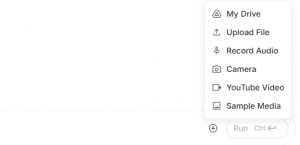
    Playgroundのプロンプト入力欄の左側には、ファイルを追加するためのアイコン(メディアを追加など)があります。これをクリックし、分析したいPDFファイルを選択してアップロードしてください。

    ステップ3:アップロードしたPDFについて質問する

    ファイルがアップロードされると、プロンプト入力欄にそのファイルが表示されます。あとは、そのファイルに対して何をしてほしいのかを、AIに指示するだけです。

    【プロンプト例:PDF資料の分析】

    Markdown
    アップロードした市場調査レポート(PDFファイル)について、以下の点をまとめてください。
    
    - このレポートの結論は何ですか?
    - ターゲットとすべき顧客層は誰ですか?
    - 今後取るべきアクションプランを3つ提案してください。
    

    このように、単に要約するだけでなく、特定の観点から情報を抽出・整理させることで、AIをより高度な分析アシスタントとして活用できます。


    学習を加速させる!AIをあなただけの家庭教師にする方法

    AIは、情報を要約するだけでなく、その内容をあなたが理解できるように「翻訳」してくれる家庭教師にもなります。

    ステップ4:専門用語を分かりやすく解説させる

    要約を読んでいると、知らない専門用語や難しい概念が出てくることがあります。そんな時は、すぐにAIに質問してみましょう。

    【プロンプト例:専門用語の解説】

    Markdown
    先ほどの要約に出てきた「コホート分析」という専門用語について、この分野の知識が全くない初心者にも分かるように、具体的な例を挙げて説明してください。
    

    誰に(初心者にも)」「どのように(具体的な例を挙げて)」説明してほしいかを指定することで、AIはあなたの知識レベルに合わせた、非常に分かりやすい解説を生成してくれます。


    【Tips】より質の高い要約を得るための3つのコツ

    AIから期待通りの要約を引き出すために、以下の3つのポイントを意識してみてください。

    1. 目的を明確に伝える:「営業先に提案するための要点を知りたい」「SNSで共有するために要約したい」など、要約の目的を伝えることで、AIは文脈に合った言葉を選んでくれます。
    2. 長さを指定する:「200字程度で」「140字以内で」のように、具体的な文字数を指定すると、アウトプットの形式が安定します。
    3. 対象読者を指定する:「小学生にも分かるように」「専門家向けに専門用語はそのままで」など、誰に向けた要約なのかを指定することで、言葉の難易度をコントロールできます。

    まとめ:AIを使いこなし、情報の波を乗りこなそう

    今回は、AIを使って膨大な情報を効率的に処理し、知識として吸収するための具体的なテクニックを学びました。

    学んだことを振り返ってみましょう。

    • Webサイトなどの長い文章は、コピー&ペーストしてAIに要約させられること。
    • 手元のPDF資料は、直接アップロードして内容を分析させられること。
    • 分からない専門用語は、その場でAIに質問すれば分かりやすく解説してくれること。
    • 要約の目的、長さ、対象読者を明確に指定することで、アウトプットの質が向上すること。

    情報収集や学習は、もはや一人で黙々と行うものではありません。AIという強力なリサーチアシスタントであり、いつでも質問に答えてくれる家庭教師を味方につけて、情報の波を巧みに乗りこなしていきましょう。

    次回は、アイデア出しに行き詰まった時のためのAI活用法として、AIを企画の壁打ち相手にするテクニックをご紹介します。お楽しみに!


    https://zesys.net/ai-google-studio/


    ※本ブログはこの一文以外は、AIによる記載です。内容にウソが含まれている可能性がありますので、ご注意ください。写真もAIで作成しています。
  • AIメール作成プロンプト集!依頼・謝罪・報告・断りを丸投げする方へ

    AIメール作成プロンプト集!依頼・謝罪・報告・断りを丸投げする方へ

    こんにちは!前回は、AIを使ってブログやSNSのコンテンツ制作を効率化する方法をご紹介しました。今回は、ビジネスパーソンの多くが日々頭を悩ませているであろう「メール作成」をテーマに、AIを最強の秘書に変身させるプロンプト術を解説します。

    「丁寧な依頼メールの書き方がわからない…」「角が立たないようにお断りするにはどうすれば…」「お詫びの気持ちが伝わるだろうか…」など、メール一通作成するのに、多大な時間と精神的なエネルギーを消耗していませんか? 今回ご紹介する「鉄板プロンプト」を使えば、そんな面倒なメール作成業務をAIに丸投げし、あなたは本来の業務に集中できるようになります。

    Google AI Studio
    Google AI Studio

    この記事でわかること

    • AIにビジネスメールを作成させるための基本となる「構造化プロンプト」
    • 【依頼】相手に快く動いてもらうための、丁寧な依頼メール作成プロンプト
    • 【謝罪】誠意が伝わる、的確な謝罪メール作成プロンプト
    • 【報告】要点を簡潔に伝える、分かりやすい報告メール作成プロンプト
    • 【お断り】相手に不快感を与えない、スマートな断りメール作成プロンプト

    この記事を参考に、あなただけのお仕事用「メール作成テンプレート」をAIに作らせてみましょう!


    基本の型!AIにビジネスメールを書かせる構造化プロンプト

    AIに質の高いビジネスメールを作成させる鍵は、第8回で学んだ「構造化プロンプト」にあります。AIに「あなたの立場」や「メールの目的」、「含めるべき要素」などを明確に指示することで、人間が書いたような、自然で的確な文章を生成させることができます。まずは、全ての基本となるプロンプトの型を理解しましょう。

    Markdown
    # 命令書
    あなたは、[<strong>あなたの役職や立場</strong>]です。
    以下の条件に基づいて、ビジネスメールを作成してください。
    
    # 背景・目的
    [<strong>なぜこのメールを送るのか</strong>]
    
    # 送信相手
    [<strong>相手の会社名、役職、名前など</strong>]
    
    # 必ず含めるべき要素
    - [<strong>箇条書きで、メールに盛り込みたい情報を具体的に書く</strong>]
    
    # トーン&マナー
    [<strong>丁寧、緊急、簡潔に、など文体の雰囲気を指定</strong>]
    

    この基本の型を、シチュエーションに応じて少し変えるだけで、あらゆるビジネスメールに対応できます。


    シチュエーション別:鉄板プロンプトテンプレート集

    それでは、具体的なビジネスシーンを想定した「鉄板プロンプト」をご紹介します。[ ] の部分をあなたの状況に合わせて書き換えるだけで、すぐに使えますよ。

    ケース1:社外への「依頼」メール

    相手に気持ちよく動いてもらうためには、依頼の背景や目的、そして相手への配慮を伝えることが重要です。

    【プロンプト例:見積もり依頼】

    Markdown
    # 命令書
    あなたは、株式会社ZESYSの営業担当です。
    以下の条件に基づいて、ビジネスメールを作成してください。
    
    # 背景・目的
    Webサイト制作を検討しており、A社に見積もりを依頼するため。
    
    # 送信相手
    株式会社A社 ご担当者様
    
    # 必ず含めるべき要素
    - 自己紹介(株式会社ZESYSの営業担当であること)
    - 見積もりをお願いしたいWebサイトの概要(コーポレートサイト、10ページ程度)
    - 見積もりに含めてほしい項目(デザイン費、コーディング費、サーバー費)
    - 見積もりの提出希望日(2025年11月28日)
    - ご多忙のところ恐縮ですが、という相手への配慮の言葉
    
    # トーン&マナー
    丁寧で、初めて連絡する相手に失礼のないように。
    

    ケース2:ミスに対する「謝罪」メール

    謝罪メールで最も大切なのは、誠意と迅速な対応です。事実関係と今後の対策を明確に伝えましょう。

    【プロンプト例:納品遅延のお詫び】

    Markdown
    # 命令書
    あなたは、株式会社ZESYSのプロジェクトマネージャーです。
    以下の条件に基づいて、ビジネスメールを作成してください。
    
    # 背景・目的
    B社に納品する予定だった製品に不具合が見つかり、納期が遅れることをお詫びするため。
    
    # 送信相手
    株式会社B社 鈴木様
    
    # 必ず含めるべき要素
    - 納品が遅れることへの率直な謝罪
    - 納品遅延の理由(製品の最終チェックで不具合が発見されたため)
    - 新しい納品予定日(2025年12月5日)
    - 再発防止策(チェック体制を強化する旨)
    - 多大なご迷惑をおかけしたことへの重ねてのお詫び
    
    # トーン&マナー
    誠心誠意、謝罪の気持ちが伝わるように。言い訳がましくならないように。
    

    ケース3:上司への「報告」メール

    忙しい上司への報告は、結論から先に述べ、要点を簡潔にまとめる「PREP法」などを意識すると効果的です。

    【プロンプト例:月次売上報告】

    Markdown
    # 命令書
    あなたは、営業部のメンバーです。
    以下の条件に基づいて、上司への月次売上報告メールを作成してください。
    
    # 背景・目的
    10月度の営業実績を、部長に報告するため。
    
    # 送信相手
    営業部 山田部長
    
    # 必ず含めるべき要素
    - 10月度の売上目標と実績(目標1000万に対し、実績1200万で達成率120%)
    - 目標を達成できた要因(新商品Aの売上が好調だったこと)
    - 11月に向けての課題(既存商品Bのテコ入れが必要)
    - 今後のアクションプラン(商品Bのキャンペーンを企画する)
    
    # トーン&マナー
    結論ファーストで、要点を箇条書きにするなど、簡潔で分かりやすく。
    

    ケース4:角を立てずに「お断り」するメール

    最も気を使うのがお断りの連絡です。相手への感謝を伝えつつ、期待を持たせないように理由を簡潔に伝えるのがポイントです。

    【プロンプト例:提案のお断り】

    Markdown
    # 命令書
    あなたは、企画部の担当者です。
    以下の条件に基づいて、ビジネスメールを作成してください。
    
    # 背景・目的
    C社からいただいた新しい広告プランの提案を、今回は見送る旨を伝えるため。
    
    # 送信相手
    株式会社C社 佐藤様
    
    # 必ず含めるべき要素
    - まず、貴重な時間を割いて提案してくれたことへの感謝
    - 検討の結果、今回は見送らせていただくという結論
    - 見送りの理由(今回は弊社のターゲット層と少し方向性が異なると判断したため)
    - 相手の提案が素晴らしかったことへのフォロー
    - また別の機会があれば、という前向きな言葉で締める
    
    # トーン&マナー
    相手の気分を害さないよう、丁寧かつ配慮のある言葉遣いで。
    

    まとめ:AIを頼れる文章作成のパートナーに

    今回は、ビジネスシーンで頻繁に発生する4つのシチュエーションを例に、AIにメール作成を任せるための具体的なプロンプトをご紹介しました。

    学んだことを振り返ってみましょう。

    • メール作成をAIに頼む際は、基本となる型(構造化プロンプト)を使うと精度が上がること。
    • 依頼」「謝罪」「報告」「お断り」など、目的に応じて「含めるべき要素」を具体的に指示することが重要であること。
    • AIを使えば、文章の構成や丁寧な言い回しに悩む時間が大幅に削減され、本来の業務に集中できること。

    今回紹介したプロンプトは、あくまで一例です。ぜひあなたの職種や業務内容に合わせて、オリジナルの「鉄板プロンプト」を育ててみてください。AIという強力な秘書を手に入れれば、あなたの仕事の効率は間違いなく向上するでしょう。

    次回は、長い文章やWebサイトの内容をAIに要約させる、情報収集や学習に役立つテクニックを解説します。お楽しみに!


    https://zesys.net/ai-google-studio/


    ※本ブログはこの一文以外は、AIによる記載です。内容にウソが含まれている可能性がありますので、ご注意ください。写真もAIで作成しています。
  • AIでブログ記事作成を効率化!ネタ出しから投稿文までのプロンプト集

    AIでブログ記事作成を効率化!ネタ出しから投稿文までのプロンプト集

    こんにちは!いよいよ本連載も、より実践的な活用法を探る第3部に突入です。これまでの学習で、皆さんはAIを自在に操るための基本スキルを身につけました。ここからは、その力を「身近な課題の解決」にどう活かすか、具体的なプロンプト(指示文)の例を交えながら探求していきます。

    その第一弾となる今回は、多くの人が悩む「コンテンツ制作」がテーマです。ブログやSNSを運営していると、「次は何を書こう…」「魅力的な文章が思いつかない…」と手が止まってしまうことはありませんか?今回は、そんなコンテンツ制作者の皆さんに向けて、AIを最強の相棒に変える一連のプロンプト術を、具体的なステップでご紹介します。

    Google AI Studio
    Google AI Studio

    この記事でわかること

    • AIにターゲット読者像(ペルソナ)を設定させる方法
    • 読者に響く記事ネタをAIとブレインストーミングするプロンプト
    • 思わずクリックしたくなるタイトルの作り方
    • ブログ本文やSNS投稿文を効率的に作成する指示の出し方
    • 完成した文章を別の媒体用に書き直させる(リライト)テクニック

    この記事を最後まで読めば、コンテンツ制作の「つらい」部分をAIに任せ、あなたは「楽しい」創造的な部分に集中できるようになるはずです。


    コンテンツ制作を効率化する5ステップ

    優れたコンテンツは、場当たり的に作られるものではありません。「誰に」「何を」「どう伝えるか」という一連の流れが存在します。ここでは、その流れに沿って、各ステップでAIを最大限に活用するためのプロンプトを見ていきましょう。

    ステップ1:AIに「ペルソナ」を設定してもらう

    コンテンツを作る上で最も重要なのが、「誰に届けたいか」を明確にすることです。架空の理想的な読者像である「ペルソナ」をAIに作ってもらうことで、以降の作業の精度が格段に上がります。

    【プロンプト例:ペルソナ設定】

    Markdown
    # 命令
    あなたはプロのマーケターです。
    以下のテーマのブログを運営するにあたり、理想的な読者像(ペルソナ)を一人、具体的に設定してください。
    
    # テーマ
    - 一人暮らし向けの簡単節約レシピ
    
    # 出力項目
    - 名前、年齢、性別、職業
    - 価値観、ライフスタイル
    - 抱えている悩みや課題
    - このブログに求めていること
    

    このプロンプトを実行すると、AIは「24歳、社会人2年目の女性、田中みさきさん。仕事が忙しく自炊に時間をかけられないが、健康と貯金のために節約はしたい…」といった、非常に具体的な人物像を提示してくれます。このペルソナが、今後の全ての判断基準となります。

    ステップ2:ペルソナに響く「記事ネタ」をAIと考える

    誰に書くかが決まったら、次は何を書くかです。ステップ1で設定したペルソナの悩みを解決するような記事のアイデアを、AIにリストアップしてもらいましょう。

    【プロンプト例:アイデア出し】

    Markdown
    先ほど設定したペルソナ(田中みさきさん)が、思わず読みたくなるようなブログ記事のアイデアを10個、箇条書きで提案してください。
    

    AIは「レンジだけで作れる時短レシピ5選」「週末の作り置きで平日を乗り切る方法」など、ペルソナの心に刺さるであろう具体的なアイデアを次々と提案してくれます。

    ステップ3:AIに「魅力的なタイトル」を量産させる

    読者が記事を読むかどうかは、ほぼ「タイトル」で決まります。ステップ2で選んだ記事ネタを元に、AIにキャッチーなタイトルを複数考えさせ、その中から最高のものを T選びましょう。

    【プロンプト例:タイトル作成】

    Markdown
    「レンジだけで作れる時短レシピ5選」というテーマで、ペルソナがクリックしたくなるようなブログのタイトル案を5つ提案してください。数字を入れる、悩みに共感するなど、具体的なテクニックを盛り込んでください。
    

    「【帰宅後10分】料理が苦手でも大丈夫!レンジだけで作れる神レシピ5選」のような、読者の興味を引くタイトル案をAIが生成してくれます。

    ステップ4:AIに「本文の草稿」を書いてもらう

    タイトルが決まったら、いよいよ本文の執筆です。第8回で学んだ「構造化プロンプト」のテクニックを使い、記事の構成を指定してAIに草稿を書かせましょう。

    【プロンプト例:本文執筆】

    Markdown
    # 命令
    以下のタイトルと構成案に基づいて、ブログ記事の本文を作成してください。
    
    # ターゲット読者
    - 先ほど設定したペルソナ(田中みさきさん)
    
    # タイトル
    - 【帰宅後10分】料理が苦手でも大丈夫!レンジだけで作れる神レシピ5選
    
    # 構成案
    1. 導入:忙しい毎日で自炊を諦めかけている読者への共感
    2. レシピ1:材料と作り方
    3. レシピ2:材料と作り方
    4. レシピ3:材料と作り方
    5. レシピ4:材料と作り方
    6. レシピ5:材料と作り方
    7. まとめ:簡単な自炊で生活が豊かになることの提案
    

    AIが生成した草稿を元に、あなたの言葉で修正や追記を行うことで、オリジナリティのある記事を短時間で完成させることができます。

    ステップ5:完成した記事を「SNS用にリライト」させる

    一つのコンテンツを使い回す「ワンソース・マルチユース」は、情報発信の基本です。完成したブログ記事を、今度はX(旧Twitter)やInstagram用にAIに書き直してもらいましょう。

    【プロンプト例:SNS用にリライト】

    Markdown
    作成したブログ記事の内容を元に、Instagramの投稿文を作成してください。以下の条件を守ってください。
    
    # 条件
    - 冒頭でユーザーの目を引く一文を入れる
    - 投稿文は300字程度に要約する
    - 絵文字を効果的に使う
    - 最後に「#時短レシピ」「#一人暮らしごはん」など、関連するハッシュタグを5つ付ける
    

    まとめ:AIはコンテンツ制作者の最強のパートナー

    今回は、コンテンツ制作の全工程でAIをどのように活用できるか、具体的な5つのステップとプロンプト例で解説しました。

    学んだことを振り返ってみましょう。

    • まずペルソナを固めることで、コンテンツの方向性が明確になること。
    • アイデア出しからタイトル作成本文執筆、そしてリライトまで、一気通貫でAIにサポートさせられること。
    • プロンプトを工夫すれば、AIは単なる文章作成ツールではなく、企画段階から伴走してくれるクリエイティブ・パートナーになること。

    AIに面倒な作業やアイデアの叩き台作りを任せることで、あなたはより本質的な、読者の心に寄り添うメッセージを考えることに時間を使えるようになります。ぜひ、今回紹介したプロンプトをあなたなりにアレンジして、日々のコンテンツ制作に役立ててみてください。

    次回は、ビジネスシーンで役立つメール作成術をテーマに、AIに面倒なメール業務を丸投げする鉄板プロンプトをご紹介します。お楽しみに!


    https://zesys.net/ai-google-studio/


    ※本ブログはこの一文以外は、AIによる記載です。内容にウソが含まれている可能性がありますので、ご注意ください。写真もAIで作成しています。
  • Google AI StudioのAPIキー管理とクォータ確認方法【無料枠上限も解説】

    Google AI StudioのAPIキー管理とクォータ確認方法【無料枠上限も解説】

    こんにちは!これまでの連載で、私たちはGoogle AI StudioのPlaygroundを使いこなし、プロンプトの工夫でAIの能力を最大限に引き出す方法を学んできました。Playgroundでの対話は、AIの可能性を探る上で非常に強力な手段です。しかし、AIの真価は、他のアプリケーションやサービスと連携させることで、さらに大きく花開きます。

    その連携の鍵となるのが、第2回で少しだけ触れた「APIキー」です。今回は、このAPIキーを本格的に利用していく上で不可欠となる、利用状況の確認方法、安全な管理、そして無料利用枠の「クォータ(上限)」について詳しく解説します。ここをしっかり理解しておくことで、安心してAI連携アプリケーションの開発や利用の第一歩を踏み出せます。

    Google AI Studio
    Google AI Studio

    この記事でわかること

    • APIキーを管理するための専用画面への正しいアクセス方法
    • APIキーの安全な作成、保管、削除のベストプラクティス
    • 無料利用枠の上限である「クォータ」の最新の正しい確認手順
    • APIの利用上限を示すRPM, TPM, RPDの基本的な意味

    この記事を読み終えれば、あなたはGoogle AI Studioを「遊び場」としてだけでなく、外部サービスと連携させるための「開発拠点」として捉えられるようになっているでしょう。


    APIキー管理の基本:安全な「合鍵」の取り扱い方

    APIキーは、あなたのサービスがGoogleのAIモデルにアクセスするための「秘密の合鍵」です。この鍵が第三者に渡ってしまうと、あなたに割り当てられた無料枠を勝手に使われたり、有料プランの場合は意図しない料金が発生したりする危険性があります。鍵の管理は厳重に行いましょう。

    ステップ1:APIキー管理画面にアクセスする

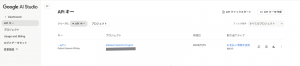
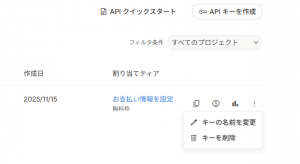
    まず、Google AI StudioのPlayground画面を開き、左側のメニューに注目してください。上から2番目に「Get API key」という項目があります。ここをクリックすると、あなたのAPIキーを一覧で管理するための専用画面が表示されます。

    ステップ2:APIキーを安全に作成・保管・削除する

    • 作成: 管理画面の右上にある「API キーを作成」ボタンから、新しいキーをいつでも生成できます。
    • 保管: 作成されたキーはその時にしか表示されません。必ずコピーして、パスワード管理ツールなど、誰にも見られない安全な場所に保管してください。
    • 公開厳禁: 作成したAPIキーを、ブログ記事やGitHubの公開リポジトリなど、誰でも見られる場所に貼り付けてはいけません。
    • 削除: キーが不要になったり、漏洩の可能性がある場合は、キーの一覧の右端にあるメニュー(…)から「キーを削除」を選び、直ちに無効化しましょう。

    無料利用枠の上限「クォータ」の正しい確認方法

    Google AI StudioのAPIは、無料で利用できる範囲に上限が設けられています。この上限のことを「クォータ」と呼びます。サービスの安定性を保ち、一部のユーザーによる過度な利用を防ぐために設定されています。このクォータの確認方法を、最新の画面で見ていきましょう。

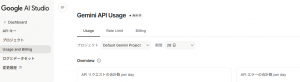
    ステップ3:「Usage and Billing」ページに移動する

    APIキー管理画面の左側メニューにある「Usage and Billing」をクリックしてください。「Usage(利用状況)」と名前がついている通り、このページでAPIの使用量や上限を確認できます。

    ステップ4:「Rate Limit」タブで上限を確認する

    「Usage and Billing」のページが開いたら、上部にある3つのタブの中から、真ん中の「Rate Limit」をクリックします。

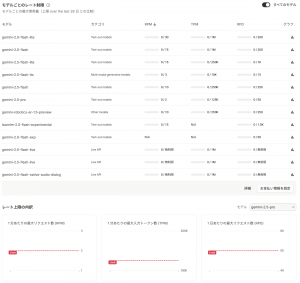
    次に、「モデルごとのレート制限」という見出しの右側にある「すべてのモデル」のトグルスイッチをオンにしてください。すると、利用可能な全モデルの利用上限が一覧表で表示されます。

    この表で特に重要なのは、以下の3つの指標です。

    • RPM (Requests Per Minute): 1分間あたりにAPIを呼び出せる回数の上限です。例えば「15」なら、1分間に15回までリクエストを送れます。
    • TPM (Tokens Per Minute): 1分間あたりに処理できるトークン(AIがテキストを処理する単位)の総量の上限です。長い文章を一度に処理しようとすると、この上限に達することがあります。
    • RPD (Requests Per Day): 1日あたりにAPIを呼び出せる回数の上限です。

    ステップ5:モデルごとの上限をグラフで視覚的に確認する

    さらに詳しく確認したい場合は、一覧表の下にある「レート上限の内訳」セクションを見てみましょう。右側の「モデル」というプルダウンメニューから特定のモデル(例: gemini-2.5-pro)を選択すると、そのモデルのRPM、TPM、RPDの上限値がグラフで視覚的に表示されます。「Limit」と書かれた赤い点線が、あなたが超えてはいけない上限ラインです。


    まとめ:安全な管理でAI連携の準備を整えよう

    今回は、Google AI Studioを外部サービスと連携させるために不可欠な、APIの管理方法とクォータの正しい確認手順について学びました。

    学んだことを振り返ってみましょう。

    • APIキーは「Get API key」メニューから管理できること。
    • APIキーは「秘密の合鍵」。絶対に公開せず、安全に保管・管理することが極めて重要であること。
    • 無料利用枠の「クォータ」は、「Usage and Billing」の「Rate Limit」タブで確認できること。
    • RPM(分間リクエスト数)などの上限を意識することが、安定したアプリケーション開発の第一歩であること。

    これで、あなたも安心してAPIを利用するための基礎知識を身につけることができました。第2部の解説はここまでとなります。ここまでの知識があれば、あなたはもうGoogle AI Studioを使いこなす「初心者」ではありません。

    次回からの第3部では、これまで学んだ知識を総動員し、「身近な課題をAIでどう解決するか」をテーマに、ブログ作成や仕事の効率化など、より実践的なプロンプト例を豊富に紹介していきます。お楽しみに!


    https://zesys.net/ai-google-studio/


    ※本ブログはこの一文以外は、AIによる記載です。内容にウソが含まれている可能性がありますので、ご注意ください。写真もAIで作成しています。

  • Few-shotプロンプティング実践!AI Studioで自分専用ツールを作る方法

    Few-shotプロンプティング実践!AI Studioで自分専用ツールを作る方法

    こんにちは!前回は、プロンプトの「型」を作る「構造化プロンプト」について学び、AIに決まった形式で応答させる方法を身につけましたね。これにより、AIを便利な自動化ツールとして使う第一歩を踏み出せました。

    今回は、その応用編にして、AIの精度を極限まで高めるための最強テクニックの一つ、「Few-shotプロンプティング」を実践します。これは、AIに言葉でルールを説明するだけでなく、具体的な「お手本(正解例)」をいくつか見せてあげることで、あなたの意図を寸分の狂いなく理解させる手法です。現在のGoogle AI Studioには専用の「Build機能」というUIはありませんが、このプロンプティングテクニックこそが、まさに「自分専用ツール」のロジックをAIに組み込む(Buildする)本質と言えるでしょう。

    Google AI Studio
    Google AI Studio

    この記事でわかること

    • AIに「お手本」を見せるFew-shotプロンプティングの基本概念
    • Zero-shot, One-shot, Few-shotの違い
    • 具体的なお手本(入力と出力のペア)をプロンプトに組み込む方法
    • Few-shotプロンプティングを使って、自由形式の文章から特定の情報を抽出するツールの作り方

    この記事を読み終える頃には、あなたはAIに曖昧な指示を出すのではなく、具体的な手本をもってAIを指導し、望み通りの結果を引き出す高度なスキルを手にしているでしょう。


    Few-shotプロンプティングとは?AIに「お手本」を見せる手法

    AIに何かを指示する方法は、提示する「お手本」の数によって、大きく3つの種類に分けられます。

    • Zero-shot(ゼロショット):
      お手本を一切見せず、指示(タスクの説明)だけで実行させる方法です。「この文章を要約して」とお願いするのがこれにあたります。最も手軽ですが、AIの解釈によっては意図しない結果になることもあります。
    • One-shot(ワンショット):
      お手本を「1つだけ」見せてから、タスクを実行させる方法です。精度はZero-shotより向上します。
    • Few-shot(フューショット):
      お手本を「複数(2〜5個程度)」見せてから、タスクを実行させる方法です。AIは複数の手本からパターンや法則性を深く学習するため、回答の精度やフォーマットの遵守率が劇的に向上します。今回、私たちが学ぶのがこの方法です。

    言葉で長々とルールを説明するよりも、優れたお手本をいくつか見せる方が、AIはあなたの「やってほしいこと」を遥かに正確に理解してくれるのです。


    ステップで学ぶ!顧客の声を分析する「情報抽出ツール」を作ろう

    それでは、Few-shotプロンプティングを使って、お客様からのフィードバック(自由文章)から、「商品名」「評価(5段階)」「要点」の3つの情報を正確に抜き出す、あなた専用のツールを作ってみましょう。

    ステップ1:AIに「役割」と「最終目標」を教える

    まずは基本です。AIに「何者か」を定義し、「何をすべきか」を明確に伝えます。

    Markdown
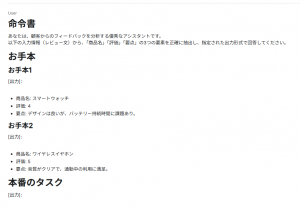
    # 命令書
    あなたは、顧客からのフィードバックを分析する優秀なアシスタントです。
    以下の入力情報(レビュー文)から、「商品名」「評価」「要点」の3つの要素を正確に抽出し、指定された出力形式で回答してください。
    

    ステップ2:最高のお手本(Few-shots)を用意する

    ここが今回の肝です。「入力」と「理想的な出力」のペアを、複数(ここでは2つ)用意します。このお手本が、AIの思考の土台となります。

    Markdown
    # お手本
    
    ## お手本1
    [入力]: 「新しいスマートウォッチ、デザインは最高!ただ、バッテリーが1日持たないのが少し残念。全体的には満足だけど、星4つかな。」
    [出力]:
    - 商品名: スマートウォッチ
    - 評価: 4
    - 要点: デザインは良いが、バッテリー持続時間に課題あり。
    
    ## お手本2
    [入力]: 「先日購入したワイヤレスイヤホン、音質がクリアで感動しました。通勤中の音楽が楽しくなりました。文句なしの星5です!」
    [出力]:
    - 商品名: ワイヤレスイヤホン
    - 評価: 5
    - 要点: 音質がクリアで、通勤中の利用に満足。
    

    ポイントは、出力形式を完璧に統一しておくことです。AIはこの形式を忠実に真似しようとします。

    ステップ3:本番のタスクを指示する

    お手本を見せた後で、いよいよAIに解いてほしい本番のタスクを与えます。お手本と同じフォーマットで「入力」を提示し、「出力」を空欄にしてAIに答えさせます。

    Markdown
    # 本番のタスク
    
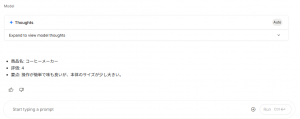
    [入力]: 「このコーヒーメーカー、毎朝美味しいコーヒーが飲めて生活の質が上がりました。操作も簡単で良いですね。でも、もう少しだけ本体が小さいと置き場所に困らなかったかも。評価は星4つです。」
    [出力]:
    

    ステップ4:Playgroundで実行し、精度を確認する

    ステップ1〜3を結合した完成版のプロンプトを、Playgroundに貼り付けて実行してみましょう。

    AIは、あなたがお手本で見せた通りの形式で、新しいレビュー文から正確に情報を抜き出してくれたはずです。もしZero-shotで同じことをお願いしたら、文章で説明してきたり、評価を「星4つ」と文字で書いたりと、形式が安定しなかったかもしれません。Few-shotプロンプティングがいかに強力か、お分かりいただけたでしょうか。


    まとめ:AIを「育てる」ための最強の武器

    今回は、AIの精度を飛躍的に向上させる「Few-shotプロンプティング」について、具体的なツールの作成例を通じて学びました。

    学んだことを振り返ってみましょう。

    • AIに指示だけでなく複数のお手本(Few-shots)を見せることで、精度が劇的に向上すること。
    • お手本は「入力」と「理想的な出力」のペアで作成し、出力形式を統一することが重要であること。
    • この手法こそが、AIに自分専用のロジックを組み込む(Buildする)ための核心であること。

    Few-shotプロンプティングは、AIを単なる道具から、あなたの思考を理解し、期待通りに動いてくれる「賢い弟子」へと育てるための、非常に強力な武器です。ぜひこのテクニックを応用して、あなただけの高精度な「専用ツール」をたくさん作ってみてください。

    次回は、APIの利用状況や無料枠の確認方法など、Google AI Studioを本格的に活用していく上で不可欠な管理機能について解説します。お楽しみに!


    https://zesys.net/ai-google-studio/


    ※本ブログはこの一文以外は、AIによる記載です。内容にウソが含まれている可能性がありますので、ご注意ください。写真もAIで作成しています。
  • 構造化プロンプトでAIを自動化!自分専用ツールの作り方とテンプレート

    構造化プロンプトでAIを自動化!自分専用ツールの作り方とテンプレート

    こんにちは!前回はパラメータ調整を学び、AIの「性格」をコントロールする方法を身につけましたね。これまでの自由なチャット形式の対話でもAIの賢さを十分に体験できたと思いますが、今回はさらに一歩進んで、AIを「あなた専用の自動化ツール」に変身させるテクニックを学びます。

    その鍵となるのが、「構造化プロンプト」という考え方です。これは、特定のUI機能の名前ではなく、プロンプトの書き方の工夫のことです。毎回同じような作業をAIにお願いしている方は、この方法を覚えれば作業効率が劇的に向上しますよ。

    Google AI Studio
    Google AI Studio

    この記事でわかること

    • 毎回同じ形式でAIに応答してもらう「構造化プロンプト」の基本概念
    • AIに「役割」と「ルール」を与える方法
    • 入力したい項目(変数)と、出力してほしい形式を指定する具体的な書き方
    • 作成したプロンプトをテンプレートとして、定型作業を効率化する手順

    この記事を読み終える頃には、あなたは単にAIと会話するだけでなく、AIに決まった仕事を正確にこなさせる「AIトレーナー」のようなスキルを身につけていることでしょう。


    「構造化プロンプト」でAIをツールに変えよう

    毎回「SNSの投稿文を考えてください。#ハッシュタグ を3つ付けて、親しみやすい口調で…」と長々と指示を入力するのは大変ですよね。「構造化プロンプト」とは、このような繰り返し行うタスクのために、あらかじめ「入力する項目」と「出力してほしい形式」のルールを定めた、プロンプトの設計図(テンプレート)のことです。

    この設計図を用意しておくことで、あなたは毎回、変化する部分(例えば、商品の名前や特徴など)を少し書き換えるだけで、AIから常に一定の品質と形式のアウトプットを得られるようになります。まさに、自分だけのオリジナルツールを作るような感覚です。


    ステップで学ぶ!SNS投稿文 生成ツールを作ってみよう

    百聞は一見に如かず。ここでは、架空の「SNS投稿文 生成ツール」をプロンプトで作る手順を、ステップバイステップで見ていきましょう。

    ステップ1:AIに「役割」と「最終目標」を教える

    まず、AIに何者として振る舞ってほしいのか、その役割(ロール)を明確に指示します。そして、何を達成してほしいのかという最終目標を伝えます。これにより、AIの思考の方向性が定まり、応答の質が安定します。

    【プロンプト例】

    Markdown
    # 命令書
    あなたは、経験豊富なSNSマーケティングのプロフェッショナルです。
    以下の入力情報に基づいて、ユーザーの心をつかむ魅力的なInstagramの投稿文を作成してください。
    

    ステップ2:「入力情報」の型を定義する

    次に、毎回あなたがAIに与える情報が何かを、分かりやすく項目立てして定義します。[ ]のような記号で囲むと、後からどこを書き換えればよいか一目でわかるのでおすすめです。

    【プロンプト例(続き)】

    Markdown
    # 入力情報
    - 商品名: [ここに商品名を入力]
    - 特徴: [ここに商品の特徴を入力]
    - ターゲット層: [ここにターゲット層を入力]
    

    ステップ3:「出力形式」のルールを具体的に指示する

    これが最も重要な部分です。AIに、どのような形式で答えを返してほしいのか、守ってほしいルールを箇条書きなどで具体的に指示します。絵文字の使い方、ハッシュタグの数、文字数など、細かければ細かいほど、あなたの期待に近いアウトプウトが得られます。

    【プロンプト例(続き)】

    Markdown
    # 出力形式のルール
    - 親しみやすく、少しワクワクするような口調で書いてください。
    - 文章の冒頭で、ターゲット層に呼びかける一文を入れてください。
    - 必ず絵文字を3つ以上使ってください。
    - 投稿の最後に、関連するハッシュタグを必ず5つ付けてください。
    - 全体の文字数は150字程度にまとめてください。
    

    ステップ4:Playgroundでテンプレートを実行する

    さあ、これで設計図は完成です!ステップ1〜3で作成したプロンプト全体をコピーして、Playgroundに貼り付けてみましょう。そして、[ ]で囲まれた部分を、実際に考えたい商品の情報に書き換えて実行します。

    【完成したプロンプトの実行例】

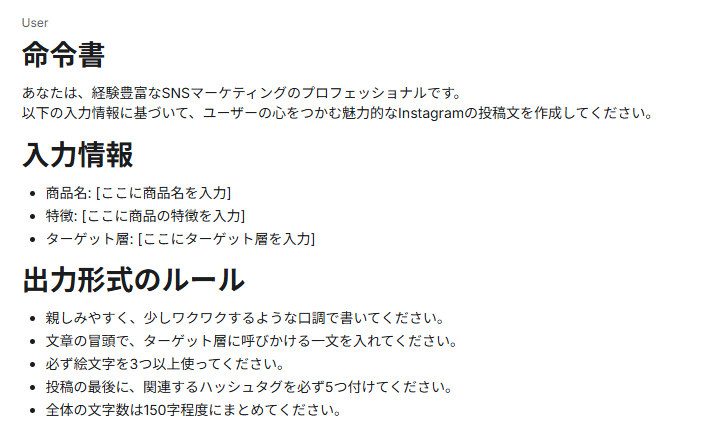
    プロンプト
    プロンプト
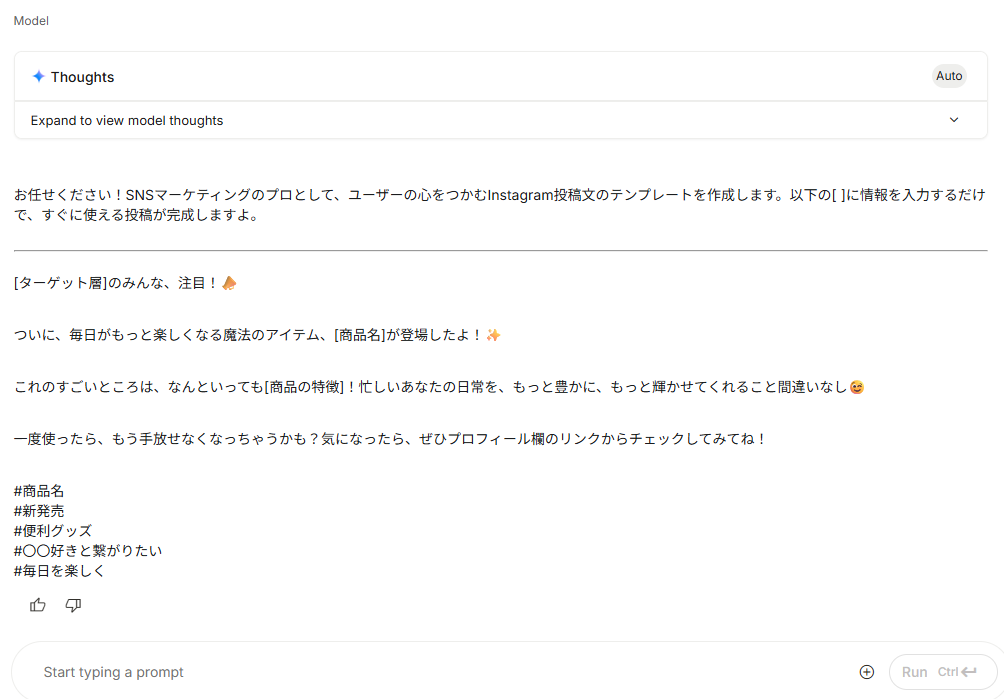
    実行例
    実行例

    どうでしょうか?あなたが定義したルールに沿って、AIが毎回安定した品質の投稿文を生成してくれるようになったはずです。このプロンプトのテンプレートを保存しておけば、次回からは[ ]の中身を変えるだけで、いつでもこの「SNS投稿文 生成ツール」を呼び出すことができます。


    まとめ:プロンプトの「型」を作って作業を自動化しよう

    今回は、AIをあなた専用のツールにするための「構造化プロンプト」という考え方と、その基本的な作り方を学びました。

    学んだことを振り返ってみましょう。

    • 特定のUI機能がなくても、プロンプトの書き方を工夫することで、定型作業の自動化が可能であること。
    • 優れた構造化プロンプトには、「役割」「入力情報」「出力形式のルール」の3つの要素が含まれていること。
    • 一度作ったプロンプトのテンプレートを使い回すことで、作業効率が劇的に向上すること。

    メールの返信、日報の作成、ブログ記事の構成案作りなど、あなたが日常的に行っている定型作業の多くは、この「構造化プロンプト」の考え方で自動化できる可能性があります。ぜひ、あなた自身の業務に合わせて、オリジナルの「AIツール」作りに挑戦してみてください。

    次回は、この構造化プロンプトをさらに進化させ、AIにいくつか「お手本」を見せることで、精度を極限まで高める「Few-shotプロンプティング」という強力なテクニックを解説します。お楽しみに!


    https://zesys.net/ai-google-studio/


    ※本ブログはこの一文以外は、AIによる記載です。内容にウソが含まれている可能性がありますので、ご注意ください。写真もAIで作成しています。
  • AIパラメータTemperature調整入門!創造性を操る設定方法と効果

    AIパラメータTemperature調整入門!創造性を操る設定方法と効果

    こんにちは!前回は、目的に合わせて最適なAIの「頭脳(モデル)」を選ぶ方法を学びましたね。しかし、同じモデルを選んで、同じ指示(プロンプト)を出しても、AIの応答が毎回少しずつ違うことに気づいた方もいるかもしれません。実は、AIの応答の「性格」や「個性」は、私たちが自由に調整することができるのです。

    その鍵を握るのが「パラメータ」と呼ばれる設定値です。今回は、このパラメータを調整して、AIを「真面目な回答者」にしたり、「創造的なアイデアマン」にしたりする方法を学びます。このテクニックをマスターすれば、AIとの対話がさらに面白く、そして思い通りに進められるようになりますよ。

    Google AI Studio
    Google AI Studio

    この記事でわかること

    • AIの応答をコントロールする「パラメータ」の役割
    • AIの創造性を調整する最も重要な設定「Temperature(温度)」の使い方
    • 低いTemperatureと高いTemperatureで、AIの応答がどう変わるかの具体例
    • 【発展】AIが言葉を選ぶ仕組みに関わる「Top-P」と「Top-K」の概念

    この記事を読み終える頃には、あなたはAIの性格を巧みに操る「AI調教師」への第一歩を踏み出していることでしょう。


    AIの応答を操る「パラメータ」とは?

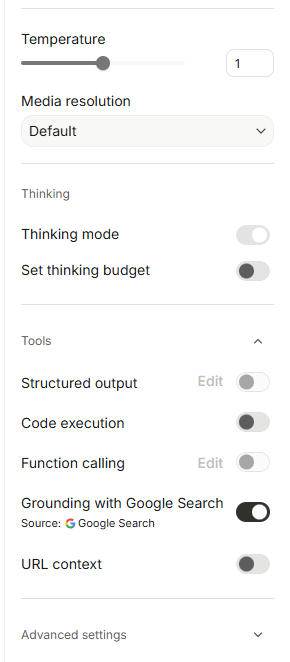
    パラメータ」とは、AIの振る舞いを細かく制御するための、いわば「設定つまみ」のことです。Playground画面の右側にある設定エリアに、このパラメータを調整する場所が用意されています。

    プロンプトが「何を話すか(What)」という指示だとすれば、パラメータは「どのように話すか(How)」を決める役割を持っています。同じ指示でも、このつまみを回すことで、AIの応答をより厳密にしたり、より多様にしたりすることができるのです。今回は、数あるパラメータの中でも、AIの創造性に最も大きな影響を与える「Temperature」に焦点を当てて見ていきましょう。

    パラメータ
    パラメータ

    「Temperature(温度)」で創造性をコントロールしよう

    Temperature(温度)」は、AIの応答の「ランダム性」や「意外性」を調整するためのパラメータです。値は0から1(またはそれ以上)の間で設定でき、この数値によってAIの性格が大きく変わります。

    低いTemperature:真面目で、予測しやすい優等生

    Temperatureの値を低く設定する(例えば0.2など)と、AIは最も確率の高い、一般的で堅実な言葉を選んで文章を生成するようになります。その結果、応答は非常に一貫性があり、予測しやすく、事実に基づいたものになりやすくなります。

    • 適した用途:文章の要約、質疑応答、正確な情報に基づいたテキストの分類など、正解が一つに決まっているようなタスク。

    高いTemperature:ユニークで、予測不能な芸術家

    逆に、Temperatureの値を高く設定する(例えば0.9など)と、AIはあえて確率の低い、珍しい言葉も選択肢に含めるようになります。これにより、応答はより創造的で、多様性に富み、時には驚くようなユニークなものになります。ただし、文脈から外れたり、少し変わった答えが返ってくるリスクも高まります。

    • 適した用途:ブレインストーミング、キャッチコピーの作成、物語の執筆など、新しいアイデアや多様な選択肢が欲しいクリエイティブなタスク。

    ステップで体感!Temperatureによる応答の変化

    それでは、実際にTemperatureを調整して、応答がどう変わるかを見てみましょう。

    【お題プロンプト】
    リンゴを使った、今までにない新しいお菓子の名前を3つ考えてください。

    例1:Temperatureを「0.2」に設定した場合

    【AIの応答例】

    • アップルクランチ・クッキー
    • しっとりリンゴのパウンドケーキ
    • キャラメルアップル・パイ

    → 非常に美味しそうで、実際に商品としてありそうな、堅実な名前が返ってきました。

    例2:Temperatureを「0.9」に設定した場合

    【AIの応答例】

    • 禁断の果実のささやきタルト
    • ニュートンのひらめきアップルパイ
    • 紅玉のメロディ・クランブル

    → 物語性を感じさせるような、ユニークで創造的な名前が返ってきました。ここから新しいアイデアが広がりそうですね。

    このように、同じプロンプトでもTemperatureを調整するだけで、得られる結果の方向性を大きくコントロールできるのです。


    【発展】AIが言葉を選ぶ仕組み「Top-P」と「Top-K」

    現在のGoogle AI StudioのPlaygroundでは直接調整できませんが、AIの応答を制御するパラメータとして、「Top-P」と「Top-K」という重要な概念も存在します。これらは、AIが次にどの単語を選ぶかの「選択肢の絞り込み方」を定義するもので、APIなどを通じてより高度な開発を行う際に使われます。

    Top-K:候補の数を「個数」で絞り込む

    AIが次に生成する単語を、最も可能性が高い上位「K個」の候補の中から選ぶ方式です。例えば、K=3に設定すると、AIはどれだけ他の単語の可能性が高くても、必ず上位3つの候補の中からしか次の単語を選びません。シンプルですが、少し強引な絞り込み方です。

    Top-P:候補の確率を「合計値」で絞り込む

    こちらは、最も可能性が高い単語から順に候補に加え、それらの確率の合計値が「P」という敷居値を超えるまでを候補とする方式です。例えば、P=0.9(90%)に設定すると、AIは確率の合計が90%に達するまでの単語リストの中から次の単語を選びます。文脈によっては候補が3つになったり、10つになったりする、より柔軟な絞り込み方です。

    Playgroundでは、これらの複雑な制御を「Temperature」という一つの分かりやすいパラメータに集約して、初心者でも直感的にAIの性格を調整できるようにしている、と理解しておくと良いでしょう。


    まとめ:AIの「性格」を理解して使いこなそう

    今回は、AIの応答の個性を決める「パラメータ」、特に「Temperature」の役割と使い方について詳しく学びました。

    学んだことを振り返ってみましょう。

    • パラメータ」は、AIの応答の仕方を決める「設定つまみ」であること。
    • Temperature」はAIの創造性をコントロールする重要なパラメータであること。
    • 低いTemperatureは、要約や事実確認などの堅実なタスクに向いている。
    • 高いTemperatureは、アイデア出しなどのクリエイティブなタスクに向いている。
    • 目的に合わせてTemperatureを調整することで、AIから得られる結果の質を大きく向上させられること。

    これからは、あなたがAIに何かをお願いする際に、「今回は真面目に答えてほしいからTemperatureを低めにしよう」「面白いアイデアが欲しいから高めに設定しよう」といった戦略的な使い方ができるようになったはずです。ぜひ、色々な設定を試して、あなたにとって最適なAIの性格を見つけてみてください。

    次回は、自由な対話形式から一歩進んで、特定の目的を持った「自分専用ツール」を作るための「Build」機能の基本について解説します。お楽しみに!


    https://zesys.net/ai-google-studio/


    ※本ブログはこの一文以外は、AIによる記載です。内容にウソが含まれている可能性がありますので、ご注意ください。写真もAIで作成しています。