カテゴリー: 経理のExcel「虎の巻」

経理の実務現場で本当に必要なExcelスキルを、体系的に学ぶための完全ロードマップをLevel1~5でAIを使って作成しています。

  • Excel絶対参照とF4キーの使い方!経理の数式コピーを爆速化

    Excel絶対参照とF4キーの使い方!経理の数式コピーを爆速化

    こんにちは!大手企業の経理担当兼、Excel講師です。

    Excelの数式をコピーした時、こんな悲劇に見舞われたことはありませんか?

    「1行目は正しく計算できたのに、下にコピーしたら計算結果が『0』や『#DIV/0!(エラー)』になってしまった!」
    「参照しているセルが勝手に下にズレて、全然違う数字を計算している…」

    この現象に遭遇して、「Excel壊れた?」と焦る初心者は非常に多いです。
    しかし、これはExcelが壊れたのではありません。Excelが「気を利かせすぎた」結果なのです。

    第8回のテーマは、Excel学習における「最大の壁」と言われる「相対参照」と「絶対参照($マーク)」です。
    少し難しそうに聞こえるかもしれませんが、これを理解しないと経理の実務はできません。逆にこれさえ理解すれば、あなたは「Excelが使える人」として一目置かれるようになります。
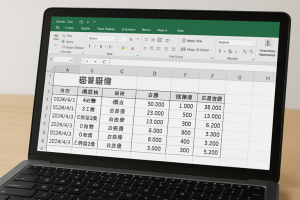
    経理Excel
    経理Excel

    なぜ経理でこのスキルが必要なのか

    経理では、「一つの数字を、みんなで使い回す」という計算が頻繁に発生します。

    • 全商品の金額に、同じ「消費税率(10%)」を掛ける。
    • 各支店の売上を、同じ「全社合計額」で割ってシェアを出す。
    • 外貨建ての経費を、同じ「社内レート」で円換算する。

    Excelは通常、数式を下にコピーすると、参照するセルも一緒に下にズレていきます(これが「相対参照」)。
    しかし、上記のような「固定したい数字」まで一緒に下にズレてしまうと、計算が破綻します。

    「このセルだけは、動くな!」と画鋲(がびょう)で留める機能。
    それが「絶対参照($マーク)」なのです。

    【実践】今回のサンプル成果物

    今回は、「店舗別の売上構成比(シェア)」を計算する表を作ります。
    「各店舗の売上 ÷ 全店の合計」という割り算を行いますが、この「全店の合計」を固定できるかどうかが勝負です。

    練習用サンプルデータ

    以下の表をコピーして、ExcelのA1セルに貼り付けてください。

    店舗名売上高構成比
    東京本店5000
    大阪支店3000
    名古屋支店2000
    福岡支店1000
    合計11000

    ※B6セル(11000)は合計値です。もし数値が入っていなければ =SUM(B2:B5) で合計を出しておいてください。

    手順解説:「$」でセルをロックする

    まずは失敗例を見てから、正解の手順を行いましょう。

    1. 【失敗例】そのまま計算してコピーしてみる

    まずは何も考えずに割り算をしてみます。

    1. C2セル(東京の構成比)に =B2/B6 (東京の売上 ÷ 合計)と入力します。
    2. 答え「0.45…」が出ます。ここまではOK。
    3. この数式を下の行(大阪〜福岡)までオートフィルでコピーしてください。
    4. 結果を見てください。「#DIV/0!」というエラーが出ませんか?

    C3セル(大阪の行)の数式を見てみましょう。
    =B3/B7 になっています。
    分子の「B3(大阪)」がズレたのは正解ですが、分母の「B7」は合計欄の下の空白セルです。
    合計セルまで一緒に下にズレてしまったため、失敗したのです。

    2. 【正解】F4キーで「$」をつける

    では、気を取り直してやり直しましょう。
    「合計セル(B6)だけはズレるな!」と命令します。

    1. 数式を入れ直す
      一旦C列の数式を消して、もう一度C2セルを選択します。
      = を押し、分子である B2セル(東京)をクリックします。
      / (割り算)を押します。
    2. 分母を選んで「ロック」する
      分母である B6セル(合計)をクリックします。
      ここで、すかさずキーボードの F4 キーを1回押してください。
    3. $マークがついたのを確認
      数式が =B2/$B$6 に変わりましたか?
      Bと6の前に「$」がつきました。これが「絶対参照(ロック完了)」の印です。
      そのままEnterキーを押します。
    4. 数式をコピーする
      オートフィルで下までコピーしてください。
      今度はエラーにならず、正しい計算結果が出たはずです!

    下の行の数式を確認してみましょう。
    =B3/$B$6
    =B4/$B$6
    分子(B3, B4…)は動いていますが、分母($B$6)はずっと固定されていますね。
    これが絶対参照の威力です。

    ベテラン経理の「ここだけの話」

    この「$マーク」ですが、実は F4 キーを押すたびに形が変わります。
    これを「トグル切り替え」と言います。

    • 1回押す: $B$6 (列も行も固定。完全に動かない)
    • 2回押す: B$6行だけ固定。横には動くが縦には動かない)
    • 3回押す: $B6列だけ固定。縦には動くが横には動かない)
    • 4回押す: B6 (解除。元に戻る)

    最初は $B$6 (完全固定)だけで十分です。
    しかし、Levelアップして複雑な表を作るようになると、「行だけ固定したい」という場面が出てきます(これを「複合参照」と言います)。

    「F4キーを何回か押すと、ドルマークの場所が変わるんだな」ということだけ、頭の片隅に置いておいてください。
    ちなみに、ドルマークは「お金」の意味ではなく、Sの字に縦棒を通した「杭(くい)を打って固定する」イメージで覚えると忘れませんよ。

    まとめ

    第8回では、Excel最大の壁「絶対参照」を攻略しました。

    • 数式をコピーすると、通常は参照セルもズレる(相対参照)。
    • ズレてほしくないセルには「$」をつける(絶対参照)。
    • 「$」を手入力するのは大変なので、F4キーでつける。

    この機能を知っているだけで、計算式の作成効率は何倍にもなります。
    「一つの数字をみんなでシェアする時はF4キー!」と指に覚え込ませましょう。


    https://zesys.net/ai-accounting-excel/


    ※本ブログはこの一文以外は、AIによる記載です。内容にウソが含まれている可能性がありますので、ご注意ください。写真もAIで作成しています。

  • Excel SUM関数 経理の範囲指定|オートSUMのミスを防ぐコツ

    Excel SUM関数 経理の範囲指定|オートSUMのミスを防ぐコツ

    こんにちは!大手企業の経理担当兼、Excel講師です。

    経理の仕事をしていると、1日に何度も「合計」を計算します。
    そんな時、ツールバーにある「オートSUM(Σ)」ボタンは強い味方ですよね。ワンクリックで =SUM() という数式を入れてくれる便利な機能です。

    でも、あなたはオートSUMが提案してくる計算範囲を、100%信用していませんか?

    「ボタンを押して、Enter!」
    このリズム作業に慣れてしまった時こそ、経理担当にとって一番恐ろしいミスが忍び寄ります。

    第7回は、便利だけど時々嘘をつく「オートSUMの落とし穴」と、正しい範囲指定の方法について解説します。
    これを理解していないと、「合計したはずなのに、請求額が足りない!」という大事故につながりかねません。

    経理Excel
    経理Excel

    なぜ経理でこのスキルが必要なのか

    ExcelのオートSUM機能は、「数字が連続している範囲」を自動的に探してくれます。
    逆に言えば、「途中に空白行がある」と、そこで探すのを止めてしまうのです。

    経理の実務データは、きれいな表ばかりではありません。

    • 見やすくするために1行空けてある請求書
    • 小計が入っている経費精算書
    • 備考欄だけ文字が入っているリスト

    こうした表で何も考えずにオートSUMを使うと、Excelは「ここまでの合計でしょ?」と勝手な判断をし、上の数行しか合計してくれないことがあります。

    「Excelが計算してくれたんだから間違いない」という思い込みを捨て、「Excelが指定した範囲は正しいか?」と疑う目(検算の視点)を持つこと。これがプロ経理への第一歩です。

    【実践】今回のサンプル成果物

    今回は、わざと「オートSUMが失敗しやすい」意地悪な構造の「経費精算書」を用意しました。
    これを正しく合計できるように修正してみましょう。

    練習用サンプルデータ

    以下の表をコピーして、ExcelのA1セルに貼り付けてください。
    ※金額の列に空白が含まれているのがポイントです。

    日付内容金額
    4/1タクシー代3500
    4/2手土産代5000
    (出張関連)
    4/10新幹線代13500
    4/11宿泊費9000
    合計

    手順解説:範囲指定を自分の支配下に置く

    それでは、C7セル(合計欄)に正しい合計を出してみましょう。

    1. オートSUMの失敗を確認する

    まずは、何も考えずにオートSUMを使ってみてください。

    1. 合計を出したいセルを選択
      C7セルをクリックします。
    2. オートSUMボタンを押す
      「ホーム」タブまたは「数式」タブにある「オートSUM(Σ)」ボタンをクリックします。
      (またはショートカットキー Alt + Shift + = を押します)
    3. 範囲を確認する(重要!)
      画面を見てください。点滅する点線(通称:蟻の行進)が囲んでいるのは、「13500」と「9000」だけではありませんか?
      途中の空白(C4セル)のせいで、その上にある「3500」と「5000」が無視されています。
      このままEnterを押すと、間違った合計になってしまいます。

    2. マウスで正しい範囲を教える

    Excelが間違った範囲を提案してきたら、人間が正解を教えてあげる必要があります。

    1. 数式が編集状態のままにする
      まだEnterキーは押しません。 =SUM(C5:C6) のように表示され、範囲が色枠で囲まれている状態です。
    2. 正しい範囲をドラッグし直す
      マウスを使って、C2セル(3500)からC6セル(9000)までを、グイッとドラッグし直してください。
      数式が =SUM(C2:C6) に変わりましたか?
    3. Enterキーで確定
      これで正しい合計「31000」が表示されます。

    3. 離れたセルを合計する場合

    もし、「タクシー代」と「新幹線代」だけ(C2とC5だけ)を合計したい場合はどうすればよいでしょうか?

    1. =SUM( まで入力された状態で、まずC2をクリック。
    2. キーボードの Ctrl キーを押しながら、C5をクリック。
    3. Enterキーを押す。
      数式は =SUM(C2,C5) となり、カンマで区切られた特定のセルだけが合計されます。

    ベテラン経理の「ここだけの話」

    SUM関数の範囲指定で、もう一つよくある事故を紹介します。
    それは「行の挿入による範囲漏れ」です。

    例えば、合計行のすぐ上に行を挿入して、新しいデータを追加したとします。
    もともとの数式が「合計行の1つ上」までしか範囲指定していない場合、挿入した行が範囲の外になってしまうことがあるのです。

    これを防ぐためのプロの技があります。
    それは、「合計行とデータの間に、必ず1行空白行を入れておき、その空白行まで含めてSUMの範囲にしておく」ことです。

    そうすれば、データの行と空白行の間に行を挿入しても、Excelが自動的にSUMの範囲を拡張してくれます。
    「合計欄の1行上は空けておく」。これはExcel経理の隠れた作法の一つです。

    まとめ

    今回は、オートSUMの危険性と、正しい範囲指定の方法を学びました。

    • オートSUMは空白セルで止まってしまうことがある。
    • 提案された範囲を鵜呑みにせず、必ず目で見て確認する。
    • 違っていたら、マウスで正しい範囲をドラッグし直せばOK。

    「機械は計算を間違えないが、人間は指示を間違える」。
    この言葉を胸に、常に「範囲は合っているか?」を確認する癖をつけてください。その慎重さが、あなたの経理担当としての信頼を作ります。


    https://zesys.net/ai-accounting-excel/


    ※本ブログはこの一文以外は、AIによる記載です。内容にウソが含まれている可能性がありますので、ご注意ください。写真もAIで作成しています。
  • Excel計算式の基本|経理初心者向け四則演算とミスを防ぐセル参照

    Excel計算式の基本|経理初心者向け四則演算とミスを防ぐセル参照

    こんにちは!大手企業の経理担当兼、Excel講師です。

    Level 1(入力・表示形式編)をクリアした皆さん、おめでとうございます。
    いよいよ今回からLevel 2(計算・基礎編)に突入します。ここからのテーマはズバリ、「お金の計算」です。

    突然ですが、あなたはデスクでこんな作業をしていませんか?

    1. Excelの画面を見る。
    2. 手元の「電卓」を叩いて計算する。
    3. 出た答えをキーボードでExcelに入力する。

    もしこれをやっているなら、今すぐその電卓を机の引き出しの奥深くにしまってください。
    Excelは「表計算ソフト」です。計算こそが本業であり、電卓の何倍も優秀なパートナーなのです。

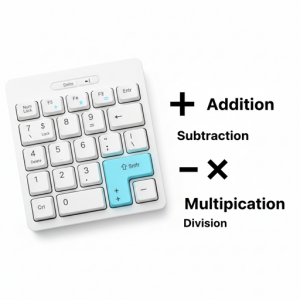
    第6回は、経理の基本中の基本、「四則演算(足し算・引き算・掛け算・割り算)」をExcelで正しく行う方法を解説します。
    「えっ、そんなの簡単でしょ?」と思った方こそ要注意。プロは「数字」を直接入力しません。「セル」という箱を使って計算します。


    経理Excel:なぜ経理でこのスキルが必要なのか

    「電卓で計算して入力しても、結果が合っていればいいじゃないか」と思いますか?
    経理の実務では、それは後で爆発する「時限爆弾」になります。

    例えば、あなたが電卓で計算して「売上 10,000円」と手入力したとします。
    翌日、上司から「ごめん、単価が10円変わったから直しておいて」と言われました。

    • 電卓派の人(地獄):
      また電卓を取り出し、再計算して、数字を打ち直さなければなりません。焦って打ち間違いをするリスクも発生します。
    • Excel計算派の人(天国):
      単価のセルを修正するだけ。売上金額はExcelが勝手に再計算してくれます。所要時間1秒。ミスゼロ。

    経理データは頻繁に修正が入ります。
    「再計算を人間にさせない」仕組みを作ることが、正確性とスピードを両立する唯一の方法なのです。

    ※参考:Microsoftサポート:Excel の数式の概要


    【実践】今回のサンプル成果物

    今回は、四則演算すべてを使う「商品売上計算表」を作成して練習しましょう。

    • 掛け算: 単価 × 数量 = 金額
    • 引き算: 金額 - 値引き = 売上
    • 足し算: 売上 + 消費税 = 税込合計
    • 割り算: 売上 ÷ 数量 = 実質単価(検算用)

    練習用サンプルデータ

    以下の表をコピーして、ExcelのA1セルに貼り付けてください。
    ※2行目以降の「金額」や「売上」などが空欄になっています。ここを計算式で埋めていきます。

    商品名単価数量金額(掛)値引き売上(引)消費税(10%)税込合計(足)実質単価(割)
    商品A10005500
    商品B250030

    手順解説:記号を覚えて計算式を作る

    Excelで計算式を入れる時の絶対のルールは、「半角」で「=(イコール)」から始めることです。
    「ここから計算が始まりますよ!」という合図だと覚えてください。

    1. 掛け算(アスタリスク *)

    まずは「単価 × 数量」です。Excelでは「×」ではなく「*(アスタリスク)」を使います。
    キーボードの右側にあるテンキーの「9」の上にあります。

    1. D2セル(商品Aの金額の欄)をクリックします。
    2. キーボードで = を入力します。
    3. マウスで B2セル(単価の1000)をクリックします。(画面に =B2 と出ます)
    4. キーボードで * を入力します。
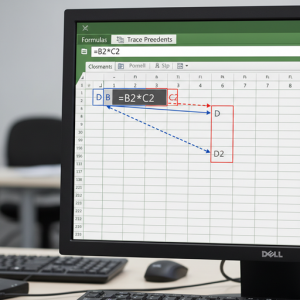
    5. マウスで C2セル(数量の5)をクリックします。(画面に =B2*C2 と出ます)
    6. Enter キーを押します。

    答えの「5000」が表示されましたか?

    2. 引き算(マイナス -)

    次は「金額 - 値引き」です。これは普通の算数と同じ「-(マイナス)」です。

    1. F2セルをクリックします。
    2. = を入力します。
    3. D2セル(さっき計算した5000)をクリックします。
    4. - を入力します。
    5. E2セル(値引きの500)をクリックします。
    6. Enter キーを押します。答えは「4500」になります。

    3. 足し算(プラス +)と演算子の優先順位

    ここで重要な「算数のルール」を思い出しましょう。
    Excelでも「掛け算・割り算は、足し算・引き算より先に計算される」というルールがあります。

    まずG2セルで消費税(10%)を計算します。

    • 数式: =F2*0.1 (売上 × 0.1)
    • 答え: 450

    次にH2セルで税込合計を出します。記号は「+(プラス)」です。

    • 数式: =F2+G2 (売上 + 消費税)
    • 答え: 4950

    【重要】もし1つのセルで計算するなら?

    もし、消費税のセルを分けずに、いきなり税込金額を出したい場合はどうなるでしょう?

    • 間違い: =F2+F2*0.1 (これでも正解ですが、少し分かりにくい)
    • プロの技: =F2*1.1 (売上の1.1倍)

    計算式が長くなる時は、算数と同じように ( ) カッコを使って優先順位をコントロールできます。
    例: =(A1+B1)*C1 → 足し算をしてから掛け算をする。

    ※参考:Microsoftサポート:Excel の計算演算子と優先順位

    4. 割り算(スラッシュ /)とエラーの対処

    最後に、値引き後の実質的な単価を計算してみましょう。記号は「÷」ではなく「/(スラッシュ)」を使います。

    1. I2セルをクリックします。
    2. =F2セル(売上4500) → /C2セル(数量5) の順に入力。
    3. 数式は =F2/C2 となります。
    4. Enter キーを押すと、答えは「900」になります。

    【注意】「#DIV/0!」ってなに?

    もし数量が「0」だったり、空欄だったりすると、Excelは「#DIV/0!」というエラーを表示します。
    これは「Division by Zero(ゼロ除算)」、つまり「0で割ることはできません!」というExcelからの悲鳴です。
    このエラーが出たら、割る数(分母)が正しく入力されているか確認しましょう。

    ※参考:Microsoftサポート:エラー値 #DIV/0! を修正する方法


    ベテラン経理の「ここだけの話」

    最後に、計算式をチェックする時のプロの技を伝授します。

    「F2キー」で計算の中身が見える

    他人が作ったExcelファイルを見る時、どこが計算式で、どこが手入力か分かりにくいですよね。
    そんな時は、数式の入っているセルを選んで、キーボードの「F2」キーを押してみてください。

    すると、=B2*C2 のように数式が表示されるだけでなく、参照されているセルが「青」や「赤」でカラー表示されます。
    「あ、このセルとこのセルを掛けているんだな」と視覚的に一瞬で分かります。

    • 新人: 数式バーを睨みつけて確認する。
    • プロ: 「F2」キーを連打して、セルを巡回しながらチェックする。

    このF2キーの習慣をつけるだけで、検算スピードは3倍になりますよ。


    まとめ

    今回は、Excel計算の「基本のキ」である四則演算を学びました。

    1. 計算式は必ず = から始める。
    2. 記号を覚える: 掛け算は * 、割り算は /
    3. 数字を直接入力せず、「セル参照」で計算する(これが最重要!)。
    4. F2キーを使えば、どのセルを計算しているか一発で分かる。

    これで元の数字が変わっても、自動で再計算される「生きた表」になります。
    電卓は検算(チェック)用にとっておいて、作成作業はすべてExcelに任せてしまいましょう。
    この習慣がつくと、仕事のスピードは劇的に上がりますよ!

    次回は、いよいよExcelの真骨頂、「関数(SUM関数)」について解説します。お楽しみに!

    https://zesys.net/ai-accounting-excel/

    ※本ブログはこの一文以外は、AIによる記載です。内容にウソが含まれている可能性がありますので、ご注意ください。写真もAIで作成しています。
  • Excelの印刷を1ページに収める設定!経理の右端切れを解消

    Excelの印刷を1ページに収める設定!経理の右端切れを解消

    こんにちは!大手企業の経理担当兼、Excel講師です。

    会議の開始5分前。「資料を人数分コピーしておいて」と頼まれ、急いで印刷ボタンを押す。
    出てきた紙を見て、血の気が引いたことはありませんか?

    「……右端の『合計金額』が切れてる!!」

    しかも、切れた右端の1列分だけが、別の紙にポツンと印刷されて出てくる。ホッチキスで留めるのも恥ずかしいし、セロハンテープで繋ぐわけにもいかない。
    経理の現場では、この「印刷ミス」は、数字の間違いと同じくらい「仕事ができない」というレッテルを貼られかねない重大な失点です。

    第5回のテーマは、Level 1(入門編)の総仕上げ。「どんな大きな表でも、狙った通りに1ページに収める印刷テクニック」です。
    これさえ覚えれば、プリンターの前で冷や汗をかくことは二度となくなります。

    経理Excel
    経理Excel

    なぜ経理でこのスキルが必要なのか

    「今はペーパーレスの時代でしょ?」と思うかもしれません。
    しかし、経理の現場、特に「役員会議」や「監査対応」、「税務署への提出書類」など、重要な場面ほど紙文化が根強く残っています。

    経営陣や上司は、パッと見て全体像を把握したいと考えています。
    そんな時、右端が切れていたり、文字が小さすぎて虫眼鏡が必要な資料が出てきたらどう思うでしょうか?

    • 「読む人のことを考えていない」
    • 「準備不足だ」

    厳しいようですが、そう判断されてしまいます。
    「A4一枚に美しく収める技術」は、あなたの気配りと段取り力を証明する、最強の武器になるのです。

    【実践】今回のサンプル成果物

    今回は、横に長くなりがちな「月次売上推移表(4月~3月)」を使って、A4横向き1枚にピッタリ収める練習をします。

    練習用サンプルデータ

    以下の表をコピーして、ExcelのA1セルに貼り付けてください。
    ※横に長いデータです。貼り付けた後、列の幅を適当に広げて、画面からはみ出るような状態にしてください。

    No支店名4月5月6月7月8月9月10月11月12月1月2月3月合計
    1東京本社50005200480055005100600058006200700055005300650067900
    2大阪支店30003100290032003000350033003400400032003100380039500
    3名古屋支店20002100190022002000240023002500280022002100260027100
    4福岡支店15001550145016001500180017001900220016001550200020350
    5札幌支店12001250115013001200140013001500180013001250160016250

    手順解説:A4一枚に収める3つの魔法

    このまま印刷すると、おそらく「10月」あたりで切れて、残りが2枚目に出てきてしまいます。
    これを修正していきましょう。

    1. 「改ページプレビュー」で青い線を支配する

    これが一番直感的で、初心者にオススメの方法です。

    1. 表示モードを切り替える
      Excel画面の右下(ズームバーの左隣)に、小さなアイコンが3つ並んでいます。
      一番右側の「改ページプレビュー」というアイコンをクリックしてください。
      (または、「表示」タブ > 「改ページプレビュー」をクリック)
    2. 青い点線を見つける
      画面が少し縮小され、印刷範囲が「太い青線」、ページ区切りが「点線の青線」で表示されます。
      おそらく、「10月」と「11月」の間あたりに点線があるはずです。
      背景に大きく「1ページ」「2ページ」と書いてあるので、どこで切れるか一目瞭然ですね。
    3. 線をドラッグして広げる
      この青い点線を、マウスで掴んで右端(合計の右側)までグイッとドラッグしてください。
      すると、Excelが勝手に縮小率を計算して、無理やり1ページに収めてくれます。これで完了です!

    2. 印刷設定画面で「シートを1ページに印刷」を選ぶ

    もう一つの方法は、印刷直前の画面で設定する方法です。

    1. 印刷プレビューを開く
      ショートカットキー Ctrl + P を押します。
    2. 拡大縮小の設定を変更する
      左側の設定メニューの一番下に、「拡大縮小なし」と書かれている場所があります。
      これをクリックし、「シートを1ページに印刷」を選んでください。
      これだけで、縦も横もギュッと縮小されて1枚に収まります。
    3. (補足)横向きにする
      横に長い表の場合は、「縦方向」の設定を「横方向」に変えるのも忘れずに!

    3. 2ページ目にも「見出し」をつける(印刷タイトル)

    もしデータが縦に100行あって、どうしても2ページになってしまう場合。
    2ページ目に「見出し(4月、5月…)」がないと、何の数字かわからなくなりますよね。

    1. ページレイアウトタブを開く
      「ページレイアウト」タブ > 「印刷タイトル」をクリックします。
    2. タイトル行を指定する
      「タイトル行」のボックスをクリックし、Excelの表の「1行目(見出し行)」をクリックして選択します。
      $1:$1 のように入力されればOKです。
    3. OKを押す
      これで、何ページ印刷しても、すべてのページの一番上に見出しが自動で付きます。

    ベテラン経理の「ここだけの話」

    印刷ミスをゼロにするための、私のルーティンをお教えします。
    それは、「いきなり紙に出さない」ことです。

    プリンターにデータを送る前に、一度「PDFとして保存」してみてください。
    F12キーで「名前を付けて保存」> ファイルの種類を「PDF」にする)

    PDFを開いて、画面上で最終チェックをします。

    • 右端は切れていないか?
    • 文字が小さすぎて読めなくないか?
    • 2ページ目の見出しはあるか?

    これを確認してから印刷ボタンを押せば、ミスプリントによる紙の無駄遣い(と、上司からの冷ややかな視線)を完全に防げます。
    「印刷=PDF化」。これを癖にすると、在宅勤務での資料共有もスムーズになりますよ。

    まとめ

    第5回では、経理資料の「仕上げ」である印刷設定を学びました。

    • 改ページプレビュー:青い線をドラッグして、印刷範囲を直感的に操作する。
    • 1ページに収める設定:印刷画面で「シートを1ページに印刷」を選ぶ。
    • 印刷タイトル:複数ページになっても見出しを固定して表示させる。

    これでLevel 1(入門編)は修了です!
    マウスを使わない移動、高速入力、正しい日付管理、見やすい表作成、そして完璧な印刷。
    これらを身につけたあなたは、もう「Excelが怖い初心者」ではありません。立派な「Excel使い」の入り口に立っています。

    Level 2(基礎編)では、いよいよ経理の本丸である「お金の計算(関数・数式)」の世界に飛び込みます。
    ここからが本当の面白さです。ぜひ付いてきてくださいね!


    https://zesys.net/ai-accounting-excel/


    ※本ブログはこの一文以外は、AIによる記載です。内容にウソが含まれている可能性がありますので、ご注意ください。写真もAIで作成しています。

  • Excelで見やすい表を作る罫線の引き方|経理実務の4ステップ

    Excelで見やすい表を作る罫線の引き方|経理実務の4ステップ

    こんにちは!大手企業の経理担当兼、Excel講師です。

    あなたが作ったExcelの表を見て、上司からこんなことを言われたことはありませんか?

    「なんか…見にくいな」
    「どこが重要な数字かわからない」
    「目がチカチカするんだけど」

    一生懸命数字を合わせたのに、見た目でダメ出しされると凹みますよね。
    実は、Excel初心者が作りがちな表には、共通する「ダサい特徴」があります。それは、「とりあえず全部のセルに格子状の線を引いてしまう」ことです。

    経理の資料は、経営陣や取引先など「偉い人」が見る機会が多いもの。
    第4回のテーマは、「数字が信頼できるプロの表」に見せるためのデザインルールです。センスは一切不要。これから教えるルールを機械的に守るだけで、あなたの資料は劇的に美しくなります。


    経理Excel:なぜ経理でこのスキルが必要なのか

    「経理は数字が合っていればいい」と思っていませんか? それは半分正解で、半分間違いです。

    経理の表において「見やすさ」は、単なるデザインではなく「ミスを防ぐ機能」そのものです。

    • 桁が揃っていないと、位取り(桁数)を読み間違えて10倍、100倍のミスに繋がる。
    • 罫線が多すぎると、目がチカチカして重要な異常値を見落とす(ノイズになる)。
    • フォントがバラバラだと、雑な仕事に見えて数字の信憑性まで疑われる。

    私が新人時代、線を縦横無尽に引きすぎて「眼精疲労製造機」と呼ばれた資料を作ったことがあります(苦笑)。
    見やすい表を作ることは、読む相手への配慮であると同時に、自分の検算スピードを上げるための必須スキルなのです。

    ※参考:Microsoftサポート:ワークシートのセルの罫線を設定、削除する


    【実践】今回のサンプル成果物

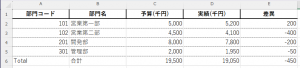
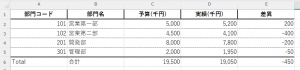
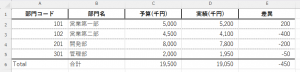
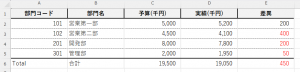
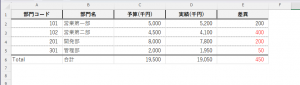
    今回は、部署ごとの予算と実績をまとめた「予実管理表」を、プロ仕様に整えていきます。

    練習用サンプルデータ

    以下の表をコピーして、ExcelのA1セルに貼り付けてください。
    ※貼り付けた直後は、文字の大きさや配置がバラバラになっているかもしれません。それを直していくのが今回の練習です。

    部門コード部門名予算(千円)実績(千円)差異
    101営業第一部50005200200
    102営業第二部45004100-400
    201開発部80007800-200
    301管理部20001950-50
    Total合計1950019050-450

    手順解説:脱・初心者!「経理的」デザインの4ステップ

    それでは、ただのデータを「報告書」レベルに引き上げましょう。今回は4つのステップで整形します。

    Step 1. フォントと配置の「鉄則」を守る

    まずは線引く前に、文字という「素材」を整えます。

    フォントを統一する

    表全体(A1からE6)を選択し、フォントを「Meiryo UI」または「游ゴシック」に設定してください。
    昔ながらの「MS Pゴシック」は、文字の端がガタガタしており、少し古めかしい印象を与えます。今はこれらがビジネスの標準です。

    【鉄則】配置のルールを適用する

    経理には絶対的な配置ルールがあります。

    • 文字(部門名など):左揃え
    • 数字(金額など):右揃え
    • 見出し(1行目):中央揃え(※ただし、金額列の見出しは右揃えの方が美しい場合もあります)

    これを守らないと、桁がズレて数字が読みにくくなります。
    金額の列(C列~E列)を選択し、ショートカット Ctrl + Shift + 1 を押して、カンマを入れておきましょう。

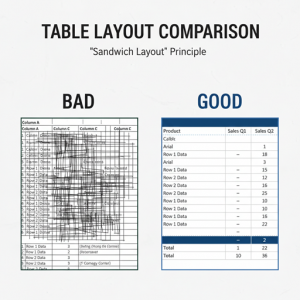
    Step 2. 「ワッフル(格子状)」をやめて、「サンドイッチ」にする

    初心者は「田」の字のように全部線を引きますが、プロは「横線」を意識します。人間の目は横に並んだデータを追うので、縦線は邪魔になることが多いのです。

    中身の線は薄く、または点線に

    データ部分(A2からE5)を選択し、Ctrl + 1 で「セルの書式設定」を開きます。
    「罫線」タブで、一番細い点線を選び、「内側(横)」だけに線を引きます。縦線は不要です。
    (どうしても縦線が欲しい場合は、一番薄いグレーの線にしましょう)

    上下を太く挟む(サンドイッチ)

    見出し行(A1からE1)の下側と、合計行(A6からE6)の上側に、少し太めの実線、または二重線を引きます。
    こうすることで、「ここが見出し」「ここが合計」という区切りが明確になります。

    Step 3. 行の高さと「インデント」で呼吸させる

    ここからが、差がつくポイントです。文字がセル枠にギチギチに詰まっていると、見る人に圧迫感を与えます。

    行の高さを広げる

    行番号(左端の1, 2, 3…)をドラッグして全行選択します。
    右クリックして「行の高さ」を選び、数値を「18」〜「22」くらいに設定してください。
    Excelの標準(13.5など)は少し窮屈です。少し余白を持たせることで、資料に「余裕」が生まれます。

    右側に「1文字分の余白」を作る(インデント)

    数字を右揃えにすると、セルの右端ギリギリに数字がくっついてしまいますよね? これも窮屈です。
    数字の列を選択し、リボンの「配置」グループにある「右方向へインデント」ボタンを1回押してみてください(またはショートカット:Alt, H, 6)。
    数字が少し左にズレて、右側に美しい余白が生まれます。これだけで一気にプロっぽくなります。

    ※参考:Microsoftサポート:Excel のセル内のテキストを配置する

    Step 4. 配色の「3色ルール」

    最後に色です。カラフルな表はNGです。使う色は基本的に以下の3種類に絞ります。

    1. ベースカラー: 白(背景)と黒(文字)
    2. メインカラー: 薄いグレー(見出しの背景など)
    3. アクセントカラー: 赤(マイナスの数値のみ)

    今回の見出し行(A1〜E1)の背景色を、パレットの一番上にある「薄いグレー」にしてみましょう。
    そして、マイナスの数字(実績の不足分など)だけを赤文字にします(第3回でやった表示形式を使うのがベストです)。

    ※参考:Microsoftサポート:表示形式のカスタマイズに関するガイドラインを確認する


    ベテラン経理の「ここだけの話」

    最後に、私が必ずやっている「仕上げ」のワンクリックをお教えします。

    「目盛線(グリッドライン)を消す」

    「表示」タブの中に「目盛線」というチェックボックスがあります。
    このチェックを外してください。

    すると、セルの背景にある薄いグレーのガイド線が消え、真っ白なキャンバスになります。
    これによって、あなたが意図して引いた罫線だけが際立ち、まるで紙に印刷されたような美しい見た目になります。

    画面上で作業する時も、目盛線がない方が目が疲れにくいですよ。
    上司にファイルを送る時は、この「目盛線オフ」の状態にしておくと、「おっ、こいつ分かってるな」と思われます。


    まとめ

    第4回では、上司に褒められる表作成の「お作法」を学びました。

    1. フォント: Meiryo UI や 游ゴシック で統一し、脱・MS Pゴシック。
    2. 配置: 文字は左、数字は右。インデントで「余白」を作る。
    3. 罫線: 格子状にしない。横線中心で、上下をサンドイッチする。
    4. 仕上げ: 行間を広げて、目盛線をオフにする。

    「たかが見た目」ではありません。見やすい表は、ミスを減らし、見る人の時間を節約する「仕事の品質」そのものです。
    このルールは一度覚えてしまえば一生使えます。ぜひ次回の資料作成から取り入れてみてください。

    https://zesys.net/ai-accounting-excel/

    ※本ブログはこの一文以外は、AIによる記載です。内容にウソが含まれている可能性がありますので、ご注意ください。写真もAIで作成しています。
  • Excelで日付が数字になる直し方!経理の書式設定とシリアル値を解説

    Excelで日付が数字になる直し方!経理の書式設定とシリアル値を解説

    こんにちは!大手企業の経理担当兼、Excel講師です。

    Excelを使っていて、こんな「ホラー体験」をしたことはありませんか?

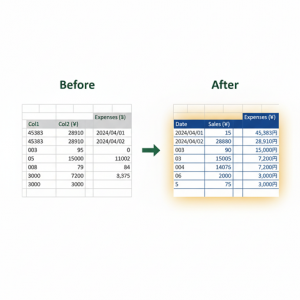
    「日付を入力したはずなのに、Enterキーを押したら突然『45383』という謎の数字に変わった!」
    「他のシートから日付をコピペしたら、日付じゃなくて5桁の数字になった!」

    これ、初心者の9割が一度はパニックになる現象です。「データが壊れた!」「ウイルス!?」と焦って上司に報告に来る新人さんを、私は何人も見てきました。

    でも安心してください。これは故障でもバグでもありません。
    実は、その「謎の数字」こそが、Excelが見ている「日付の正体」なのです。

    第3回のテーマは、経理実務で避けては通れない「表示形式(セルの書式設定)」についてです。
    今回は日付だけでなく、金額のカンマ、単位の自動表示、社員番号のゼロ埋めなど、「値を変えずに見た目だけを変える」魔法のテクニックを徹底的に網羅します。この仕組みを知れば、Excel作業の効率と正確性が劇的に向上しますよ。


    経理Excel:なぜ経理でこのスキルが必要なのか

    経理の仕事は「日付」と「数字」の管理が命です。
    請求日、支払期限、入金日、決算日……。1日ズレるだけで大問題になりますし、金額の計算ミスは許されません。

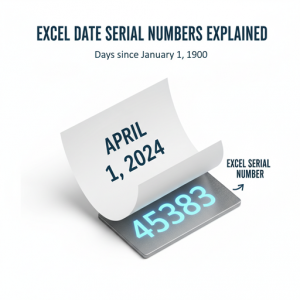
    実はExcelの内部では、日付を「文字」としてではなく、「シリアル値」という連続した数値で管理しています。

    • 1900年1月1日 を 「1」 とする
    • そこから1日経過するごとに +1 していく

    つまり、2024年4月1日は、1900年1月1日から数えて45,383日目なので、Excelの中身は「45383」というただの数字なのです。

    初心者がよくやってしまう失敗に、「見た目は日付だけど、実は文字列(ただの文字)」で入力してしまうというものがあります(例:「2024.04.01」と手打ちするなど)。
    これだと、「支払期限の30日後を計算したい」と思った時に、Excelは計算してくれません。

    「中身は数値(シリアル値)で持ち、見た目だけを日付に変える」。この「お化粧」のテクニック(表示形式)をマスターすることが、正確な経理データの第一歩です。

    ※参考:Microsoftサポート:Excel の日付システム


    【実践Part 1】日付の「お化粧」パターンを完全攻略

    まずは基本の日付変換から、実務で必須の応用パターンまでを一気に習得しましょう。

    練習用サンプルデータ

    以下の表をコピーして、ExcelのA1セルに貼り付けてください。
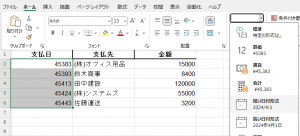
    ※A列の「支払日」が、あえて謎の数字(シリアル値)になっています。

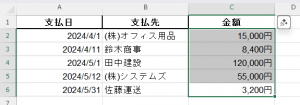
    支払日支払先金額
    45383(株)オフィス用品15000
    45393鈴木商事8400
    45413田中建設120000
    45424(株)システムズ55000
    45443佐藤運送3200

    1. マウス操作で変える(基本)

    まずは一番オーソドックスな方法です。

    1. 日付にしたい範囲を選択する
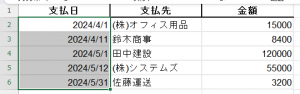
      A2からA6までのセル(数字が入っている部分)をドラッグして選択します。
    2. 「ホーム」タブの数値グループを見る
      画面上部のメニュー(リボン)にある「数値」というグループを見てください。「標準」と書かれているボックスがあります。
    3. 「短い日付形式」を選ぶ
      「標準」の横の▼を押して、リストから「短い日付形式」を選んでください。一瞬で「2024/4/1」のような日付表示に変わったはずです!

    ※参考:Microsoftサポート:数値を日付または時刻として表示する

    2. プロが使うショートカット(推奨)

    いちいちマウスでメニューを開くのは面倒です。経理のプロはショートカットを使います。

    1. セルの書式設定を開く
      範囲を選択した状態で、以下のショートカットを押します。
      Ctrl + 1 (テンキーの1ではなく、キーボード左上の1)
      すると、「セルの書式設定」というウィンドウが開きます。この Ctrl + 1 は、経理実務で1日100回は使う最重要ショートカットです。絶対に覚えてください。
    2. 日付形式を選ぶ
      左側の「分類」から「日付」を選び、右側の「種類」から好きな表示形式を選んで「OK」を押します。

    3. 【応用】和暦や曜日も自由自在!「ユーザー定義」の魔法

    ここからが本番です。「セルの書式設定」の「分類」の一番下にある「ユーザー定義」を使うと、魔法のように自由に形式を作れます。
    右側の「種類」というボックスに、以下の魔法の呪文(コード)を入力してみてください。

    種類に入力するコード表示結果の例解説
    yyyy/mm/dd2024/04/01基本形。月日を必ず2桁で揃えたい時に便利。
    ggge年m月d日令和6年4月1日役所提出書類など、和暦が必要な時に必須!
    m/d(aaa)4/1(月)aaaと入れるだけで、自動で曜日が出ます。カレンダーを見ながら手打ちする必要はありません!
    yyyy年 m月2024年 4月日付は不要で、月度だけ表示したい時などに。

    「曜日を手入力しない」というのは、経理の鉄則です。手打ちはミスの元ですが、表示形式なら「日付が変われば曜日も勝手に変わる」ので、ミスが起きようがないのです。

    ※参考:Microsoftサポート:表示形式のカスタマイズ(ユーザー定義)


    【実践Part 2】数値と通貨の「お化粧」パターン

    次に、C列の「金額」を見てみましょう。ただの数字が並んでいて、読みにくいですよね。「120000」が一瞬で「12万」なのか「120万」なのか判別できません。

    ここでも「表示形式」が活躍します。

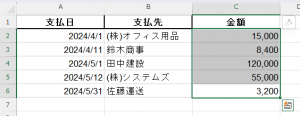
    1. 3桁区切りのカンマを一瞬でつける

    C列の金額を選択して、以下のショートカットを押してください。

    Ctrl + Shift + 1 (または ! キー)

    一瞬で「15,000」のようにカンマがつきましたね?
    これもマウスで「,」ボタンを押すより圧倒的に速いです。

    2. 「円」や「名」という単位をつけたい!

    ここが初心者が一番ハマる落とし穴です。
    請求書などで「15,000円」と表示したい時、セルの中に直接「15000円」と文字で入力していませんか?

    それをやってしまうと、Excelは「これは数字ではなく文字だ」と判断し、合計の計算(SUM関数など)ができなくなります。

    計算できる状態のまま、単位だけを表示させる方法、それが「ユーザー定義」です。

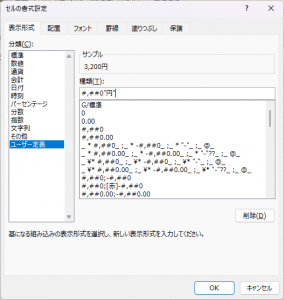
    1. C列を選択し、Ctrl + 1 で書式設定を開く。
    2. 「ユーザー定義」を選択。
    3. 「種類」の欄に以下のように入力します。
      #,##0"円"
    4. OKを押す。

    すると、セルの中身は「15000」という数値のままなのに、見た目だけ「15,000円」になりました!これなら計算もバッチリできます。
    " "(ダブルクォーテーション)で囲んだ文字は、Excelが「飾り」として扱ってくれるのです。これは「円」だけでなく、「名」「個」「ケース」など何でも使えます。


    【実践Part 3】知っておくと差がつく「特殊な書式」

    さらにレベルアップしたい方へ、実務で役立つ特殊パターンを3つ紹介します。

    パターンA:社員番号の「0落ち」を防ぐ(001問題)

    社員番号「001」を入力しようとして、「1」になってしまったことはありませんか?
    Excelは数値の先頭のゼロを不要とみなして消してしまいます。これを防ぐのも「ユーザー定義」です。

    • 設定コード: 000
    • 結果: 「1」と入力 → 「001」と表示される

    桁数を揃えたいID管理などで必須のテクニックです。

    パターンB:マイナスを赤字にする(経理の常識)

    経理の世界では、マイナスの数字を「-100」ではなく、赤字やカッコ書き (100)▲100 で表現することがよくあります。

    • 設定コード: #,##0;[赤](#,##0)
    • 解説: セミコロン ; の左側がプラスの時、右側がマイナスの時の設定です。
      これを使えば、利益がマイナスの時だけ自動で赤文字にすることができます。

    パターンC:入力されているのに見えなくする(隠し文字)

    「計算には使いたいけど、印刷には出したくない数字」がある時、文字色を白にしていませんか?
    もっとスマートな方法があります。

    • 設定コード: ;;; (セミコロンを3つ)
    • 結果: セルにデータは入っているのに、画面上は真っ白になります。数式バーを見るとちゃんと値が入っています。
      「種明かし」を知らないと混乱する、魔法のような設定です。

    ベテラン経理の「ここだけの話」

    ここまで表示形式の便利さを語ってきましたが、一つだけ注意点があります。
    それは「見た目に騙されるな」ということです。

    例えば、計算結果が「10.8」なのに、表示形式で「小数点以下を表示しない」設定にしていると、画面上は四捨五入されて「11」と表示されます。
    しかし、中身はあくまで「10.8」。
    この「見た目は11、中身は10.8」のセルをたくさん足し合わせると、
    「画面上の数字を電卓で足した合計」と「Excelの合計(SUM)」が合わない!という現象(端数ズレ)が起きます。

    これが経理担当者を悩ませる「1円のズレ」の正体の一つです。
    「表示形式はあくまでお化粧。すっぴん(中身の数値)とは違う」ということを常に意識しておきましょう。


    まとめ

    今回は、初心者が驚く「日付=数字(シリアル値)」の謎から、実務で必須の「表示形式」パターンまで解説しました。

    1. 日付の正体はシリアル値(数字)。壊れているわけではない。
    2. Ctrl + 1 は最強のショートカット。これ一つで日付、カンマ、単位まで自由自在。
    3. 「ユーザー定義」を使えば、「曜日自動表示」や「単位つき数値」が作れる。
    4. 文字列で単位(円など)を入力するのはNG。計算できなくなる。
    5. 表示形式は「お化粧」。計算は中身の数値で行われることに注意。

    この「表示形式」という概念をマスターすれば、Excelは単なる「表計算ソフト」から、あなたの意図通りにデータを表現してくれる「優秀なパートナー」に変わります。
    見た目に惑わされず、セルの中身(本質)を理解して使いこなせるようになりましょう!

    https://zesys.net/ai-accounting-excel/

    ※本ブログはこの一文以外は、AIによる記載です。内容にウソが含まれている可能性がありますので、ご注意ください。写真もAIで作成しています。
  • Excelオートフィル・フラッシュフィル経理入力時短術!3秒で完了

    Excelオートフィル・フラッシュフィル経理入力時短術!3秒で完了

    こんにちは!大手企業の経理担当兼、Excel講師です。

    突然ですが、Excelで「連番」を振るとき、どうやっていますか?
    「1」「2」「3」…とキーボードで一つずつ打ち込んでいませんか?

    あるいは、名簿を作る時に「田中 太郎」という氏名の列を見て、隣のセルに「田中」と「太郎」を手入力で分けていたりしませんか?

    もし心当たりがあるなら、あなたは人生の貴重な時間をExcelに奪われています。

    第2回のテーマは、Excel入力の基本にして最強の時短テクニック、「オートフィル」と「フラッシュフィル」です。これを知っているだけで、1時間かかる入力作業が「3秒」で終わることも珍しくありません。

    経理Excel
    経理Excel

    なぜ経理でこのスキルが必要なのか

    経理の現場では、「規則性のあるデータ」を扱う頻度が非常に高いです。

    • 伝票番号(No.1001, No.1002…)
    • 日付(4月1日, 4月2日…)
    • 会計期間(2024年4月度, 2024年5月度…)

    これらを一つひとつ手入力していると、時間がかかるだけでなく、「打ち間違い」のリスクが跳ね上がります。「4月31日」なんて存在しない日付を入力してしまい、後で集計エラーになる…というのは新人経理あるあるです。

    また、システムから吐き出されたデータが「使いにくい形」になっていることもよくあります。例えば、氏名コードと名前がくっついている(例:001_佐藤)データを、別々の列に分けたい時などです。

    Excelに入力を任せることで、「速く」かつ「正確に」データを作成するのが、プロ経理の鉄則です。

    【実践】今回のサンプル成果物

    今回は、以下の2つの機能を使って、従業員リストを整形してみましょう。

    1. オートフィル:社員番号(連番)を一瞬で作る
    2. フラッシュフィル:氏名データから「苗字」だけを一瞬で抜き出す

    練習用サンプルデータ

    以下の表をコピーして、ExcelのA1セルに貼り付けてください。

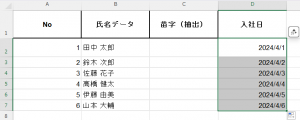
    No氏名データ苗字(抽出)入社日
    1田中 太郎2024/4/1
    鈴木 次郎
    佐藤 花子
    高橋 健太
    伊藤 由美
    山本 大輔

    手順解説:Excelに入力作業を代行させる

    1. オートフィルで連番と日付を連続入力する

    まずは基本中の基本、「オートフィル」です。

    1. 「フィルハンドル」を見つける
      A2セル(数字の「1」が入っているセル)を選択してください。
      セルの右下に、小さな四角い点がありますよね? これを「フィルハンドル」と呼びます。
      マウスカーソルを合わせると、形が白い十字から「黒い十字 」に変わります。
    2. 連番を作る(Ctrlキー活用)
      そのまま下にドラッグすると「1, 1, 1…」とコピーされてしまいます。
      キーボードの Ctrl キーを押しながら、フィルハンドルを下にドラッグしてみてください。
      「1, 2, 3…」と連番になったはずです!
    3. 日付を連続させる
      次にD2セル(2024/4/1)を選択し、フィルハンドルをそのまま(Ctrlを押さずに)下にドラッグしてください。
      日付の場合は、自動的に「4/2, 4/3…」と1日ずつ増えていきます。

    ポイント:
    Excelは賢いので、「日付」はドラッグするだけで連続データになりますが、「数字」はただのコピーになります。数字を連番にしたいときは Ctrl キーを添える、と覚えておきましょう。

    2. フラッシュフィルで文字を抜き出す

    次は、知っているとヒーローになれる機能「フラッシュフィル」です。Excel 2013から追加された機能ですが、意外と知らないベテランも多いです。

    1. お手本を入力する
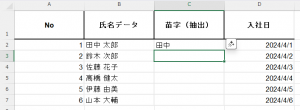
      C2セル(苗字を入れる列の先頭)に、B2セルの「田中 太郎」から苗字だけ抜き出した「田中」を手入力してください。これがExcelへの「お手本」になります。
    2. 魔法のショートカットキーを押す
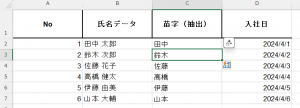
      C3セル(次の行)を選択した状態で、以下のショートカットキーを押してください。

      Ctrl + E

      どうですか? 一瞬で下の行まで「鈴木」「佐藤」…と苗字だけが入力されたはずです!

    フラッシュフィルは、あなたが入力した「法則(ここではスペースの前にある文字を抜き出す)」をExcelが勝手に読み取って、残りのデータも同じように処理してくれる機能です。
    苗字と名前を分けるだけでなく、「メールアドレスからドメインだけ抜き出す」「郵便番号のハイフンを消す」など、経理の実務データ加工で大活躍します。

    ベテラン経理の「ここだけの話」

    オートフィルについて、もう一つだけプロの技を教えます。
    「ダブルクリック」です。

    データが5行や10行ならドラッグでも良いですが、経理実務では「1万行のデータ」に連番を振ることもあります。
    1万行下までドラッグし続けるのは苦行ですよね。

    そんな時は、「フィルハンドルをダブルクリック」してください。
    左隣の列にデータが入っていれば、そのデータが続いている一番下の行まで、一瞬でオートフィルが走ります。

    「カチカチッ」の一瞬で1万行の処理が終わる快感。ぜひ味わってください。

    まとめ

    第2回では、入力を爆速化する2つの機能を紹介しました。

    • オートフィルCtrlドラッグで連番作成、日付はそのままドラッグ。
    • フィルハンドルのダブルクリック:大量データも一瞬で下までコピー。
    • フラッシュフィル(Ctrl + E):法則性のあるデータの分割・加工を一瞬で行う。

    これらを使うことで、入力ミスを減らし、余った時間でしっかり「検算(チェック)」をする。それが経理の品質を高めます。

    次回は、初心者が必ずつまずく「日付が謎の数字(44927など)になってしまう問題」を解決します。これを知らないと経理実務では致命傷になりかねません。お楽しみに!


    https://zesys.net/ai-accounting-excel/


    ※本ブログはこの一文以外は、AIによる記載です。内容にウソが含まれている可能性がありますので、ご注意ください。写真もAIで作成しています。
  • Excelショートカットキー経理のセル移動|爆速化する基本10選

    Excelショートカットキー経理のセル移動|爆速化する基本10選

    こんにちは!大手企業で長年経理を担当している「経理のベテラン」です。

    これから経理を目指すあなた、あるいは配属されたばかりのあなたに質問です。
    「Excelを使うとき、右手はずっとマウスを握っていませんか?」

    もしそうなら、この記事を読むだけで、あなたの作業スピードは劇的に変わります。

    経理の現場は、まさに「時間との戦い」です。月末月初には大量の伝票処理やデータチェックが待っています。そんな時、いちいちマウスでスクロールバーを動かしてデータの端まで移動していては、仕事が終わりません。

    今回は、Level 1の第1回目として、「マウスを使わずにセルを縦横無尽に移動する」ための神ショートカット10選を伝授します。これができるようになると、周囲から「おっ、あいつExcelできるな」と一目置かれるようになりますよ。

    経理Excel
    経理Excel

    なぜ経理でこのスキルが必要なのか

    「たかが移動でしょ?」と侮ってはいけません。経理の実務では、数千行、時には数万行に及ぶ「仕訳データ」や「売上明細」を扱います。

    例えば、1万行あるデータの「一番下の合計欄」を見たい時、マウスのホイールを必死に回し続けるとどうなるでしょうか?

    • 指が疲れる(腱鞘炎のリスク)。
    • 時間がかかる。
    • 勢い余って通り過ぎてしまい、イライラする。

    特に3つ目が問題です。経理は集中力が命。操作のストレスで集中力を削ぐのは、ミスの元凶です。
    キーボードだけで移動できるようになると、視線が画面から離れなくなり、ミスに気づきやすくなります。「スピード」だけでなく「正確性」のためにも、ショートカットは必須なのです。

    【実践】今回のサンプル成果物

    それでは、実際にExcelを開いて手を動かしてみましょう。
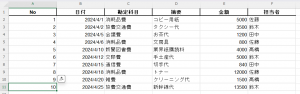
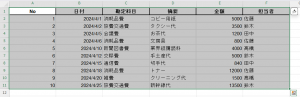
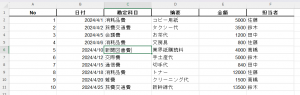
    練習用に、架空の「備品購入リスト」データを用意しました。これをコピーして、新しいExcelシートのA1セルに貼り付けてください。

    練習用サンプルデータ

    以下の表をコピーしてExcelに貼り付けてください。

    No日付勘定科目摘要金額担当者
    12024/4/1消耗品費コピー用紙5000佐藤
    22024/4/2旅費交通費タクシー代3500鈴木
    32024/4/5会議費お茶代1200田中
    42024/4/6消耗品費文房具800佐藤
    52024/4/10新聞図書費業界紙購読料4000高橋
    62024/4/12交際費手土産代5000鈴木
    72024/4/15通信費切手代840田中
    82024/4/18消耗品費トナー12000佐藤
    92024/4/20雑費クリーニング代1500高橋
    102024/4/25旅費交通費新幹線代13500鈴木

    ※本来の実務データはもっと多いですが、練習なのでこれくらいでOKです。

    手順解説:脱マウスのための10の武器

    さあ、マウスから手を離してください。ここからはキーボードだけで操作します。

    基本の移動(ジャンプ系)

    まずは、データの海を瞬時に移動する技です。

    1. データの端まで一気にジャンプ
      Ctrl + 矢印キー(↑↓←→)
      データが入力されている範囲の「端」まで飛びます。A1セルにいる状態で Ctrl + を押すと、一瞬で「No.10」の行まで移動できます。途中に空白セルがあるとそこで止まるので、データの抜け漏れチェックにも使えます。
    2. ホームポジション(A1)に戻る
      Ctrl + Home
      どこにいても、一発でシートの左上(A1セル)に戻ります。作業が終わってファイルを保存する前は、必ずこれを押してA1に戻しておくのが「経理のマナー」です。
    3. データの最後のセルへ移動
      Ctrl + End
      データが入力されている範囲の「右下」へ移動します。予期せぬ場所にゴミデータが入っていないかの確認にも役立ちます。

    範囲選択(ドラッグの代わり)

    マウスでズルズルとドラッグして選択するのはもう卒業です。

    1. セルを選択しながら移動
      Shift + 矢印キー
      1つずつセルを選択範囲に加えます。細かい調整に使います。
    2. 【最強】データの端まで一括選択
      Ctrl + Shift + 矢印キー
      これが今回一番覚えてほしいショートカットです。
      Ctrl(ジャンプ)と Shift(選択)を組み合わせることで、「ここから下まで全部選択!」といった操作が一瞬で終わります。合計範囲を指定する時などに多用します。
    3. 表全体を選択
      Ctrl + A
      表の中のどこかを選択した状態で押すと、表全体が選択されます。もう一度押すとシート全体が選択されます。

    画面操作・その他

    見えている画面を切り替えたり、セルの中を編集したりする技です。

    1. 画面をスクロールする
      PageUp / PageDown
      画面一つ分、上や下にスクロールします。マウスホイールの代わりです。
    2. 横にスクロールする
      Alt + PageUp / PageDown
      横に長い表を見る時に使います。意外と知らない人が多い便利技です。
    3. 隣のシートへ移動する
      Ctrl + PageUp / PageDown
      経理では「4月シート」「5月シート」のようにシートが分かれていることが多いです。マウスでシートタブをクリックせず、これでサクサク切り替えましょう。
    4. セルの編集モードに入る
      F2
      セルの中身を修正したい時、ダブルクリックしていませんか? F2 を押せば、キーボードから手を離さずにカーソルが出てきます。

    ベテラン経理の「ここだけの話」

    実は、私も新人の頃はマウスばかり使っていました。
    ある日、先輩が私の後ろを通った時に「君、左手が暇そうだね」と言われたのです。

    ショックでした(笑)。でも、それは真実でした。右手でマウスを操作している間、左手は膝の上にあったり、頬杖をついていたり…。

    経理のプロは、左手で CtrlShift を常に押せるように待機させています。まるでピアノを弾くように両手を使うのです。
    最初は指がつりそうになるかもしれませんが、「マウスをパソコンから抜いて、引き出しにしまって作業する」という荒療治を1日試してみてください。人間、必要に迫られれば半日で慣れます。その苦労は、一生モノのスキルとして返ってきますよ。

    まとめ

    今回は、Level 1の第1歩として、マウスを使わない移動・選択テクニックをご紹介しました。

    • Ctrl + 矢印 でジャンプ
    • Shift + 矢印 で選択
    • 合わせて Ctrl + Shift + 矢印 で一括選択

    まずはこの3つだけでも、今日の業務で意識して使ってみてください。「あれ、いつもより早く終わったかも?」と感じる瞬間が必ず来ます。

    次回は、Excel入力の革命児「オートフィルとフラッシュフィル」について解説します。これも知っていると世界が変わる機能ですので、お楽しみに!


    https://zesys.net/ai-accounting-excel/


    ※本ブログはこの一文以外は、AIによる記載です。内容にウソが含まれている可能性がありますので、ご注意ください。写真もAIで作成しています。