カテゴリー: 経理のExcel「虎の巻」

経理の実務現場で本当に必要なExcelスキルを、体系的に学ぶための完全ロードマップをLevel1~5でAIを使って作成しています。

  • Excelダッシュボード作り方|経理のピボットテーブル集大成

    Excelダッシュボード作り方|経理のピボットテーブル集大成

    こんにちは!大手企業の経理担当兼、Excel講師です。

    Level 1から始まったこの連載も、ついに最終回を迎えました。
    ショートカットキーでセルを移動していたあの日から、関数を操り、ピボットテーブルを回し、マクロで自動化するところまで。
    ここまでついてきてくれたあなたは、もう立派なExcelの達人です。

    最後にお届けするのは、これまでの全スキルの集大成。
    数字の羅列を、経営陣が一目で状況を把握できる「経営ダッシュボード」へと変身させるテクニックです。

    「A部門の売上はどうなってる?」
    そう聞かれたら、ボタンをポチッ。
    一瞬でグラフが動き、必要な数字だけが浮かび上がる。

    そんな、まるでSF映画のコックピットのような分析ツールを、Excelだけで作ってみましょう。
    これが作れるようになれば、あなたの評価は「事務作業員」から「経営のパートナー」へと変わるはずです。
    経理Excel
    経理Excel

    なぜ経理でこのスキルが必要なのか

    経理の仕事は「正確な決算書を作ること」で終わりではありません。
    その数字を使って、「経営者に正しい判断をさせること」こそが本来のゴールです。

    しかし、役員会議で細かい数字がびっしり並んだ試算表(B/S, P/L)を配っても、誰も読んでくれません。
    「で、結局うちは儲かってるの? どこが問題なの?」と聞かれて終わりです。

    ダッシュボード(計器盤)とは、「今の状況が一目でわかる画面」のこと。
    車の運転席にあるスピードメーターと同じです。

    専用のBIツール(Power BIやTableauなど)もありますが、現場ではまだまだExcelが主役。
    「誰もが使い慣れたExcelで、BIツール並みの分析画面を作る」
    このスキルは、あなたの市場価値を確実に高めます。

    【実践】今回のサンプル成果物

    今回は、売上データを元に、以下の要素を備えたダッシュボードを作成します。

    1. 推移グラフ:月ごとの売上の流れを見る。
    2. スライサー(ボタン):クリック一つで「東京支店だけ」「商品Aだけ」に絞り込む。
    3. スパークライン:表の中に小さな折れ線グラフを埋め込む。

    練習用サンプルデータ

    以下の表をコピーして、ExcelのA1セルに貼り付けてください。

    日付支店商品売上金額
    2024/4/1東京ノートPC150000
    2024/4/5大阪マウス2000
    2024/4/10東京モニター30000
    2024/5/1大阪ノートPC150000
    2024/5/15東京マウス4000
    2024/6/1東京ノートPC300000
    2024/6/10大阪モニター60000
    2024/7/1東京マウス5000
    2024/7/20大阪ノートPC450000
    2024/8/1大阪モニター90000

    手順解説:3つのパーツを組み上げる

    Step 1. データをテーブル化してピボットグラフを作る

    まずは土台作りです。

    1. 表の中をクリックし、Ctrl + T でテーブルに変換します(Level 4の復習!)。
    2. 「挿入」タブ > 「ピボットグラフ」をクリックします。
      (ピボットテーブルの横にあります)
    3. 新しいシートが作成されたら、フィールド設定をします。
      • 軸(カテゴリー):「日付」をドラッグ(自動で月・四半期になります)。
      • 値:「売上金額」をドラッグ。

    これで、画面に「棒グラフ」が表示されましたね。
    これがダッシュボードのメイン画面になります。

    Step 2. 「スライサー」という魔法のボタンを配置する

    ここからが本番です。グラフを動かすリモコンを作ります。

    1. 作成したピボットグラフ(または表)をクリックして選択します。
    2. 上部の「ピボットグラフ分析」タブ > 「スライサーの挿入」をクリックします。
    3. 「支店」と「商品」にチェックを入れて「OK」を押します。

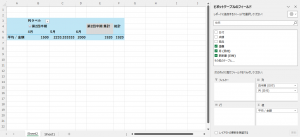
    画面に2つのウィンドウ(ボタンの集合体)が現れましたね? これがスライサーです。
    試しに「東京」ボタンを押してみてください。
    グラフが一瞬で「東京だけのデータ」に切り替わりましたか?

    「Ctrlキー」を押しながら複数のボタンを選べば、「東京のノートPCだけ」といった複合条件も一発です。

    Step 3. 表の中にグラフを埋め込む「スパークライン」

    最後に、細かい数字のトレンドを一覧で見せるテクニックです。
    (※これはピボットテーブルとは別の、通常のセル操作で行います)

    空いているセルに、以下のような集計表を作ったと仮定してください。
    (練習用に手入力してください)

    商品4月5月6月推移(ここに入れる)
    ノートPC151530
    マウス0.20.40
    1. 「推移」の列(E2:E3)を選択します。
    2. 「挿入」タブ > 「スパークライン」グループの「折れ線」をクリックします。
    3. データ範囲に、数値が入っている B2:D3 を選択して「OK」を押します。

    セルの中に、極小サイズの折れ線グラフが表示されました!
    これがスパークラインです。
    「数字だけだと増えてるのか減ってるのか分からない」という表にこれを添えるだけで、視認性が劇的に向上します。

    ベテラン経理の「ここだけの話」

    ダッシュボードを作る時に、気合いを入れてカラフルにしてしまう人がいますが、これは逆効果です。

    「色は3色まで」

    これがプロのデザインルールです。
    例えば、基本は「グレー」、強調したい売上線だけ「濃い青」、赤字部分だけ「赤」。
    これくらいシンプルにしないと、経営者は「どこを見ればいいんだ?」と迷子になってしまいます。

    また、グラフの「目盛線(背景の横線)」や「凡例」も、邪魔なら思い切って消しましょう。
    「引き算の美学」。これこそが、伝わるダッシュボードの極意です。

    まとめ:そして伝説の経理へ

    全28回のカリキュラム、本当にお疲れ様でした!
    最後に学んだ「ダッシュボード」は、あなたが手に入れた数々の武器を組み合わせた最強のツールです。

    • テーブルでデータを守り、
    • ピボットテーブルで集計し、
    • グラフで可視化し、
    • スライサーで対話的に操作する。

    これだけのことができれば、あなたはもうExcel初心者ではありません。
    どこの会社に行っても即戦力として、そして現場のリーダーとして活躍できるスキルを持っています。

    Excelは単なる「表計算ソフト」ではなく、あなたの仕事を助け、価値を高めてくれる「相棒」です。
    このブログで学んだことを土台に、ぜひ実務の現場であなただけの工夫を積み重ねていってください。

    あなたの経理ライフが、Excelの力で輝かしいものになることを、心から応援しています。
    ありがとうございました!


    https://zesys.net/ai-accounting-excel/


    ※本ブログはこの一文以外は、AIによる記載です。内容にウソが含まれている可能性がありますので、ご注意ください。写真もAIで作成しています。
  • Excel Altキーで脱マウス!経理を爆速化するアクセスキー活用術

    Excel Altキーで脱マウス!経理を爆速化するアクセスキー活用術

    こんにちは!大手企業の経理担当兼、Excel講師です。

    Level 5も終盤戦です。今日は、私が新人の頃に先輩から教わり、最も感動したテクニックの一つをご紹介します。

    あなたは普段、こんな動きをしていませんか?

    1. キーボードで数字を入力する。
    2. (右手をマウスに持ち替える)
    3. リボンの「中央揃え」ボタンをクリックする。
    4. (また右手をキーボードに戻す)
    5. 次のセルに入力する。

    この「マウスとキーボードの往復運動」。
    1回あたり2秒のロスだとしても、1日数百回繰り返せば、とてつもない時間の無駄になります。

    「でも、ショートカットキーがない機能はマウスを使うしかないでしょ?」

    いいえ、違います。
    実はExcelのほぼすべての機能は、キーボードだけで操作可能です。
    その扉を開く鍵が、キーボードの左下にある地味なキー、「Alt(オルト)キー」なのです。

    第27回は、脱マウスへの最終兵器「アクセスキー」と、自分だけの最強ショートカットを作る「クイックアクセスツールバー」について解説します。

    経理Excel
    経理Excel

    なぜ経理でこのスキルが必要なのか

    経理の繁忙期、特に決算時期は1分1秒を争います。
    大量のデータを加工している時に、いちいちマウスで「データ」タブを開いて、「フィルター」ボタンを探して…とやっていると、思考が中断されてしまいます。

    「思考のスピードでExcelを操作する」。
    これができるようになると、作業ストレスが激減します。

    例えば、経理で頻繁に行う「列幅の自動調整」
    マウスだと「列を選択して、境界線をダブルクリック」ですが、達人は「Alt, H, O, I」とリズミカルにキーを叩いて一瞬で完了させます。

    周りから見ると、画面が魔法のように勝手に動いているように見えます。
    これが「プロ経理」のスピード感です。

    【実践】今回のサンプル成果物

    今回は、あえて「見た目がガタガタの表」を用意しました。
    これを一切マウスを使わずに、きれいな表に整える演習を行います。

    練習用サンプルデータ

    以下の表をコピーして、ExcelのA1セルに貼り付けてください。
    ※貼り付けた後、列幅が狭くて文字が隠れていたり、罫線がなかったりする状態からスタートします。

    日付取引先名(長い名前)金額備考
    2024/4/1株式会社アルファ・システム・ソリューションズ1000000入金済み
    2024/4/2ベータ建設50000
    2024/4/3ガンマ商事2500保留

    手順解説:アルファベットを追いかけろ!

    Excelの画面を開いた状態で、キーボードの Alt キーを1回ポンと押して離してみてください。

    リボンのメニューの上に、黒い四角で囲まれたアルファベット(H, N, P…)が表示されましたよね?
    これを「キーヒント」と呼びます。このアルファベットを順番に押していくだけで、あらゆるボタンを押すことができます。

    Step 1. 列幅を自動調整する「H-O-I」

    まずは、隠れてしまっている社名を見えるようにしましょう。
    表全体(A1:D4)を選択した状態で、以下の順にキーを押します。

    1. Alt キーを押す(ホームタブに「H」が出る)。
    2. H キーを押す(ホームタブが開く)。
    3. 右の方にある「書式」ボタンに「O」と出ているので、O キーを押す。
    4. メニューが開くので、「列の幅の自動調整」にある「I」を見て、I キーを押す。

    AltHOI

    どうですか? 列幅が綺麗に広がりましたね!
    経理担当者の間では「ホイ(HOI)!」の掛け声で有名な、伝説のアクセスキーです。

    Step 2. 格子状に罫線を引く「H-B-A」

    次は罫線を引きます。

    1. Alt を押す。
    2. ホームタブの H を押す。
    3. 罫線アイコンの B (Border) を押す。
    4. 格子の A (All) を押す。

    AltHBA

    これで格子罫線が引かれました。
    「外枠太罫線」なら AltHBT (Thick) です。

    Step 3. フィルターを設定する「A-T」

    データ分析に必須のフィルターもキーボードで。

    1. Alt を押す。
    2. データタブの A を押す。
    3. フィルターの T を押す。

    AltAT

    見出しに「▼」がつきましたね! 解除する時も同じ操作です。

    Step 4. 【最強】クイックアクセスツールバー (Alt + 数字)

    「毎回 H とか O とか押すのが面倒くさい!」
    そんなあなたのための最終奥義が「クイックアクセスツールバー」です。

    画面の左上(保存ボタンのあたり)に、いくつか小さなアイコンが並んでいませんか?
    ここは、好きな機能を登録できる「特等席」です。

    1. 登録したい機能を右クリック
      例えば、「値の貼り付け(123アイコン)」をよく使うとします。
      ホームタブの貼り付けメニューを開き、「値」のアイコンの上で右クリックします。
    2. 「クイックアクセスツールバーに追加」を選ぶ
      これで、左上にアイコンが追加されました。
    3. Altキーを押してみる
      追加されたアイコンの上に、数字(1, 2, 3…)が表示されます。

    もし左から2番目に追加されたなら、
    Alt + 2
    を押すだけで、一瞬で「値貼り付け」が実行されます。

    私はここに「値貼り付け」「シートの削除」「ピボットテーブルの更新」などを登録して、左手だけで操作できるようにしています。

    ベテラン経理の「ここだけの話」

    「アクセスキー」を覚えるコツは、「意味(英単語)とセットで覚える」ことです。

    • H = Home(ホームタブ)
    • A = Data(データタブ ※Dじゃないのがミソですが、AccessのAと覚えましょう)
    • W = View(表示タブ ※WatchのW)
    • P = Page Layout(ページレイアウト)

    そして、2文字目以降も意味があります。

    • A + C = Align Center(中央揃え)
    • M + C = Merge & Center(結合して中央揃え)
    • V = Value(値貼り付け)

    丸暗記しようとすると挫折しますが、「ホーム(H)の、ボーダー(B)の、オール(A)!」と唱えながら指を動かすと、1週間で身体が勝手に動くようになります。
    自転車に乗るのと同じで、一度覚えたら一生忘れませんよ。

    まとめ

    第27回では、マウスを使わない操作テクニックを学びました。

    • Alt キーを押すと、リボンの機能をキーボードで選べる(アクセスキー)。
    • 列幅自動調整の Alt, H, O, I は経理の必修科目。
    • 罫線は Alt, H, B, A
    • よく使う機能は「クイックアクセスツールバー」に登録して Alt + 数字 で爆速化。

    最初は「マウスの方が速いじゃん」と思うかもしれません。
    でも、騙されたと思って3日間だけ続けてみてください。
    「あれ、もう終わっちゃった」という感覚を味わえるはずです。

    次回は、いよいよこのブログの最終回です。
    これまでに学んだショートカット、関数、ピボットテーブル、グラフ機能を総動員して、経営陣を唸らせる「経営ダッシュボード」を作成します。
    あなたのExcelスキルを一つの画面に集約する、卒業制作です。お楽しみに!


    https://zesys.net/ai-accounting-excel/


    ※本ブログはこの一文以外は、AIによる記載です。内容にウソが含まれている可能性がありますので、ご注意ください。写真もAIで作成しています。
  • Excelマクロの記録 経理業務を自動化!プログラミングなしの時短術

    Excelマクロの記録 経理業務を自動化!プログラミングなしの時短術

    こんにちは!大手企業の経理担当兼、Excel講師です。

    毎月の「締め日」や「月次決算」。
    あなたは、いつも「まったく同じ手順」の作業を繰り返していませんか?

    • システムからCSVデータをダウンロードする。
    • 不要な1行目~3行目を削除する。
    • 見出しに色をつけて、文字を太くする。
    • 金額の列に「円マーク」をつける。
    • 列の幅を整えて、印刷範囲を設定する。

    「この作業、毎月やってるなぁ…虚しいなぁ…」と感じたことがあるなら、今日がその卒業日です。

    第26回のテーマは、Excelの自動化機能「マクロ」です。
    「マクロ? プログラミングでしょ? 無理無理!」と逃げないでください。
    今回使うのは「マクロの記録」という機能。これはプログラミングではなく、あなたの操作を録画・再生するビデオのようなものです。

    コードは一行も書きません。ボタンを一つ作るだけ。
    それだけで、毎月30分かかっていた単純作業が、来月からは「3秒」で終わります。

    経理Excel
    経理Excel

    なぜ経理でこのスキルが必要なのか

    経理の仕事はルーチンワークの塊です。
    しかし、人間は「同じことを繰り返す」のが苦手な生き物です。疲れていると、つい行を消しすぎたり、桁を間違えたりします。

    マクロの最大のメリットは、スピードもさることながら「再現性(さいげんせい)」にあります。

    あなたが一度教えた手順(記録した操作)を、Excelは文句も言わず、疲れもせず、1ミリの狂いもなく毎回完璧に実行してくれます。
    「手順を思い出して、マニュアルを見ながら作業する」という脳のメモリを使わなくて済むので、もっと重要な「分析」や「判断」に集中できるようになるのです。

    【実践】今回のサンプル成果物

    今回は、会計システムから出力された「使いにくいCSVデータ」を、一瞬で「見やすい管理表」に整形するツールを作ります。

    練習用サンプルデータ

    以下の表をコピーして、ExcelのA1セルに貼り付けてください。

    sys_export_date:20240401
    user:admin01
    iddateitemamount
    1012024/4/1消耗品費5000
    1022024/4/2旅費交通費12000
    1032024/4/5会議費3000

    現状の課題:
    1行目と2行目にシステムが出力した余計な情報(ゴミ)が入っています。
    3行目の見出しも英語(id, date…)でわかりにくいです。
    これらを整理する手順をマクロに記録させます。

    手順解説:あなたの操作を「録画」する

    マクロを使うには、まず「開発」タブを表示させる必要があります。

    Step 1. 「開発」タブを表示する(最初の1回だけ)

    画面上に「開発」というタブがない場合は、以下の手順で出してください。
    (すでにある人はStep 2へ!)

    1. リボン(メニュー部分)の空いているところを右クリックし、「リボンのユーザー設定」を選びます。
    2. 右側のリストにある「開発」にチェックを入れます。
    3. 「OK」を押します。これで「開発」タブが登場しました。

    Step 2. マクロの記録を開始する

    ここからが本番です。「録画ボタン」を押したら、余計な操作はしないでくださいね。

    1. 「開発」タブをクリックし、左側にある「マクロの記録」ボタンを押します。
    2. マクロ名に「データ整形」と入力し、「OK」を押します。

    さあ、録画が始まりました!
    (画面左下のステータスバーに「■(停止ボタン)」が表示されていれば録画中です)

    Step 3. 整形作業を行う(録画中)

    いつも通りの操作を丁寧に行います。

    1. 不要な行を消す:
      行番号の「1」と「2」をドラッグして選択し、右クリック > 「削除」を選びます。
      (英語の見出しが1行目に上がってきましたね)
    2. 見出しを日本語にする:
      A1セルに「ID」、B1に「日付」、C1に「科目」、D1に「金額」と上書き入力します。
    3. 見出しを装飾する:
      A1からD1を選択し、背景色を「黄色」、文字を「太字」、配置を「中央揃え」にします。
    4. 金額にカンマをつける:
      D列(金額)を選択し、Ctrl + Shift + 1(または桁区切りスタイルボタン)を押します。
    5. 列幅を整える:
      A列からD列を選択し、列番号の境界線をダブルクリックして自動調整します。
    6. 最後にA1セルを選択する:
      処理が終わったことがわかるよう、最後にA1セルをクリックしておきます。

    Step 4. 記録を終了する

    操作が終わったら、忘れずに録画を止めます。

    1. 「開発」タブにある「記録終了」ボタンを押します。
      (または画面左下の「■」ボタンを押します)

    これでおしまいです!あなたの操作がExcelに記憶されました。

    Step 5. 実行ボタンを作る

    いちいちメニューから呼び出すのは面倒なので、ボタンを作りましょう。

    1. 「開発」タブ > 「挿入」 > 「ボタン(フォームコントロール)」(左上の四角いボタン)をクリックします。
    2. F1セルあたりに適当な大きさでドラッグしてボタンを描きます。
    3. 「マクロの登録」画面が出るので、さっき作った「データ整形」を選んで「OK」を押します。
    4. ボタンの名前を「整形実行」などに書き換えます。

    ★実験してみよう!
    一度、Ctrl + Z で作業前の状態に戻すか、もう一度サンプルデータを貼り直して、元の汚い状態にしてください。
    そして、今作った「整形実行」ボタンをポチッと押してみてください。

    ……一瞬で、きれいな表になりましたか? 感動の一瞬です!

    ベテラン経理の「ここだけの話」

    マクロを使う上で、絶対に覚えておかなければならない「鉄の掟」があります。

    それは、「マクロを実行すると『元に戻す(Undo)』ができない」ということです。

    Ctrl + Z が効きません。
    もし間違ったマクロを実行して大切なデータを消してしまったら、基本的には取り返しがつきません。

    ですので、慣れるまでは以下のルールを守ってください。

    1. マクロを実行する前に、必ず「上書き保存(Ctrl+S)」をしておく。
    2. もし失敗したら、保存せずにファイルを閉じて、開き直す。

    また、マクロを含んだExcelファイルを保存する時は、拡張子を通常の「.xlsx」ではなく、「Excel マクロ有効ブック (.xlsm)」にする必要があります。
    これを忘れると、せっかく作ったマクロが消えてしまうので注意してくださいね。

    まとめ

    第26回では、自動化の第一歩「マクロの記録」を体験しました。

    • 「開発」タブを表示させるところからスタート。
    • 「マクロの記録」→「いつもの操作」→「記録終了」の3ステップ。
    • プログラムが書けなくても、Excelがあなたの操作を覚えてくれる。
    • ボタンに登録すれば、ワンクリックで業務完了。
    • 注意:マクロ実行後は「元に戻す」ができない!

    「自分には難しそう」と思っていたマクロも、これならできそうじゃありませんか?
    まずは「毎月必ずやる、単純な整形作業」から自動化してみてください。

    次回は、マウス操作すら不要にする「キーボードショートカットの向こう側」
    Alt キーを使った「アクセスキー」の世界へご案内します。
    リボンメニューの奥にある機能も、キーボードだけで呼び出せるようになれば、あなたはもう完全に「Excelの達人」です。


    https://zesys.net/ai-accounting-excel/


    ※本ブログはこの一文以外は、AIによる記載です。内容にウソが含まれている可能性がありますので、ご注意ください。写真もAIで作成しています。
  • Excel重複チェック・突合の経理時短術!ミスを物理的に防ぐ

    Excel重複チェック・突合の経理時短術!ミスを物理的に防ぐ

    こんにちは!大手企業の経理担当兼、Excel講師です。

    経理の仕事の中で、最も地味で、最も時間がかかり、そして最も精神を削られる作業。それは「突合(とつごう)」ではないでしょうか?

    「請求書の控え」と「銀行の入金明細」を見比べて、一致するものに蛍光ペンで線を引いていく。
    「クレジットカードの利用明細」と「社員からの経費申請」を突き合わせて、漏れがないかチェックする。

    件数が10件ならいいですが、数百件、数千件になると、もはや人間がやる仕事ではありません。
    第25回のテーマは、この突合地獄からあなたを救う「重複データのチェックテクニック」です。

    Excelの機能を使えば、蛍光ペンのキャップを開けるよりも早く、一瞬で「一致」と「不一致」を見分けることができます。

    経理Excel
    経理Excel

    なぜ経理でこのスキルが必要なのか

    突合(消込)作業における最大のリスクは、「見間違い」「二重計上」です。

    • 金額「10,000」と「100,000」を見間違えて消し込んでしまった。
    • 同じ領収書が2回申請されているのに気づかず、二重に精算してしまった。

    特に「二重払い」は、会社のキャッシュを流出させる重大なミスです。
    しかし、人間の目視チェックには限界があります。

    Excelの「条件付き書式」や「重複の削除」機能を使えば、機械的に、かつ冷徹に重複を判定してくれます。
    「チェックは機械に任せて、人間は『合わなかったもの』の調査だけに集中する」
    これが、プロ経理の仕事の回し方です。

    【実践】今回のサンプル成果物

    今回は、経理でよくある「銀行の入金明細」と「自社の売掛金台帳」の突き合わせ(入金消込)を行います。
    両方のリストを並べて、一致するもの(重複しているもの)を一瞬で見つけ出しましょう。

    練習用サンプルデータ

    以下の表をコピーして、ExcelのA1セルに貼り付けてください。

    ▼自社データ(売掛帳)▼銀行データ(通帳)
    日付取引先金額日付金額
    4/30(株)アルファ100004/3010000
    4/30ベータ建設550004/303200
    4/30ガンマ物流32005/18400
    4/30デルタ工業120005/25000
    5/1(株)イプシロン8400

    状況整理:
    左側が「入金予定のリスト」、右側が「実際に入金されたリスト」です。
    パッと見た感じ、一致しているものと、していないものがありそうですね。

    手順解説:2つの「重複」テクニック

    Technique 1. 「条件付き書式」でマッチングする

    まずは、一番簡単な方法です。「2つの列に同じ金額があったら色をつける」という作戦です。

    1. 比較したい範囲を選択する
      Ctrl キーを押しながら、左側の金額列(C3:C7)と、右側の金額列(E3:E6)をドラッグして、飛び飛びで選択します。
      (2つの範囲が選択されている状態にします)
    2. 「重複する値」を選ぶ
      「ホーム」タブ > 「条件付き書式」 > 「セルの強調表示ルール」 > 「重複する値」をクリックします。
    3. OKを押す
      設定画面が出ますが、そのまま「OK」を押します。
      (デフォルトでは「濃い赤の文字、明るい赤の背景」になります)

    結果を確認しましょう:
    色がついたセル(10000, 3200, 8400)は、左右両方に存在した(=入金確認OK)データです。
    色がついていないセル(55000, 12000, 5000)は、片方にしかなかった(=未入金、または不明入金)データです。

    一瞬で勝負がつきましたね!

    Technique 2. 「重複の削除」でユニークなリストを作る

    次は、別のシーンで役立つ機能です。
    「取引履歴データから、取引先のマスタ(重複のないリスト)を作りたい」という場合に便利です。

    1. 取引先名をコピーする
      B列の取引先名(B3:B7)をコピーして、空いている場所(例えばG列)に貼り付けます。
    2. 重複の削除を実行する
      貼り付けたG列を選択した状態で、「データ」タブにある「重複の削除」ボタンをクリックします。
      (データツールのグループにあります)
    3. 完了
      「1個の重複する値が見つかり削除されました」といったメッセージが出ます。

    これで、重複のない「一意(ユニーク)」なリストが出来上がります。
    VLOOKUPやSUMIFSの集計キーを作る時に非常に重宝します。

    ベテラン経理の「ここだけの話」

    先ほどの「金額だけでマッチング」には、実は大きな落とし穴があります。

    それは「偶然の一致」です。
    例えば、A社からの入金が10,000円、B社からの入金もたまたま10,000円だった場合。
    金額だけで判定すると、実際にはA社しか入金していないのに、B社も入金済みと誤判定されてしまうリスクがあります。

    プロの経理はどうするか?
    前回の記事(Level 5-2)で紹介した &(アンパサンド) を使って、「最強の照合キー」を作ります。

    = 日付 & 取引先 & 金額

    このように複数の情報を結合した列を、左の表と右の表それぞれに作り、その「結合列」に対して条件付き書式の重複チェックをかけるのです。

    「4/30(株)アルファ10000」
    これなら、偶然の一致が起きる確率はほぼゼロになります。
    突合は「キー(照合鍵)」の精度が命。これを覚えておいてください。

    まとめ

    第25回では、目視チェックを廃止するための重複判定テクニックを学びました。

    • 2つのリストを選択して「条件付き書式 > 重複する値」を設定すれば、一致データが一瞬でわかる。
    • 色がついていないデータこそが、経理が調査すべき「差異」である。
    • マスタ作りには「データ > 重複の削除」機能が便利。
    • 精度の高い突合をするなら、& でデータを結合してユニークなキーを作ろう。

    これで、チェック作業の時間は10分の1以下になります。
    浮いた時間で、差異の原因調査や、より付加価値の高い分析業務に取り組みましょう。

    次回は、いよいよLevel 5の真骨頂。
    これまで学んだ操作を録画して、ボタン一つで再生する「マクロの記録」に挑戦します。
    プログラミング知識ゼロでもできる自動化の第一歩です。お楽しみに!


    https://zesys.net/ai-accounting-excel/


    ※本ブログはこの一文以外は、AIによる記載です。内容にウソが含まれている可能性がありますので、ご注意ください。写真もAIで作成しています。
  • Excelデータ加工とTEXT関数の使い方|インポート形式を一瞬で作成

    Excelデータ加工とTEXT関数の使い方|インポート形式を一瞬で作成

    こんにちは!大手企業の経理担当兼、Excel講師です。

    経理の仕事において、Excelで作ったデータ(給与データや経費精算データ)を、会計ソフトや給与システムに「インポート(取り込み)」する作業は避けて通れません。

    しかし、いざインポートボタンを押すと…
    「エラー:日付の形式が正しくありません」
    「エラー:部門コードは3桁で入力してください」

    こんな無慈悲なエラーメッセージが出て、結局手作業で数百行のデータを修正した経験はありませんか?
    「Excelでは『2024/4/1』なのに、システムは『20240401』じゃないと受け付けない…」なんてことは日常茶飯事です。

    第24回のテーマは、こうしたデータの形を整える「文字列操作関数(LEFT, RIGHT, MID, TEXT)」です。
    これらを使いこなせば、システムが欲しがる形にデータを一瞬で整形する「データ変換ツール」を自分で作れるようになります。

    経理Excel
    経理Excel

    なぜ経理でこのスキルが必要なのか

    多くの会計システムや銀行の振込データ(全銀フォーマット)は、非常に厳格なルールを持っています。

    • 日付は「YYYYMMDD」の8桁でなければならない。
    • コードは「001」のように頭にゼロが必要(数値の1ではダメ)。
    • 摘要欄には「部門名+氏名」が入っていなければならない。

    これらを手入力で直そうとすると、膨大な時間がかかる上に、打ち間違いのリスクがあります。
    特に「コードの頭のゼロ」などは、Excelが勝手に消してしまうこともあり、経理担当者を悩ませる種です。

    関数を使って「元のデータはそのままで、変換用の列を作る」
    このスキルは、複数のシステムを連携させる現代の経理実務において、最強の潤滑油となります。

    【実践】今回のサンプル成果物

    今回は、部署から上がってきた「経費申請リスト」を、会計ソフトに取り込める形式(仕訳データ形式)に加工・変換します。

    練習用サンプルデータ

    以下の表をコピーして、ExcelのA1セルに貼り付けてください。

    ▼元データ▼加工後データ
    申請ID日付金額部門コード(Left)枝番(Right)日付文字列(Text)摘要(結合)
    101-A4/15000(数式1)(数式2)(数式3)(数式4)
    102-B4/1512000
    201-A5/2300
    999-Z12/109800

    ミッション:
    A列の「申請ID」は、「部門コード(3桁)」+「ハイフン」+「枝番(1桁)」で構成されています。
    これを分解し、さらに日付や摘要をシステム用フォーマットに変換します。

    手順解説:文字を「切る」「整える」「繋ぐ」

    Step 1. 左から文字を抜き出す(LEFT関数)

    まずは「101-A」から、左側の部門コード「101」だけを抜き出します。
    使うのは LEFT(レフト)関数 です。

    =LEFT(文字列, 文字数)

    1. D3セルを選択します。
    2. =LEFT( と入力し、A3セル(101-A)をクリックします。
    3. カンマ , を打ち、「左から何文字欲しいか」を指定します。
      今回は3桁なので 3 と入力します。
    4. 括弧を閉じてEnter。

    数式: =LEFT(A3, 3)
    結果:「101」が抜き出せました。

    Step 2. 右から文字を抜き出す(RIGHT関数)

    次は「101-A」の右端にある枝番「A」を抜き出します。
    使うのは RIGHT(ライト)関数 です。

    =RIGHT(文字列, 文字数)

    1. E3セルを選択します。
    2. =RIGHT( と入力し、A3セルをクリックします。
    3. カンマ , を打ち、右から 1 文字欲しいので 1 と入力します。
    4. 括弧を閉じてEnter。

    数式: =RIGHT(A3, 1)
    結果:「A」が抜き出せました。

    ※補足:MID関数について
    もし「真ん中の文字」を抜き出したい場合は MID(ミッド)関数 を使います。
    =MID(A3, 5, 2) (A3セルの5文字目から2文字抜く)のように使います。

    Step 3. 日付を8桁の数字に変換する(TEXT関数)

    ここが最重要です。Excelの日付(シリアル値)を、システム用の「YYYYMMDD」形式の文字列に変換します。
    使うのは TEXT(テキスト)関数 です。

    =TEXT(数値, "表示形式")

    1. F3セルを選択します。
    2. =TEXT( と入力し、日付が入っている B3セル をクリックします。
    3. カンマ , を打ち、ダブルクォーテーションで囲って形式を指定します。
      “yyyymmdd” と入力します。
    4. 括弧を閉じてEnter。

    数式: =TEXT(B3, "yyyymmdd")
    結果:「20240401」という8桁の文字列になりました!

    このTEXT関数は、=TEXT(C3, "#,##0円") のように金額に「円」をつける時などにも使える、まさに「神関数」です。

    Step 4. 文字をつなげて摘要を作る(&演算子)

    最後に、これらを組み合わせて「摘要欄」を作ります。
    「部門コード」+「スペース」+「枝番」という形にしましょう。
    文字をつなぐ糊(のり)の役割をするのが & (アンパサンド) です。

    1. G3セルを選択します。
    2. = を入力し、D3セル(101)をクリック。
    3. & を入力し、つなぎのスペースを入れるために " " (ダブルクォーテーションの中にスペース)を入力。
    4. さらに & を入力し、E3セル(A)をクリック。

    数式: =D3 & " " & E3
    結果:「101 A」という文字が結合されました。

    ベテラン経理の「ここだけの話」

    こうして関数で加工したデータですが、このままCSV形式で保存したり、別の場所にコピペしたりするとトラブルが起きることがあります。
    なぜなら、セルの中身はまだ「計算式(=LEFT…)」のままだからです。

    インポート用データを作る時の鉄則。
    それは「最後は『値として貼り付け』で数式を消す」ことです。

    1. 加工したデータ範囲をコピーする(Ctrl+C)。
    2. そのまま同じ場所(または別のシート)に、右クリック > 「値の貼り付け(123というアイコン)」をする。

    これで、数式が消えて純粋な「文字データ」になります。
    この「値貼り(あてばり)」をして初めて、システムに取り込めるデータになるのです。
    関数で加工したら値貼り。これをセットで覚えておいてください。

    まとめ

    第24回では、データをシステム仕様に合わせるための加工テクニックを学びました。

    • LEFT / RIGHT / MID:文字を左・右・真ん中から切り出す。
    • TEXT:日付や数値を、好きな形の文字列(YYYYMMDDなど)に変換する。
    • &(アンパサンド):セルとセル、文字と文字をくっつける。
    • 仕上げは必ず「値として貼り付け」で数式を消すこと。

    これで、どんなにわがままな会計システムのインポート仕様書を渡されても、Excel上でササッとデータを作れるようになります。

    次回は、経理担当者が最も神経をすり減らす作業「突合(とつごう)」を効率化します。
    2つの表を見比べて、「重複データ」「片方にしかないデータ」を一瞬で見つけるテクニックを紹介します。蛍光ペンでのチェック作業とはサヨナラしましょう!


    https://zesys.net/ai-accounting-excel/


    ※本ブログはこの一文以外は、AIによる記載です。内容にウソが含まれている可能性がありますので、ご注意ください。写真もAIで作成しています。
  • Excel IF関数ネストとIFS関数の使い方|経理の複雑な計算を自動化

    Excel IF関数ネストとIFS関数の使い方|経理の複雑な計算を自動化

    こんにちは!大手企業の経理担当兼、Excel講師です。

    Level 4までの応用編、本当にお疲れ様でした。
    今日からは、いよいよLevel 5(達人編)に突入します。

    これまでは「一つの条件」で判定するIF関数を使ってきましたが、実務ではもっと複雑なルールが存在します。

    例えば、経理泣かせの「銀行振込手数料」

    • 「自社と同じ銀行なら無料」
    • 「他行宛てでも、3万円未満なら〇〇円」
    • 「他行宛てで、3万円以上なら××円」

    このように、「もしAなら…でもBの場合は…そうでなければ…」と条件が何重にも重なる場合、どう数式を書けばいいのでしょうか?
    第23回のテーマは、IF関数の中にIF関数を入れるテクニック「ネスト(入れ子)」と、それを劇的に簡単にする新しい関数「IFS(イフス)」です。

    これが書けるようになれば、複雑な社内規定も、給与計算の税率判定も、すべてExcelに自動判断させることができるようになります。

    経理Excel
    経理Excel

    なぜ経理でこのスキルが必要なのか

    「条件が複雑なら、フィルターをかけて何回かに分けて計算すればいい」と思っていませんか?

    私も新人の頃はそうしていました。
    まず「自行宛て」でフィルターして「0」を入力。次に「他行」でフィルターし、さらに金額で並べ替えて「3万円未満」に手数料を入力…。

    しかし、この方法は「手戻り」に非常に弱いです。
    「ごめん、この振込、金額が変更になった!」と言われたら? またフィルターをかけ直して手数料を修正しなければなりません。

    「金額や銀行名を変えたら、手数料も勝手に変わる」
    この仕組みを作っておくことが、締日(しめび)の忙しい経理担当者を救います。
    複雑なロジックを数式に落とし込む力は、経理としての「論理的思考力」の証明でもあります。

    【実践】今回のサンプル成果物

    今回は、典型的な「振込手数料の自動計算」に挑戦します。
    条件は以下の通りとします。

    1. 自行(あおぞら銀行)宛て:常に 0円
    2. 他行宛て
      • 振込額が 30,000円未満 なら 220円
      • 振込額が 30,000円以上 なら 440円

    練習用サンプルデータ

    以下の表をコピーして、ExcelのA1セルに貼り付けてください。

    振込先銀行振込金額手数料(ネスト)手数料(IFS)
    あおぞら銀行100000(数式1)(数式2)
    みどり銀行15000
    みどり銀行50000
    あおぞら銀行5000
    きいろ銀行30000

    ※自社は「あおぞら銀行」を使っている想定です。

    手順解説:頭の中のフローチャートを数式にする

    いきなり数式を書き始めると混乱します。
    まずは日本語でロジックを整理しましょう。

    • 第一関門:銀行は「あおぞら銀行」か?
      • YES → 0円
      • NO → 第二関門へ:金額は3万未満か?
        • YES → 220円
        • NO → 440円

    Step 1. IF関数のネスト(入れ子)で作る

    まずは古典的な方法です。IF関数の中に、もう一つIF関数を入れます。

    1. C2セルを選択し、=IF( と入力します。
    2. 第一関門:
      銀行名が「あおぞら銀行」かどうか。
      A2="あおぞら銀行", と入力します。
    3. 真の場合(YES):
      自行宛てなので手数料は無料です。
      0, と入力します。
    4. 偽の場合(NO):
      ここがポイントです。「あおぞら銀行じゃない場合」の処理として、さらにIF関数を開始します。
      IF(B2<30000, 220, 440)
      (もし3万未満なら220、そうでなければ440)
    5. 最後に括弧を閉じますが、IFを2回使ったので、括弧も2回閉じます ))

    完成した数式:
    =IF(A2="あおぞら銀行", 0, IF(B2<30000, 220, 440))

    これでC列を下までオートフィルしてみましょう。
    みどり銀行の15,000円は220円、50,000円は440円になりましたか?

    Step 2. 新関数「IFS」でスマートに書く

    ネストはカッコの数が増えて読みづらいのが難点です。
    Excel 2019以降(Microsoft 365含む)を使っているなら、IFS(イフス)関数が圧倒的に便利です。

    構文: =IFS(条件1, 値1, 条件2, 値2, 条件3, 値3...)

    前から順番に条件をチェックし、当てはまった時点で終了します。

    1. D2セルを選択し、=IFS( と入力します。
    2. 条件1と値1:
      「あおぞら銀行なら0円」
      A2="あおぞら銀行", 0,
    3. 条件2と値2:
      「(あおぞら以外で)3万未満なら220円」
      B2<30000, 220,
    4. 条件3と値3:
      「それ以外(3万以上)なら440円」
      IFSには「それ以外」という書き方がないので、条件部分に TRUE(必ず正しい)と書くのがお約束です。
      TRUE, 440
    5. 括弧を閉じてEnter。

    完成した数式:
    =IFS(A2="あおぞら銀行", 0, B2<30000, 220, TRUE, 440)

    入れ子構造がないので、左から右へ読むだけで理解できますね!

    Step 3. 複数条件(AND/OR)の補足

    もし条件が「あおぞら銀行」かつ「3万円未満」のように、複数の条件を同時に満たす必要がある場合は、AND関数を使います。

    例:AND(A2="あおぞら銀行", B2<30000)

    これをIFの中に入れると、
    =IF(AND(A2="あおぞら銀行", B2<30000), "手数料無料", "有料")
    のように、複雑な条件判定も可能になります。

    ベテラン経理の「ここだけの話」

    IF関数のネストは、理論上は64個まで入れられますが、実務では「3階層(ネスト3回)」までにしておくのがマナーです。

    それ以上深くなると、作った本人ですら解読不能な「スパゲッティ数式」になり、引継ぎを受けた後任者が泣くことになります。
    もし条件が4つも5つもあるなら、無理にIFで頑張らずに、「VLOOKUP関数用の対応表(マスタ)」を別に作って参照させる方が、はるかにメンテナンスしやすくなります。

    「数式は、短くシンプルに」。これがプロの美学です。

    まとめ

    第23回では、Level 5の入り口として複雑な条件分岐を攻略しました。

    • 条件が複数ある時は、IF関数の中にIFを入れる(ネスト)。
    • 新しいExcelなら IFS関数 を使うと読みやすい。
    • IFSの最後は TRUE を条件にして「その他すべて」を拾う。
    • 複雑すぎる条件はAND/OR関数を使うか、対応表(VLOOKUP)に逃がす。

    これで、あなたのExcelはかなり「賢く」なりました。
    次回は、システムからダウンロードしたデータが「使い物にならない形」だった時に役立つテクニック。
    LEFT、RIGHT、MID関数などを駆使して、テキストデータを自在に切り貼りする「データ加工術」を伝授します!


    https://zesys.net/ai-accounting-excel/


    ※本ブログはこの一文以外は、AIによる記載です。内容にウソが含まれている可能性がありますので、ご注意ください。写真もAIで作成しています。
  • Excelテーブル機能の使い方!経理の数式コピーと集計漏れをゼロに

    Excelテーブル機能の使い方!経理の数式コピーと集計漏れをゼロに

    こんにちは!大手企業の経理担当兼、Excel講師です。

    これまでの連載で、たくさんの関数や集計テクニックを学んできました。
    しかし、実務でファイルを運用し始めると、こんなトラブルに見舞われることがあります。

    • 「先月のファイルに行を追加してデータを入力したのに、計算式がコピーされていなくて、合計が合わなかった!
    • 「SUM関数の範囲が100行目までになっていて、101行目に入力したデータが集計から漏れていた!

    これらはすべて、人間が「範囲のメンテナンス」を忘れたことが原因です。
    しかし、忙しい経理現場で毎回「数式は下までコピーされているか?」「範囲は足りているか?」をチェックするのは限界があります。

    第22回のテーマは、データの増減に合わせてExcelが勝手にメンテナンスをしてくれる最強機能「テーブル」です。
    これを使えば、「数式のコピー忘れ」や「範囲漏れ」というヒューマンエラーを根絶できます。

    経理Excel
    経理Excel

    なぜ経理でこのスキルが必要なのか

    経理のデータは、毎月、毎日増え続けます。
    「仕訳帳」「売上台帳」「経費精算リスト」……これらは全て、下へ下へと伸びていくデータです。

    通常のExcel(ただの範囲)だと、データが増えるたびに:

    1. 数式を下の行にオートフィルする。
    2. 罫線を引く。
    3. SUM関数の範囲を SUM(A2:A100) から SUM(A2:A101) に修正する。

    という作業が発生します。
    しかし、「テーブル機能」を使えば、データ追加と同時にこれら全てをExcelが自動でやってくれます。

    私は新人の頃、範囲指定ミスで数百万円の売上集計漏れを起こしたことがありますが、テーブル機能を使うようになってからは、そのようなミスは一度も起きていません。
    「データが増える表は、必ずテーブルにする」。これは現代経理の鉄則です。

    【実践】今回のサンプル成果物

    今回は、シンプルな「売上管理表」を作成し、それを「テーブル」に変換します。
    そして、データ追加時にどれだけ楽ができるかを体感してみましょう。

    練習用サンプルデータ

    以下の表をコピーして、ExcelのA1セルに貼り付けてください。

    日付商品名単価数量金額(数式)
    4/1商品A10005(あとで入力)
    4/2商品B20003(あとで入力)
    4/3商品C15002(あとで入力)

    手順解説:Ctrl+T で世界が変わる

    テーブルの作成はショートカット一発です。

    Step 1. テーブルに変換する

    1. 表の中のどこでもいいのでセルを選択します(例:A1)。
    2. キーボードの Ctrl + T を押します。
      (TableのT、と覚えましょう)
    3. 「テーブルの作成」という小さな画面が出ます。
      範囲が自動選択されているのを確認し、「先頭行をテーブルの見出しとして使用する」にチェックが入っていることを確認して「OK」を押します。

    表のデザインが一瞬で変わり、縞模様(ストライプ)がつきましたか?
    さらに、見出しに自動的に「フィルターボタン(▼)」がついたはずです。
    これで、ただのセル範囲が「テーブル」に進化しました。

    Step 2. 数式を入れる(構造化参照)

    E2セル(金額)に、掛け算の数式を入れてみましょう。

    1. E2セルを選択し、= を入力します。
    2. C2セル(単価 1000)をクリックします。
      ここを見てください! C2 ではなく =[@単価] と表示されませんか?
      これが「構造化参照(こうぞうかさんしょう)」です。「この行の『単価』列」という意味です。
    3. 続けて * を入力し、D2セル(数量 5)をクリックします。
      数式は =[@単価]*[@数量] となります。
    4. Enterキーを押します。

    ★ここが凄い!
    Enterを押した瞬間、一番下の行まで勝手に数式が入りましたよね?
    オートフィルをする必要はありません。テーブル内の数式列(集計列)は、自動的に全行に適用されるのです。

    Step 3. データを追加してみる

    テーブルの威力を確認するために、4行目に新しいデータを入力してみましょう。

    1. A5セル(表のすぐ下の行)に 4/4 と入力してEnterを押します。

    どうなりましたか?
    自動的に縞模様が拡張され、E5セルには勝手に計算式が入って「0」が表示されたはずです。
    これなら、数式のコピー忘れは絶対に起きません。

    Step 4. 集計行を表示する

    最後に合計を出しましょう。

    1. テーブルの中のセルを選択した状態で、画面上部の「テーブルデザイン」タブをクリックします。
    2. 「集計行」というチェックボックスにチェックを入れます。
      (ショートカット: Ctrl + Shift + T

    表の一番下に「集計」という行が出現しました。
    金額列の一番下をクリックして、▼から「合計」などを選べば、SUBTOTAL 関数が自動で挿入されます。
    この集計行も、データが増えれば自動的に下にズレていきます。

    ベテラン経理の「ここだけの話」

    テーブル機能を使うと、ピボットテーブルやVLOOKUP関数の運用も劇的に楽になります。

    名前の定義の手間がなくなるのです。

    テーブルに変換した状態で、左上の「テーブル名」ボックス(テーブルデザインタブ内)に、例えば 「売上データ」 と名前をつけておきます。

    すると、他のシートで合計を出したい時に、
    =SUM(売上データ[金額])
    という数式が使えるようになります。

    =SUM(E:E) だと余計なゴミデータまで合計してしまうし、=SUM(E2:E100) だと範囲不足が怖い。
    でも =SUM(売上データ[金額]) なら、データが100万行に増えても、テーブルの範囲内だけを正確に合計してくれます。

    経理のファイル設計において、「マスタデータや明細データは必ずテーブル化する」。これだけでファイルの品質が数段上がります。

    まとめ

    第22回では、Excel最強の機能の一つ「テーブル」を学びました。

    • Ctrl + T で、ただの表を「テーブル」に変換できる。
    • 数式を入れると、一瞬で全行に反映される(オートフィル不要)。
    • データを追加すると、書式も数式も自動で拡張される(メンテナンスフリー)。
    • 「構造化参照 [@列名]」により、数式の意味がわかりやすくなる。

    これで、Level 4(応用編)のカリキュラムはすべて終了です!
    大量データの集計、分析、異常検知、そしてデータの堅牢な管理。
    これらを身につけたあなたは、もう「ただのエクセル作業員」ではなく、データを操る「アナリスト」の領域に入っています。

    次回からは、いよいよ最終章 Level 5(達人編) が始まります。
    テーマは「自動化と効率化の極地」
    複雑な関数のネスト(入れ子)、テキストデータの高度な加工、そして禁断の果実「マクロ」の世界へ足を踏み入れます。

    最初のテーマは、IF関数の中にIF関数を入れる「ネスト」の攻略です。
    「もしAかつB、あるいはCならば…」という複雑な経理規定を、数式で表現できるようになりましょう!


    https://zesys.net/ai-accounting-excel/


    ※本ブログはこの一文以外は、AIによる記載です。内容にウソが含まれている可能性がありますので、ご注意ください。写真もAIで作成しています。
  • Excel条件付き書式の使い方|経理の予算超過を赤く染めてミスを防ぐ

    Excel条件付き書式の使い方|経理の予算超過を赤く染めてミスを防ぐ

    こんにちは!大手企業の経理担当兼、Excel講師です。

    経理の仕事をしていると、何千行もの数字の羅列とにらめっこすることがあります。
    例えば、部門ごとの予算と実績を比較した「予実管理表(よじつかんりひょう)」を作ったとき。

    上司から「予算オーバーしている部署をピックアップして」と言われて、定規を当てながら一行ずつ目で見て探していませんか?

    • 「えーと、ここはプラス…ここはマイナス…」
    • 「あ、1行見落としてた!」

    こんな「ウォーリーを探せ」のような作業は、今日で卒業しましょう。
    第21回のテーマは、設定したルールに従って自動でセルに色をつける「条件付き書式」です。

    これを使えば、「赤字の部門」や「予算を大幅に超過した経費」が、勝手に赤く染まって自己主張してくれるようになります。

    経理Excel
    経理Excel

    なぜ経理でこのスキルが必要なのか

    経理の重要な役割の一つに「異常値(アノマリー)の検知」があります。

    ただ帳簿をつけるだけでなく、「あれ?この交際費、いつもより高すぎないか?」とか「売上が急に落ち込んでいるぞ?」といった変化にいち早く気づき、経営陣にアラートを出すことが求められます。

    しかし、人間は疲れてくると数字の違いに鈍感になります。
    特に「1,000,000」と「10,000,000」のような桁の違いや、プラスとマイナスの見間違いは、深夜残業中には頻発します。

    「異常な数字は、色で教える」
    これはヒューマンエラーを防ぐための安全装置であり、上司に報告資料を見せる際の「ここを見てください」という強力なメッセージにもなるのです。

    【実践】今回のサンプル成果物

    今回は、各支店の売上目標に対する実績をまとめた「予実管理表」を使い、以下の2つの視覚化を行います。

    1. 目標未達(差異がマイナス)のセルを、赤文字・赤背景で警告する。
    2. 達成率の大きさを「データバー(棒グラフ)」で視覚的に表現する。

    練習用サンプルデータ

    以下の表をコピーして、ExcelのA1セルに貼り付けてください。

    支店名予算実績差異(実-予)達成率
    札幌支店50005200200104%
    仙台支店40003500-50088%
    東京本社20000210001000105%
    名古屋支店60005800-20097%
    大阪支店80007500-50094%
    広島支店30003300300110%
    福岡支店45002000-250044%

    ※D列(差異)にはマイナスの数値が含まれています。
    ※E列(達成率)はパーセント表示にしておくと分かりやすいです(Ctrl + Shift + 5)。

    手順解説:クリックだけで設定完了!

    条件付き書式は、難しい関数を書く必要はありません。メニューから選ぶだけです。

    Step 1. マイナスの数字を赤く染める

    まずはD列の「差異」に注目させましょう。予算より実績が少ない(マイナス)の場合、警告色にします。

    1. 範囲を選択する
      D2セルからD8セル(差異の数字が入っている部分)をドラッグして選択します。
    2. 条件付き書式メニューを開く
      「ホーム」タブにある「条件付き書式」ボタンをクリックします。
    3. ルールを選ぶ
      メニューの一番上にある「セルの強調表示ルール」にマウスを合わせ、さらに横に出てくる「指定の値より小さい」をクリックします。
    4. 条件を設定する
      左側のボックスに基準値として「0」を入力します。
      右側のボックスで「濃い赤の文字、明るい赤の背景」(デフォルトのままでOK)を選びます。
      「OK」ボタンを押します。

    これだけで、マイナスの数値が入っているセル(仙台、名古屋、大阪、福岡)が一瞬で赤くなりましたね!
    もし数値を修正してプラスになれば、色は自動的に消えます。

    Step 2. データバーでグラフ化する

    次に、E列の「達成率」を直感的に分かるようにしましょう。
    数字だけだと「44%」の深刻さが伝わりにくいですが、グラフにすると一目瞭然です。

    1. 範囲を選択する
      E2セルからE8セル(達成率の部分)を選択します。
    2. データバーを選ぶ
      「ホーム」タブ > 「条件付き書式」 > 「データバー」をクリックします。
    3. 好きな色を選ぶ
      青や緑など、好きな色のバーをクリックします。(経理資料なら、落ち着いた青などが無難です)

    セルの中に小さな棒グラフが表示されました!
    福岡支店のバーが極端に短いことが、視覚的に飛び込んできますね。

    ベテラン経理の「ここだけの話」

    条件付き書式は便利すぎて、ついつい楽しくなって使いすぎてしまう機能でもあります。

    私が過去に見た失敗例で、「ゲーミング経理資料」と呼んでいるものがあります。
    「100以上は黄色」「50以下は青」「マイナスは赤」「0はグレー」……とルールを詰め込みすぎて、表がチカチカして逆に何も頭に入ってこない状態です。

    経理の資料作成における鉄則は「色は意味を持って使う」ことです。

    • :危険、マイナス、要確認(アラート)
    • 青/緑:安全、プラス

    これくらいシンプルで十分です。
    「上司にどこを見てほしいか?」を考え、本当に注目すべき異常値だけを赤くする。それがプロのセンスです。

    印刷時の注意点

    もう一点。経理資料は白黒印刷されることが多いです。
    「薄い赤の背景」は、白黒コピーすると「薄いグレー」になり、ただ汚れているように見えることがあります。

    印刷を前提とする場合は、背景色ではなく「文字色を太字の赤にする」だけにするか、あるいはアイコンセット(↑↓などの矢印を表示する機能)を使うと、白黒でも伝わりやすくなりますよ。

    まとめ

    第21回では、数字の異常を視覚化する「条件付き書式」を学びました。

    • 「セルの強調表示ルール」で、特定の数値(マイナスなど)だけ色を変えられる。
    • 「データバー」を使えば、セルの中に棒グラフを表示できる。
    • 異常値の発見スピードが上がり、検算漏れを防げる。
    • 色は使いすぎず、ここぞというポイントに絞って使うのがコツ。

    これで、あなたの作る表は「ただの数字の羅列」から、「意思を持ったレポート」へと進化しました。

    次回は、Level 4の最後を飾るテーマ。
    数式が壊れるのを防ぎ、データの追加にも自動対応するExcelの便利機能「テーブル」について解説します。
    Ctrl + T というショートカットが、あなたのデータ管理を劇的に楽にしてくれます。お楽しみに!


    https://zesys.net/ai-accounting-excel/


    ※本ブログはこの一文以外は、AIによる記載です。内容にウソが含まれている可能性がありますので、ご注意ください。写真もAIで作成しています。
  • Excelピボットテーブル月別集計!日付グループ化で推移表を時短作成

    Excelピボットテーブル月別集計!日付グループ化で推移表を時短作成

    こんにちは!大手企業の経理担当兼、Excel講師です。

    前回、ピボットテーブルを使えば一瞬で集計ができることを体験しましたね。
    今回は、さらに実務的なテクニックをご紹介します。

    経理や経営企画の仕事をしていると、こんな資料作成を頼まれることがよくあります。

    「この半年間の売上推移を見たいから、月別にまとめてくれない?」

    手元にあるのは、毎日の細かい売上データ(日付:4/1, 4/2, 4/3…)だけ。
    これを「4月」「5月」「6月」…と月ごとの塊にするために、わざわざ元の表に「月」という列を足して、MONTH 関数で月を取り出して…なんて作業をしていませんか?

    実はピボットテーブルには、日付データを自動的に「年・四半期・月」にまとめてくれる賢い機能が備わっています。
    第20回は、ピボットテーブルの真骨頂である「グループ化」機能を使い、ドラッグ&ドロップだけで美しい推移表を作る方法を解説します。

    経理Excel
    経理Excel

    なぜ経理でこのスキルが必要なのか

    経営陣は「今日いくら売れたか」も気にしますが、それ以上に「トレンド(傾向)」を気にします。

    • 「先月に比べて売上は伸びているか?」
    • 「第1四半期(4-6月)と第2四半期(7-9月)どっちが良かったか?」

    こうした問いに答えるためには、日々の細かいデータを「期間」で区切って集計し直す必要があります。

    私が新人の頃は、日付データを見るたびに「4月1日~4月30日は4月分…」とフィルターで絞り込んで電卓を叩いていました。
    しかし、ピボットテーブルのグループ化機能を知ってからは、その作業が「右クリック一発」で終わるようになりました。

    この機能を知っているかいないかで、月次報告資料の作成時間は天と地ほどの差が出ます。

    【実践】今回のサンプル成果物

    今回は、4月から6月までの日別の売上明細データを使って、「月別の売上推移表」を作成します。

    練習用サンプルデータ

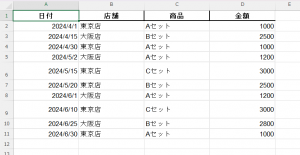
    以下の表をコピーして、ExcelのA1セルに貼り付けてください。

    日付店舗商品金額
    2024/4/1東京店Aセット1000
    2024/4/15大阪店Bセット2500
    2024/4/30東京店Aセット1000
    2024/5/2大阪店Aセット1200
    2024/5/15東京店Cセット3000
    2024/5/20東京店Bセット2500
    2024/6/1大阪店Aセット1200
    2024/6/10東京店Cセット3000
    2024/6/25大阪店Bセット2800
    2024/6/30東京店Aセット1000

    手順解説:日付を「月」に変える魔法

    それでは、ピボットテーブルを作って、日付をグループ化してみましょう。

    Step 1. ピボットテーブルを作成する

    前回のおさらいです。

    1. 表の中のセル(A1など)を選択します。
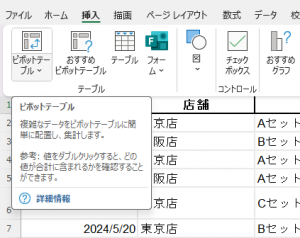
    2. 「挿入」タブ > 「ピボットテーブル」をクリックします。
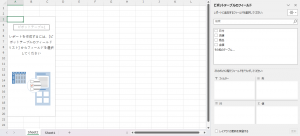
    3. そのまま「OK」を押して、新しいシートを作成します。

    Step 2. 「日付」を列に入れる

    ここからがポイントです。今回は「月別の推移」を見たいので、横軸(列)に日付を持っていきます。

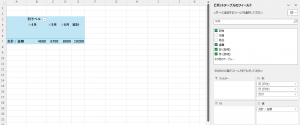
    1. 画面右側のフィールドリストから「日付」を掴んで、「列」エリアにドラッグ&ドロップします。
    2. 次に、「金額」を掴んで、「値」エリアにドラッグ&ドロップします。

    ★ここで何が起きましたか?
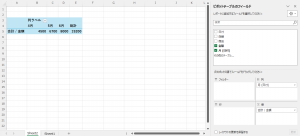
    最近のExcel(2016以降)を使っている場合、ドラッグした瞬間に勝手に「4月」「5月」「6月」とまとまって表示されたかもしれません。
    これはExcelが「お、日付だな?月別にまとめといてやるよ」と気を利かせた結果です。

    もし、日別のまま(4/1, 4/15…)バラバラに表示されていても大丈夫。次のステップで手動設定します。

    Step 3. 右クリックで「グループ化」する

    自分の意図通りにまとめるために、手動でのグループ化方法を覚えましょう。

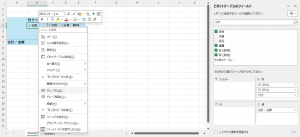
    1. ピボットテーブル上の日付(「4月」や「4/1」など)のセルを右クリックします。
    2. メニューから「グループ化」を選びます。
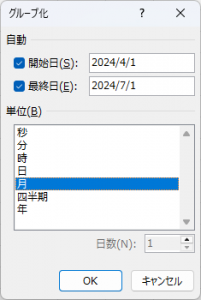
    3. 小さな設定画面が出てきます。
      ここで「月」だけが青く選択されている状態にして「OK」を押してみてください。

    これで、4/1も4/30もすべて「4月」という一つの項目に集約されました!

    Step 4. 「四半期」も追加してみる

    もう一度、日付の上で右クリック > 「グループ化」を選んでみましょう。

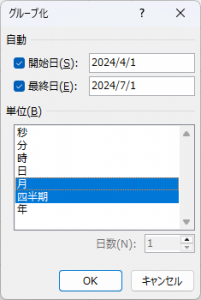
    1. 今度は、リストの中で「四半期」と「月」の両方をクリックして選択状態(青色)にします。
    2. 「OK」を押します。

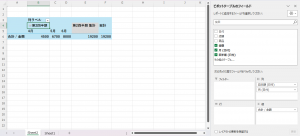
    すると、表の階層が深くなり、
    「第2四半期」の下に「4月・5月・6月」
    という見事な階層構造が出来上がりました。

    あとは「店舗」を「行」エリアに入れれば、「店舗別・月別売上推移表」の完成です。

    ベテラン経理の「ここだけの話」

    ピボットテーブルの初期設定では、集計方法は「合計」になります。
    しかし、分析によっては「合計じゃなくて、回数(件数)を知りたい」ということもありますよね。

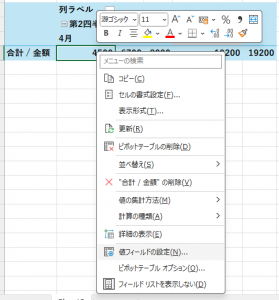
    そんな時は、値エリアにある数字の上で右クリックし、
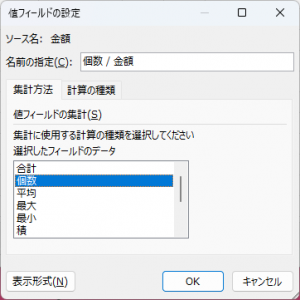
    「値フィールドの設定」(または「計算方法の変更」)を選んでください。

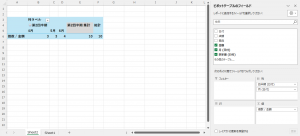
    ここで「合計」から「データの個数」に変えれば、「4月は何回売れたか?」という来店客数の分析表に早変わりします。

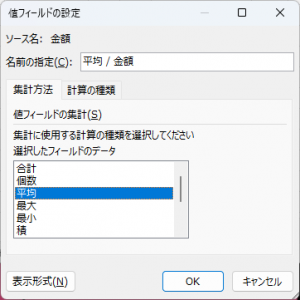
    さらに「平均」に変えれば、「客単価の推移」が見えます。

    「合計・件数・平均」。この3つを切り替えるだけで、同じデータから3種類の違う景色が見えてきます。
    これこそが、数字をこねくり回して真実を見つける「分析」の面白さです。

    まとめ

    第20回では、ピボットテーブルの「日付グループ化」機能を学びました。

    • ピボットテーブルに日付を入れると、Excelが自動でまとめてくれることが多い。
    • 右クリック > 「グループ化」で、年・四半期・月を自由に組み合わせられる。
    • これを使えば、日々の明細データから一瞬で「月次推移表」が作れる。
    • 「値フィールドの設定」で、合計だけでなく件数や平均も分析できる。

    ここまでマスターすれば、上司からの「ちょっとこのデータ分析して」という無茶振りにも、涼しい顔で対応できるはずです。

    次回は、数字の羅列から「異常」を一瞬で見抜くテクニック。
    「条件付き書式」を使って、予算オーバーや赤字の項目を自動的に「赤く染める」方法を伝授します。
    ミス防止にも役立つ、視覚的な管理スキルです。お楽しみに!


    https://zesys.net/ai-accounting-excel/


    ※本ブログはこの一文以外は、AIによる記載です。内容にウソが含まれている可能性がありますので、ご注意ください。写真もAIで作成しています。
  • Excelピボットテーブルの使い方|経理の売上分析を3秒で自動化

    Excelピボットテーブルの使い方|経理の売上分析を3秒で自動化

    こんにちは!大手企業の経理担当兼、Excel講師です。

    前回まで、SUMIFS関数やCOUNTIFS関数を使って、「条件付き集計」をマスターしてきました。
    しかし、関数を勉強すればするほど、こう感じている方もいるのではないでしょうか?

    「数式を書くのが大変…カンマの位置とか間違えそう」
    「集計条件が変わるたびに、数式を修正するのが面倒くさい!」

    そんなあなたに朗報です。
    Excelには、関数を一行も書かずに、マウス操作だけで複雑な集計表を一瞬で作る機能があります。

    第19回のテーマは、Excel分析機能の頂点にして王様、「ピボットテーブル」です。
    これを覚えると、これまで関数と格闘していた時間は何だったんだ…と呆然とするかもしれません。それくらい強力な機能です。

    経理Excel
    経理Excel

    なぜ経理でこのスキルが必要なのか

    経理の実務では、上司や経営陣から「多角的な分析」を求められます。

    例えば、あなたが苦労してSUMIFS関数で「部門別の売上表」を作って提出したとします。
    すると上司はこう言います。
    「うん、いいね。……で、これの『商品別』の内訳はどうなってる?」

    関数で作っていた場合、これは悲劇です。
    表の構成をゼロから作り直し、SUMIFSの条件範囲を指定し直さなければなりません。

    しかし、ピボットテーブルなら、「部門」の項目をポイッと捨てて、「商品」の項目をドラッグ&ドロップするだけ。所要時間は3秒です。
    会議のその場で「あ、商品別ですね。こうなってます」と即答できる。これがピボットテーブルを使う最大のメリットです。

    【実践】今回のサンプル成果物

    今回は、売上データ(明細)から、「部門別 × 商品別」のクロス集計表を作成します。
    関数は一切使いません。マウスだけ準備してください。

    練習用サンプルデータ

    以下の表をコピーして、ExcelのA1セルに貼り付けてください。

    日付部門担当者商品名金額
    4/1営業1課佐藤ノートPC150000
    4/2営業2課鈴木モニター30000
    4/5営業1課田中マウス2000
    4/8営業2課鈴木ノートPC150000
    4/10営業1課佐藤モニター60000
    4/15営業2課高橋マウス4000
    4/20営業1課田中キーボード5000
    4/22営業1課佐藤ノートPC150000
    4/25営業2課高橋モニター30000
    4/30営業2課鈴木キーボード10000

    手順解説:ドラッグ&ドロップで表を「組み立てる」

    ピボットテーブルは、料理に似ています。
    「元データ(食材)」を用意して、「ピボットテーブル(調理器具)」に入れ、「欲しい項目(レシピ)」を選ぶだけです。

    Step 1. ピボットテーブルを挿入する

    1. 表の中のどこでもいいので、セルを一つクリックします(例:A1セル)。
    2. 画面上部の「挿入」タブをクリックします。
    3. 一番左にある「ピボットテーブル」ボタンをクリックします。
      (メニューが出たら「テーブルまたは範囲から」を選びます)
    4. 「テーブルまたは範囲からのピボットテーブル」という画面が出ます。
      範囲が自動的に $A$1:$E$11 のように点滅枠で囲まれているはずです。
      そのまま「OK」を押します。

    新しいシートが開き、左側に「ピボットテーブル1」、右側に「ピボットテーブルのフィールド」という作業エリアが出現しましたか?
    ここがコックピットです。

    Step 2. 部門ごとの売上合計を出す

    右側の「フィールド」エリアを見てください。
    上のボックスには「日付」「部門」「担当者」…と、元データの見出しが並んでいます。
    下のボックスには「フィルター」「列」「行」「値」という4つの枠があります。

    ここからがパズルです。

    1. 上のリストから「部門」を掴んで、左下の「行」エリアにドラッグ&ドロップしてください。
      → シート上に「営業1課」「営業2課」という行が出来上がります。
    2. 次に、上のリストから「金額」を掴んで、右下の「値」エリアにドラッグ&ドロップしてください。
      → 「合計 / 金額」として数字が集計されました!

    これだけで、SUMIFS関数で作ったような集計表の完成です。
    営業1課の合計が「367000」になっていれば成功です。

    Step 3. 商品別の内訳を横に並べる(クロス集計)

    さらに詳しく分析しましょう。

    1. 上のリストから「商品名」を掴んで、右上の「列」エリアにドラッグ&ドロップしてください。

    どうなりましたか?
    横方向に商品名(キーボード、ノートPC…)が並び、部門×商品のマトリクス表(クロス集計表)が一瞬で完成しましたね。

    Step 4. 分析の視点を変えてみる

    上司から「やっぱ担当者別に見たいな」と言われたとしましょう。

    1. 「行」エリアに入っている「部門」を、エリアの外(どこでもOK)にドラッグして捨てます(削除)。
    2. 代わりに、上のリストから「担当者」を「行」エリアに入れます。

    これで一瞬にして「担当者別の売上表」に早変わりです。
    この「試行錯誤の速さ」こそがピボットテーブルの真骨頂です。

    ベテラン経理の「ここだけの話」

    ピボットテーブルを使おうとした初心者が、最初につまずくポイントがあります。
    それは「元データの形が悪い」ことです。

    ピボットテーブルが正しく動くためには、元データが以下のルールを守っている必要があります。

    • 1行目が必ず「見出し(タイトル)」になっていること。
      (見出しの上に空行があったり、見出しが2行になっていたりするとダメです)
    • セルの結合がないこと。
      (経理の表は「見やすさ」のためにセルを結合しがちですが、ピボットの元データとしては最悪です)
    • 途中に空白行がないこと。

    ピボットテーブルがうまく作れない時は、Excelの機能ではなく、元の表のデザインを疑ってください。
    「データベース形式(1行目が見出しで、下に向かってデータが隙間なく並んでいる形)」
    これを意識して表を作るようになると、分析業務は劇的に楽になります。

    まとめ

    第19回では、集計の王様「ピボットテーブル」の基本を体験しました。

    • 「挿入」タブ > 「ピボットテーブル」で作成開始。
    • 見出し項目を「行」「列」「値」のエリアにドラッグ&ドロップするだけ。
    • 「行」に分析したい項目(部門など)を入れる。
    • 「値」に集計したい数字(金額など)を入れる。
    • 「列」に項目を入れると、クロス集計表になる。

    関数を使わずにこれだけのことができるなんて、驚きですよね。
    しかし、ピボットテーブルの実力はまだこんなものではありません。

    次回は、ピボットテーブルを使って「月別推移表(4月、5月…)」を作るテクニックを紹介します。
    日付データを自動的に「月」ごとにまとめてくれる機能。これを知っていると、月次報告資料があっという間に終わりますよ!


    https://zesys.net/ai-accounting-excel/


    ※本ブログはこの一文以外は、AIによる記載です。内容にウソが含まれている可能性がありますので、ご注意ください。写真もAIで作成しています。