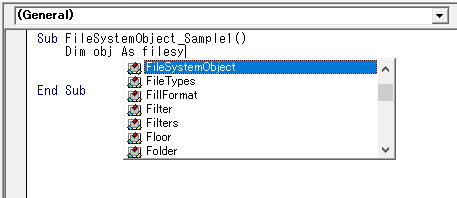
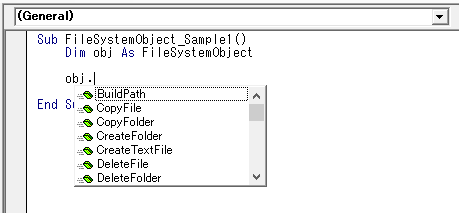
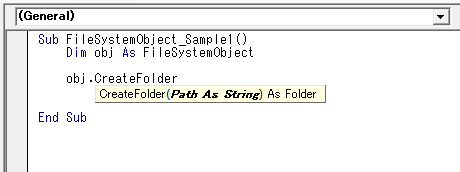
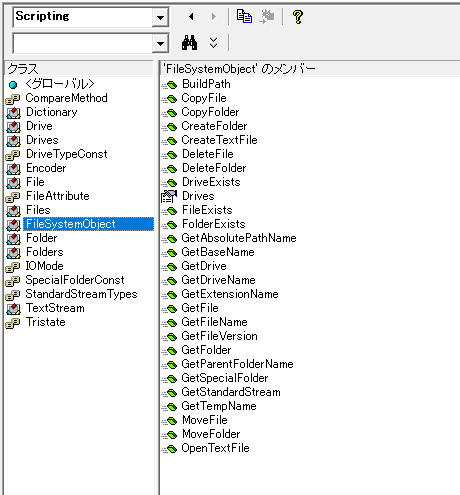
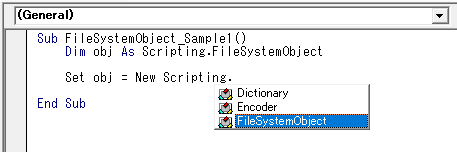
Sub FileSystemObject_Sample1()
    Dim obj As Scripting.FileSystemObject
    Set obj = New Scripting.FileSystemObject
    Call obj.CreateFolder("C:\\aaa")
    Set obj = Nothing

End Sub
ちょっと、うるさいので、あっさりとこう書くこともできます・・・②
Sub FileSystemObject_Sample1()
    Dim obj As New Scripting.FileSystemObject
    Call obj.CreateFolder("C:\\aaa")
    Set obj = Nothing

End Sub
「 obj 」や「 Nothing 」も削って、こう書くことも・・やりすぎですかね?w・・・③
Sub FileSystemObject_Sample1()
    With New Scripting.FileSystemObject
        Call .CreateFolder("C:\\aaa")
    End With
End Sub
Sub FileSystemObject_Sample2()
    Dim obj As Object
    Set obj = CreateObject("Scripting.FileSystemObject")
    Call obj.CreateFolder("C:\\aaa")
    Set obj = Nothing

End Sub
Sub CallReferencesAddFromFile_Sample()
    ' 参照に追加するライブラリのファイルパスを用意します(ここではFileSystemObjectを追加する例)
    Const DLL_SCRRUN As String = "C:\Windows\SysWOW64\scrrun.dll"
    ' 参照追加関数にライブラリのファイルパスを渡して呼び出す
    Call References_AddFromFile(DLL_SCRRUN)
End Sub
②参照を追加する関数
Sub References_AddFromFile(dllPath As String)
    ' 参照を追加する
    Call Excel.ThisWorkbook.VBProject.References.AddFromFile(dllPath)
End Sub
・参照をVBAで削除
参照を削除するには、以下のように行います
③参照削除の呼び出し元関数
Sub CallReferencesRemove_Sample()
    ' 参照から削除するライブラリのファイルパスを用意します(ここではFileSystemObjectを削除する例)
    Const DLL_SCRRUN As String = "C:\Windows\SysWOW64\scrrun.dll"
    ' 削除関数にライブラリのファイルパスを渡して呼び出す
    Call References_Remove(DLL_SCRRUN)
End Sub
④参照を削除する関数
Sub References_Remove(dllPath As String)
    Dim obj As Object

    With Excel.ThisWorkbook.VBProject
        ' ファイルで参照しているものを検索します
        For Each obj In .References
            ' 参照不可ではない場合のみ実施する
            If (obj.IsBroken = False) Then
                ' Name、Description、FullPath、IsBrokenのプロパティを持っています
                If (obj.FullPath = dllPath) Then
                    ' 参照を削除する
                    Call .References.Remove(obj)
                End If
            End If
        Next
    End With
End Sub
Sub References_Remove2(dllPath As String)
    Dim refers  As VBIDE.References
    Dim ref     As VBIDE.Reference
    Dim rName   As String

    Set refers = Excel.ThisWorkbook.VBProject.References

    ' 参照しているものを探します
    For Each ref In refers
        ' 参照不可ではない場合のみ実施する
        If (ref.IsBroken = False) Then
            ' ライブラリのファイルパスで比較
            If (ref.FullPath = dllPath) Then
                rName = ref.Name
                Exit For
            End If
        End If
    Next
    If (Len(rName) > 0) Then
        ' Nameプロパティを渡してオブジェクトを取得する
        Set ref = refers.Item(rName)
        ' 参照を削除する
        Call refers.Remove(ref)
        Set ref = Nothing
    End If

    Set refers = Nothing

End Sub
⑧ライブラリ名で参照を削除する呼び出し元関数
Sub CallReferencesRemove_Sample3()
    ' 参照から削除するライブラリ名
    Const DLL_SCRRUN As String = "Scripting"

    ' 削除関数にライブラリ名を渡して呼び出す
    Call References_Remove3(DLL_SCRRUN)

End Sub
⑨ライブラリ名で参照を削除する関数
Sub References_Remove3(dllName As String)
    Dim ref     As VBIDE.Reference

    With Excel.ThisWorkbook.VBProject

        Set ref = .References(dllName)

        If Not (ref Is Nothing) Then
            Call .References.Remove(ref)
        End If

        Set ref = Nothing

    End With

End Sub
パッと見は綺麗になったんですが、 IsBroken プロパティを見ていないし、 「 Set ref = .References(dllName) 」でライブラリがなかったらエラーになります!
Sub CallReferencesAddFromGuid_Sample()
    ' 参照に追加するライブラリのGUIDを用意します(ここではFileSystemObjectを追加する例)
    Const DLL_SCRRUN As String = "{420B2830-E718-11CF-893D-00A0C9054228}"

    ' 参照追加関数にライブラリのGUIDとバージョン(MajorとMinor)を渡して呼び出す
    Call References_AddFromGuid(DLL_SCRRUN, 1, 0)

End Sub
⑦ GUID を使用して参照を追加する関数
Sub References_AddFromGuid(guid As String, major As Long, minor As Long)
    ' 参照を追加する
    Call Excel.ThisWorkbook.VBProject.References.AddFromGuid(guid, major, minor)

End Sub
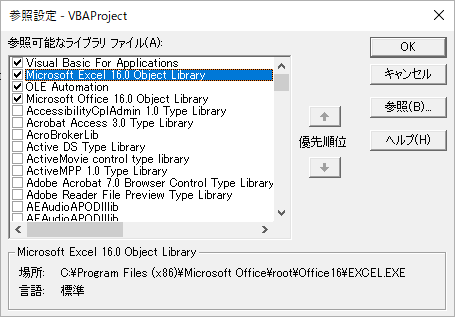
・参照設定の一覧表示
VBA で参照しているライブラリの一覧を表示してみます
Sub GetReferencesList_Sample()
    Dim refers As VBIDE.References
    Dim ref As VBIDE.Reference

    Set refers = Excel.ThisWorkbook.VBProject.References

    For Each ref In refers
        Debug.Print "--------------------------------------------------------------------------------------------------------------"
        Debug.Print ref.Name, ref.guid & " : " & ref.Major & "." & ref.Minor & " : " & ref.Description
        Debug.Print ref.FullPath
    Next ref
    Debug.Print "--------------------------------------------------------------------------------------------------------------"
出力結果
--------------------------------------------------------------------------------------------------------------
VBA           {000204EF-0000-0000-C000-000000000046} : 4.2 : Visual Basic For Applications
C:\Program Files (x86)\Common Files\Microsoft Shared\VBA\VBA7.1\VBE7.DLL
--------------------------------------------------------------------------------------------------------------
Excel         {00020813-0000-0000-C000-000000000046} : 1.9 : Microsoft Excel 16.0 Object Library
C:\Program Files (x86)\Microsoft Office\Root\Office16\EXCEL.EXE
--------------------------------------------------------------------------------------------------------------
stdole        {00020430-0000-0000-C000-000000000046} : 2.0 : OLE Automation
C:\Windows\SysWOW64\stdole2.tlb
--------------------------------------------------------------------------------------------------------------
Office        {2DF8D04C-5BFA-101B-BDE5-00AA0044DE52} : 2.8 : Microsoft Office 16.0 Object Library
C:\Program Files (x86)\Common Files\Microsoft Shared\OFFICE16\MSO.DLL
--------------------------------------------------------------------------------------------------------------
Outlook       {00062FFF-0000-0000-C000-000000000046} : 9.6 : Microsoft Outlook 16.0 Object Library
C:\Program Files (x86)\Microsoft Office\Root\Office16\MSOUTL.OLB
--------------------------------------------------------------------------------------------------------------
VBIDE         {0002E157-0000-0000-C000-000000000046} : 5.3 : Microsoft Visual Basic for Applications Extensibility 5.3
C:\Program Files (x86)\Common Files\Microsoft Shared\VBA\VBA6\VBE6EXT.OLB
--------------------------------------------------------------------------------------------------------------
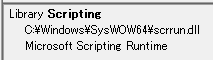
Scripting     {420B2830-E718-11CF-893D-00A0C9054228} : 1.0 : Microsoft Scripting Runtime
C:\Windows\SysWOW64\scrrun.dll
--------------------------------------------------------------------------------------------------------------