カテゴリー: ANKERに夢中

お気に入りのANKER製品について、実際に使っているものや欲しいもの、比較検討はできませんが、感想文くらいの感覚で書いていきます

そりゃ!もー!ANKERに夢中ですよー!w

  • スマホの写真をパソコンに移す方法!GalaxyやSDカードからの手順

    スマホの写真をパソコンに移す方法!GalaxyやSDカードからの手順

    先日、親戚のおじさんから、古いスマホに残っている昔に撮った写真をパソコン(PC)に送って整理したいのだが、どうすればいいのか?と尋ねられました

    写真の保存先はSDカードなので、SDカードを抜き取って、PCで写真を整理することにしました!

    その時の作業を簡単に記事にしてみようと思います

    ■写真の保存場所

    スマホの場合、保存場所は以下の2か所から選べます

    • 内部ストレージ
    • 外部SDカード

    通常(標準設定を変更していなければ)ですと、スマホの内部ストレージに保存されます

    ■スマホとPCを接続する

    ・内部ストレージの場合

    ①スマホのロックを解除する

    スマホのロックを解除していないと、スマホとPCを接続してもスマホ内の情報が見れないようになっています

    ②スマホとPCをUSBケーブルで接続する

    昔のスマホ(Galaxy S7 edge等)は「micro USB端子」でしたが、最近のスマホ(Galaxy S8以降)は「USB Type-C端子」になっています

    USBケーブルをお持ちでない方は、その点に注意して購入しましょう!

    USB Type-C端子ならこれがお勧め!

    🛒Amazon🛒
    UGREEN USB Type C ケーブル USB A to USB C ケーブル ナイロン編み 3A急速充電 Quick Charge 3.0/2.0対応 56Kレジスタ実装 iphone17/Galaxy S24/Pixel/Google/Xperia/LG等対応 (0.5m)ブラック
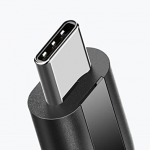
    ※スマホとPCを初めて接続した場合、スマホ画面に「端末データへのアクセス許可」の確認画面がでますので、「許可」を選択します

    参考サイト:「Galaxy端末からパソコンに写真を移動させる方法を教えてください。 | Samsung 日本

    ん?

    この参考サイト、そのものですねwww

    えーーーっと、内部ストレージについては、書くことがなくなったw

    ・外部SDカード

    スマホとPCの接続ができて、スマホの認証ロックも解除できているなら、外部SDカードであっても、上記参考サイトの手順で、「Cardフォルダ」を選択してください!

    参考サイトの手順④
    参考サイトの手順④

    ここでは外部SDカードをスマホから取り出して行う手順を記載しましょう!w

    ■スマホからSDカードを取り出す

    ・🛒SDカードリーダーを用意する

    パソコンに直接SDカードを差し込めませんので、専用のカードリーダーを用意しましょう!

    お勧めは、ANKERですw

    🛒Amazon🛒
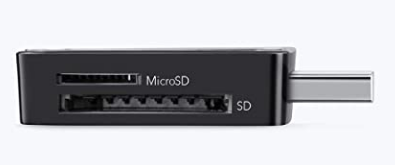
    Anker (アンカー) USB 3.0 SDカードリーダー 2-in-1 SDカードリーダー SDXC SDHC MMC RS-MMC Micro SDXC Micro SDHC UHS-Iカード - カードリーダー Micro SDカードリーダー

    スマホのSDカードって、MicroSDなので、上の差し込み口に差し込みます
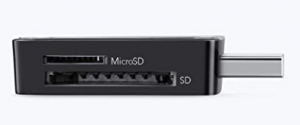
    SDカードリーダーが用意できたら、スマホからSDカードを取り出しましょう

    ・SDカードの取り出し方

    えーーーっと、以下の参考サイトを確認してくださいw

    参考サイト:「(Galaxy) 外部SDカードを取り付ける(取り外す)方法を教えてください。 | Samsung JP

    参考サイトの下の方に「外部 SD カードの取り付け/取り外し」があるので、そこを開いてみてください

    取り外しで注意すべきは、以下の③④、簡単にトレイからSDカードが外れるので、取り出すときにぶっ飛ばして、行方不明になりますw
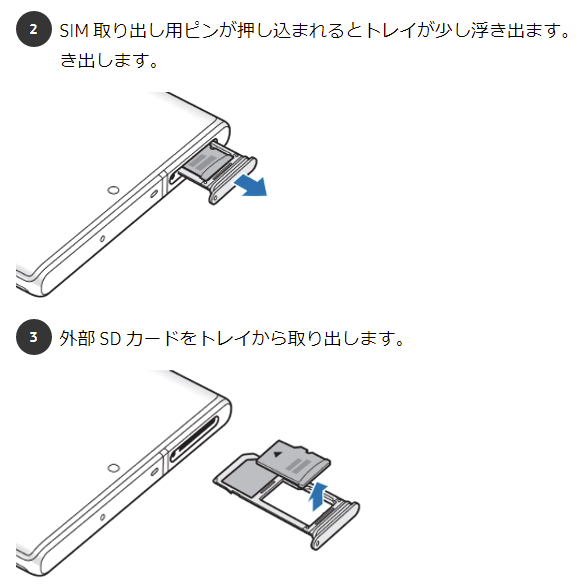
    参考サイトの手順画像
    参考サイトの手順画像

    ※ちなみにですが、Galaxy S7 edgeは軽かったですが、Galaxy S9は割としっかり押し込まないと、トレイが浮き出ませんでした(浮き出るのも1mm程度です)

    ・SDカードリーダーをパソコンに接続する

    SDカードリーダーをそのままPCに差し込むと、エクスプローラーにUSBドライブが2つ作成されます

    以下の画面だと、赤枠で囲んだHドライブとIドライブで、半透明なのがわかりますか?
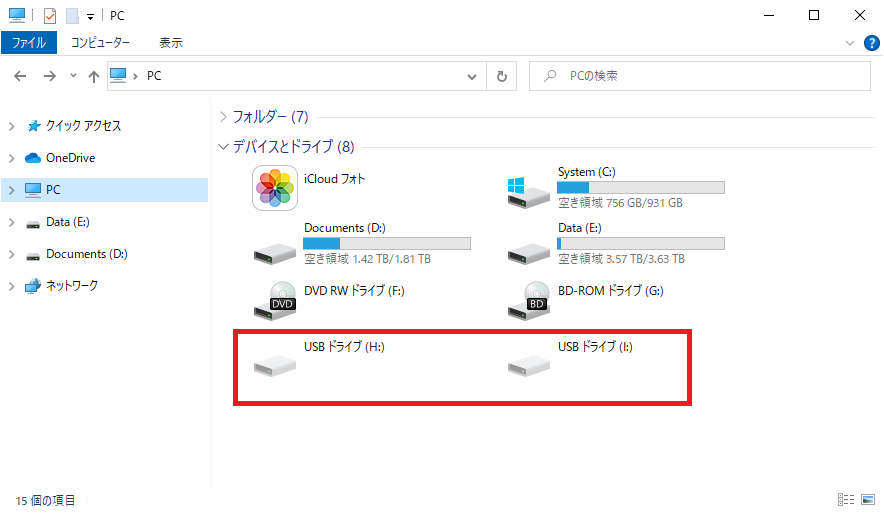
    SDカードリーダーを接続
    SDカードリーダーを接続

    では、SDカードをSDカードリーダーに挿入してから、PCに接続してみます

    向きを間違わないようにね!

    SDカードを挿入
    SDカードを挿入

    (めっさ照明が反射しているwww)

    初めて接続した場合は、以下のような画面が出る場合がありますが、何も選択する必要はありません

    メモリカードに対して行う操作
    メモリカードに対して行う操作

    以下のように、エクスプローラーにSDカードが入った状態で表示されます

    microSDカードは、Iドライブとして認識されました!
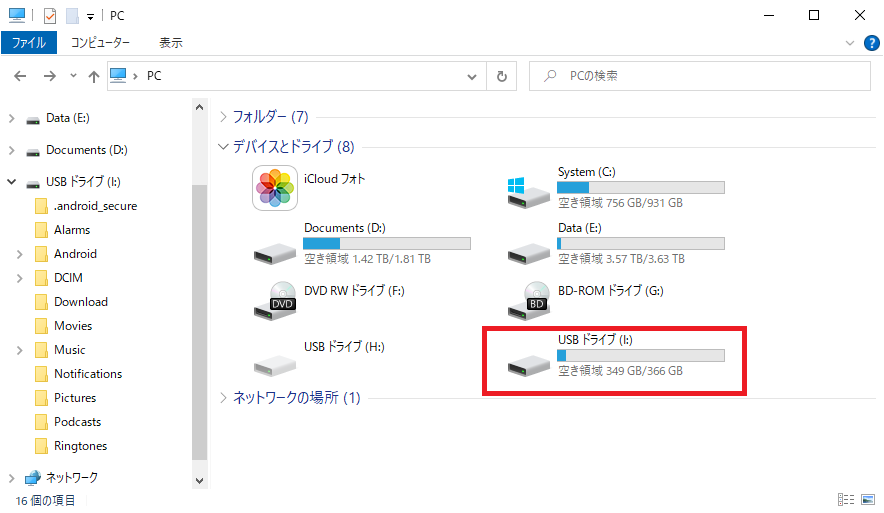
    認識されたSDカード
    認識されたSDカード

    ・CameraフォルダをPCにコピーする

    あとは、「I:\DCIM\Camera」のフォルダに写真がJPGファイルとして保存されていますので、フォルダごとPCの任意の場所にコピーするだけです!
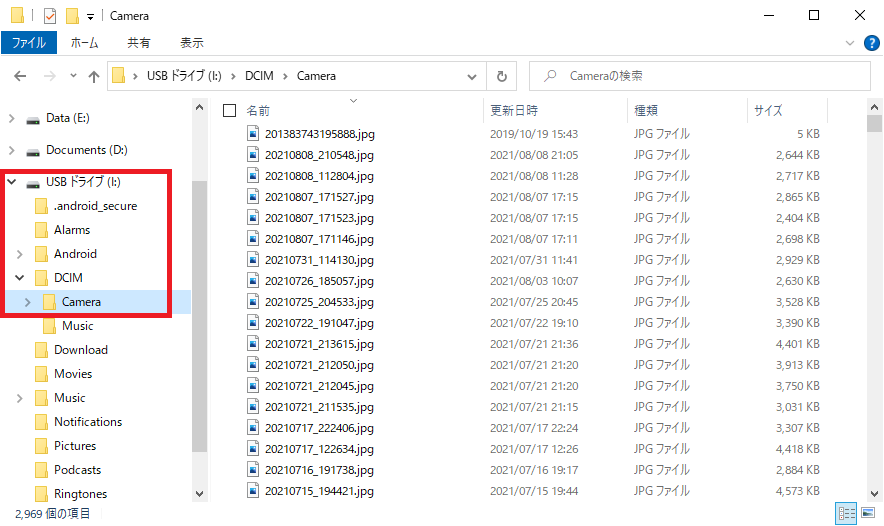
    Cameraフォルダ
    Cameraフォルダ

    ※当然、フォルダごと切り取ったり、削除したりもできちゃいますので、操作を間違わないようにご注意ください!

    ・SDカードの取り付け方

    はい、これも同じく参考サイトを確認してくださいw

    参考サイト:「(Galaxy) 外部SDカードを取り付ける(取り外す)方法を教えてください。 | Samsung JP

    くれぐれもSDカードを元に戻すときに、焦って壊さないようにね!w

    ■最後に

    タイトルにつけた『写真の整理』の仕方はお任せしますwww

    補足として、USBメモリからPCへのファイルコピーについて、転送速度がおよそ60[MB/s](だそう)です

    つまりは、1秒間に60MB(メガバイト)をコピーできるということ!

    Cameraフォルダの画像をみると、写真ファイルのサイズは2~5MBです

    大きいファイルサイズを基に、3000枚のファイルをコピーすることを想定すると、

    3000[枚] x 5[MB] ÷ 60[MB/s] = 250[秒] = 4[分]10[秒]

    とまぁ、おおよそのコピー時間も計算できますね

    ではでは
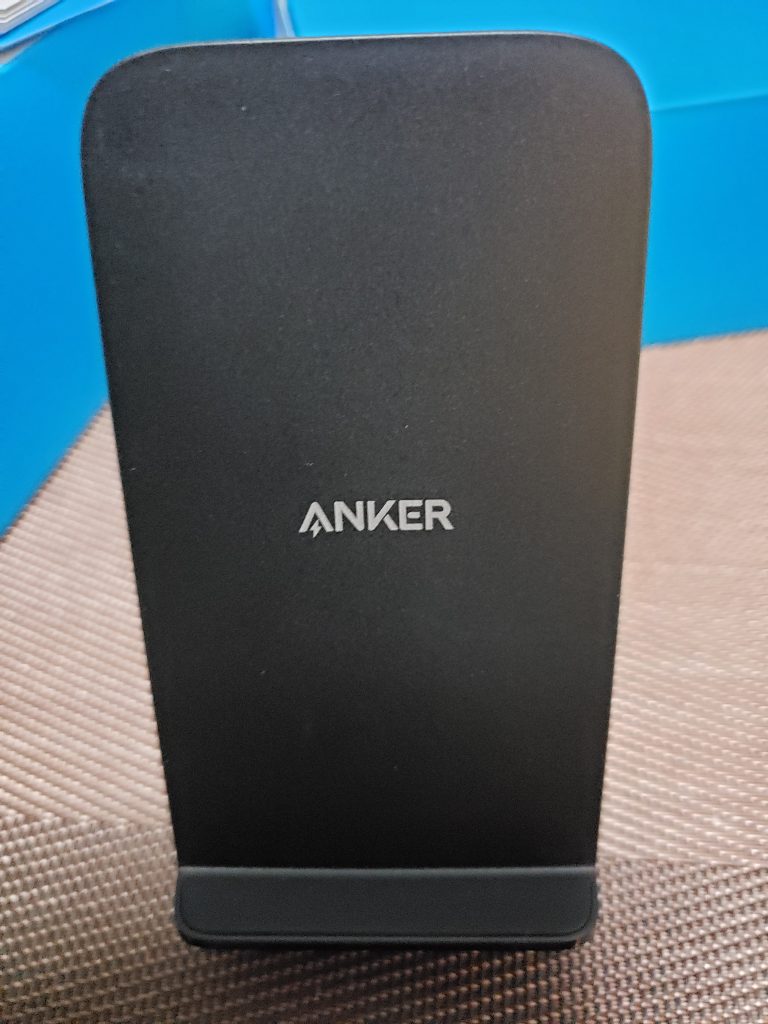
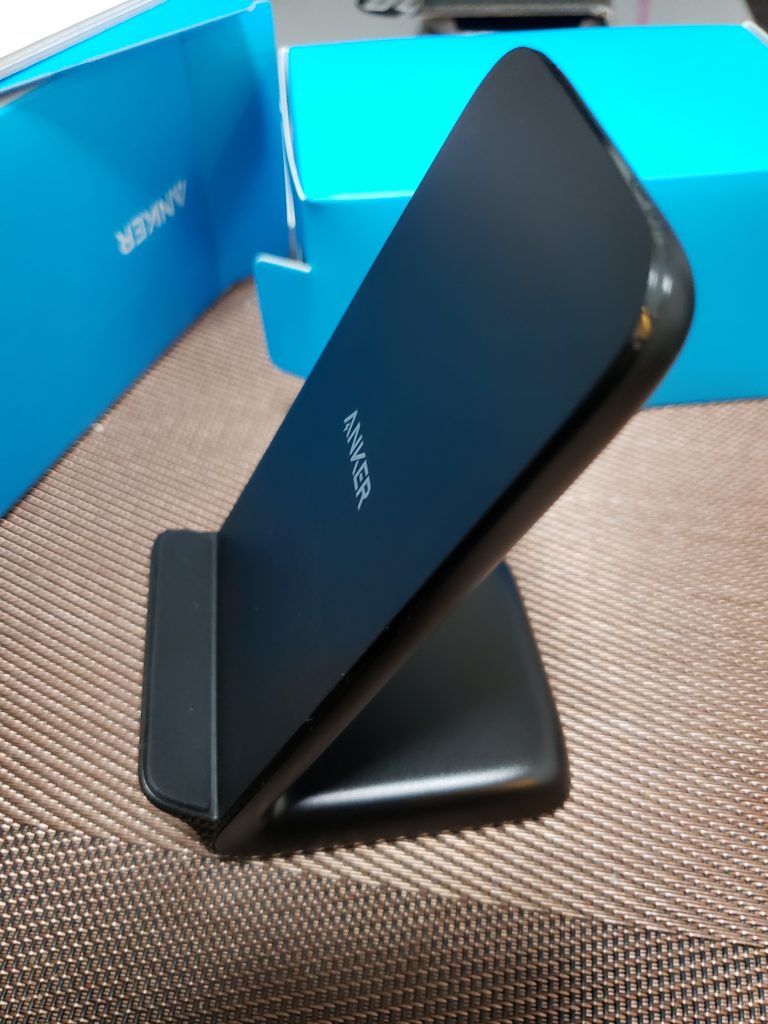
  • スマホ(Galaxy S9)の充電はANKERのワイヤレス充電器(急速)で!

    スマホ(Galaxy S9)の充電はANKERのワイヤレス充電器(急速)で!

    ANKERのワイヤレスの充電器は急速充電に対応しているし、Galaxyとの相性もよいので、非常に便利です!
    AC充電器もANKERで揃えて合わせて使うことで、より安定した充電が可能になるようです!
    ケーブルをスマホに接続するのは意外と手間がかかります、これなら、スマホカバーを付けたままでも載せるだけで充電してくれる!

    昔は、携帯電話を買い替える旅に、充電器がついていたんだけど、最近は流用できるので別売になったのよね

    そうなると、別に純正品でなくてもええかなーと思うようになって、USBケーブルを使ってたんですが、ワイヤレスの充電器が以前から気になっていて、ついに、買いましたー

    ワイヤレスが欲しかったんですーwww

    ■ワイヤレス急速充電器

    その名も「Anker PowerWave 7.5 Stand」です!

    ・ラインナップ

    最近、色々なのが出てきたので、ざっと一覧にしてみます!w

    • Anker PowerWave 7.5 Stand, Qi ワイヤレス充電器
    • Anker PowerWave 10 Stand(改善版), ワイヤレス充電器 Qi
    • Anker PowerWave 7.5 Car Mount 車載 ワイヤレス充電器 Qi
    • Anker PowerWave+ Pad with Watch Holder(QC 3.0対応急速充電器付属)

    最先端のワイヤレス充電技術
    Anker独自の最先端充電技術をワイヤレス充電にも応用し、さらに高性能チップによる効率性の高い充電システムで、圧倒的な速度での充電を実現しました。

    ワイヤレス充電はこれひとつで
    ほとんどのワイヤレス充電対応機器に対して、5W出力で充電ができます。iPhoneへは、最大7.5W出力で、またSamsung製スマートフォンの主要モデルには、最大10W出力での充電が可能です。

    どんな場面でもお好きな位置で
    置くだけで充電が開始され、充電しながらお好きな向きに調節することが可能です。2つの充電コイルを搭載することで、動画を視聴する場合は横置きで、Webページの閲覧やFaceIDなどの顔認証システムを使用する場合は縦置きでご利用いただけます。

    https://www.ankerjapan.com/category/WIRELESSCHARGER/A2521.html

    https://www.ankerjapan.com/category/WIRELESSCHARGER/A2521.html

    ・Galaxyに適している!

    製品のポイントとしても以下のような記載があり、Galaxyに適したワイヤレス充電器なのです!

    Samsung製スマートフォンの主要モデルには、最大10W出力での充電が可能

    https://www.ankerjapan.com/category/WIRELESSCHARGER/A2521.html

    https://www.ankerjapan.com/category/WIRELESSCHARGER/A2521.html

    更に、急速充電にも対応しているので、従来の充電器より早く充電できるのも特徴の一つですねー

    急速充電モードを使用する場合、Quick Charge 2.0/3.0対応急速充電器(12V対応)が必要です

    https://www.ankerjapan.com/category/WIRELESSCHARGER/A2521.html

    https://www.ankerjapan.com/category/WIRELESSCHARGER/A2521.html

    充電器やモバイルバッテリーは色々種類があって、どれを選べばいいかはわかりにくいと感じる人が多いと思いますが、今のご時世、余程の粗悪品は出回らないと思っていますので、デザインや色、大きさ(重さ?)で選んでみても十分かと思いますけどー

    先にも書きましたけど、この製品のポイントとしては、Galaxyに適しているんです!せっかくGalaxyを使っているんだから、その恩恵を受けずにはいられませんw

    我が家には「Quick Charge 2.0/3.0対応急速充電器(12V対応)」が既にありますので、Galaxyに対して、しっかりと充電してくれるのです!

    ※一部、非対応の機種もあるので、メーカーサイトで確認してくださいねー

    ・充電効率を計測してみた

    充電が95%の時は、通常の充電器と比較しても、ほとんど時間的な差はなかったんですが、残りが65%の時には、7分程の差が出てました

    わずかですけどねーw

    (※ケーブルは付属品を使用) 充電の残り95%(5%充電) 充電の残り65%(35%充電)
    通常の急速充電器 11分 1時間7分
    Quick Charge 2.0/3.0対応急速充電器 11分 1時間0分
    パソコンのUSB から充電 30分 未計測
    モバイルバッテリー 11分 未計測

    ページ: 1 2

  • 風呂場で使う!防水スピーカーなら「Anker SoundCore Sport」だ!?

    風呂場で使う!防水スピーカーなら「Anker SoundCore Sport」だ!?

    わし、風呂でのんびり浸かるのが好きなのですが、本を読んだりするのは苦手なので、音楽でも聴けたらいいのになーと考えて、防水スピーカーを購入しました・・それが!

    Anker SoundCore Sport 防水Bluetoothスピーカー 【IPX7 防水防塵 / 10時間連続再生 / 内蔵マイク搭載 】」ですねー

    これは防水でもIPX7なので、推進1mくらいのとこに水没しても30分くらいは大丈夫なのです!

    なので、風呂場で普通に使うなら全然問題ないだろうと判断しました!

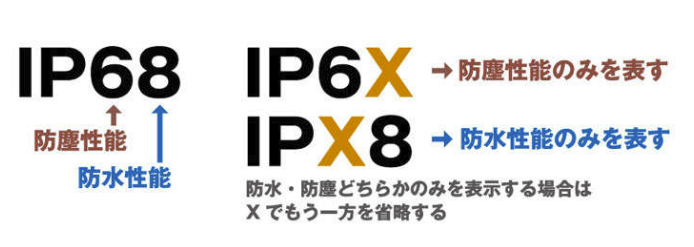
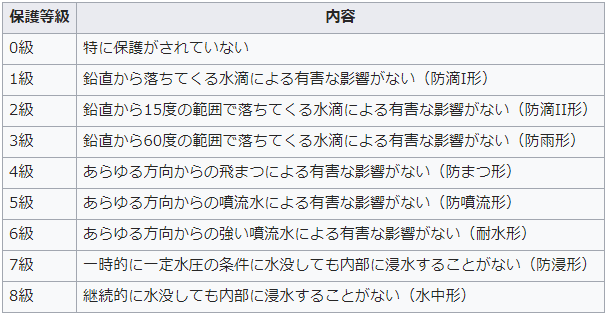
    ■IPとは!?

    IPxxというように、「x」のところが数字2つで表現されるそうです

    https://www.goodspress.jp/howto/11516/ から勝手に拝借m(_ _)m

    1つ目の数字(第一特性数字)は「外来固形物に対する保護等級」のことでー

    いわゆる「防塵」についての保護等級である。6級以外は何らかの固形物が内部に侵入することになる。https://ja.wikipedia.org/wiki/電気機械器具の外郭による保護等級

    https://ja.wikipedia.org/wiki/電気機械器具の外郭による保護等級

    2つ目の数字(第二特性数字)は「水の浸入に対する保護等級」のことでー

    IPX0からIPX6までは、何らかの内部浸水が発生する可能性があるが必ず浸水するという訳でもなく、逆にIPX7やIPX8であっても規格としての防水性能を示すだけで、突発不良や劣化、操作不良など事故の発生を排除するものではない。https://ja.wikipedia.org/wiki/電気機械器具の外郭による保護等級

    https://ja.wikipedia.org/wiki/電気機械器具の外郭による保護等級

    ■うちのANKERスピカ君w

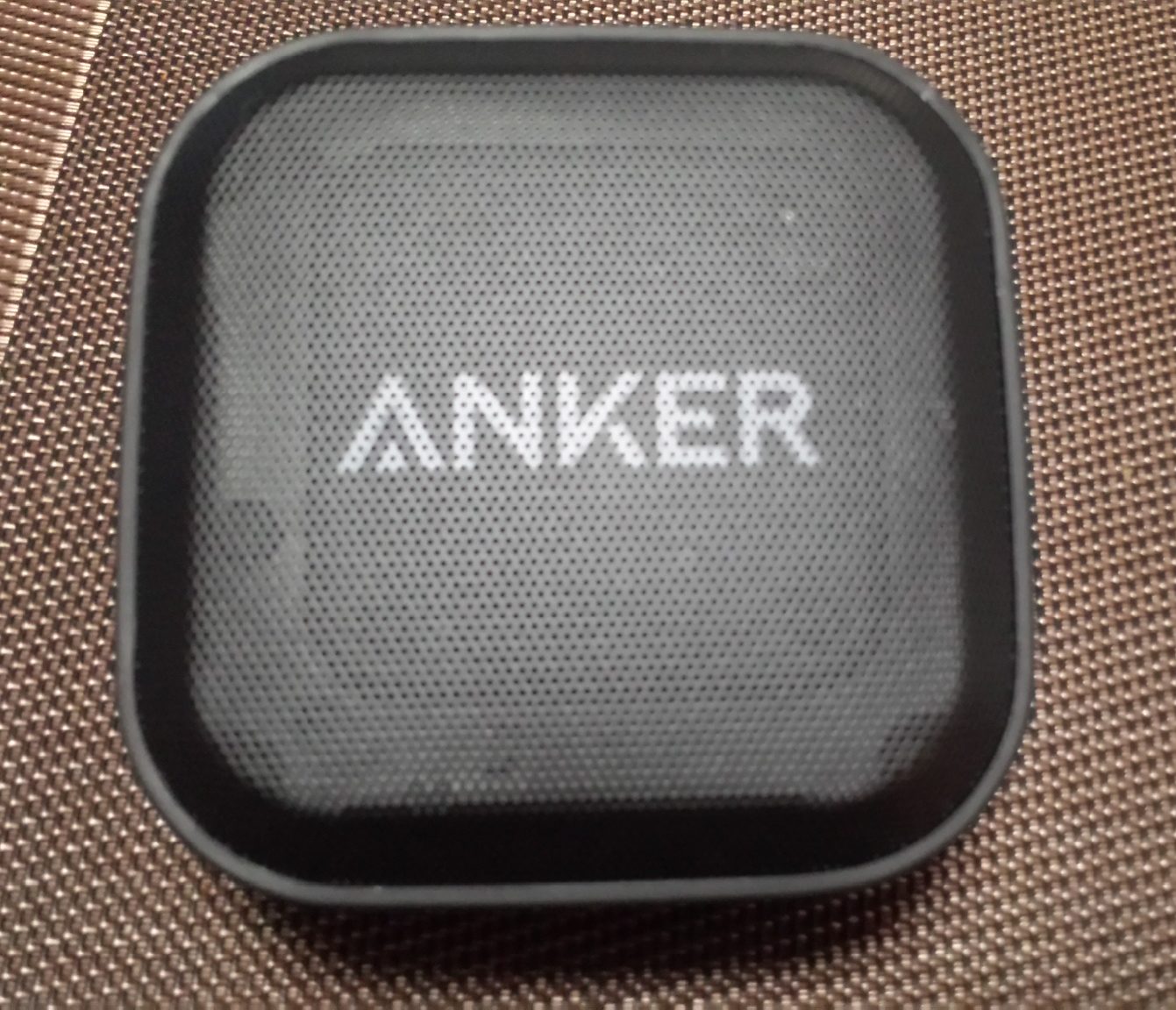
    購入した当時のANKER君!(^o^

    まだストラップもつないでいない新鮮なときですねー!

    Anker
    Anker SoundCore Sport

    かなり昔に買ったと思っていましたが、2016年だということが、わかりましたw

    Amazonで見る:『Anker SoundCore Sport 防水Bluetoothスピーカー』

    Amazonで購入
    Amazonで購入

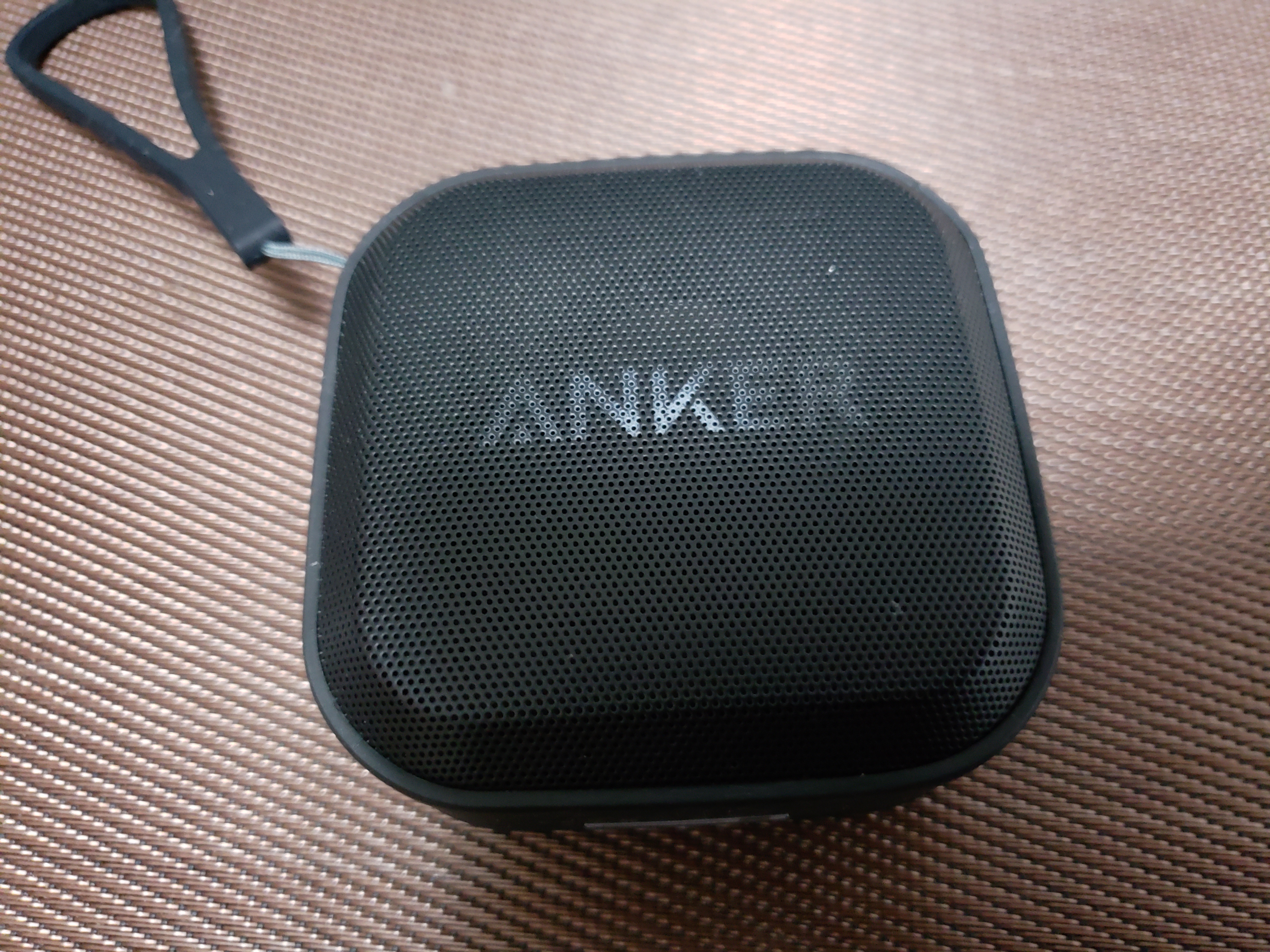
    今はもうこんなに文字が見えなくなってしまっていますが、毎日の風呂の生き甲斐になってくれております!

    今ではこんな姿
    今ではこんな姿

    (さらに…)