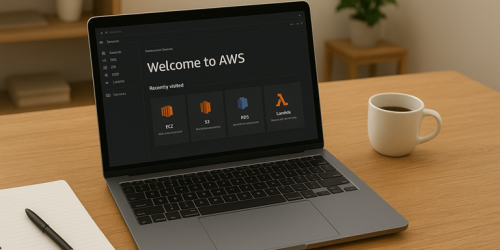
カテゴリー: AWSを始めよう

AWSを始めるにあたって、初心者がやるべきことを記載します

  • AWS入門:初心者でもできるサーバーレス自動化の始め方【完】

    AWS入門:初心者でもできるサーバーレス自動化の始め方【完】

    はじめに

    これまでの記事では、AWSアカウント作成、IAM設定、S3によるファイル保存、EC2によるサーバー構築を学んできました。
    今回は サーバーレスの代表サービス「AWS Lambda」 を解説します。

    「サーバーレスって何?」「Lambdaを使うと何が便利なの?」と思う初心者の方に向けて、

    • サーバーレスの基本概念
    • Lambdaでできること
    • 実際の設定手順(例:S3と連携した画像処理)
      を具体的に紹介します。

    SEOキーワードとして「AWS Lambda 入門」「Lambda 使い方 初心者」「サーバーレス 自動化」を意識して執筆します。
    AWS
    AWS

    1. サーバーレスとは?

    「サーバーレス」とは、サーバーを自分で管理しなくてもプログラムを動かせる仕組み のことです。

    通常、アプリを動かすには:

    1. サーバーを用意(EC2など)
    2. OSをインストール
    3. ミドルウェアやライブラリを設定
      という準備が必要でした。

    しかしサーバーレスなら:

    • コードを書いてアップロードするだけ
    • サーバーの管理不要
    • リクエストに応じて自動でスケール

    👉 初心者でも簡単に「動く仕組み」を構築できるのが魅力です。


    2. AWS Lambdaの特徴

    Lambdaは、AWSが提供するサーバーレス実行環境です。

    主な特徴は以下の通り:

    • イベント駆動型:何かが起こったときに自動で実行される
    • 従量課金制:使った分だけ支払い(リクエスト数と実行時間で計算)
    • 複数言語に対応:Python、Node.js、Java、Goなど
    • 他のAWSサービスと連携:S3、DynamoDB、API Gatewayなど

    👉 例えば「S3に画像をアップロードしたら、自動でリサイズする」といった処理が可能です。


    3. Lambdaでできること(具体例)

    初心者でもイメージしやすい活用例を紹介します。

    • S3と連携:画像やファイルをアップロード → 自動処理(リサイズ、変換、ウイルスチェックなど)
    • 定期実行:毎日午前9時にバッチ処理(例:データ整理、レポート作成)
    • API構築:API Gatewayと組み合わせてサーバーレスAPIを公開
    • 通知システム:イベント発生時にSlackやLINEへ通知
    • ログ処理:CloudWatch Logsを解析してエラーを検出

    4. Lambda関数を作成する手順

    ここからは、初心者でも迷わないように具体的な手順を解説します。

    ステップ1:AWSマネジメントコンソールにログイン

    1. サービス一覧から 「Lambda」 を選択
    2. 「関数の作成」をクリック

    ステップ2:関数の基本設定

    1. 関数名を入力(例:MyLambdaFunction)
    2. ランタイムを選択(Python 3.9 がおすすめ)
    3. 実行ロールを設定
      • 「新しいロールを作成」を選択すればOK

    ステップ3:コードを記述

    画面に直接コードを書けます。
    例:S3にアップロードされたファイル名をログに出力する関数

    import json
    
    def lambda_handler(event, context):
        print("Event:", json.dumps(event))
        return {
            'statusCode': 200,
            'body': json.dumps('Hello from Lambda!')
        }
    

    ステップ4:トリガーを設定

    • 「トリガーの追加」から S3 を選択
    • 「バケット」や「イベントタイプ(例:オブジェクト作成)」を指定

    👉 これで「S3にファイルがアップロードされたら、自動でLambdaが実行」されます。

    ステップ5:テスト

    1. Lambdaのテストイベントを作成
    2. 実行して結果を確認
    3. CloudWatch Logsで出力内容を確認

    5. S3連携による画像自動処理の例

    実用的な例として「S3に画像をアップロードしたら、自動で縮小画像を作成するフロー」を紹介します。

    1. S3バケットを用意(inputとoutput用)
    2. Lambda関数を作成(Pillowライブラリを使って画像リサイズ)
    3. トリガーをS3に設定(inputバケットにファイルがアップロードされたとき)
    4. Lambdaが動作して縮小画像をoutputバケットに保存

    👉 これで「自動でサムネイル生成」が可能になります。


    6. Lambda利用時の注意点

    • タイムアウト制限:最大15分まで
    • メモリ割り当て:処理内容に応じて調整(多いほど早いがコスト増)
    • ライブラリ制限:外部ライブラリを使う場合は「デプロイパッケージ」に含める必要あり
    • 課金モデル:リクエスト数 × 実行時間(ms単位)

    7. Lambdaの料金

    Lambdaは「使った分だけ課金」のため初心者に優しいです。

    • 月100万リクエストまでは無料枠
    • 400,000 GB秒分のコンピューティング時間も無料

    👉 小規模な自動処理や学習用途なら、ほとんど無料で使えます。


    まとめ

    この記事では「AWS Lambdaの入門から実際の活用例」までを解説しました。

    • サーバーレスの基本を理解
    • Lambda関数を作成する手順を学習
    • S3との連携で自動化の実例を確認

    👉 Lambdaを使えば、初心者でもサーバーを管理せずに自動化やアプリ構築が可能です。

    次のステップとしては:

    • API Gatewayと組み合わせてサーバーレスAPIを公開
    • DynamoDBを使ったデータ保存
    • Step Functionsによるワークフロー自動化

    などを学ぶとさらに理解が深まります。

    これで 全5回シリーズが完結しました!


    このブログは「AWS入門シリーズ」です。
    第1回:AWSとは? — クラウド基礎から始める
    第2回:AWSの主要サービス(EC2・S3・RDSなど) — 用途と選び方
    第3回:AWSでインフラ構築 — VPC・サブネット・セキュリティ設定
    第4回:AWSでアプリを運用 — デプロイ・スケーリング・モニタリング
    第5回:AWSコスト最適化と運用改善 — リソース削減・自動化


    ※本ブログはこの一文以外は、AIによる記載です。内容にウソが含まれている可能性がありますので、ご注意ください。写真もAIで作成しています。

  • AWS入門:初心者でもできる仮想サーバー構築とWebアプリ公開

    AWS入門:初心者でもできる仮想サーバー構築とWebアプリ公開

    はじめに

    AWSを学ぶうえで「EC2(Elastic Compute Cloud)」は避けて通れません。
    EC2は、AWSが提供する仮想サーバーサービスであり、インターネット上に自分専用のサーバーを持つことができます。これにより、Webサイトやアプリの公開、開発環境の構築、データ処理など、幅広い用途に対応可能です。

    この記事では、初心者でも迷わず進められるように、具体的な手順を画面操作レベルで解説します。
    SEOキーワードとして「AWS EC2 使い方 初心者」「EC2 サーバー構築」「EC2 Webサイト公開」を意識して執筆しています。

    AWS
    AWS

    1. EC2とは?初心者向け解説

    EC2(Elastic Compute Cloud)は、AWSが提供するクラウド上の仮想サーバーです。

    特徴は以下の通りです。

    • 必要なときに起動し、不要なら停止できる
    • CPU・メモリ・ストレージなど自由に選べる
    • 世界中のデータセンターを利用可能
    • 料金は従量課金制(使った分だけ支払う)

    👉 つまり、初心者でも「PCの電源を入れる感覚」でサーバーを使えるサービスです。


    2. EC2を使うための準備

    EC2を利用するには以下の準備が必要です。

    1. AWSアカウントを作成(第1回で解説済み)
    2. IAMユーザーを作成し、管理者権限を設定(第2回で解説済み)
    3. AWSマネジメントコンソールにログイン

    準備ができたら、いよいよEC2インスタンスを立ち上げます。


    3. EC2インスタンスを作成する手順

    ここからは実際の手順を1つずつ確認していきましょう。

    ステップ1:EC2ダッシュボードを開く

    1. AWSマネジメントコンソールにログイン
    2. サービス一覧から 「EC2」 をクリック
    3. 「インスタンスを起動」を選択

    ステップ2:AMI(Amazon Machine Image)の選択

    • AMIはサーバーのOSテンプレート
    • 初心者は 「Amazon Linux 2」「Ubuntu」 を選ぶのがおすすめ

    👉 例:Amazon Linux 2(無料枠対応)

    ステップ3:インスタンスタイプを選択

    • 「t2.micro」または「t3.micro」が無料枠対象
    • 初心者はまずこのプランで十分

    ステップ4:キーペアを作成

    • サーバーへSSH接続するための「鍵」をダウンロード
    • キーペアは必ず安全な場所に保存

    ステップ5:セキュリティグループの設定

    • 22番ポート(SSH) を許可(自分のIPアドレスのみ)
    • 80番ポート(HTTP) を許可(Web公開用)

    ステップ6:インスタンスの起動

    • 設定を確認して「起動」ボタンをクリック
    • 数分で仮想サーバーが完成します

    4. EC2に接続する方法

    インスタンスが起動したら、SSHで接続します。

    Mac/Linuxの場合

    chmod 400 my-key.pem
    ssh -i "my-key.pem" ec2-user@<EC2のパブリックIP>
    

    Windowsの場合(PuTTY)

    1. キーペアをPuTTY用に変換
    2. ホスト名に「ec2-user@<パブリックIP>」を入力
    3. 接続してログイン成功

    5. Webサーバーをインストール

    EC2に接続できたら、次はWebサーバーを構築します。

    Apacheをインストール(Amazon Linuxの場合)

    sudo yum update -y
    sudo yum install -y httpd
    sudo systemctl start httpd
    sudo systemctl enable httpd
    

    ブラウザで http://<EC2のパブリックIP> にアクセスすると、Apacheのテストページが表示されます。

    自作のWebページを公開

    echo "<h1>Hello AWS EC2!</h1>" | sudo tee /var/www/html/index.html
    

    👉 これでオリジナルのページが公開されます!


    6. EC2活用の具体例

    初心者が実践しやすい活用例を紹介します。

    • 個人ブログやポートフォリオサイトを公開
    • 小規模なWebアプリのテスト環境
    • 学習用サーバー(Linuxコマンドやセキュリティの勉強)
    • WordPressをインストールしてブログ運営

    7. EC2利用時の注意点

    • 課金に注意:インスタンスを停止しないと料金が発生
    • セキュリティ設定必須:公開ポートは最小限に
    • バックアップ推奨:必要に応じてEBSスナップショットを作成

    まとめ

    この記事では「EC2を使って仮想サーバーを立ち上げ、Webサイトを公開する手順」を解説しました。

    流れを整理すると:

    1. EC2インスタンスを作成
    2. SSHで接続
    3. Apacheをインストール
    4. Webページを公開

    👉 初心者でも数十分で自分のWebサーバーを持つことができます。

    次回は 「第5回:AWS Lambdaで自動化&サーバーレス入門」 を解説します。
    「Lambdaって何?」「サーバーレスで何ができるの?」という方にピッタリの記事です。


    このブログは「AWS入門シリーズ」です。
    第1回:AWSとは? — クラウド基礎から始める
    第2回:AWSの主要サービス(EC2・S3・RDSなど) — 用途と選び方
    第3回:AWSでインフラ構築 — VPC・サブネット・セキュリティ設定
    第4回:AWSでアプリを運用 — デプロイ・スケーリング・モニタリング
    第5回:AWSコスト最適化と運用改善 — リソース削減・自動化


    ※本ブログはこの一文以外は、AIによる記載です。内容にウソが含まれている可能性がありますので、ご注意ください。写真もAIで作成しています。

  • AWS入門:Amazon S3でファイル保存と静的Webサイト公開に挑戦

    AWS入門:Amazon S3でファイル保存と静的Webサイト公開に挑戦

    はじめに

    前回の記事では、AWSのIAMユーザーを作成してセキュリティを強化する方法を学びました。これで安全にAWSを利用する準備が整いました。

    今回は、AWSで最も有名で初心者が最初に触れるべきサービスの1つ、Amazon S3(Simple Storage Service) を使います。S3はクラウド上のストレージサービスで、ファイルの保存や共有、さらには 静的Webサイトの公開 にも利用できます。

    「クラウドにファイルを保存するってどういうこと?」「自分の作ったWebサイトを公開してみたい!」という初心者の方に向けて、実際の手順を解説します。

    AWS
    AWS

    Amazon S3とは?

    Amazon S3(エススリー)は、AWSが提供するオブジェクトストレージサービスです。

    特徴をまとめると:

    • ファイルをインターネット上に保存できる
    • 容量制限がほぼない(使った分だけ支払い)
    • 高い耐久性(99.999999999% = 11ナイン)
    • 静的Webサイトのホスティングが可能

    初心者にとっては「DropboxやGoogle Driveの超強化版+Webサイト公開機能付き」とイメージするとわかりやすいです。


    ステップ1:S3バケットを作成

    S3でファイルを保存するには、まず「バケット」という入れ物を作ります。

    1. AWSマネジメントコンソールにログイン(IAMユーザーでログイン推奨)
    2. 検索バーに「S3」と入力し、サービスを選択
    3. 「バケットを作成」をクリック

    👉 バケット名の注意点

    • 世界で一意(ユニーク)な名前にする必要あり
    • 小文字・数字・ハイフンのみ使用可能
    • 例:my-first-s3-bucket-2025

    👉 リージョンの選択

    • 日本なら「アジアパシフィック(東京)ap-northeast-1」がおすすめ

    ここで「バケット作成」をクリックすれば完了です。


    ステップ2:ファイルをアップロード

    バケットを作成したら、実際にファイルを保存してみましょう。

    1. 作成したバケットをクリック
    2. 「アップロード」を選択
    3. 「ファイルを追加」からPCの画像やHTMLファイルを選ぶ
    4. 「アップロード」をクリック

    👉 ポイント

    • 無料枠では5GBまで無料で保存可能
    • 画像やPDFなどもそのまま置ける
    • ファイルにアクセス権限を付与することで外部公開できる

    ステップ3:ファイルを公開(URLでアクセス)

    アップロードしたファイルはデフォルトでは非公開です。外部からアクセスできるようにするには、公開設定が必要です。

    1. バケット内のファイルを選択
    2. 「アクセス許可」タブを開く
    3. 「パブリックアクセスを許可」に変更
    4. ファイルのURLが表示されるので、クリックして開く

    👉 これで インターネット上に公開された状態 になります。

    例:https://my-first-s3-bucket-2025.s3.ap-northeast-1.amazonaws.com/test.html


    ステップ4:静的Webサイトを公開

    次は本格的に「Webサイト公開」に挑戦します。

    1. 作成したバケットを開く
    2. 「プロパティ」タブをクリック
    3. 下にスクロールして「静的ウェブサイトホスティング」を有効化
    4. 「インデックスドキュメント」に index.html を入力
    5. 必要なら「エラードキュメント」に error.html を入力
    6. 保存

    👉 この状態で index.html をアップロードすれば、Webサイトとして公開できます。

    例:簡単なHTMLファイル

    <!DOCTYPE html>
    <html>
    <head>
      <title>My First S3 Website</title>
    </head>
    <body>
      <h1>Hello, AWS S3!</h1>
      <p>これはS3で公開した静的Webサイトです。</p>
    </body>
    </html>
    

    このHTMLをアップロードしてアクセスすると、自分の作ったWebサイトがインターネット上で公開されます!


    ステップ5:公開設定の注意点

    初心者がS3でサイト公開するときに必ず注意すべきことがあります。

    1. バケットポリシーの設定
      • ファイルごとにアクセス許可をつけるのは面倒なので、バケット全体に「公開設定」を追加するのが一般的
      • 「バケットポリシー」からJSON形式で公開権限を付与可能
      例:すべてのユーザーに読み取りを許可するポリシー { "Version": "2012-10-17", "Statement": [ { "Sid": "PublicReadGetObject", "Effect": "Allow", "Principal": "*", "Action": "s3:GetObject", "Resource": "arn:aws:s3:::my-first-s3-bucket-2025/*" } ] }
    2. セキュリティリスク
      • 公開設定を誤ると機密情報まで見えてしまう
      • 公開用バケットと非公開用バケットを分けるのがおすすめ

    よくある質問(Q&A)

    Q1:S3で公開したWebサイトは無料ですか?
    A:無料利用枠では5GBまでの保存と月2万リクエスト程度が無料です。超過すると料金が発生します。

    Q2:S3でWordPressは動かせますか?
    A:いいえ。S3は静的Webサイト専用なので、PHPやデータベースを必要とするWordPressは動きません(代わりにEC2を利用します)。

    Q3:公開URLを独自ドメインにできますか?
    A:可能です。Route 53やCloudFrontを組み合わせれば独自ドメインでアクセスできます(次回以降解説予定)。


    まとめ

    今回の記事では、Amazon S3の使い方と静的Webサイト公開方法 を学びました。手順を振り返ると:

    1. バケットを作成
    2. ファイルをアップロード
    3. 公開設定をしてURLでアクセス
    4. 静的Webサイトを公開

    これで初心者でも「AWSを使って自分のWebサイトを公開する」体験ができます。

    👉 次回予告(第4回):「Amazon EC2で仮想サーバー構築とWebアプリ公開」
    いよいよAWSの代表的サービス EC2(仮想サーバー) に挑戦します。


    このブログは「AWS入門シリーズ」です。
    第1回:AWSとは? — クラウド基礎から始める
    第2回:AWSの主要サービス(EC2・S3・RDSなど) — 用途と選び方
    第3回:AWSでインフラ構築 — VPC・サブネット・セキュリティ設定
    第4回:AWSでアプリを運用 — デプロイ・スケーリング・モニタリング
    第5回:AWSコスト最適化と運用改善 — リソース削減・自動化


    ※本ブログはこの一文以外は、AIによる記載です。内容にウソが含まれている可能性がありますので、ご注意ください。写真もAIで作成しています。

  • AWS入門:IAMユーザーの作成とセキュリティ対策(初心者向け徹底解説)

    AWS入門:IAMユーザーの作成とセキュリティ対策(初心者向け徹底解説)

    はじめに

    AWSアカウントを作成してログインできるようになったら、次に必ず行うべきことがあります。
    それが IAM(Identity and Access Management)ユーザーの作成とセキュリティ対策 です。

    初心者の方は「ルートユーザー(アカウント作成時のメールアドレスでログインするユーザー)」をそのまま使い続けがちですが、これは非常に危険です。ルートユーザーは アカウント全体に関するフル権限 を持っているため、誤操作や不正アクセスがあった場合の被害は甚大です。

    そこで本記事では、初心者でも迷わないように IAMユーザーの作成方法、アクセス権限の設定、MFA(二要素認証)の導入 までを詳しく解説します。

    AWS
    AWS

    IAMとは何か?

    IAM(Identity and Access Management)は、AWSで ユーザーや権限を管理するためのサービス です。
    これを利用することで:

    • ユーザーごとに異なるアカウントを発行できる
    • 役割に応じて「読み取り専用」「管理者権限」などを付与できる
    • ログを追跡し、誰がどの操作を行ったかを確認できる

    👉 イメージ例

    • 会社のAWSアカウントを「社長」1人で使うのは危険
    • IAMを使えば「開発者用」「管理者用」「監視用」など役割ごとに作成可能

    初心者でも最初に理解すべきことは「ルートユーザーは日常的に使わず、IAMユーザーでログインする」ということです。


    ステップ1:ルートユーザーでログイン

    まずはルートユーザーでログインして設定を開始します。

    1. AWSマネジメントコンソール にアクセス
    2. 「ルートユーザー」で登録したメールアドレスを入力
    3. パスワードを入力してログイン

    👉 このルートユーザーは「設定専用」と割り切り、通常利用は避けましょう。


    ステップ2:IAMユーザー作成

    次にIAMユーザーを作成します。

    1. AWSマネジメントコンソールの検索バーに「IAM」と入力し、サービスを選択
    2. 左メニューの「ユーザー」をクリック
    3. 「ユーザーを追加」をクリック

    👉 具体的な入力例

    • ユーザー名:myadmin
    • アクセスタイプ:「AWSマネジメントコンソールへのアクセス」を選択
    • パスワード:任意で設定(初回ログイン時に変更を求める設定も可能)

    ここまでで「ユーザーの基本情報」が入力できました。


    ステップ3:権限を付与

    IAMユーザーを作っただけでは操作できません。必要な権限を付与します。

    1. 「権限を設定」で「グループにユーザーを追加」を選択
    2. 「新しいグループを作成」をクリック
      • 例:グループ名 Administrators
    3. 「ポリシーをアタッチ」で AdministratorAccess を選択
      • これで管理者権限が付与されます

    👉 初心者向けポイント

    • 学習用なら「AdministratorAccess」でOK
    • 企業利用では最小限の権限を与える「最小権限の原則」を徹底する必要あり

    ステップ4:ユーザー情報を確認

    IAMユーザー作成の最後に「アクセス情報」が表示されます。

    👉 必ずメモして保管してください。今後IAMユーザーでログインするときに必要になります。


    ステップ5:IAMユーザーでログイン

    ここからはIAMユーザーで実際にログインします。

    1. メモしたサインインURLにアクセス
    2. ユーザー名とパスワードを入力
    3. 初回ログイン時はパスワード変更を求められるので設定

    👉 これで「IAMユーザーとしてAWSを利用できる状態」になりました。


    ステップ6:MFA(二要素認証)の設定

    IAMユーザーの作成ができたら、次に必ず行うべきが MFA(二要素認証) の設定です。
    MFAを設定すると、IDとパスワードに加えてスマホアプリのワンタイムコードが必要になります。これにより不正アクセスのリスクを大幅に減らせます。

    設定方法

    1. IAMサービスの「ユーザー」から作成したユーザーを選択
    2. 「セキュリティ認証情報」タブを開く
    3. 「MFAの割り当て」を選択
    4. 「MFAデバイスを有効化」をクリック
    5. 「仮想MFAデバイス」を選び、スマホアプリ(例:Google Authenticator)でQRコードをスキャン
    6. アプリに表示された6桁コードを2回入力して認証

    👉 ポイント

    • スマホをなくした場合のためにバックアップコードや代替手段を用意しておくと安心
    • ルートユーザーにも必ずMFAを設定するのがベストプラクティス

    セキュリティのベストプラクティス(初心者向けチェックリスト)

    1. ルートユーザーを普段使わない
    2. IAMユーザーを作成し、役割ごとに権限を分ける
    3. 必ずMFAを設定する
    4. 不要なユーザーや権限は削除する
    5. アクセスキーを公開しない(GitHubなどに誤って上げない)

    これらを守るだけで、初心者でも安全にAWSを利用できます。


    よくある質問(Q&A)

    Q1:IAMユーザーは何人まで作れる?
    A:AWSアカウントごとに最大5000人まで作成可能です。

    Q2:IAMユーザーとIAMロールの違いは?
    A:ユーザーは「人」に紐づくアカウント、ロールは「システムやアプリ」に付与する一時的権限です。初心者はまずユーザーから理解すればOKです。

    Q3:MFAは必ず必要?
    A:必須ではありませんが、実質的には必ず設定すべきです。セキュリティ事故の多くはパスワード漏洩から始まります。


    まとめ

    本記事では IAMユーザーの作成とセキュリティ対策 を解説しました。手順を振り返ると:

    1. ルートユーザーでログイン
    2. IAMユーザーを作成
    3. 権限を付与(学習用なら管理者権限でもOK)
    4. IAMユーザーでログイン
    5. MFAを設定してセキュリティ強化

    これで初心者でも 安全にAWSを使う準備 が整いました。

    👉 次回予告(第3回):「Amazon S3でファイル保存と静的Webサイト公開に挑戦」
    次は実際にAWSサービスの1つである S3(ストレージサービス) を利用して、ファイル保存やWeb公開を体験してみましょう。


    このブログは「AWS入門シリーズ」です。
    第1回:AWSとは? — クラウド基礎から始める
    第2回:AWSの主要サービス(EC2・S3・RDSなど) — 用途と選び方
    第3回:AWSでインフラ構築 — VPC・サブネット・セキュリティ設定
    第4回:AWSでアプリを運用 — デプロイ・スケーリング・モニタリング
    第5回:AWSコスト最適化と運用改善 — リソース削減・自動化


    ※本ブログはこの一文以外は、AIによる記載です。内容にウソが含まれている可能性がありますので、ご注意ください。写真もAIで作成しています。

  • AWS入門:アカウント作成からログインまで徹底解説(初心者必見)

    AWS入門:アカウント作成からログインまで徹底解説(初心者必見)

    はじめに

    クラウドサービスの代名詞とも言える AWS(Amazon Web Services)。世界中の企業や開発者が利用しており、日本でも急速に普及しています。しかし、初心者にとっては「AWSって難しそう」「設定が複雑で挫折しそう」というイメージを持つ人も少なくありません。実際、最初のアカウント作成や支払い情報の登録、電話認証などでつまずくケースも多いです。

    そこで本記事では、AWSを初めて使う方のために、アカウント作成からログインまでの流れを5000文字規模で徹底解説します。検索キーワードとして「AWS 使い方 初心者」「AWS 入門」「AWS アカウント 作成」などを意識しながら、具体的な手順をわかりやすくまとめました。

    AWS
    AWS

    AWSとは?

    AWS(Amazon Web Services)は、Amazonが提供するクラウドコンピューティングサービスです。クラウド上に仮想サーバーやストレージ、データベースなどを用意でき、世界中の企業が利用しています。

    初心者にとってのメリットは次の通りです:

    • 初期費用が不要:サーバーを購入する必要がなく、使った分だけ支払う「従量課金制」
    • 無料利用枠がある:12か月間無料で使えるサービスが多く、学習に最適
    • スケーラブル:小規模から始めて、大規模システムにも対応できる
    • 幅広いサービス:サーバー、ストレージ、データベース、AI、機械学習など200以上

    初心者が最初にAWSを学ぶときのゴールは「とにかくアカウントを作り、実際にログインできること」です。ここから一歩ずつクラウドの世界に進んでいきましょう。


    ステップ1:AWS公式サイトにアクセス

    まずは公式サイトにアクセスします。

    1. ブラウザで AWS公式サイト にアクセス
    2. 右上の「無料アカウント作成」をクリック

    👉 ポイント:AWSは「Free Tier(無料利用枠)」が用意されており、12か月間無料で使えるサービスが多数あります。初心者はまずこの枠内で学習すると安心です。


    ステップ2:アカウント情報を入力

    次にアカウント情報を入力します。

    1. メールアドレスを入力
      • 普段利用しているメールアドレスを登録。認証メールが届くため確実に受け取れるものが安心です。
    2. パスワードを設定
      • 英数字と記号を組み合わせて、セキュリティの高いパスワードにしましょう。
      • 例:Aws@2025Study! のように大文字・小文字・数字・記号を含めるのが推奨です。
    3. AWSアカウント名を設定
      • 個人利用なら「MyAWSAccount」など分かりやすい名前で問題ありません。

    👉 注意:この時点でアカウント名は社内やチームでも見られる可能性があるため、業務利用の場合は適切な名前を設定しましょう。


    ステップ3:支払い情報の登録

    AWSを利用するためには、クレジットカード情報を登録する必要があります。

    1. クレジットカード番号を入力
      • VISA、Mastercard、American Expressなどに対応
      • デビットカードやプリペイドカードは使えない場合が多い
    2. 請求先住所を入力
      • 名前や住所を正しく入力します
    3. 少額請求による認証
      • 本人確認のため、数円〜100円程度が一時的に請求されることがあります(後日返金される)

    👉 よくある質問

    • 「本当にお金がかかるの?」 → 無料枠を超えなければ請求は発生しません。
    • 「学生でも登録できる?」 → 学生でもクレジットカードを持っていれば可能です。

    ステップ4:電話認証で本人確認

    1. 電話番号を入力(携帯電話でも固定電話でもOK)
    2. AWSから自動音声の電話がかかってきます
    3. 画面に表示された数字コードを電話のキーパッドで入力

    👉 ポイント:SMSではなく音声通話での認証となります。国際番号が表示される場合もありますが、心配せず進めましょう。


    ステップ5:サポートプランを選択

    AWSには複数のサポートプランがあります。

    • ベーシックプラン(無料):初心者はこれで十分
    • 開発者プランやビジネスプランは企業向け

    👉 初心者が有料プランを契約する必要はありません。必ず「ベーシックプラン」を選択しましょう。


    ステップ6:マネジメントコンソールにログイン

    1. AWSマネジメントコンソール にアクセス
    2. 登録したメールアドレスとパスワードを入力
    3. 初回は「ルートユーザー」としてログイン可能

    ログイン後、たくさんのアイコン(サービス一覧)が表示される管理画面が出てきます。これが AWSマネジメントコンソール です。

    👉 初心者の第一歩:まずはコンソール画面に慣れましょう。サービスが数百種類並んでいますが、すぐに全部を理解する必要はありません。まずは代表的なもの(EC2、S3、Lambda)に触れるのが良いです。


    セキュリティの注意点(IAMユーザーの準備)

    AWSではセキュリティ対策が重要です。最初に作成したルートユーザーは強力な権限を持っていますが、日常的に使うのは危険です。そこで次回の記事で解説する IAMユーザー を作成してから利用しましょう。

    👉 今回はログインまでがゴールですが、次回は 「IAMユーザーの作成とセキュリティ設定」 を扱います。これを理解することで、安心してAWSを学習できるようになります。


    まとめ

    本記事では、AWSのアカウント作成からログインまでを具体的に解説しました。流れを振り返ると:

    1. 公式サイトにアクセスして「無料アカウント作成」をクリック
    2. メール・パスワード・アカウント名を登録
    3. クレジットカード情報を入力
    4. 電話認証で本人確認
    5. サポートプランを選択
    6. マネジメントコンソールにログイン

    これであなたもAWSの第一歩を踏み出しました。クラウドの世界は最初こそ難しく見えますが、一つ一つのステップを進めていけば誰でも理解できます。次回はセキュリティの観点から必須の IAMユーザー作成 を徹底解説します。

    👉 次の記事予告:「第2回:IAMユーザーの作成とセキュリティ対策」

    AWSを安全に使うための最初の壁を一緒に超えていきましょう。


    このブログは「AWS入門シリーズ」です。
    第1回:AWSとは? — クラウド基礎から始める
    第2回:AWSの主要サービス(EC2・S3・RDSなど) — 用途と選び方
    第3回:AWSでインフラ構築 — VPC・サブネット・セキュリティ設定
    第4回:AWSでアプリを運用 — デプロイ・スケーリング・モニタリング
    第5回:AWSコスト最適化と運用改善 — リソース削減・自動化


    ※本ブログはこの一文以外は、AIによる記載です。内容にウソが含まれている可能性がありますので、ご注意ください。写真もAIで作成しています。