カテゴリー: コード進行マスターへの道!

コード進行について、しっかりと学んでいこうと思い、AIでカリキュラムを作成し、ステップバイステップで学習していきます。

  • 音のあだ名!基準の音からの距離を数字で呼ぶ「度数」入門

    音のあだ名!基準の音からの距離を数字で呼ぶ「度数」入門

    こんにちは!AI音楽講師です。前回は、なぜ「ミとファ」「シとド」の間に黒鍵がないのか?という鍵盤の謎を解き明かし、その「いびつさ」こそが音楽に感情を生む源泉であることを学びましたね。

    さて、第2部のクライマックスとなる第10回の今回は、音楽理論の世界で避けては通れない、そして一度理解すれば世界がガラリと変わる超・重要概念、「度数(どすう)」について学習します。「ディグリー」とも呼ばれます。

    「半音」や「全音」が音の距離を測る“ものさし”だったのに対し、「度数」は音と音の関係性を表す“あだ名”のようなものです。「田中くんから見て、鈴木くんはクラスで前から3番目の席だね」というように、基準となる音から見て、相手の音が何番目にいるのか?を数字で表します。この「度数」という共通言語をマスターすれば、複雑なコードの仕組みも、ヒット曲の構造も、驚くほどシンプルに理解できるようになります。さあ、じっくり行きましょう!
    コード進行
    コード進行

    理論学習①:「度数」の数え方、絶対のルール

    「度数」を数えるためのルールは、たった2つです。しかし、この最初のルールで多くの人がつまずくので、しつこく解説します。

    ルール1:基準となる音、自分自身を「1度」と数える!

    これが最も重要で、最も間違えやすいポイントです。普通、何かを数える時は「1, 2, 3…」と数えますが、度数の世界では、スタート地点の音、基準となる音(専門用語でルート音と言います)そのものを「1度」と数えます。自分自身が「1番目」なのです!

    ルール2:白鍵の名前(ドレミファソラシ)を基準に数える!

    2つ目のルールは、♯(シャープ)や♭(フラット)がついていても、一旦それらは無視して、アルファベットの幹(みき)となる音(CDEFGAB)の順番で数える、ということです。

    では、具体的に「ド(C)」の音を基準(1度)にして、他の音が何度になるのか数えてみましょう。

    音(白鍵)数え方度数
    ド (C)基準なので、自分自身が1番目1度
    レ (D)ドから数えて2番目 (ド→レ)2度
    ミ (E)ドから数えて3番目 (ド→レ→ミ)3度
    ファ (F)ドから数えて4番目4度
    ソ (G)ドから数えて5番目5度
    ラ (A)ドから数えて6番目6度
    シ (B)ドから数えて7番目7度
    (高い)ド (C)ドから数えて8番目8度(オクターブ)

    超重要ポイント:「ド(C)」から見て、「ソ(G)」は5度でしたね。では、「ソ♯(G♯)」や「ソ♭(G♭)」は何でしょう?ルール2の通り、♯や♭は一旦無視するので、これらも全て「5度の仲間」ということになります。響きが違う「親戚の5度さん」みたいなイメージです。(この響きの違いについては、次回のレッスンで詳しく学びます!)

    Studio Oneでの実践:ピアノロールは最強の「度数カウンター」

    この少し面倒な度数のカウントも、Studio Oneのピアノロールを使えば、ゲーム感覚で楽しく、そして視覚的にマスターできます。

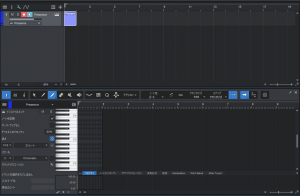
    1. いつものように「Presence」トラックを作成し、ピアノロールを開きます。
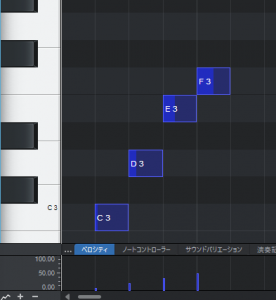
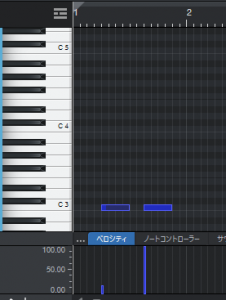
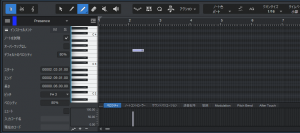
    2. まず、基準となる「C3」にノートを一つ置きます。これが「1度」です。
    3. 次に、あなたの指で、ピアノロールの左側の鍵盤を使い、C3から順番に白鍵を数え上げてみましょう。
    4. 「C3が1度、D3が2度、E3が3度、F3が4度、G3が5度…」と声に出しながら指で鍵盤をなぞっていくと、自然と度数が頭に入ってきます。
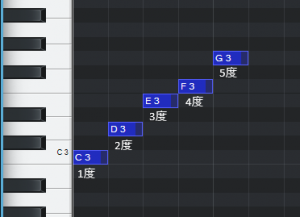
    この練習を繰り返すことで、「ドから見てソは何度だっけ…」と頭で考えなくても、「ドからソ…大体このくらいの離れ具合だな、5度だ!」と、視覚的な距離感で度数を瞬時に判断できるようになります。これこそが、DAWで音楽理論を学ぶ最大のメリットです。

    理論学習②:なぜ「半音いくつぶん」じゃダメで、「度数」が必要なのか?

    ここで、あなたはこう思うかもしれません。「ドからソまでは、半音7つぶん、って言えばいいじゃないか。なぜわざわざ“5度”なんていう新しい呼び方がいるんだ?」と。

    その答えは、「キー(調)が変わっても、同じ“あだ名”で関係性を表現できるから」です。これこそが、「度数」を学ぶ最大の理由であり、最高のメリットなのです。

    例えば、超有名な童謡「きらきら星」の最初の部分は、「ド、ド、ソ、ソ」という音の動きで出来ています。これを度数で表現すると、「1度、1度、5度、5度」となりますね。

    もし、あなたがカラオケに行って、「この曲、ちょっとキーが高くて歌いづらいから、全体的に少し下げてくれない?」とお願いしたとします。これは音楽用語で「移調(いちょう)」と言います。

    キーを下げて、例えば「ソ」の音から「きらきら星」を始めたとしましょう。すると、メロディは「ソ、ソ、レ、レ」となります。音の名前は「ド→ソ」「ソ→レ」と全く変わってしまいましたが、ここでも「ソ」を基準(1度)とすると、「レ」は「ソ(1), ラ(2), シ(3), ド(4), レ(5)」と数えて、やっぱり「5度」の音なのです。

    つまり、曲のキーがどれだけ変わっても、「きらきら星のあの部分は、1度と5度の動きで出来ている」という曲の設計図(レシピ)は、絶対に変わらないのです。この普遍的なレシピを表現できる唯一の言葉が、「度数」なのです。

    第10回のまとめ

    お疲れ様でした!今回は、音楽理論の最重要概念の一つである「度数」の、入り口の入り口を学びました。

    • 「度数」とは、基準となる音(ルート)から、相手の音が何番目にいるかを示す相対的な「あだ名」である。
    • 数え方の絶対ルールは、①自分自身を「1度」と数えること、②♯♭は無視して白鍵の名前で数えること。
    • Studio Oneのピアノロールは、度数を視覚的に数え、距離感として覚えるための最強のツール。
    • 度数を学ぶ最大のメリットは、キーが変わっても曲の構造を同じレシピで理解できることにある。

    次回からは、この「度数」に、さらに「長」や「短」といった性格分けをしていきます。そうすれば、いよいよ「明るい響き」「暗い響き」の正体が解き明かされ、コードの世界の扉が開かれます。今回の「度数」の概念を、しっかり復習しておいてくださいね!


    https://zesys.net/ai-chord-progression/


    ※本ブログはこの一文以外は、AIによる記載です。内容にウソが含まれている可能性がありますので、ご注意ください。写真もAIで作成しています。
  • 鍵盤の謎!なぜ「ミとファ」「シとド」の間には黒鍵がないのか?

    鍵盤の謎!なぜ「ミとファ」「シとド」の間には黒鍵がないのか?

    こんにちは!AI音楽講師です。前回までのレッスンで、音楽の距離を測るための2つの“ものさし”、「半音」と「全音」をマスターしましたね。これで、音楽の設計図を読み解くための基本的な準備は万端です。

    さて、第9回の今回は、少し趣向を変えて、多くの音楽初心者が一度は抱くであろう、ある素朴な疑問について徹底的に掘り下げていきます。それは…
    「なぜ、ピアノの鍵盤は『ミとファ』、そして『シとド』の間だけ、黒い鍵盤がないのだろう?」
    という謎です。

    この一見すると「いびつ」で「不規則」に見える鍵盤の並び。実は、これこそが音楽に「感情」や「物語」を生み出すための、非常に巧妙な仕掛けなのです。今回は、この謎を解き明かすことで、なぜ音楽が私たちの心を揺さぶるのか、その根源に触れていきましょう。少し歴史の話も交えながら、しつこく解説していきます!

    コード進行
    コード進行

    結論:「黒鍵がない」のではなく「そこは元々、半音だった」から

    いきなり結論から言います。この謎を理解するための視点は、「なぜ黒鍵が“ない”のか?」と考えるのではありません。正しくは、「なぜ、他の場所には黒鍵が“ある”のか?」と考えるのです。

    どういうことかと言うと、音楽の歴史をものすごーく、ざっくりと説明すると、以下のようになります。

    1. 大昔、音楽の基本となる「ドレミファソラシ」という7つの音(=白鍵の音)がまず先に確立されました。これが音楽のメインキャラクターたちです。
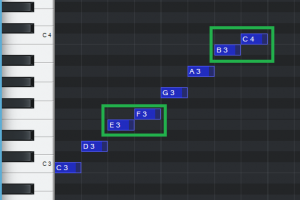
    2. 人々がこの7つの音の並びを調べたところ、音と音の距離が場所によって違うことに気づきました。「ド-レ」間は全音、「レ-ミ」間も全音なのに、「ミ-ファ」の間と「シ-ド」の間だけ、もともと距離が「半音」だったのです。
    3. その後、音楽が発展するにつれて、「もっと豊かな表現がしたい!」と考えた人々が、メインキャラクター(白鍵)たちの間に、追加のキャラクター(=黒鍵)を登場させました。
    4. しかし、「ミ-ファ」と「シ-ド」の間は、もともと半音しか隙間がありません。狭すぎて、追加のキャラクターが入る余地がなかったのです。

    つまり、「黒鍵がない」のではなくて、「ミとファ、シとドの間は、そもそも半音なので、追加の音(黒鍵)を入れる必要がなかった(入れられなかった)」というのが、この謎の答えなのです。

    Studio Oneでの実践:ドレミファソラシの「いびつな階段」を再確認する

    この「ドレミファソラシという音の並びは、もともと不均等な階段だった」という事実を、Studio Oneのピアノロールで視覚的に再確認してみましょう。

    1. いつものように「Presence」トラックを作成し、ピアノロールを開きます。
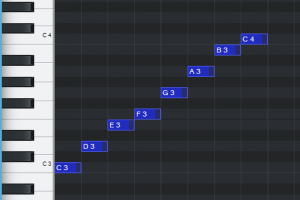
    2. ペイントツール(ショートカットキー:3)で、「C3」から「C4」まで、白鍵だけを順番にクリックしてノートを置いていきましょう。(ドレミファソラシドですね)

    さあ、打ち込んだノートの並びをじっくりと観察してください。いかがでしょうか?

    「C-D」や「D-E」の間には、黒鍵1つぶんの隙間が空いている(=全音)のに、「E-F」(ミ-ファ)「B-C」(シ-ド)のノートだけが、隙間なくピッタリとくっついていますね。これが、ドレミファソラシという音階が、均等な階段ではなく、2箇所だけ段差の狭い、特殊な階段であることの動かぬ証拠です。

    理論学習②:もし鍵盤が“均等”だったら音楽はどうなる?

    では、もしこの「いびつさ」がなく、全ての音の距離が均等だったら、音楽はどう聴こえるのでしょうか?実は、それは前回のレッスンで既に体験しています。

    第8回で作成した「全音階(ホールトーンスケール)」を思い出してください。あれは、全ての音の距離が「全音」で構成された、完璧に均等な階段でした。

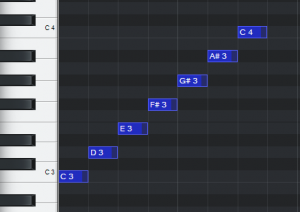
    もう一度、全音階(C, D, E, F#, G#, A#, C)を打ち込んで、その響きを聴いてみてください。

    どうでしょう?どこかフワフワしていて、どこが始まりでどこが終わりなのか、よく分からない不思議な響きがしますね。物語の「解決感」や「終着点」が感じられません。

    次に、先ほど打ち込んだ「ドレミファソラシド」を聴いてみてください。最後の「ド」の音を聴いた時、「あ、終わったな」「家に帰ってきたな」という安心感、解決感がありませんか?

    この「解決感」を生み出している犯人こそが、「シ」から「ド」へと進む、あの狭い「半音」の階段なのです!この半音という強い引力があるからこそ、音楽には「緊張と緩和」というストーリーが生まれます。「ミからファへ」と進む半音も同様に、音楽に独特の色彩と感情を与えています。

    第9回のまとめ

    お疲れ様でした!今回は、ピアノの鍵盤の謎という、少し哲学的なテーマに踏み込んでみました。

    • 鍵盤に黒鍵がない場所があるのは、歴史的に「ドレミファソラシ」という7つの音が先に存在したから。
    • この「ドレミファソラシ」という音の並びは、もともと「ミ-ファ」間と「シ-ド」間が「半音」という、不均等な構造をしていた。
    • 黒鍵は、全音の隙間を埋めるために後から追加された音である。
    • この「いびつさ」「不均等さ」こそが、音楽に「解決感」や「物語性」といった感情を生み出す源泉となっている。

    この不均等な「ドレミファソラシド」の構造こそが、次回から学んでいく「スケール(音階)」、そして「コード進行」の全ての秘密を握っています。あなたは今、音楽がなぜ感動的なのか、その核心に触れたのです!


    https://zesys.net/ai-chord-progression/


    ※本ブログはこの一文以外は、AIによる記載です。内容にウソが含まれている可能性がありますので、ご注意ください。写真もAIで作成しています。
  • 半音2つ分!「全音」を鍵盤とピアノロールで完全マスターしよう

    半音2つ分!「全音」を鍵盤とピアノロールで完全マスターしよう

    こんにちは!AI音楽講師です。前回の第7回では、音楽理論の全ての土台となる、最小単位の“ものさし”「半音」について徹底的に学びましたね。「とにかく“すぐ隣”の音」という感覚は掴めましたでしょうか?

    さて、第8回の今回は、「半音」の次に重要となる、もう一つの“ものさし”「全音(ぜんおん)」について学習します。安心してください、新しい難しい概念が出てくるわけではありません。「半音」を完璧に理解したあなたなら、「全音」は一瞬で理解できます。なぜなら、全音の正体は、ただの「半音2つぶん」だからです!

    この「半音」と「全音」という2種類の距離感さえマスターすれば、あなたは音楽理論という世界の基本的な言語を習得したも同然です。今後のレッスンで登場する、あらゆるスケール(音階)やコード(和音)は、この2つのブロックをどう組み合わせるかで出来ています。さあ、もう一歩だけ、音の距離感の世界を深掘りしていきましょう!

    コード進行
    コード進行

    理論学習①:「全音」=「半音+半音」=“鍵盤1つぶん間をあける”

    「全音」の定義は、その名の通り、半音の2倍です。

    全音 = 半音 2つぶんの距離

    これをピアノの鍵盤で考えてみましょう。「半音」が“すぐ隣”だったのであれば、「全音」は“鍵盤を1つぶん飛び越えた隣”の音までの距離、ということになります。この「1つ飛び越える」という感覚が非常に重要です。

    具体例をじっくり見ていきましょう。

    • 「ド(C)」から見た全音:
      「ド(C)」の半音上は「ド♯(C♯)」でしたね。さらにそこから半音上がると「レ(D)」になります。つまり、「ド(C)」から見ると、黒鍵の「ド♯(C♯)」を1つ飛び越えた先にある「レ(D)」までの距離が「全音」です。
    • 「ソ(G)」から見た全音:
      「ソ(G)」の半音上は「ソ♯(G♯)」。さらに半音上がると「ラ(A)」。よって、「ソ(G)」から黒鍵の「ソ♯(G♯)」を1つ飛び越えた「ラ(A)」までが「全音」です。

    では、前回も登場した要注意ポイントではどうなるでしょうか?

    • 「ミ(E)」から見た全音:
      「ミ(E)」の半音上は、黒鍵がなく「ファ(F)」でした。さらにそこから半音上がると「ファ♯(F♯)」になります。つまり、「ミ(E)」から見ると、白鍵の「ファ(F)」を1つ飛び越えた先にある「ファ♯(F♯)」までの距離が「全音」なのです。「ミの全音上はファ」ではない、という点が、初心者が最も間違えやすいポイントです!

    Studio Oneでの実践①:「全音」という“隙間”を目で見る

    この「鍵盤1つぶんの隙間」という感覚は、Studio Oneのピアノロールを使えば、一目瞭然です。

    ステップ1:「ド」からの全音

    1. いつものように「Presence」トラックを作成し、ピアノロールを開きます。
    2. ペイントツール(ショートカットキー:3)で、「C3」(ド)にノートを一つ置きます。
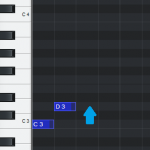
    3. 次に、鍵盤を1つ(C#3)飛び越えて、「D3」(レ)にノートを置きます。

    ピアノロールのグリッドを見てください。C3のノートとD3のノートの間に、黒鍵1つぶんの“隙間”が空いていますね。これが「全音」の視覚的な表現です。前回の半音(C3とC#3)の時にはこの隙間がなかったことを思い出してください。この“隙間”の有無で、半音と全音を見分けることができます。

    ステップ2:要注意!「ミ」からの全音

    では、先ほどの最重要ポイントを、あなたの目で確認してみましょう。

    1. 今度は、「E3」(ミ)にノートを一つ置きます。
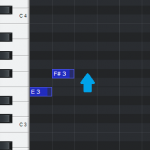
    2. そして、鍵盤を1つ(F3)飛び越えて、「F#3」(ファ♯)にノートを置いてみましょう。

    どうでしょうか?先ほどの「CとD」の時と全く同じように、E3のノートとF#3のノートの間に、白鍵1つぶん(F3)の“隙間”が空いていますね。これで、「ミの全音上は、ファではなくファ♯なのだ」ということが、完全に理解できたはずです。同じように、「シ(B)」の全音上が「ド♯(C#)」になることも、ぜひご自身の目で確かめてみてください。

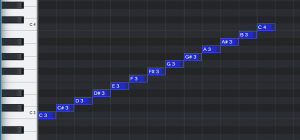
    Studio Oneでの実践②:全音階(ホールトーンスケール)で響きを体感する

    「全音」の感覚を身体に叩き込むための、最高のトレーニングが「全音階(ぜんおんかい)」の打ち込みです。これは、その名の通り、ひたすら全音ずつ順番に上がっていく音階で、「ホールトーンスケール」とも呼ばれます。

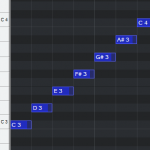
    1. ピアノロールで、「C3」からスタートします。
    2. そこから全音上の「D3」にノートを置きます。
    3. 「D3」から全音上の「E3」にノートを置きます。
    4. 「E3」から全音上の「F#3」にノートを置きます。
    5. 「F#3」から全音上の「G#3」にノートを置きます。
    6. 「G#3」から全音上の「A#3」にノートを置きます。
    7. 最後に「A#3」から全音上の「C4」にノートを置いたら完成です。(合計7つのノート)

    さあ、再生してみてください!前回の半音階とはまた違った、なんだか夢の中にいるような、フワフワとした不思議な響きがしませんか?全音階には、特定の明るさや暗さがなく、独特の浮遊感があるのが特徴で、映画音楽やゲーム音楽でも、夢のシーンや不思議な場所を表現するのによく使われます。

    第8回のまとめ

    お疲れ様でした!今回は、半音と並んで重要な「全音」について、その正体と体感方法を学びました。

    距離の単位定義鍵盤での感覚ピアノロールでの見た目
    半音最小単位すぐ隣の鍵盤ノートが隙間なく隣り合う
    全音半音2つぶん鍵盤を1つ飛び越えるノートの間に鍵盤1つぶんの隙間が空く

    これで、あなたは音楽の設計図を読むための2つの最も基本的な「ものさし」を手に入れました。次回のレッスンから、いよいよこの「半音」と「全音」を組み合わせて、様々なスケール(音階)を作っていきます。全ての準備は整いました!


    https://zesys.net/ai-chord-progression/


    ※本ブログはこの一文以外は、AIによる記載です。内容にウソが含まれている可能性がありますので、ご注意ください。写真もAIで作成しています。
  • 最小の距離!音楽の物差し「半音」を制する者は理論を制す

    最小の距離!音楽の物差し「半音」を制する者は理論を制す

    こんにちは!AI音楽講師です。前回までの第1部では、音楽を構成する3大要素「高さ」「長さ」「強さ」と、それらをStudio Oneでどう扱うかを学びましたね。これで、音楽と友達になるための準備運動はバッチリです!

    さて、今回から始まる第2部では、いよいよ音楽理論の核心に迫っていきます。そのテーマは「音の距離感」です。そして、その全ての土台となる、最も重要で最も基本的な概念が、今回のテーマである「半音(はんおん)」です。

    「半音」は、音楽の世界における「1センチメートル」や「1グラム」のような、これ以上分割できない最小の単位であり、絶対的な“ものさし”です。今後のレッスンで登場するスケール(音階)やコード(和音)は、全てこの「半音」をいくつ積み重ねるか、で出来ています。大袈裟ではなく、「半音を制する者は、音楽理論を制する」のです。しつこく、じっくり、徹底的にマスターしていきましょう!

    コード進行
    コード進行

    理論学習①:「半音」とは、とにかく“すぐ隣”の音

    「半音」とは何か?その定義は、驚くほどシンプルです。

    半音 = ピアノの鍵盤で、ある音から見て“すぐ隣”にある音までの距離

    重要なのは、「白鍵・黒鍵の区別は一切ない」という点です。白い鍵盤だろうが黒い鍵盤だろうが、とにかくすぐ隣にある鍵盤への移動距離が「半音」なのです。具体例を見てみましょう。

    • 「ド(C)」のすぐ右隣は、黒い鍵盤ですね。なので、「ド(C)」からその黒い鍵盤「ド♯(C♯)」までの距離が「半音」です。
    • 「ソ(G)」のすぐ左隣も、黒い鍵盤ですね。なので、「ソ(G)」からその黒い鍵盤「ソ♭(G♭)」までの距離も「半音」です。

    ここまでは簡単ですね。では、次が超・重要なポイントです。

    • 「ミ(E)」のすぐ右隣を見てください。黒い鍵盤がありませんね?すぐ隣にあるのは、白い鍵盤の「ファ(F)」です。ということは…?
    • そうです!「ミ(E)」から「ファ(F)」までの距離も「半音」なのです!
    • 同じように、「シ(B)」のすぐ右隣にも黒い鍵盤はなく、すぐ隣は「ド(C)」です。なので、「シ(B)」から「ド(C)」までの距離も「半音」なのです!

    この、黒鍵を挟まない2ヶ所の「ナチュラルな半音」、ミ-ファ間シ-ド間の存在が、音楽理論を面白く、そして時には少しややこしくさせています。今はただ、「ここだけは特別なんだな」と覚えておいてください。

    Studio Oneでの実践①:「半音」という距離を目で見て、耳で聴く

    理論だけではピンとこないかもしれません。さっそくStudio Oneを起動して、「半音」という距離感をあなたの目と耳に焼き付けていきましょう。

    ステップ1:「ド」からの半音

    1. いつものように「Presence」トラックを作成し、ピアノロールを開きます。
    2. ペイントツール(ショートカットキー:3)を使って、「C3」(ド)にノートを一つ置いてください。
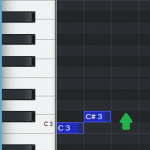
    3. 次に、そのすぐ右隣の黒鍵、「C#3」(ド♯)にノートを置きます。

    ピアノロールのグリッド(方眼紙)を見てください。C3のノートとC#3のノートが、隙間なくピッタリと隣り合っていますね。これが、Studio Oneにおける「半音」の視覚的な表現です。再生して、この2つの音の響きの違いを聴いてみてください。

    ステップ2:要注意!「ミ」からの半音

    次に、先ほど理論で学んだ、初心者がつまずきやすいポイントを確認します。

    1. 今度は、「E3」(ミ)にノートを一つ置きます。
    2. そして、そのすぐ右隣の白鍵、「F3」(ファ)にノートを置いてみましょう。

    どうでしょうか?先ほどの「CとC#」の時と全く同じように、E3とF3のノートが隙間なくピッタリと隣り合っていますね。左側の鍵盤を見ても、EとFの間には黒鍵がありません。これで、「ミとファの間も、間違いなく半音なのだ」ということが、視覚的に100%理解できたはずです。同じように、「B3」(シ)と「C4」(ド)でも試してみてください。

    Studio Oneでの実践②:半音階(クロマチックスケール)で徹底トレーニング

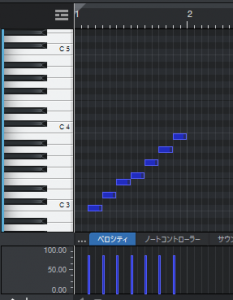
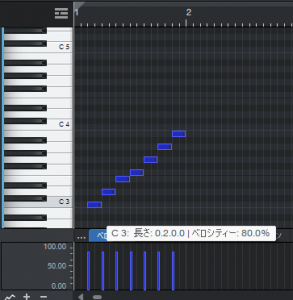
    「半音」の感覚を身体に叩き込むための、最高に効果的なトレーニングがあります。それが「半音階(はんおんかい)」を打ち込んでみることです。半音階とは、その名の通り、ある音からスタートして、ひたすら半音ずつ順番に上がっていく(または下がっていく)音階のことです。「クロマチックスケール」とも呼ばれます。

    1. ピアノロールを少し広めに見えるように調整します。
    2. ペイントツールで、「C3」からスタートして、すぐ隣の「C#3」、その隣の「D3」、その隣の「D#3」…というように、白鍵も黒鍵も全ての鍵盤を順番に、「C4」に到達するまでクリックしてノートを置いていきましょう。(C3からC4まで、合計13個のノートが置かれます)

    さあ、再生してみてください!なんだか不思議な、SF映画の効果音のような、少し不安を煽るようなメロディが聞こえてきますね。これが半音階の響きです。この打ち込み作業を通じて、どの鍵盤の隣がどの鍵盤なのか、という「半音」の繋がりが、頭の中に地図としてインプットされていきます。

    第7回のまとめ

    お疲れ様でした!今回は、今後の音楽理論の全てを支える、最も重要な「ものさし」である「半音」について学びました。

    • 音楽における音の距離の最小単位は「半音」である。
    • 半音とは、鍵盤(白鍵・黒鍵問わず)で“すぐ隣”の音までの距離のこと。
    • 黒鍵を挟まない「ミとファの間」「シとドの間」も、れっきとした半音である。
    • 今後のスケールやコードは、全てこの「半音」をいくつ積み重ねるかで決まる。
    • 半音ずつ順番に並べた音階を「半音階(クロマチックスケール)」と呼ぶ。

    今はまだ、「だから何?」と思うかもしれません。しかし、この「半音」という“ものさし”を手に入れたことで、あなたは音楽の設計図を読み解くための第一歩を、力強く踏み出したのです!


    https://zesys.net/ai-chord-progression/


    ※本ブログはこの一文以外は、AIによる記載です。内容にウソが含まれている可能性がありますので、ご注意ください。写真もAIで作成しています。
  • 音の強弱!ベロシティを制して音楽に表情をつけよう

    音の強弱!ベロシティを制して音楽に表情をつけよう

    こんにちは!AI音楽講師です。前回は、音楽の心臓部である「リズム」を、Studio Oneのグリッド機能を使って正確に打ち込む方法を学びましたね。

    これで、音楽の3大要素「高さ」「長さ」「強さ」のうち、2つをマスターしたことになります。第6回の今回は、いよいよ最後の要素であり、あなたの音楽に「命」と「感情」を吹き込むための超・重要テクニック、「強さ」=「ベロシティ」について、徹底的に掘り下げていきます。

    もし、あなたが「DAWで打ち込んだ演奏は、なんだか機械っぽくて人間味がない…」と感じたことがあるなら、その原因はほぼ100%、このベロシティにあります。ベロシティを制する者は、リスナーの心を揺さぶる音楽を制するのです!

    コード進行
    コード進行

    理論学習①:魂を吹き込む魔法「ベロシティ」とは?

    第2回で少しだけ触れましたが、「ベロシティ」とは音の「強さ」のことです。もっと具体的に言えば、「楽器をどれくらいの勢いで演奏したか」を示す数値データです。

    例えば、ピアノを想像してください。

    • 指先で鍵盤にそっと優しく触れた時、か弱く小さな音が鳴りますよね。これが「ベロシティが低い」状態です。
    • 逆に、体重を乗せて力いっぱい鍵盤を叩いた時、力強く大きな音が鳴ります。これが「ベロシティが高い」状態です。

    DAWでノートを置いただけの状態は、言わば「どの鍵盤を、いつ、どれくらいの時間押さえるか」という設計図を書いただけの状態です。そこに「どれくらいの強さで押さえるか」という指示、すなわちベロシティ情報を加えてあげることで、初めて音楽は機械的な音の羅列から、感情豊かな「演奏」へと進化するのです。

    ベロシティは「0から127」の128段階

    コンピュータの世界では、この「強さ」を数値で管理しています。ベロシティは「0」から「127」までの128段階で表現されます。「0」は無音(音が出ない)、「127」がその楽器が出せる最強の音量・音色となります。

    Studio Oneでの実践①:ベロシティを「見て」「聴いて」確認する

    まずは、あなたが今まで打ち込んできたノートのベロシティが、実際どうなっているのかを確認してみましょう。

    1. いつものようにStudio Oneで「Presence」トラックを作成し、ピアノロールを開きます。
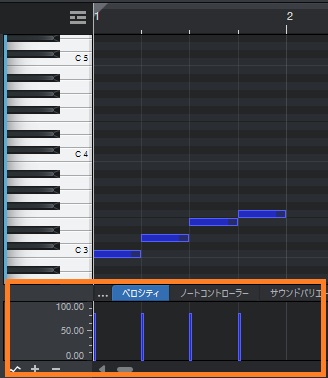
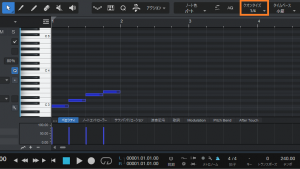
    2. クオンタイズを「1/4」にして、第1小節に「C3, D3, E3, F3」と4つのノートを置いてみてください(ドレミファですね)。
    3. ピアノロール画面の一番下に注目してください。ノートを置いた場所に、縦の棒グラフが表示されているエリアがありますね。これが、各ノートのベロシティ値を視覚的に示した「ベロシティレーン」です。

    再生してみてください。どうでしょうか?全ての音が同じ強さで、少し面白みのない、機械的な演奏に聴こえませんか?棒グラフも全て同じくらいの高さになっているはずです。また、ノートの色も全て同じような色合いですね。これが「ベロシティが均一な状態」です。

    Studio Oneでの実践②:ベロシティを自在に編集する3つの方法

    ここからが本番です!この均一なベロシティに、あなたの手で表情をつけていきましょう。Studio Oneには様々な編集方法がありますが、初心者がまず覚えるべき、最も簡単で効果的な3つの方法をご紹介します。

    方法1:棒グラフを直接ドラッグする(一番わかりやすい基本技)

    最も直感的でわかりやすいのが、ベロシティレーンの棒グラフを直接操作する方法です。

    1. ツールバーから「矢印ツール」を選びます。
    2. ベロシティレーンにある、最初のノート(C3)に対応する棒グラフのてっぺんにマウスカーソルを合わせます。
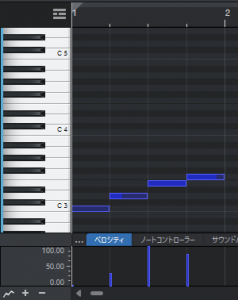
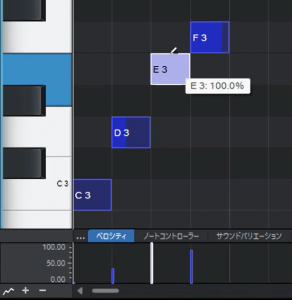
    3. クリックしたまま、マウスを下にドラッグしてみてください。棒グラフが短くなり、対応するノートの色が青っぽく変わるはずです。ベロシティ値「30」くらいにしてみましょう。
    4. 次に、3番目のノート(E3)の棒グラフを、今度は上にドラッグして、一番上(ベロシティ値127)まで上げてみてください。ノートが赤っぽくなりましたね。

    さあ、再生してみましょう!「ドン…レ…ジャン!…ファ」のように、音の強弱がハッキリとつき、音楽に立体感が出たのがわかるはずです。これがベロシティの効果です!

    方法2:ノートの上で直接変更する(時短できる便利技)

    いちいち下の棒グラフを触るのが面倒…という時のために、Studio Oneには便利なショートカットが用意されています。

    1. 「矢印ツール」のまま、今度はベロシティを編集したいノートの「上半分」あたりにマウスカーソルを持っていってみてください。
    2. カーソルの形が、上下の矢印がついた特殊な形に変わります。
    3. その状態でクリックしたまま、マウスを上下にドラッグしてみてください。下の棒グラフと連動して、ノートを見ながら直接ベロシティを編集できます!

    これは非常にスピーディに作業ができるので、ぜひマスターしてください。

    方法3:ペイントツールで「線」を描く(表現の幅が広がる応用技)

    だんだん強く(クレッシェンド)したり、だんだん弱く(デクレッシェンド)したり、といった滑らかな強弱の変化をつけたい時に便利なのがこの方法です。

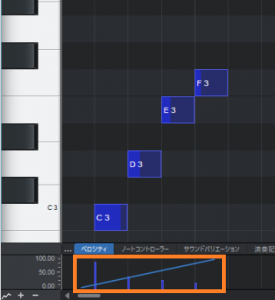
    1. ツールバーから「ペイントツール」(ブラシのアイコン)を選びます。
    2. ベロシティレーンの上で、最初のノート(C3)の下あたりから、最後のノート(F3)の上あたりに向かって、右肩上がりの直線を描くようにドラッグしてみてください。
    3. どうでしょうか?4つのノートのベロシティが、綺麗な階段状になりましたね。

    再生すると、「ドン、レン、ジャン、ファン!」と、だんだん音が力強くなっていく演奏が聴けるはずです。このように、ペイントツールを使うと、複数のノートのベロシティを一度に、かつ滑らかに編集することができます。

    第6回のまとめ

    お疲れ様でした!今回は、あなたの音楽に命を吹き込む「ベロシティ」について、その意味とStudio Oneでの具体的な編集方法を学びました。

    • 音の「強さ」を「ベロシティ」と呼び、音楽に表情と感情を与える超・重要な要素である。
    • ベロシティは0~127の数値で管理され、ピアノロール下のベロシティレーンで視覚的に確認・編集できる。
    • Studio Oneでは、①棒グラフを直接ドラッグ、②ノートを直接ドラッグ、③ペイントツールで描く、といった方法で直感的にベロシティを編集できる。
    • ベロシティを少しでも変化させるだけで、機械っぽさがなくなり、人間らしい「演奏」に近づく。

    これからは、ノートを打ち込んだら必ずベロシティを編集するクセをつけましょう。最初は難しく考えず、少しだけランダムに上下させるだけでも効果は絶大です。この一手間が、あなたの音楽を次のレベルへと引き上げてくれます!


    https://zesys.net/ai-chord-progression/


    ※本ブログはこの一文以外は、AIによる記載です。内容にウソが含まれている可能性がありますので、ご注意ください。写真もAIで作成しています。
  • 音のリズム!音符とグリッドで「長さ」を正確に打ち込もう

    音のリズム!音符とグリッドで「長さ」を正確に打ち込もう

    こんにちは!AI音楽講師です。前回は、ピアノロールという「音楽の地図」の読み方をマスターし、全ての音の場所(高さ)が分かるようになりましたね。

    第2回で、音楽には「高さ」「長さ」「強さ」の3要素があると学びました。第5回の今回は、その中の「長さ」、つまり「リズム」について、超・徹底的に掘り下げていきます。どんなに素敵なメロディも、リズムがズレてしまっては台無しです。逆に、リズムを制する者は、音楽を制すると言っても過言ではありません。

    今回は、Studio Oneのピアノロールに表示されている方眼紙のようなマス目(グリッド)の正体を解き明かし、あなたが狙った通りのタイミングで正確に音を鳴らすための技術を身につけていきましょう!

    コード進行
    コード進行

    理論学習①:「拍(ビート)」と「小節(しょうせつ)」という時間の入れ物

    リズムの話をする前に、音楽における時間の基本的な単位を知る必要があります。それが「拍」と「小節」です。

    • 拍(はく) / ビート:音楽を聴いている時に、自然と手で叩いたり、足でリズムを取ったりしますよね。その「トン、トン、トン、トン」という、音楽の心臓の鼓動のような一回一回の刻みのことを「拍」または「ビート」と呼びます。
    • 小節(しょうせつ) / バー:その「拍」をいくつかまとめた、大きな「時間の入れ物」のことです。J-POPやロックなど、私たちが普段耳にするほとんどの曲では、4つの拍をひとまとめにして「1小節」と数えます。これを「4拍子(よんびょうし)」と言います。

    「1, 2, 3, 4, 1, 2, 3, 4…」と、4つ数えたら1セット。この1セットが「1小節」です。楽譜やDAWでは、この小節を基準に音楽が作られていきます。

    Studio Oneでの実践①:メトロノームで「拍」と「小節」を体感する

    この「拍」と「小節」は、Studio Oneを使えば簡単に耳で聴いて確認することができます。そのための道具が「メトロノーム(クリック)」です。

    1. Studio Oneを起動し、空のソングを開きます。
    2. 画面の一番下にある、再生や停止ボタンが並んでいるエリア(トランスポートパネル)を見てください。そこに、三角形のアイコン(メトロノーム)があります。これをクリックして、青く点灯させてください。これがメトロノームをONにするスイッチです。
    3. その隣に「クリック」という文字があれば、それもON(青く点灯)にしてください。
    4. 準備ができたら、再生ボタン(▶)を押してみましょう。

    どうでしょうか?「チッ、コン、コン、コン、チッ、コン、コン、コン…」という音が聞こえてきますね。

    • この「コン」という一回一回の音が、まさに「1拍(1ビート)」です。
    • そして、少し高い「チッ」という音が、新しい小節の始まりを告げる「1拍目」の合図です。

    この音を聴きながら、ピアノロールの上部にある数字(1, 2, 3, 4…)を見てください。再生カーソルが「1」から「2」に進む間に、ちょうど「チッ、コン、コン、コン」と4回音が鳴るはずです。この数字と数字の間が「1小節」という時間の長さを示しているのです。

    理論学習②:「音符」と「グリッド」の関係

    さて、いよいよ本題です。ピアノロールの背景にある方眼紙(グリッド)は、この「拍」をさらに細かく分割した、リズムの「ものさし」です。そして、そのものさしの目盛りに合わせて置くノートの「長さ」のことを、音楽用語で「音符(おんぷ)」と呼びます。

    ここでは、初心者が絶対に覚えるべき、基本となる4種類の音符を紹介します。

    音符の種類長さ1小節(4拍)に何個入るか
    全音符(ぜんおんぷ)4拍ぶん(小節いっぱい)1個
    2分音符(にぶおんぷ)2拍ぶん2個
    4分音符(しぶおんぷ)1拍ぶん(メトロノームの1回分)4個
    8分音符(はちぶおんぷ)半拍ぶん(0.5拍)8個

    特に「4分音符 = 1拍」という関係は、リズムの基本となるので、しっかりと覚えてください。

    Studio Oneでの実践②:グリッドを制して正確なリズムを打ち込む

    この音符の長さを、Studio Oneではグリッドの設定(クオンタイズ値)を変えることで、簡単かつ正確に打ち込むことができます。

    ステップ1:「4分音符」で打ち込んでみる

    1. ピアノロールを開き、画面上部にあるツールバーから「クオンタイズ」という設定項目を探します。「1/16」などの分数で表示されているはずです。
    2. ここをクリックして、メニューから「1/4」を選んでください。これで、グリッドの縦線が「4分音符(1拍)」ごとの表示になります。
    3. ペイントツール(ブラシ)で、第1小節の1拍目に「C3」、2拍目に「D3」、3拍目に「E3」、4拍目に「F3」と、グリッドの線にぴったり合わせてノートを置いてみましょう。
    4. メトロノームをONにして再生すると、クリック音とノートの音が完璧に一致するはずです。これが最も基本的なリズムの打ち込み方です。

    ステップ2:「8分音符」で打ち込んでみる

    1. 今度は、「クオンタイズ」の設定を「1/8」に変更してみてください。
    2. どうでしょうか?グリッドの線が、先ほどの倍に増えて、細かくなりましたね。これが「8分音符」の“ものさし”です。
    3. 先ほどのノートを一度消して、今度は1小節に8個のノート(C,D,E,F,G,A,B,C)を、この細かいグリッドに合わせて打ち込んでみましょう。
    4. 再生すると、「タカタカタカタカ」という、倍の速さのリズムが鳴るはずです。

    ステップ3:ノートの長さを変えてみる

    ノートの長さを変えるには、矢印ツールでノートの右端をドラッグするのでしたね。この時も、グリッド設定が役に立ちます。

    1. クオンタイズを「1/4」に戻します。
    2. 1拍目に「C3」のノートを置きます。
    3. 矢印ツールでノートの右端をつかんで、3拍目の始まりの線までドラッグしてみてください。グリッドに吸い付くように、ピッタリと長さを変えられるはずです。これで「2分音符(2拍の長さ)」が完成しました。

    第5回のまとめ

    お疲れ様でした!今回は音楽の骨格とも言える「リズム」について、その基本的な仕組みとStudio Oneでの打ち込み方を学びました。

    • 音楽の時間には「拍(ビート)」「小節」という単位がある。
    • ピアノロールの横軸は時間を示し、背景の「グリッド」はリズムの“ものさし”の役割を果たす。
    • 「クオンタイズ」設定でグリッドの細かさを変えることで、4分音符8分音符といった様々な長さの音符を正確に打ち込める。
    • 「4分音符 = 1拍」はリズムの黄金ルール!

    まずは、クオンタイズ設定を「1/4」「1/8」「1/16」と色々変えながら、グリッドの見た目がどう変わるか、そしてノートがどのようにグリッドに吸い付く(スナップする)かを、遊びながら試してみてください。この感覚を掴むことが、リズムマスターへの第一歩です!


    https://zesys.net/ai-chord-progression/


    ※本ブログはこの一文以外は、AIによる記載です。内容にウソが含まれている可能性がありますので、ご注意ください。写真もAIで作成しています。
  • 音楽の地図!ピアノロールと鍵盤の関係を徹底マスターしよう

    音楽の地図!ピアノロールと鍵盤の関係を徹底マスターしよう

    こんにちは!AI音楽講師です。第3回では、なぜ「ドレミ」ではなく「CDE」という英語音名を覚える必要があるのか、その決定的な理由について学びましたね。今日から、音は「CDE」で捉えるクセをつけていきましょう。

    さて、第4回の今回は、あなたがStudio Oneで最も多くの時間を過ごすことになるであろう画面、「ピアノロール」と、その左側にある「鍵盤」の関係について、これ以上ないというくらい、しつこく掘り下げていきます。ピアノロールは単なる音符の入力画面ではありません。これは、音楽理論という広大な世界を冒険するための「地図」そのものなのです。この地図の読み方をマスターすれば、今後の学習で絶対に迷子になることはありません!

    コード進行
    コード進行

    理論学習①:全ての基準になる「黒い鍵盤のカタマリ」

    まずは、ピアノやキーボードの鍵盤をじっくりと観察することから始めましょう。白い鍵盤(白鍵)は全部同じ形に見えますが、黒い鍵盤(黒鍵)には、ある決定的なパターンがあることに気づくでしょうか?

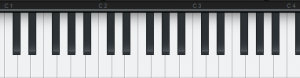
    そうです。黒鍵は、「2つのカタマリ」「3つのカタマリ」が、交互にずっと並んでいるのです。これこそが、広大な鍵盤の世界で自分の現在地を知るための、唯一にして絶対的な目印(ランドマーク)になります。

    絶対に覚える!「ド(C)」の見つけ方

    この「黒鍵のカタマリ」さえ分かれば、音の名前が分からなくなっても、いつでも基準点に戻ってくることができます。まずは「ド(C)」の場所を、100%見つけられるようになりましょう。

    「ド(C)」は、必ず「黒鍵2つのカタマリ」の、すぐ左隣にある白鍵です。

    これは、どんなに高い音の場所でも、どんなに低い音の場所でも、絶対に変わることのないルールです。このルールさえ覚えておけば、あなたはもう鍵盤の上で迷子になることはありません。

    Studio Oneでの実践①:ピアノロールという地図上で「C」を探す旅

    では、このルールがStudio Oneのピアノロールでも通用するのか、実際に確認してみましょう。

    1. Studio Oneを起動し、いつものように「Presence」トラックを作成して、ピアノロールを開きます。
    2. ピアノロールの左側にある、縦に並んだ鍵盤に注目してください。
    3. マウスのスクロールホイールを上下に動かして、鍵盤全体を眺めてみましょう。
    4. どうでしょうか?本物のピアノと全く同じように、黒鍵が「2つのカタマリ」と「3つのカタマリ」のパターンで並んでいることが確認できますね。
    5. では、その中から「黒鍵2つのカタマリ」を一つ見つけてください。そして、そのすぐ左隣にある白鍵を見てみましょう。

    そうです。そこには必ず「C」というアルファベットが書かれているはずです(C3, C4, C5など数字は高さを示します)。これが、あなたがピアノロールという地図の上で、常に立ち返るべき基準点、「ド(C)」の音です。

    理論学習②:黒鍵の正体 – ♯(シャープ)と♭(フラット)

    白鍵の名前は「CDEFGAB」だとわかりました。では、今まで目印として使ってきた「黒鍵」には、名前はないのでしょうか?もちろん、あります。そして、ここが音楽理論で初心者が最初につまずくポイントなので、超・丁寧に解説します。

    実は、黒鍵には2つの呼び方があります。

    • ♯(シャープ):ある音の「半音ぶん高い音」という意味の記号です。「半音」とは「すぐ右隣の音」のことでしたね。つまり、「C」のすぐ右隣にある黒鍵は「C♯(シー・シャープ)」と呼ばれます。
    • ♭(フラット):ある音の「半音ぶん低い音」という意味の記号です。「半音」とは「すぐ左隣の音」のことです。つまり、「D」のすぐ左隣にある黒鍵は「D♭(ディー・フラット)」と呼ばれます。

    …あれ?と思いましたか?そうです。「Cの半音高い音」と「Dの半音低い音」は、全く同じ黒鍵を指しています。このように、音は同じなのに名前が2つある関係のことを、専門用語で「異名同音(いめいどうおん)」と言います。これは「田中さん」と「タナカさん」のように、同じものを指す別の言い方がある、くらいに考えてください。

    黒鍵♯(シャープ)での呼び方♭(フラット)での呼び方
    CとDの間C♯D♭
    DとEの間D♯E♭
    FとGの間F♯G♭
    GとAの間G♯A♭
    AとBの間A♯B♭

    Studio Oneでの実践②:黒鍵の名前をStudio One先生に教えてもらう

    このややこしい黒鍵の名前も、Studio Oneを使えば一発で確認できます。

    1. ペイントツール(ブラシのアイコン)を使って、先ほど場所を確認した「C3」と「D3」の間にある黒鍵に、ノートを一つ置いてみてください。
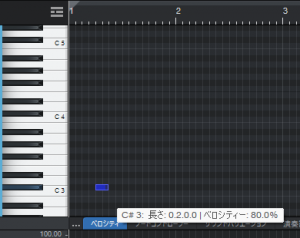
    2. そして、前回やったように、矢印ツールでその黒鍵のノートの上にマウスカーソルをそっと乗せてみましょう。

    ツールチップに「ピッチ: C#3」と表示されましたね。これで、この音が「C♯」であることが確定しました。Studio Oneでは、基本的にシャープ(♯)で表示されることが多いですが、これは設定で変えることもできます(今は気にしなくて大丈夫です)。

    この調子で、全ての黒鍵にノートを置いて、その名前が「D#」「F#」「G#」「A#」となっていることを、あなたの目と耳で一つずつ確認作業をしてみてください。この地道な作業が、あなたの血肉となります。

    第4回のまとめ

    お疲れ様でした!今回は、今後の学習の土台となる「音楽の地図」であるピアノロールと鍵盤の関係を、徹底的に掘り下げました。

    • ピアノ(ロール)の鍵盤は、黒鍵の「2つのカタマリ」と「3つのカタマリ」のパターンでできている。
    • 「ド(C)」は、必ず「黒鍵2つのカタマリ」のすぐ左隣にある。これが絶対的な基準点。
    • 黒鍵には♯(シャープ)♭(フラット)という2つの名前があり、これを「異名同音」と呼ぶ。
    • Studio Oneのピアノロールを使えば、全ての鍵盤の名前を視覚的に確認しながら覚えることができる。

    今日からピアノロールを開くたびに、「黒鍵のカタマリはどこかな?」「Cの場所はどこかな?」と探すクセをつけてみてください。この地図が頭の中に完璧に入れば、あなたはもう音楽理論の道で迷うことはありません!


    https://zesys.net/ai-chord-progression/


    ※本ブログはこの一文以外は、AIによる記載です。内容にウソが含まれている可能性がありますので、ご注意ください。写真もAIで作成しています。
  • 世界共通の呼び名 – なぜ「ドレミ」じゃなくて「CDE」なのか?

    世界共通の呼び名 – なぜ「ドレミ」じゃなくて「CDE」なのか?

    こんにちは!AI音楽講師です。前回は、音楽を形作る3つの要素「高さ」「長さ」「強さ」が、Studio Oneのピアノロール上でどのように表現されているかを確認しましたね。

    さて第3回の今回は、今後の音楽理論学習において絶対に避けては通れない、非常に重要なテーマに踏み込みます。それは「音の名前」です。多くの方が子供の頃から親しんできた「ドレミファソラシ」。しかし、コード理論やDTMの世界では、なぜか「C(シー)」「D(ディー)」「E(イー)」といったアルファベットが使われます。

    「なぜ、わざわざ面倒な呼び方をするの?」「ドレミのままでいいじゃないか!」と感じるかもしれません。その気持ち、痛いほどわかります。しかし、このレッスンが終わる頃には、「なるほど、だからCDEが必要なのか!」と、心の底から納得していただけるはずです。しつこいくらい丁寧に解説しますので、どうか最後までお付き合いください!

    コード進行
    コード進行

    結論:コードの名前が「CDE」を基準に作られているから

    なぜ「ドレミ」ではなく「CDE」を覚えなければいけないのか?理由はたくさんありますが、初心者のあなたがまず知るべき理由は、たった一つです。

    それは、世の中にある、ほとんど全てのコードの名前が「CDE」という英語音名(えいごおんめい)を基準に作られているからです。

    例えば、「Cメジャー」という明るい響きのコードや、「Am(エーマイナー)」という切ない響きのコードがあります。この「C」や「A」が、まさに音の名前なのです。「ドメジャー」や「ラマイナー」とは、誰も言いません。つまり、「CDE」を覚えることは、コードという世界の共通言語を学ぶための第一歩なのです。

    「ドレミ」と「CDE」の正体

    ここで、それぞれの呼び名の正体をはっきりさせておきましょう。

    • ドレミファソラシ:これは「イタリア語音名」です。主に歌を歌う時(ソルフェージュ)に使われ、「移動ド」という少し難しい概念とも関係がありますが、今は忘れてOKです。
    • CDEFGAB:これが「英語音名」です。楽器の演奏や、作曲、コード理論など、世界中のミュージシャンが使う国際標準の呼び方です。

    まずは、この2つの対応関係を覚えることから始めましょう。これは理屈ではなく、暗記です!

    絶対に覚える!音名の対応表

    以下の表は、あなたの音楽人生で何度も見返すことになる、非常に重要な対応表です。スマートフォンの壁紙にしてもいいくらいですよ!

    イタリア語音名(ドレミ)英語音名(CDE)
    C
    D
    E
    ファF
    G
    A
    B

    ポイント:なぜ「ド」が「A」から始まらないのか、と疑問に思うかもしれません。これには歴史的な経緯があるのですが、今は深く考えず、「ドはC!」と呪文のように覚えてしまいましょう。基準として「ラ = A」と覚えるのもおすすめです。

    Studio Oneで「CDE」と仲良くなる実践トレーニング

    さて、理論がわかったら、すぐに実践です。Studio Oneは、この新しい共通言語を覚えるための最高のトレーニングツールになります。

    ステップ1:ピアノロールで「ドレミ」を打ち込む

    1. Studio Oneを起動し、前回同様に「Presence」トラックを作成して、ピアノロールを開きます。
    2. ピアノロールの左側にある鍵盤の中から、真ん中あたりの高さにある「C3」を探してください。これが基準となる「ド」の音です。
    3. ペイントツール(ブラシのアイコン)を使って、「C3」から順番に白い鍵盤だけを「D3, E3, F3, G3, A3, B3」とクリックしてノートを置いていきましょう。

    これで、ピアノロール上に「ドレミファソラシ」が打ち込まれた状態になりました。

    ステップ2:Studio One先生に答えを教えてもらう!

    ここからが本番です。Studio Oneには、音の名前を覚えるのに役立つ、非常に親切な機能が備わっています。

    1. ツールバーから「矢印ツール」を選びます。
    2. マウスカーソルを、先ほど打ち込んだ一番最初のノート(C3)の上に、クリックせずに、そっと乗せてみてください。

    どうでしょうか?Studio One 7.2.1では、ノートの情報を示す小さなウィンドウ(ツールチップ)が表示され、「ピッチ: C3」のように、そのノートの名前が「C3」であることが表示されるはずです。

    そうです!Studio Oneは、あなたが選んだ音が「ド」なのか「レ」なのか、その答えを常に教えてくれるのです。これを使わない手はありません。

    ステップ3:声に出して覚えよう!

    最後に、身体で覚えるためのトレーニングです。

    • ピアノロールに打ち込んだノートを、左から順番にクリックして音を鳴らしながら、その音の「英語音名」を声に出して言ってみましょう。
    • 「ド」の音を鳴らしながら「シー!」
    • 「レ」の音を鳴らしながら「ディー!」
    • 「ミ」の音を鳴らしながら「イー!」

    …というように、「シ(B)」まで続けてください。少し恥ずかしいかもしれませんが、音と新しい名前を脳内で一致させるには、これが最も効果的な方法です。

    第3回のまとめ

    お疲れ様でした!今回は、少し面倒に感じる「暗記」の回でしたが、なぜそれが必要なのか、その理由をしっかりとお伝えしました。

    • コード理論やDTMの世界では、国際標準である英語音名(CDEFGAB)が共通言語である。
    • なぜなら、コードの名前(Cメジャー、Amなど)が、この英語音名を基準に作られているから。
    • Studio Oneのピアノロールは、ノートにマウスを乗せると音の名前を教えてくれるので、最高の練習相手になる。

    ※ちなみに、日本語音名では「ハニホヘトイロ」と表します!

    今日から、ピアノの鍵盤を見たら「ドレミ」ではなく、「CDE」を思い浮かべるクセをつけていきましょう。この小さな習慣が、今後の学習効率を劇的に向上させます!


    https://zesys.net/ai-chord-progression/


    ※本ブログはこの一文以外は、AIによる記載です。内容にウソが含まれている可能性がありますので、ご注意ください。写真もAIで作成しています。

  • 音の正体 – 音の3要素(高さ・長さ・強さ)をDAWで見てみよう

    音の正体 – 音の3要素(高さ・長さ・強さ)をDAWで見てみよう

    こんにちは!AI音楽講師です。前回のレッスンでは、Studio Oneを起動して、あなたの手で記念すべき「最初の音」を鳴らすことに成功しましたね。おめでとうございます!

    さて、第2回の今回は、一歩進んで「音の正体」に迫ります。実は、あなたが聞いている音楽、例えば壮大なオーケストラから激しいロックまで、その一つ一つの音は、たった3つのシンプルな要素で成り立っています。その3要素とは、「高さ」「長さ」「強さ」です。

    「え、たったそれだけ?」と思うかもしれません。そう、たったそれだけなんです。今回は、この3つの要素がStudio Oneのピアノロール上で、どのように表現されているのかを目と耳で徹底的に確認していきましょう。これが分かれば、音を自由自在に操るための第一歩が踏み出せます。

    コード進行
    コード進行

    音の要素①:「高さ」(ピッチ)

    音の3要素のうち、最も直感的に分かりやすいのが「高さ」です。専門用語では「ピッチ」と言います。「高いド」や「低いド」という時の、あの「高さ」のことですね。男性の低い声、女性の高い声、といった違いもピッチによるものです。

    Studio Oneでの実践:ピアノロールの「縦軸」が“高さ”を操る

    では、Studio Oneのピアノロールでは、「高さ」はどこで表現されているのでしょうか?答えは「縦の軸」です。

    1. まずは前回のおさらいです。Studio Oneで空のソングを開き、「Presence」をトラックリストにドラッグ&ドロップして、トラックをダブルクリックし、ピアノロールを開いてください。
    2. ツールバーから「ペイントツール」(ブラシのアイコン)を選びます。
    3. ピアノロールの左側にある鍵盤を参考に、真ん中あたりの「C3」(ド)の高さにノートを一つ置いてみましょう。
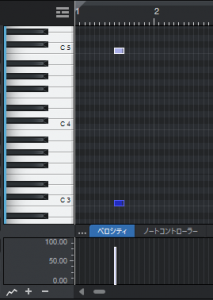
    4. 次に、それよりずっと上の「C5」(2オクターブ高いド)の高さにもノートを一つ置いてみてください。

    再生ボタン(▶)を押して、音を聴き比べてみましょう。明らかに音の高さが違いますね。このように、ピアノロールでは、ノートを上に置けば置くほど音が高くなり、下に置けば置くほど音が低くなります。とてもシンプルです。

    音の要素②:「長さ」(デュレーション)

    次に分かりやすいのが「長さ」です。専門用語では「デュレーション」と言います。「ターー」という長い音、「タッ」という短い音、その違いのことです。

    Studio Oneでの実践:ピアノロールの「横軸」が“長さ”を操る

    ピアノロールで「長さ」を表現するのは「横の軸」、つまりノートの横幅です。

    1. 先ほど置いたノートは一旦消して(矢印ツールでノートを選択してDeleteキー)、もう一度「C3」にノートを一つ置いてみましょう。これが基本の長さだとします。
    2. 次に、ツールバーから「矢印ツール」(矢印のアイコン)を選びます。
    3. 入力したノートの右端にマウスポインターを合わせてみてください。カーソルの形が変わるはずです。
    4. その状態で、クリックしたまま右にグーーっとドラッグしてみましょう。ノートがどんどん長くなります。
    5. 逆に、短くもできます。再生して、短い「タッ」という音と、長い「ターー」という音を確認してみましょう。

    ピアノロールの背景にある方眼紙のマス目(グリッド)が、リズムの基準になります。ノートの長さがグリッドに沿って伸び縮みすることで、正確なリズムを生み出すことができるのです(リズムの詳しい話はまた後の回で!)。

    音の要素③:「強さ」(ベロシティ)

    さあ、最後の要素が「強さ」です。これが、音楽に表情や感情を与える、非常に重要な要素になります。専門用語では「ベロシティ」と言います。

    これは、ピアノの鍵盤を「そっと優しく弾いた時の小さな音」「力強く叩いた時の大きな音」の違いだと考えてください。同じ高さ、同じ長さの音でも、強さが違うだけで全く聴こえ方が変わります。

    Studio Oneでの実践:ノートの下の“棒グラフ”が“強さ”を操る

    ピアノロールで「ベロシティ」を調整するのは、少し隠れた場所にあります。

    1. 矢印ツールで、ピアノロールに置いたノートを一度クリックして選択してみてください。
    2. すると、ピアノロールの一番下に、そのノートに対応した縦の棒グラフが表示されませんか?これがベロシティを調整する場所です。
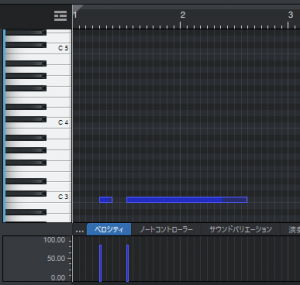
    3. まずは、「C3」に同じ長さのノートを2つ、隣同士に置いてみてください。
    4. 片方のノートを選択し、下に出てきた棒グラフのてっぺんをマウスでクリックしたまま、一番下まで下げてみましょう。
    5. もう片方のノートを選択し、今度は棒グラフを一番上まで上げてみてください。

    再生して聴き比べてください。同じ音の高さ、同じ長さのはずなのに、音量が全く違うことがわかりますね。また、Studio Oneではベロシティが高いノートは赤っぽく、低いノートは青っぽく色が変化します。これで、音を聴かなくても強さの度合いが一目でわかります。

    第2回のまとめ

    お疲れ様でした!今回は、全ての音楽の根源となる「音の3要素」について学びました。どんなに複雑な曲も、結局はこの3つの組み合わせでできています。

    要素専門用語Studio Oneでの操作場所
    高さピッチピアノロールの「縦の位置」
    長さデュレーションノートの「横の幅」
    強さベロシティノートの下の「棒グラフの高さ」

    まずはこの3つの要素を、ピアノロールで色々いじって、音がどう変化するのかを遊びながら試してみてください。次回は、いよいよ音楽理論の入り口、「ドレミ」の本当の名前について学んでいきます!


    https://zesys.net/ai-chord-progression/


    ※本ブログはこの一文以外は、AIによる記載です。内容にウソが含まれている可能性がありますので、ご注意ください。写真もAIで作成しています。
  • はじめの一歩 – 音楽の「音」って何?Studio Oneの画面とご挨拶

    はじめの一歩 – 音楽の「音」って何?Studio Oneの画面とご挨拶

    ようこそ、音楽制作の素晴らしい世界へ!このブログシリーズでは、音楽の知識が全くない「超絶初心者」の方でも挫折しないよう、プロの音楽講師であるAIが、DAWソフト「Studio One」を使いながら、コード進行の理論と実践をゼロから徹底的に解説していきます。

    記念すべき第1回の今回は、難しいことは一切考えません。まずは、これからあなたの最高の相棒になる「Studio One」というソフトを起動して、最初の音を出すところまでをゴールにします。「音楽の音って、パソコンの中でどうなってるの?」という根本的な部分から、一緒に体感していきましょう。

    コード進行
    コード進行

    理論学習:そもそも音楽の「音」とは、空気の“ふるえ”

    あなたが普段、何気なく耳にしている音楽の「音」。その正体は一体何だと思いますか?

    実は、音の正体は「空気のふるえ(振動)」です。スピーカーや楽器が空気をブルブルとふるわせ、その波があなたの耳の中にある鼓膜に届くことで、「音」として認識されます。なんだか、少し理科の授業のようになってしまいましたね。

    でも、これはDAW(音楽制作ソフト)を触る上で、とても大事なイメージなんです。なぜなら、DAWというツールを一言で説明すると、「目に見えない空気のふるえを、目に見える形に記録し、自由に編集していくための道具」だからです。

    今はまだピンとこなくても大丈夫です。「ふーん、自分はこれから、空気のふるえをデザインしていくんだな」くらいの、軽い気持ちでいてくださいね。

    Studio Oneの画面とご挨拶

    それでは、さっそく相棒となるStudio Oneを起動してみましょう。初めて見ると、たくさんのボタンや専門用語に圧倒されてしまうかもしれませんが、安心してください。今回使うのは、ほんの数カ所だけです。一つずつ、一緒に見ていきましょう。

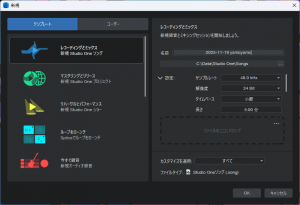
    ステップ1:新しい画用紙を準備する(新規ソングの作成)

    曲作りは、まっさらな画用紙に絵を描き始めるのに似ています。まずは、その画用紙を準備しましょう。

    • Studio Oneを起動すると「スタートページ」という画面が開きます。
    • 画面の真ん中あたりにある「新規ソングを作成」というボタンをクリックしてください。
    • 色々な設定項目が出てきますが、今は何も変更せず、右下にある「OK」ボタンをクリックしましょう。

    ステップ2:メイン画面をながめてみる

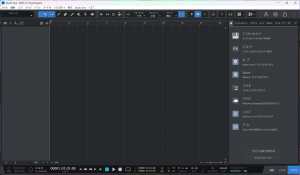
    「OK」を押すと、曲を作っていくためのメイン画面(アレンジウィンドウ)が開きます。今はまだガランとしていて、静かな状態ですね。ここで覚えてほしい場所は、たったの2つです。

    • 画面の左側の広いスペース:ここを「トラックリスト」と呼びます。これから、ピアノやドラムなどの楽器を追加していくと、ここに楽器の名前がどんどん並んでいきます。
    • 画面の右側にあるメニュー:ここを「ブラウズ画面」と呼びます。ここには、たくさんの仮想の楽器(インストゥルメント)やエフェクト(音を加工する道具)が収納されています。

    いよいよ実践!Studio Oneで最初の音を出してみよう

    お待たせしました!いよいよ、あなたの手で、この世界に最初の音を生み出してみましょう。ここでは、色々な音が出せる万能な楽器「Presence」を使って、ピアノの音を鳴らしてみます。

    ステップ1:楽器(Presence)を準備する

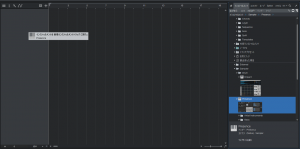
    • 画面右側の「ブラウズ画面」の中から、「インストゥルメント」というタブをクリックします。
    • 楽器のリストが表示されるので、その中から「Presence」という名前を探してください。
    • 「Presence」を見つけたら、マウスでクリックしたまま(ドラッグして)、左側の「トラックリスト」の何もないスペースに持っていって、指を離します(ドロップします)。

    どうでしょうか?左側に「Presence」と書かれた横長のレーン(これをトラックと呼びます)が自動で作成されたはずです。これで、音を鳴らすための準備は完了です!

    ステップ2:音符を書き込むノートを開く(ピアノロール)

    次に、音符を書き込むための専用ノートを開きます。このノートのことを「ピアノロール」や「エディター」と呼びます。

    • 先ほど作成された「Presence」トラックの色が付いている部分を、マウスでダブルクリックしてみてください。
    • すると、画面の下半分に、左側にピアノの鍵盤が縦に並んだ、方眼紙のような画面がニョキッと出てきます。これがピアノロールです。

    ステップ3:最初の音符を置いてみる!

    さあ、いよいよクライマックスです。この方眼紙に、あなたの最初の音符を置いてみましょう。

    • 画面の上の方に、矢印や鉛筆、ブラシなどのアイコンが並んでいる「ツールバー」があります。
    • その中から、ブラシの形をしたアイコン(ペイントツール)を選んでクリックしてください。マウスポインターの形がブラシに変わるはずです。
    • その状態で、ピアノロールの方眼紙のどこでもいいので、一度クリックしてみてください。

    「ポーン」という音と共に、色のついた長方形(ノート)が入力されましたか?

    おめでとうございます!これが、あなたがStudio Oneで生み出した、記念すべき最初の音です!

    色々クリックして、音の高さが変わることを確認してみましょう。再生ボタン(▶)を押せば、入力した音が鳴り続けます。今はまだ音楽にはなっていませんが、これはあなたの創造力が形になった、偉大な第一歩です。

    第1回のまとめ

    お疲れ様でした!今回はたくさんの新しい画面が出てきましたが、やったことは非常にシンプルです。最後に、今日のポイントをまとめておきましょう。

    • 音楽の「音」の正体は、目に見えない「空気のふるえ」である。
    • DAW(Studio One)は、そのふるえを目に見える形(ノート)で記録・編集するツール。
    • Studio Oneで音を鳴らす基本手順は、「①楽器を準備」→「②ピアノロールを開く」→「③ノートを置く」の3ステップ!

    まずはこの「音を出す」という行為に慣れることが何よりも大切です。焦らず、色々いじって、Studio Oneと仲良くなる時間を作ってみてくださいね。


    https://zesys.net/ai-chord-progression/


    ※本ブログはこの一文以外は、AIによる記載です。内容にウソが含まれている可能性がありますので、ご注意ください。写真もAIで作成しています。