カテゴリー: Android開発(Otter)

Android向けアプリ開発ツールのAndroid Studio Otterの導入から、Jetpack Composeの使用方法や、AIを使った開発技法について、AIを使って解説していきます。

  • Android Studio Otter初期設定!Google連携とGemini有効化を完全ガイド

    Android Studio Otter初期設定!Google連携とGemini有効化を完全ガイド

    ⚙️ 準備と環境設定

    Android Studio Otter 2025.2.1 で開発を進めるには、Googleアカウントとの連携が必須です。これにより、FirebaseやGoogle Cloudとの統合、Gemini AI支援の有効化、各種クラウドAPIの利用が可能になります。今回は、Googleアカウントのログイン手順とGeminiの初期設定を丁寧に解説します。
    Android Studio Otter
    Android Studio Otter

    1. Googleアカウントでログインする

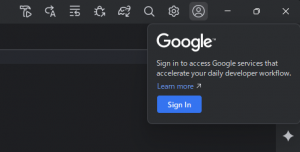
    Android Studio Otter の起動後、右上のアバターアイコンをクリックし「Sign in with Google」を選択します。
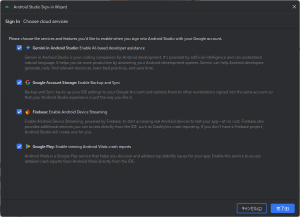
    1. Gemini in Android Studio (最重要)
      • 意味: AIによる開発アシスタント(Gemini)を有効にします。
      • 解説: これをオンにすると、コードの自動生成や、チャットでの質問など、AI機能が使えるようになります。今回の記事のテーマ(AI活用)において必須の機能です。
    2. Google Account Storage
      • 意味: バックアップと同期を有効にします。
      • 解説: Android Studioの画面設定やキー設定などをGoogleアカウントに保存し、別のPCでも同じ設定を使えるようにします。
    3. Firebase
      • 意味: Android Device Streaming(実機テスト機能)を有効にします。
      • 解説: 自分の手元にないAndroidスマホの実機を、Googleのサーバー経由で借りてテストできる機能などが使えるようになります。
    4. Google Play
      • 意味: Android Vitals(クラッシュレポート)の閲覧を有効にします。
      • 解説: 実際にアプリを公開した後、ユーザーの端末で起きた不具合(クラッシュ)の情報をAndroid Studio内で見られるようにします。

    ブラウザが開き、Googleアカウントの認証画面が表示されます。

    • アカウントを選択または新規作成
    • 必要な権限(メール、ドライブ、クラウドAPIアクセス)を許可
    • 認証が完了すると、IDE内でアカウント名が表示されます

    このログインにより、Firebase Assistant、Google Cloud API、Gemini AI との連携が自動的に有効化されます。


    🤖 Geminiによる支援の使い方

    2. Geminiの初期設定と有効化

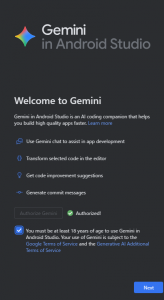
    Googleアカウントログイン後、Geminiを有効化します。手順は以下の通りです:

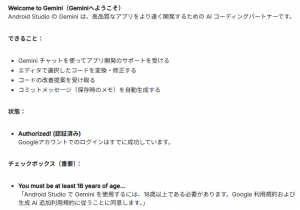
    1. この画面は、Android Studio内のAIアシスタント「Gemini(ジェミニ)」の利用開始画面です。
    Gemini in Android Studio
    Gemini in Android Studio
    翻訳
    翻訳

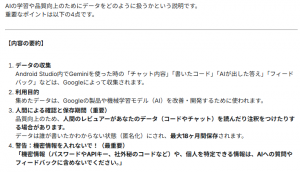
    2. この画面は、Gemini(AI)を利用する際のプライバシーに関する重要事項が書かれています。
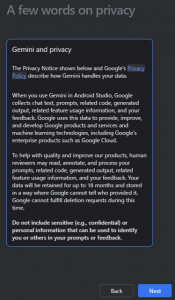
    A few words on privacy
    A few words on privacy
    翻訳と要約
    翻訳と要約

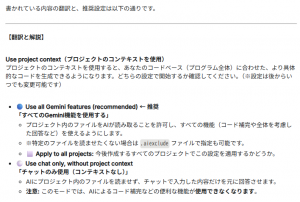
    3. この画面は、Gemini(AI)に「あなたのプロジェクトのコード全体」を読ませるかどうかの設定画面です。
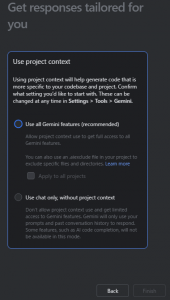
    Get responses tailored for you
    Get responses tailored for you
    翻訳と解説
    翻訳と解説

    4. 「Finish」をクリックしてGeminiを起動

    この画面は、セットアップがすべて完了し、AI(Gemini)とのチャットが準備万端になった状態です。
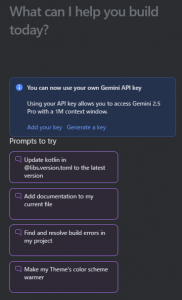
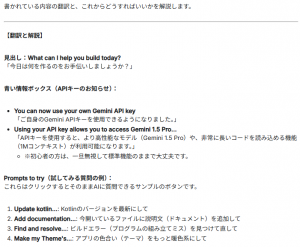
    What can I help you build today?
    What can I help you build today?
    翻訳と解説
    翻訳と解説

    これにより、コード補完、コード生成、UI自動生成、コメント生成などの機能が利用可能になります。

    ※「設定」→「ツール」→「Gemini」で設定変更ができます

    3. Geminiによるコード補完の例

    Geminiを有効化した状態で、KotlinのComposeコードを編集すると、以下のようにAIによる提案が表示されます:

    Kotlin
    @Composable
    fun Greeting(name: String) {
        Text(text = "Hello, $name!")
    }
    
    // Gemini提案例
    // - colorを変更してMaterialThemeに沿ったデザインにする
    // - Modifier.padding()を追加して余白を調整

    上記のように、Geminiはコード補完だけでなく、ベストプラクティスに沿った改善案も表示してくれるため、初心者でも効率的に高品質なコードを書けます。


    💡 Kotlinでの実装例

    Geminiを活用したシンプルなCompose画面例です:

    Kotlin
    import androidx.compose.material3.*
    import androidx.compose.runtime.Composable
    import androidx.compose.ui.Modifier
    import androidx.compose.ui.unit.dp
    import androidx.compose.ui.tooling.preview.Preview
    
    @Composable
    fun WelcomeScreen(userName: String) {
        Text(
            text = "Welcome, $userName!",
            modifier = Modifier.padding(16.dp),
            style = MaterialTheme.typography.titleLarge
        )
    }
    
    @Preview(showBackground = true)
    @Composable
    fun PreviewWelcomeScreen() {
        WelcomeScreen(userName = "Otter User")
    }

    このコード解説:

    • Modifier.padding(16.dp):テキスト周囲の余白を設定
    • MaterialTheme.typography.titleLarge:Material3デザインに沿った文字サイズ
    • @Preview:IDEで即座に画面確認可能
    • Gemini提案を活用すると、UI改善やアクセシビリティ向上のヒントが表示されます

    🧩 FirebaseやCloudとの連携ヒント

    Googleアカウント連携により、Firebase Assistantからプロジェクトにログイン機能やStorage機能を簡単に追加できます。Geminiと組み合わせることで、サンプルコードの生成や認証処理の自動生成も可能です。初期設定手順としては:

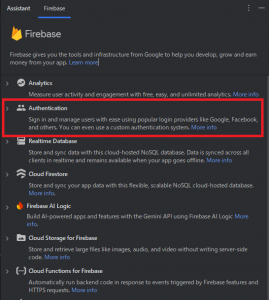
    • Tools → Firebase → Authentication を開く
    • Sign-in Method で Google を有効化
    • Geminiのコード生成で、Compose用のログイン画面を自動生成

    ログイン方法を選んで、指示に従って実装していきます。
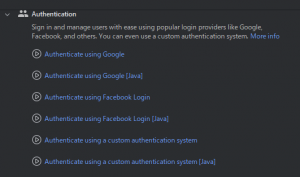
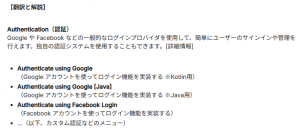
    Authentication
    Authentication
    翻訳と解説
    翻訳と解説

    これにより、初心者でも数分でGoogleログイン機能を組み込むことができます。
    詳しくは以下のページを参照してください。

    https://zesys.net/ai-blog/otter/otter-20/


    📘 まとめ

    今回は、Googleアカウントのログイン手順、Geminiの有効化、プランや制限の確認方法、AIによるコード補完・改善提案、Compose画面への活用例、Firebaseとの簡単連携方法を解説しました。これにより、Android Studio OtterでのAI支援開発をスムーズに始める準備が整います。

    [前の記事へ] | [次の記事へ]


    https://zesys.net/ai-android-otter/


    ※本ブログはこの一文以外は、AIによる記載です。内容にウソが含まれている可能性がありますので、ご注意ください。写真もAIで作成しています。
  • Android Studio Otter入門!画面構成とGeminiの使い方を初心者解説

    Android Studio Otter入門!画面構成とGeminiの使い方を初心者解説

    ⚙️ 準備と環境設定

    前回の記事で、Android Studio Otter 2025.2.1 のインストール手順とSDK初期構成を解説しました。今回は、Otterを初めて起動した後の画面構成や、メニュー・ツールウィンドウ・Project構造の理解を深め、開発作業をスムーズに進めるための基本操作を学びます。

    Android Studio Otter
    Android Studio Otter

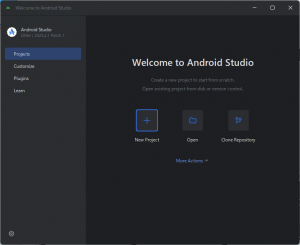
    1. 初回起動時のWelcome画面

    Android Studio Otterを初めて起動すると、「Welcome to Android Studio」画面が表示されます。ここでは以下の操作が可能です:

    • New Project:新規プロジェクト作成
    • Open:既存プロジェクトを開く
    • Get from VCS:GitHubなどのリポジトリからプロジェクトを取得
    • Profile or Debug APK:既存APKの解析

    初心者はまず New Project を選択し、Kotlin + Jetpack Compose テンプレートでサンプルアプリを作成するのがおすすめです。


    🤖 メニュー構成とツールウィンドウの理解

    2. メインメニューの概要

    Android Studio Otter の上部には、以下の主要メニューがあります:

    • File:プロジェクト作成、保存、設定のインポート
    • Edit:コピー、貼り付け、コード整形など
    • View:ツールウィンドウの表示/非表示、テーマ変更
    • Navigate:クラスや関数のジャンプ
    • Code:自動補完やリファクタリング
    • Analyze:コード解析、Lintチェック
    • Tools:Gemini AI支援、Firebaseアシスタント、端末接続
    • Help:公式ドキュメントへのアクセス

    3. ツールウィンドウの使い方

    画面左右や下部に表示されるツールウィンドウは、開発作業を効率化するための重要な要素です。

    • Project:プロジェクト内のフォルダ構造やファイルを表示
    • Build:ビルド進行状況の確認
    • Logcat:アプリの実行ログの確認
    • Terminal:コマンドライン操作
    • Run:実行/デバッグの制御
    • Gemini:AIによるコード補完・自動生成・修正提案

    ツールウィンドウは View > Tool Windows から自由に表示/非表示を切り替えられます。


    💡 Project構造の理解とサンプルコード

    新規Kotlin + Composeプロジェクトの典型的な構造は以下の通りです:

    • app/src/main/java/:Kotlinコード
    • app/src/main/res/:レイアウト、画像、文字列リソース
    • app/src/main/AndroidManifest.xml:アプリ設定
    • build.gradle:依存関係、ビルド設定

    サンプルとして、シンプルな「Hello Otter」を表示するCompose画面を作成します:

    Kotlin
    import androidx.compose.material3.*
    import androidx.compose.runtime.Composable
    import androidx.compose.ui.tooling.preview.Preview
    
    @Composable
    fun HelloOtterScreen() {
        Text(text = "Hello, Android Studio Otter!")
    }
    
    @Preview(showBackground = true)
    @Composable
    fun PreviewHelloOtterScreen() {
        HelloOtterScreen()
    }

    コード解説:

    • @Composable:Compose関数を定義するためのアノテーション
    • Text:画面に文字を表示
    • @Preview:IDE内でプレビュー表示を可能にする

    このサンプルをビルドすると、画面に「Hello, Android Studio Otter!」と表示され、Composeの基本的なUI構成を体験できます。


    🧩 Geminiによる支援活用のヒント

    Gemini統合により、以下の支援が可能です:

    • コード補完・自動生成:既存の関数やクラスに基づいて提案
    • コメント生成:関数や変数の説明を自動で挿入
    • 修正提案:ベストプラクティスに沿った改善案を提示
    • Compose UI生成:画面構成案を自然言語から生成

    初回起動時は、Geminiが「Welcome to Gemini」画面を表示します。ここでAI支援を有効化することで、次回以降の開発が効率化されます。


    📘 まとめ

    今回は、Android Studio Otterの初回起動後のUI構成、メニューとツールウィンドウの概要、Project構造、Kotlin + Composeによる簡単な画面サンプル、Geminiの支援活用の基本を解説しました。これにより、初心者でも開発環境を理解し、効率的にコードを書き始める準備が整います。

    [前の記事へ] | [次の記事へ]


    https://zesys.net/ai-android-otter/


    ※本ブログはこの一文以外は、AIによる記載です。内容にウソが含まれている可能性がありますので、ご注意ください。写真もAIで作成しています。
  • Android Studio Otter日本語化!最新版インストール手順と設定完全ガイド

    Android Studio Otter日本語化!最新版インストール手順と設定完全ガイド

    ⚙️ 準備と環境設定

    Android Studio Otter(2025.2.1)は、最新のAI統合IDEとして、KotlinやJetpack Composeを使ったアプリ開発に最適化されています。本記事では、WindowsおよびmacOS向けのインストール手順、SDK設定、初期構成までを初心者向けに丁寧に解説します。

    Android Studio Otter
    Android Studio Otter

    1. 必要環境の確認

    Otterを正しく動作させるには、以下の環境が推奨されます:

    • OS:Windows 11 64bit / macOS Ventura以上
    • CPU:Intel Core i5以上
    • メモリ:16GB以上
    • ストレージ:SSD 10GB以上の空き容量
    • JDK:OpenJDK 17(Otterに同梱)
    • Googleアカウント:GeminiやFirebaseとの連携に必要

    OSごとの詳細な互換性は公式サイトで確認してください。
    Android Studio公式


    🤖 Otterのインストール手順

    Windowsの場合

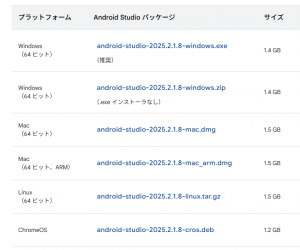
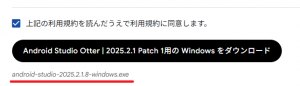
    1. 公式サイトから「Android Studio Otter 2025.2.1」をダウンロード。
    2. インストーラーを起動し、画面の指示に従ってインストール。
    3. SDKのパスを確認(デフォルトは C:\Users\ユーザー名\AppData\Local\Android\Sdk)。
    4. JDKはOtterに同梱されているため、通常は追加設定不要。
    5. インストール完了後、初回起動でSDK更新がある場合は自動更新を適用。

    macOSの場合

    1. 公式サイトから.dmgファイルをダウンロード。
    2. アプリケーションフォルダにドラッグ&ドロップ。
    3. 初回起動時に「セキュリティとプライバシー」で許可を行う。
    4. SDKのパスを確認(デフォルトは /Users/ユーザー名/Library/Android/sdk)。
    5. 必要に応じてGeminiを有効化。

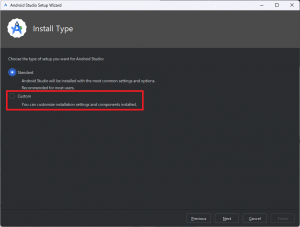
    インストール先のフォルダを変えたい人はCustomを選んでください。

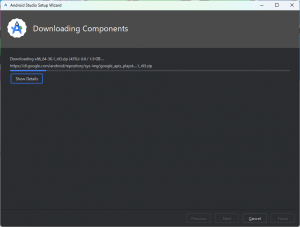
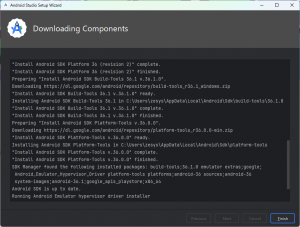
    コンポーネントのダウンロードはネットワーク環境によっては時間かかります。

    どちらのOSでも、初回起動時に「Welcome画面」が表示されます。ここから「New Project」を作成して、Kotlin + Composeのサンプルを確認できます。


    ⚙️日本語に変更したい場合

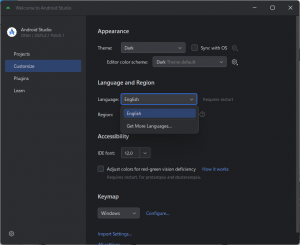
    「Welcome画面」のサイドメニューから「Customize」を選択し、
    「Language and Region」から「Get More Languages…」を選択します。

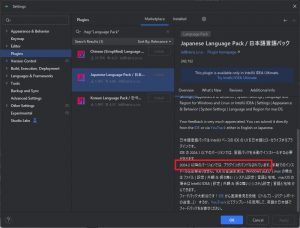
    「2025.2.1」では日本語言語パックがバンドル済みと言われてますが、日本語が選択できません。
    なので・・・

    対策

    1. Android Studioを終了させてください。

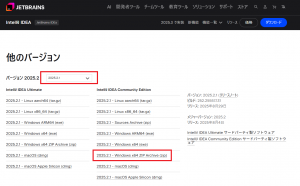
    2. 言語パックを出しているJetBrains公式の以下のIDEAのダウンロードページにアクセスします。
    https://www.jetbrains.com/ja-jp/idea/download/other.html

    • 以下の画面でバージョンをインストールしているAndroid Studioのバージョンに合わせます
    • Windows x64 ZIP Archive (zip)をクリックしてダウンロードします

    3. ダウンロードした「ideaIC-2025.2.1.win.zip」を解凍して、「plugins\localization-ja」をコピーして、
    インストール先の「C:\Program Files\Android\Android Studio\plugins」に貼り付けます。

    4. Android Studioを起動します。

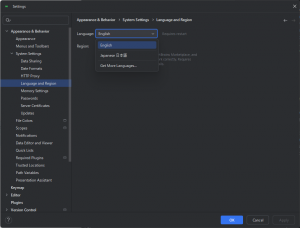
    5. Settingsの「Appearance & Behavior」→「System Settings」→「Language and Region」を開き、
    「Language」から日本語を選択して、OKボタンをクリックします。

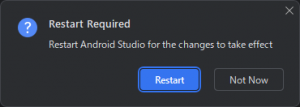
    以下のメッセージが出ますので、Restartボタンをクリックです。

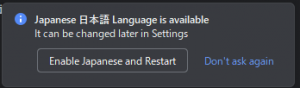
    ※Android Studioを再起動した際に、右下にこんなメッセージが出た場合は、
    「Enable Japanese and Restart」をクリックしても同様です。

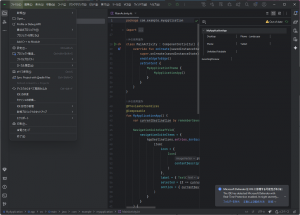
    日本語化が完了します


    💡 初期SDK設定と構成

    Otterでは、インストール直後にSDKとツールの確認が必要です。SDK Managerで以下をチェックしてください:

    • Android SDK Platform 33(最新API)
    • Android SDK Build-Tools 33.0.0以上
    • Android Emulator(AVD Managerでエミュレータ作成に必要)
    • Google Play Services / Firebase用ライブラリ

    初期プロジェクトを作成する例として、Kotlin + Jetpack Composeテンプレートを選択します。

    Kotlin
    import androidx.compose.material3.*
    import androidx.compose.runtime.Composable
    import androidx.compose.ui.tooling.preview.Preview
    
    @Composable
    fun HelloOtterScreen() {
        Text(text = "Hello, Android Studio Otter!")
    }
    
    @Preview(showBackground = true)
    @Composable
    fun PreviewHelloOtterScreen() {
        HelloOtterScreen()
    }

    このサンプルでは、Composeで「Hello, Android Studio Otter!」と表示するシンプルな画面を作成します。@Previewアノテーションにより、エディタ内でリアルタイムプレビューが可能です。

    ポイント:

    • Text:画面上に文字列を表示する基本コンポーネント。
    • @Composable:Compose関数を定義するための必須アノテーション。
    • @Preview:IDE内でUIの表示確認ができ、コードと見た目を即座に確認可能。
    • Geminiは、このコードに対して自動で補完やコメント提案が可能です。

    🧩 FirebaseやCloud連携の事前準備

    Otterの初期構成では、FirebaseやGoogle Cloudの利用準備も行えます。Googleアカウントでログインすることで、Geminiが必要な依存関係を提案したり、プロジェクト作成時に自動でライブラリを追加することが可能です。

    事前準備の手順:

    1. GoogleアカウントでOtterにログイン
    2. Firebase Consoleで新規プロジェクトを作成
    3. google-services.jsonをプロジェクトに追加
    4. 必要なAPIキーやサービス設定を確認
    5. Geminiで画面やデータアクセスコードの自動生成を活用

    この準備により、次回以降の開発でFirebase AuthenticationやRealtime Database、Cloud API連携がスムーズに行えます。


    📘 まとめ

    今回は、Android Studio Otter 2025.2.1 のインストール手順、OS別の設定、SDK初期構成、初期プロジェクト作成例を解説しました。OtterはGeminiによるAI支援が統合されているため、初心者でもKotlinとJetpack Composeを用いたアプリ開発をスムーズに開始できます。

    次回は、初回起動後のUI構成やGemini活用の具体例に進みます。

    [前の記事へ] | [次の記事へ]


    https://zesys.net/ai-android-otter/


    「※本ブログはこの一文以外は、AIによる記載です。内容にウソが含まれている可能性がありますので、ご注意ください。写真もAIで作成しています。」

  • Android Studio Otterとは?Geminiで始めるAI開発環境【初心者向け】

    Android Studio Otterとは?Geminiで始めるAI開発環境【初心者向け】


    ⚙️ 準備と環境設定

    Android Studio Otter(2025.2.1)は、Googleが提供する最新の統合開発環境(IDE)で、AI支援機能「Gemini」が統合されています。従来のAndroid Studioから進化したOtterは、Kotlinメインの開発を想定し、Jetpack Composeとの相性も抜群です。これにより、UI設計からコード生成、デバッグ支援までAIによるサポートを受けながら、効率的にアプリ開発を進めることができます。

    Android Studio Otter
    Android Studio Otter

    必要環境は以下の通りです:

    • OS:Windows 11 / macOS Ventura以上
    • CPU:Intel Core i5以上推奨
    • メモリ:16GB以上推奨
    • ストレージ:SSD 10GB以上の空き容量
    • JDK:OpenJDK 17同梱(デフォルトで利用可能)
    • Googleアカウント:GeminiやFirebase連携に必要

    Otterのインストール手順やSDK設定は公式ドキュメントを参照すると最新情報が確認できます。
    Android Studio公式


    🤖 Geminiによる支援の使い方

    GeminiはOtterに統合されたAIコーディングアシスタントです。プロンプトを与えるだけで、Kotlinコードを自動生成したり、既存コードの修正提案を行ったりできます。Geminiは以下の特徴があります:

    • コード補完:関数の引数や型を自動提案
    • 自動生成:ViewModelやCompose画面を自動作成
    • コメント生成:関数説明やドキュメントを自動挿入
    • バグ修正提案:コードのリファクタリングや修正案を提示

    使用手順例:

    Kotlin
    // 例:GeminiにUI構成を提案させるプロンプト
    // Otter内で新規Kotlinファイルを作成
    // Geminiウィンドウで以下のように入力
    /*
    「縦スクロール可能なリスト表示画面をComposeで作成して。
    各アイテムはタイトルとサブタイトルを持つ。」
    */
    

    このプロンプトに従い、GeminiはComposeでのリスト画面のKotlinコードを生成します。初心者でも、正しい構文や関数の使い方を学びながら、効率的にUIを作ることが可能です。


    💡 Kotlinでの実装例

    ここでは、Geminiを利用して生成されたComposeのサンプルコードを解説します。以下の例では、縦スクロール可能なカード型リストを表示します。

    Kotlin
    import androidx.compose.foundation.layout.*
    import androidx.compose.foundation.lazy.LazyColumn
    import androidx.compose.foundation.lazy.items
    import androidx.compose.material3.*
    import androidx.compose.runtime.Composable
    import androidx.compose.ui.Modifier
    import androidx.compose.ui.unit.dp
    
    data class Item(val title: String, val subtitle: String)
    
    @Composable
    fun ItemListScreen(items: List<Item>) {
        LazyColumn(
            modifier = Modifier.fillMaxSize(),
            contentPadding = PaddingValues(16.dp),
            verticalArrangement = Arrangement.spacedBy(8.dp)
        ) {
            items(items) { item ->
                Card(
                    modifier = Modifier.fillMaxWidth(),
                    elevation = CardDefaults.cardElevation(defaultElevation = 4.dp)
                ) {
                    Column(modifier = Modifier.padding(16.dp)) {
                        Text(text = item.title, style = MaterialTheme.typography.titleMedium)
                        Text(text = item.subtitle, style = MaterialTheme.typography.bodyMedium)
                    }
                }
            }
        }
    }

    このコードのポイントを解説します:

    • LazyColumn:縦方向にスクロール可能なリストを表示するコンポーネントです。リストアイテムは必要な分だけ描画されるため、パフォーマンス効率が良いです。
    • items(items):リストデータを1件ずつループ処理し、各アイテムをCompose UIで描画します。
    • Card:リストアイテムをカード形式で表示。elevationで影の高さを指定し、立体感を出します。
    • Column:縦方向にTextコンポーネントを配置。paddingで内側の余白を設定しています。
    • Text:タイトルとサブタイトルを表示。Material3のtypographyでスタイルを指定しています。

    このようにGeminiを活用すると、UI構成やKotlin構文のベストプラクティスを学びながらコードを生成でき、初心者でもスムーズにアプリ画面を作成できます。


    🧩 FirebaseまたはCloudとの連携

    OtterはGoogleアカウント連携が容易で、FirebaseやGoogle Cloudへの接続もスムーズです。Geminiの提案に従いながらプロジェクトに必要な依存関係を自動追加することも可能です。

    例えばFirebase Authenticationを使ったGoogleログインの場合:

    1. Firebaseコンソールで新規プロジェクト作成
    2. OtterでFirebase Assistantを起動
    3. 依存関係追加とgoogle-services.jsonの設定を指示通りに実行
    4. GeminiでLogin画面のComposeコードを自動生成

    生成されたコード例(Kotlin + Compose):

    Kotlin
    @Composable
    fun GoogleSignInButton(onClick: () -> Unit) {
        Button(onClick = onClick) {
            Text("Googleでログイン")
        }
    }

    ボタン押下時にFirebase AuthenticationのAPIを呼び出し、ユーザーのログイン処理が実行されます。Geminiが初期画面やナビゲーションコードも提案するため、初心者でも安全にログイン機能を実装できます。


    📘 まとめ

    今回は、Android Studio Otterの特徴、Gemini統合の概要、必要環境を解説しました。Otterは従来のIDEとは異なり、AIによる支援を前提に設計されており、KotlinやJetpack Composeを活用したアプリ開発を初心者でも効率的に進めることが可能です。

    さらに、Geminiによるコード自動生成やFirebase連携の補助により、UI設計からクラウド認証機能までスムーズに実装できます。次回以降は、Otterのインストール手順や初期設定、Gemini活用の具体例をさらに詳しく解説していきます。

    [前の記事へ] | [次の記事へ]


    https://zesys.net/ai-android-otter/


    「※本ブログはこの一文以外は、AIによる記載です。内容にウソが含まれている可能性がありますので、ご注意ください。写真もAIで作成しています。」