カテゴリー: Google Labs活用ガイド

Google Labsの最新AIツール(NotebookLM、MusicFX、VideoFX等)の使い方を初心者向けに徹底解説。クリエイティブな表現をAIで加速させる方法を紹介します。

  • ケーススタディ:Google Labsで変わった海外クリエイターの事例

    ケーススタディ:Google Labsで変わった海外クリエイターの事例

    「AIツールは面白いけれど、実際に仕事や創作でどう使えば成功できるのかイメージが湧かない」「プロのクリエイターは、Google Labsの最新機能をどう自分のワークフローに組み込んでいるのだろう」――。AIという新しい筆を手に入れた今、私たちはその『使い道』の正解を探しています。

    結論から申し上げます。海外のトップクリエイターたちは、Google Labsを単なる「時短ツール」としてではなく、自分の才能を何倍にも引き出す『創造性の増幅器』として活用し、すでに驚くべき成果を上げています。音楽、映像、デザイン。あらゆる分野で、AIを「相棒」にした新しい表現の形が誕生しているのです。

    AIクリエイティブ・ネクサス:実践と検証の最前線
    AIクリエイティブ・ネクサス:実践と検証の最前線

    この記事では、Google Labs究極マスターの編集長である私が、音楽家ジェイコブ・コリアー氏によるMusicFXの活用事例から、最新動画AIを用いたフィルムメイキング、そして広告業界での劇的な生産性向上例まで、海外の最先端ケーススタディを徹底的に深掘りします。この記事を読み終える頃、あなたはAIがもたらす未来の働き方を先取りし、自分だけの活用スタイルを確立するための明確なインスピレーションを手にしているはずです。


    1. 音楽業界を変える?AIとの「ジャムセッション」事例:ジェイコブ・コリアーの挑戦
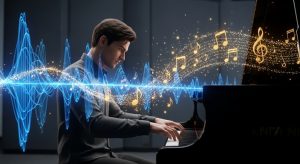
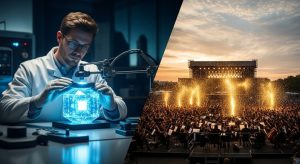
    世界で最も創造的な音楽家の一人、グラミー賞常連のジェイコブ・コリアー(Jacob Collier)氏。彼はGoogle Labsのツール、特に「MusicFX」やその進化形である「MusicFX DJ」を、単なる自動作曲機としてではなく、自分の音楽的探究を助ける『対話相手』として位置づけています。

    1-1. 音楽用語を「質感」へと変換する魔法

    ジェイコブ氏は、MusicFXの開発段階からGoogle DeepMindと協力してきました。彼は「朝の太陽の光のようなピアノ」「深海に響くベース」といった、音楽用語ではない「抽象的な感覚」をプロンプト(指示文)として入力し、AIがそれをどう音に翻訳するかを実験し続けています。比喩で言うなら、これは「魔法の絵の具を使って、聴いたことのない音の色を塗り重ねる」ような作業です。

    1-2. MusicFX DJでのリアルタイム・インプロビゼーション

    特に衝撃的なのは、第8回でも紹介した「ステアリング(操舵)」機能を用いた演奏です。ジェイコブ氏は、ライブセッション中にスライダーを動かし、ジャンルや雰囲気をシームレスにブレンドさせます。 専門用語ではこれを「インターポレーション(補間)」と呼びますが、要するに「ジャズとテクノの間の、まだ名前のない音楽」をリアルタイムで生成し、それに合わせて自分も楽器を弾くのです。AIが「知能を持った楽器」へと進化した瞬間と言えるでしょう。これまでの「人間がAIに指示を出す」一方的な関係が、「互いに反応し合うジャムセッション」へとアップデートされています。

    活用フェーズ具体的なアクションもたらされた変革
    着想抽象的な言葉でMusicFXに音を生成させる固定観念に縛られない新しいメロディの発見
    構築生成された断片を自分の楽曲にサンプリング制作時間の短縮と音のテクスチャの多様化
    演奏MusicFX DJで音をリアルタイムに操作AIを「即興演奏のパートナー」として確立

    2. AI短編映画祭に見る、新しいストーリーテリングの形:VideoFXの衝撃

    映像制作の世界では、トライベッカ映画祭(Tribeca Festival)などで公開された、Googleの動画生成AI「Veo」および「VideoFX」を用いた短編作品が大きな話題を呼んでいます。海外の映画監督たちは、もはや「撮影」の限界に縛られることはありません。

    2-1. 「Flow」機能が繋ぐ、一貫性のある物語

    これまでの動画AIの最大の弱点は、シーンが変わると登場人物の顔や服装が変わってしまう、いわゆる「ハルシネーション(不整合)」の問題でした。しかし、第10回で解説した「Flow」機能によって、監督たちは一貫性のあるキャラクターとストーリーを構築できるようになりました。

    比喩で言うなら、これまでのAI動画が「断片的な夢の切り抜き」だったのに対し、VideoFXは「一本の筋書き通りに動く、デジタルな映画撮影セット」を提供したのです。監督はプロンプトでカメラアングルやライティングをミリ単位で調整し、AIが描き出す「誰も見たことがない風景」の中を、一人の主人公に旅をさせることができるようになりました。

    2-2. 物理法則を超えたビジュアルの実現

    海外の映像作家、ドナルド・グローヴァー(Donald Glover)氏のスタジオでの事例では、通常なら数億円の予算が必要な「宇宙空間での複雑なアクション」や「過去の異世界の再現」が、プロンプト一つで試行されました。 これは、制作コストの削減だけが目的ではありません。「予算がないから諦めていたアイデア」を、その場で映像化してテストできること、つまり「想像力の試作」がリアルタイムで可能になったことが、真のイノベーションなのです。

    💡 活用のヒント
    海外の作家たちは、VideoFXで生成した映像に、以前学んだ「MusicFX」の音を重ね、さらに「NotebookLM」で脚本の矛盾をチェックさせています。複数のLabsツールをオーケストラのように指揮することで、一人の人間が巨大なスタジオと同じ機能を持つことができるようになっています。


    3. 広告業界でのImagen 3活用による制作コスト削減例:無限のバリエーション
    ビジネスの最前線、特に広告デザイン業界では、Googleの最新画像生成モデル「Imagen 3」が実務の形を劇的に変えています。アメリカの大手広告エージェンシーでの事例は、生産性の定義を塗り替えました。

    3-1. A/Bテストの高速化とパーソナライズ

    これまでは、一つの商品の広告を作るのに、デザイナーが数パターンを用意するのが限界でした。しかし、Imagen 3のAPI(第29回参照)を活用すれば、ユーザーの属性に合わせて「何千パターン」ものバリエーションを瞬時に生成できます。

    • 「雪国に住む20代女性」には、雪山を背景にした商品の写真を。
    • 「都会で働く40代男性」には、高層ビル群の夜景を背景にした写真を。

    比喩で言うなら、これは「全世界のユーザー一人ひとりに、専用の専属デザイナーを付けて、好みのカタログを届ける」ような究極のマーケティングです。

    3-2. ラフ案作成から本番採用までの「距離」の短縮

    Imagen 3の凄みは、プロンプトへの圧倒的な「忠実さ」です。文字の配置(Typography)も正確に行えるため、これまでのAIが苦手としていたロゴ入りのバナー制作が実用レベルに達しました。ある海外事例では、クライアントとの打ち合わせ中にその場でプロンプトを打ち込み、修正案を提示。その日のうちにデザインが確定したというエピソードもあります。「待ち時間(ターンアラウンドタイム)」がゼロになることで、クリエイティブな議論に割ける時間が大幅に増えたのです。

    Markdown
    // 広告クリエイティブ用の具体的プロンプト例
    "High-end wristwatch placed on a luxury marble table, 
    reflection of a Dubai skyscraper in the glass, golden hour lighting, 
    cinematic close-up, sharp focus, 8k resolution."
    (高級腕時計を大理石のテーブルに配置、ドバイの高層ビルが映り込む、
    ゴールデンアワーの照明、シネマティックな接写、8k解像度)

    こうした高精細な画像にも、Googleの「SynthID(電子透かし)」が埋め込まれています。これにより、AI製であることを証明しつつ、商用利用における透明性を確保する。これが次世代デザインのスタンダードです。詳細はGoogle DeepMind公式サイトで確認できます。


    4. 事例から学ぶ、自分だけの「AI活用スタイル」の作り方

    ここまで海外の輝かしい成功事例を見てきましたが、これらは決して「遠い世界の話」ではありません。あなたも今日から、自分自身の日常や仕事にGoogle Labsを組み込むことができます。大切なのは、AIに主導権を渡すのではなく、あなたが「AIの監督」になることです。

    4-1. 「得意」を伸ばし、「苦手」を補完する

    海外クリエイターの共通点は、自分の「得意な感覚(美意識)」をAIに伝え、自分の「不得意な作業(細かい描き込みや音の微調整)」をAIに任せている点です。 比喩で言うなら、あなたは「設計図を書く建築家」であり、AIは「超人的なスピードでレンガを積む建設ロボット」です。IDXやGems(第28回)を使って、自分専用の業務ルールをAIに覚えさせることが、独自スタイル構築の第一歩です。

    4-2. 実験を恐れない「プロトタイピング精神」

    「失敗しても無料」なのがGoogle Labsの最大の強みです。一つの正解を求めるのではなく、100個の「変なアイデア」をAIに吐き出させ、その中から光る一つを見つけ出す。専門用語ではこれを「探索的データ分析」に近いアプローチと呼べますが、要するに「AIという砂場で泥んこになって遊ぶ」ことです。その遊びの中から、誰にも真似できないあなただけのワークフローが生まれます。

    自分に問いかけるべき質問AIでどう解決するか
    私の仕事で最も「単純で時間がかかる作業」は何か?GeminiやGemsで自動化・要約する
    頭の中にあるが、技術不足で「表現できないもの」は何か?ImageFXやMusicFXで視覚化・言語化する
    大量の情報を「効率よく吸収」するにはどうすればいいか?NotebookLMやIlluminateで音声化・対話する

    まとめ:Google Labsは「あなたの限界」を過去にする

    海外のクリエイターたちが証明してくれたのは、AIは私たちの職を奪う「敵」ではなく、私たちの想像力を物理的な現実に変えるための「最強の共創パートナー」であるということです。ジェイコブ・コリアー氏の新しい音も、海外監督の映画も、すべては「AIを使って、もっとすごいものを作りたい」という人間の情熱から始まりました。

    今日から実践できる3つのインスピレーション・アクション:

    • Step 1: 海外のAI作品ギャラリー(FlowTV等)を10分間眺め、「これなら自分でも作れそうだ」と思える要素を一つ見つける。
    • Step 2: 本記事のプロンプトを参考に、自分でも無理だと思っていた豪華なシチュエーションをAIに描かせてみる。
    • Step 3: 自分の「日常の悩み」をGeminiに話し、それを解決する専用の「Gem(分身)」を作成してみる。

    未来は、待つものではなく、自ら創り出すものです。Google Labsという未来の入口で、あなたも今日から「創造の革命」をスタートさせましょう!次回からはフェーズ5。さらに一歩踏み込んで、避けては通れない「セキュリティ・権利・未来予測」の全貌を解き明かします。お楽しみに!


    シリーズナビゲーション

    • 次回予告: Google Labsのセキュリティ:あなたの入力したデータはどこへ行くのか?守るべき境界線

    [前の記事へ] | [次の記事へ]


    https://zesys.net/google-labs-map/


    ※本ブログはこの一文以外は、AIによる記載です。内容にウソが含まれている可能性がありますので、ご注意ください。写真もAIで作成しています。

  • プロンプトエンジニアリング:Google系AIで最高の結果を出す秘訣

    プロンプトエンジニアリング:Google系AIで最高の結果を出す秘訣

    「AIに質問しても、期待外れの回答しか返ってこない」「指示を出したのに、肝心なところが抜けている」――。Google Labsの最新ツールを使い始めた際、多くの方が最初にぶつかる壁がこれです。AIは魔法の杖ではなく、高度な「対話型知能」です。そのため、こちらが投げかける言葉、つまりプロンプト(指示文)の質が、出力の質を180度変えてしまいます。

    結論から申し上げます。Google系AIで最高の結果を出す鍵は、専門用語で「プロンプトエンジニアリング」と呼ばれる、AIとの対話の作法をマスターすることにあります。これは難しいプログラミングではありません。AIという「超有能だけれど、空気を読むのが少し苦手な部下」に対して、いかに分かりやすく業務を依頼するか、というコミュニケーション技術なのです。

    AIクリエイティブ・ネクサス:実践と検証の最前線
    AIクリエイティブ・ネクサス:実践と検証の最前線

    この記事では、Google Labs究極マスターの編集長である私が、GeminiやImagen 3といったGoogleの誇るAIから最高のアウトプットを引き出すためのテクニックを、圧倒的な情報量で徹底解説します。この記事を読み終える頃、あなたはAIをただ使うだけの人ではなく、AIの知能を自由自在に操る「指揮者」へと進化しているはずです。


    1. Googleのモデルが好む「具体的」な指示の書き方:霧を晴らす言葉選び

    GoogleのAIモデル、特に最新のGeminiは、非常に広大な知識を持っています。しかし、指示が曖昧だと、その広大な知識の海で迷子になってしまいます。比喩で言うなら、プロンプトに具体性を持たせることは、「深い霧の中にサーチライトを当てて、進むべき一本の道を照らし出す」ような作業です。

    1-1. 「いい感じに」を卒業し、5W1Hを明確にする

    AIは「いい感じにまとめて」という指示が最も苦手です。人間同士なら文脈で察することができますが、AIには明確な「境界線」が必要です。以下の要素を意識して盛り込みましょう。

    • 目的: 何のためにその回答が必要なのか?
    • 対象: 誰がその回答を読むのか?(初心者か、プロか)
    • 分量: 何文字程度、あるいは何項目ほしいのか?
    • 形式: 箇条書きか、メール形式か、表形式か?

    1-2. 制約条件(Constraints)を課すメリット

    専門用語ではこれを「制約付き生成」と呼びますが、要するに「やってほしいこと」と同じくらい「やってほしくないこと」を伝えるのがコツです。これにより、情報の「ハルシネーション(もっともらしい嘘)」を抑えることができます。

    Markdown
    // 具体的指示の例
    × 曖昧:最近のAIのニュースを教えて。
    ○ 具体的:過去1週間以内の、特にGoogleが発表したAIに関するニュースを3つピックアップし、
    各ニュースについて100文字以内で要約してください。専門用語は避け、中学生にもわかる
    言葉を使って、箇条書きで出力してください。
    要素曖昧な指示(Before)具体的な指示(After)
    ターゲットみんな向けにITに詳しくない60代の経営者向けに
    出力形式文章でメリットとデメリットを比較する表形式で
    トーン真面目に誠実だが、親しみやすい「です・ます」調で
    情報の鮮度最近の2024年1月以降に公開された信頼できる一次情報から

    2. 役割(ロール)を与えることで回答の質を劇的に上げる:AIに「人格」を宿す

    AIに特定の役割を演じさせることで、回答の専門性や視点が劇的に安定します。これを「ロール・プロンプティング」と呼びます。比喩で言うなら、AIに「特定の役作りをした衣装を着せて、舞台に上がらせる」ようなものです。役柄が決まれば、AIはその役になりきって言葉を選び始めます。

    2-1. なぜ役割設定が必要なのか?

    AIは何でも知っているがゆえに、平均的な回答をしがちです。しかし、「あなたは世界一厳しいプロの校正者です」と設定すれば、AIは普段スルーしてしまうような微細な誤字脱字まで血眼になって探し始めます。逆に「あなたは好奇心旺盛な5歳児です」とすれば、世界のあらゆる不思議をワクワクする言葉で語り始めます。

    2-2. 成功するロール設定のテンプレート

    役割を与える際は、その人物が持っている「経験」や「性格」まで指定すると、さらに精度が上がります。

    Markdown
    // ロール設定の指示例
    「あなたは、GAFAなどのビッグテックで15年以上勤務したシニアプロダクトマネージャーです。
    論理的思考に長け、非常に簡潔で無駄のない、しかし鋭い指摘をする性格です。
    これから私の提案する新サービスのアイデアを、批判的な視点からレビューしてください。」

    💡 編集長の知恵袋
    GoogleのGeminiは、この「役割設定」を非常に敏感に受け取ります。以前の記事で紹介した「Gems」機能は、まさにこの役割設定を保存しておくためのツールです。自分専用の「専門家チーム」を脳内に組織する感覚で指示を出してみましょう。


    3. 「Few-shotプロンプティング」で理想の出力を導く:お手本を見せる魔法

    言葉だけで説明するのが難しい場合、AIに「お手本(サンプル)」を数例見せるのが最も確実な方法です。これを「Few-shot(フューショット)プロンプティング」と呼びます。比喩で言うなら、これは「弟子を育てるために、師匠が実際にやってみせて背中で語る」修行のようなものです。

    3-1. ゼロから教えるより「パターン」を見せる

    「エモいキャッチコピーを書いて」と頼むよりも、「こういうのが私の好みのエモさです」と具体例を見せる方が、AIはあなたの感性を瞬時に理解します。AIは数少ない事例から、その背後にある「共通のルール」や「ニュアンス」を抽出する能力(イン・コンテキスト・ラーニング)が極めて高いからです。

    3-2. 実践的なFew-shotの構成

    入力(Input)と出力(Output)のペアを2〜3個提示し、最後に新しい入力を与える形式が理想的です。

    Markdown
    // Few-shotプロンプトの構成
    例1:
    入力:リンゴ
    出力:朝の太陽を閉じ込めた、真っ赤な宝物。
    例2:
    入力:海
    出力:空を映し、命を育む、揺れる青い記憶。
    例3(本番):
    入力:AI
    出力:

    このように、期待する回答の「リズム」や「トーン」を直接叩き込むことで、AIはあなたの「阿吽(あうん)の呼吸」を理解するようになります。


    4. 失敗プロンプトを成功に変える「リライト」の技術:AIと一緒に磨き上げる

    最初の一投で完璧な答えが出ることは稀です。大切なのは、AIの回答を見て、さらに指示を重ねて磨き上げること。これを「イテレーション(反復)」と呼びます。比喩で言うなら、一発で像を掘り当てるのではなく、「荒削りから始めて、徐々にヤスリをかけてダイヤモンドを仕上げていく」工程です。

    4-1. 思考プロセスの誘導(Chain of Thought)

    複雑な問題の場合、AIにいきなり答えを出させるのではなく、「ステップごとに考えてください」と指示しましょう。これを「Chain of Thought(思考の連鎖)」と呼びます。AIが自分の論理を紙に書き出しながら考えることで、計算ミスや論理の飛躍を劇的に防ぐことができます。

    4-2. 具体的な「ダメ出し」の作法

    回答が気に入らなかったとき、全部やり直しさせるのは非効率です。どこが気に入らないのかをピンポイントで伝えましょう。

    • 「内容はいいけれど、語尾をもっと優しくして」
    • 「3つ目の項目を、もう少し具体的な数字を使って詳しくして」
    • 「さっきの回答を、比較表の形式に書き直して」

    このように追加の指示を出すことで、AIは前の会話の内容を文脈(コンテキスト)として保持したまま、あなたの理想へと近づいていきます。

    4-3. SynthIDと生成物の責任

    Google Labsのツール(GeminiやImagen)で生成されたコンテンツには、Google独自の電子透かし技術「SynthID(シンス・アイディ)」の思想が適用されます。プロンプトエンジニアリングを極めて、プロ顔負けの成果物を作れるようになった今だからこそ、そのコンテンツがAIとの共作であることを正しく認識し、透明性を確保する姿勢が求められます。詳細はGoogle DeepMind公式サイトでその倫理観を学んでおきましょう。


    まとめ:プロンプトはAIの「知能」を解き放つ鍵である

    プロンプトエンジニアリングは、単なるスキルの枠を超え、これからの時代における「新しい読み書き(リテラシー)」です。言葉を尽くし、具体的に伝え、役割を与え、手本を見せる。この一つひとつの工夫が、AIという巨大な知能の鍵を開け、あなたの可能性を無限に広げてくれます。

    今日から試せるプロンプト上達の3ステップ:

    • Step 1: これまで出していた指示に、「誰向け」「形式」「制約」を一つずつ付け足してみる。
    • Step 2: 「ステップバイステップで考えて」という魔法の言葉をプロンプトの最後に入れてみる。
    • Step 3: 自分の好みの書き方のサンプルを3つコピーしてAIに読み込ませてから、続きを書かせてみる。

    AIはあなたの創造性を奪うものではなく、あなたの言葉を現実に変えるための最強の翻訳機です。プロンプトエンジニアリングという技術を磨き、AIをあなたの人生で最も有能なパートナーへと育て上げてください。次回は、Google Labsで人生が変わった、世界のクリエイターたちの「驚愕の活用事例」をお届けします。お楽しみに!


    シリーズナビゲーション

    • 次回予告: ケーススタディ:Google Labsで変わった海外クリエイターの事例:未来の働き方を先取りする人々

    [前の記事へ] | [次の記事へ]


    https://zesys.net/google-labs-map/


    ※本ブログはこの一文以外は、AIによる記載です。内容にウソが含まれている可能性がありますので、ご注意ください。写真もAIで作成しています。

  • 実践:Google Workspace AIをフル活用した「完全自動」会議録の作り方

    実践:Google Workspace AIをフル活用した「完全自動」会議録の作り方

    「会議中にメモを取るのに必死で、肝心の議論に集中できない」「会議が終わった後、1時間かけて議事録をまとめる作業が苦痛だ」――。多くのビジネスパーソンが抱えるこの悩み、実はGoogleの最新AI技術を組み合わせるだけで、完全に「ゼロ」にできることをご存知でしょうか。

    結論から申し上げます。Google Labsの技術を基盤とした「Gemini for Google Workspace」をフル活用すれば、会議の録画、発言の文字起こし、要点の整理、そしてネクストアクション(ToDo)の抽出まで、すべてをAIに丸投げすることが可能です。人間はただ会議に出席し、議論に参加するだけ。それ以外の「記録」という重労働は、すべてデジタルな秘書が肩代わりしてくれます。

    AIクリエイティブ・ネクサス:実践と検証の最前線
    AIクリエイティブ・ネクサス:実践と検証の最前線

    この記事では、Google Labs究極マスターの編集長である私が、Google MeetとGeminiを連携させた「完全自動会議録ワークフロー」の構築手順を徹底解説します。この記事を読み終える頃、あなたのチームの生産性は劇的に向上し、「議事録作成」という言葉自体が社内から消えてなくなるはずです。


    1. Meet録画から文字起こしデータの生成まで:デジタル記録の「土台」を作る

    完全自動化の第一歩は、議論の内容を「AIが読み取れる形式」に変換することです。これまでは人間が耳で聞いて手で打っていましたが、Google Meetの標準機能を使えば、このプロセスはボタン一つで完了します。

    1-1. 文字起こし機能の起動:比喩で理解する「専属速記記者」

    Google Meetには、発言者の言葉をリアルタイムでテキスト化する「文字起こし(トランススクリプション)」機能が備わっています。比喩で言うなら、これは「会議室の隅で、超人的なスピードでタイピングを続ける透明な速記記者」を雇っているようなものです。

    操作は非常に簡単です。会議開始後、「アクティビティ」パネルから「文字起こし」を選択し、オンにするだけです。これにより、誰がいつ何を言ったかが、一言一句漏らさずにGoogleドキュメントとして記録されていきます。

    1-2. 録画と文字起こしの相乗効果

    単にテキスト化するだけでなく、録画も同時に行うことが重要です。録画データがあることで、後からAIが「発言者のトーン」や「画面共有された資料の内容」まで加味して要約できる可能性が広がります。専門用語では、これを多角的な情報を扱う「マルチモーダル処理」への準備と呼びます。

    機能従来のやり方AIによる自動化
    入力各自が手帳やPCにメモMeetが全発言を自動テキスト化
    正確性聞き漏らし、主観が混じる客観的な全発言ログを保存
    保存場所個人のフォルダに散逸Googleドライブに自動集約

    2. Geminiに「要約とToDo抽出」をさせる最適なプロンプト:AIへの「魔法の指示」

    文字起こしデータが完成しただけでは、まだ単なる「長いテキストの塊」です。これを価値ある議事録に変えるのがAI「Gemini」の役割です。しかし、ただ「要約して」と頼むだけでは、あなたの期待に応えることはできません。AIを賢く働かせるための「プロンプト(指示文)」が重要になります。

    2-1. 比喩で理解する「プロンプト設計」

    AIへの指示は、「新入社員に初めての仕事を頼むときの丁寧な説明」に似ています。「いい感じにまとめて」ではなく、「この1時間の議論から、決定事項だけを3つ、宿題事項を期限付きでリストアップして。トーンは丁寧なビジネス文書で」と、具体的に指示を出す必要があります。

    2-2. 議事録作成のための「黄金プロンプト」テンプレート

    Googleドキュメントのサイドパネルに現れるGeminiに対して、以下のプロンプトをそのまま貼り付けてみてください(Labs機能の日本語対応状況に合わせて適宜調整してください)。

    Markdown
    あなたはプロのプロジェクトマネージャーです。
    以下の文字起こしデータを分析し、以下の形式で議事録を作成してください。
    
    1. 会議の目的(1行)
    2. 合意に至った主要な決定事項(箇条書き)
    3. 継続検討となった課題(箇条書き)
    4. 各担当者のToDoリスト(担当者名:内容:期限)
    5. 次回の会議予定
    
    出力は、多忙なエグゼクティブが30秒で把握できる簡潔な内容にしてください。

    2-3. ハルシネーション(知ったかぶり)を防ぐコツ

    AIは時として、会議で言っていないことを勝手に作り出す「ハルシネーション(もっともらしい嘘)」を起こすことがあります。これを防ぐためには、「資料(文字起こし)に書かれていないことは、推測して書かないでください」と一言添えるのが、プロフェッショナルな使い方の極意です。専門用語ではこれを「グラウンディング(根拠付け)」と呼びます。

    💡 ここがポイント!
    要約された文章の中には、必ず「根拠となった発言」へのリンクや参照が含まれます。Gemini in Docsなら、要約結果の横に表示される引用元をチェックすることで、100%正確な議事録へと数秒で修正可能です。


    3. チーム全員への自動共有設定のコツ:情報の「動線」をデザインする

    素晴らしい議事録が完成しても、それが関係者に届かなければ意味がありません。Google Workspaceの強みは、ドキュメント、ドライブ、Gmailがシームレスに繋がっている点にあります。この「動線」を自動化しましょう。

    3-1. ドライブの共有設定を「仕組み」化する

    比喩で言うなら、共有設定は「情報のパイプライン」を敷く作業です。会議ごとに個別に共有設定をするのは時間の無駄です。

    • 共有ドライブの活用: プロジェクト専用の共有ドライブを作成し、そこに「Meeting Notes」フォルダを作ります。
    • Meetの保存先指定: Meetの文字起こしデータは、デフォルトで作成者のマイドライブに保存されますが、これを自動で共有ドライブに移動させる、あるいは最初からプロジェクトメンバーに権限を与えておくことで、「議事録どこ?」という不毛なやり取りを撲滅できます。

    3-2. Gmailでの「要約通知」送信

    Geminiに作成させた要約を、そのままGemini in Gmailを使って関係者に送信しましょう。「作成した議事録の要点を抜き出し、欠席者にもわかるようなお礼メールを書いて」と頼めば、送信までが自動化されます。これはまさに、「会議が終わった直後に、有能なアシスタントが全員にフォローアップメールを送り終えている」状態です。

    ツール自動化のアクション得られるメリット
    Google Drive特定フォルダへの自動保存情報の散逸を防ぎ、検索性を高める
    Google Gmail要約付きフォローメールの作成欠席者への情報共有を即座に完了
    Google CalendarToDoに基づく次回日程の仮押さえプロジェクトの停滞を物理的に防ぐ

    4. 会議録作成時間をゼロにするワークフローの構築:真の「スマートワーク」へ

    ここまで個別のステップを見てきましたが、これらを一つの「型」としてチームに定着させることが、完全自動化の完成形です。比喩で言うなら、「単発の料理を作るのではなく、ボタン一つでフルコースが出てくる自動調理器を導入する」ような変化です。

    4-1. 標準オペレーション(SOP)の確立

    チーム内で以下の「3つのルール」を決めるだけで、会議の質は劇的に変わります。

    1. 会議開始の儀式: 全ての会議で必ず「文字起こし」をオンにする(事前の設定で自動化も可能)。
    2. 会議終了後の儀式: 終了直後に担当者がGoogleドキュメントを開き、Geminiの黄金プロンプトを走らせる。
    3. チェックの儀式: AIが出したToDoリストを口頭で最終確認し、ドキュメントを閉じる。

    4-2. 「人間しかできないこと」への回帰

    会議録作成時間がゼロになることで、得られる最大の恩恵は「時間」ではありません。それは「議論の質の向上」です。メモを取る必要がなくなった出席者は、相手の目を見て話し、微妙なニュアンスを汲み取り、より深いアイデアを出すことに脳の全リソースを割けるようになります。 AIが事務作業という「影」を支えることで、人間は創造的な議論という「光」の部分を輝かせることができるのです。

    4-3. SynthIDと記録の透明性

    Google Labsが推進する「SynthID」のような電子透かし技術は、こうした公的な記録管理においても重要になります。「この議事録はAIによって要約されたものである」ということをシステム側で証明・識別できる仕組みは、将来的なコンプライアンスや改ざん防止の観点からも、組織に安心をもたらします。詳細はGoogle DeepMind公式サイトでその思想を確認してください。


    まとめ:議事録は「書くもの」から「AIから受け取るもの」へ

    Google Labsの技術が詰め込まれたGoogle Workspace AIは、私たちの会議のあり方を根本から変えてしまいました。もはや、ペンを持って会議に出る必要はありません。あなたの言葉は、AIによって整理され、価値ある資産として蓄積されていきます。

    明日から実践できる「会議録ゼロ」への3ステップ:

    • Step 1: 次の社内会議で、勇気を持って「文字起こし」ボタンを押してみる。
    • Step 2: 生成されたドキュメントの横でGeminiを呼び出し、本記事の「黄金プロンプト」を入力する。
    • Step 3: 余った30分で、次の新しいプロジェクトのアイデアを練る。

    AIはあなたの仕事を奪う存在ではなく、あなたを退屈な作業から解放し、本来の「考える楽しさ」を取り戻してくれる最高の相棒です。Google Workspace AIを使いこなし、スマートでクリエイティブな働き方を今すぐ手に入れましょう!次回は、AIへの指示を極める「プロンプトエンジニアリング:Google系AIで最高の結果を出す秘訣」をお届けします。お楽しみに!


    シリーズナビゲーション

    • 次回予告: プロンプトエンジニアリング:Google系AIで最高の結果を出す秘訣:言葉で知能を操る技術

    [前の記事へ] | [次の記事へ]


    https://zesys.net/google-labs-map/


    ※本ブログはこの一文以外は、AIによる記載です。内容にウソが含まれている可能性がありますので、ご注意ください。写真もAIで作成しています。

  • 比較:Gemini vs ChatGPT ビジネスで使うならどっち?徹底検証!

    比較:Gemini vs ChatGPT ビジネスで使うならどっち?徹底検証!

    「ChatGPTが有名なのは知っているけれど、GoogleのGeminiもすごいと聞いた。結局、仕事で使うならどっちを選べばいいの?」――。これは、現代のビジネスパーソンが最も頻繁に抱く悩みのひとつです。どちらも非常に強力なツールですが、その特性や得意分野を理解せずに選んでしまうと、せっかくの投資(時間と月額費用)が無駄になりかねません。

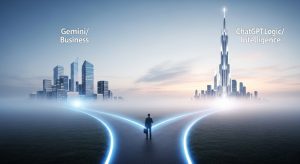
    結論から申し上げます。この二つのAIは、どちらかが一方的に優れているわけではありません。「Googleのエコシステムにどっぷり浸かり、膨大な資料を一気に処理したいならGemini」「特定の専門的なタスクや、高度な分析を一つずつ丁寧に行いたいならChatGPT」という使い分けが現在の正解です。

    AIクリエイティブ・ネクサス:実践と検証の最前線
    AIクリエイティブ・ネクサス:実践と検証の最前線

    この記事では、Google Labs究極マスターの編集長である私が、ビジネスの現場で直面する具体的なシーンを想定しながら、GeminiとChatGPTを徹底的に比較・検証します。この記事を読み終える頃には、あなたのデスクに置くべき「最強の相棒」がどちらであるか、迷うことなく決断できているはずです。


    1. Google Workspace連携力の差が勝負を分ける?:仕事の「動線」を考える

    ビジネスにおける最大の関心事は「効率」です。AIを使うためにわざわざ別のサイトを開き、文章をコピー&ペーストする時間は、積もり積もれば大きなロスとなります。ここで、Geminiは他の追随を許さない圧倒的な強みを持っています。

    1-1. 比喩で理解する「連携」の真価

    ChatGPTを例えるなら、「別のビルにある超一流の専門コンサルティング会社」です。相談するにはこちらから資料を持ち込み、説明し、答えをもらってから自分のオフィスに戻る必要があります。一方、Geminiは「あなたのオフィスの中に座っている、社内の全データにアクセス権を持つ有能なアシスタント」です。あなたが作業しているドキュメントやメールのすぐ横で、あなたの意図を察して動いてくれます。

    1-2. Gmail・ドキュメント・スプレッドシートへの直接統合

    Google Labsで磨かれた「Gemini for Google Workspace」を使えば、以下のことが日常の動線の中で完結します。

    • Gmail: 過去の膨大なやり取りを要約させ、そのまま返信の下書きをワンクリックで作らせる。
    • Google Docs: 執筆中にサイドパネルから資料の裏取りをさせたり、トーンを瞬時に変更させたりする。
    • Google Sheets: 複雑な数式を知らなくても、言葉で指示するだけでデータ分析や表作成を自動化する。
    連携要素Gemini (Google)ChatGPT (OpenAI)
    Workspace連携◎ 標準で深く統合△ コピペ、またはサードパーティ製ツールが必要
    カレンダー参照○ スケジュール確認・調整が可能× 基本的に不可
    ドライブ検索◎ ファイル名や中身を直接検索・参照△ 手動でのアップロードが必要

    2. データの読み込み容量と正確性の比較:AIの「記憶力」と「判断力」

    次に比較すべきは、一度にどれだけの情報をAIに渡せるかという「コンテキストウィンドウ(記憶容量)」の広さです。これはビジネスにおける「大規模なリサーチ」や「長い契約書のチェック」において決定的な差となります。

    2-1. 100万トークンの衝撃:Gemini 1.5 Proの破壊力

    Gemini 1.5 Pro(Google Labsで先行公開されたモデル)は、一度に100万トークン、最大で200万トークンという桁違いの情報を処理できます。比喩で言うなら、ChatGPTが「数冊の薄いパンフレットを机に広げて読める」レベルだとすれば、Geminiは「図書館の本棚一列分を丸ごと記憶し、どこに何が書いてあるか答えることができる」レベルです。1時間を超える会議動画や、数百ページの技術マニュアルを丸ごと放り込んで質問できるのは、現状Geminiだけです。

    2-2. 専門用語解説:RAG(検索拡張生成)と正確性

    大量のデータを読み込む際、AIが知ったかぶりをする「ハルシネーション(嘘)」が問題になります。Geminiは、自分が読み込んだ「ソース(根拠資料)」に基づいて回答する精度が非常に高いのが特徴です。ChatGPTも「GPTs」でファイルを読み込めますが、一度に扱えるファイル数や容量には厳格な制限があります。

    2-3. 分析能力のChatGPT

    一方で、読み込んだデータに対して「高度な計算」を行ったり、「複雑なPythonコードを実行してグラフを作成する」といった「データ分析(Advanced Data Analysis)」の職人芸においては、依然としてChatGPTが一歩リードしている場面が多いです。比喩で言うなら、「速読と記憶のGemini、計算と分析のChatGPT」という棲み分けになります。

    💡 編集長の知恵袋
    「過去1年間の全プロジェクト資料から矛盾点を見つけ出したい」ならGemini一択です。逆に、「複雑な売上データを統計的に分析し、予測モデルを立てたい」ならChatGPTを選ぶのが、仕事効率化の最短ルートですよ!


    3. 拡張機能(プラグイン・Gems)の使い勝手:自分専用に「調教」する楽しさ

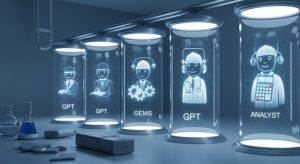
    AIを汎用的な道具から「自分専用の武器」に変えるためのカスタマイズ機能も重要です。Google Labsでは「Gems」、OpenAIでは「GPTs」と呼ばれています。

    3-1. ChatGPT (GPTs) の先行者利益と多様性

    ChatGPTのGPTsは先行してリリースされたため、すでに世界中のユーザーが作った膨大な数のアプリ(特定のタスクに特化したAI)が公開されています。「ロゴ作成」「論文検索」「図解作成」など、目的別に作られた既製品を選んで使う楽しさがあります。比喩で言うなら、「何でも揃うApp Store」のような状態です。

    3-2. Gemini (Gems) のシンプルさと直感性

    後発のGoogle Gems(第28回参照)は、とにかく「作成が簡単」です。Googleの高度なUIデザインにより、初心者がプロンプト(指示文)を数行書くだけで、Workspaceの機能と連携したカスタムAIが完成します。また、作成したGemを、そのままGoogleドキュメントの執筆補助としてサイドパネルで呼び出せるなど、「道具としての統合感」が勝っています。

    項目ChatGPT (GPTs)Gemini (Gems)
    ストアの充実度◎ 圧倒的に多い○ 順次拡大中
    作成のしやすさ○ 会話形式で作れる◎ シンプルなUIで迷わない
    実用性◎ サードパーティ連携が強い◎ Googleアプリとの連携が神

    4. 最終結論:仕事のタイプ別・推奨AIプラン:あなたはどちらを選ぶ?

    結局のところ、あなたのビジネススタイルに合うのはどちらでしょうか?これまでの比較を踏まえ、タイプ別に推奨プランを提示します。比喩で言うなら、「あなたが乗りこなすべきは、全地形対応のタフなSUV(Gemini)か、サーキット最速のレーシングカー(ChatGPT)か」という選択です。

    4-1. Gemini (Gemini Advanced) を選ぶべき人

    • Google Workspaceが仕事の基盤: Gmail、ドライブ、ドキュメントを毎日数時間使う人。
    • 「大量読み」が必要: 数十のPDFや数時間の会議録を一度に処理し、横断的にリサーチしたい人。
    • タイパ重視のジェネラリスト: ツールを切り替えず、一箇所で全ての事務作業を終わらせたい人。
    • コストパフォーマンスを重視: Google Oneプランの一部として、2TBのストレージと一緒にAIを使いたい人。

    4-2. ChatGPT (ChatGPT Plus) を選ぶべき人

    • エンジニア・プログラマー: コードの生成、デバッグ、アルゴリズムの検討など、開発特化の性能を求める人。
    • データアナリスト: ファイルをアップロードして、高度な統計解析やグラフ作成を自動で行いたい人。
    • 多様なアドオンを試したい: 画像生成、Web検索、専門ツールなど、サードパーティが作った多機能な拡張を使い倒したい人。
    • 最先端の「推論」に触れたい: OpenAIが発表する最新の数学的・論理的思考モデルをいち早く体験したい人。

    💡 セキュリティへの配慮(SynthID)
    ビジネス利用で忘れてはならないのが信頼性です。Google LabsのGeminiで生成されたコンテンツには、Google DeepMindの電子透かし技術「SynthID」の思想が適用されています。企業としてAIを活用する際、「これはAIが生成したものである」と識別可能な状態で管理できることは、将来的なコンプライアンス上の大きな安心材料になります。詳細はGoogle DeepMind公式サイトで確認できます。


    まとめ:AIは「競争」ではなく「共生」のフェーズへ

    GoogleのGeminiとOpenAIのChatGPT。この二大巨頭の競い合いは、私たちユーザーにとっては「選択肢の拡大」という最高の恩恵をもたらしています。どちらが上かを決めることに時間を費やすよりも、「今のこの作業にはどちらが適しているか」を瞬時に判断し、両方を使い分ける「AIオーケストレーター」を目指すのが、最も賢いビジネスの歩き方です。

    今日から試せるアクションプラン:

    • まずは無料版で、全く同じ「仕事の相談」をGeminiとChatGPTの両方に投げ、回答の「質感」の違いを感じてみる。
    • Googleドキュメントをよく使うなら、Geminiのサイドパネル機能を一度体験してみる。
    • 自分の仕事の中で「最も時間がかかる作業」をリストアップし、それが「大量資料の要約(Gemini)」か「緻密なロジック構築(ChatGPT)」かを見極める。

    AIはあなたの仕事を奪う存在ではなく、あなたの「天才性」を解放するための強力なブースターです。Geminiを、あるいはChatGPTを、あなたの最高の右腕にして、誰も見たことがないような成果を叩き出しましょう!


    シリーズナビゲーション

    • 次回予告: 実践:Google Workspace AIをフル活用した「完全自動」会議録の作り方:もうメモは取らない!

    [前の記事へ] | [次の記事へ]


    https://zesys.net/google-labs-map/


    ※本ブログはこの一文以外は、AIによる記載です。内容にウソが含まれている可能性がありますので、ご注意ください。写真もAIで作成しています。

  • 徹底比較:Google Veo vs OpenAI Sora 動画AIの現在地

    徹底比較:Google Veo vs OpenAI Sora 動画AIの現在地

    「たった一行の文章から、映画のような映像が生まれる」――。数年前まではSF映画の中だけの話だったことが、今、現実のものになろうとしています。現在、この分野で世界を二分しているのが、Google Labsが放つ「Veo(ヴィオ)」と、OpenAIが発表した「Sora(ソーラ)」です。

    結論から申し上げます。この二つのAIは、どちらも人類が到達した動画生成技術の最高峰ですが、その「性格」と「目指すゴール」には明確な違いがあります。一言で言えば、Veoは「クリエイターの手足となる実戦的な道具」であり、Soraは「世界そのものをシミュレーションする驚異の知性」です。

    AIクリエイティブ・ネクサス:実践と検証の最前線
    AIクリエイティブ・ネクサス:実践と検証の最前線

    この記事では、Google Labs究極マスターの編集長である私が、VeoとSoraをスペック、表現力、編集機能、そして将来性の4つの観点から徹底比較します。この記事を読み終える頃、あなたは動画AIの現在地を完璧に把握し、これからのクリエイティブ・ワークフローがどう進化していくのかを明確に予見できるようになっているはずです。


    1. 公開情報のスペック比較:Veo vs Sora:基本性能の「頂上決戦」

    まずは、私たちが最も気になる「解像度」や「生成時間」といった基本スペックから比較していきましょう。動画AIにおけるスペックは、比喩で言うなら「映画カメラの性能と、一度に回せるフィルムの長さ」の違いに相当します。

    1-1. 解像度とアスペクト比の柔軟性

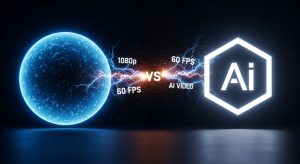
    GoogleのVeoは、1080p(フルHD)以上の解像度をサポートしており、シネマティックな質感に定評があります。対するSoraも同様に高品質ですが、特筆すべきは「アスペクト比」の自由度です。VeoはLandscape(横長)やPortrait(縦長)を安定して出力することに長けていますが、Soraは多様なデバイス向けに最適化された出力を一度に行う能力を示唆しています。

    1-2. 生成可能な「時間の長さ」

    ここが最大の違いかもしれません。

    • Sora: 最大60秒の動画を一本のプロンプトで生成可能。これまでの動画AIの「4秒の壁」を打ち破った衝撃は計り知れません。
    • Veo: 現在、基本的な単位は数秒から10秒程度ですが、後述する「Flow」機能を使うことで、それらを繋ぎ合わせて分単位の物語を構築することを得意としています。

    一本で長く作るSoraと、シーンを重ねて作品にするVeo。手法は違えど、どちらも長尺の動画制作を視野に入れています。

    比較項目Google Veo (VideoFX)OpenAI Sora
    最大解像度1080p (Full HD)1080p (Full HD)
    一度の生成秒数数秒〜10秒(Flowで延長)最大60秒
    一般公開状況Google Labsで順次開放中一部のテスターのみ(未公開)
    アクセス性VideoFXインターフェースRed Teaming(安全検証)中

    2. 現時点での「リアリティ」と「一貫性」の評価:物理法則をどこまで理解しているか

    動画AIにとって最も難しい課題は、「物理法則の遵守」「被写体の一貫性」です。例えば、「コップが割れる」「水がこぼれる」「風で髪がなびく」といった動きが不自然だと、視聴者は一瞬で冷めてしまいます。

    2-1. Soraの「世界シミュレーター」としての凄み

    Soraは「World Simulator」という異名を持つほど、物理的な空間把握能力が高いのが特徴です。雪道を歩く人の足跡が残る様子や、窓に映り込む街の景色など、一貫性を保ったまま複雑な動きを生成します。比喩で言うなら、Soraは「三次元の箱庭を頭の中に作り、そこを本物のカメラで撮っている」ような挙動を見せます。

    2-2. Veoの「映像表現」としての美学

    対するGoogleのVeoは、Google DeepMindの長年の研究に基づき、物理的な正しさと「映画的な美しさ」を絶妙なバランスで両立させています。特に「光の当たり方」や「レンズフレア」などの光学的な表現において、Veoはよりプロの撮影監督が好むような質感を出してきます。専門用語ではこれを「コヒーレンシー(連続性)」と呼びますが、Veoはシーンを跨いでもキャラクターの造形が崩れにくいのが強みです。

    💡 編集長の知恵袋
    「一貫性」を守るために、Veoには特定の画像から動画を生成する「Image-to-Video」機能が非常に強力に備わっています。前回紹介したImageFXでキャラクターを作り、それをVeoに読み込ませる。この連携こそが、今のところ最も「ブレない」動画を作る王道ルートですよ!


    3. クリエイター向けの編集機能(Flow等)の有無:実用性のGoogle

    スペックや画質以上に、私たちが実際に仕事や趣味で使う際に重要になるのが「使い勝手(ユーザーインターフェース)」です。ここで、Google LabsのVeo(VideoFX)は圧倒的なアドバンテージを持っています。

    3-1. VideoFXの「Flow」という革命

    OpenAI Soraが現在「一本の動画を出す」ことに注力しているのに対し、GoogleのVideoFXは、すでに「編集ワークフロー」までをツールとして提供しています。 それが第10回で詳しく解説した「Flow」機能です。複数のクリップをタイムラインに並べ、AIに「このシーンとこのシーンを滑らかに繋いで」と指示を出す。これは比喩で言うなら、「魔法のハサミと糊を持って、AIと一緒に映画を編集している」ような体験です。

    3-2. 部分修正とディレクションのしやすさ

    VideoFXでは、一度作った動画に対して「カメラをもっと右に寄せて」「ライティングを夕暮れに変えて」といった再指示が通りやすいよう設計されています。 Soraが「一発で100点の映像を出す」ことを目指しているのに対し、Veoは「ユーザーの指示で80点を100点に磨き上げていく」という、プロの現場での使い勝手を最優先しているのが最大の違いです。

    Markdown
    // Veo (VideoFX) でのディレクション例
    Initial: A futuristic car driving on a highway.
    Revision: Change the car color to chrome and add heavy rain.
    → AIが元の構図を維持したまま、雨の質感と反射だけを足してくれる。

    4. 次世代動画制作のワークフローはどう変わる?:撮影現場が消える日

    VeoやSoraの進化により、動画制作の現場はこれから数年でどう変わっていくのでしょうか。私たちは今、「撮影(Production)」の概念が「生成(Generation)」に置き換わる歴史的な転換点に立っています。

    4-1. プリプロダクションの消滅と「リアルタイム・ラフ」

    これまでは、映画を作る前に「絵コンテ」を描き、「ロケハン(場所探し)」を行う必要がありました。これからは、企画会議の場でプロンプトを打ち込み、即座にVeoで「完成形に近いラフ」を映し出すことができます。比喩で言うなら、「設計図を書く代わりに、魔法の杖で一瞬で建物のホログラムを建てる」ようなスピード感です。これにより、意思決定の速度が100倍になります。

    4-2. パーソナライズド・シネマの誕生

    将来的には、視聴者がプロンプトを入力することで、自分の好みに合わせた結末や、自分を主人公にした映画がリアルタイムで生成されるようになるかもしれません。 ここで重要になるのが、Googleが推進する「SynthID」のような電子透かし技術です。AI生成物であることを識別可能にすることで、クリエイターの権利を守りつつ、視聴者に安心を提供することが未来のスタンダードになります。詳細はGoogle DeepMind公式サイトで確認してみてください。

    制作工程これまでの手法AI時代のワークフロー
    企画・構成手書きの絵コンテAIによる即時映像プロトタイプ
    撮影カメラ、照明、役者の手配プロンプトによる映像生成
    編集膨大な素材の切り貼りFlow機能等によるAI自動補完
    コスト数百万〜数億円サブスクリプションと計算リソース

    まとめ:VeoとSora、あなたはどちらの未来を選ぶ?

    Googleの「Veo」とOpenAIの「Sora」。この二つの頂上決戦は、私たちクリエイターに「新しい自由」を授けてくれました。一発の知性に驚嘆したいならSora、自分の物語を自分の手で丁寧に紡ぎ上げたいならVeo(VideoFX)。この使い分けが、これからの創作活動の鍵となります。

    今すぐ意識すべき3つのアクション:

    • Google Labsにアクセス: まずは VideoFX を実際に触り、今の自分に何ができるかを確認する。
    • 映画用語を学ぶ: 「ドリーショット」「ローアングル」など、プロ仕様の言葉がAIを動かすレバーになります。
    • 権利の知識を蓄える: 生成された映像の著作権やSynthIDの仕組みを正しく理解し、責任ある発信を行う。

    AIはあなたの仕事を奪う敵ではなく、あなたの想像力を現実に引きずり出すための「最強の照明」であり「最高のカメラ」です。Veoの波に乗り、あなたの脳内にしかないあの景色を、世界に届けてみませんか?次回は、AIの頭脳戦。「Gemini vs ChatGPT」ビジネスで使うならどっち?を徹底比較します。お楽しみに!


    シリーズナビゲーション

    • 次回予告: 比較:Gemini vs ChatGPT ビジネスで使うならどっち?徹底検証!

    [前の記事へ] | [次の記事へ]


    https://zesys.net/google-labs-map/


    ※本ブログはこの一文以外は、AIによる記載です。内容にウソが含まれている可能性がありますので、ご注意ください。写真もAIで作成しています。

  • 徹底比較:Google MusicFX vs Suno/Udio 音楽AIの頂上決戦

    徹底比較:Google MusicFX vs Suno/Udio 音楽AIの頂上決戦

    「自分の動画にぴったりの曲をAIで作ってみたいけれど、ツールが多すぎてどれがいいのか分からない」「SunoやUdioが話題だけど、GoogleのMusicFXと何が違うの?」――。AI技術が音楽の世界を塗り替えつつある今、クリエイターの皆さんはこのような贅沢な悩みを抱えているのではないでしょうか。

    結論から申し上げます。これら三つのツールは、すべて同じ「音楽生成AI」でありながら、その得意分野と『使われるべき場面』は全く異なります。Google Labsの「MusicFX」は、職人のように精密な音を編み出す『BGMのスペシャリスト』「Suno(スノ)」は、誰でもヒット曲を作れる『万能なポップスター』。そして「Udio(ユディオ)」は、圧倒的な解像度で芸術を紡ぐ『孤高のオーディオ・アーティスト』です。

    AIクリエイティブ・ネクサス:実践と検証の最前線
    AIクリエイティブ・ネクサス:実践と検証の最前線

    この記事では、Google Labs究極マスターの編集長である私が、これら三つのツールを「インスト生成能力」「歌声の質」「操作の自由度」「権利関係」という4つの重要な視点で徹底的に比較・検証します。この記事を読み終える頃には、あなたの脳内にあるメロディを具現化するために、どの魔法の楽器を手に取るべきか、その答えが明確になっているはずです。


    1. インスト(BGM)生成能力の比較検証:純粋な「音」のクオリティを競う

    まず、歌声を除いた「純粋な楽器の音(インストゥルメンタル)」の質について比較しましょう。動画の背景音楽や、作業用のアンビエント(環境音)を求めるユーザーにとって、ここが最も重要な判断基準となります。

    MusicFXの最大の特徴は、音の「清潔感」と「ループ(繰り返し)の完璧さ」です。Google DeepMindの最新技術を用いたMusicFXは、特定のジャンル(特にLo-fi、アンビエント、電子音楽)において、ノイズが極めて少ない澄んだ音を生成します。比喩で言うなら、MusicFXは「最新の設備が整った静かなレコーディングスタジオ」です。生成された音は最初から最後まで安定しており、動画の背景に馴染みやすいのが強みです。

    対して、SunoやUdioは「楽曲としてのドラマ性」を重視します。Sunoはメロディのキャッチーさが際立ちますが、インスト単体で見ると、時折「AI特有のくぐもった音(アーティファクト)」が混ざることがあります。一方でUdioは、オーディオの解像度が非常に高く、生楽器の響きに近い質感を持っています。比喩で言うなら、Udioは「巨大なコンサートホールの響き」、Sunoは「賑やかなライブハウスの熱量」を再現しようとしているかのようです。

    ツール名インストの傾向音質のクリアさ得意なジャンル
    Google MusicFX安定、ミニマル、高純度◎ 非常に高いLo-fi, Ambient, Tech
    Sunoキャッチー、ポップ、派手〇 標準的Pop, Rock, EDM
    Udio芸術的、複雑、高解像度◎ 非常に高いJazz, Classical, Folk

    💡 専門用語解説:アーティファクト
    AIが音を生成する際に発生する、シュワシュワとした不自然なデジタルノイズのこと。MusicFXはこのノイズの抑制において、他社を一歩リードしています。


    2. 「歌声」が入るかどうかによる用途の違い:作品の「主役」をどこに置くか

    音楽AIを選ぶ際の最大の分かれ道は、「ボーカル(歌声)」が必要かどうかです。ここで、Google MusicFXと他二つのツールは決定的に道が分かれます。

    SunoとUdioの凄みは、歌詞を入力するだけで、まるで本物の歌手が歌っているかのような音声を生成できる点にあります。比喩で言うなら、「プロのシンガーをボタン一つで召喚する魔法」です。歌詞の感情に合わせて叫んだり、囁いたりする表現力は、もはや人間と区別がつかないレベルに達しています。YouTubeのオリジナルソング制作や、記念日のプレゼント曲を作るなら、この二択になります。

    現在、Google LabsのMusicFXは基本的に「インストゥルメンタル」に特化しています。これは制限のように見えますが、実はクリエイターにとってはメリットでもあります。比喩で言うなら、MusicFXは「料理を邪魔しない極上の名脇役(スパイス)」です。動画編集において、ナレーションやセリフの邪魔をせず、かつ『AIっぽさ』を感じさせない高品質なBGMを求める場合、MusicFXの控えめで洗練された音色が最適なのです。

    Markdown
    // 用途別の推奨選択
    ・歌入りのJ-POPやアニソンを作りたい → Suno
    ・超高品質なジャズやバラードの歌唱が欲しい → Udio
    ・YouTube解説動画のナレーション裏に流すBGMが欲しい → MusicFX

    3. エフェクトやDJ操作など、カスタマイズ性の差:AIをどう「操る」か

    AI音楽生成は「ガチャ」を回すような受動的な体験から、ユーザーが積極的に音に関与する「演奏」の体験へと進化しています。ここでの操作感の差は、クリエイターの満足度に直結します。

    Google Labsが提供する「MusicFX DJ」モードは、他社にはない圧倒的な「リアルタイム性」を持っています。第8回でも紹介した「ステアリング(操舵)」機能を使えば、プロンプトをスライダーで混ぜ合わせながら、その場で音を変化させることができます。比喩で言うなら、MusicFX DJは「AIという名の高機能な楽器を、自分の手でかき鳴らしている」感覚です。決まった曲を作るのではなく、その瞬間のインスピレーション(Flow)を記録する体験は唯一無二です。

    対するUdioは、生成された曲の特定の数秒だけを「書き換える」インペインティング(部分修正)機能が非常に強力です。比喩で言うなら、「録音済みのテープのここだけを弾き直す」ようなプロ仕様の編集が可能です。Sunoは、30秒程度の断片を次々と繋ぎ合わせて「延長(Extend)」し、一曲のフル構成を作り上げるワークフローが優れています。こちらは「物語を書き継いでいく作家」のような操作感です。

    ツール操作の核クリエイターへのスタンス
    MusicFX DJリアルタイムミックスAIと共演する「指揮者・DJ」
    Udio緻密な部分修正細部にこだわる「プロデューサー」
    Suno直感的な構成延長アイデアを形にする「ソングライター」

    4. 料金体系と商用利用権の比較まとめ:あなたの「権利」を守るために

    最後に、最も現実的で重要な「お金」と「権利」の話をします。素晴らしい曲ができても、それを公開したり収益化したりできなければ、ビジネスや配信には使えません。

    SunoとUdioは、月額の有料プランに加入することで、生成した楽曲の商用利用権をユーザーに与えるモデルを採用しています。YouTubeで収益化したい、あるいはSpotifyで配信したい場合は、この「課金」が必須条件となります。比喩で言うなら、Suno/Udioは「商売道具としての楽器のレンタル」です。

    一方、Google LabsのMusicFXは現在「実験フェーズ」のため、原則として非商用(個人的な楽しみ)の範囲での利用が推奨されています。しかし、Google Labs独自の強みは、Google DeepMindの電子透かし技術「SynthID」です。生成された音には、人間の耳には聞こえない識別信号が埋め込まれます。これにより、将来的に「AI生成物であることの明示」が求められる法規制が進んだ際にも、最もクリーンで透明性の高いツールとして評価される可能性があります。詳細はGoogle DeepMind公式サイトで確認できます。

    比較項目Google MusicFXSuno / Udio
    月額料金基本無料(Labs枠)$10〜(商用プラン)
    商用利用原則不可(実験用)有料プランで可能
    透明性技術SynthID搭載メタデータのみ

    まとめ:あなたの「目的」に合わせて最適な楽器を選ぼう

    音楽AIの世界には「どれが最強か」という唯一の答えはありません。あるのは、あなたのクリエイティビティを最も加速させる「相性」だけです。

    タイプ別・推奨ツール:

    • 動画のBGMとして高品質な音が欲しい: 迷わず Google MusicFX。音の透明感とループ性能が群を抜いています。
    • 自分の歌詞で歌入りの曲を作りたい: Suno。日本語の歌唱能力とメロディのキャッチーさが魅力です。
    • アーティストとして音響美を追求したい: Udio。圧倒的な解像度と細かい編集機能が武器になります。

    AIはあなたの才能を奪う敵ではなく、あなたのイマジネーションを現実の振動へと変えてくれるパートナーです。今日から、この三つの魔法の楽器を使い分け、あなたの世界に新しい音を響かせ始めましょう!


    シリーズナビゲーション

    • 次回予告: 徹底比較:Google Veo vs OpenAI Sora 動画AIの現在地:シネマの未来はどっちだ?

    [前の記事へ] | [次の記事へ]


    https://zesys.net/google-labs-map/


    ※本ブログはこの一文以外は、AIによる記載です。内容にウソが含まれている可能性がありますので、ご注意ください。写真もAIで作成しています。

  • 徹底比較:Google ImageFX vs Midjourney 画質と使い勝手の違い

    徹底比較:Google ImageFX vs Midjourney 画質と使い勝手の違い

    「AIで画像を作ってみたいけれど、どれが一番きれいに作れるの?」「GoogleのImageFXと、有名なMidjourneyは何が違うの?」――。画像生成AIが普及した現在、このような悩みを持つ方は非常に多いです。選択肢が増えるのは嬉しいことですが、ツールごとに「得意なこと」や「操作方法」が全く異なるため、自分に合わないツールを選んでしまうと、時間と労力を無駄にしてしまう可能性もあります。

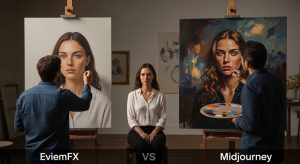
    結論から申し上げます。この二つのツールには明確な「性格の違い」があります。Google Labsの「ImageFX(Imagen 3)」は、あなたの言葉を完璧に汲み取って形にする『究極の専属アシスタント』。対して「Midjourney」は、短い指示からでも息を呑むような芸術作品を生み出す『孤高の天才アーティスト』です。

    AIクリエイティブ・ネクサス:実践と検証の最前線
    AIクリエイティブ・ネクサス:実践と検証の最前線

    この記事では、Google Labs究極マスターの編集長である私が、ImageFXとMidjourneyを「画質」「プロンプト理解力」「使い勝手」「コスト」の4つの観点から徹底比較します。この記事を読み終える頃には、あなたが今日からどちらのツールを使って創作を始めるべきか、その答えがはっきりと見えているはずです。


    1. 基本スペックとアクセス方法の比較:入り口のハードルをチェック

    まず、ツールを使い始めるための環境と、基本的なスペックを整理しましょう。どんなに高性能でも、自分にとって「使いにくい場所」にあるツールは長続きしません。

    1-1. Google ImageFX:ブラウザ完結のアクセシビリティ

    ImageFXはGoogle Labsの一部として提供されており、Googleアカウントさえあればブラウザ上で完結します。特別なソフトのインストールは不要です。比喩で言うなら、「近所の便利なコンビニに行く」ような手軽さで最新AIに触れることができます。現在は実験フェーズのため、多くのユーザーに無料枠が提供されているのも大きなメリットです。

    1-2. Midjourney:Discord発のクリエイティブ・ギルド

    Midjourneyは、チャットツールである「Discord(ディスコード)」を通じて操作するのが基本です(現在はWeb版も展開中)。世界中のユーザーが作品を投稿し合うコミュニティの中で生成するため、比喩で言うなら「活気あふれる巨大なアトリエに参加する」ような体験になります。ただし、利用にはサブスクリプション(月額課金)がほぼ必須となります。

    項目Google ImageFX (Imagen 3)Midjourney (v6.1以降)
    開発元Google DeepMindMidjourney, Inc.
    操作場所ブラウザ(専用サイト)Discord / ブラウザ
    主な料金基本無料(Labs枠)月額 $10〜(有料プラン中心)
    アスペクト比1:1, 4:3, 16:9など選択式自由自在(プロンプトで指定)

    2. 同じプロンプトでの「描き出し結果」を並べて検証:忠実さ vs 芸術性

    ここが最も重要なポイントです。同じ「言葉」を与えたとき、二つのAIはどのように異なるアウトプットを出すのでしょうか。実写、アート、アニメの3つのカテゴリでその性格を比較します。

    2-1. プロンプト理解力:ImageFXの圧倒的な「従順さ」

    ImageFXの心臓部であるImagen 3は、長い文章を細部まで正確に理解することに特化しています。例えば「赤い帽子を被り、左手に青いペン、右手にリンゴを持って走っている少年」という複雑な指示を出した際、ImageFXは高い確率ですべての要素を正しく配置します。比喩で言うなら、「設計図通りに一分の狂いもなく家を建てる職人」です。

    2-2. 芸術的な雰囲気:Midjourneyの「ドラマチックな解釈」

    一方のMidjourneyは、同じ指示に対しても、独自の「美意識」を加えてきます。指示された要素を少し省略してでも、光の当たり方や色彩のバランスを最高に仕上げようとします。比喩で言うなら、「依頼主の言葉以上に、その場の空気をドラマチックに描いてしまう天才画家」です。一発で「おぉ!」と思わせる画像が出る確率はMidjourneyの方が高い傾向にあります。

    2-3. テキスト描画の正確性

    画像の中に文字(看板やロゴ)を入れたい場合、ImageFXが圧倒的に勝利します。Imagen 3は単語のスペルミスが極めて少なく、指示通りの文字をデザインの中に組み込めます。Midjourneyも改善されていますが、まだ「惜しい間違い」が起こりやすいのが現状です。

    💡 編集長の知恵袋
    実務で「この位置にこの物を置いてほしい」という厳密な指定があるならImageFX、SNSのアイコンやファンタジーな世界観で「とにかくカッコいい画像」が欲しいならMidjourney、という使い分けが現在の最適解ですよ!


    3. 操作性:チャット形式 vs UIボタン形式:使い心地の決定的な差

    生成AIは、何度も試行錯誤(ガチャ)を繰り返すツールです。そのため、一回ごとの「操作のしやすさ」が作業効率を大きく左右します。

    3-1. ImageFXの「表現チップ」:語彙力の壁を壊す

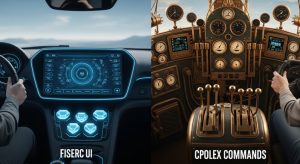
    ImageFXには、これまでのAIにはなかった「表現チップ(Expressive Chips)」という革命的なUIがあります。プロンプトを入力して生成すると、入力した単語がボタンになり、それをクリックするだけで「別の画風」や「別の素材」に一瞬で切り替えられます。比喩で言うなら、「言葉で注文するのではなく、自動販売機のボタンでメニューを選ぶ」ような手軽さです。英語が苦手な方でも、ボタンをカチカチするだけで理想に近づけます。

    3-2. Midjourneyの「コマンド操作」:プロ向けの精密制御

    Midjourneyは、「–ar 16:9」や「–stylize 250」といった特殊なコマンドをプロンプトの末尾に足して制御します。これは初心者が覚えるには少し時間がかかりますが、一度習得すれば、AIの創造性をミリ単位で調整できる快感があります。比喩で言うなら、「マニュアル車のギアを自分でガチャガチャと入れ替えながら走る」ような、玄人好みの操作感です。

    特徴ImageFX (UIボタン型)Midjourney (コマンド型)
    初心者への優しさ◎ 非常に高い(チップ操作)△ 低い(Discordに慣れが必要)
    試行錯誤の速度◎ 爆速(ボタン一つで変化)〇 普通(文章の打ち直し)
    カスタマイズの深さ〇 良好◎ 究極(パラメータ指定)

    4. 結局どっちがおすすめ?用途別の選び方:あなたの「筆」を決める

    ここまで比較してきましたが、最終的にどちらを選ぶべきか。それは、あなたが「画像生成AIを使って何を実現したいか」という目的によって決まります。比喩で言うなら、「実用的な図面を引きたいのか、心を揺さぶる油絵を描きたいのか」の違いです。

    4-1. Google ImageFXを選ぶべき人

    • デザインの実務に使いたい: レイアウトや文字の指定を正確に行いたいプロ。
    • 英語での指示に自信がない: 表現チップで直感的にバリエーションを作りたい初心者。
    • Googleのエコシステムを活用したい: 作った画像をそのままGoogleフォトに保存したり、ドキュメントに貼り付けたりしたい人。
    • 安全性を重視する: Googleの厳格なセーフティガードレールと、電子透かし「SynthID」による信頼性を求める人。

    4-2. Midjourneyを選ぶべき人

    • アートの頂点を目指したい: AIにしか出せない「想定外の美しさ」を追求したいクリエイター。
    • コミュニティを楽しみたい: 世界中のユーザーが何を作っているかを見ながら、刺激を受けたい人。
    • SNSで「映える」画像が欲しい: ドラマチックなライティングや質感を一発で出したい人。
    • 商用利用の権利を明確にしたい: 有料プランに加入し、生成物の権利を確保して本格的なビジネス(出版物など)に使いたい人。

    💡 重要な安全性への配慮
    ImageFXで生成された全ての画像には、Google DeepMindの技術「SynthID」が組み込まれています。これは目には見えませんが、「この画像はAIによって作られたものである」という情報をピクセルレベルで刻み込むものです。これにより、将来的な情報の信頼性確保や、著作権問題への対応において、一歩先を行く安心感があります。詳細はGoogle DeepMind公式サイトをご確認ください。


    まとめ:二つの最強の「筆」を使い分けよう

    Google Labsの「ImageFX」と「Midjourney」は、どちらが優れているかというよりも、「どちらが今のあなたの目的に合っているか」という観点で選ぶのが正解です。時にはImageFXで正確な構成を作り、それをベースにMidjourneyで芸術的なスパイスを加えるといった、二つの「筆」を併用する高度な使い方も可能です。

    今すぐできるアクションプラン:

    • まずは ImageFX公式サイト にアクセスし、無料枠で自分のアイデアを具体的に言葉にして形にしてみる。
    • 生成された画像の「表現チップ」をカチカチと切り替え、AIが提案する新しい視点を楽しんでみる。
    • より芸術的な刺激が欲しくなったら、Midjourneyのショーケースを覗いてみる。

    AIはあなたの創造性を奪うものではなく、あなたの脳内にある無限の風景を現実へと引き出すための「最高の筆」です。自分に合ったツールを味方につけて、今日から新しい創作の旅をスタートさせましょう!次回は、音楽AIの頂上決戦。「Google MusicFX vs Suno/Udio」の徹底比較をお届けします。お楽しみに!


    シリーズナビゲーション

    • 次回予告: 徹底比較:Google MusicFX vs Suno/Udio 音楽AIの頂上決戦:感動を生む音はどれだ?

    [前の記事へ] | [次の記事へ]


    https://zesys.net/google-labs-map/


    ※本ブログはこの一文以外は、AIによる記載です。内容にウソが含まれている可能性がありますので、ご注意ください。写真もAIで作成しています。

  • 実践:MusicFXでYouTube動画用のオリジナルテーマ曲を作る!ブランドを音にする技術

    実践:MusicFXでYouTube動画用のオリジナルテーマ曲を作る!ブランドを音にする技術

    「YouTube動画のBGMを探すのに、毎回何時間もかかってしまう」「フリー素材を使っているけれど、他のチャンネルと曲が被ってオリジナリティが出ない」――。動画クリエイターなら誰もが一度は直面する、音に関する深い悩みです。映像の印象を決定づけるのは「音」だと言われますが、理想のメロディを自分で作るのは、これまで非常に高いハードルがありました。

    結論から申し上げます。Google Labsの最新ツール「MusicFX(ミュージックFX)」を使えば、楽器が弾けなくても、作曲の知識がなくても、あなたの言葉一つで「世界に一つだけのテーマ曲」を数秒で生み出すことができます。AIをあなたの専属コンポーザー(作曲家)にして、チャンネル独自のサウンドアイデンティティを構築する時代がやってきたのです。

    AIクリエイティブ・ネクサス:実践と検証の最前線
    AIクリエイティブ・ネクサス:実践と検証の最前線

    この記事では、Google Labs究極マスターの編集長である私が、MusicFXを駆使してYouTube動画用のオリジナル音源を制作する実践的なテクニックを詳しく解説します。ブランディングのための言語化術から、用途別の使い分け、そして安心してYouTubeで使用するための権利の知識まで。この記事を読み終える頃、あなたのチャンネルには「あなただけの音」が鳴り響いているはずです。


    1. チャンネルの雰囲気を言語化しプロンプトにする:ブランドの「声」を見つける

    MusicFXで良い曲を作るための第一歩は、あなたのチャンネルが持つ「空気感」を言葉にすることです。AIに指示を出す「プロンプト」は、いわば「ブランドの設計図」です。比喩で言うなら、「香水を作る際に、どのような香料をどの割合で配合するか決める」ような作業です。

    1-1. 「エモい」「かっこいい」を音楽用語に変換する

    AIは「エモい曲を作って」という曖昧な指示よりも、具体的で視覚的な言葉を好みます。あなたが視聴者に届けたい感情を、以下の3つの要素に分解して考えてみましょう。

    • 視覚的な舞台: 「朝の静かなカフェ」「ネオンが光るサイバーパンクな街」「広大な宇宙空間」など。
    • 楽器の質感: 「温かいアコースティックギター」「煌びやかなシンセサイザー」「重厚なチェロの独奏」など。
    • 時間軸とリズム: 「ゆったりとした60BPM」「疾走感のあるドラムビート」「フェードアウトする余韻」など。

    1-2. 成功するプロンプトの構成案

    MusicFXの能力を引き出すには、以下のコードブロックのような構成が効果的です。

    Markdown
    // キャンプ系チャンネルのテーマ曲プロンプト例
    [Genre]: Acoustic folk, soft rock
    [Atmosphere]: Peaceful morning in the forest, crackling campfire, morning dew
    [Instruments]: Steel-string guitar, soft harmonica, distant birds singing
    [Tempo]: Slow and relaxing, 80BPM

    このように、「何系(ジャンル)で、どんな場所(雰囲気)で、どの楽器(質感)が、どの速さ(テンポ)で鳴っているか」を伝えることで、ブランドイメージに完璧に一致する曲が生成されます。


    2. オープニング用(派手)とBGM用(静か)の作り分け:視聴者の耳をコントロールする

    YouTube動画には、異なる役割を持つ音が必要です。視聴者の心を一瞬で掴む「オープニング曲」と、トークを邪魔せずに雰囲気を支える「背景BGM」。MusicFXなら、これらを同じコンセプトで、しかし異なるエネルギー量で作り分けることができます。

    2-1. オープニング曲:10秒のインパクト

    オープニングは、視聴者が「これから何が始まるんだろう」とワクワクする瞬間です。ここではインテンシティ(強度)を高く設定し、印象的なフック(繰り返しのメロディ)を持たせることが重要です。 比喩で言うなら、「祭りの始まりを告げる打ち上げ花火」のような役割です。MusicFXで生成する際は、「Energetic」「Anthem」「Impact」といったキーワードを加え、最初の数秒に最大級のエネルギーを集中させましょう。

    2-2. 背景BGM:ループ機能で永遠に流せる「心地よさ」

    一方で、トークの背後で流れるBGMは、主張しすぎてはいけません。比喩で言うなら、「高級ホテルのロビーで流れる、存在を忘れるほど自然な香り」のような音が理想的です。 MusicFXの「Loop(ループ)」機能をオンにし、「Minimalist」「Ambient」「No melody」といったキーワードを使うことで、何分間流しても視聴者が聞き疲れしない、最高級の背景音が完成します。

    用途推奨キーワード設定のコツ
    オープニングGrand opening, Uplifting, Percussion-heavyインテンシティを最大にし、短くインパクトを出す
    メインBGMLo-fi, Subtle, Steady beat, Repetitiveループ機能をオンにし、メロディの起伏を抑える
    エンディングSunset, Reflective, Fading out, Melancholic余韻を感じさせる楽器(ピアノやバイオリン)を選ぶ

    💡 編集長の知恵袋
    同じプロンプトを使いつつ、「シード値(Seed)」を固定したまま楽器だけを変えてみてください。オープニング、BGM、エンディングで同じメロディが形を変えて現れることで、チャンネル全体に強力な一貫性が生まれます。これがプロの音響演出テクニックです。


    3. 著作権リスクを避け、安心してYouTubeで使用する方法:SynthIDの守護

    自作したBGMをYouTubeで使う際、最も気になるのが「著作権侵害の申し立て(Content ID)」です。フリー素材サイトでダウンロードした曲でも、他の誰かが勝手に権利を主張して収益が奪われるトラブルは後を絶ちません。しかし、MusicFXという「AI生成」の選択肢は、この問題を新しい技術で解決しようとしています。

    3-1. 電子透かし「SynthID」の仕組み

    MusicFXで生成された全ての音声には、Google DeepMindが開発した技術「SynthID(シンス・アイディ)」が埋め込まれています。これは、人間の耳には全く聞こえませんが、デジタルデータとして「この音はGoogleのAIによって生成されたものである」という署名を刻み込むものです。 比喩で言うなら、「目には見えないけれど、光を当てると浮かび上がる本物の紙幣の透かし」のようなものです。これにより、第三者があなたの曲を「自分が作曲した」と偽ってYouTubeに登録することを技術的に困難にしています。

    3-2. 商用利用とYouTube収益化の現状

    Google Labsの利用規約(2024年現在)では、これらのツールは「実験目的」での提供となっています。そのため、現時点では以下の点に注意が必要です。

    • 個人的・非商用利用: 趣味の動画や個人のSNS投稿での使用は、規約の範囲内で広く認められています。
    • 大規模な商用利用: 広告キャンペーンや、多額の利益を生む映画などへの使用は、今後Google Cloudの「Vertex AI」などの商用版への移行が必要になる可能性があります。

    YouTubeの収益化チャンネルでの利用については、YouTube公式のヘルプページを定期的に確認し、最新のAI生成コンテンツに関するポリシーに準拠するようにしましょう。


    4. 視聴者の印象に残る「サウンドロゴ」生成のヒント:一瞬であなただとわからせる

    Netflixの「デゥーン!」や、Windowsの起動音。これらはわずか数秒ですが、聴いた瞬間にそのブランドを思い出させます。これを「サウンドロゴ」「オーディオマーク」と呼びます。MusicFXは、この極めて短い、しかし印象的な音を作るのにも最適です。

    4-1. 3秒にブランドを凝縮する

    サウンドロゴを作る際は、楽器の「響き」に特化したプロンプトを作ります。例えば、「一滴の雫が静かな水面に落ちた瞬間の音」や「宇宙船がワープを開始する際の重低音」といった具合です。

    Markdown
    // サウンドロゴのプロンプト案
    Short 2-second audio logo, single crystalline piano note with a long shimmer reverb,
    elegant and modern.

    4-2. チャンネルアイコンとの連動

    あなたのチャンネルアイコンが「暖色系で元気」なら、音も「ブラス(金管楽器)」などの明るい響きを。アイコンが「寒色系でクール」なら「デジタルシンセ」の鋭い音を。視覚と聴覚を一致させることで、視聴者の潜在意識にあなたのブランドを深く刻み込むことができます。専門用語で「マルチモーダル・ブランディング」と呼ばれるこの手法も、MusicFXがあれば個人で簡単に実行可能です。

    💡 ここがポイント!
    サウンドロゴを動画の冒頭、または「チャンネル登録ボタン」のアニメーションが出るタイミングで鳴らすようにしましょう。これを繰り返すことで、視聴者の脳に「この音が鳴ったらこの人の動画だ」というポジティブな条件反射を植え付けることができます。


    まとめ:MusicFXで「音の魔法」をチャンネルにかけよう

    YouTubeという広大な海の中で、あなたの動画が選ばれ、愛され続けるためには、独自の「世界観」が必要です。Google LabsのMusicFXは、その世界観を完成させるための最後のピースである「音」を、魔法のように提供してくれます。

    明日からできる3つのステップ:

    • Step 1: 自分の過去の動画を一つ無音で再生し、そこから感じるキーワードを3つ書き出す。
    • Step 2: そのキーワードをMusicFXに入力し、10秒のループ音源を5パターン生成してみる。
    • Step 3: 次回公開予定の動画の背景に、その中の1曲をそっと忍ばせてみる。

    AIはクリエイターの敵ではありません。あなたの想像力を音という形に定着させてくれる、最強の楽器です。MusicFXを使いこなし、世界にたった一つの「音のアイデンティティ」を手に入れてください!次回は、画像生成AIの頂上決戦。「Google ImageFX vs Midjourney」の画質と使い勝手を徹底比較します。お楽しみに!


    シリーズナビゲーション

    • 次回予告: 徹底比較:Google ImageFX vs Midjourney 画質と使い勝手の違い:最強の筆はどちらか?

    [前の記事へ] | [次の記事へ]


    https://zesys.net/google-labs-map/


    ※本ブログはこの一文以外は、AIによる記載です。内容にウソが含まれている可能性がありますので、ご注意ください。写真もAIで作成しています。

  • 実践:ImageFXとVideoFXだけで短編ショートアニメを制作する!画力ゼロからの挑戦

    実践:ImageFXとVideoFXだけで短編ショートアニメを制作する!画力ゼロからの挑戦

    「自分の中に物語はあるけれど、絵が描けないから形にできない」「アニメ制作には膨大な時間とスタッフが必要で、個人では無理だ」――。そんな諦めを抱いていたすべてのクリエイターに、今日、最大の朗報をお届けします。

    結論から申し上げます。Google Labsが提供する2つの強力なツール、画像生成AIの「ImageFX」と動画生成AIの「VideoFX」を組み合わせることで、あなたはたった一人で、しかも「画力ゼロ」の状態から、シネマティックな短編ショートアニメを制作できるようになりました。これは単なる技術の進歩ではなく、表現の民主化です。

    AIクリエイティブ・ネクサス:実践と検証の最前線
    AIクリエイティブ・ネクサス:実践と検証の最前線

    この記事では、Google Labs究極マスターの編集長である私が、ImageFXで「ブレないキャラクター」を作り、それをVideoFXの魔法で動かし、一本の感動的な物語へと紡ぎ上げるための実践的なワークフローを徹底解説します。この記事を読み終える頃、あなたのPCは「魔法のスタジオ」へと姿を変えているはずです。


    1. キャラクター設定をプロンプトで固定するテクニック:AIに「役者」を覚えさせる

    アニメ制作において最も重要なのは、シーンが変わっても主人公の顔や服装が変わらない「一貫性」です。通常の画像生成AIは、同じプロンプトを入力しても毎回違う顔を生成してしまいがちですが、ImageFXの機能をフル活用すれば、専属の役者を雇うようにキャラクターを固定できます。

    1-1. 比喩で理解する「キャラクターシート」の作成

    ImageFXでの作業は、比喩で言うなら「映画の撮影前に、主役俳優の衣装合わせとメイクアップを完璧に済ませる」ようなものです。一度「この顔、この髪型、この服装」という決定事項(シード値)をAIに叩き込むことで、後の生成が劇的にスムーズになります。

    1-2. シード値(Seed)の活用と「詳細な記述」

    キャラクターを固定するための最強の武器が「Seed(シード値)」です。これはAIが画像を生成する際の「種(通し番号)」のようなものです。

    1. まず、理想のキャラクターが出るまでプロンプトを練ります。
    2. 気に入った画像が出たら、その画像の「Seed」をメモし、設定で固定(Lock)します。
    3. そのシード値を維持したまま、プロンプトの「ポーズ」や「場所」だけを書き換えます。

    これにより、顔立ちを維持したまま、さまざまなシーンの画像を生成できます。

    1-3. 表現チップで「表情」をコントロール

    ImageFX独自の機能「表現チップ」を使えば、「Happy」「Sad」「Serious」といった感情をワンクリックで切り替えられます。言葉で微調整する手間が省けるため、アニメーションに必要な「表情のバリエーション」を短時間で揃えることが可能です。

    固定すべき要素プロンプトへの記述例効果
    外見的特徴“Short silver hair, circular glasses”髪型とアクセサリーのブレを防ぐ
    服装“wearing a dark green aviator jacket”シーンを跨いでも同じ衣装を維持する
    画風“Studio Ghibli style, detailed digital art”作品全体のトーンを一定に保つ

    2. 静止画から動画への「橋渡し」のコツ:ImagenからVeoへのタスキ渡し

    ImageFXで最高の「鍵となる一枚(キービジュアル)」が完成したら、次はそれを動かすステップです。Google Labsの動画生成モデル「Veo(ヴィオ)」を搭載したVideoFXを使用します。ここでのポイントは、静止画の情報をいかに正確に動画AIに伝えるかです。

    2-1. 「開始フレーム」としての利用

    VideoFXには、特定の画像を「動画の最初の1コマ」として読み込ませる機能があります。比喩で言うなら、これは「AI監督に、これから撮影するシーンの『絵コンテ』を直接手渡す」ような作業です。画像を手渡すことで、AIはゼロから空想する必要がなくなり、画像のディテールを保ったまま動きを作り出すことができます。

    2-2. プロンプトの「同期」テクニック

    画像を読み込ませるだけでなく、ImageFXで使った「キャラクター描写のプロンプト」を、そのままVideoFXの入力欄にも貼り付けてください。 これにより、AIが「この画像に映っているのは誰か」をより深く理解し、動いた拍子に顔が崩れる「ハルシネーション(AIの知ったかぶり)」を最小限に抑えることができます。

    Markdown
    // VideoFXへの入力プロンプト例
    [Reference Image: ImageFXで作った主人公]
    Prompt: "The silver-haired man in the green jacket slowly turns around 
    and smiles at the camera, cinematic lighting, 8k resolution."

    💡 編集長の知恵袋
    動画にする際、最初は「まばたきをする」「首をかしげる」といった小さな動きから始めるのが成功の秘訣です。いきなり「全力疾走させる」といった大きな動きをさせると、AIが画像の連続性を保てなくなることが多いため、徐々に動きを大きくしていきましょう。


    3. 複数のクリップを繋いでストーリー(物語)を作る:Flow機能の実践

    単発の動画クリップがいくつかできたら、いよいよそれらを一本の「物語」へと構成します。ここで活躍するのが、VideoFXの目玉機能である「Flow(フロー)」です。

    3-1. タイムライン上での起承転結

    Flow機能の画面(シーンビルダー)では、生成したクリップをドラッグ&ドロップで並べることができます。初心者がストーリーを組む際は、以下の「三幕構成」を意識すると、たった1分のアニメでもプロのような深みが出ます。

    • 第一幕(導入): 主人公がどこで何をしているかを示す。
    • 第二幕(葛藤・変化): 何かが起きる。キャラクターが動いたり、表情が変わったりする。
    • 第三幕(結末): 変化の結果を示す。空を見上げる、歩き出すなどの余韻を残す。

    3-2. 「Extend(延長)」機能による滑らかな接続

    クリップとクリップの繋ぎ目が不自然な場合、Flowの「Extend」ボタンが威力を発揮します。これは、前のシーンの最後の一コマを読み取り、そこから続く動きをAIが自動で補完して描き足してくれる機能です。比喩で言うなら、「駅伝のタスキ渡しを、AIがスローモーションで美しく調整してくれる」ようなものです。これにより、編集技術がなくても継ぎ目のない「滑らかな物語」が完成します。


    4. AI動画特有の「違和感」を編集でカバーする方法:プロの「ごまかし」と「演出」

    正直に申し上げます。現在の最新AIをもってしても、100%完璧なアニメーションが毎回出てくるわけではありません。時には「指の動きが少し怪しい」「背景が微妙に揺れている」といったハルシネーションが発生します。しかし、プロのAIクリエイターはこれを「編集」の力で魅力に変えてしまいます。

    4-1. トリミングとクローズアップの魔法

    もし手足の動きが不自然なら、その部分を映さないように「バストアップ(胸から上)」に画角をプロンプトで指定し直すか、動画編集時にズームしてカットしましょう。比喩で言うなら、「手品師がミスをした瞬間、観客の目を別の華やかな演出で逸らす」ようなテクニックです。視点を誘導することで、視聴者は違和感に気づかなくなります。

    4-2. BGMと環境音で「説得力」を吹き込む

    以前の記事で紹介した「MusicFX」で、シーンに合わせたBGMを作成し、重ねてみてください。 人間は、音が完璧に合っていると、視覚的な多少の不自然さを「演出」や「アート表現」として好意的に解釈する習性があります。波の音や足音などの効果音を足すだけで、AI動画の「生っぽさ」が消え、一気に「完成された作品」としての重みが生まれます。

    4-3. SynthIDと責任ある公開

    完成したアニメをSNSやYouTubeに公開する際は、Google DeepMindの電子透かし技術「SynthID」の存在を忘れずに。これは、AI生成物であることを識別可能にする大切な署名です。Google Labsのツールを使う私たちは、新しい技術を楽しむと同時に、それがAIによる創作であることを透明にする責任も担っています。詳細はGoogle DeepMind公式サイトで確認しましょう。


    まとめ:あなたの想像力に「命」が宿る日

    Google LabsのImageFXとVideoFXは、かつては巨大なスタジオにしかできなかった「アニメ制作」という特権を、私たちの指先に届けてくれました。画力がないことは、もはや表現を諦める理由にはなりません。あなたの頭の中にあるあの風景、あの物語を、今こそAIと共に形にしましょう。

    今日から始めるアニメ監督への3ステップ:

    • Step 1: ImageFXで「Seed値を固定」し、同じキャラで喜怒哀楽の4パターンを作ってみる。
    • Step 2: VideoFXにその画像を読み込ませ、「まばたき」や「振り向き」の5秒動画を作る。
    • Step 3: Flow機能でそれらを繋ぎ、MusicFXの音を乗せて15秒のショートアニメを完成させる。

    AIはあなたの個性を奪うものではなく、あなたの想像力を現実に引きずり出すための「最強のエンジン」です。Flowの波に乗り、あなただけの物語を世界に向けて発信しましょう。次回は、MusicFXをフル活用して「YouTube動画用のオリジナルテーマ曲」を作る実践編をお届けします。お楽しみに!


    シリーズナビゲーション

    • 次回予告: 実践:MusicFXでYouTube動画用のオリジナルテーマ曲を作る:ブランドを音にする技術

    [前の記事へ] | [次の記事へ]


    https://zesys.net/google-labs-map/


    ※本ブログはこの一文以外は、AIによる記載です。内容にウソが含まれている可能性がありますので、ご注意ください。写真もAIで作成しています。

  • 実践:NotebookLMで1冊の技術書を10分でマスターする究極の勉強法

    実践:NotebookLMで1冊の技術書を10分でマスターする究極の勉強法

    「この技術書、読まなければいけないけれど500ページもある……」「英語の最新論文をチェックしたいが、一文字ずつ読む時間がない」――。技術の進化が激しい現代において、知識のアップデートは必須ですが、私たちの「時間」はあまりにも有限です。一冊の本をじっくり読むのに数週間かけていては、読み終える頃にはその技術が古くなっていることさえあります。

    結論から申し上げます。その「学習の遅れ」を劇的に解消し、一冊の技術書のエッセンスをわずか10分で自分の血肉に変える魔法のような方法が存在します。それが、Google Labsが提供する「NotebookLM(ノートブックLM)」をあなたの「パーソナル家庭教師」として雇う方法です。

    AIクリエイティブ・ネクサス:実践と検証の最前線
    AIクリエイティブ・ネクサス:実践と検証の最前線

    この記事では、Google Labs究極マスターの編集長である私が、NotebookLMを使った実践的な勉強法をステップバイステップで解説します。資料の読み込み術から、AIを極限まで使いこなす質問リスト、そして耳から情報を定着させる音声活用まで。この記事を読み終える頃、あなたの学習速度はこれまでの数倍、数十倍へと加速しているはずです。


    1. 電子書籍や論文をソースに追加する際の注意点:AIの「教科書」を正しく用意する

    NotebookLMで効率的な学習を始める第一歩は、AIに読み込ませる「ソース(資料)」の準備です。NotebookLMは、専門用語でRAG(検索拡張生成)という仕組みを採用しています。これは比喩で言うなら、「AIという超天才的な学生に、あなたが指定した教科書だけを持たせて、その範囲内で答えてもらう」という状態です。だからこそ、持たせる教科書の質が重要になります。

    1-1. 推奨されるファイル形式と品質

    NotebookLMには、PDF、Googleドキュメント、ウェブサイトのURLなどを読み込ませることができます。しかし、技術書をマスターする場合、以下の点に注意が必要です。

    • テキスト認識(OCR)済みか: スキャンしただけの画像形式のPDFでは、AIは中身を読むことができません。文字が選択可能なテキスト形式であることを確認しましょう。
    • 図表のキャプション: 図や表そのものをAIが完璧に「視覚」として捉えるのはまだ難しい場合があります。図説の周辺テキストがしっかりしている資料ほど、AIの理解度は高まります。
    • 分割して読み込ませる: あまりにも巨大なファイル(例:1000ページ超)は、章ごとに分割して読み込ませた方が、AIの回答精度が上がります。

    1-2. 著作権とプライバシーへの配慮

    自分が所有する書籍や資料を個人的な学習目的でアップロードすることは、Googleの規約および日本の著作権法の範囲内であれば有効な活用法です。重要なのは、Google Labsのポリシーとして、「NotebookLMにアップロードしたデータは、Googleの基盤モデルの再学習には使用されない」という点です。社外秘の技術資料や未発表の論文でも、安心してAIに「予習」させることができます。

    ソース形式メリット注意点
    PDFレイアウトが崩れにくく、ページ参照が正確ファイルサイズ制限(50万語/1ファイル)に注意
    Googleドキュメントリアルタイムで編集しながらAIと対話可能権限設定が「閲覧可能」以上であること
    ウェブサイトURL最新の技術ドキュメントを即座に取り込めるログインが必要なページは読み込めない場合がある

    2. 「この本が解決する最大の課題は?」AIへの質問リスト:10分で本質を抜くプロンプト

    資料を読み込ませたら、いよいよAIとの対話です。ここで単に「要約して」と頼むのは、初心者レベル。プロの学習者は、AIから「本質的な知恵」を引き出すために、特定の順序で「プロンプト(魔法の指示文)」を投げかけます。比喩で言うなら、「本の著者を椅子に座らせて、あなたの疑問にピンポイントで答えてもらう独占インタビュー」を行うようなものです。

    2-1. 全体像を一瞬で把握する質問

    まずは、詳細に入る前に「地図」を手に入れましょう。チャット欄に以下のプロンプトを順番に入力します。

    Markdown
    // ステップ1:目的の明確化
    「この本がターゲットとしている読者層と、読者が解決できる『最大の課題』は何ですか?」
    
    // ステップ2:構造の把握
    「この本の核心となる3つの重要な章を特定し、その理由を教えてください。」

    2-2. 自分の知識と「差分」を埋める質問

    技術書を読む際、すでに知っていることを読むのは時間の無駄です。自分のレベルに合わせて、知らないことだけを抽出させます。

    Markdown
    // ステップ3:未知の探索
    「私は〇〇については理解していますが、△△については初心者です。
    この本の記述の中で、初心者が特につまずきやすい概念を比喩を使って解説してください。」

    2-3. ハルシネーション(AIの嘘)を防ぐ「ソース確認」

    AIが自信満々に答えたとしても、念のための確認は必要です。NotebookLMの回答には、必ずソースの引用番号が表示されます。比喩で言うなら、「回答の横に付いている『証拠のページへのワープボタン』」です。これをクリックして、実際の紙面を確認する。この「AIと原文の往復」こそが、嘘を見抜き、確かな知識を定着させる最強のプロセスです。


    3. 記憶を定着させる「音声ポッドキャスト」の聴き込み術:耳からの多角化学習

    テキストでの対話が終わったら、次はNotebookLMの隠し玉「Audio Overview(音声対話)」機能を使います。これは、2人のAIがあなたの技術書についてポッドキャスト風に議論する音声ファイルを生成する機能です。比喩で言うなら、「朝のニュース番組で、専門家2人があなたの興味があるトピックについて熱く解説しているのを横で聞いている」ような体験です。

    3-1. なぜ「耳」が記憶に効くのか?

    人間の脳は、複数の感覚を使って情報を入れると記憶に定着しやすいという性質があります(マルチモーダル学習)。

    1. 目で読む: 論理的な理解を深める。
    2. チャットで問答する: 思考のアウトプットで理解を定着させる。
    3. 耳で聴く: 感情や対話の文脈で記憶を強化する。

    この3段構えによって、たった10分の操作でも、普通に読んだ以上の「納得感」が得られるのです。

    3-2. 実践的な「聴き込み」ワークフロー

    生成された音声は現在英語がメインですが、日本語の資料を完璧に理解した上で解説してくれます。

    • 移動中に聴く: 通勤や家事の間に「予習」としてポッドキャストを聴く。
    • 散歩しながら聴く: 運動中に聴くことで、脳が活性化し、新しいアイデアが浮かびやすくなります。
    • 後でチャットに戻る: 音声で「へぇ、そんな話があったのか」と思ったら、再度NotebookLMのチャットを開き、「さっき音声で言っていた〇〇について詳しく教えて」と深掘りする。

    💡 編集長の知恵袋
    音声対話は、資料の「行間」を読んでくれます。著者が直接書かなかった「社会的な意義」や「他技術との比較」をAI同士が議論することがあり、これが非常に深いインサイト(気づき)に繋がります。


    4. 不明点を対話で潰し、学習時間を激減させる:弱点補強のピンポイント攻撃

    学習の最後にやるべきことは、自分の「わかったつもり」をなくすことです。NotebookLMは、あなたの理解度を試す「試験官」としても優秀です。

    4-1. 自分専用のクイズを作成させる

    本の各章を読み終わった(あるいはAIに解説させた)後に、以下の指示を出してください。

    Markdown
    「この本の内容に基づき、私の理解度を測るための5つの難しい質問を作成してください。
    私が回答した後、その正誤を判定し、間違っている場合はどのページを読み直すべきか教えてください。」

    この「テスト形式の学習(アクティブリコール)」は、教育心理学でも最も効果が高いとされている手法です。これを自分一人でやるのは大変ですが、AIがいれば即座に実施できます。

    4-2. 複数の技術書を「横断検索」する究極のハック

    一つのノートブックには最大50個のソースを入れられます。例えば、「Pythonの入門書」「データ分析の専門書」「機械学習の論文」をすべて一つのノートブックに入れてみてください。 「Pythonを使って、この論文にあるデータ分析手法を実装するにはどう書けばいい?」といった、本と本の間の知識を繋ぐことが可能になります。これは人間が数週間かけて行う「先行研究の調査」や「技術スタックの検討」を数分に短縮する、革命的な技術です。

    学習フェーズNotebookLMの役割かかる時間の目安
    1. ソース追加資料の暗記(スキャン)1分
    2. 本質抽出インタビュー(チャット)4分
    3. 記憶定着ポッドキャスト(視聴)5分

    まとめ:AIはあなたの「脳」をアップグレードするOSである

    Google Labsの「NotebookLM」を使った勉強法は、単なる時短テクニックではありません。それは、私たちが「情報」を「知恵」に変えるプロセスそのものをアップグレードする行為です。分厚い本を前に溜め息をつく時代は終わりました。これからは、AIという最高の並走者と共に、知性の山を軽やかに駆け上がっていく時代です。

    明日から実践できる3つのステップ:

    • Step 1: 積読(つんどく)になっているPDFやウェブ記事を1つ、NotebookLMに放り込む。
    • Step 2: 「この資料の最大の主張は何?」とチャットで聞き、1分で結論を掴む。
    • Step 3: 音声対話を生成して、散歩しながらその内容を「耳」で復習する。

    AIはあなたの代わりにお風呂に入ったり、食事をしたりすることはできません。しかし、あなたの代わりに「読んで理解する」という重労働の8割を肩代わりしてくれます。残りの2割――「その知識を使って何を創るか」という最も楽しい部分に、あなたの貴重な時間と熱量を注ぎましょう!


    シリーズナビゲーション

    • 次回予告: 実践:ImageFXとVideoFXだけで短編ショートアニメを制作する:画力ゼロからの挑戦

    [前の記事へ] | [次の記事へ]


    https://zesys.net/google-labs-map/


    ※本ブログはこの一文以外は、AIによる記載です。内容にウソが含まれている可能性がありますので、ご注意ください。写真もAIで作成しています。