カテゴリー: FreeCAD習得講座

【初心者向け】3D CAD「FreeCAD」の使い方をゼロから解説する完全ロードマップ。インストール方法から基本操作、スケッチの描き方、電子工作ケースの設計、3Dプリンターでの出力までを体系的に学べます。商用利用可能なスキルを身につけましょう。

  • FreeCADでスケッチを立体化!押し出し(Pad)機能の基本操作

    FreeCADでスケッチを立体化!押し出し(Pad)機能の基本操作

    FreeCAD
    FreeCAD

    「苦労して描いたスケッチ、どうやったら立体になるの?」
    「押し出す長さを後から変更したいときはどうする?」
    「ただの平面図が3Dモデルになる瞬間を見てみたい!」

    お待たせしました!これまでの記事で「スケッチ」を完璧にマスターしたあなたなら、いよいよ「立体化」のステップへ進む準備が整っています。

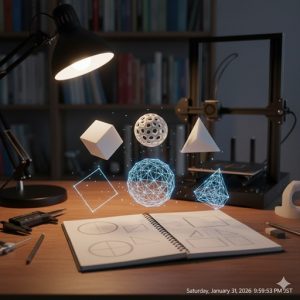
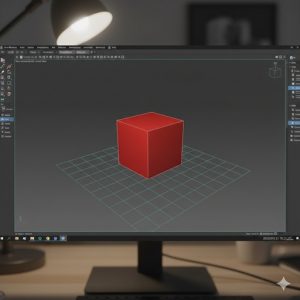
    この記事では、FreeCADのモデリングにおける最も基本的な機能「押し出し(Pad)」の使い方を解説します。平面に描いた図形に「厚み」を与え、画面の中に実体のある3Dモデルを生み出す感動の瞬間です。


    1. Part Designワークベンチと「ボディー」の作成
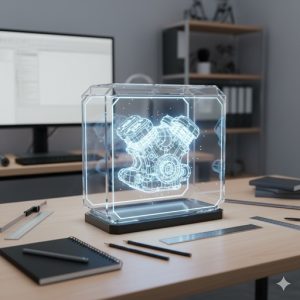
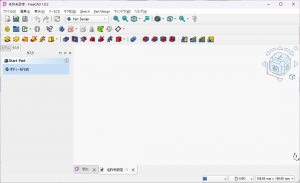
    立体を作る作業は、基本的に「Part Design(パートデザイン)」ワークベンチで行います。

    ここで重要なのが「ボディー(Body)」という概念です。FreeCADでは、ひとつの部品(ひと続きの立体)を「ボディー」という入れ物の中で管理します。

    • スケッチ:設計図(紙)
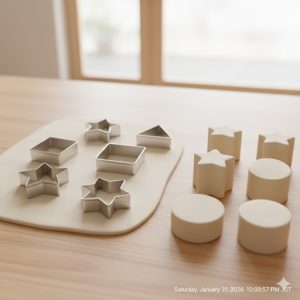
    • ボディー:その設計図を元に作られる粘土の塊

    スケッチを描き始める時に「ボディーを作成」ボタンを押していれば問題ありませんが、もし作っていない場合は、立体化の前に自動的に作成されるか、確認を求められることがあります。


    2. 基本ツール「パッド(Pad)」の使い方
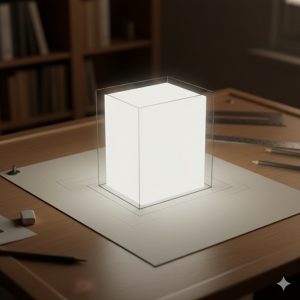
    それでは、描いたスケッチを立体にしてみましょう。使うのはツールバーにある黄色いブロックのようなアイコン、「パッド(Pad)」です。

    手順解説 (Step-by-Step)

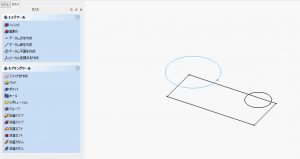
    1. まず、立体化したいスケッチを描き終え、[閉じる] ボタンでスケッチ編集モードを終了します。
    2. モデルツリー(画面左側)で、そのスケッチが選択されていることを確認します。
    3. ツールバーの [パッド(押し出し)] アイコンをクリックします。

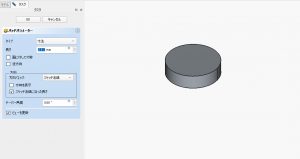
    これだけで、スケッチに対して垂直方向に厚みがつき、立体が表示されます!


    3. 押し出し寸法の指定と対称オプション
    パッドを実行すると、画面左側のタスクパネルに詳細な設定画面が表示されます。ここで厚みや方向を調整します。

    主な設定項目

    • タイプ
      通常は「寸法(Dimension)」のままでOKです。
    • 長さ(Length)
      押し出す厚みをmm単位で入力します。マウスのホイールで数値を増減させて、リアルタイムに変化を確認することもできます。
    • 平面に対して対称(Symmetric to plane)
      これにチェックを入れると、スケッチを描いた面を中心にして、両側に半分ずつ押し出されます。

    💡 ヒント / 注意点
    「対称」オプションは非常に便利です。例えば、原点を中心にした円柱や箱を作りたい場合、ここをチェックしておくと、後で部品の中心を基準に位置合わせがしやすくなります。


    4. 複数のスケッチを扱うルール

    FreeCADのPart Designには「1つのボディー=1つの連続した立体(ソリッド)」という鉄の掟があります。

    例えば、同じボディーの中に「離れ離れになった2つの箱」を作ることは(基本的には)できません。もし離れた場所に別の部品を作りたい場合は、以下のどちらかの方法をとります。

    • 新しいボディーを作る:別の部品として管理する場合。
    • 繋げる:ベースとなる板などで物理的に繋がっているなら、同じボディー内で作成可能。

    エラーが出た時は、「空中に浮いた立体を作ろうとしていないか?」を確認してみてください。


    5. スケッチの修正が立体に反映される仕組み
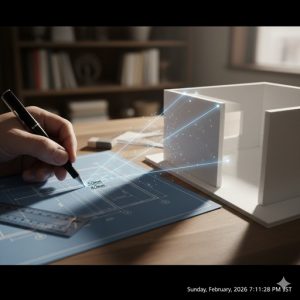
    一度立体にした後で、「やっぱり穴の大きさを変えたい」「形を直したい」と思ったらどうすればいいでしょうか?
    ご安心ください。FreeCADは「履歴」を持っています。

    修正の手順

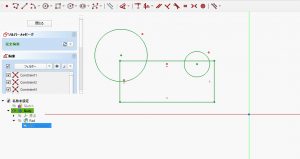
    1. モデルツリーにある「Pad」という項目の左側の [▶] マーク(または[+])をクリックして展開します。
    2. その下に隠れている「Sketch」をダブルクリックします。
    3. スケッチ編集画面に戻るので、寸法や形状を修正して [閉じる] を押します。
    4. すると、修正内容が即座に立体モデルに反映されます。

    作り直す必要はありません。これがパラメトリックCADの最大の強みです。


    よくあるトラブルと解決策

    Q:パッドボタンが押せない(グレーアウトしている)
    A:スケッチ編集モードが開いたままではありませんか?必ず「タスクパネル」の [閉じる] ボタンを押して、3Dビューに戻ってから操作してください。

    Q:押し出そうとしたらエラーが出た
    A:スケッチが「閉じた図形」になっていない可能性があります。線が交差していたり、端点が離れていないか、スケッチに戻って確認しましょう。


    5. まとめ

    今回は、2Dスケッチを3Dモデルに変換する「押し出し(Pad)」について解説しました。

    • 立体化はPart Designワークベンチで行う。
    • [パッド] ツールで厚みを指定する。
    • 「対称」オプションを使うと、中心基準で作れるので便利。
    • 後からスケッチを修正すれば、立体も自動で直る。

    これで、四角い板や棒などのシンプルな立体は作れるようになりました。
    しかし、実際の部品には「穴」が開いていたり、一部が凹んでいたりしますよね。

    次回は、立体の一部を削り取る「ポケット(穴あけ)」機能の使い方を解説します。これを覚えれば、ケースや治具など、作れるものの幅が一気に広がります!

    [前の記事へ] | [次の記事へ]


    https://zesys.net/ai-freecad-master/


    ※本ブログはこの一文以外は、AIによる記載です。内容にウソが含まれている可能性がありますので、ご注意ください。写真もAIで作成しています。

  • FreeCADスケッチを完全拘束へ!過剰拘束エラーの原因と直し方

    FreeCADスケッチを完全拘束へ!過剰拘束エラーの原因と直し方

    FreeCAD
    FreeCAD

    「寸法を入れたはずなのに、まだ線が白(または薄い色)のままだ…」
    「スケッチを修正しようとしたら、画面が真っ赤になってエラーが出た!」
    「完全拘束って言葉を聞くけど、必ずやらなきゃいけないの?」

    FreeCADのスケッチにおいて、最終ゴールとされる状態が「完全拘束(Fully Constrained)」です。これは、図形が一切動かないように固定された状態(緑色)を指します。

    この記事では、なぜスケッチを緑色にする必要があるのかという根本的な理由から、初心者が必ずハマる「過剰拘束(画面が赤くなるエラー)」の解決方法までを徹底解説します。

    これを理解すれば、エラーを恐れず、自信を持って「設計図」を完成させられるようになります。


    1. なぜ「完全拘束(緑色)」を目指すのか

    FreeCADでは、拘束が足りていない線は「白(設定によっては青など)」で表示され、マウスでドラッグすると動いてしまいます。
    一方、すべての位置とサイズが決まると、線は「緑色」に変わります。これを「完全拘束」と呼びます。

    完全拘束にする3つのメリット

    • 予期せぬ変形を防ぐ
      後から一部の寸法を変更したとき、拘束されていない部分が勝手に動いて形が崩れるのを防ぎます。
    • 設計意図が明確になる
      「ここは50mm」「ここは垂直」と全て定義することで、誰が見ても(未来の自分が見ても)正しい設計図になります。
    • エラーの早期発見
      3Dモデルにする際、不安定なスケッチはエラーの原因になりやすいです。

    「とりあえず形になればいい」という段階では白のままでも立体化できますが、3Dプリンターで出力するような精密な部品を作るなら、必ず緑色(完全拘束)にしてから終了する癖をつけましょう。


    2. 「自由度(Degrees of Freedom)」を理解する

    完全拘束を目指す上で知っておくべき概念が「自由度(DoF)」です。
    簡単に言えば、「あといくつルール(拘束)を追加すれば固定されるか」という残り回数のことです。

    自由度の確認方法

    スケッチ画面の左側(コンボビューのタスクパネル)を見てください。
    「Solver messages」という欄に、「自由度が 2 残っています」のように表示されているはずです。

    • 自由度がある(数字が表示)
      まだ動く部分がある(不完全拘束)。
    • 自由度 0(Fully constrained)
      完全に固定された(完全拘束)。スケッチが緑色になる。

    どこが動くか分からない時は?

    「自由度が残っているけど、どこが動くのか分からない!」
    そんな時は、画面上の「自由度を表示する」文字(青いリンクのような文字)をクリックしてみてください。動く頂点や線が緑色にハイライトされます。
    または、単純に図形の端っこをマウスでドラッグしてみると、固定されていない部分がぐにゃっと動くのですぐに分かります。


    3. 自動拘束機能のメリット・デメリット

    FreeCAD 1.0.2には、図形を描くときに自動的に拘束を付与してくれる「自動拘束(Auto Constraints)」機能があります。

    • 水平・垂直に近い線を引くと、勝手に「水平・垂直拘束」が付く。
    • 線の端点に近づけると、勝手に「一致拘束」が付く。

    これは非常に便利ですが、時として「意図しない拘束」が付いてしまう原因にもなります。
    「なぜか線が動かない」「寸法を入れようとしたらエラーになる」という時は、自動で付いた不要な拘束がないかチェックしてみましょう。

    💡 ヒント
    コンボビューの「拘束」リストを見て、覚えのない「水平」や「垂直」などのアイコンがあれば、それを削除することで解決する場合があります。


    4. 画面が赤くなった!過剰拘束の探し方と直し方

    初心者が最もパニックになるのが、操作中に突然スケッチが真っ赤になり、「過剰拘束(Over-constrained)」というエラーが出る現象です。

    過剰拘束とは?

    これは「ルールの矛盾」または「ルールの重複」が起きている状態です。

    • 例1:長さ「50mm」と指定した線に、さらに「60mm」の寸法を入れようとした(矛盾)。
    • 例2:「水平」な線に対して、さらに「水平拘束」をかけようとした(重複)。
    • 例3:直角三角形の3辺すべてに長さを指定した(計算上、2辺が決まれば残り1辺は自動で決まるため不要)。

    直し方(トラブルシューティング)

    1. まずは落ち着く
      画面が赤くなってもデータが壊れたわけではありません。
    2. Undo(元に戻す)
      一番確実なのは、エラーが出る直前の操作を [Ctrl] + [Z] で取り消すことです。
    3. 自動修復ツールを使う
      コンボビューのタスクパネルにある赤い文字(冗長な拘束をクリックして選択など)をクリックすると、原因となっている拘束がハイライトされます。それを [Delete] キーで削除すれば直ります。

    5. 演習課題:シンプルな金具の図面を描ききる

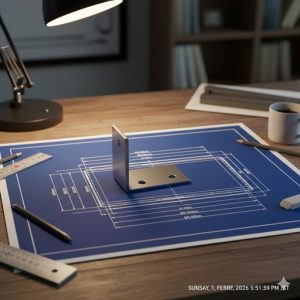
    これまでの総まとめとして、以下のL字金具のような図形を「完全拘束」にする演習を行いましょう。

    手順

    1. [ポリライン] でL字の大まかな形を描く(一筆書き)。
    2. [幾何拘束] で形を整える(水平・垂直拘束で直角にする)。
    3. [寸法拘束] で大きさを決める(各辺の長さを入力)。
    4. 最後に、図形の一点を原点(中心)に固定する(一致拘束)。
      ※FreeCADでは、形と大きさが決まっていても、「宇宙のどこにあるか(位置)」が決まっていないと完全拘束になりません。必ず原点に固定しましょう。

    すべての線が鮮やかな緑色(完全拘束)になれば合格です!


    5. まとめ

    今回は、スケッチ作成のゴールである「完全拘束」と、エラーへの対処法を解説しました。

    • 完全拘束(緑色)は、設計図として完成した証。
    • 自由度が0になるまで、幾何拘束と寸法拘束を追加していく。
    • 過剰拘束(赤色)が出たら、ルールの重複を削除する。
    • 最後に必ず原点と固定することを忘れない。

    これで、正確で壊れにくい、プロレベルのスケッチが描けるようになりました。
    次はいよいよ、この完璧なスケッチを使って「立体(3Dモデル)」を作り出します。

    次回は、最も基本的な立体化ツール「押し出し(Pad)」を使って、描いた図形に厚みを持たせる感動の瞬間を体験しましょう!

    [前の記事へ] | [次の記事へ]


    https://zesys.net/ai-freecad-master/


    ※本ブログはこの一文以外は、AIによる記載です。内容にウソが含まれている可能性がありますので、ご注意ください。写真もAIで作成しています。
  • FreeCADで正確なサイズを指定!寸法拘束の使い方と入力テクニック

    FreeCADで正確なサイズを指定!寸法拘束の使い方と入力テクニック

    FreeCAD
    FreeCAD

    「マウスでなんとなく描いた形を、ピッタリ100mmにしたい」
    「円の直径を5mmに変更して、ネジ穴を作りたい」
    「後からサイズを変更したら、全体のバランスが崩れてしまった…」

    これまでの記事で、「幾何拘束」を使って図形の形(水平、垂直、接線など)を整える方法はマスターしました。しかし、それだけでは「大きさ」が決まっていません。

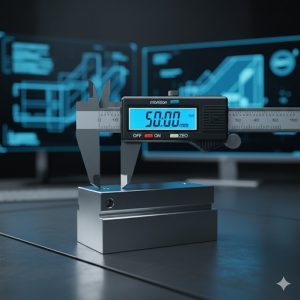
    3Dプリンターでスマホケースや部品などの実用品を作る場合、最も重要なのが「正確な寸法(サイズ)」です。

    この記事では、FreeCAD 1.0.2でより直感的になった「寸法拘束(Dimension Constraint)」の使い方を解説します。
    これを使いこなせば、設計図通りのパーツを自由に生み出せるようになります!


    1. 正確なモノづくりは寸法入力から

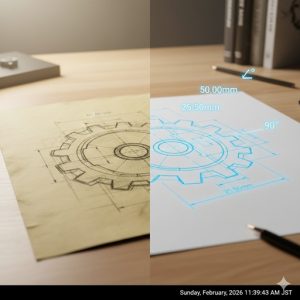
    お絵かきソフトとCADの最大の違い、それは「パラメトリック設計」ができるかどうかです。

    パラメトリック設計とは、図形の形状を「数値(パラメーター)」で管理することです。
    「線の長さ=50mm」というルール(拘束)を与えておけば、後でその数値を「60mm」に書き換えるだけで、図形全体が破綻することなく自動的に修正されます。

    FreeCAD 1.0.2では、この寸法入力が非常にスマートになっています。
    基本的にはたった一つの「寸法ボタン」だけで、長さも角度も直径も測れるようになっています。


    2. 長さと距離の指定(水平距離・垂直距離)

    まずは基本となる直線の長さを決めてみましょう。
    FreeCAD 1.0系では、ツールバーにある「寸法拘束(Dimension)」という万能ツールを使います。

    手順解説 (Step-by-Step)

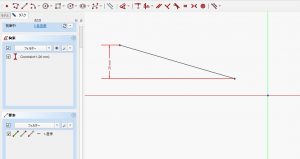
    1. 長さを決めたい「線」をクリックして選択します。(または、距離を測りたい「2つの点」を選択します)
    2. ツールバーの [寸法拘束を作成] アイコン(定規のようなマーク)をクリックします。
    3. マウスを動かして寸法値を表示させたい場所でクリックします。
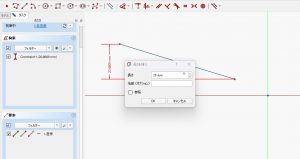
    4. 数値入力画面が出るので、作りたい長さ(例:20mm)を入力して [Enter] キーを押します。

    💡 便利な機能:斜めの線の場合
    斜めの線を選択した場合、マウスを動かす方向によって自動的に「実際の長さ」「水平距離」「垂直距離」が切り替わります。固定したい向きでクリックしましょう。


    3. 円や円弧のサイズ指定(半径・直径)

    ネジ穴や円柱を作る際に必須となる、円のサイズ指定です。これも同じ「寸法拘束」ツールで行えます。

    手順解説 (Step-by-Step)

    1. 「円」または「円弧」の縁をクリックして選択します。
    2. ツールバーの [寸法拘束を作成] アイコンをクリックします。
    3. この時、初期設定では「直径」が表示されることが多いですが、必要に応じて「半径」に切り替えることも可能です。
    4. 数値を入力して確定します。(例:M3ネジ用の穴なら直径3.2mmなど)

    💡 ヒント / 注意点
    直径(Diameter)記号は「⌀」、半径(Radius)は「R」で表示されます。図面指示に合わせて使い分けましょう。


    4. 角度拘束の使い方

    三角形の角や、斜めの部材の角度を指定する方法です。これも万能な「寸法拘束」ツールが自動判断してくれます。

    手順解説 (Step-by-Step)

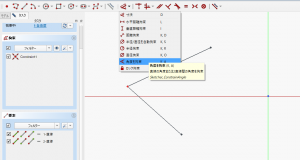
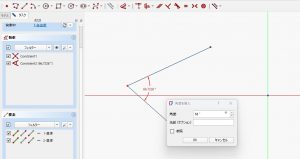
    1. 角度をつけたい「2本の線」を、[Ctrl] キーを押しながら順番にクリックして選択します。
    2. ツールバーの [寸法拘束を作成] アイコンをクリックします。
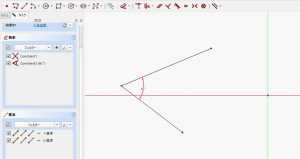
    3. FreeCADが「線と線が選ばれているから、これは角度だな」と判断し、角度入力モードになります。
    4. 数値を入力して確定します。(例:45degなど)

    5. 参照寸法(オレンジ色の寸法)の活用

    「この部分の長さ、今何mmなんだろう?」と確認したい時があります。しかし、普通に寸法拘束をかけようとすると「拘束が重複しています(過剰拘束)」とエラーになり、画面が赤くなってしまうことがあります。

    そんな時に使うのが「参照寸法(Reference Dimension)」です。これは図形を固定する力を持たず、単に長さを表示するだけの寸法線です。通常は青色(またはオレンジ色)で表示されます。

    手順解説 (Step-by-Step)

    1. ツールバーにある [参照モードへの切り替え] アイコン(括弧 ( ) がついた寸法アイコンなど)をクリックしてオンにします。
      ※バージョンにより「トグルスイッチ」になっている場合があります。
    2. その状態で寸法を測りたい箇所を指定します。
    3. 通常の寸法拘束と違い、図形を動かすと数値も一緒に変化します。

    💡 ヒント / 注意点
    設計の確認用として非常に便利です。使い終わったらモードを元に戻すのを忘れないようにしましょう。


    よくあるトラブルと解決策

    • 「寸法を入れたら線がねじれた!」
      拘束を入れる前の形が、目標の形とあまりにかけ離れていると起こります。
      マウスでドラッグして、ある程度形を整えてから寸法を入力しましょう。
    • 「過剰拘束で真っ赤になった」
      「長さ」と「水平距離」と「角度」など、計算上矛盾する寸法を同時に入れようとすると発生します。
      不要な寸法を選んで [Delete] で消してください。
    • 「寸法値が小さすぎて見えない」
      設定で文字サイズを変更できますが、まずはマウスホイールで拡大して確認しましょう。

    5. まとめ

    今回は、FreeCADで思い通りのサイズを指定する「寸法拘束」について学びました。

    • FreeCAD 1.0.2では万能な「寸法拘束」ツール1つでほぼ全ての計測が可能。
    • 線を選べば長さ、円なら直径、2線なら角度と自動判断してくれる。
    • 斜めの線はマウスの位置で「実長・水平・垂直」が切り替わる。
    • ただ測りたいだけの時は「参照寸法」を使う。

    これで、「形(幾何拘束)」と「大きさ(寸法拘束)」の両方を支配することができました!

    次回は、これまでの総まとめとして、スケッチのゴールである「完全拘束(緑色の状態)」を目指す演習を行います。なぜ緑色にする必要があるのか?エラーが出た時の対処法は?実践的なテクニックを解説します。

    [前の記事へ] | [次の記事へ]


    https://zesys.net/ai-freecad-master/


    ※本ブログはこの一文以外は、AIによる記載です。内容にウソが含まれている可能性がありますので、ご注意ください。写真もAIで作成しています。

  • FreeCADの正接・対称拘束を攻略!複雑な図形を整える応用テクニック

    FreeCADの正接・対称拘束を攻略!複雑な図形を整える応用テクニック

    FreeCAD
    FreeCAD

    「円と直線のつなぎ目がカクカクして美しくない…」
    「左右対称のパーツを作りたいのに、片方を動かすともう片方がズレてしまう」
    「複雑な形を描こうとすると、拘束の数が多すぎて管理しきれない!」

    前回の記事では、一致・水平・垂直といった「基本の拘束(図形のルール)」を学びました。これだけでも簡単な形は作れますが、製品のような滑らかな曲線や、整ったバランスの部品を作るには、もう少し高度な「応用拘束」の力が必要です。

    この記事では、最新のFreeCAD 1.0.2の画面を使って、正接拘束対称拘束といった、設計の質を劇的に高めるテクニックを解説します。これらを使いこなせるようになると、描画の手間が減るだけでなく、後からのサイズ変更にも強い「プロ品質」のデータが作れるようになります。


    1. 滑らかな接続を作る「正接拘束」

    正接拘束(Tangent Constraint)は、円や円弧と、直線(または別の円)を「段差なく滑らかに」つなげるためのルールです。たとえば、角が丸まったスロット穴や、ボトルのような曲線的なデザインを作る際に欠かせません。

    この拘束がないと、見た目には繋がっているように見えても、拡大すると「カクッ」と折れ曲がっていることがあります。これは3Dプリンターで印刷した際に目立つ段差となり、見た目だけでなく構造的な弱点(応力集中)にもなります。

    手順解説 (Step-by-Step)

    1. 描画ツールで「円(または円弧)」と「直線」を適当に描きます。
      この時、あらかじめ端点同士を一致拘束でくっつけておくと操作がスムーズです。
    2. ツールバーの [正接拘束を作成] アイコン(円の上に接している直線のマーク)をクリックします。
    3. つなげたい「円(円弧)」と「直線」を順番にクリックします。

    💡 ヒント / 注意点
    FreeCAD 1.0.2では、対象を選択してからキーボードの [ T ] (Tangent) を押すのが最も速い操作方法です。また、円と円を正接拘束でつなぐことで、ひょうたんのような滑らかな複合曲線を作ることも可能です。


    2. 左右均点を保つ便利機能「対称拘束」

    ケースの蓋やスマホスタンドなど、多くのモノづくりにおいて「左右対称」は美しさと安定感の基本です。手動で数値を合わせて対称にするのは大変ですが、対称拘束(Symmetry Constraint)を使えば、片方を動かすだけで、もう片方が鏡写しのように自動で連動します。

    手順解説 (Step-by-Step)

    • ツールバーの [対称拘束を作成] アイコン(またはキーボードの [ S ] )をクリックします。
    • 対称にしたい「図形」(点や線)2つをクリックします。
    • 対称の軸となる「線」(または中心点)をクリックします。
      ※ここが最大のポイントです。「鏡」となる場所を教えます。

    💡 ヒント / 注意点
    選択の順番を間違えるとボタンが反応しません。ショートカットキーは [ S ] (Symmetry) です。軸には「X軸」や「Y軸」のラインも利用できます。


    3. 向きを揃える「平行拘束」と「直角拘束」

    水平・垂直以外にも、線と線の角度を固定したい場面があります。例えば、斜めに配置された板の「厚み」を常に一定に保ちたい場合や、斜めの角をきっちり直角にしたい場合です。

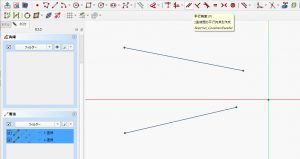
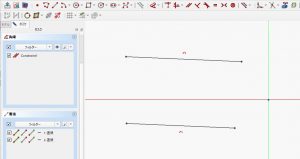
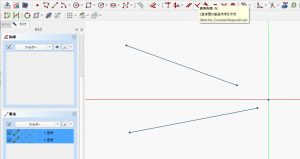
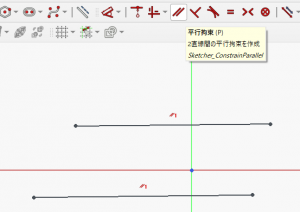
    平行拘束(Parallel Constraint)

    2本の線を常に同じ向きにします。水平・垂直ではない斜めの線を平行に保ちたい時に使います。
    操作: 2本の線を選択して [平行拘束を作成] アイコン(またはキーボードの [ P ] )をクリックします。

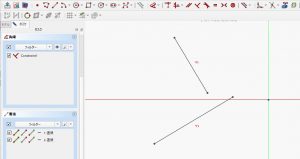
    直角拘束(Perpendicular Constraint)

    2本の線を常に90度(直角)に保ちます。これも斜めの角を直角にしたい時に必須です。
    操作: 2本の線を選択して [直角拘束を作成] アイコン(またはキーボードの [ N ] )をクリックします。

    これらを使うことで、座標軸(水平・垂直)に縛られない、自由な角度を持った図形を正確に定義できるようになります。


    4. 等しい長さにする「等値拘束」

    「3つの穴の大きさを全部同じにしたい」「4本の足の長さを揃えたい」。そんな時に1つずつ数値を入力するのは効率が悪いです。等値拘束(Equality Constraint)を使いましょう。

    この拘束をかけると、複数の線や円が「常に同じサイズ」というグループになります。どれか1つのサイズを変更するだけで、グループ全員が自動的に同じサイズに追従します。これが「パラメトリック(数値連動)」な設計の強力な武器になります。

    手順解説 (Step-by-Step)

    1. サイズを揃えたい複数の線(または円)を [Ctrl] を押しながらすべて選択します。
    2. ツールバーの [等値拘束を作成] アイコン(等号「=」のマーク)をクリックします。

    💡 ヒント / 注意点
    ショートカットキーは [ E ] (Equal) です。異なる種類の図形(線と円など)を等値にすることはできません。


    5. 実践:拘束だけで正三角形を描いてみよう

    ここまでの知識を統合して、「寸法(数値)を一切使わずに、幾何拘束だけで正三角形を作る」ワークを行ってみましょう。FreeCAD 1.0.2を起動して挑戦してください。

    手順解説 (Step-by-Step)

    1. [ポリライン] ツールで、適当な三角形を描き、最後は始点に繋いで「閉じ」ます。
    2. 底辺となる1本の線を選択し、[水平拘束] (H) をかけます。
    3. 3本の線をすべて選択し、[等値拘束] (E) をかけます。これだけで「正三角形」になります。
    4. さらに、頂点と、底辺の両端の2点、そして垂直な軸(Y軸など)を順に選択し、[対称拘束] (S) をかけます。

    いかがでしょうか?数値を1mmも入れていないのに、どの角をドラッグしても「左右対称で水平な正三角形」が保たれるはずです。これが「拘束を使いこなす」ということです。


    よくあるトラブルと解決策

    • 「対称拘束ボタンがグレーアウトして押せない」
      選択の順番または数が間違っています。
      「対称にしたい点1」「対称にしたい点2」「軸(線)」の合計3つを正しい順で選んでください。
    • 「正接拘束をかけたら図形が歪んでしまった」
      線と円が離れすぎている場合に起こりやすいです。
      あらかじめ手動で形を近づけてから拘束をかけるのがコツです。
    • 「スケッチが真っ赤になって動かなくなった」
      ルールが矛盾(重複)しています。
      コンボビューの「拘束」リストから、赤くなっている項目を [Delete] で削除しましょう。

    5. まとめ

    今回は、複雑なモデリングを正確かつ効率的に行うための「応用的な幾何拘束」について学びました。

    • 正接拘束は、曲線と直線を滑らかに繋ぎ、造形美と強度を生む。
    • 対称拘束は、「点、点、軸」の順に選択してバランスを整える。
    • 等値拘束は、同一サイズのパーツを一括管理する効率化の要。
    • 数値を入れる前に幾何拘束で骨組みを固めるのがプロの手順。

    これで「形」を自在に操る力がつきました。しかし、まだこの三角形が「何mmなのか」という具体的なサイズが決まっていません。

    次回は、いよいよ数値を入力してmm単位で形を固定する「寸法拘束」の使い方をマスターします。これができれば、設計図通りのパーツ作成が完璧にできるようになります!

    [前の記事へ] | [次の記事へ]


    https://zesys.net/ai-freecad-master/


    ※本ブログはこの一文以外は、AIによる記載です。内容にウソが含まれている可能性がありますので、ご注意ください。写真もAIで作成しています。

  • FreeCADの拘束とは?一致・水平・垂直で形を整える幾何拘束の基礎

    FreeCADの拘束とは?一致・水平・垂直で形を整える幾何拘束の基礎

    FreeCAD
    FreeCAD

    「描いた図形をマウスで動かすと、形がグニャグニャに崩れてしまう…」
    「線と線をピッタリくっつけたはずなのに、ズレていると言われる」
    「FreeCADの『拘束(こうそく)』って言葉が難しそうで怖い」

    FreeCADで設計を始めると、必ず最初にぶつかる壁が「拘束」です。しかし、拘束は決して怖いものではありません。簡単に言えば、図形に「ルール(約束事)」を教えてあげる作業のことです。

    この記事では、最新のFreeCAD 1.0.2の画面を使って、幾何拘束の基本である「一致」「水平」「垂直」の使い方を丁寧に解説します。さらに、1.0.2でより便利になった自動拘束の仕組みについても触れていきます。


    1. なぜ「拘束(Constraint)」が必要なのか?

    一般的なお絵描きソフトとCADの一番の違いは、「描いた後からサイズや形を自由に変更できるかどうか」にあります。

    例えば、長方形を描いたとします。単なる絵であれば、角をドラッグすれば形は崩れます。
    しかし、CADでは以下のルール(拘束)を与えます。

    • 「この4本の線は常に直角であること」
    • 「向かい合う線は同じ長さであること」

    そうすることで、後から横幅を10mmから20mmに変えても、きれいな長方形のままサイズだけが変わるようになります。

    FreeCADにおける拘束には、大きく分けて2種類あります。

    • 幾何拘束(きかこうそく)
      垂直にする、くっつける、などの「状態」を決めるルール。
    • 寸法拘束(すんぽうこうそく)
      長さ10mm、角度45度、などの「数値」を決めるルール。

    今回は、まず形を整えるための幾何拘束の基本をマスターしましょう。


    2. 最もよく使う「一致拘束」の使い方

    一致拘束は、離れている「点と点」をガチッとくっつけるルールです。
    前回の記事で「一筆書きで閉じた図形にしましょう」とお伝えしましたが、この接着剤の役割を果たすのが一致拘束です。

    FreeCAD 1.0.2では、線を描く時に端点に近づけると自動的に適用されますが、手動での方法も覚えておきましょう。

    手動での操作手順

    1. 描画ツールがオフの状態(マウスが矢印の状態)で、くっつけたい「点」と「点」を [Ctrl] を押しながらクリックして複数選択します。
    2. ツールバーの [一致拘束を作成] アイコンをクリックします。

    3. 線をカチッと整える「水平・垂直拘束」

    適当に引いた斜めの線を、真横(水平)や真上(垂直)に固定するルールです。箱型や精密な部品を作る際に必須となります。

    操作手順

    1. 水平にしたい「線」の胴体部分をクリックして選択します。
    2. ツールバーの [水平拘束を作成] アイコン(水平な赤い線)をクリックします。
    3. 同様に、垂直にしたい線を選び [垂直拘束を作成] アイコン(垂直な赤い線)をクリックします。

    💡 ヒント:ショートカットキー
    線を選んだ状態で、キーボードの [ H ] を押せば水平、[ V ] を押せば垂直拘束がかかります。CAD操作が格段に速くなるのでぜひ覚えましょう。


    4. 線上に点を置く「オブジェクト上の点拘束」

    「点と点」ではなく、「線の胴体の上に点を乗せる」というルールです。FreeCAD 1.0.2では、描きながら適用するのが最もスムーズです。手動で行う場合は選択対象に注意しましょう。

    ① 描きながら「自動で」適用する方法(推奨)

    1. 線や円を描いている最中に、マウスカーソルを既存の「線の胴体部分」に近づけます。
    2. 線が青く反応し、カーソルの横に点拘束のアイコンが表示されたらクリックします。

    ② 後から「手動で」適用する方法

    1. まず、対象となる「点」を選択します。
    2. 次に、ターゲットとなる「線の胴体」(端点ではありません)を [Ctrl] を押しながらクリックして選択します。
    3. ツールバーの [オブジェクト上の点拘束を作成] アイコンをクリックします。

    💡 注意:ここが失敗ポイント!
    「点」と「線の端点(点)」を選択した状態でこのボタンを押しても反応しません。必ず「点」と「線の胴体」をセットで選ぶのがコツです。


    5. 拘束アイコンの表示・非表示テクニック

    拘束をたくさん追加していくと、スケッチ画面が赤いアイコンだらけになり、「肝心の図形が見えない!」となることがあります。これを整理しましょう。

    • [拘束を隠す]:画面左側のコンボビューにあるチェックをすると、アイコンを一時的に消して図形を見やすくできます。

    💡 注意:過剰拘束(画面が赤くなる!)
    すでに水平な線に、さらに水平拘束をかけようとすると、ルールが重複して画面が赤くなります。これを過剰拘束と呼びます。赤くなったら、焦らず [Ctrl] + [ Z ] で戻るか、重複している拘束アイコンを選択して [Delete] で消しましょう。


    5. まとめ

    今回は、FreeCADモデリングの核となる「幾何拘束」の基本を学びました。

    • 拘束とは、図形に与える「ルール」のこと。
    • 「点」と「線の胴体」を正しく選ぶのが手動拘束のコツ。
    • 水平・垂直拘束はショートカット [H] [V] が便利。
    • 画面が赤くなったら「ルールの矛盾」を疑おう。

    次回は、さらに一歩進んだ「正接拘束」や「対称拘束」を使って、複雑で美しい図形を仕上げるテクニックを解説します。お楽しみに!

    [前の記事へ] | [次の記事へ]


    https://zesys.net/ai-freecad-master/


    ※本ブログはこの一文以外は、AIによる記載です。内容にウソが含まれている可能性がありますので、ご注意ください。写真もAIで作成しています。

  • FreeCADスケッチの描き方入門!線と図形を作成する基本手順

    FreeCADスケッチの描き方入門!線と図形を作成する基本手順

    FreeCAD
    FreeCAD

    「3Dを作りたいのに、なぜ平面図を描くの?」
    「線を描こうとしても、勝手に変なところに繋がってしまう…」
    「最新のFreeCAD 1.0になったら、画面に数字が出るようになったけど何これ?」

    FreeCADに限らず、多くの3D CADソフトにおいて、モノづくりのスタート地点は「2Dのスケッチ」を描くことです。

    この記事では、3Dモデリングの土台となる「Sketcher(スケッチャー)ワークベンチ」の使い方を徹底解説します。FreeCAD 1.0系では、線を描きながら長さを入力できる便利な機能も追加され、直感的に操作できるようになりました。

    基本となる線や円の描き方から、初心者がやりがちな失敗を防ぐコツまで、手を動かしながら学んでいきましょう。


    1. 3Dモデルは「2Dスケッチ」の積み重ね

    まず、FreeCADで立体を作る基本的な流れ(ロジック)を理解しましょう。

    粘土細工のようにいきなり塊をこねるのではなく、FreeCAD(Part Design)では基本的に以下の2ステップで形を作ります。

    1. スケッチを描く:紙(平面)に図形を描く
    2. 押し出す(パッド):描いた図形に厚みを持たせて立体にする

    つまり、「正確なスケッチを描くこと」ができれば、3Dモデリングの半分は完了したようなものです。
    今回はこの「ステップ1:スケッチ」に集中して解説します。


    2. スケッチ平面(XY, YZ, XZ)の選び方

    それでは、実際にスケッチを描き始めてみましょう。
    まずはワークベンチを「Part Design」に切り替えてください。

    新規スケッチの作成手順

    1. 画面左側のコンボビューで [ボディーを作成] をクリックします。
      ※初めての場合はツールバーの「ボディーを作成」アイコンでもOKです。
    2. 続けて [スケッチを作成] をクリックします。
    3. 「フィーチャーを選択(平面の選択)」画面が表示されます。

    3つの平面の違い

    ここで「どの向きに描くか」を選びます。

    • XY平面:地面(上から見た図を描くとき)
    • XZ平面:正面の壁(前から見た図を描くとき)
    • YZ平面:横の壁(横から見た図を描くとき)

    今回は、基本となる「XY_Plane(地面)」を選択し、[OK] をクリックしましょう。

    すると、画面が方眼紙のようなグリッド表示に変わり、ワークベンチが自動的に「Sketcher」に切り替わります。


    3. 基本描画ツールの使い方(線、円、四角)

    画面上部のツールバーにあるアイコンを使って図形を描きます。
    FreeCAD 1.0系ではアイコンのデザインが新しくなっていますが、基本的な機能は同じです。

    ① 線(Line)

    2点をクリックして直線を引きます。
    操作: [始点をクリック] → [マウスを移動] → [終点をクリック]

    💡 1.0系の新機能:オンスクリーン入力
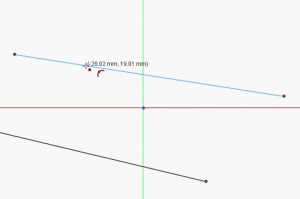
    線を描くとき、マウスのそばに「長さ」や「角度」の数字が表示されるようになりました。キーボードの [Tab] キーを押すと数値入力ボックスに移動でき、その場で長さを指定できます。
    (※今回は適当な長さでクリックしてOKです)

    ② 円(Circle)

    中心と半径を決めて円を描きます。
    操作: [中心点をクリック] → [マウスを広げて大きさを決定してクリック]

    ③ 矩形(Rectangle)

    対角線を指定して四角形を描きます。
    操作: [左上の角をクリック] → [右下の角をクリック]

    💡 ヒント:操作のキャンセル
    ツールを使っている最中に「やっぱりやめたい」と思ったら、マウスの右クリックを1回押すとツールが解除されます。


    4. 連続線(ポリライン)を上手に使うコツ

    プロが一番よく使うのが「ポリライン(連続線)」ツールです。
    直線を連続して描けるため、多角形や複雑な形状を一筆書きで作れます。

    基本的な使い方

    1. ツールバーの [ポリライン] アイコンを選択します。
    2. クリックするたびに線が繋がり、次々と描くことができます。
    3. 最後に始点と同じ場所をクリックするか、右クリックを押すと終了します。

    上級テクニック:直線と円弧の切り替え

    ポリラインで描いている最中に、キーボードの [ M ] キーを押してみてください。
    線のモードが「直線」→「円弧(カーブ)」→「垂直/水平」と切り替わります。

    これを使えば、「角の丸い四角形」などもツールを持ち替えずに一気に描けるようになります。これは非常に便利な機能なのでぜひ覚えておきましょう。


    5. 描画時の注意点(線の接続と閉じた図形)

    スケッチを描く上で、絶対に守らなければならないルールがあります。

    ルール①:線と線をしっかり繋ぐ(一致拘束)

    マウスカーソルを既存の点(端点)に近づけると、カーソルの色が赤くなり、小さな点のアイコンが表示されます。
    この状態でクリックすると、点と点が自動的に結合されます(一致拘束)。これが離れていると、後で立体にする時にエラーになります。

    ルール②:一筆書きで閉じる

    3Dプリンター用の部品を作る場合、スケッチは基本的に「閉じた図形(ループ)」である必要があります。
    イメージとしては「中に水を入れても漏れない形」です。

    • ❌ 線が交差している(8の字など)
    • ❌ 線が途切れている
    • ❌ 余分な線がはみ出している

    これらは全てエラーの原因になります。「一筆書きの輪っか」を作ることを意識してください。


    5. まとめ

    今回は、3Dモデリングの第一歩である「スケッチ」の基本操作を解説しました。

    • 3Dモデル作りは「平面(スケッチ)を描く」→「押し出す」の繰り返し。
    • まずはXY平面(地面)に描くのが基本。
    • ポリライン[ M ]キーを使うと効率よく描画できる。
    • 図形は必ず「閉じた形」にする。

    これで好きな形を描けるようになりましたが、今のままだとマウスでドラッグすると形が崩れてしまいますよね?
    設計図として正確な形を保つためには、図形を固定するルールが必要です。

    次回は、FreeCAD最難関にして最重要概念である「拘束(Constraint)」について解説します。ここを乗り越えれば、あなたは脱初心者です!

    [前の記事へ] | [次の記事へ]


    https://zesys.net/ai-freecad-master/


    ※本ブログはこの一文以外は、AIによる記載です。内容にウソが含まれている可能性がありますので、ご注意ください。写真もAIで作成しています。
  • FreeCADのワークベンチとは?画面の見方と基本操作を完全図解

    FreeCADのワークベンチとは?画面の見方と基本操作を完全図解

    FreeCAD
    FreeCAD

    「FreeCADを起動したけど、ボタンが多すぎて何を押せばいいかわからない…」
    「画面を適当にクリックしていたら、モデルが見えなくなってしまった!」
    「ワークベンチって何?作業台?」

    高機能なソフトほど、画面は複雑になりがちです。FreeCADも例外ではなく、最初はどこを見ればいいのか戸惑うかもしれません。

    この記事では、FreeCAD 1.0.2の画面を使って、独特の概念である「ワークベンチ(道具箱)」の仕組みと、3D空間の中で迷子にならないための「視点操作テクニック」を完全図解します。

    これさえ覚えれば、もう画面操作でパニックになることはありません。コックピットのような操作画面を、自在に操れるパイロットになりましょう!


    1. FreeCADの画面構成(ツリービュー、プロパティ)

    まずは、画面の「どこに」「何が」あるのかを把握しましょう。
    バージョン1.0系になりアイコンやデザインが少し洗練されましたが、基本的なレイアウトは大きく3つのエリアに分かれています。

    ① 3Dビュー(メイン画面)

    画面中央の、一番広いエリアです。ここでモデルが表示され、マウスを使って形を作っていきます。初期状態ではスタートページが表示されているかもしれません。

    ② コンボビュー(画面左側)

    作業の司令塔となる超重要なエリアです。タブで切り替えることもありますが、基本的には以下の2つのパネルが上下に並んでいます。

    • モデル(ツリービュー):上半分。
      作った部品の履歴や構成が「木(ツリー)」のように階層表示されます。「さっき作ったスケッチを修正したい」という時はここから選択します。
    • プロパティ(データ/ビュー):下半分。
      選択した部品の「サイズ(Data)」や「色・透明度(View)」などの詳細情報が表示されます。

    ③ ツールバー(画面上部)

    アイコンが並んでいる場所です。使う機能(ワークベンチ)によって、表示されるボタンの中身がガラッと変わります。

    💡 注意点:コンボビューが見当たらない?
    もし画面左側のパネルが消えてしまった場合は、メニューの [表示] > [パネル] > [モデルビュー] にチェックを入れてください。


    2. 「ワークベンチ」=作業ごとの道具箱

    FreeCADを理解する上で最も重要なのが「ワークベンチ(Workbench)」という概念です。
    直訳すると「作業台」ですが、イメージとしては「専用の道具箱」と考えると分かりやすいでしょう。

    なぜ分かれているの?

    FreeCADは、「製図」「3Dモデリング」「画像作成」「解析」など、非常に多くのことができます。
    全ての機能を一度に画面に出すと、ボタンが数千個になってしまい操作不能になります。

    そこで、「今は製図をする時間」「今は立体にする時間」というように、作業工程に合わせて表示するボタン(道具)を入れ替える仕組みになっています。

    よく使うワークベンチ(初心者向け)

    本連載で主に使用するのは以下の3つだけです。

    ワークベンチ名主な用途
    Start起動時の画面。ファイルを開いたり、最近使ったファイル履歴が表示されます。
    Sketcher(スケッチャー)2D作図用。平面に線や円を描く道具箱。1.0系でアイコンが新しくなっています。<
    Part Design(パートデザイン)3D作成用。描いた絵を立体にしたり、削ったりする道具箱。

    切り替え方

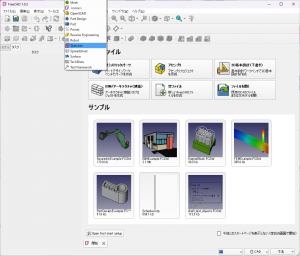
    画面中央上部にあるプルダウンメニュー(ドロップダウンリスト)から、使いたいワークベンチを選択するだけです。


    3. 必須スキル:視点の回転・移動・ズームの実践

    前回の記事で設定した「マウス操作(ナビゲーションスタイル)」を使って、実際に3D空間を動いてみましょう。
    まだ何もモデルがない場合は、[Start] ワークベンチの「新規作成」を押して、適当なサンプルを開くか、Part Designで直方体などを表示させておくと練習しやすいです。

    基本の3動作(Gestureスタイルの場合)

    ※ここでは、初心者におすすめした「Gesture(ジェスチャー)」スタイルを前提に解説します。

    1. 回転(Rotate):何もないところでマウスの左ボタンを押しながらドラッグ
      モデルをくるくると回して、裏側や横から見ることができます。
    2. パン(Pan / 平行移動):マウスの右ボタンを押しながらドラッグ
      視点の向きを変えずに、上下左右にスライド移動します。
    3. ズーム(Zoom):マウスのホイールを回転
      拡大・縮小します。マウスカーソルのある位置に向かってズームします。

    便利な「ナビゲーションキューブ」

    画面の右上にあるサイコロのようなアイコンです。FreeCAD 1.0系ではデザインが洗練され、より使いやすくなっています。
    このサイコロの面(前面、上面など)をクリックすると、一発でその方向からの視点に切り替わります。「変な角度になってしまって戻せない!」という時に便利です。


    4. 視点リセットと「表示モード」の切り替え

    初心者が必ず陥るトラブルNo.1が「ズームしすぎてモデルが消えた」「モデルが画面外に行ってしまって見つからない(迷子)」です。
    そんな時の復帰方法を覚えておきましょう。

    最強の呪文:全体表示(Fit All)

    モデルが見えなくなったら、キーボードの [ V ] を押した後に [ F ] を押してください(またはツールバーの「全体表示」アイコン)。
    これだけで、全ての部品が画面内に収まるようにズーム倍率と位置が自動調整されます。

    表示モード(ドローイングスタイル)の切り替え

    モデルの中身を見たい時や、線だけで表示したい時は「描画スタイル」を変更します。

    • [ V ] → [ 1 ] (As is):通常表示(面も線も見える)
    • [ V ] → [ 3 ] (Wireframe):ワイヤーフレーム(線だけで表示され、透けて見える)

    これらを知っているだけで、作業効率が劇的に上がります。


    5. まとめ

    今回は、FreeCAD 1.0.2の画面の見方と基本操作について解説しました。

    • 画面左の「コンボビュー」が作業の司令塔。
    • 「ワークベンチ」は作業ごとに持ち替える道具箱。
    • 視点操作はナビゲーションキューブも活用すると便利。
    • 迷子になったらショートカット [ V ] [ F ] で全体表示!

    画面操作に慣れてきたら、いよいよモノづくりの始まりです。

    次回は、3Dモデリングの基礎中の基礎、「スケッチ(平面図)」の描き方に入門します。FreeCAD 1.0で大きく進化したスケッチ機能を体験しましょう!

    [前の記事へ] | [次の記事へ]


    https://zesys.net/ai-freecad-master/


    ※本ブログはこの一文以外は、AIによる記載です。内容にウソが含まれている可能性がありますので、ご注意ください。写真もAIで作成しています。
  • FreeCADのマウス操作設定!回転・移動を快適にするナビゲーション

    FreeCADのマウス操作設定!回転・移動を快適にするナビゲーション

    FreeCAD
    FreeCAD

    「画面を回転させたいのに、間違えて移動しちゃう!」
    「マウスのホイールボタンを押し続ける指が痛い…」
    「Blenderと同じ操作感にできないのかな?」

    FreeCADを使い始めて最初に感じるストレス、それは「マウス操作の違和感」ではないでしょうか。

    実は、FreeCADには「ナビゲーションスタイル」という機能があり、マウスの操作方法をガラッと変えることができるんです。

    この記事では、FreeCAD 1.0.2の画面を使って、あなたの使い慣れた操作感に近づけるための設定変更方法と、初心者におすすめの操作スタイルを解説します。

    ここを自分好みに設定するだけで、モデリングの快適さが天と地ほど変わりますよ!


    1. CADにおける「操作感」の重要性

    3D CADにおける「視点操作(カメラワーク)」は、現実世界で言うところの「歩き方」や「首の振り方」と同じです。

    モデルの裏側を見たい時、拡大して細部を確認したい時に、思った通りに動かせないと、それだけで脳のメモリを無駄に消費してしまいます。
    「操作に意識を使わず、設計(形を作ること)に集中できる状態」を作ることが、上達への最短ルートです。

    FreeCADのデフォルト設定(CADスタイル)は、プロ用CADに近い操作体系ですが、一般的なPC操作に慣れた人には少し特殊に感じるかもしれません。自分に合わないと感じたら、無理せず設定を変えてみましょう。


    2. ナビゲーションスタイルの変更方法

    FreeCADのマウス操作設定(ナビゲーションスタイル)は、実はとても簡単に切り替えられます。

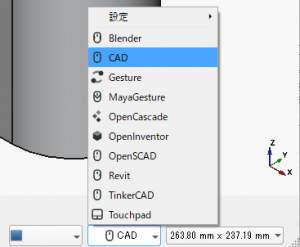
    一番簡単な切り替え方(ステータスバー)

    1. FreeCADの画面右下にあるステータスバーを見ます。
    2. [CAD][Gesture] と書かれた文字がある場所を探します。
    3. その文字を右クリックします。
    4. 表示されたリストから、好みのスタイル(例:Gesture)を選択します。

    たったこれだけで、マウスの左ボタン、右ボタン、ホイールの役割が入れ替わります。

    設定画面から変更する場合

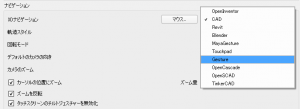
    ステータスバーが見当たらない場合は、以下の手順で変更できます。

    1. メニューバーの [編集] > [設定] をクリックします。
    2. 左側メニューの [表示] を選択します。
    3. [ナビゲーション] タブをクリックします。
    4. 「3Dナビゲーション」の中にある「マウスの操作スタイル」のプルダウンから選択し、[OK] を押します。

    3. おすすめスタイル解説(Gesture, CAD, Blender互換)

    たくさんのスタイルがありますが、初心者におすすめの3つを厳選して紹介します。

    ① CAD(デフォルト)

    初期設定です。中ボタン(ホイール押し込み)を多用します。

    • 回転: 中ボタン + 左ボタン(またはキーボードのCtrl)を押しながらドラッグ
    • パン(平行移動): 中ボタンを押しながらドラッグ
    • ズーム: ホイール回転

    メリット: 誤操作が少ない。部品を選択(左クリック)する時に視点が動かない。
    デメリット: ホイールが硬いマウスだと中ボタンを押し続ける指が疲れる。

    ② Gesture(ジェスチャー)★初心者おすすめ

    タッチパッドやペンタブレットでも使いやすい、直感的な操作スタイルです。

    • 回転: 左ドラッグ
    • パン(平行移動): 右ドラッグ
    • ズーム: ホイール回転

    メリット: マウスのボタンをカチカチするだけで動かせるので非常に楽です。
    デメリット: 部品を選択しようとして(左クリック)、間違えて視点を回転させてしまうことがある。

    ③ Blender(ブレンダー)

    有名な3DCGソフト「Blender」と同じ操作感です。

    • 回転: 中ボタンを押しながらドラッグ
    • パン(平行移動): Shift + 中ボタンドラッグ
    • ズーム: ホイール回転

    メリット: Blender経験者はこれ一択。移行がスムーズです。
    デメリット: Shiftキーを併用するため、必ず左手をキーボードに置く必要があります。

    💡 筆者のおすすめ
    これから始める方で、マウスのホイールボタンを押すのが苦手な方は「Gesture」を試してみてください。左クリックで回転できるので、直感的にモデルを回して見ることができます。


    4. 3Dマウスは必要?デバイスの選び方

    「3D CAD用には特別なマウスが必要ですか?」という質問をよく頂きます。

    必須:ホイール付きマウス

    まず、ホイール(真ん中のクリクリ)が付いた3ボタンマウスは必須です。ノートパソコンのタッチパッドだけで3D設計をするのは、非常に操作難易度が高くおすすめしません。
    1000円程度の安価なもので構わないので、必ず用意してください。

    3Dマウス(SpaceMouseなど)について

    左手で操作するノブのようなデバイスで、視点操作を専門に行う道具です。
    FreeCAD 1.0.2は3Dconnexion社のSpaceMouseにも対応していますが、結論としては「初心者のうちは不要」です。
    非常に便利ですが高価(2万円〜)ですし、まずは標準的なマウス操作に慣れることが先決です。FreeCADにハマって、もっと効率を上げたくなったら検討しましょう。


    5. まとめ

    今回は、FreeCADを快適に使うための「マウス操作設定」について解説しました。

    • 3D CADにおいて、視点操作の快適さは作業効率に直結する。
    • 画面右下のステータスバーから簡単に操作スタイルを変更できる。
    • 初心者は直感的な「Gesture」、経験者は「Blender」などがおすすめ。
    • タッチパッドは卒業して、ホイール付きマウスを使おう。

    自分に合った操作方法は見つかりましたか?
    次回は、この設定を使って実際に3D空間を動き回る「画面の見方と視点操作の実践」を行います。バージョン1.0系で標準搭載された便利な「ナビゲーションキューブ」の使い方も解説しますので、お楽しみに!

    [前の記事へ] | [次の記事へ]


    https://zesys.net/ai-freecad-master/


    ※本ブログはこの一文以外は、AIによる記載です。内容にウソが含まれている可能性がありますので、ご注意ください。写真もAIで作成しています。
  • FreeCADインストールと日本語化!初心者がやるべき初期設定手順

    FreeCADインストールと日本語化!初心者がやるべき初期設定手順

    FreeCAD
    FreeCAD

    「FreeCADを使いたいけど、英語のサイトからダウンロードするのが不安…」
    「インストールしたけど、メニューが英語のままで使い方がわからない」
    「最初にやっておくべき設定ってあるの?」

    新しいソフトを使い始める時、環境構築でつまずくとモチベーションが下がってしまいますよね。

    この記事では、FreeCADの安全なダウンロード方法から、Windows・Macそれぞれのインストール手順、そして初心者が必ずやっておくべき「日本語化」と「見やすい画面設定」までを、画像付きでステップバイステップ解説します。

    この記事を読みながら操作すれば、あなたのパソコンに快適な3D設計環境が完成します。


    1. 公式サイトからの安全なダウンロード方法

    まずはFreeCADのインストーラー(ソフトを入れるためのファイル)を入手します。
    安全のため、必ず公式サイトからダウンロードしましょう。

    ダウンロード手順

    1. 以下のリンクから公式サイトへアクセスします。
      FreeCAD公式サイト(ダウンロードページ)
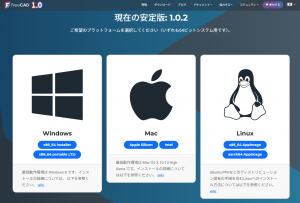
    2. お使いのOS(Windows, macOS, Linux)に合わせてボタンを選択します。

    💡 ヒント:バージョンの選び方
    通常は一番大きく表示されている「Stable(安定版)」を選んでください。「Development(開発版)」は新機能が試せますが、動作が不安定な場合があるため初心者にはおすすめしません。


    2. OS別インストール手順(Windows/Mac)

    ダウンロードしたファイルを使って、パソコンにFreeCADをインストールします。

    Windowsの場合

    1. ダウンロードした `.exe` ファイルをダブルクリックして実行します。
    2. セットアップウィザードが開くので、基本的にすべて[Next](次へ)をクリックして進めます。
    3. 「License Agreement(ライセンス契約)」が表示されたら、[I Agree](同意する)をクリックします。
    4. 最後に[Install]をクリックし、完了したら[Finish]を押します。

    Macの場合

    1. ダウンロードした `.dmg` ファイルをダブルクリックして開きます。
    2. FreeCADのアイコンを、隣にある「Applications」フォルダのアイコンにドラッグ&ドロップします。
    3. コピーが完了したらインストール終了です。

    トラブルシューティング:Macで「開けません」と出る場合

    Macでは初回起動時に「開発元が未確認のため開けません」という警告が出ることがあります。その場合は以下の手順で開いてください。

    1. [システム設定] > [プライバシーとセキュリティ] を開きます。
    2. 下の方にある「セキュリティ」セクションで、FreeCADを[このまま開く]をクリックします。

    3. 初回起動!日本語環境への切り替え設定

    インストールが完了したらFreeCADを起動してみましょう。
    もし画面のメニューが英語(File, Edit…)になっていても安心してください。簡単に日本語化できます。

    日本語化の手順

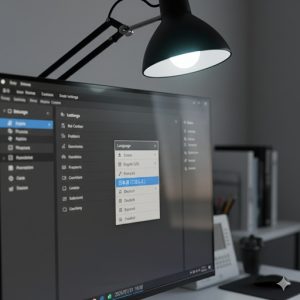
    1. 画面上部メニューから [Edit](編集) > [Preferences…](設定)を選択します。
      ※Macの場合は [FreeCAD] メニューの中にあります。
    2. 設定画面の左側メニューで [General](標準)を選びます。
    3. [Language](言語)タブをクリックします。
    4. 「User Language」のプルダウンメニューから[Japanese](日本語)を探して選択します。
    5. [Apply](適用)または [OK] をクリックします。

    これでメニューが「ファイル」「編集」などの日本語表記に変わります。

    💡 注意点
    一部の専門用語や新しい機能は、日本語化されずに英語のまま残っていることがありますが、学習には支障ありません。


    4. 画面が見やすくなる背景色などの推奨設定

    デフォルト(初期状態)の背景はグラデーションになっていますが、長時間作業すると目が疲れたり、モデルの線が見にくいことがあります。
    初心者のうちに、見やすい「単色」に変更しておくことをおすすめします。

    背景色の変更手順

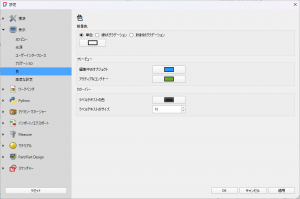
    1. 日本語化したメニューから [編集] > [設定] を開きます。
    2. 左側メニューの [表示] を選択し、右側のタブで [色] を選びます。
    3. 「背景色」の設定にある [シンプルな色] を選択します。
    4. 右側のカラーボックスをクリックし、お好みの色(例:濃いグレー `R:60, G:60, B:60` など)に設定します。
    5. [OK] をクリックして完了です。

    これで、プロのCADソフトのような落ち着いた作業画面になりました。


    5. まとめ

    お疲れ様でした!これでFreeCADを快適に使う準備が整いました。

    • FreeCADは必ず公式サイトから安定版をダウンロードする。
    • Macで開けない場合は「セキュリティ設定」を確認する。
    • メニューは設定から簡単に日本語化できる。
    • 背景色をシンプルにすると作業がしやすい。

    環境構築という最初の一歩を踏み出せたあなたは、もう立派なクリエイターの仲間入りです。

    次回は、いよいよ3D空間の中で視点を動かす「マウス操作」と「基本画面の見方」について解説します。ここを覚えないと設計ができない超重要回ですので、お楽しみに!

    [前の記事へ] | [次の記事へ]


    https://zesys.net/ai-freecad-master/


    ※本ブログはこの一文以外は、AIによる記載です。内容にウソが含まれている可能性がありますので、ご注意ください。写真もAIで作成しています。
  • FreeCADとFusion360比較!3Dプリンターおすすめ無料ソフト

    FreeCADとFusion360比較!3Dプリンターおすすめ無料ソフト

    FreeCAD
    FreeCAD

    「3Dプリンターを買ったけれど、どのソフトを使えばいいかわからない」
    「Fusion 360が有名らしいけど、規約が厳しそうで心配」
    「将来的に自分の作品を販売してみたい」

    3Dプリンターを始めたばかりの方が最初にぶつかる壁、それが「3D CAD(キャド)ソフト選び」です。

    この記事では、なぜ今、多くの個人クリエイターが「FreeCAD(フリーキャド)」を選んでいるのか、その理由をプロも使う「Fusion 360」と比較しながら解説します。また、快適に作業するためのパソコンのスペックについても紹介します。

    この記事を読み終える頃には、「自分にはFreeCADが最適だ!」と確信し、迷いなく学習をスタートできる状態になります。


    1. モノづくりの「自由」を手に入れるツール選び

    3Dプリンターは「魔法の箱」のように思われがちですが、実はプリンター本体だけでは何も作れません。プリンターに指示を出すための「設計図(3Dデータ)」が必要です。

    ネット上の共有サイトからデータをダウンロードして印刷するのも楽しいですが、やはり醍醐味は「自分の欲しいものを、欲しいサイズで作る」ことですよね。

    そのために必要なのが、3D CAD(Computer Aided Design)ソフトです。

    世の中にはたくさんのCADソフトがありますが、個人が趣味や副業で使う場合、選択肢は実質的に以下の2つに絞られます。

    • Fusion 360(フュージョン360)
      Autodesk社の高機能ソフト(条件付き無料)
    • FreeCAD(フリーキャド)
      完全無料のオープンソースソフト

    どちらも素晴らしいソフトですが、初心者が「資産」としてスキルを身につけるなら、私はあえてFreeCADを強くおすすめします。その理由を次章で詳しく見ていきましょう。


    2. 無料3D CAD対決:FreeCAD vs Fusion 360

    「Fusion 360」はプロの現場でも使われる非常に優秀なソフトです。しかし、個人の趣味や将来的なビジネス利用を考えたとき、いくつかの「壁」が存在します。

    それぞれの特徴を表にまとめました。

    項目FreeCADFusion 360(個人用)
    料金完全無料無料(※条件あり)
    商用利用OK(制限なし)NG(※売上などの制限あり)
    データ保存ローカル(自分のPC)クラウド(ネット上)
    機能制限なしあり(ファイル数制限など)
    操作性少し癖がある洗練されている

    Fusion 360の懸念点

    Fusion 360の個人用ライセンスは無料で使えますが、「商用利用不可」です。
    つまり、将来「オリジナルのスマホケースを作って販売したい!」と思った瞬間に、年間数万円〜十数万円の商用ライセンス料を支払う必要が出てきます。

    また、機能制限や規約がメーカーの都合で突然変更されるリスクもあります(過去に実際に変更され、使える機能が減ったことがあります)。

    FreeCADの強み

    一方、FreeCADはオープンソースソフトウェアであるため、誰でも、どんな目的でも、永久に無料で使えます。
    操作には少し独特な部分がありますが、一度覚えてしまえば、あなたのスキルは誰にも奪われない一生モノの資産になります。

    💡 ヒント:3D CADと3D CGの違い
    Blenderなどの「3D CGソフト」も有名ですが、あちらはフィギュアやアニメーションなど「見た目」重視のソフトです。部品やケースなど「正確な寸法」が必要なモノづくりには、FreeCADのような「CADソフト」が向いています。

    3. FreeCADを選ぶべき3つの理由(商用・オフライン・永続性)

    これから学習を始めるあなたが、FreeCADを選ぶべき決定的な理由を3つ挙げます。
    ① 商用利用が完全に自由

    これが最大のメリットです。作ったデータを販売しても、出力品を売っても、YouTubeで解説動画を出して収益化しても、FreeCADなら誰にも文句を言われません。
    「スキルをお金に換える」ことを目指すなら、権利関係がクリアなツールを使うのが一番の近道です。

    ② 自分のPC内で完結する(オフライン)

    Fusion 360などのクラウド型CADは、インターネットに繋がっていないとデータが開けなかったり、メンテナンス中は作業ができなかったりします。

    FreeCADはデータが全て自分のパソコン内に保存されるため、ネット環境に依存せず、大切なデータを自分で管理できます。

    ③ 自分のペースで拡張できる

    FreeCADは世界中のボランティアによって開発されています。「こんな機能が欲しい」と思ったら、有志が作った「アドオン(拡張機能)」を追加することで、どんどん便利にカスタマイズできます。
    本連載の後半では、組み立て確認のための拡張機能なども紹介していきます。


    4. 快適に動かすためのPCスペックと環境準備

    「3Dソフトって、高価なゲーミングPCじゃないと動かないんでしょ?」と不安に思う方もいるかもしれません。

    実は、FreeCADは比較的動作が軽く、ここ数年以内に購入した一般的なノートパソコンでも十分動作します。学習を始めるために、いきなり高いパソコンを買う必要はありません。

    推奨スペックの目安

    これから用意するなら、以下のスペックを目安にしてください。

    パーツ推奨スペック解説
    OSWindows 10/11 (64bit)
    macOS 10.12以降
    MacでもWindowsでも動きます。
    CPUCore i5 / Ryzen 5 以上パソコンの頭脳です。
    メモリ8GB以上(推奨16GB)作業机の広さです。8GBでも動きますが、複雑な形を作ると重くなることがあります。
    マウスホイール付きマウス※必須です!
    タッチパッドだけでの操作は非常に困難です。安くても良いので必ず用意してください。

    💡 注意点:グラフィックボードについて
    FreeCADは、ゲーム用の高性能なグラフィックボード(GPU)がなくても動きます。まずは今持っているパソコンにインストールしてみて、動きを確認してみましょう。


    5. まとめ

    今回は、3Dプリンター用のデータ作成ソフトとしてFreeCADを選ぶ理由と、準備について解説しました。

    • 3Dプリンターには「設計図(CADデータ)」が必要不可欠。
    • FreeCADは「完全無料・商用利用OK」なので、スキルが資産になる。
    • 普通のノートPCとホイール付きマウスがあれば始められる。

    「難しそう…」という不安はあるかもしれませんが、安心してください。この連載では、専門用語を一つずつ噛み砕きながら、ゆっくりとガイドしていきます。

    次回は、実際にFreeCADをパソコンにインストールし、使いやすくするための「日本語化」と「初期設定」を行います。準備はいいですか? 一緒にモノづくりの世界へ飛び込みましょう!

    [前の記事へ] | [次の記事へ]

    https://zesys.net/ai-freecad-master/

    ※本ブログはこの一文以外は、AIによる記載です。内容にウソが含まれている可能性がありますので、ご注意ください。写真もAIで作成しています。