カテゴリー: AI活用術・仕事

初級者向けのAI活用術・仕事です。PC利用想定。メール、要約など「仕事の時短」。少し修正する技術等を紹介します。

  • コードレビューAIの使い方ガイド!エラー解決とコード改善のコツ

    コードレビューAIの使い方ガイド!エラー解決とコード改善のコツ

    AI活用術
    AI活用術

    「入門書通りに書いたはずなのに、なぜか動かない……」
    「エラーメッセージが出たけど、英語だし意味がわからない……」

    プログラミング学習中、たった一つの全角スペースやスペルミスのせいで何時間も進まなくなり、心が折れそうになった経験はありませんか?
    周りに詳しいエンジニアがいればすぐに聞けるのに、独学だとそうもいきません。

    「誰か、このコードのどこが悪いのか教えて! 今すぐに!」
    その切実な願い、AIなら秒速で解決してくれます。

    AIを使えば、エラーの原因特定はもちろん、「なぜ間違っているのか」の解説から、「もっとプロっぽい書き方」の提案まで、マンツーマンの指導を受けることができます。
    もう、エラー画面を前にして一人で絶望する必要はありません。

    なぜ、コードレビューにAIを使うべきなのか?

    これまでは、エラーが出たらGoogleで検索するか、「Stack Overflow」や「Teratail」のような質問サイトで回答を待つしかありませんでした。
    しかし、検索しても自分の状況にぴったりの答えが見つかるとは限らず、質問サイトでは回答が来るまで時間がかかります。

    AI(ChatGPTやClaudeなど)は、世界中のプログラミング言語を知り尽くした「最強のメンター」です。

    • 即レス:深夜でも早朝でも、コードを投げれば1秒で返してくれます。
    • 解説付き:ただ修正するだけでなく「ここが間違っていました」と理由を教えてくれるので、学習になります。
    • 怒らない:何度同じ質問をしても、基礎的なことを聞いても、AIは絶対に怒りません。

    【実践手順】コードを貼り付けるだけ
    使い方は非常にシンプルです。3ステップで完了します。

    1. コードをコピーする
      動かないコードや、自信がないコードをエディタからコピーします。
    2. AIアプリを起動する
      ChatGPTClaudeなどのAIチャットアプリを開きます。
      ※特にClaude 3はコードの読解力が高くおすすめです。
    3. プロンプトとコードを送信
      下の「コピペ用プロンプト」を貼り付け、その下にあなたのコードを貼り付けて送信ボタンを押します。 (ここにAIアプリにコードを貼り付けている画面のスクショを貼る)

    【状況別】コピペで使えるプロンプト集

    エラーを直したいのか、もっと上達したいのかに合わせて使い分けてください。
    以下のテキストをコピーして、AIに送るだけです。

    パターン1:【基本】動かないコードを直したい時

    エラーの原因と修正方法をサクッと知りたい時に。

    Markdown
    # 命令書
    あなたは「経験豊富なシニアエンジニア」です。
    以下の[動かないコード]を解析し、エラーの原因特定と修正を行ってください。
    
    # 修正のルール
    1. **原因の特定**: なぜエラーが起きたのか、初心者にもわかる言葉で論理的に説明すること。
    2. **修正コードの提示**: 修正後の完全なコードをコードブロックで提示すること。
    3. **再発防止のアドバイス**: 同様のミスを防ぐためのベストプラクティスを1つ添えること。
    
    # 動かないコード
    [
    ここにコードを貼り付け
    ]

    パターン2:【詳細】もっと良い書き方を知りたい時(リファクタリング)

    動くけれど自信がない、もっと効率的で読みやすいコードにしたい時に。

    Markdown
    # 命令書
    あなたは「テックリード(技術責任者)」です。
    以下の[対象コード]をレビューし、プロの視点からリファクタリング案を提案してください。
    
    # レビューの観点
    **可読性**: 誰が見ても意図が明確な書き方になっているか。
    **パフォーマンス**: より効率的で高速な処理方法はないか。
    **保守性**: 将来的な変更に強い構造になっているか。
    
    # 出力形式
    1. **改善ポイントの要約**
    2. **リファクタリング後のコード**
    3. **なぜこの書き方が優れているのかの解説**
    
    # 対象コード
    [
    ここにコードを貼り付け
    ]

    パターン3:【応用】コードの解説・コメント追加

    他人が書いたコードや、過去の自分が書いたコードの意味がわからない時に。

    Markdown
    # 命令書
    あなたは「教え上手なプログラミング講師」です。
    以下の[解析対象コード]が何をしているのか、プログラミング初学者に向けてステップバイステップで解説してください。
    
    # 依頼事項
    1. **処理の流れ**: プログラムが開始してから終了するまでの流れを、日本語でわかりやすく要約すること。
    2. **全行コメント付きコード**: コードのすべての行に、その行が何をしているか説明するコメント(注釈)を追加したものを提示すること。
    3. **主要な関数の解説**: 使われている重要な関数や構文の意味を補足すること。
    
    # 解析対象コード
    [
    ここにコードを貼り付け
    ]

    実行結果のイメージ

    パターン2(詳細)を使って、Pythonで「リストの中身を合計する処理」を少し非効率に書いてしまった場合のレビュー例です。

    💻 あなたのコード(Before):

    Python
    total = 0
    numbers = [1, 2, 3, 4, 5]
    for i in range(len(numbers)):
        total = total + numbers[i]
    print(total)

    🤖 AIの回答例(After):

    Markdown
    1. 改善ポイントの要約
    ・Pythonicな反復処理への変更: range(len(numbers)) を使ったインデックス制御は、Pythonでは「アンチパターン(避けるべき書き方)」とされています。リストの中身を直接取り出すことで、記述を簡潔にします。
    
    ・組み込み関数の活用: Pythonにはリストの合計値を算出する専用の sum() 関数が存在します。ループを手動で回すよりも、これを使うのが最も効率的です。
    
    ・累算代入演算子の利用: total = total + ... は total += ... と書くのが一般的です。
    Markdown
    2. リファクタリング後のコード
    Pythonにおける最も標準的かつ最適な書き方は以下の通りです。
    Python
    numbers = [1, 2, 3, 4, 5]
    
    # sum()関数を利用して一括で合計を算出
    total = sum(numbers)
    
    print(total)
    Markdown
    もし、ループの練習としてあえて for 文を残したい場合は、以下の書き方がプロの基準となります。
    Python
    total = 0
    numbers = [1, 2, 3, 4, 5]
    
    # インデックスを使わず、要素を直接取り出す
    for num in numbers:
        total += num
    
    print(total)
    Markdown
    3. なぜこの書き方が優れているのかの解説
    *可読性(Readability)*
    sum(numbers) と書くだけで、「このコードの目的はリストの合計を出すことだ」という意図が、後から読むエンジニアに一瞬で伝わります。コードは「何をしているか」よりも「何をしたいか」が明確であるべきです。
    *パフォーマンス(Performance)*
    Pythonの組み込み関数である sum() は、内部的にC言語で実装・最適化されています。そのため、Python上で for ループを回して一つずつ加算するよりも、処理速度が圧倒的に高速です。大量のデータを扱う際にこの差は顕著になります。
    *保守性(Maintainability)*
    元のコードにある range(len(numbers)) や numbers[i] は、記述が複雑になるため、タイピングミスによるバグ(範囲外アクセスなど)を誘発しやすくなります。リストを直接ループさせる、あるいは関数に任せることで、人間が管理すべき「状態」を最小限に抑え、コードを堅牢(壊れにくい状態)に保つことができます。

    うまくいかない時は?(修正のコツ)

    AIの回答が期待通りでない場合の対処法です。

    ケース1:エラーメッセージがある場合
    コードだけでなく、エラー文もセットで渡すと精度が上がります。
    →「以下のコードを実行したら、『IndexError: list index out of range』というエラーが出ました。原因は?」

    ケース2:言語を指定する
    短いコードだと、AIが言語を勘違いすることがあります。
    →「これは【Python 3】のコードです。修正をお願いします」と明記しましょう。

    ケース3:特定のライブラリを使いたい
    →「Pandasを使って書き直して」「標準ライブラリだけで動くようにして」など、制約条件を追加しましょう。

    関連リンク・まとめ

    今回使用したツールはこちらです。

    • ChatGPT (OpenAI) – コードの解説が得意。
    • Claude 3 (Anthropic) – 長いコードの読み込みや、自然な日本語解説が得意。
    • GitHub Copilot – VS Codeなどのエディタ内でリアルタイムに補完してくれる有料ツール。

    プログラミング学習において、エラーは避けて通れません。
    しかし、そこで立ち止まって悩む時間は、AIを使えば劇的に短縮できます。

    「エラーが出てもAIに聞けば大丈夫」という安心感があれば、もっと恐れずに新しいコードを書けるようになります。
    今日からAIを専属メンターにして、爆速でスキルアップしていきましょう!


    https://zesys.net/ai-guide-master/


    ※本ブログはこの一文以外は、AIによる記載です。内容にウソが含まれている可能性がありますので、ご注意ください。写真もAIで作成しています。

  • 英語メール 添削 AI 使い方!ChatGPTプロンプトで自然な英文へ

    英語メール 添削 AI 使い方!ChatGPTプロンプトで自然な英文へ

    AI活用術
    AI活用術

    「DeepLで翻訳してみたけれど、本当にこれで合っているのかな……?」
    「文法は正しいかもしれないけど、ネイティブが見たら不自然な直訳になっていないだろうか?」

    海外のクライアントや同僚にメールを送る際、翻訳ツールの結果をそのまま貼り付けることに不安を感じたことはありませんか?
    特に、感謝を伝えたい時や、少し言いづらいことを伝える時、機械的な翻訳では「ニュアンス」や「行間」が抜け落ちてしまい、冷たい印象を与えてしまうことがあります。

    「もっと、こなれた自然な英語で書きたい!」
    その願い、AIに「翻訳」ではなく「ビジネスメールの作成代行」を頼むことで解決します。

    AIを使えば、単語を置き換えるだけでなく、「この場面ではこの表現がベスト」という、ネイティブレベルの判断を一瞬で行ってくれます。

    なぜ、英語メールにAIを使うべきなのか?

    DeepLなどの翻訳ツールは非常に優秀ですが、あくまで「原文(日本語)に忠実」であろうとします。
    そのため、元の日本語が曖昧だったり、日本独特の言い回し(例:「よろしくお願いします」)が含まれていたりすると、不自然な英語になりがちです。

    一方、ChatGPTなどの生成AIの強みは、「文脈(コンテキスト)の理解」「ペルソナ(役割)の設定」です。

    「あなたは海外経験豊富なビジネスマンです」と役割を与えることで、AIは単なる翻訳機ではなく、「優秀なバイリンガルの秘書」として振る舞います。
    「直訳」ではなく「意訳」を行い、ビジネスシーンにふさわしい、洗練された英語メールを書き上げてくれるのです。

    【実践手順】日本語を貼り付けるだけ

    使い方はとてもシンプルです。3ステップで完了します。

    1. AIアプリを起動する
      ChatGPTMicrosoft CopilotなどのAIチャットアプリを開きます。
    2. プロンプトをコピーする
      下の「コピペ用プロンプト」をコピーします。
    3. 貼り付けて送信
      プロンプトの下に、伝えたい内容(日本語)を貼り付けて送信ボタンを押します。 (ここにChatGPTの入力画面のスクリーンショットを貼る)

    【状況別】コピペで使えるプロンプト集

    相手との関係性や、メールの目的に合わせて使い分けてください。
    以下のテキストをコピーして、AIに送るだけです。

    パターン1:【基本】サクッと自然なメールにしたい時

    直訳を避け、ビジネスとして恥ずかしくない英語にしたい時に。

    Markdown
    # 命令書
    あなたは「一流企業の専属バイリンガル秘書」です。
    以下の[日本語メモ]の内容を汲み取り、海外のクライアントに送るための「自然で洗練されたビジネスメール」を作成してください。
    
    # 制約条件
    ・単語の直訳ではなく、英語圏で一般的に使われるプロフェッショナルな言い回し(Idiom)を使うこと。
    ・「よろしくお願いします」など日本独特の表現は、文脈に合わせた最適な英語表現(I look forward to...など)に変換すること。
    ・件名(Subject)も併せて提案すること。
    
    # 日本語メモ
    [
    ここに伝えたい内容(日本語)を貼り付け
    ]

    パターン2:【詳細】トーン(丁寧さ)を指定したい時

    「初めての相手だから超丁寧に」「仲の良い同僚だからカジュアルに」など、距離感を調整したい時に。

    Markdown
    # 命令書
    あなたは「ビジネスコミュニケーションの専門家」です。
    以下の[条件]と[日本語の内容]に基づき、最適なトーンの英語メールを作成してください。
    
    # 条件
    ・送信相手:[取引先の担当者 / 社内のチームメンバー]
    ・希望するトーン:[非常にフォーマルで丁寧に / フレンドリーで少しカジュアルに]
    ・メールの主目的:[感謝を伝える / 催促する / 謝罪する]
    
    # 執筆ルール
    ・指定された相手との距離感に合わせ、語彙(Vocabulary)の難易度や丁寧さを調整すること。
    ・相手が次のアクションを取りやすいよう、論理的で明快な構成にすること。
    
    # 日本語の内容
    [
    ここに日本語の原文を貼り付け
    ]

    パターン3:【応用】受け取ったメールへの返信を作る

    相手から来た英語メールを貼り付けて、それに対する返事を作ってもらう時短テクニック。

    Markdown
    # 命令書
    あなたは「英語ネイティブのビジネスエディター」です。
    届いた[相手からのメール]に対して、私の[日本語の返信メモ]に基づいた「返信メール」を英語で作成してください。
    
    # 相手からのメール
    [
    ここに届いた英語メールを貼り付け
    ]
    
    # 日本語の返信メモ
    [
    日程はOK。資料は来週火曜までに送ると伝えて。
    ]
    
    # 執筆ルール
    ・相手のメールに対する適切なリアクション(お礼や確認)を冒頭に含めること。
    ・返信メモにある要件を、失礼のないよう明確に伝えること。
    ・文脈から判断して、最も自然な結びの言葉(Best regards, など)を選択すること。

    実行結果のイメージ

    パターン1(基本)を使って、「資料ありがとう。確認してまた連絡します」という簡単な日本語を依頼した場合の比較です。

    Markdown
    📝 日本語の原文:
    
    「お世話になります。資料を送ってくれてありがとう。内容を確認してから、来週の火曜までにまた連絡します。」

    Markdown
    🤖 従来の翻訳ツールの例(直訳気味):
    
    "Thank you for your help. Thank you for sending the document. I will check the content and contact you again by next Tuesday."
    
    (通じますが、少しぶっきらぼうで機械的な印象です)
    Markdown
    ✨ AIの翻訳(ビジネスメール化):
    
    "Subject: Regarding the documents received / Next steps
    (件名:受領した資料について / 今後の進め方)
    
    Dear [Client Name],
    
    I hope this email finds you well.
    
    Thank you very much for providing the requested materials. I am writing to acknowledge that we have safely received them.
    
    I will review the contents thoroughly and get back to you with an update by next Tuesday at the latest.
    
    Should you have any questions in the meantime, please feel free to reach out.
    
    Best regards,
    [Your Name]"

    うまくいかない時は?(修正のコツ)

    AIの出力した英語がしっくりこない場合も、対話で調整できます。

    ケース1:難しすぎる単語が使われている
    →「もう少し簡単な単語を使って、中学生でもわかるレベルに書き直して」

    ケース2:もっとバリエーションが欲しい
    →「同じ意味で、別の言い回しをあと3パターン提案して」

    ケース3:なぜその表現なのか知りたい(学習用)
    →「なぜその単語を選んだのですか? 日本語の解説をつけてください」と聞けば、英語の勉強にもなります。

    関連リンク・まとめ

    今回使用したツールはこちらです。

    英語メールに時間をかけたり、不安を感じたりする必要はもうありません。
    AIというネイティブスピーカーの同僚が、いつでも隣にいてくれるようなものです。

    自信を持って「Send」ボタンを押せる快感を、ぜひ体験してください。


    https://zesys.net/ai-guide-master/


    ※本ブログはこの一文以外は、AIによる記載です。内容にウソが含まれている可能性がありますので、ご注意ください。写真もAIで作成しています。
  • AI議事録清書術!手書きメモを自動でフォーマル化するプロンプト

    AI議事録清書術!手書きメモを自動でフォーマル化するプロンプト

    AI活用術
    AI活用術

    「会議が終わった……。でも、ここからが本当の地獄だ……」

    1時間の会議を終えて席に戻り、手元のノートを見る。そこにあるのは、自分でも解読するのが難しい走り書きや、矢印だらけの断片的なキーワード。
    「あれ、この『田中』ってどういう意味だっけ?」「この数字は予算? それとも期限?」

    記憶を必死にたどりながら、パズルのように文章を組み立て、上司に出せる綺麗な日本語に整える。
    たった1時間の会議の議事録を作るのに、また1時間かけてしまっていませんか?
    これは非常に生産性が悪い時間の使い方です。

    「この意味不明なメモを、誰かが勝手にきれいにまとめてくれたらいいのに」
    その願い、AIなら叶えられます。

    AIを使えば、「箇条書きの殴り書き」をそのまま投げ込むだけで、完璧にフォーマットされた議事録が一瞬で完成します。

    なぜ、議事録作成にAIを使うべきなのか?

    AI(ChatGPTなど)が持つ最大の武器は、「文脈の補完力」です。

    人間が読むと「主語がない」「てにをはが抜けている」「体言止めばかり」のメモでも、AIは「前後の流れからして、これはAさんが発言した内容だな」「これは決定事項ではなく、検討課題だな」と推測し、自然な文章に補ってくれます。

    あなたは、「綺麗に書こう」と意識する必要はありません。
    会議中は議論に集中し、メモはキーワードだけでOK。
    あとはAIという優秀な書記が、それを美しいビジネス文書に「翻訳」してくれます。

    【実践手順】スマホ/PCで完結!3ステップ

    清書にかかる時間は、コピー&ペーストの数秒だけです。

    1. メモを用意する
      PCのメモ帳やスマホに残した、会議の雑なメモをコピーします。
      (手書きノートの場合は、スマホのカメラで文字認識(OCR)してテキスト化するか、音声入力で読み上げると早いです)
    2. AIアプリを起動する
      ChatGPTなどのAIチャットアプリを開きます。
    3. プロンプトとメモを送信
      下の「コピペ用プロンプト」を貼り付け、その下にメモを貼り付けて送信ボタンを押します。 (ここにChatGPTにメモを貼り付けている画面のスクショを貼る)

    【状況別】コピペで使えるプロンプト集

    メモの乱雑具合や、提出先のフォーマットに合わせて使い分けてください。
    以下のテキストをコピーして、AIに送るだけです。

    パターン1:【基本】雑なメモを整理整頓したい時

    とにかく箇条書きのメモを、他人に見せられる状態にしたい時に。

    Markdown
    # 命令書
    あなたは「優秀な議事録作成者」です。
    以下の[会議メモ]は、会議中に急いで取った殴り書きです。
    これを第三者が見ても理解できるように、論理的かつ簡潔なビジネス文書に清書してください。
    
    # 出力形式
    1. **【決定事項】**(何が決まったか、結論のみ簡潔に)
    2. **【保留・検討事項】**(何が未決で、どのような課題が残ったか)
    3. **【ネクストアクション】**(誰が・いつまでに・何をするか)
    
    # 会議メモ
    [
    ここにメモを貼り付け
    ]

    パターン2:【詳細】社内フォーマットに合わせたい時

    日時、参加者、議題など、項目の漏れがないしっかりした議事録が必要な時に。

    Markdown
    # 命令書
    あなたは「几帳面なプロの秘書」です。
    以下の[メモ]の内容を整理し、指定された【フォーマット】に従って正式な議事録を作成してください。
    情報が不足している項目は「(記載なし)」としてください。
    
    # フォーマット
    ■会議名:
    ■日時・場所:
    ■参加者:
    ■議題(アジェンダ):
    ■決定事項(★最重要):
    ■議論の概要(要約):
    ■タスク(担当者と期限を明記):
    ■次回予定:
    
    # メモ
    [
    ここにメモを貼り付け
    ]

    パターン3:【応用】音声入力や文字起こしデータの要約

    「えー」「あー」などのフィラー(無駄な言葉)が多い、話し言葉のログを整理したい時に。

    Markdown
    # 命令書
    あなたは「編集のプロフェッショナル」です。
    以下の[文字起こしテキスト]は、会議の録音データです。
    「えー」「あのー」などの不要な言葉(フィラー)や話の脱線部分は削除し、要点をまとめて読みやすい議事録に要約してください。
    
    # 編集ルール
    ・文体は「だ・である」調の常体で統一すること。
    ・発言者ごとの主張を明確にすること。
    ・重要な数字や固有名詞は漏らさず記載すること。
    
    # 文字起こしテキスト
    [
    ここに文字起こしテキストを貼り付け
    ]

    実行結果のイメージ

    パターン1(基本)を使って、かなり雑なメモを清書させた例です。
    AIの「文脈補完力」に注目してください。

    Markdown
    📝 元のメモ(Before):
    「A案採用で決定。予算は50万までかな。B案はデザイン微妙だからなしで。田中に来週までに見積もり取らせる。佐藤はスケジュールの線表引くこと。次回は金曜10時。」

    Markdown
    ✨ AIの清書(After):
    ■議事録
    1.【決定事項】
    ・採用案の決定:比較検討の結果、A案を採用とする。
     ※B案については、デザイン面の課題を考慮し、今回は見送ることとなった。
    ・予算上限の確定:本件に関する予算は、50万円を上限とする。
    
    2.【保留・検討事項】
    ・特になし
     (本日の会議において、主要な方針および担当分担については合意済み)
    
    3.【ネクストアクション】
    | 担当者 | 内容 | 期限 |
    | :--- | :--- | :--- |
    | 田中 | 採用案(A案)に基づいた見積書の取得 | 来週中 |
    | 佐藤 | 詳細なプロジェクトスケジュール(線表)の作成 | 速やかに |
    | 全体 | 次回定例会議の実施 | 次回金曜日 10:00〜 |

    うまくいかない時は?(修正のコツ)

    AIが固有名詞やニュアンスを取り違えてしまう場合の対処法です。

    ケース1:人名や専門用語が間違っている
    AIは社内の人間関係を知りません。
    → プロンプトの冒頭に「登場人物:田中(営業部)、佐藤(開発部)」のように前提情報を入れておくと精度が上がります。

    ケース2:重要な発言がカットされた
    →「要約しすぎないで。〇〇さんの発言については詳細に残して」と追加指示を出しましょう。

    ケース3:口調が合わない
    →「もっと堅い表現で」「社内向けなので、少し柔らかい表現で」など、トーンを指定すれば一瞬で書き直してくれます。

    関連リンク・まとめ

    今回使用したツールはこちらです。

    • ChatGPT (OpenAI) – 文章の整形・要約に最適。
    • LINE WORKS AiNote – 会議の録音と文字起こしを自動でやってくれる便利ツール(AI要約機能あり)。

    議事録作成は重要な仕事ですが、そこに時間をかけすぎても利益は生まれません。
    AIという優秀な書記に「清書」を任せることで、あなたは会議の中身や、次のアクションに集中できるようになります。

    さあ、今日の会議メモから、早速AIに投げ込んでみましょう!


    https://zesys.net/ai-guide-master/


    ※本ブログはこの一文以外は、AIによる記載です。内容にウソが含まれている可能性がありますので、ご注意ください。写真もAIで作成しています。
  • AIプレゼン資料構成術!パワポ前に説得力ある設計図を作るプロンプト

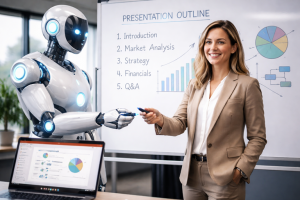
    AIプレゼン資料構成術!パワポ前に説得力ある設計図を作るプロンプト

    AI活用術
    AI活用術

    「来週の会議までに、新しい企画の提案資料を作っておいて」

    上司にそう言われて、とりあえずPowerPoint(パワーポイント)を開いたものの……。
    「真っ白なスライドを前にして、最初の一行目が思いつかない」
    「デザインやフォント選びばかり気になって、肝心の中身が決まらない」
    「苦労して作ったのに、上司に見せたら『で、結局何が言いたいの?』とダメ出しされた」

    こんな経験、誰にでもありますよね。
    資料作成で失敗する最大の原因は、「いきなりパワポを開いて作り始めてしまうこと」です。

    資料作りで一番重要で、かつ頭を使うのは「デザイン」ではなく「構成(骨子)」です。
    ここさえ決まってしまえば、あとはパズルのピースを埋めていくだけ。
    その一番しんどい「骨組み作り」を、ロジカルシンキングが得意なAIに丸投げしてみませんか?

    なぜ、資料構成にAIを使うべきなのか?

    説得力のあるプレゼンには、「ストーリー」が必要です。
    現状の課題 → 解決策 → 具体的なプラン → 未来のメリット……といった論理的な流れがないと、人は動きません。

    しかし、自分の頭だけで考えていると、どうしても「言いたいこと」ばかり詰め込んでしまい、独りよがりな構成になりがちです。

    AI(ChatGPTなど)は、膨大なビジネスフレームワークを学習しています。
    「誰に」「何を」伝えたいかをインプットするだけで、聞き手を納得させるための「起承転結」や「PREP法」に基づいた黄金の構成案を、瞬時に組み立ててくれます。

    AIが作った設計図通りにスライドを作れば、手戻りは激減し、作業時間は半分以下になります。

    【実践手順】スマホ/PCで完結!3ステップ

    パワポを開く前に、まずはAIと打ち合わせをしましょう。

    1. AIアプリを起動する
      ChatGPTMicrosoft CopilotなどのAIチャットアプリを開きます。
    2. プロンプトをコピーする
      下の「コピペ用プロンプト」をコピーします。
    3. テーマを入力して送信
      [ ] の部分を、作成したい資料のテーマに書き換えて送信ボタンを押します。 (ここにChatGPTアプリ入力画面のスクショを貼る)

    【状況別】コピペで使えるプロンプト集

    資料の用途や、どこまでAIに任せたいかに合わせて使い分けてください。
    以下のテキストをコピーして、AIに送るだけです。

    パターン1:【基本】サクッと全体の流れを決めたい時

    5枚程度の短い資料や、とりあえずの叩き台が欲しい時に。

    Markdown
    # 命令書
    あなたは「資料作成が得意なアシスタント」です。
    以下の[テーマ]について、上司に報告するためのプレゼン資料(スライド5枚程度)の構成案を作成してください。
    
    # 出力形式
    ・スライド1:タイトル
    ・スライド2〜4:本論(各スライドのタイトルと、書くべき要点を3つの箇条書きで)
    ・スライド5:まとめ
    
    # テーマ
    [
    来期の営業戦略について
    ]

    パターン2:【詳細】ターゲットに合わせた本格的な構成

    「誰に向けた資料か」を明確にし、説得力を高めたい時に。

    Markdown
    # 命令書
    あなたは「論理的思考に優れたコンサルタント」です。
    以下の条件に基づいて、決裁者を確実に説得できるプレゼン資料の構成案(目次と各スライドの要点)を作成してください。
    
    # 前提条件
    ・テーマ:[オフィスのフリーアドレス化導入]
    ・ターゲット(聞き手):[コスト意識の高い経営陣]
    ・目的:[トライアル導入の承認を得ること]
    ・枚数:[10枚以内]
    
    # 構成のポイント
    ・現状の課題から入り、解決策、メリット、費用対効果、スケジュールへと流れるストーリーにすること。
    ・経営陣が懸念しそうなリスク(コストや生産性)を先回りして解消するスライドを含めること。

    パターン3:【応用】発表用の原稿(台本)まで作る

    スライドの内容だけでなく、「当日はどう喋ればいいか」まで準備したい時に。

    Markdown
    # 命令書
    あなたは「聴衆を惹きつけるスピーチライター」です。
    [テーマ]についてのプレゼンを行うため、各スライドを表示している時に私が話すべき「プレゼン原稿(スクリプト)」を作成してください。
    
    # テーマ
    [
    新商品の販売促進キャンペーン
    ]
    
    # 話し方のトーン
    ・[自信に満ちた、情熱的なトーン]
    ・専門用語は避け、わかりやすい言葉で語りかけるように。
    
    # 出力形式
    【スライド1:導入】
    (ここに原稿)
    
    【スライド2:課題】
    (ここに原稿)
    ...

    実行結果のイメージ

    パターン1(基本)で「オフィスのフリーアドレス化」について送信した場合、AIは以下のように具体的なスライド構成を返してくれます。

    Markdown
    🤖 AIの回答例:
    上司を説得するための5枚構成案です。
    
    スライド1:表紙&導入
    ・タイトル:オフィス環境改善のご提案 ~フリーアドレス化による生産性向上~
    ・内容:本プレゼンの目的(コミュニケーション活性化とコスト削減)を簡潔に。
    
    スライド2:現状の課題(起)
    ・部署間の連携不足により、情報の分断が起きている。
    ・外出の多い営業部の固定席が無駄になっている(空席率〇〇%)。
    
    スライド3:解決策の提示(承)
    ・「フリーアドレス化」の導入。
    ・毎日席が変わることで、部署を超えた偶発的な会話を生む。
    
    スライド4:具体的な導入プランと懸念点の払拭(転)
    ・まずは営業部のみの「スモールスタート」で来月から開始。
    ・私物管理は個人ロッカーを設置することで解決。
    
    スライド5:まとめと決断のお願い(結)
    ・得られるメリットの再確認。
    ・まずは3ヶ月間のトライアル導入をご承認いただきたい。

    うまくいかない時は?(修正のコツ)

    AIが出した構成がしっくりこない場合の修正テクニックです。

    ケース1:内容が薄い、一般的すぎる
    →「もっと具体的な数字やデータを入れるとしたら、どんな項目が必要? 空欄でいいので盛り込んで」

    ケース2:上司からの反論が怖い
    →「この提案に対して、上司から来そうな『厳しい質問』を3つ挙げて。それに対する回答案もセットで教えて」

    ケース3:キャッチコピーが弱い
    →「各スライドのタイトルを、もっと惹きつけるキャッチーな言葉に書き換えて」

    関連リンク・まとめ

    今回使用したツールはこちらです。

    • ChatGPT (OpenAI) – 構成案作成の王道。
    • Gamma – AIが構成だけでなく、デザイン済みのスライドまで自動生成してくれるツール(話題のアプリです!)。

    資料作成の悩みは、「何を書けばいいかわからない」という迷いが大半を占めます。
    AIに地図(構成案)を描いてもらえば、あとは目的地に向かって進むだけです。

    「わかりやすいね!」「論理的だね!」と評価される資料作りを、AIと一緒に始めましょう。


    https://zesys.net/ai-guide-master/


    ※本ブログはこの一文以外は、AIによる記載です。内容にウソが含まれている可能性がありますので、ご注意ください。写真もAIで作成しています。
  • AI文章校正・リライト術!誤字脱字チェックと伝わる表現のプロンプト

    AI文章校正・リライト術!誤字脱字チェックと伝わる表現のプロンプト

    AI活用術
    AI活用術

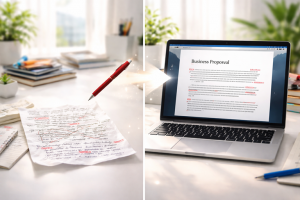
    「このメール、失礼な表現になってないかな……?」
    「ブログを書いてみたけど、読み返すと何が言いたいのか分かりにくい気がする……」

    大事なメールや資料、SNSの投稿など、文章を書いた後に「送信ボタン」を押すのをためらってしまうことはありませんか?
    自分で何度も読み返しても、脳が勝手に正しい内容だと補完してしまい、単純な誤字脱字や、論理の矛盾に気づけないことはよくあります。

    「誰か、第三者の目でチェックしてくれないかな?」
    そんな時、AIを「専属の敏腕編集者」として雇ってみましょう。

    AIを使えば、単なる誤字脱字のチェックだけでなく、「もっとこうした方が伝わりますよ」というプロ視点のアドバイスや、劇的なビフォーアフターを一瞬で提示してくれます。

    なぜ、文章校正にAIを使うべきなのか?

    WordやGoogleドキュメントの校正機能も便利ですが、あくまで「文法チェック」の域を出ません。
    AI(ChatGPTなど)の強みは、「文脈(コンテキスト)の理解」「提案力」です。

    「てにをは」の修正はもちろんですが、「回りくどい表現をスッキリさせる」「説得力を高めるために言い換える」「ターゲットに合わせて口調を変える」といった、高度なリライト作業が得意です。

    あなたの書いた原石のような文章を、AIに見せるだけで、磨き上げられたダイヤモンドに変えてくれます。
    自分では気づかなかった「分かりにくさ」を客観的に指摘してもらえるので、自身の文章力アップにもつながります。

    【実践手順】文章を貼り付けて頼むだけ

    使い方はとてもシンプルです。3ステップで完了します。

    1. 文章を用意する
      チェックしたいメールの下書き、ブログ記事、報告書などをコピーします。
    2. AIアプリを起動する
      ChatGPTClaudeなどのAIチャットアプリを開きます。
    3. プロンプトと文章を送信
      下の「コピペ用プロンプト」を貼り付け、その下にあなたの文章を貼り付けて送信ボタンを押します。 (ここにChatGPTに文章を貼り付けている画面のスクショを貼る)

    【状況別】コピペで使えるプロンプト集

    直したいレベルや目的に合わせて使い分けてください。
    以下のテキストをコピーして、AIに送るだけです。

    パターン1:【基本】誤字脱字と読みやすさを整えたい時

    原文のニュアンスは変えずに、ミスをなくして綺麗にしたい時に。

    Markdown
    # 命令書
    あなたは「ベテランの書籍編集者」です。
    以下の[原稿]を校正・推敲し、より読みやすく、信頼感のある文章に修正してください。
    
    # 修正のルール
    ・誤字脱字、文法ミス(ら抜き言葉など)を修正すること。
    ・一文が長すぎる場合は、適度な長さに分割すること。
    ・原文のニュアンスや意味は大きく変えないこと。
    ・なぜ修正したのか、主なポイントを「編集者からのコメント」として添えること。
    
    # 原稿
    [
    ここにあなたの文章を貼り付け
    ]

    パターン2:【詳細】ターゲットやトーンを指定したい時

    「ビジネス向けに堅くしたい」「ブログ向けに親しみやすくしたい」など、雰囲気をガラッと変えたい時に。

    Markdown
    # 命令書
    あなたは「優秀なWebライター」です。
    以下の[原稿]を、指定された[ターゲット]と[トーン]に合わせてリライトしてください。
    
    # ターゲット設定
    ・読者層:[20代〜30代の働く女性]
    ・目的:[商品の魅力を伝えて、購入してもらうこと]
    
    # トーン&マナー
    ・[親しみやすく、共感を呼ぶ柔らかい口調で]
    ・[専門用語は使わず、中学生でもわかる簡単な言葉に言い換えて]
    
    # 原稿
    [
    ここにあなたの文章を貼り付け
    ]

    パターン3:【応用】要約・箇条書きへの変換

    ダラダラと長い文章を、スッキリとした箇条書きに整理したい時に。

    Markdown
    # 命令書
    あなたは「論理的思考が得意なコンサルタント」です。
    以下の[テキスト]の内容を整理し、忙しい人が一目で理解できるように要約してください。
    
    # 出力形式
    1. **【結論】**(テキストが最も伝えたいことを一言で)
    2. **【重要なポイント】**(3〜5つの箇条書きで)
    3. **【ネクストアクション】**(もし読み手がすべき行動があれば記載)
    
    # テキスト
    [
    ここにあなたの文章を貼り付け
    ]

    実行結果のイメージ

    パターン1(基本)を使って、少し読みづらい「業務報告」を直してもらった例です。

    Markdown
    📝 元の文章(Before):
    「えっと、昨日の売上なんですが、思ったより下がっていて、天気が悪かったからだとも思うんですけど、あと広告も停止していたので、そのせいかもしれなくて、早めに対策が必要だと思いました。」

    Markdown
    ✨ AIの修正案(After):
    「昨日の売上が予測を下回りました。主な要因として『悪天候』および『広告停止』の影響が考えられます。つきましては、早急に対策を講じる必要があると判断しました。」
    Markdown
    💡 編集者からのアドバイス:
    ・一文が長すぎるため、事実と意見を分けました。
    ・「えっと」「〜だとも思うんですけど」といった曖昧な口語表現を削除し、ビジネス文書として信頼感を高めました。

    うまくいかない時は?(修正のコツ)

    AIの修正が「ちょっと違うな」と感じた場合も、対話で調整できます。

    ケース1:堅苦しすぎる
    →「ちょっと硬すぎます。もう少し普段の会話に近い、フレンドリーな表現にして」

    ケース2:原文が変わりすぎた
    →「原文の個性は残したいので、大幅なカットはせずに、誤字脱字と『てにをは』の修正だけにとどめて」

    ケース3:もっとインパクトが欲しい
    →「冒頭の一文を、読者がドキッとするようなキャッチーな表現に変えてみて」

    関連リンク・まとめ

    今回使用できるツールはこちらです。

    • ChatGPT (OpenAI) – 汎用的な校正に最適。
    • Claude (Anthropic) – 自然な日本語表現が得意で、長文のリライトにおすすめ。
    • DeepL Write – AIが文章を推敲してくれる専用ツール。

    文章は、あなたそのものを表す大事なツールです。
    ほんの少し表現を変えるだけで、相手に与える印象はガラリと変わります。

    これからは、書き上げた後にAIというフィルターを一度通す習慣をつけてみてください。
    「あなたの文章、わかりやすいね!」と褒められる日がきっと来ます。


    https://zesys.net/ai-guide-master/


    ※本ブログはこの一文以外は、AIによる記載です。内容にウソが含まれている可能性がありますので、ご注意ください。写真もAIで作成しています。

  • AIアイデア出しの壁打ち術!一人で悩まず企画を磨くプロンプト

    AIアイデア出しの壁打ち術!一人で悩まず企画を磨くプロンプト

    AI活用術
    AI活用術

    「新しい企画を考えなきゃいけないのに、何も思い浮かばない……」
    「一人で考えていると、思考が堂々巡りして、何が面白いのかわからなくなってきた……」

    テレワークやフリーランスなど、一人で仕事をしていると、ふとした時に相談できる相手がいなくて困ること、ありますよね。
    雑談ベースで話しているうちに頭の中が整理される「壁打ち」がしたい。
    でも、忙しい同僚や上司の時間を奪うのは申し訳ないし、まだ未完成のアイデアを話すのは恥ずかしい。

    そんな時、AIが最高の「壁打ち相手」になってくれることをご存知ですか?

    AIに「答え」を出してもらうのではありません。
    AIに「質問」してもらうのです。
    優秀なインタビュアーのように振る舞うAIと会話することで、自分でも気づいていなかったアイデアの種が言語化され、驚くほど思考がクリアになります。

    なぜ、壁打ち相手にAIを選ぶべきなのか?

    人間相手の壁打ちは、どうしても相手の都合や反応を気にしてしまいます。
    「こんなこと言ったら笑われるかな?」「時間取らせて悪いな」という遠慮が、自由な発想を妨げることがあります。

    一方、AIには遠慮がいりません。
    深夜3時だろうが、同じことを何度言おうが、文句ひとつ言わずにとことん付き合ってくれます。

    さらに、AIに「コーチング」の役割を持たせることで、単なる話し相手以上の効果を発揮します。
    「なぜそう思ったのですか?」「ターゲットを逆にしてみたらどうなりますか?」といった鋭い問いかけにより、あなたの脳内にある情報を引き出し、整理してくれるのです。

    【実践手順】テーマを投げて質問を待つ

    通常の検索とは違い、チャット(対話)形式で進めていきます。

    1. AIアプリを起動する
      ChatGPTなどのAIチャットアプリを開きます。
    2. プロンプトをコピーする
      下の「コピペ用プロンプト」をコピーします。
    3. テーマを入力して送信
      [ ] の部分に、今悩んでいるテーマを入れて送信します。
      あとはAIからの質問に答えていくだけです。 (ここにChatGPTアプリで対話している画面のスクショを貼る)

    【状況別】コピペで使えるプロンプト集

    思考の深めたい方向性に合わせて使い分けてください。
    以下のテキストをコピーして、AIに送るだけです。

    パターン1:【基本】思考を整理したい時

    とにかく誰かに話を聞いてほしい、思考の整理を手伝ってほしい時に。

    Markdown
    # 命令書
    あなたは「優秀な壁打ちパートナー(コーチ)」です。
    私は現在、以下の[テーマ]について考えていますが、思考がまとまっていません。
    私に対して多角的な視点から「質問」を投げかけ、私の考えを引き出してください。
    
    # 制約条件
    ・AI自身の意見やアイデアはまだ出さないこと。
    **質問は必ず「一度に一つ」にすること。**(私が回答したら、次の質問をすること)
    ・私の回答を深掘りし、思考を整理させることを目的とすること。
    
    # テーマ
    [
    次回のブログ記事のネタ、新しい企画のアイデア、など
    ]

    パターン2:【詳細】特定の視点から深掘りしたい時

    ターゲット層の視点や、批判的な視点など、あえて偏った立場からツッコミを入れてほしい時に。

    Markdown
    # 命令書
    あなたは[指定した役割]になりきってください。
    私の考えた[企画案]に対して、その立場から率直なフィードバックと、鋭い質問をしてください。
    
    # 指定した役割
    [
    辛口の投資家、ターゲット層である20代女性、リスク管理に厳しい上司、など
    ]
    
    # 企画案
    [
    ここにあなたのアイデアや企画の概要を入力
    ]
    
    # 進行ルール
    ・対話形式で進めます。
    ・私の回答に対して、さらにその役割の視点から深掘りする質問を返してください。
    ・質問は一度に一つずつお願いします。

    パターン3:【応用】ブレインストーミング(強制発想)

    煮詰まりすぎて、全く新しい切り口が欲しい時のショック療法に。

    Markdown
    # 命令書
    あなたは「常識にとらわれないクリエイティブディレクター」です。
    私が悩んでいる[課題]に対して、発想の枠を取り払うための「クレイジーな質問」を投げかけてください。
    
    # 質問の方向性(例)
    ・「もし予算が無限にあったら?」
    ・「もし法律や物理法則を無視できるとしたら?」
    ・「もし明日世界が終わるとしたら?」
    ・「もしライバル企業と手を組めるとしたら?」
    
    # 課題
    [
    新商品のプロモーション方法、など
    ]
    
    # 進行ルール
    ・私の脳を刺激し、突飛なアイデアが出るように誘導してください。
    ・質問は一度に一つずつお願いします。

    実行結果のイメージ

    パターン1(基本)を使って、「20代向けの健康食品」について相談した場合のラリーの例です。

    Markdown
    🤖 AIの質問:
    「承知いたしました。では最初の質問です。
    その『20代』のターゲット層は、健康に対して『将来への不安』を感じて予防したい層ですか? それとも『もっと美しくなりたい・パフォーマンスを上げたい』という向上心を持つ層ですか?」
    Markdown
    👤 あなたの回答:
    「うーん、どちらかというと仕事の疲れを取りたい、パフォーマンス重視かな。」
    Markdown
    🤖 AIの次の質問:
    「なるほど、『回復・パフォーマンス向上』ですね。
    では、彼らが普段、最も疲れやパフォーマンス不足を感じているのは『どの瞬間』だと思いますか?(例:朝起きられない時、夕方のデスクワーク中、週末など)」

    このように、AIに問われることで「あ、自分はこういうターゲットを狙っていたのか」と気づきが得られます。

    うまくいかない時は?(修正のコツ)

    対話が噛み合わない場合も、軌道修正は簡単です。

    ケース1:質問が多すぎる
    一度に5個も6個も質問されると答えるのが大変です。
    →「質問は必ず1回に1つだけにしてください」と念押ししましょう。

    ケース2:質問が的外れ
    →「その方向性じゃないです。もっと『コスト面』について深掘りして」と誘導しましょう。

    ケース3:ある程度アイデアが出た
    →「ここまでの対話の内容をまとめて、企画書の骨子を作ってください」と頼めば、壁打ちの成果物が一瞬で完成します。

    関連リンク・まとめ

    今回使用したツールはこちらです。

    良いアイデアは、ゼロから降ってくるものではなく、対話の中から生まれるものです。
    一人で画面を睨んで固まっている時間はもったいないです。

    まずはAIに「何か質問して」と話しかけてみましょう。
    その一言が、突破口を開く鍵になります。


    https://zesys.net/ai-guide-master/


    ※本ブログはこの一文以外は、AIによる記載です。内容にウソが含まれている可能性がありますので、ご注意ください。写真もAIで作成しています。

  • AI要約プロンプト集!長文ニュースや議事録を3行ToDoリストへ

    AI要約プロンプト集!長文ニュースや議事録を3行ToDoリストへ

    AI活用術
    AI活用術

    「メール、資料、チャットのログ……毎日読むものが多すぎる!」

    朝起きてから寝るまで、私たちは膨大なテキスト情報にさらされています。
    特に仕事では、長文の全社メールや、ダラダラと長い会議の議事録を読んで、「結局、何が言いたいの?」「それで、私は何をすればいいの?」と解読するだけで疲れてしまうこと、ありますよね。

    「大事なところだけ、誰かマーカーを引いておいてくれないかな……」
    その願い、AIなら一瞬で叶えてくれます。

    AIを使えば、読むのに10分かかる長文も、たった数秒で「要点」「あなたがすべき行動(ToDo)」だけのシンプルなリストに変換できます。
    情報の洪水を泳ぎ切るための、最強の時短術をご紹介します。

    なぜ、要約にAIを使うべきなのか?

    人間が要約をしようとすると、まず全文を読んで理解し、重要な部分を選び出し、文章を再構成するという高度な脳内処理が必要です。
    これには時間も集中力もかかります。

    一方、AI(ChatGPTなど)は、テキストデータの処理が本業です。
    AIに任せる最大のメリットは、「情報の圧縮」「アクションの抽出」です。

    ただ短くするだけではありません。「忙しい部長向けに」「小学生でもわかるように」といった指示を出せば、読む相手に合わせた最適な形に翻訳してくれます。
    そして何より、「文章の中に埋もれているタスク」を漏らさず拾い上げてくれるため、仕事の抜け漏れも防げます。

    【実践手順】長文を貼り付けるだけ

    手順はいたってシンプルです。スマホでもPCでも可能です。

    1. 文章をコピーする
      要約したい長文メール、ニュース記事、議事録のテキストなどをコピーします。
    2. AIアプリを起動する
      ChatGPTなどのAIチャット画面を開きます。
    3. プロンプトと文章を送信
      下の「コピペ用プロンプト」を貼り付け、その下にコピーした長文を貼り付けて送信します。 (ここにChatGPTに長文を貼り付けている画面のスクショを貼る)

    【状況別】コピペで使えるプロンプト集

    読む目的や、元の文章の長さに合わせて使い分けてください。
    以下のテキストをコピーして、AIに送るだけです。

    パターン1:【基本】サクッと要点とToDoを知りたい時

    長文メールやチャットのログを読み解くのに最適な、基本の型です。

    Markdown
    # 命令書
    あなたは「優秀なビジネスアシスタント」です。
    以下の[入力テキスト]を読み込み、忙しい上司(私)のために情報を整理してください。
    
    # 出力形式
    1. **【要点まとめ】**
       - 内容を3つの箇条書きで簡潔に要約すること。
       - 決定事項や数字は省略せずに含めること。
    
    2. **【私のToDo】**
       - 私が対応すべきアクションアイテムがあれば、具体的な行動として抜き出すこと。
       - 特に期限があるものは強調すること。
       - アクションがない場合は「特になし」と記載すること。
    
    # 入力テキスト
    [
    ここに長文メールやチャットログを貼り付け
    ]

    パターン2:【詳細】難しい内容を噛み砕いてほしい時

    専門用語が多い技術資料や、難解なニュース記事を理解したい時に。

    Markdown
    # 命令書
    あなたは「わかりやすい解説に定評のある専門家」です。
    以下の[専門的な文章]を、その分野の知識がない人(中学生レベル)でも理解できるように解説してください。
    
    # 出力形式
    **【30秒でわかる要約】**
      (全体像を300文字以内で、「つまりどういうことか」結論から書く)
    
    **【重要なポイント3選】**
      (記事の核心部分を3つ箇条書きにする)
    
    **【用語解説】**
      (文章内の専門用語や難解な単語をピックアップし、簡単な言葉で説明する)
    
    # 専門的な文章
    [
    ここに技術資料やニュース記事を貼り付け
    ]

    パターン3:【応用】英語記事やYouTube動画の要約

    海外のニュースや、動画の文字起こしテキスト(Transcript)を日本語で把握したい時に。

    Markdown
    # 命令書
    あなたは「優秀なバイリンガルリサーチャー」です。
    以下の[英語テキスト]の内容を精査し、日本のビジネスパーソン向けに「日本語」でレポートしてください。
    
    # 制約条件
    ・直訳ではなく、意訳を用いて自然な日本語にすること。
    ・「この記事/動画から何が学べるか」という結論を重視すること。
    
    # 出力形式
    1. **記事のタイトル(日本語訳)**
    2. **結論(何が言いたいのか)**
    3. **詳細な要約(箇条書き)**
    
    # 英語テキスト
    [
    ここに英語ニュースや動画の文字起こし(Transcript)を貼り付け
    ]

    実行結果のイメージ

    たとえば、ダラダラと長い「プロジェクト進捗共有メール」をパターン1(基本)で読ませた場合、AIは以下のように返してくれます。

    🤖 AIの回答例:

    📌 要点まとめ

    1. プロジェクトAの進行が、外部ベンダーからの納品遅れにより予定より3日遅れている。
    2. 品質管理部からのフィードバックにより、追加の修正作業が発生した。
    3. 納期を守るために、来週の社内チェック期間を短縮する方針である。

    ✅ あなたのToDo

    • デザインチームへ連絡し、チェック体制のスケジュール変更を依頼する。
    • 15日(水)の17時までに、修正案の最終版を提出する。

    うまくいかない時は?(修正のコツ)

    AIの要約が「的を得ていない」と感じた場合の対処法です。

    ケース1:短すぎて重要な部分が抜けている
    →「もっと詳しく。重要な数字や決定事項は省略せずにすべて列挙して」と指示を追加します。

    ケース2:ToDoが自分に関係ないものまで含まれる
    →「私は『営業担当』です。営業担当がやるべきアクションだけに絞ってToDoを作って」と、自分の立場を伝えます。

    ケース3:形式が見づらい
    →「Markdown形式の表(テーブル)で見やすくまとめて」と指定すると、Excelなどに貼り付けやすい形で出力されます。

    関連リンク・まとめ

    今回使用したツールはこちらです。

    ビジネスマンにとって、時間は最も貴重な資源です。
    「読む」というインプット作業をAIに任せて効率化することで、あなたは「考える」「行動する」というアウトプットに時間を使えるようになります。

    次に届いた長文メールから、早速AIに「3行」にまとめてもらいましょう。その快適さに、きっと驚くはずです。


    https://zesys.net/ai-guide-master/


    ※本ブログはこの一文以外は、AIによる記載です。内容にウソが含まれている可能性がありますので、ご注意ください。写真もAIで作成しています。

  • AIメール作成プロンプト集!依頼・謝罪・断りを自動生成する使い方

    AIメール作成プロンプト集!依頼・謝罪・断りを自動生成する使い方

    AI活用術
    AI活用術

    「この言い回し、失礼じゃないかな……?」
    「もっと丁寧な言葉を使いたいけど、尊敬語と謙譲語の使い分けに自信がない……」

    取引先やお客さまへのメールを一通書くだけで、気づけば20分も30分も経っていた。そんな経験はありませんか?
    特に、こちらのミスで謝罪する場合や、依頼を断らなければならない場合など、言いにくい内容のメールは、言葉選びに神経をすり減らしますよね。

    「言いたいことは決まっているのに、それを『いい感じの文章』にするのが大変」
    そんな悩みは、AIに丸投げしてしまいましょう。

    AIを使えば、あなたは「箇条書き」や「友達に送るような雑な文章」を入力するだけでOK。
    AIが一瞬で、相手を不快にさせない「大人のビジネスメール」に変換してくれます。


    なぜ、メール作成にAIを使うべきなのか?

    メール作成で一番時間がかかるのは、「相手への配慮」を考える時間です。
    「角が立たないように」「失礼がないように」と考えれば考えるほど、手は止まってしまいます。

    AI(ChatGPTなど)は、膨大なビジネス文書を学習した「ビジネスマナーの達人」です。
    人間だと感情的になってしまいそうな場面でも、AIなら冷静に、かつ最大限の配慮を含んだ「クッション言葉(恐れ入りますが、あいにくですが等)」を適切に配置してくれます。

    精神的な負担(感情労働)をAIに肩代わりさせることで、あなたはストレスなく、本来の業務に集中できるようになります。


    【実践手順】雑な文章を投げるだけ

    3ステップで、プロ級のメールが完成します。

    1. AIアプリを起動する
      ChatGPTなどのAIチャットアプリを開きます。
    2. プロンプトをコピーする
      下の「コピペ用プロンプト」をコピーします。
    3. 雑な文章を入力して送信
      [ ] の部分に、あなたが伝えたい内容を、そのままの言葉(雑でOK)で入力して送信します。 (ここにChatGPTアプリ入力画面のスクショを貼る)

    【状況別】コピペで使えるプロンプト集

    シチュエーションに合わせて使い分けてください。
    以下のテキストをコピーして、AIに送るだけです。

    パターン1:【基本】雑なメモを清書したい時

    日常的な連絡や、要件だけ決まっている時に。

    Markdown
    # 命令書
    あなたは「優秀な秘書」です。
    以下の[入力文章]は、私が急いで書いたメモです。これを取引先に送るための「丁寧で自然なビジネスメール」に清書してください。
    
    # 制約条件
    ・相手に失礼がないよう、適切な敬語(尊敬語・謙譲語)を使うこと。
    ・「クッション言葉(恐れ入りますが、等)」を適切に補うこと。
    ・言い回しは柔らかく、かつ要件は明確にすること。
    
    # 入力文章
    [
    明日の打ち合わせだけど、急に別の仕事が入ったから行けなくなった。
    来週の火曜か水曜の午後にしてほしい。ごめん。
    ]

    パターン2:【詳細】「お詫び・謝罪」の時

    こちらのミスで相手に迷惑をかけてしまった時。言い訳がましくならず、誠意を伝えたい時に。

    Markdown
    # 命令書
    あなたは「信頼の厚いベテラン営業担当」です。
    こちらのミスにより相手に迷惑をかけてしまいました。以下の状況に基づいて、誠意ある[謝罪メール]を作成してください。
    
    # 状況整理
    ・発生した問題:[納品したデータに一部誤りがあった]
    ・原因:[最終確認の漏れ]
    ・解決策・再発防止:[修正版を添付する、今後はダブルチェックを徹底する]
    ・相手との関係性:[長年の付き合いがある重要なクライアント]
    
    # 執筆のポイント
    ・冒頭で言い訳をせず、率直に謝罪すること。
    ・原因と対策を明確にし、安心感を与えること。
    ・重くなりすぎず、今後も良好な関係を続けたい意志が伝わるトーンにすること。

    パターン3:【応用】「断り・辞退」の時

    飲み会の誘い、仕事の依頼、セールスの勧誘など、関係を壊さずに「No」と言いたい時に。

    Markdown
    # 命令書
    あなたは「円滑なコミュニケーションを重視する広報担当」です。
    以下の依頼に対して、相手の顔を立てつつ、丁重に[お断りするメール]を作成してください。
    
    # 断る内容
    ・依頼された件:[新規プロジェクトへの参加依頼]
    ・断る理由:[現在手一杯でリソースが割けないため]
    ・補足情報:[お声がけいただいたことへの感謝はしっかり伝えたい]
    
    # 執筆のポイント
    ・まずは依頼してくれたことへの感謝を述べること。
    ・「残念ながら今回は見送る」という結論を、曖昧にせず伝えること。
    ・否定的な言葉を使わず、「あいにくですが」「今回はご期待に添えず」などのクッション言葉を活用すること。

    実行結果のイメージ

    パターン1(基本)を使って、日程変更をお願いする場合の回答例です。

    🤖 AIの回答例:

    Markdown
    件名:お打ち合わせ日程変更のお願い
    
    株式会社〇〇
    〇〇様
    
    いつも大変お世話になっております。
    〇〇株式会社の(自分の名前)です。
    
    明日予定しておりましたお打ち合わせの件ですが、
    急な社用が入ってしまい、誠に勝手ながらお伺いすることが難しくなってしまいました。
    直前のご連絡となり、多大なるご迷惑をおかけしますことを深くお詫び申し上げます。
    
    もし可能でしたら、下記の日程で再度調整させていただけないでしょうか。
    
    ・来週〇月〇日(火)午後
    ・来週〇月〇日(水)午後
    
    ご多忙の折、大変恐縮ですが、ご検討いただけますと幸いです。
    何卒よろしくお願い申し上げます。

    うまくいかない時は?(修正のコツ)

    AIの作った文章がしっくりこない場合も、調整は簡単です。

    ケース1:丁寧すぎて慇懃無礼(いんぎんぶれい)に見える
    →「ちょっと堅苦しすぎます。もう少し普段の会話に近い、柔らかいトーンに直して」

    ケース2:もっと反省の色を見せたい
    →「謝罪の言葉をもう少し強調して。相手はかなり怒っているので、最大限の誠意を見せたい」

    ケース3:短くしたい
    →「チャットワーク(またはSlack)で送るので、挨拶文を省いてもっと簡潔にして」


    関連リンク・まとめ

    今回使用したツールはこちらです。

    メール作成に使っていた時間を短縮できれば、もっと重要な仕事に集中したり、早く帰ったりすることができます。
    何より、「失礼じゃないかな?」と悩む精神的な疲れから解放されるのが最大のメリットです。

    さあ、次に送るメールから、早速AIに「清書」を頼んでみませんか?


    https://zesys.net/ai-guide-master/


    ※本ブログはこの一文以外は、AIによる記載です。内容にウソが含まれている可能性がありますので、ご注意ください。写真もAIで作成しています。